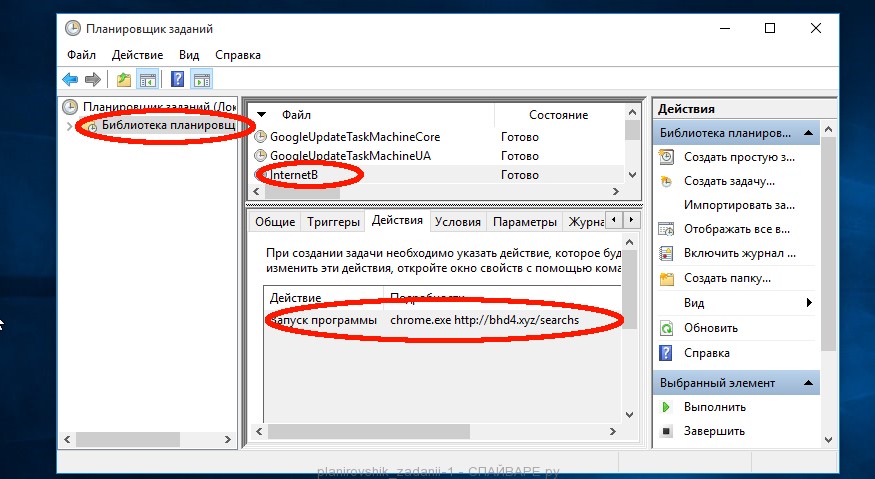
Как удалить Easy PDF Combine
Что такое Easy PDF Combine?
Easy PDF Combine это приложение, которое должно позволить пользователям объединить файлы PDF, конвертировать различные форматы файлов в PDF, перевести текст, использовать словарь с одним щелчком мыши, и доступ к популярные страницы быстрее. Эта информация взята с официального веб-сайта, так что не удивительно, что на самом деле Easy PDF Combine не так полезно, как это рекламируется на его официальной странице. После установки Easy PDF Combine на их компьютерах, они, прежде всего, обратите внимание на новую страницу набор на всех браузерах.
| SpyHunter Anti-Malware | Plumbytes Anti-Malware |
| Download SpyHunter | Download Plumbytes |
| MalwareBytes | |
| Download Malwarebytes |

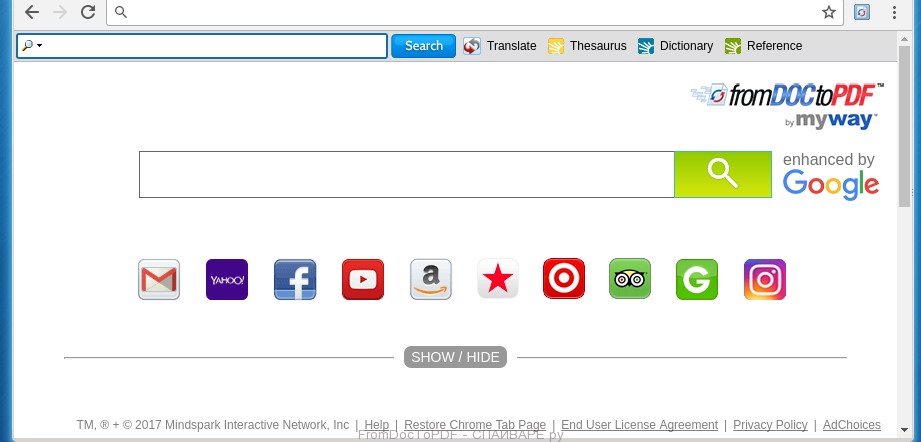
Эта страница содержит на вершине бар с кнопками, открытие сторонних страниц, которые позволяют пользователям конвертировать файлы, переводить тексты, легко обмениваться файлами с друзьями и семьей и объединить PDF файлов. Другими словами она не делает ничего очень выгодно себя. Все это — предоставить пользователям с кнопками, ведущих к этих сторонних веб-сайтов. Они могут быть доступны без помощи этого приложения, поэтому нет никакого смысла держать его. Специалисты предлагают собирается удалить Easy PDF Combine из компьютера также потому, что они обнаружили, что его присутствие может быть связана с некоторых проблем, связанных с безопасностью.
Что Easy PDF Combine делать?
Некоторые пользователи находят Easy PDF Combine весьма полезной программы, но это определенно не хорошая идея, чтобы держать его, говорят специалисты. Да, он содержит те кнопки быстрого доступа, которые обеспечивают быстрый доступ некоторых сторонних веб-сайтов; Однако было установлено, что он может представить пользователям с рекламой слишком. Коммерческого содержания, которую он показывает для пользователей могут возникнуть проблемы путем перенаправления их на сторонние веб-сайты, содержащие сомнительные программного обеспечения или просто сбор личной информации о пользователях. Мы, конечно, не пытайтесь сказать здесь, что все объявления, отображаемые в Easy PDF Combine вредны. Следует отметить, что Easy PDF Combine не является совершенно невинных, тоже, когда мы говорим о конфиденциальности пользователей. Проверьте свою политику конфиденциальности и вы будете очень удивлены – он также собирает информацию о пользователях. Он главным образом отслеживает, какие сайты пользователи визит, поисковые запросы они вступить в ее окно поиска, чтобы выполнить поиск и, наконец, некоторые детали о их компьютеров. Несомненно нельзя изменить то, что эта программа работает, но вы можете остановить его от выполнения деятельности на вашем компьютере. Все, что вам нужно сделать, это пойти к реализации Easy PDF Combine удаления сегодня.
Скачать утилиту чтобы удалить Easy PDF Combine
| SpyHunter Anti-Malware | Plumbytes Anti-Malware |
| Download SpyHunter | Download Plumbytes |
| MalwareBytes | |
| Download Malwarebytes |
Почему у Easy PDF Combine, установленных на моем компьютере?
Пользователи, которые находят Easy PDF Combine, установленных на их компьютерах скачали его охотно с его официального сайта, или он ввел свои компьютеры без разрешения вместе с свободного программного обеспечения. Пользователи разрешают нежелательных программ ввести их компьютеров, когда они скачать и установить бесплатное программное обеспечение от ненадежных веб-страниц очень часто. Это может быть в случае с Easy PDF Combine слишком если вы недавно установили новое приложение.
Как можно удалить Easy PDF Combine?
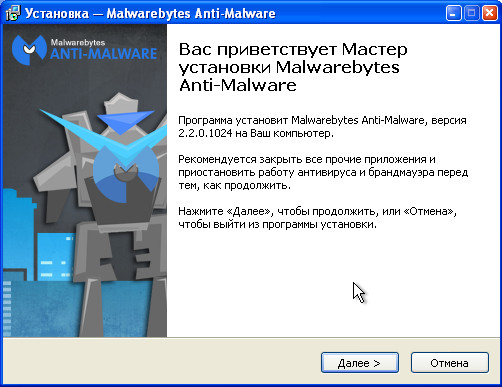
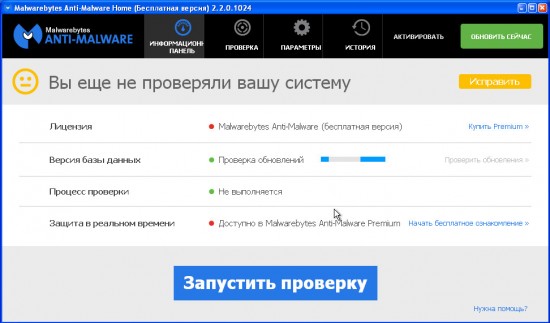
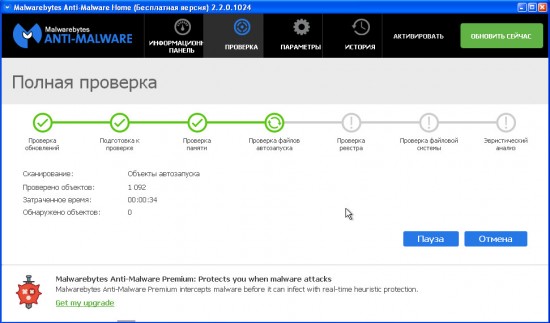
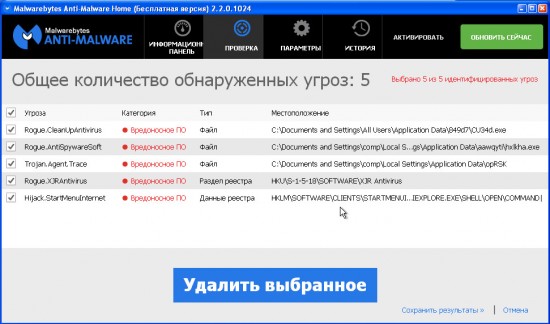
К счастью Easy PDF Combine не является чрезвычайно вредные программы, поэтому его можно вручную удалить Easy PDF Combine. Вам нужно пойти к удалить его расширение из браузера. Easy PDF Combine удаления может осуществляться автоматически слишком. В этом случае пользователи должны установить хорошие вредоносных программ для удаления и затем пусть он автоматически удалять Easy PDF Combine.
Руководство Easy PDF Combine
1. Шаг 1. Удалить Easy PDF Combine с вашего компьютера
1.1. Windows 8 & 10
1.2. Windows 7
1.3. Windows ХР
1.4. Mac ОС x
2. Шаг 2. Удалить Easy PDF Combine из браузера
2.1. Удалить приложение из Internet Explorer
- Нажмите на Шестеренку и выберите Управление надстройками.

- Выберите панели инструментов и расширения. Удалить все Нераспознанные элементы, кроме Microsoft, Яху, Гугл, Оракл или Adobe.
- Закрыть окно.


2.2. Восстановление Internet Explorer домашнюю страницу, если он был изменен приложением
- В Шестерня меню выберите Свойства обозревателя.
- В общей вкладке, удалить URL-адрес и введите имя домена, вы хотите в качестве домашней страницы. Нажмите применить.


2.3. Сброс браузера
- Выберите Свойства обозревателя в Шестерня меню.
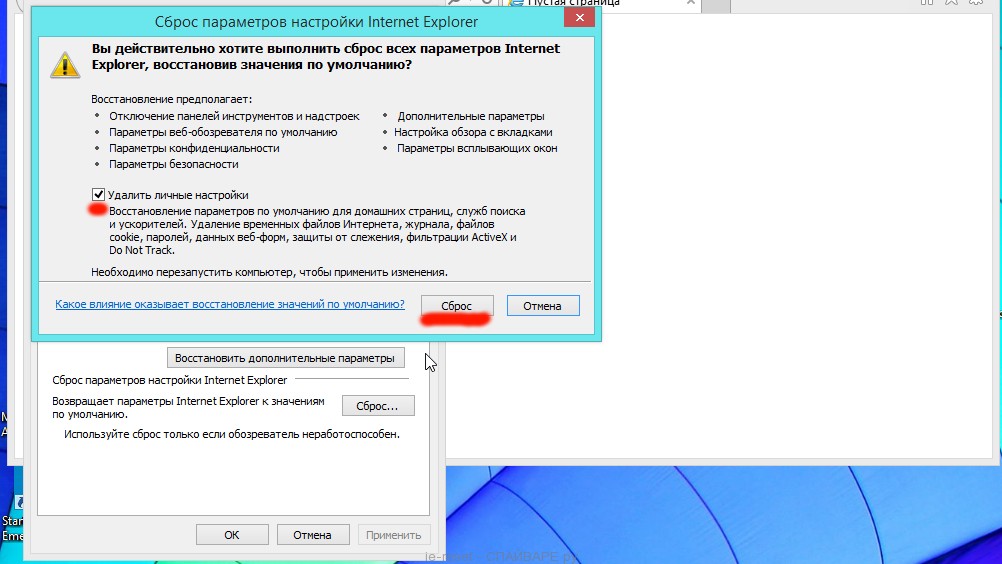
- Нажмите на вкладку Дополнительно и нажмите сброс.
- Выберите удалить личные настройки и нажмите кнопку сброс снова.
- Нажмите кнопку закрыть и закройте браузер.
- Если сброс браузера не было возможности, использовать анти-вредоносных программ, чтобы просканировать ваш компьютер.


2.4. Завершить приложение Google Chrome
- В меню выберите Настройки.
- Нажмите на расширения.
- Удалить приложения, нажав на мусорное ведро рядом с ними.
- Вы можете временно отключить их, сняв флажок в случае, если Вы не знаете, что вам нужно удалить.


2.5. Сброс Google Chrome домашнюю страницу и поисковую систему
- Выберите параметры в меню.
- В разделе “при запуске”, находим “открыть определенную страницу” или “задать страницы”. Нажмите на набор страниц.
- Удалить набор URL-адрес и введите тот, который вы хотите иметь в качестве домашней страницы. Нажмите кнопку ОК.
- Затем выберите Управление поисковых систем в поисковом разделе. Удалить нежелательные веб-сайты, поиск и сохранить те, что вы используете. Нажмите Кнопку Готово.


2.6. Сброс Браузера
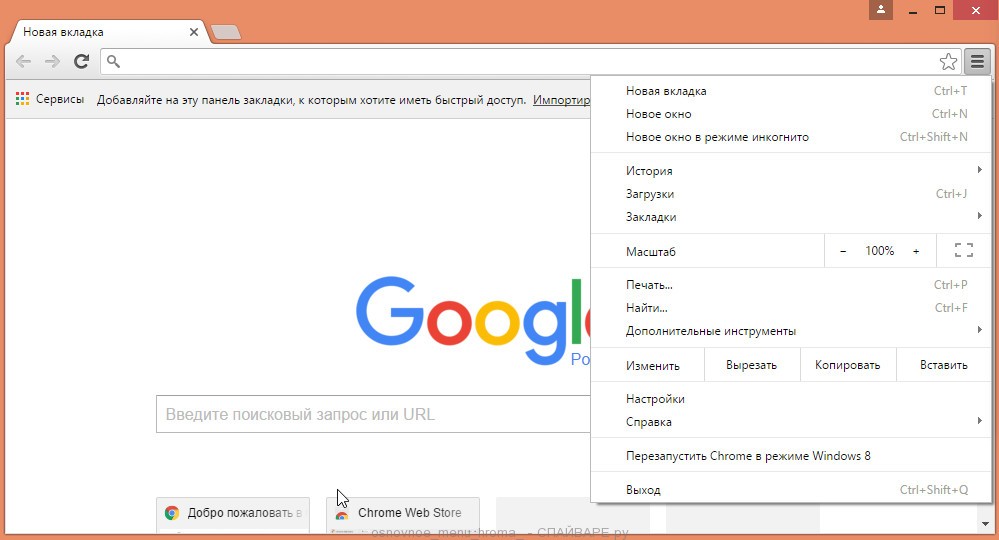
- Если вы обнаружите, что вы все еще испытываете проблемы с вашим браузером, вы можете сбросить настройки.
- Зайти в настройки в меню.
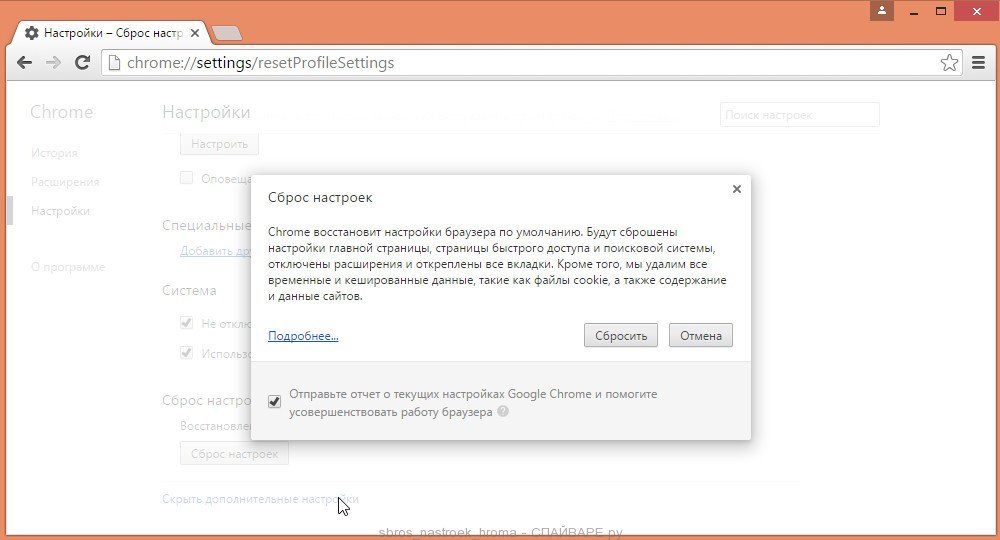
- В Дополнительные настройки, нажмите сброс настроек.
- Нажмите кнопку сбросить в окне, которое появляется.
- Если вы обнаружите, что Вы не можете восстановить настройки, использовать анти-вредоносных программ, чтобы просканировать ваш компьютер.


2.7. Удалить приложения от Mozilla Firefox
- В меню в верхнем правом углу, нажмите кнопку "надстройки".
- Выберите расширениями и надстройками и удалить все ненужные/подозрительные расширения.


2.8. Восстановить домашнюю страницу, если он был изменен
- В меню выберите опции.
- В общей вкладке, удалить нежелательные URL-адрес и введите желаемый сайт. Или можно нажать кнопку восстановить по умолчанию.
- Нажмите "ОК".

2.3. Сброс браузера
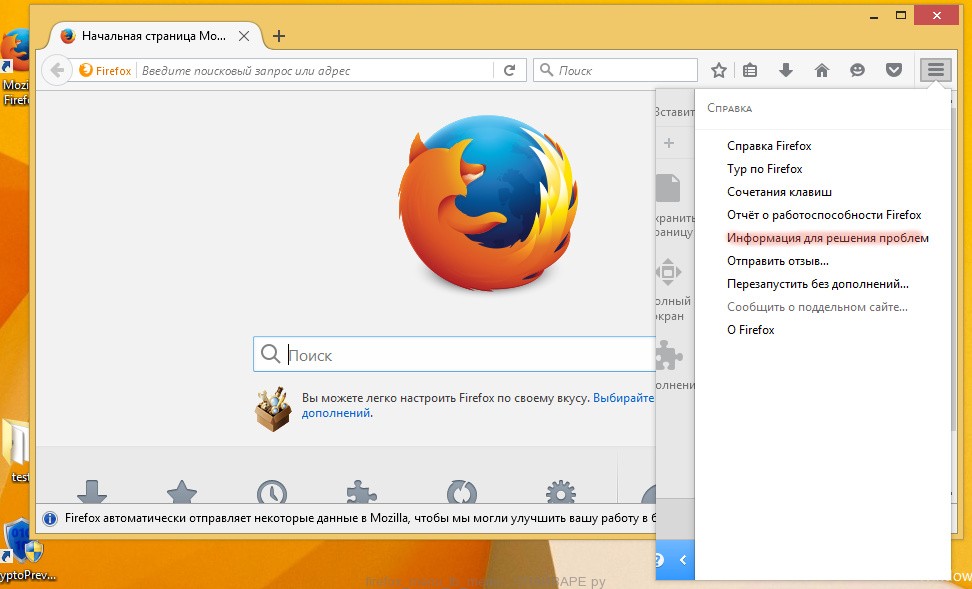
- В меню, нажмите на помочь (синий знак вопроса внизу).
- Выберите Сведения Об Устранении Неполадок.
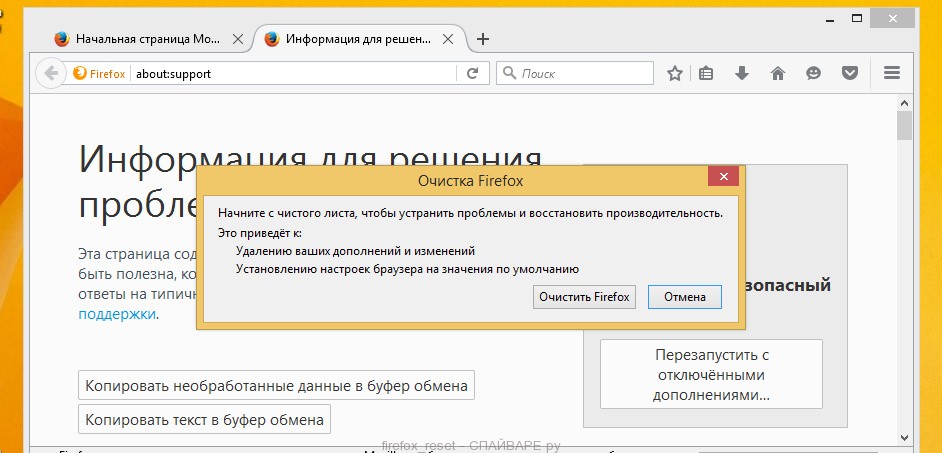
- Нажмите обновить Firefox.
- Снова нажмите кнопку обновить Firefox.
- Если Вы не можете сбросить Мозилла Firefox , проверить ваш компьютер с Анти-вредоносных программ.


2.10. Удалить приложения из Safari (для Mac OS х)
- В меню выберите Настройки.
- Перейти к расширения в разделе разделе.
- Выберите нежелательные приложения и нажмите кнопку Удалить. Если уверены, если вы должны удалить его, временно отключите его, сняв включить поле.
- Перезагрузите Ваш браузер.


2.11. Сбросить Safari
- В меню выберите пункт сбросить Safari.
- Проверить параметры, которые вы хотите восстановить. Нажмите Кнопку Сброс.
- Если Вы не можете переустановить браузер, проверить ваш компьютер с Анти-вредоносных программ.


2.12. Удалить Easy PDF Combine от Microsoft край
- Откройте Microsoft EDGE и нажмите на три точки, расположенные в верхнем правом углу.
- Настройки Выбрать.
- Нажмите на выберите, что нужно очистить кнопку, которая находится под удаление данных о просмотренных страницах.
- Выберите все, что вы хотите удалить, и нажмите очистить.

- Щелкните правой кнопкой мыши на кнопку Пуск → Диспетчер задач → вкладка процессы.
- Найти Microsoft EDGE и щелкните на нем. Выберите перейти к деталям.
- Найдите все записи Майкрософт Эдж, нажмите правой кнопкой мыши на них и выберите "завершить задачу".


Site Disclaimer
pc-threat.com is in no way linked, sponsored, owned or affiliated with any malware developers or distributors referenced in this article. We do not promote or support any kind of malware. Our aim is to provide information about potential computer threats so that users can safely detect and eliminate the malware. You can do so by following the manual removal guides or using anti-malware tool to aid you in the process.
The article is only meant for educational purposes. By using this website, you agree to the disclaimer. We do not guarantee that our removal guides will be able to solve your computer malware issues. Because malware changes constantly, manual removal does not always work.
More information on SpyHunter, steps to uninstall, EULA, Threat Assessment Criteria, and Privacy Policy. If SpyHunter detects a malware, you will have to purchase a license to remove it.
Keep in mind, SpyHunter’s malware detection tool is free. To remove the infection, you’ll need to purchase the full version.
More information about SpyHunter and steps to uninstall.
EasyPDFCombine Uninstall
If you are a Windows user, continue with the guide below.
If you are a Mac user, please use our How to remove Ads on Mac guide.
If you are an Android user, please use our Android Malware Removal guide.

Some of the steps will likely require you to exit the page. Bookmark it for later reference.

This is the most important step. Do not skip it if you want to remove EasyPDFCombine successfully !
Press CTRL + SHIFT + ESC at the same time and g o to the Processes Tab ( t he “Details” Tab on Win 8 and 10 ) . Try to determine which processes are dangerous.
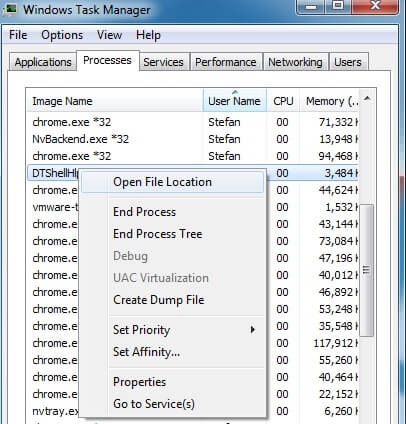
Right click on each of them and select Open File Location . Then scan the files with our free online virus scanner:
File Name:
—>
This scanner is free and will always remain free for our website’s users. You can find its full-page version at: https://howtoremove.guide/online-virus-scanner/
Scan Results
| Virus Scanner | Result |
|---|---|
| ClamAV | |
| AVG AV | |
| Maldet |
File Name:  |
| File Size: |
| File Type: |
| Detection ratio: |
Scan Results
| Virus Scanner | Result |
|---|---|
| ClamAV | |
| AVG AV | |
| Maldet | |
A fter you open their folder, end the processes that are infected, then delete their folders.
Note: If you are sure something is part of the infection – delete it, even if the scanner doesn’t flag it. No anti-virus program can detect all infections.

Hold together the Start Key and R . Type appwiz.cpl –> OK.
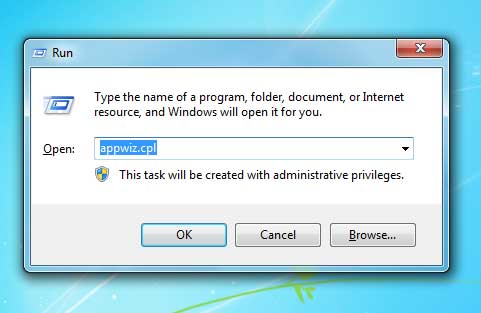
You are now in the Control Panel . Look for suspicious entries. Uninstall it/them .
Type msconfig in the search field and hit enter. A window will pop-up:
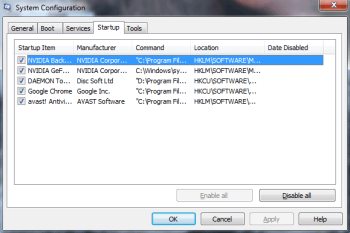
Startup —> Uncheck entries that have “Unknown” as Manufacturer or otherwise look suspicious.

Hold the Start Key and R – copy + paste the following and click OK:
notepad %windir%/system32/Drivers/etc/hosts
A new file will open. If you are hacked, there will be a bunch of other IPs connected to you at the bottom. Look at the image below:
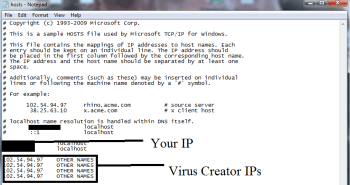
If there are suspicious IPs below “Localhost” – write to us in the comments.
Open the start menu and search for Network Connections (On Windows 10 you just write it after clicking the Windows button), press enter.
- Right-click on the Network Adapter you are using —>Properties —>Internet Protocol Version 4 (ICP/IP), click Properties.
- The DNS line should be set to Obtain DNS server automatically. If it is not, set it yourself.
- Click on Advanced —> the DNS tab. Remove everything here (if there is something) —>OK.
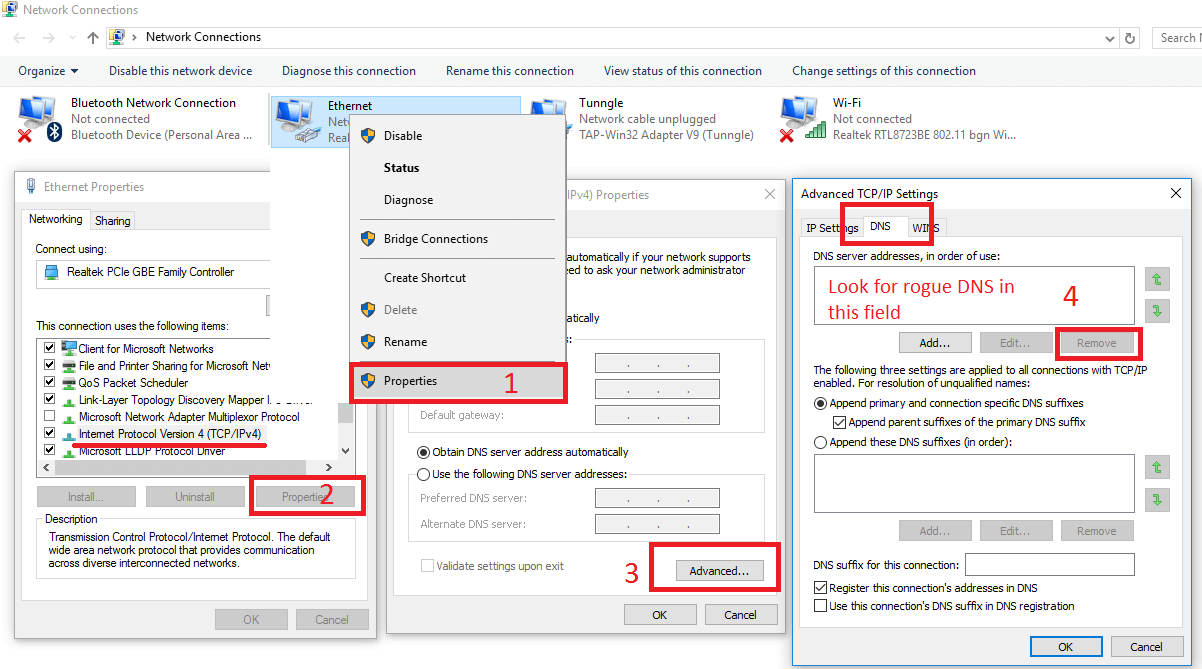

- After you complete this step, the threat will be gone from your browsers. Finish the next step as well or it may reappear on a system reboot.
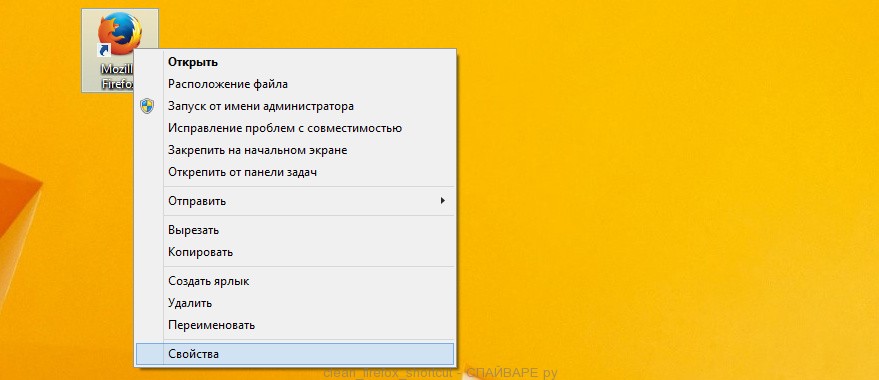
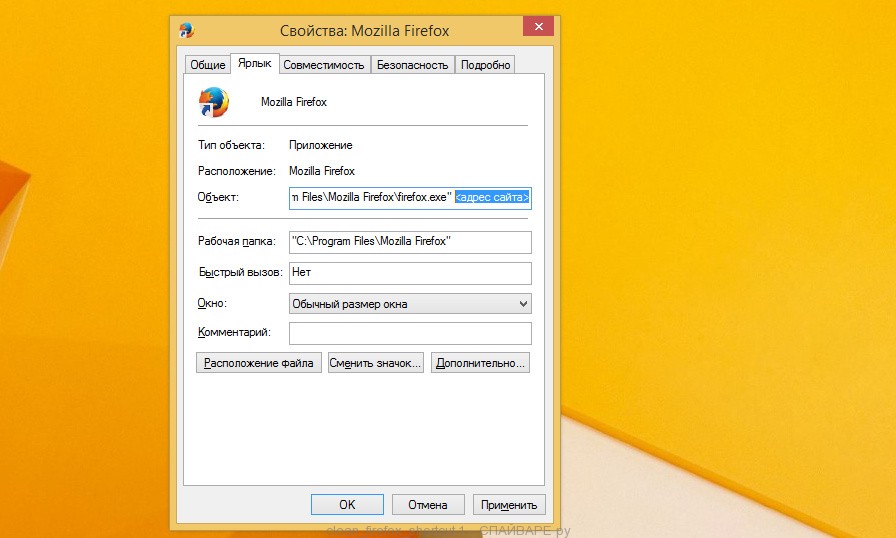
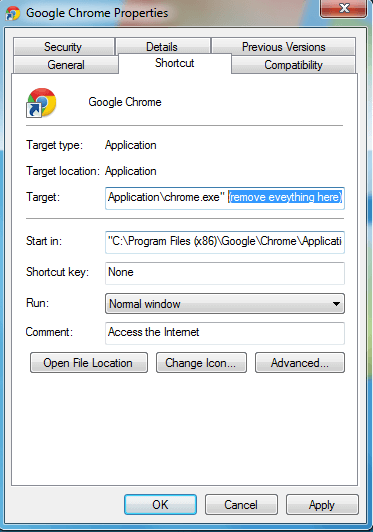
Right click on the browser’s shortcut —> Properties.
NOTE: We are showing Google Chrome, but you can do this for Firefox and IE (or Edge).
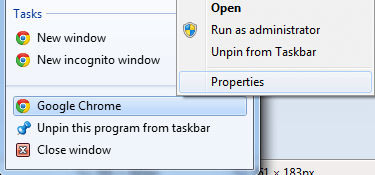
Properties —–> Shortcut. In Target, remove everything after .exe.
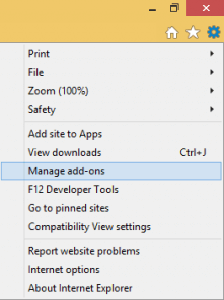
Open IE , click  —–> Manage Add-ons .
Find the threat —> Disable . G o to —–> Internet Options —> change the URL to whatever you use (if hijacked) —> Apply.
Remove EasyPDFCombine from Firefox :
 Remove EasyPDFCombine from Firefox :
 Open Firefox , click  ——-> Add-ons —-> Extensions .
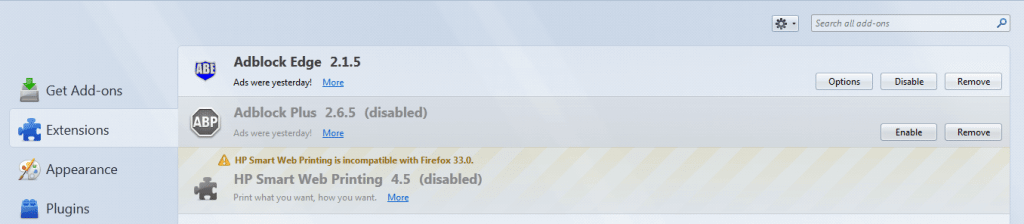
Find the adware/malware —> Remove .
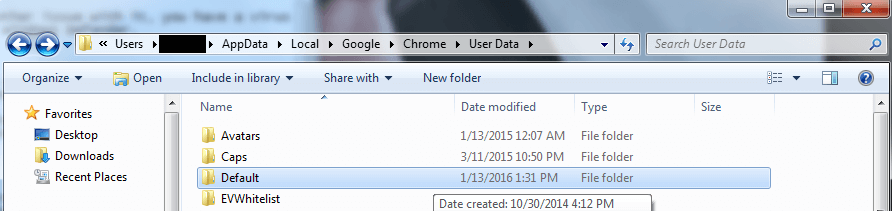
Rename it to Backup Default. Restart Chrome.
Type Regedit in the windows search field and press Enter.
Inside, press CTRL and F together and type the threat’s Name. Right click and delete any entries you find with a similar name. If they don’t show up this way, go manually to these directories and delete/uninstall them:
- HKEY_CURRENT_USER—-Software—–Random Directory. It could be any one of them – ask us if you can’t discern which ones are malicious.
HKEY_CURRENT_USER—-Software—Microsoft—-Windows—CurrentVersion—Run– Random
HKEY_CURRENT_USER—-Software—Microsoft—Internet Explorer—-Main—- Random
If the guide doesn’t help, download the anti-virus program we recommended or try our free online virus scanner. Also, you can always ask us in the comments for help!
1. Удалите программу из Панели Управления
2. Исправьте настройки браузера
В этом гайде мы объясним вам всё о EasyPDFCombine — программном обеспечении, которое без вашего ведома проникло на ваш ПК, и надоедает вам рекламой в браузере. Статья содержит полезные подсказки по удалению EasyPDFCombine из всех версий Windows, а также из всех наиболее известных браузеров: Safari, Mozilla Firefox, Google Chrome, Opera и Internet Explorer.
Что такое EasyPDFCombine
В последние годы программы рекламного типа ведут себя всё более и более навязчиво, проникая на жесткие диски юзеров во всем мире. Такие программы могут маскироваться, пытаясь притвориться полезным ПО, но в основном они делятся на два вида: “adware” и “hijackers”. Рекламщики делают упор исключительно на показ рекламы, контролируя всё изнутри операционной системы. Программы типа «hijacker» уделяют больше внимания взаимодействию с браузером, не только генерируя спам, но и заманивая пользователя на опасные сайты. Главным компонентом редиректа является его сайт, имитирующий дизайн одного из достойных поисковиков и помещающий сомнительные ссылки в поисковую выдачу. Программы и того, и другого типа нельзя классифицировать как вредоносное ПО, но они станут причиной серьезных неприятностей с ПК, если вы оставите их без внимания.
EasyPDFCombine – это подозрительная программа, которая зарабатывает деньги для интернет-мошенников за счет распространения платной рекламы. Фактически, собственники EasyPDFCombine получают прибыль только за переходы по ссылкам, предоставленным программой. Вот почему рекламы так много и она так навязчива: мошенников не волнует ваше удобство, как и репутация заказчика рекламы. Единственное что важно — чтобы вы перешли по ссылке. Такой способ продвижения не подойдёт для интернет-ресурсов, хозяева которых беспокоятся о благе своих посетителей. Это означает, что после переходов по ссылкам, пользователь, в лучшем случае увидит, что попал на третьесортный интернет-магазин или что-либо столь же бессмысленное. Есть еще и худший вариант — ссылка на веб-сайт, созданный другими мошенниками, на котором любой щелчок мыши приводит к загрузке рекламной программы, или настоящего вируса. Так или иначе, если на вашем ПК появился EasyPDFCombine – вам следует серьезно приняться за его деинсталляцию.
Действия EasyPDFCombine после проникновения в систему предельно просты. EasyPDFCombine налаживает связь с браузером, и производит изменения в настройках домашней вкладки и поисковика по умолчанию. В редких случаях редирект вносит дополнительные значения в реестр, чтобы сброс настроек браузера не мешал рекламной деятельности. Все эти процедуры имеют единственную цель: заставить юзера как можно чаще открывать сайт вируса. Так или иначе, юзер начинает начать пользоваться этим сайтом, чем вызывает еще более масштабное заражение опасным ПО. Избавиться от всех этих проблем вы можете лишь одним способом: немедленно стереть EasyPDFCombine с жесткого диска.
Как удалить EasyPDFCombine
Чтобы удалить любое вирусное ПО, достаточно лишь начального навыка опыта работы с ПК. Под этой частью статьи мы поместили точные инструкции для удаления EasyPDFCombine, со скриншотами и видео, на котором с подробностями описаны все шаги удаления. У этого метода имеется всего один минус: он не подходит в тех ситуациях, когда инфекция зашла чересчур далеко, и число вирусных программ на компьютере превышает 5-6 штук. В этой ситуации ПК функционирует гораздо хуже, чем всегда, спонтанно выключается, и делает процесс ручного удаления крайне длительным, и непродуктивным. Настолько плачевное состояние ПК является серьезной предпосылкой для установки антивирусной программы. Антивирусное ПО не имеет таких трудностей с деинсталляцией десятков вирусов, не ошибается, и за считанные минуты справится с таким объёмом вирусов, деинсталляция которых заняла бы у вас несколько часов. Отдельные анти-вирусы имеют проблемы с уничтожением adware, и тому есть причина. На сегодняшний день программы типа EasyPDFCombine не причисляются к вирусам, а их уничтожение не является приоритетным. Так или иначе, у нас есть что вам поможет, и это — антивирус Spyhunter. Эта программа замечательно осуществит удаление всевозможных надоедливых программ, поддельных браузеров и панелей инструментов. Чтобы узнать про Spyhunter больше, и попробовать его в действии – просто переходите по ссылке внизу.
Утилита для удаления EasyPDFCombine
Инструкции по удалению EasyPDFCombine
Удаление EasyPDFCombine из Windows 7 и Windows XP
1. Удалите EasyPDFCombine из Панели управления:
- Нажмите Пуск
- Кликните на Панель управления
- Кликните на Программы
- Кликните на Удаление программы
- Выделите EasyPDFCombine и нажмите Удалить
2. Удалите оставшиеся файлы и папки
- Нажмите Пуск
- В поле поиска введите EasyPDFCombine
- Нажмите «Ознакомится с другими результатами»
- Кликните на системный диск (обычно это диск C:)
- В поле «Поиск: Локальный диск С:» введите EasyPDFCombine
- Удалите все найденные элементы
3. Проверьте следующие ключи реестра, если они присутствуют, удалите (Для запуска реестра Нажмите Пуск; напечатайте Regedit.exe, нажмите на клавиатуре кнопку Enter)
Удаление EasyPDFCombine из Windows 8
1. Быстро проведите пальцем от правой границы экрана и затем коснитесь элемента Поиск. (Если вы используете мышь, переместите указатель в верхний правый угол экрана, затем вниз и щелкните Поиск.)
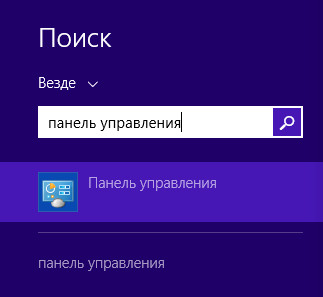
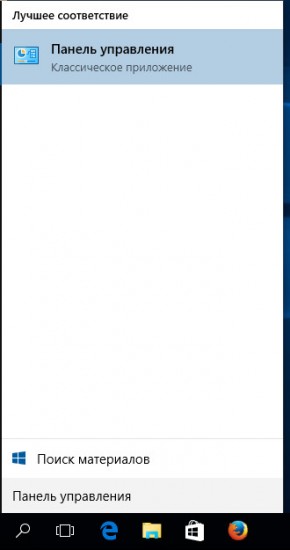
2. Введите в поле поиска Панель управления, а затем коснитесь пункта Панель управления или щелкните его.
3. В разделе Просмотр: выберите пункт Крупные значки, а затем — Программы и компоненты.
4.Коснитесь программы или щелкните ее, а затем выберите Удалить.
5. Следуйте инструкциям на экране.
6. Удалите папки и ключи реестра, указанные для Windows 7.
Удаление EasyPDFCombine из Windows 10
1. В поле поиска напечатайте Control Panel
2. Кликните Uninstall a program
3. Выберите Discovery App и кликните Uninstall
Инструкция по удалению EasyPDFCombine из Google Chrome
1. Проверьте наличие дополнения:
- Запустите Google Chrome
- Щелкните на Меню (Настройка и управление Google Chrome)
- Наведите курсор на Дополнительные инструменты
- Щелкните на Расширения
- Напротив EasyPDFCombine нажмите на значок с мусорной корзиной
- В открывшемся диалоговом окне подтвердите удаление
2. Проверьте настройки домашней страницы:
- Запустите Google Chrome
- Щелкните на Меню (Настройка и управление Google Chrome)
- Выберите Настройки
- Щелкните на кнопку Добавить в меню «При запуске открывать»
- Для открытия чистой страницы добавляем запись «about:blank»
Инструкция по удалению EasyPDFCombine из Mozilla Firefox
1. Проверьте расширения:
- Запустите Mozilla Firefox
- Щелкните на Меню
- Щелкните на Дополнения
- Выберите вкладку Расширения
- Выберите EasyPDFCombine и нажмите Отключить
2. Настройки домашней страницы:
- Запустите Mozilla Firefox
- Щелкните на Меню
- Щелкните на Настройки
- Во вкладке Основные измените поле домашняя страница на «about:blank»
3. Для изменения открываемой новой вкладки:
- В адресную строку вбить «about:config»;
- Согласиться с предупреждением;
- Найти выражение “browser.newtab.url”;
- Щелкнуть по нему правой кнопкой и перезагрузить
Инструкция по удалению EasyPDFCombine из Internet Explorer
1. Для удаления расширения:
- Запустите Internet Explorer
- Нажмите Сервис или сочетание клавиш Alt+X
- Нажмите Настроить надстройки
- В Панели инструментов и расширения выберите EasyPDFCombine и нажмите Отключить
2. Для изменения домашней страницы:
- Запустите Internet Explorer
- Нажмите Сервис или сочетание клавиш Alt+X
- Нажмите Свойства браузера
- Во вкладке Общие необходимо отредактировать поле Домашняя страница: изменить значение на «about:blank»
3. Для изменения вкладок:
- Запустите Internet Explorer
- Нажмите Сервис или сочетание клавиш Alt+X
- Нажмите Свойства браузера
- Во вкладке Общие щелкните на кнопку Вкладки
- В поле «При открытии новой домашней страницы открывать:» выбрать Пустая страница
Видео по теме
«>

HKEY_CURRENT_USER—-Software—Microsoft—-Windows—CurrentVersion—Run– Random
HKEY_CURRENT_USER—-Software—Microsoft—Internet Explorer—-Main—- Random

- Нажмите Пуск
- Кликните на Панель управления
- Кликните на Программы
- Кликните на Удаление программы
- Выделите EasyPDFCombine и нажмите Удалить
- Нажмите Пуск
- В поле поиска введите EasyPDFCombine
- Нажмите «Ознакомится с другими результатами»
- Кликните на системный диск (обычно это диск C:)
- В поле «Поиск: Локальный диск С:» введите EasyPDFCombine
- Удалите все найденные элементы


- Запустите Google Chrome
- Щелкните на Меню (Настройка и управление Google Chrome)
- Наведите курсор на Дополнительные инструменты
- Щелкните на Расширения
- Напротив EasyPDFCombine нажмите на значок с мусорной корзиной
- В открывшемся диалоговом окне подтвердите удаление
- Запустите Google Chrome
- Щелкните на Меню (Настройка и управление Google Chrome)
- Выберите Настройки
- Щелкните на кнопку Добавить в меню «При запуске открывать»
- Для открытия чистой страницы добавляем запись «about:blank»
- Запустите Mozilla Firefox
- Щелкните на Меню
- Щелкните на Дополнения
- Выберите вкладку Расширения
- Выберите EasyPDFCombine и нажмите Отключить
- Запустите Mozilla Firefox
- Щелкните на Меню
- Щелкните на Настройки
- Во вкладке Основные измените поле домашняя страница на «about:blank»
- В адресную строку вбить «about:config»;
- Согласиться с предупреждением;
- Найти выражение “browser.newtab.url”;
- Щелкнуть по нему правой кнопкой и перезагрузить


- Запустите Internet Explorer
- Нажмите Сервис или сочетание клавиш Alt+X
- Нажмите Настроить надстройки
- В Панели инструментов и расширения выберите EasyPDFCombine и нажмите Отключить
- Запустите Internet Explorer
- Нажмите Сервис или сочетание клавиш Alt+X
- Нажмите Свойства браузера
- Во вкладке Общие необходимо отредактировать поле Домашняя страница: изменить значение на «about:blank»
- Запустите Internet Explorer
- Нажмите Сервис или сочетание клавиш Alt+X
- Нажмите Свойства браузера
- Во вкладке Общие щелкните на кнопку Вкладки
- В поле «При открытии новой домашней страницы открывать:» выбрать Пустая страница











 ). Это вызовет меню Справка, как показано на рисунке ниже.