| CrystalDiskInfo | |
|---|---|
 | |
 Скриншот главного окна | |
| Тип | программа диагностики жёсткого диска |
| Разработчик | Noriyuki Miyazaki |
| Интерфейс | графический |
| Операционная система | Microsoft Windows |
| Языки интерфейса | русский и ещё 31 язык [1] |
| Первый выпуск | 22 мая 2008 |
| Аппаратная платформа | x86 и x86-64 |
| Последняя версия | 8.3.1(11 октября 2019) |
| Состояние | активное |
| Лицензия | лицензия MIT [2] |
| Сайт | osdn.net/projects/crysta… |
CrystalDiskInfo — бесплатная утилита с открытым исходным кодом, разрабатываемая программистом из Японии Noriyuki Miyazaki (ник hiyohiyo). Предназначена для диагностики работы жёстких дисков ПК. В процессе работы программы отображается общая информация о HDD, ведётся мониторинг значений S.M.A.R.T., а также осуществляется постоянный контроль температуры диска [3] [4] [5] .
Содержание
История версий [ править | править код ]
Основные изменения в версиях программы [6] :
- 1.0.0 (22 мая 2008) – первая версия программы [7] ;
- 2.0.0 (20 ноября 2008) – добавлено управление AAM/APM и поддержка дисков SSD и USB/IEEE 1394[8] ;
- 2.7.0 (6 мая 2009) – добавлена поддержка Windows 7 (RC1);
- 4.0.0 (15 мая 2011) – добавлено уведомление по электронной почте[9] ;
- 5.0.0 (16 июня 2012) – добавлена редакция Shizuku Edition;
- 5.1.0 (24 ноября 2012) – добавлена поддержка Windows 8 и Windows Server 2012;
- 6.2.2 (5 декабря 2014) – добавлена предварительная поддержка Windows 10;
- 6.3.2 (1 апреля 2015) – добавлены новые темы, изменена лицензия с BSD на MIT;
- 6.5.2 (14 июня 2015) – добавлен период автообновления;
- 6.6.1 (14 декабря 2015) – добавлена поддержка новых устройств;
- 6.7.5 (3 февраля 2016) – новые устройства, исправлены ошибки;
- 7.0.5 (1 января 2017) — исправления и улучшения.
- 7.1.1 (04 августа 2017) — исправления и улучшения.
- 7.2.0 (28 октября 2017) — исправления и улучшения.
- 7.5.2 (21 февраля 2018) — исправления и улучшения.
- 7.6.0 (22 марта 2018) — исправления и улучшения.
- 7.8.0 (08 мая 2018) — исправления и улучшения.
- 8.0.0 (20 ноября 2018) — исправления и улучшения.
- 8.1.0 (22 апреля 2019) — исправления и улучшения.
- 8.2.0 (30 июня 2019) — исправления и улучшения.
- 8.2.1 (5 августа 2019) — исправления и улучшения.
- 8.2.2/8.2.3 (11 августа 2019) — исправления и улучшения.
- 8.2.4 (18 августа 2019) — добавлена поддержка Windows Server 2019 и Windows 10 Pro Workstation/Education (последняя версия).
Возможности [ править | править код ]
Главное окно утилиты отображает установленные жёсткие диски, общую информацию выбранного диска (техсостояние и температуру) и его S.M.A.R.T. атрибуты [3] [5] – всего более 25 параметров работы [4] . Основные возможности программы [3] [4] [10] :
- Поддержка внешних USB-дисков;
- Мониторинг состояния здоровья и температуры;
- Уведомление по электронной почте;
- График S.M.A.R.T. данных;
- Управление настройками энергосбережения (APM) и шумоподавления (AAM).
Предупреждение о техническом состоянии и температуры каждого жёсткого диска отображается цветом [11] :
- Хорошо: Синий (зелёный);
- Внимание: Жёлтый;
- Плохо: Красный;
- Неизвестно: Серый.
Награды [ править | править код ]
- В 2008 году, по итогам проведённого в Японии опроса, утилита получила премию «Windows Forest Award 2008», набрав наибольшее количество читательских голосов [12] .
- Журнал «Hard’n’Soft» в апрельском номере 2010 года оценил CrystalDiskInfo 3.5.1 в 5 баллов из 5 [13] .
- Журнал «Домашний ПК» в октябрьском номере 2011 года оценил CrystalDiskInfo 4.0.2 в 5 баллов из 5 и присудил награду «Выбор редакции» [10] .
Отзывы и критика [ править | править код ]
В большинстве случаев утилита имеет положительные оценки [13] [10] а журнал «Домашний ПК» назвал её лучшей среди бесплатных [9] . Согласно опросу на сайте SourceForge.JP, средняя оценка утилиты по пятибалльной шкале составляет 4.8 балла [14] . Журнал «ComputerBild» отмечает такие достоинства программы, как достоверность предоставляемой информации и поддержка большого количества дисков, будь то внутренние или внешние [5] . Такая универсальность даёт утилите преимущество перед аналогичным софтом от производителей жёстких дисков, так как в одной системе могут работать жёсткие диски от разных производителей, а фирменные утилиты работают только со своими винчестерами [4] . Кроме того, как отмечает журнал «Chip», CrystalDiskInfo – одна из немногих программ, способных понять все S.M.A.R.T.-атрибуты SSD дисков, так как производители таких накопителей не имеют единой системы мониторинга этих показателей [15] . Также журнал «Hard’n’Soft» обращает внимание на то, что утилита не оставляет следов в реестре, а возможность управлять питанием и шумом наверняка понравится владельцам ноутбуков [4] .
Тем не менее утилита имеет и ряд недостатков. Так, отображая список атрибутов S.M.A.R.T., утилита не даёт пояснения о значении и важности того или иного параметра [5] , а журнал «Домашний ПК» назвал меню и настройки утилиты несколько запутанными [10] .
Сравнение [ править | править код ]
Оценки аналогичных программ по пятибалльной шкале, по версии журнала «Hard’n’Soft» от апреля 2010 года [13] :
| Функциональность | Удобство использования | Поддержка русского языка | Бесплатность | Итоговая оценка | |
|---|---|---|---|---|---|
| CrystalDiskInfo 3.5.1 | 5 | 4 | есть | да | 5 |
| HDDlife Professional 3.1.1.68 | 4 | 5 | есть | нет | 4,5 |
| HDD Health 3.3 Beta | 4 | 4 | нет | да | 4 |
| Active@ Hard Disk Monitor 1.5.20 Free | 5 | 5 | есть (неофиц.) | да | 5 |
| HD Tune Pro 4.01 | 4,5 | 5 | нет | нет | 4 |
| Hard Drive Inspector 3.50 | 4 | 5 | есть | нет | 4,5 |
| DTemp 1.00 | 3 | 4 | нет | да | 4 |
Распространение [ править | править код ]
CrystalDiskInfo пользуется популярностью во многих странах (США, Россия, Германия и др.), но наибольшую имеет в Японии [16] [17] . Многие компьютерные журналы («Домашний ПК» [18] , «Железо» [19] , ComputerBild [20] , «Chip» [21] , «Hard’n’Soft» [22] и др.) добавляют эту утилиту в свои DVD-приложения.
Редакции [ править | править код ]
Утилита распространяется в трёх редакциях:
- Standard Edition – установочная версия.
- Shizuku Edition – анимешная версия с говорящей на японском мисс Suisho Shizuku [23] .
- Portable Edition – портативная версия, не требующая установки [20] .
 Всем привет
  Поговорим мы сегодня о такой замечательной программе как CrystalDiskMark, я расскажу что это за прога и вы сможете понять, нужна она вам или нет. Также покажу как установить эту прогу и как ее удалить. Значит CrystalDiskMark это просто суперская прога, потому что она простенькая, бесплатная и при этом очень полезна, а знаете почему? Потому что CrystalDiskMark позволяет четко измерить скорость вашего жесткого диска, ну или SSD-накопителя, тут уже смотря что у вас стоит.
CrystalDiskMark проверяет скорость не только обычную, ну то есть ту скорость, с которой можно записать или прочитать файл, но проверяет также и ту скорость, с которой запускаются проги. Что это я имею ввиду? Ох, ребята, тут есть такая штука, можно назвать это заблуждением, короче вся суть в том, что многие юзеры путают линейную скорость и скорость работы с мелкими файлами. Линейная скорость у жесткого диска и у SSD может быть почти одинаковой, но вот обращать внимание на нее особо не стоит, вот в чем прикол! Ну я еще об этом напишу 
Ну что ребята, начнем знакомиться с этой прогой CrystalDiskMark? Итак, первое что вам нужно сделать, это скачать ее. Ну может быть она у вас и так уже есть, но на всякий случай я все таки напишу, что скачать ее можно вот с этого сайта, это официальный сайт, вот он:
Там на сайте есть две проги, это CrystalDiskInfo и CrystalDiskMark, вам понятное дело что нужно качать вторую, для этого вам нужно в разделе CrystalDiskMark, то там есть такое как Standard Edition, и нажимаете там напротив на размер проги, в колонке Installer, вот на картинке я указал стрелочкой где нажимать:

Все, потом у вас появится такое окошко, это такая виндовская безопасность, этого окошка кстати у вас может и не быть, может быть оно отключено. Ну так вот, нажал я тут Запустить:

В следующем окошке вы принимаете соглашение, выбираете там I accept the agreement и нажимаете кнопку Next:

В следующем окне будет написано куда именно будет установлена прога, без необходимости я не советую менять папку установки. В общем нажимаем тут кнопку Next:

Потом нам будет говориться, что вот будет еще создана папка в меню Пуск, тут лучше ничего не трогать, нажимайте тут просто Next:

Потом, в следующем окне, будет галочка Create a desktop shortcut, эта галочка нужна для того, чтобы создался ярлык на рабочем столе, снимать ее я не советую, нажимаете тут тоже Next:

Все, теперь вам будет тут написано куда прога будет установлена, какая папка будет в меню Пуск, также тут написано что будут созданы ярлыки.. Короче уже осталось только нажать на Install:

Прога установится очень быстро, потом вы нажимаете там кнопку Finish, и если галочку Launch не снимали, то прога CrystalDiskMark сама запустится. Ну и вот она у меня запустилась, вот как она выглядит, смотрите:

Значит что тут все это означает в CrystalDiskMark? Тут собраны всякие ништяки для теста жесткого диска или SSD. Значит смотрите, видите кнопку All, ну так вот, эта кнопка нужна для того чтобы запустить все тесты разом, в принципе их и нужно запускать все вместе. Потом идет выпадающее меню, у меня там цифра 5, ну так вот, это сколько раз будет повторяться каждый тест, это чтобы результаты были так бы сказать точнее. Видите потом идет меню, там где у меня указано 1GiB, ну так вот, это размер записываемого файла в тесте. В последнем меню можно выбрать диск, а можно даже выбрать папку (а такой фишке я не знал):

В принципе ничего тут менять не нужно, ну то есть размер файла там, количество повторов теста, все это как есть, то лучше пусть так и остается.
Ребята, честно, я врать не буду, я точно не знаю что означает каждый тест. Но я точно знаю на что нужно обращать внимание, поверьте мне, что точно знаю что главное! 
Я запустил тест, он пока идет, я вам кое что расскажу. Значит самая главная ошибка, это в том, что многие юзеры смотрят на первый тест и думают что вот она скорость. Из-за этого теста многие даже сравнивали жесткий диск и SSD и говорили что по скорости мало отличаются, так оно в принципе и есть, особенно когда SSD диски только появились, то они лишь немного были быстрее чем жесткие диски, ну это есть смотреть вот на первый тест. Ну а что сегодня? Взять допустим жесткий диск WD Black, у него скорость в первом тесте будет около 150 мб/с, в то время как у SSD там будет около 400-500 мб/с, это я имею ввиду Read (чтение). Ну что, можно сделать вывод, что SSD быстрее чем жесткий диск в три раза? Нет ребята, это абсолютная ерунда! 
Кстати, вот мой тест уже подошел к концу, вот какая у меня картина:

Вообще скорости конечно приличные, но на самом деле у меня стоит жесткий диск, просто еще есть небольшой кэш для жесткого, сам кэш из ОЗУ, поэтому такие скорости.. Но на самом деле все равно с этим кэшем жесткий работает быстрее. Ладно, не в этом суть. Я писал, что я знаю, на что нужно обращать внимание, да ребята, я знаю и это точно, значит самое главное это первый тест и третий. Первый тест, ребята, это ПОСЛЕДОВАТЕЛЬНАЯ ЗАПИСЬ/ЧТЕНИЕ, то есть это если записывать файл без остановки одним куском ну или читать файл. Тут жесткие диски всегда имеют приличную скорость, ну 150 мб/с может быть спокойно. Некоторые диски выдают даже 160-170 мб/с. Третий тест, это работа с блоками по 4 кб, тут любой жесткий диск медленный и не просто, а жутко медленный. Это у меня тут скорости какие-то запредельные, а обычно они не больше 3-4 мб/с. В то время как у SSD тут может быть и 20 и 40 мб/с, ну и даже больше. Вот в чем фишка SSD, вот благодаря этой скорости проги на SSD запускаются мгновенно! А последовательная запись или чтение у SSD может быть даже на уровне 100 мб/с, но такой SSD все равно будет быстрее даже самого быстрого жесткого диска в мире, понимаете?
Мои результаты в CrystalDiskMark конечно не особо адекватны, я даже не знаю зачем я эту картинку поставил, ну ладно. Вот пример, как отличается скорость жесткого диска и SSD:

Ну да, тут жесткий диск конечно не первой свежести, но поверьте мне, что сегодня картина та же, никакой жесткий диск, даже самый крутой и современный, и близко он не дотягивает до SSD. Даже если поставить жесткие диски в массив RAID0, то все равно такой массив будет проигрывать любому, даже самому дешевому SSD, понимаете?
Или вот еще пример, тут по скоростям видно, что модель SSD далеко не самая лучшая, наверно старая, но все равно на деле такой SSD нааамного быстрее жесткого диска:

Смысл смотреть на первый тест, то есть на линейную скорость, если эта скорость не влияет на запуск программ, ну то есть почти не влияет. Эта скорость работает в основном для копирования файлов и то, исключительно не мелких, а больших. Мелкие файлы, вот кучу мелких файлов, всякого барахла, где-то вот пару десятков гигов попробуйте покопировать и вы поймете, что это просто долго.. А вот на SSD это в разы быстрее. Ну вот такие дела ребята
Ну что, вам тут все более-менее понятно? Очень надеюсь что да, что я все нормально написал и так бы сказать на доступном языке. Теперь я покажу вам как удалить CrystalDiskMark с компьютера полностью, ну мало ли что в жизни бывает, вдруг вам эта прога не понравится.. Значит для этого зажимаете кнопки Win + R, появится окошко Выполнить, вы туда пишите такую команду:

Нажимаете ОК, после этого у вас откроется окно со всеми установленными прогами в вашем компе, тут вам нужно найти такое как CrystalDiskMark 5.2.0 (у вас конечно версия может быть и другая), потом нажать правой кнопкой по проге и выбрать Удалить:

Потом у вас будет такое сообщение, вы тут нажимаете Да:

Дальше будет еще такое окошко, тут вас спрашивают, настройки будете удалять или нет? Если будете снова ставить прогу CrystalDiskMark, то настройки лучше оставить. Но я снова ставить прогу не буду, поэтому тут я нажимаю Да, то есть пусть удаляются настройки:

Ну и все ребята, потом я увидел вот такое сообщение, это означает что все прошло нормалек, вот это сообщение:

Вот и все ребята. А нет, не все, я для интереса проверил, не остались ли настройки от CrystalDiskMark? Ну просто интересно было… Значит зажал я кнопки Win + R, написал команду %AppData%, нажал ОК, открылась папка, где обычно проги держат свои настройки. Но нет ребята, там не было настроек от CrystalDiskMark, я для этого даже специально поискал в этой папке все, в имени чего содержится слово CrystalDiskMark, но ничего не нашел! Ну есть такой прикол у меня, как что-то стукнет в голову, так я должен это сделать и все, иначе никак
Так что такие дела ребята. Надеюсь что вам тут все было понятно, а если что-то не так, то вы уж извините, как могу, так и пишу.. Удачи вам в жизни и чтобы все у вас было хорошо, чтобы мечты все ваши сбывались, удачи 
За время эксплуатации жесткого диска устройство начинает работать медленнее. Чтобы избежать поломки HDD или SSD накопителей нужно скачать CrystalDiskInfo и произвести диагностику для обнаружения неполадок и оперативного их исправления.
CrystalDiskInfo – это программа для проверки состояния жесткого диска. Утилита доступна для операционной системы Windows x64 и x32 всех современных редакций.
Для диагностики накопителя на устройствах под управлением Mac OS или Linux необходимо воспользоваться другими альтернативами для перечисленных операционных систем.
В число возможностей CrystalDiskInfo входят:
- получение подробной информации о накопителе;
- S.M.A.R.T. тест накопителя для оценки состояния жесткого диска;
- функция снижения шумов;
- поиск нестабильных секторов;
- проверка температуры винчестера.
Установка
Для начала работы с нужно скачать и установить программу на свой компьютер.
На нашем сайте утилита доступна бесплатно и полностью на русском языке. Скачать CrystalDiskInfo можно напрямую с наших серверов или через торрент. Доступна обычная и портативная версия.
Скачать CrystalDiskInfo Portable
- Портативная версия. Необходимо лишь распаковать архив в нужное место на диске. По указанному пути появится portable версия, которую можно скопировать на съемный носитель и запустить на другом компьютере без установки. Portable версия программы не создает лишних файлов в реестре и не прописывает свои настройки.
- Обычная. Стандартная установка на компьютер. Ее мы и рассмотрим в CrystalDiskInfo.
По завершению скачивания запустите файл.
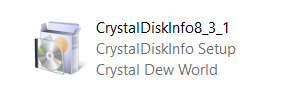
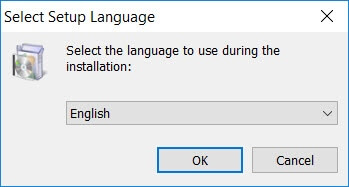
В первом окне предлагается выбрать язык установки. Оставьте по умолчанию, сама CrystalDiskInfo будет на русском языке Rus. Нажмите «ОК» для продолжения.
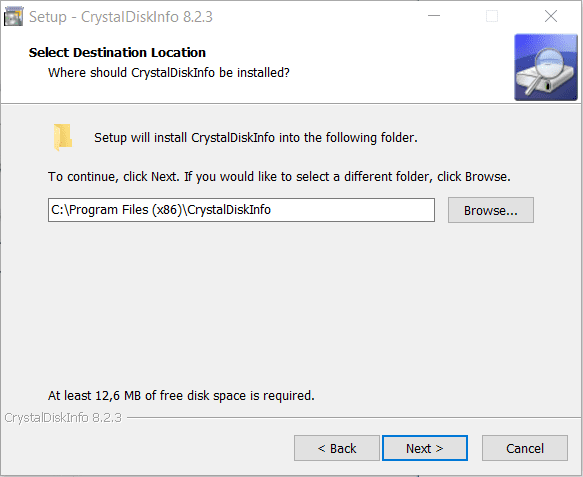
Соглашайтесь с лицензионным соглашением окна мастера установки CrystalDiskInfo Rus версии 8.2.3, поставив галочку и нажимая «Next». Выберите раздел, в который будет установлена программа. Размер скаченной утилиты составляет не более 4 MB.
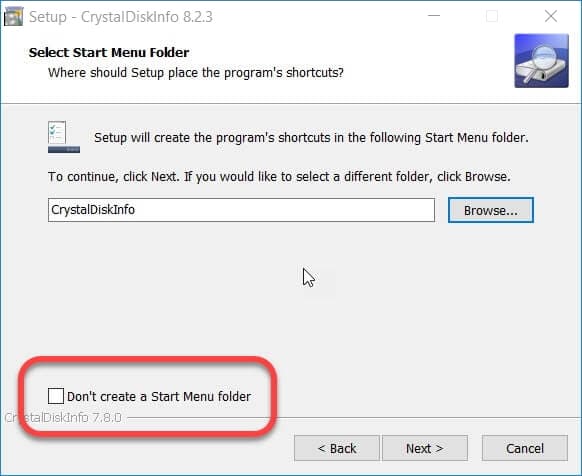
Программа предложит создать для быстрого доступа в панели пуск ярлык КристалДискИнфо, либо поставить галочку и не создавать. Выбрав, нажмите «Next».
По завершению процесса можно запускать CrystalDiskInfo для начала работы. Для этого не нужно скачивать keygen или кряк, чтобы произвести лечение утилиты. Она доступна бесплатно.
Интерфейс
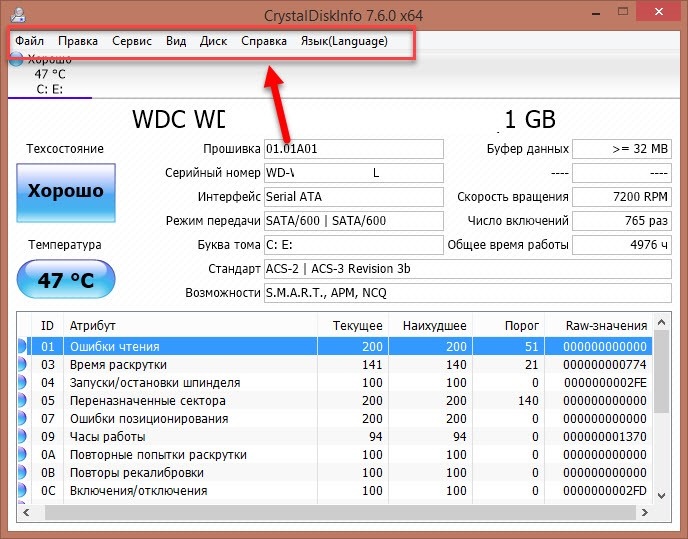
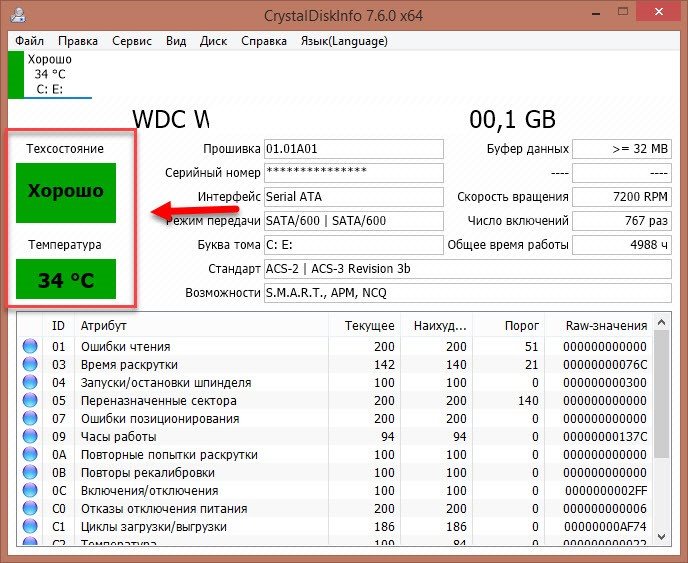
После запуска Crystal Disk Info откроется рабочая область, в которой расположены следующие элементы:
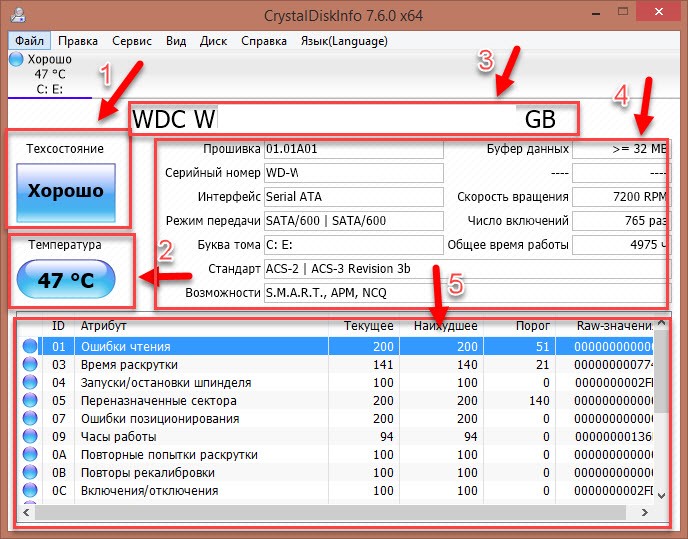
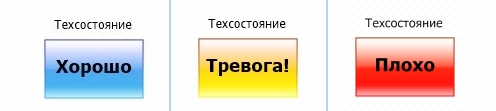
- Техническое состояние жесткого диска. Индикатор синего цвета означает, что с винчестером все хорошо. Окно состояния желтого цвета, означает, что в работе обнаружены незначительные неполадки, в этом случае в окне техсостояния программа пишет тревога. Красный индикатор оповещает о том, что состояние жесткого диска критическое из-за большого количества неисправностей и CrystalDiskInfo выводит надпись плохо.
- Текущая температура. Если показатель температуры находится в оптимальном значении, то индикатор будет синего цвета. В случае превышения допустимого значения цвет будет изменен на желтый или красный.
- Модель HDD или SSD.
- Информация о накопителе: версия прошивки, серийный номер, интерфейс, скорость диска, число включений и т.д. Все эту информацию выведет CrystalDiskInfo.
- В нижней части интерфейса расположено окно S.M.A.R.T. Здесь отображаются атрибуты, текущее и наихудшее рабочее значение, порог и Raw-значение, их мы подробнее рассмотрим ниже.
На верхней панели интерфейса CrystalDiskInfo расположены элементы управления утилитой.
Как пользоваться Crystaldiskinfo
Теперь давайте более подробно рассмотрим, как пользоваться программой на практике.
S.M.A.R.T
SMART Test жесткого диска – это технология для оценки состояния и проверки основных характеристик винчестера. Каждый из проанализированных параметров получает оценку.
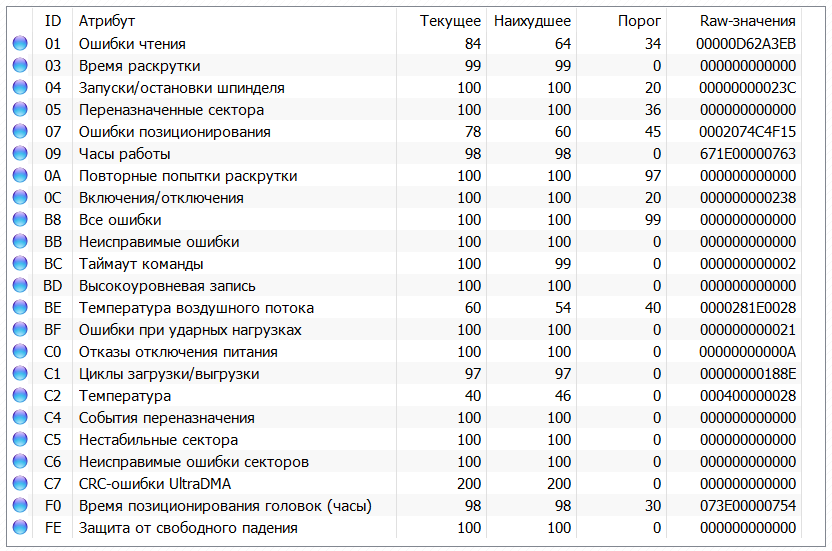
В программе CrystalDiskInfo тестирование производится автоматически. Что обозначают параметры в окне теста? Здесь можно получить информацию о времени раскрутки, запуски и остановки шпинделя, часы работы, ошибки позиционирования, температуру и т.д.
Каждый элемент Crystal Disk Info имеет свои обозначения:
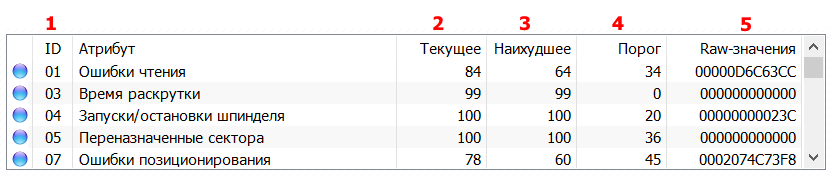
- >
Обычным пользователям не имеет смысла читать и анализировать атрибуты, так как достаточно ориентироваться на информацию о состоянии винчестера из поля техсостояние, а также цвет кружка возле каждого параметра.
Программа не видит диск
Иногда при запуске программы CrystalDiskInfo не видит накопитель. Об этом свидетельствует надпись «диск не обнаружен», а также отсутствуют какие-либо данные о накопителе в интерфейсе.
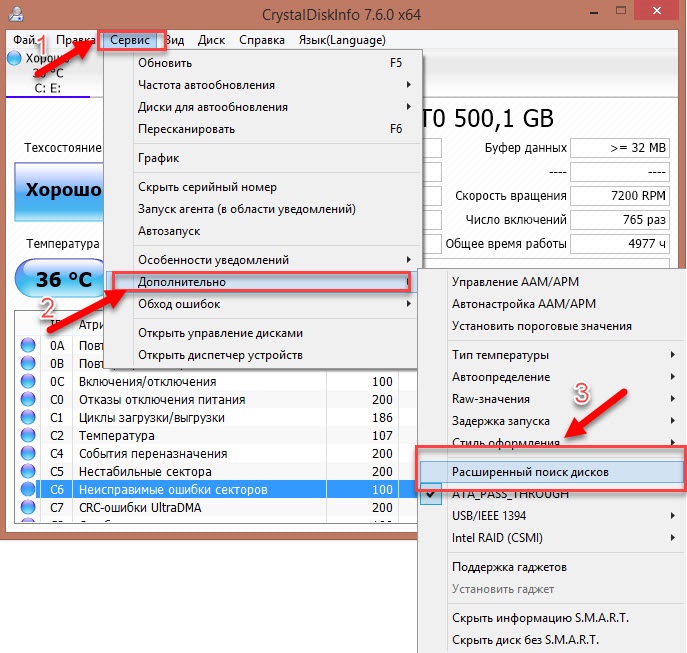
При возникновении этой проблемы выполните следующие действия:
- Откройте меню «Сервис».
- Перейдите в раздел «Дополнительно».
- Выберите пункт «Расширенный поиск дисков».
Выполнение этих действий решит проблему с нахождением накопителя КристалДискИнфо.
Переназначенные сектора
Что делать, если в CrystalDiskInfo появилось сообщение «Переназначенные сектора», а в окне технического состояния отображается тревога? Эта надпись сигнализирует о том, что программа нашла нестабильные сектора на поверхности жесткого диска. Они замедляют работу накопителя, но при этом еще не повреждены.
В разделе окна S.M.A.R.T. теста этот элемент размещен под ID C5.
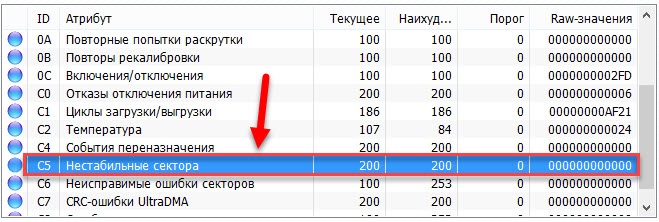
Как правило, неполадки возникают из-за программных ошибок. Также проблема может появиться после резкого выключения компьютера из-за перепада электричества. При возникновении несерьезных ошибок CrystalDiskInfo помечает их нестабильными секторами.
Если вместе с этим показателем увеличивается атрибут C6 – неисправимые ошибки секторов, то это свидетельствует о наличии серьезных сбоев в работе. В этом случае нужно сделать резервные копии важной информации, так как велика вероятность поломки жесткого диска.
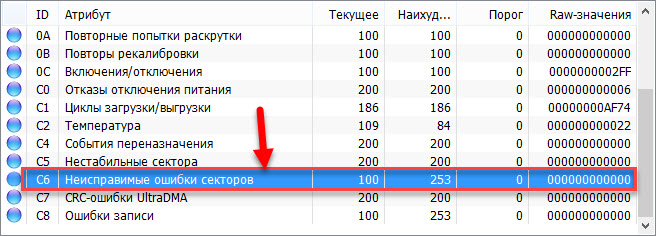
Теперь давайте посмотрим, каким образом можно исправить переназначенные сектора, обнаруженные CrystalDiskInfo. В первую очередь проанализируйте атрибуты SMART.
Если помимо с5 остальные атрибуты на HDD находятся в хорошем состоянии, то предпринимать какие-либо действия по исправлению проблемы не стоит.
В обратном случае нужно воспользоваться утилитой от Microsoft CHKDSK. Для этого запустите командную строку (cmd) от имени администратора. Для запуска воспользуйтесь поиском в ОС Windows.
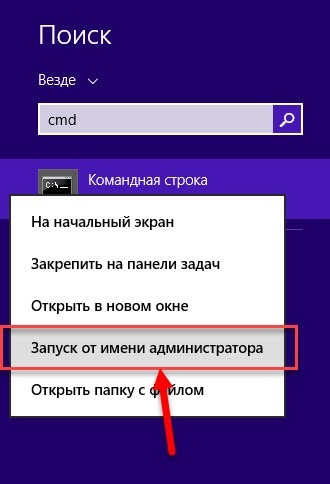
В поле ввода информации командной строки напишите chkdsk C:(имя директории может меняться) /f /r.

Параметр /f отвечает за функцию исправления найденных ошибок на жестком диске; /r позволяет найти поврежденные секторы, выявленные CrystalDiskInfo и восстановить информацию.
Во время выполнения этого действия обеспечьте максимальную вентиляцию для накопителя информации. Это необходимо для того, чтобы избежать перегрева жесткого диска во время работы.
Используйте этот метод только в том случае, если программа CrystalDiskInfo обнаружила серьезные проблемы атрибута C5. В обратном случае возможны поломки из-за выполнения функции chkdsk.
Настройка состояния здоровья
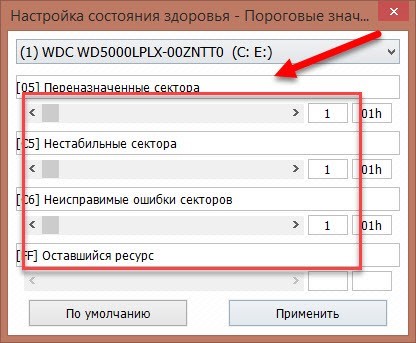
Опция «Настройка состояния здоровья» в CrystalDiskInfo позволяет выставлять порог, после которого программа будет оповещать о нахождении неполадок в работе винчестера.
По умолчанию установлено значение «1». Если утилита обнаружит один нестабильный сектор, то сразу же оповестит об этом пользователя.
Для установки порогового значения нужно:
- В CrystalDiskInfo перейти в раздел «Сервис» — «Дополнительно» — «Установить пороговые значения».
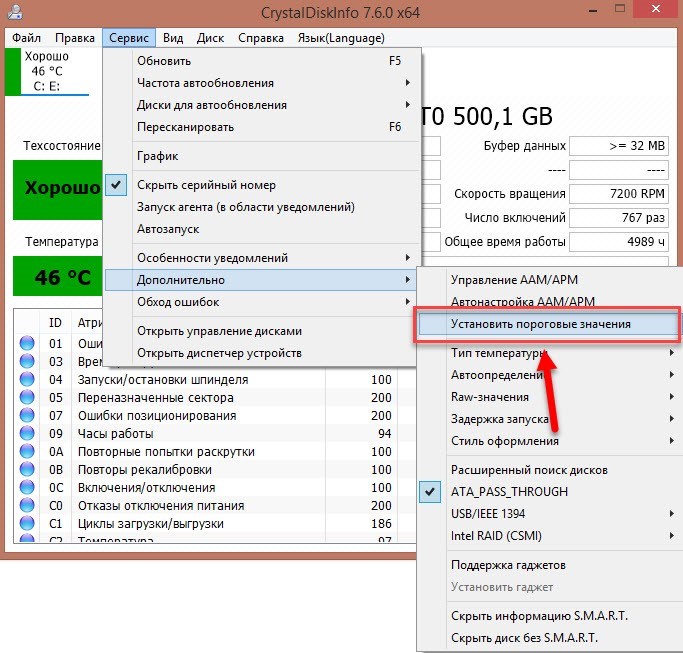
- В открывшемся окне установить новые значения для секторов переместив ползунок вправо.
Управление параметрами диска
С помощью CrystalDiskInfo можно снизить шумы жесткого диска. Для этого перейдите в раздел «Сервис» — «Дополнительно» — «Управление AAM/APM».
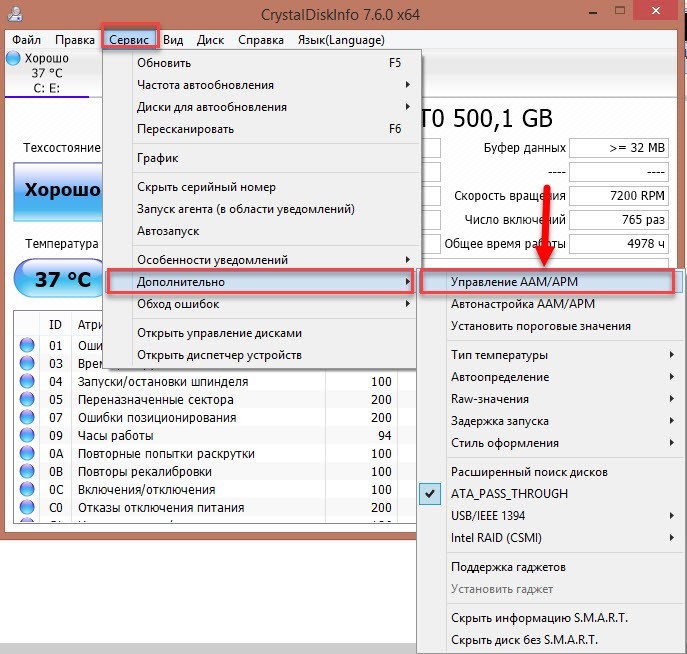
Выберите жесткий диск. Если у вас установлен только один носитель, то оставьте все пункты по умолчанию.
В нижней части окна управления CrystalDiskInfo расположен ползунок для регулирования скорости. Чтобы понизить шум – сдвиньте ползунок влево. Чем быстрее работает жесткий диск, тем больше шумов он издает.
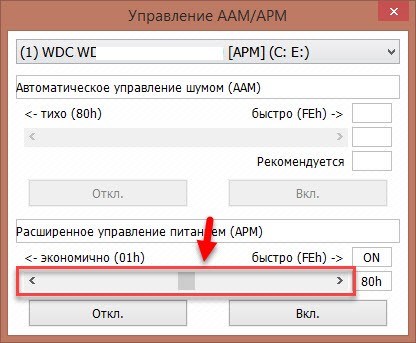
Чтобы принять внесенные изменения нажмите «Вкл.».
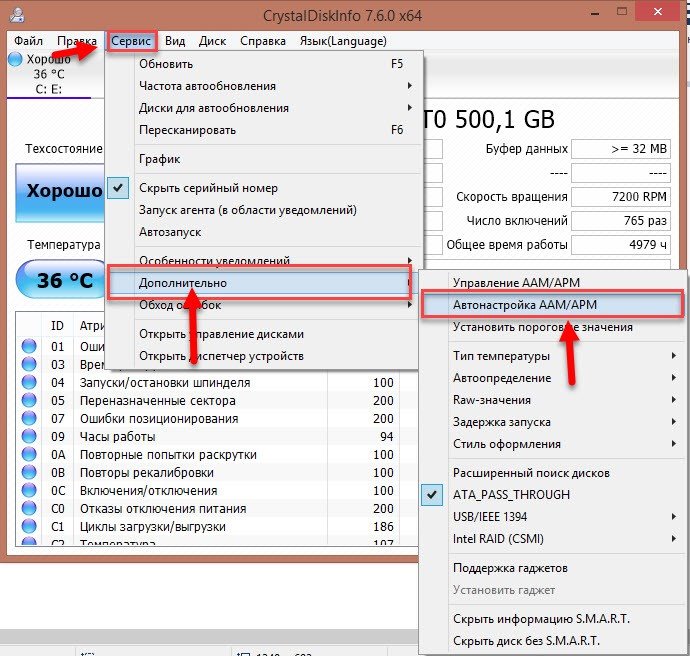
Для автоматического определения этих параметров выберите пункт «Автонастройка AAM/APM» в разделе «Сервис» — «Дополнительно».
Запуск агента
Функционал CrystalDiskInfo позволяет запустить агента. Это дает возможность программе работать в фоновом режиме, отслеживать состояние жесткого диска и его показатели температуры.
Для запуска агента откройте раздел «Сервис» и выберите соответствующий пункт.
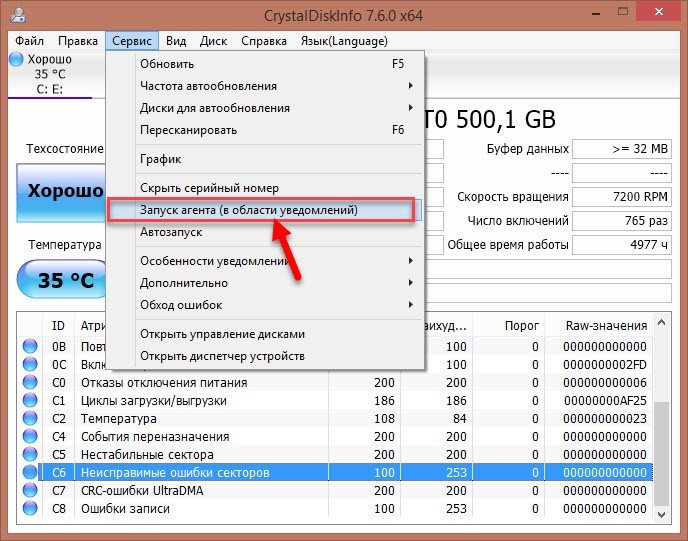
После этого программа будет запущена в трее Windows.
Чтобы Crystal Disk Info запускался одновременно в операционной системой выберите пункт «Автозапуск».
Настройки
Теперь перейдем к основным настройкам программы CrystalDiskInfo. Элементы управления утилитой расположены в верхнем меню.
В разделе «Правка» можно скопировать информацию о винчестере в буфер обмена и вставить в любой текстовый редактор. Подраздел «Опция копирования» дает возможность отметить пункты, информация о которых будет скопирована.
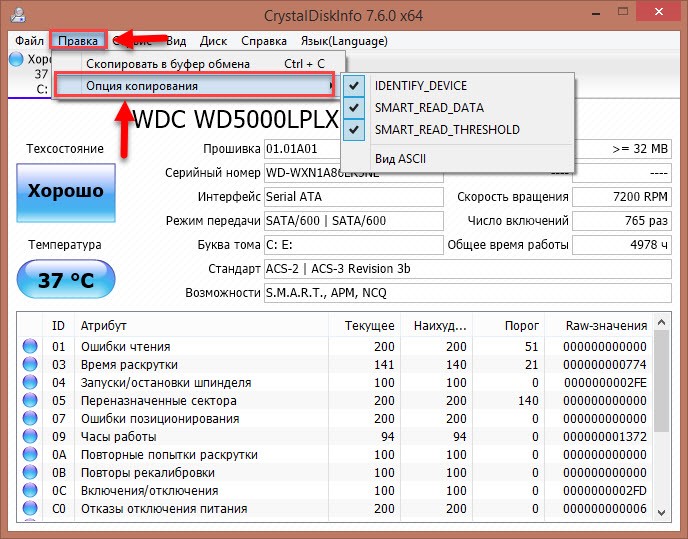
Сервис
В разделе «Сервис» можно выполнить следующие функции:
- Управление функцией обновления данных. Для выполнения функции выберите пункт «Обновить». Также можно установить периодичность обновлений показателей винчестера.
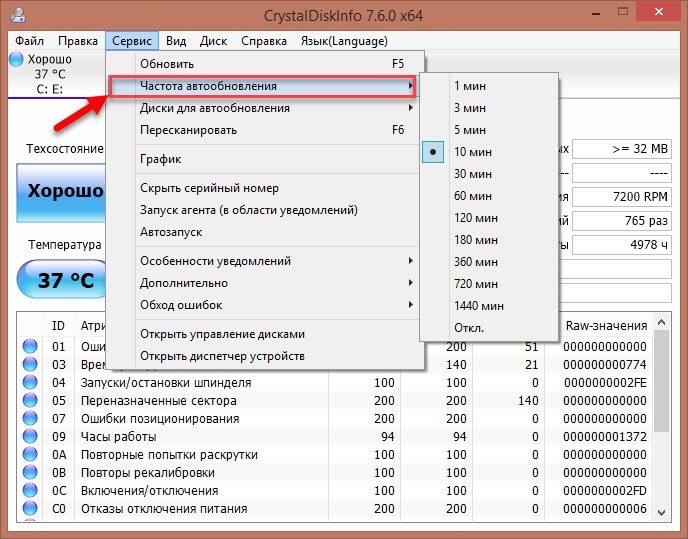
- При необходимости можно сменить диск для обновлений, а также пересканировать накопитель. В этом случае CrystalDiskInfo произведет диагностику заново.
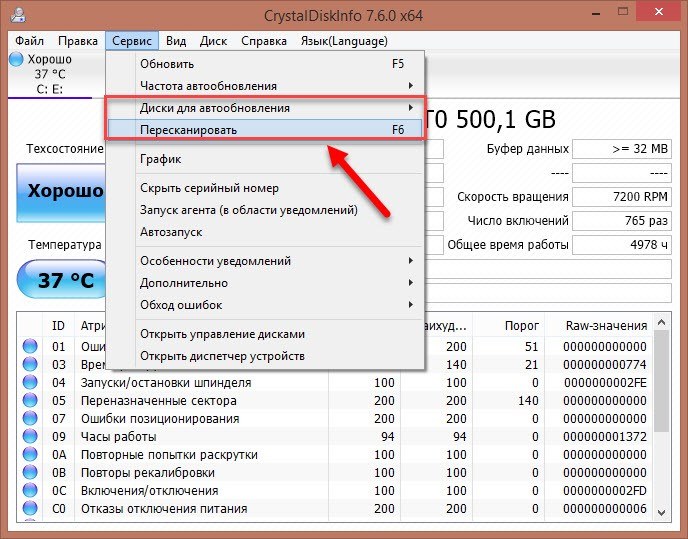
- Далее вы можете скрыть серийный номер.
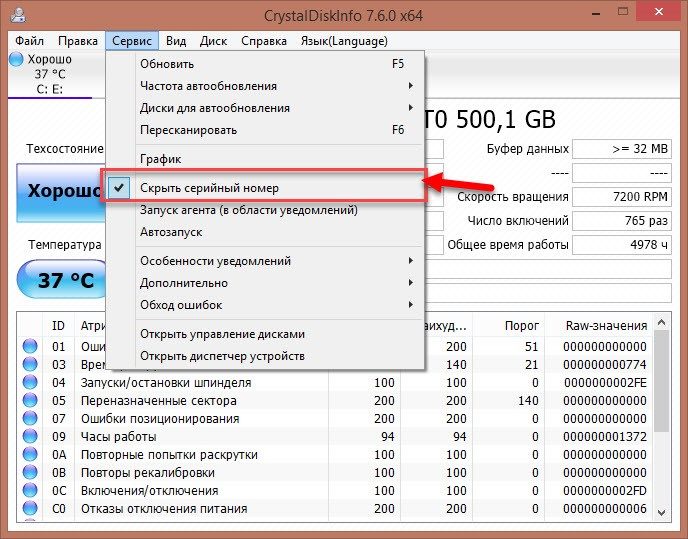
В интерфейсе КристалДискИнфо он будет отображаться в формате звездочек.

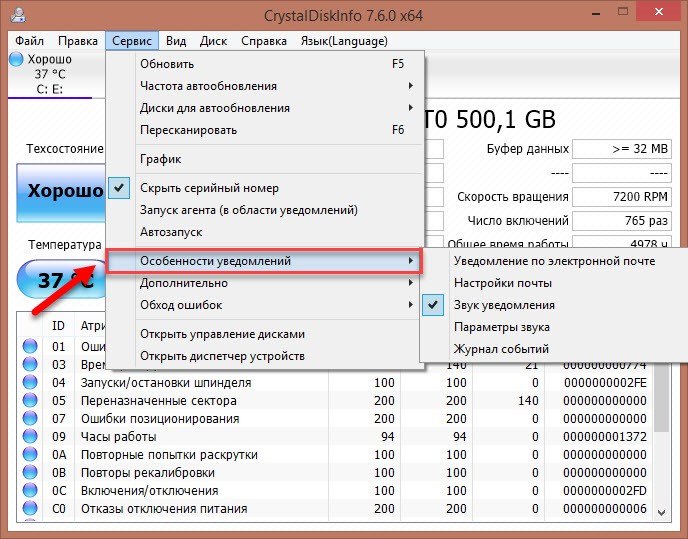
- Особенности уведомлений. Здесь можно включить оповещение от CrystalDiskInfo на вашу электронную почту, включить или отключить звуки уведомлений, открыть журнал событий.
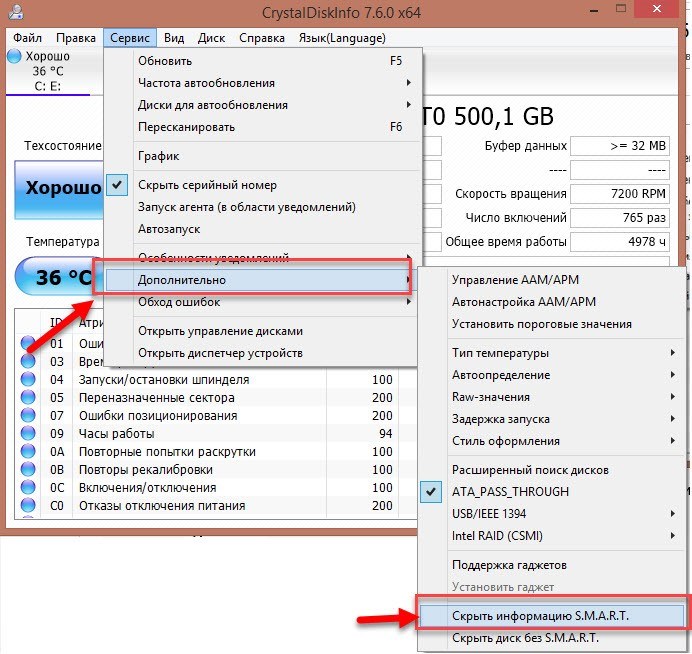
- Также в разделе «Сервис» можно отключить отображение S.M.A.R.T. в интерфейсе. Для этого перейдите в раздел «Дополнительно» и выберите пункт, который отвечает за скрытие этой информации.
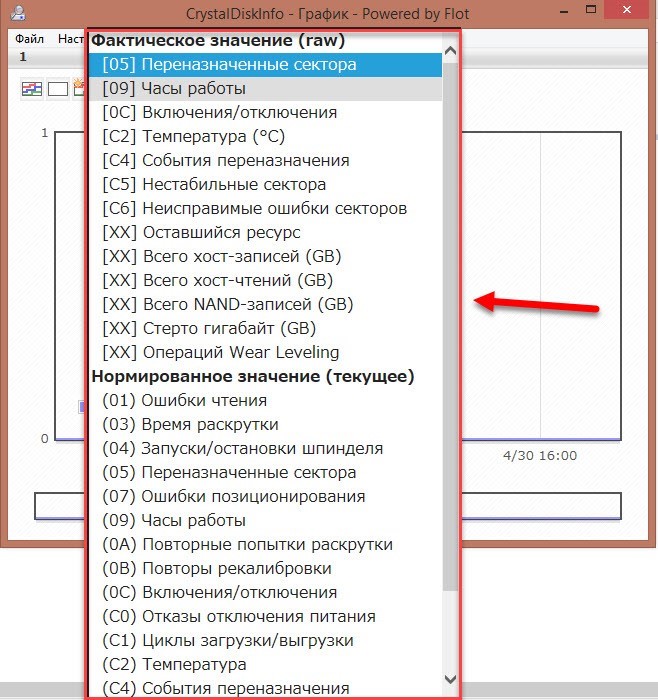
- Получение подробной информации. Чтобы получить информацию в формате графика откройте раздел «Сервис» и выберите пункт «График».
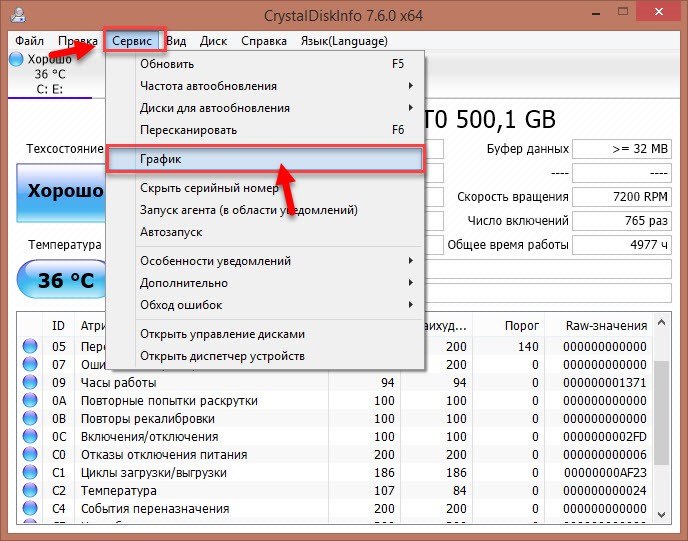
Откроется окно с графиком. Здесь можно получить информацию о любом атрибуте CrystalDiskInfo. Для этого выберите нужный параметр из общего списка.
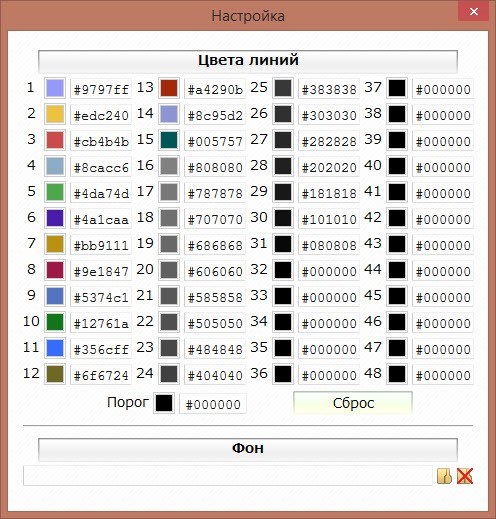
В разделе меню «Файл» можно открыть окно настроек цвета линий на графике. При необходимости можно изменить цвета линий.
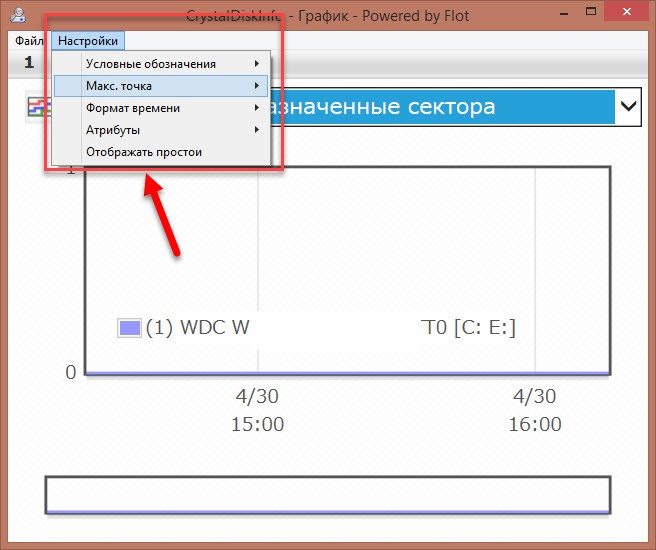
В разделе «Настройки» есть возможность изменения расположения условных обозначений Кристалл Диск Инфо, указать максимальную точку, изменить формат времени, сменить отображение атрибутов с HDD на SSD, включить функцию отображения простоев.
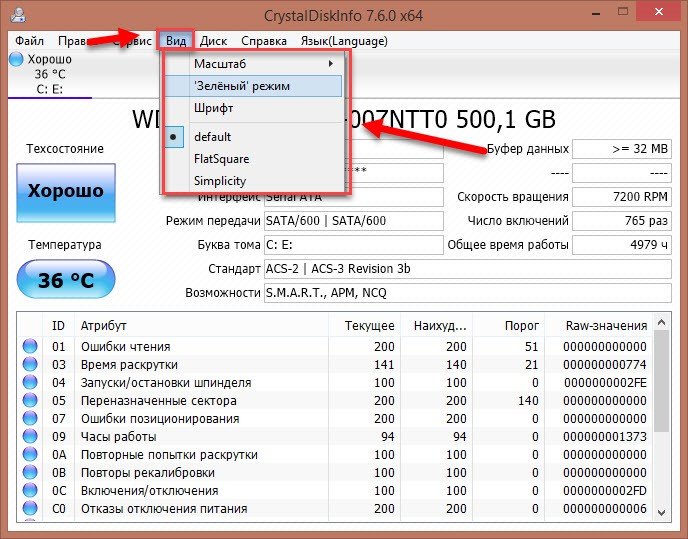
В разделе параметров «Вид» доступны следующие возможности:
- Изменение масштаба интерфейса. По умолчанию стоит автоматическое управление масштабом. Вы можете выбрать свое значение в процентах. Чем выше показатель – тем большего размера становятся все элементы интерфейса программы Crystal Disk Info.
- Установка «зеленого» режима. В этом случае графические элементы скаченной программы сменят цвет со стандартного синего на зеленый.
- Изменение шрифта. Вы можете сменить семейство шрифтов со стандартного Tahoma на один из доступных в Кристал Диск Инфо.
- Сменить дизайн со стандартного на FlatSquare или Simplicity. При смене дизайна изменениям подвергаются окно техсостояния, температуры, а также кружки в разделе SMART.
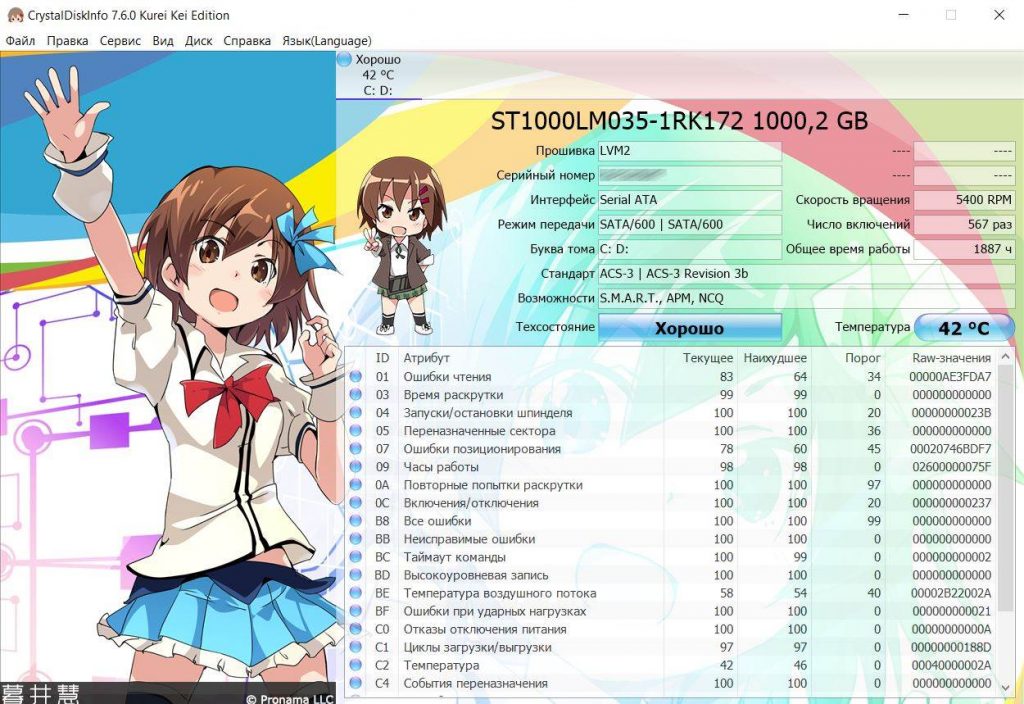
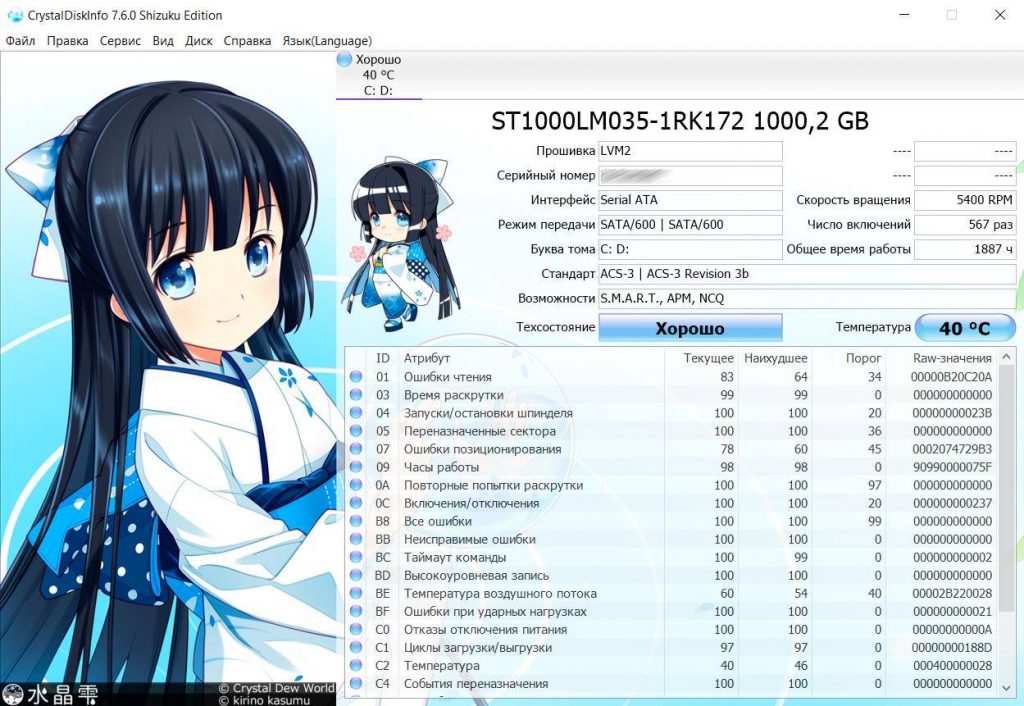
Также вы можете скачать CrystalDiskInfo Shizuku Edition и Kurei Kei Edition. Это версии программы с обновленным дизайном, выполненным в стиле аниме. Кроме большего размера, это единственное отличие от стандартной и portable версий.
Смена языка
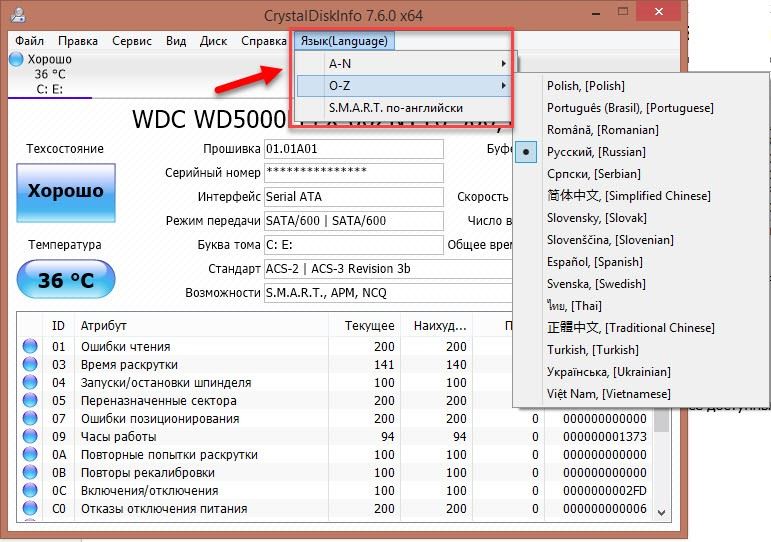
Чтобы изменить язык интерфейса откроете раздел «Язык(Language)» в КристалДискИнфо. Все доступные языки отсортированы в программе по алфавиту от A-N до O-Z. По умолчанию стоит русская версия.
Перейдите в нужный подраздел и выберите язык.
Справка
В разделе «Справка» можно посмотреть подробное описание программы перейдя на официальный сайт разработчиков.
На нашем сайте вы также можете попробовать программу для проверки скорости HDD/SDD/USB дисков CrystalDiskMark.
Выводы
CrystalDiskInfo – одна из лучших программ для диагностики жестких дисков. Отличным бонусом является тот факт, что ее можно скачать бесплатно для ОС Windows 32 bit или 64 bit.
К преимуществам софта следует отнести:
- Простой и удобный интерфейс.
- Низкие системные требования к железу.
- Большой набор параметров для проведения диагностики винчестера.
Важно! CrystalDiskInfo – программа для диагностики жесткого диска. Если необходимо восстановить сектора, то необходимо воспользоваться более серьезными программами, например, такими как Victoria HDD.
Данная инструкция позволит вам скачать CrystalDiskInfo и проверить накопитель информации на наличие неисправностей. В случае обнаружения ошибок вы сможете принять меры по их устранению. Например, исправить нестабильные сектора, решить проблемы с перегревом устройства и т.д.
Ниже вы можете скачать обычную и portable версии CrystalDiskInfo на русском языке :