Относится к: Windows Server (Semi-Annual Channel), Windows Server 2016 Applies to: Windows Server (Semi-Annual Channel), Windows Server 2016
Этот раздел можно использовать для настройки производительности сетевых адаптеров, установленных на компьютерах под управлением Windows Server 2016. You can use this topic to performance tune network adapters that are installed in computers that are running Windows Server 2016.
Определение правильных настроек для сетевого адаптера зависит от следующих факторов: Determining the correct tuning settings for your network adapter depend on the following variables:
сетевой адаптер и набор его функций; The network adapter and its feature set
тип рабочей нагрузки, выполняемой сервером; The type of workload performed by the server
аппаратные и программные ресурсы сервера; The server hardware and software resources
задачи настройки сервера. Your performance goals for the server
Если сетевой адаптер предоставляет возможности настройки, то на основании приведенных выше факторов можно оптимизировать пропускную способность сети и использование ресурсов. If your network adapter provides tuning options, you can optimize network throughput and resource usage to achieve optimum throughput based on the parameters described above.
В следующих разделах описывается ряд параметров настройки производительности. The following sections describe some of your performance tuning options.
Включение функций разгрузки Enabling Offload Features
Включение функций разгрузки на сетевом адаптере обычно имеет положительный эффект. Turning on network adapter offload features is usually beneficial. Однако иногда сетевой адаптер недостаточно производителен, чтобы осуществлять функции разгрузки с высокой пропускной способностью. Sometimes, however, the network adapter is not powerful enough to handle the offload capabilities with high throughput.
Не используйте разгрузку задач IPSec функции разгрузки или разгрузку TCP Chimney. Do not use the offload features IPsec Task Offload or TCP Chimney Offload. Эти технологии являются устаревшими в Windows Server 2016 и могут негативно сказаться на производительности сервера и сети. These technologies are deprecated in Windows Server 2016, and might adversely affect server and networking performance. Кроме того, эти технологии могут не поддерживаться корпорацией Майкрософт в будущем. In addition, these technologies might not be supported by Microsoft in the future.
Например, включение разгрузки сегментации может снизить максимальную устойчивую пропускную способность некоторых сетевых адаптеров из-за ограниченности аппаратных ресурсов. For example, enabling segmentation offload can reduce the maximum sustainable throughput on some network adapters because of limited hardware resources. Однако если снижение пропускной способности не будет ограничением, функции разгрузки рекомендуется включать даже для подобных сетевых адаптеров. However, if the reduced throughput is not expected to be a limitation, you should enable offload capabilities, even for this type of network adapter.
В некоторых сетевых адаптерах функции разгрузки нужно включать по отдельности для пути отправки и приема. Some network adapters require offload features to be independently enabled for send and receive paths.
Включение масштабирования на стороне приема (RSS) для веб-серверов Enabling Receive Side Scaling (RSS) for Web Servers
RSS способно повысить веб-масштабируемость и производительность, когда число сетевых адаптеров меньше количества логических процессоров на сервере. RSS can improve web scalability and performance when there are fewer network adapters than logical processors on the server. Когда весь веб-трафик проходит через сетевые адаптеры с поддержкой RSS, входящие веб-запросы из разных соединений могут одновременно обрабатываться разными ЦП. When all the web traffic is going through the RSS-capable network adapters, incoming web requests from different connections can be simultaneously processed across different CPUs.
Важно отметить, что из-за логики в протоколе (RSS и HTTP) для распределения нагрузки производительность может быть значительно снижена, если сетевой адаптер, не поддерживающий RSS, принимает веб-трафик на сервере, который имеет один или другие сетевые адаптеры с поддержкой RSS. It is important to note that due to the logic in RSS and Hypertext Transfer Protocol (HTTP) for load distribution, performance might be severely degraded if a non-RSS-capable network adapter accepts web traffic on a server that has one or more RSS-capable network adapters. В этом случае необходимо использовать сетевые адаптеры, поддерживающие RSS, или отключить RSS на вкладке Дополнительные свойства в свойствах сетевого адаптера. Чтобы определить, поддерживает ли сетевой адаптер RSS, можно просмотреть сведения RSS на вкладке Дополнительные свойства в свойствах сетевого адаптера. In this circumstance, you should use RSS-capable network adapters or disable RSS on the network adapter properties Advanced Properties tab. To determine whether a network adapter is RSS-capable, you can view the RSS information on the network adapter properties Advanced Properties tab.
Профили RSS и очереди RSS RSS Profiles and RSS Queues
Стандартный профиль RSS по умолчанию — NUMA static, который изменяет поведение по умолчанию из предыдущих версий операционной системы. The default RSS predefined profile is NUMA Static, which changes the default behavior from previous versions of the operating system. Чтобы приступить к работе с профилями RSS, можно ознакомиться с доступными профилями, чтобы понять, когда они будут полезны и как их можно применять к своей сети или оборудованию. To get started with RSS Profiles, you can review the available profiles to understand when they are beneficial and how they apply to your network environment and hardware.
Например, откройте диспетчер задач и просмотрите логические процессоры на сервере. Если они недостаточно загружены приемом трафика, можно попробовать увеличить число очередей RSS со значения 2 (по умолчанию) до максимального, которое поддерживается сетевым адаптером. For example, if you open Task Manager and review the logical processors on your server, and they seem to be underutilized for receive traffic, you can try increasing the number of RSS queues from the default of 2 to the maximum that is supported by your network adapter. В используемом сетевом адаптере могут быть параметры для изменения числа очередей RSS в драйвере. Your network adapter might have options to change the number of RSS queues as part of the driver.
Увеличение ресурсов сетевого адаптера Increasing Network Adapter Resources
Для сетевых адаптеров, которые позволяют вручную настраивать ресурсы, например буферы приема и передачи, следует увеличить выделение ресурсов. For network adapters that allow manual configuration of resources, such as receive and send buffers, you should increase the allocated resources.
В некоторых сетевых адаптерах устанавливаются небольшие буферы приема для экономии выделенной памяти от узла. Some network adapters set their receive buffers low to conserve allocated memory from the host. Это ведет к потере пакетов и снижению производительности. The low value results in dropped packets and decreased performance. Поэтому для сценариев с интенсивным приемом рекомендуется увеличить буфер приема до максимума. Therefore, for receive-intensive scenarios, we recommend that you increase the receive buffer value to the maximum.
Если сетевой адаптер не позволяет настраивать ресурсы вручную, он либо настраивает их динамически, либо параметры ресурсов являются фиксированными. If a network adapter does not expose manual resource configuration, it either dynamically configures the resources, or the resources are set to a fixed value that cannot be changed.
Включение управления прерываниями Enabling Interrupt Moderation
Для прерываний в некоторых сетевых адаптерах предлагаются различные уровни управления прерываниями, параметры объединения буферов (иногда отдельно для буфера приема и передачи) или оба варианта. To control interrupt moderation, some network adapters expose different interrupt moderation levels, buffer coalescing parameters (sometimes separately for send and receive buffers), or both.
Управление прерываниями имеет смысл применять для рабочих нагрузок, связанных с ЦП, также следует учитывать баланс между экономией процессорных ресурсов узла и задержкой и увеличением экономии процессорных ресурсов узла за счет большего числа прерываний и снижения задержки. You should consider interrupt moderation for CPU-bound workloads, and consider the trade-off between the host CPU savings and latency versus the increased host CPU savings because of more interrupts and less latency. Если сетевой адаптер не ведет управление прерываниями, но позволяет объединять буферы, то увеличение числа объединенных буферов для приема и передачи повышает общую производительность. If the network adapter does not perform interrupt moderation, but it does expose buffer coalescing, increasing the number of coalesced buffers allows more buffers per send or receive, which improves performance.
Настройка производительности для обработки пакетов с низкой задержкой Performance Tuning for Low Latency Packet Processing
Многие сетевые адаптеры позволяют настраивать параметры для оптимизации системной задержки. Many network adapters provide options to optimize operating system-induced latency. Задержка — это время между обработкой входящего пакета сетевым драйвером и отправкой этого пакета обратно. Latency is the elapsed time between the network driver processing an incoming packet and the network driver sending the packet back. Обычно это время измеряется в микросекундах. This time is usually measured in microseconds. Для сравнения, время передачи для передачи пакетов на больших расстояниях обычно измеряется в миллисекундах (в порядке увеличения.) For comparison, the transmission time for packet transmissions over long distances is usually measured in milliseconds (an order of magnitude larger). Эта настройка не сокращает время прохождения пакета. This tuning will not reduce the time a packet spends in transit.
Ниже приведены некоторые советы по настройке производительности для загруженных сетей, в которых на счету каждая микросекунда. Following are some performance tuning suggestions for microsecond-sensitive networks.
В BIOS компьютера установите значение High Performance (Высокая производительность) и отключите C-состояния. Set the computer BIOS to High Performance, with C-states disabled. Однако имейте в виду, что это зависит от системы и BIOS, и некоторые системы обеспечивают большую производительность, если операционная система управляет электропитанием. However, note that this is system and BIOS dependent, and some systems will provide higher performance if the operating system controls power management. Проверить и настроить параметры управления питанием можно на странице Параметры или с помощью команды powercfg . You can check and adjust your power management settings from Settings or by using the powercfg command. Дополнительные сведения см. в разделе Параметры командной строки Powercfg . For more information, see Powercfg Command-Line Options
Установите в операционной системе профиль управления электропитанием Высокая производительность. Set the operating system power management profile to High Performance System. Имейте в виду, что он не будет работать надлежащим образом, если в BIOS компьютера отключен контроль операционной системы над управлением электропитанием. Note that this will not work properly if the system BIOS has been set to disable operating system control of power management.
Включите статические разгрузки, например контрольные суммы UDP, контрольные суммы TCP и разгрузки большой отправки (LSO). Enable Static Offloads, for example, UDP Checksums, TCP Checksums, and Send Large Offload (LSO).
Включите RSS, если трафик передается несколькими потоками, например при масштабной многоадресной рассылке. Enable RSS if the traffic is multi-streamed, such as high-volume multicast receive.
Отключите Управление прерываниями в драйверах сетевых адаптеров, которым требуется самая низкая задержка. Disable the Interrupt Moderation setting for network card drivers that require the lowest possible latency. Помните, что оно может привести к увеличению загрузки процессора, таким образом это решение является компромиссом. Remember, this can use more CPU time and it represents a tradeoff.
Обрабатывайте прерывания сетевого адаптера и DPC на основном процессоре, который совместно использует процессорный кэш с ядром, которое используется программой (пользовательским потоком), обрабатывающей пакет. Handle network adapter interrupts and DPCs on a core processor that shares CPU cache with the core that is being used by the program (user thread) that is handling the packet. Для передачи процесса конкретным логическим процессорам можно использовать настройку фиксации ЦП вместе с настройкой RSS. CPU affinity tuning can be used to direct a process to certain logical processors in conjunction with RSS configuration to accomplish this. Использование одного ядра для прерываний, DPC и пользовательского потока ведет к снижению производительности из-за увеличения нагрузки, поскольку ISR, DPC и поток будут конкурировать за ядро. Using the same core for the interrupt, DPC, and user mode thread exhibits worse performance as load increases because the ISR, DPC, and thread contend for the use of the core.
Прерывания управления системой System Management Interrupts
(Многие аппаратные системы используют прерывания SMI) для различных функций обслуживания, включая отчеты об ошибках кода (коррекции ошибок ECC) , устаревшие совместимость с USB, Вентилятор Управление питанием и управляемой BIOS. Many hardware systems use System Management Interrupts (SMI) for a variety of maintenance functions, including reporting of error correction code (ECC) memory errors, legacy USB compatibility, fan control, and BIOS controlled power management.
Прерывание SMI имеет наивысший приоритет в системе и переводит ЦП в режим управления, который блокирует все другие действия, пока выполняется процедура служебного прерывания, обычно находящаяся в BIOS. The SMI is the highest priority interrupt on the system and places the CPU in a management mode, which preempts all other activity while it runs an interrupt service routine, typically contained in BIOS.
К сожалению, это может приводить к скачкообразному росту задержки до 100 микросекунд и выше. Unfortunately, this can result in latency spikes of 100 microseconds or more.
Когда необходимо обеспечить минимальную задержку, следует запросить у поставщика оборудования версию BIOS, в которой прерывания SMI имеют наименьший возможный приоритет. If you need to achieve the lowest latency, you should request a BIOS version from your hardware provider that reduces SMIs to the lowest degree possible. Обычно их называют "BIOS низкой задержки" или "BIOS без SMI". These are frequently referred to as “low latency BIOS” or “SMI free BIOS.” В некоторых случаях аппаратная платформа не может полностью устранить операции SMI, поскольку они используются для управления важными функциями (например для вентиляторов). In some cases, it is not possible for a hardware platform to eliminate SMI activity altogether because it is used to control essential functions (for example, cooling fans).
Операционная система не имеет контроля над SMI, потому что логический процессор работает в особом служебном режиме, который блокирует вмешательство операционной системы. The operating system can exert no control over SMIs because the logical processor is running in a special maintenance mode, which prevents operating system intervention.
Настройка производительности TCP Performance Tuning TCP
Настройку производительности TCP можно проводить с помощью следующих элементов. You can performance tune TCP using the following items.
Автоматическая настройка окна приема TCP TCP Receive Window Auto-Tuning
До выхода Windows Server 2008 в сетевом стеке использовалось окно приема фиксированного размера (65 535 байт), которое ограничивает общую возможную пропускную способность для подключений. Prior to Windows Server 2008, the network stack used a fixed-size receive-side window (65,535 bytes) that limited the overall potential throughput for connections. Одним из самых существенных изменений в реализации стека TCP стало появление автонастройки окна получения TCP. One of the most significant changes to the TCP stack is TCP receive window auto-tuning.
При использовании окна приема TCP фиксированного размера можно вычислить общую пропускную способность отдельного соединения: You can calculate the total throughput of a single connection when you use a fixed size TCP receive window as:
Общая пропускная способность в байтах = размер окна приема TCP * в байтах (1/задержка подключения в секундах) Total achievable throughput in bytes = TCP receive window size in bytes * (1 / connection latency in seconds)
Например, общая доступная пропускная способность составляет всего 51 Мбит/с при подключении с 10 (МС по разумному значению для большой корпоративной)сетевой инфраструктуры. For example, the total achievable throughput is only 51 Mbps on a connection with 10 ms latency (a reasonable value for a large corporate network infrastructure).
Однако при автонастройке окно получения регулируется и может вырастать в соответствии с требованиями отправителя. With auto-tuning, however, the receive-side window is adjustable, and it can grow to meet the demands of the sender. Подключение может обеспечить полную скорость линии для подключения 1 Гбит/с. It is possible for a connection to achieve a full line rate of a 1 Gbps connection. Сценарии использования сети, которые в прошлом могли быть ограничены общей достижимой пропускной способностью TCP-соединений, теперь могут использовать сеть в полной мере. Network usage scenarios that might have been limited in the past by the total achievable throughput of TCP connections can now fully use the network.
Устаревшие параметры TCP Deprecated TCP parameters
Следующие параметры реестра из Windows Server 2003 больше не поддерживаются и не учитываются в более поздних версиях. The following registry settings from Windows Server 2003 are no longer supported, and are ignored in later versions.
Все эти параметры имеют следующее расположение реестра: All of these settings had the following registry location:
Платформа фильтрации Windows Windows Filtering Platform
Платформа фильтрации Windows (WFP), появившаяся в Windows Vista и Windows Server 2008, предоставляет API независимым поставщикам программного обеспечения (ISV) для создания фильтров обработки пакетов. The Windows Filtering Platform (WFP) that was introduced in Windows Vista and Windows Server 2008 provides APIs to non-Microsoft independent software vendors (ISVs) to create packet processing filters. Например, для брандмауэров и антивирусного ПО. Examples include firewall and antivirus software.
Плохо написанный фильтр WFP может значительно снизить производительность сети сервера. A poorly written WFP filter can significantly decrease a server’s networking performance. Дополнительные сведения см. в разделе Перенос драйверов и приложений для обработки пакетов в WFP в центре разработки для Windows. For more information, see Porting Packet-Processing Drivers and Apps to WFP in the Windows Dev Center.
Ссылки на все разделы данного руководства см. в разделе Настройка производительности сетевой подсистемы. For links to all topics in this guide, see Network Subsystem Performance Tuning.
Тип материала Установка и настройка
Идентификатор статьи 000005593
Последняя редакция 28.08.2018
Intel® PROSet для Windows * Device Manager является выбираемым компонентом при установке универсального драйвера и программных пакетов из центра загрузки.
Intel® PROSet для Windows Device Manager включает в себя вкладку Advanced (дополнительно) с параметрами и определениями.
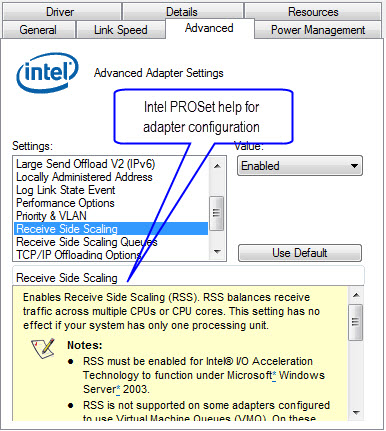
Если параметр конфигурации не отображается, он недоступен для вашего устройства или для версии ОС Windows *.
Самые современные настройки конфигурации и определения описаны в таблице ниже. Чтобы получить актуальную информацию о настройках, перейдите на вкладку «Дополнительно» в Intel PROSET для диспетчера устройств Windows.
| Гигабитный главный режим |
Определяет, является ли адаптер или партнер-канал главным. Другое устройство предназначено для использования в качестве ведома.
Изменение этого параметра может улучшить качество связи с помощью определенных партнеров по связи.
Одно | Некоторые многопортовые устройства могут быть принудительно преобразованы в режим хозяина. В случае перехода в режим хозяина устройства могут либо отключиться, либо довншифт до подключения 100 Мбит/с. Кроме того, эта проблема может возникать в условиях принудительного ведомого сервера в режиме «Slave». Изменение этого параметра может привести к невероятности потери данных в сети. |
Кадры крупных размеров
(крупные пакеты)
Включает или выключает мощность крупных фреймов. Большие пакеты, которые составляют большую часть трафика и могут допускать больше задержек, могут сократить загрузку центрального процессора и повысить эффективность работы в сети.
Размер крупных кадров больше, чем стандартные кадры Ethernet, размер которых в 1,5 КБайт.
- Разрешать крупные кадры можно только в том случае, если устройства в сети поддерживают один и тот же размер кадра. При настройке крупных фреймов на других сетевых устройствах следует учитывать, что разные сетевые устройства по-разному рассчитывают крупные размеры фрейма. Некоторые устройства включают информацию о заголовках в размерах кадров, а другие — нет. Сетевые адаптеры Intel® не включают информацию о заголовках в размер кадра.
- Крупные кадры поддерживают TCP/IP.
- Использование крупных кадров с частотой 10 или 100 Мбит/с может привести к ухудшению производительности или потере связи.
- При настройке крупных кадров на коммутаторе установите размер кадра 4 байт выше для CRC, а 4 байта при использовании виртуальных ЛС или маркировки пакетов QoS.
Позволяет адаптеру отгрузить задачу сегментации сообщений TCP в допустимые кадры Ethernet.
Поскольку аппаратное обеспечение адаптера может завершить сегментацию данных быстрее по сравнению с программным обеспечением операционной системы, эта функция может повысить производительность передачи данных. Кроме того, адаптер использует меньше ресурсов ЦП.
Вы можете настроить разгрузку большой отправки по отдельности для IPv4 и IPv6.
| Примечание | Чтобы воспользоваться преимуществами адаптеров, партнеры по связи должны поддерживать фреймы управления потоком. |
Локально администрируемый адрес
Виртуальный адрес не меняет перезаписываемый (физический) адрес адаптера.
Чтобы ввести новый сетевой адрес, введите 12-значное шестнадцатеричное число в поле « значение ».
0000 0000 0001-FEFF FFFF FFFF
- Не используйте адрес многоадресной рассылки (менее важный бит старших мегабайт = 1). Например, в адресе 0Y123456789A Y не может быть нечетным числом. Y должно быть 0, 2, 4, 6, 8, A, C или E.
- Не используйте все 0 или все службы федерации.
- Чтобы восстановить MAC-адрес по умолчанию, удалите адрес в поле « значение » или нажмите «использовать по умолчанию», а затем нажмите « ОК».
Журнал событий состояния связи
Позволяет вести регистрацию в журнале системных событий для регистрации следующих изменений состояния связи.
LINK_UP_CHANGE
При отображении этого сообщения связь находится на экране.
LINK_DOWN_CHANGE
При отображении этого сообщения ссылка не работает. Чтобы изучить проблему, перейдите на вкладку « скорость линии » и запустите средство диагностики.
LINK_DUPLEX_MISMATCH
Это сообщение означает несоответствие дуплексов между адаптером и партнером по связи. Чтобы изучить эту проблему, перейдите на вкладку « скорость линии » и измените скорость и параметры дуплекса.
Параметры производительности — адаптивный интервал между кадрами
Подменяет избыточные конфликты пакетов Ethernet за счет контроля времени обратной передачи.
Если эта функция включена, сетевой адаптер динамически адаптируется к условиям сетевого трафика. Значение по умолчанию отлично подходит большинству компьютеров и сетей. В редких ситуациях вы получаете более высокую производительность, изменяя этот параметр.
Настройки производительности — Управление потоком
Позволяет адаптерам создавать и реагировать на кадры управления потоком, которые помогают регулировать сетевой трафик.
Нет
Адаптер не может отправлять и получать кадры управления потоком.
Ответьте
Адаптер приостанавливает передачу данных, когда он получает кадр управления потоком от партнера по связи.
Генерировать
Адаптер генерирует кадр управления потоком, когда его очередь Receive достигает предварительно определенного предела.
Создавайте и отвечайте
Адаптер генерирует фреймы управления потоком и реагирует на них.
| Примечание | Чтобы воспользоваться преимуществами адаптеров, партнеры по связи должны поддерживать фреймы управления потоком. |
Параметры производительности — Частота контроля прерываний
Устанавливает частоту глушителя прерываний (ИТР) — частоту, с которой контроллеры в среднем прерываются.
Настройки по умолчанию оптимизированы для стандартных конфигураций. Изменение этого параметра может повысить производительность сети для определенных конфигураций сетей и систем.
Адаптивное (ИТР =-1, без прерываний/с, оно динамически изменяется драйвером)
Выкл (ИТР = 0, без ограничений)
Минимальное количество (итр = 200)
Низкий (итр = 400)
Средние (итр = 950)
Высокая (итр = 2000)
Extreme (итр = 3600)
Когда происходит событие, адаптер генерирует прерывание, что позволяет драйверу обрабатывать пакет. При увеличении скорости компоновки увеличивается количество прерываний, а также повышается скорость ЦП. Это приводит к ухудшению производительности системы. Когда вы используете более высокий уровень ИТРи, скорость прерываний ниже, а результат — выше производительность системы.
Параметры производительности — прием дескрипторов
/
Буферы приема
Устанавливает количество буферов, используемых драйвером при копировании данных в память протокола. Увеличение этого значения может повысить производительность приема, но также потребляет системную память.
Дескрипторы приема — это сегменты данных, которые позволяют адаптеру выделять пакеты в память. Каждому полученному пакету требуется один дескриптор Receive, а каждый дескриптор использует память 2 КБАЙТ.
Параметры производительности — дескрипторы для передачи
/
Буферы передачи
Определяет количество дескрипторов передачи. Дескрипторы передачи — это сегменты данных, которые позволяют адаптеру отслеживать передаваемые пакеты в системной памяти. В зависимости от размера пакета для каждого пакета передачи требуется один или несколько дескрипторов передачи.
Вы можете увеличить количество дескрипторов передачи, если вы заметили проблему с производительностью передачи данных. Увеличение числа дескрипторов передачи может улучшить производительность передачи данных. Однако дескрипторы передачи потребляют системную память. Если производительность передачи не является проблемой, используйте настройки по умолчанию.
Маркировка пакетов QoS
/
Приоритет & VLAN
Позволяет отправлять и получать промаркированные пакеты IEEE 802.3 AC, включая
Метки 802.1 p QoS (качество обслуживания) для пакетов с метками приоритета
802.1ные метки q для VLAN
Intel® PROSet автоматически включает разметку 802.1 p при установке виртуальной ЛС. Невозможно отключить маркировку пакетов QoS в виртуальной ЛС, поскольку для VLAN требуется маркировка.
Если эта функция включена, размеченные тегами пакеты используют настройки очередей, определенные определением уровня приоритета операционной системы.
Если этот параметр отключен, адаптер не может пометить исходящие пакеты с помощью тегов 802.1 p/802.1 Q.
Обеспечивает масштабирование на стороне приема (RSS). RSS-сальдо получают трафик между несколькими процессорами или ядрами ЦП. Этот параметр не действует, если в системе только один процессор.
- Чтобы работать с технологией ускорения ввода-вывода Intel® в Microsoft * Windows Server * 2003, необходимо включить поддержку RSS.
- Некоторые адаптеры, настроенные на использование очередей виртуальных машин (VMQ), не поддерживают RSS. Для этих адаптеров VMQ имеет приоритет над RSS-каналом. Поддержка RSS отключена.
- Изменение этого параметра может привести к невероятности потери данных в сети.
Заметки о коллективной обходе:
- Если поддержка RSS для всех адаптеров в группе запрещена, поддержка RSS отключена для команды.
- Если сетевой адаптер, не поддерживающий RSS, добавляется в команду, поддержка RSS для команды отключается.
- Если к команде добавлен адаптер третьей стороны, настройки RSS-канала должны быть согласованы с адаптерами Intel® в команде.
- Не все адаптеры поддерживают настройки очереди RSS.
Определяет количество очередей RSS:
- Одна очередь используется, когда требуется низкое использование ЦП.
- Если требуется хорошая пропускная способность и низкое использование центрального процессора, используются две очереди.
- Для приложений, требующих высокой скорости транзакций, таких как веб-серверные приложения, используется четыре или более очередей. С этим параметром использование ЦП может быть выше.
| Рекомендации |
|
Варианты разгрузки TCP/IP — разгрузка контрольной суммы IPv4
Позволяет адаптеру проверять контрольную сумму IP для полученных пакетов и вычислительных контрольных сумм для передаваемых пакетов. Эта функция позволяет повысить производительность IP и сократить использование ЦП.
| Примечание | Изменение этого параметра может привести к невероятности потери данных в сети. |
Варианты разгрузки TCP/IP —разгрузка контрольной суммы по T CP
Позволяет адаптеру проверять контрольную сумму TCP на полученных пакетах и оценивать контрольную сумму для передаваемых пакетов. Эта функция позволяет повысить производительность TCP и сократить использование ЦП.
Можно настроить отдельно для IPv4 и IPv6.
| Примечание | Изменение этого параметра может привести к невероятности потери данных в сети. |
Варианты разгрузки TCP/IP — разгрузка IP-суммы передачи
Позволяет адаптеру рассчитать IP-контрольную сумму передаваемых пакетов. Эта функция позволяет повысить производительность передачи данных и сократить загрузку ЦП. При отключенном разгрузке операционная система проверяет IP-контрольную сумму.
Варианты разгрузки TCP/IP — разгрузка контрольной суммы UDP
Позволяет адаптеру проверять контрольную сумму UDP в полученных пакетах и вычислительной контрольной сумме для передаваемых пакетов. Эта функция позволяет повысить производительность UDP и сократить использование ЦП.
Можно настроить отдельно для IPv4 и IPv6.
Определяет, ожидает ли драйвер автоматического согласования, прежде чем сообщить о состоянии связи.
Off: драйвер не ждет автоматического согласования
On: Драйвер ожидает автоматического согласования. Если скорость не настроена на автоматическое согласование, драйвер ожидает в течение короткого времени, чтобы установить связь и затем сообщит о состоянии связи.
Автоматическое определение: автоматическая установка или выключение в зависимости от скорости и типа адаптера при установке драйвера.

Интернет — это лучшее изобретение человечества, он объединяет более 35% населения Земли, а также открывает неограниченные возможности для обучения, работы, отдыха и общения. В вашем компьютере он появляется при помощи сетевого адаптера, имеющего беспроводной(Wi-Fi) или проводной интерфейс. В этой статье я расскажу о настройке адаптера для подключения к сети.
Есть несколько типов подключения интернета:
- Телефонная линия
- DSL, кабельная сеть или электропроводка
- Мобильная связь (2G,3G,4G — LTE)
- Оптоволокно
- Спутниковый интернет
Каждый из них имеет свои специфические особенности, однако компьютер чаще всего подключается при помощи обычной витой пары — кабеля RJ-45, либо при помощи Wi-Fi соединения с роутером(который, в свою очередь, тоже работает через витую пару или USB-модем).
Настройка. Так как большинство пользователей использует Windows 7, то рассказывать я буду на ее примере.
Для этого мы переходим в Панель управления -> Сеть и Интернет -> Центр управления сетями и общим доступом, затем слева в меню выбираем Изменение параметров адаптера.

Здесь Вы можете увидеть список всех адаптеров компьютера и их статус подключения, включая Bluetooth-адаптеры, а также виртуальные адаптеры типа Hamachi.
Обычное подключение через витую пару(без роутеров, модемов)

Кабель «Витая пара» — RJ-45 — 8P8C
Тут также есть 2 варианта: Вам необходимо настроить соединение и каждый раз выполнять подключение либо Ваш провайдер поддерживает технологию DHCP и Вам просто необходимо воткнуть кабель в разьем.
В зависимости от Вашего варианта нужно правильно настроить адаптер.
Вариант 1
Заходим в список адаптеров. Выбираем нужный(Подключение по локальной сети …) и нажимаем на нем правую клавишу мыши(ПКМ), здесь выбираем Свойства. В открывшемся списке выбираем компомнент Протокол Интернета версии 4 и нажимаем кнопку Свойства. Сюда необходимо вписать настройки, выданные Вашим оператором.
Вариант 2
Операция аналогичная Варианту 1, только в свойствах протокола необходимо установить флажки Получить IP-адрес автоматически, Получить адрес DNS-сервера автоматически.
 Подключение при помощи роутера
Обычно роутер имеет 5 разьемов(4 LAN и 1 WAN). Кабель от интернета вы подключаете в WAN порт(он отделен от остальных), а затем при помощи второго кабеля/Wi-Fi адаптера соединяете роутер и компьютер. После этого (Смотрите Вариант 2 в подключении через витую пару), в адаптере Wi-Fi эти настройки стоят по-умолчанию.
Для последующей настройки интернета Вы заходите по локальному адресу роутера(192.168.0.1 или 192.168.1.1 — по-умолчанию) и выполняете необходимые действия.
Как настроить роутер Asus Вы можете прочитать в этой статье — https://idej.net.ua/peripheral/44-kak-nastroit-router-asus.html
Остальные типы я расписывать не буду, все вопросы можете задать в комментариях.
Теперь детальнее о настройках адаптера
Чтобы увидеть эти настройки надо зайти в список адаптеров, нажать ПКМ на нужном адаптере, выбрать Свойства, затем под строкой с полным именем адаптера нажать кнопку Настроить. Здесь перейти на вкладку Дополнительно.
В основном, свойства одинаковы у всех адаптеров, однако все же есть небольшая разница.
Я буду рассказывать на примере D-Link DGE-560T.

Ниже будет таблица с указанием имени свойства и его описанием.
| Название свойства | Описание | Значения |
| ARP Offload — ARP Разгрузка | Функция позволяет не включать адаптер для ответа на ARP запрос(определение MAC-адреса по IP) | Disable — функция отключена. |
Enable — адаптер не включается для ответа на запрос.
Re-Link, Battery — отключение при работе от батареи.
Re-Link, Battery or AC — отключается всегда.
Enable — включено энергосбережение.
Enable — включено упр. потоком.
Enable — включено энергосбережение.
Enable — включено упр. потоком.
Rx Enabled — функция включена для принятия файлов.
Tx Enabled — функция включена для отправки файлов.
Rx & Tx Enabled — функция включена для отправки и принятия файлов.
xKB MTU — функция включена, где X — длина большого кадра в КБ.
Enable — включено фрагментирование.
Enable — включено фрагментирование.
Значение — необходимо ввести нужный MAC-адрес.
Enable — адаптер не включается для ответа на запрос.
Enable — разрешает аппаратное тегирование VLAN.
Enable — разрешает RSS.
Enable — разрешает WOL.
10/100Mbps / Half/Full Duplex,
1.0 Gbps/Full Duplex — Режимы работы.
Enable — включено фрагментирование.
Enable — включено фрагментирование.
Enable — включено фрагментирование.
Enable — включено фрагментирование.
Enable — функция включена.
Enable — функция включена.
100Mbps First — устанавливает начальную скорость 10/100 Мбит/с
У вас остались вопросы? Вы хотите дополнить статью? Вы заметили ошибку? Сообщите мне об этом ниже, я обязательно Вас услышу!
Если Вам помогла данная статья, то напишите об этом в комментариях. И не забывайте делиться статьей со своими друзьями в соц.сетях;)
«>