 Рано или поздно, все кто часто работает с офисными программами, сталкиваются с типичной задачей — отсканировать текст с книги, журнала, газеты, просто листочков, а затем перевести эти картинки в текстовый формат, например, в документ Word.
Чтобы это сделать необходим сканер и специальная программа для распознавания текста. В этой статье пойдет речь о бесплатном аналоге FineReader — CuneiForm (о распознавании в FineReader — см. в этой статье).
1. Особенности программы CuneiForm, возможности
 CuneiForm
Программа для распознавания текста с открытым исходным кодом. К тому же, работает во всех версиях Windows: XP, Vista, 7, 8, что радует. Плюс к этому добавьте полный русский перевод программы!
Плюсы:
— распознавание текста на 20 самых популярных языках мира (английский и русский само собой входит в это число);
— огромная поддержка различных печатных шрифтов;
— проверка по словарю распознанного текста;
— возможность сохранения результаты работы в нескольких вариантах;
— сохранение структуры документа;
— отличная поддержка и распознавание таблиц.
Минусы:
— не поддерживает слишком большие документы и файлы (более 400 dpi);
— не поддерживает на прямую некоторые типы сканеров (ну это не страшно, в комплект к драйверам сканера идет и спец. программа для сканирования);
— дизайн не блещет (но кому он нужен, если программа в полной мере решит задачу).
2. Пример распознавания текста
Будем считать что необходимые картинки для распознавания вы уже получили (отсканировали там, или скачали в интернете книгу в формате pdf/djvu и достали из них нужные картинки. Как это сделать — см. в этой статье).
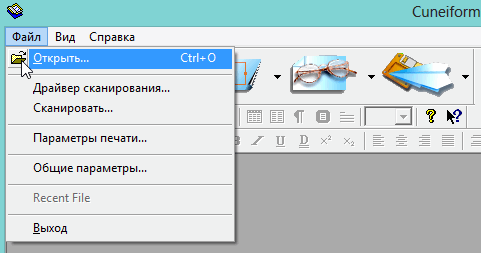
1) Открываем требуемую картинку в программе CuineForm ( файл/открыть или « Cntrl+O «).
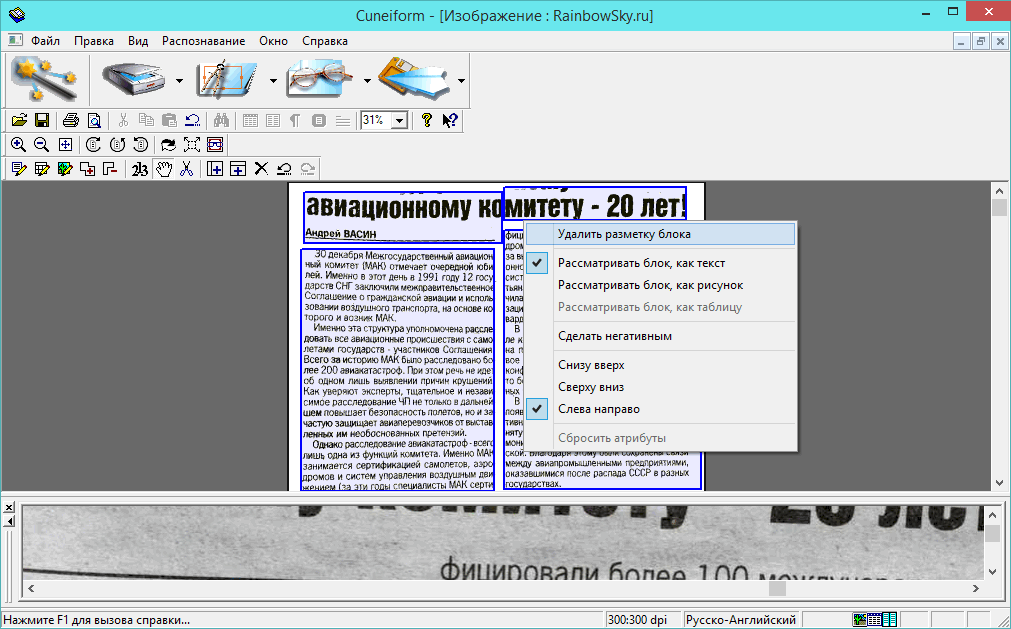
2) Чтобы приступить к распознаванию — нужно сначала выделить различные области: текста, картинок, таблиц и пр. В программе Cuneiform это можно сделать не только в ручную, но и автоматически! Для этого щелкните по кнопке « разметка » в верхней панели окна.
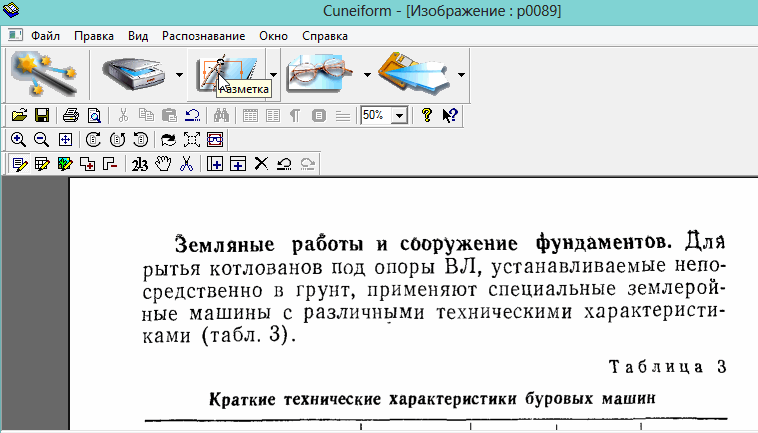
3) Спустя 10-15 сек. программа автоматически подсветит все области различными цветами. Например, область текста выделяется синим цветом. Кстати, подсветила она все области правильно и довольно быстро. Честно говоря, не ожидал от нее такой быстрой и правильной реакции…
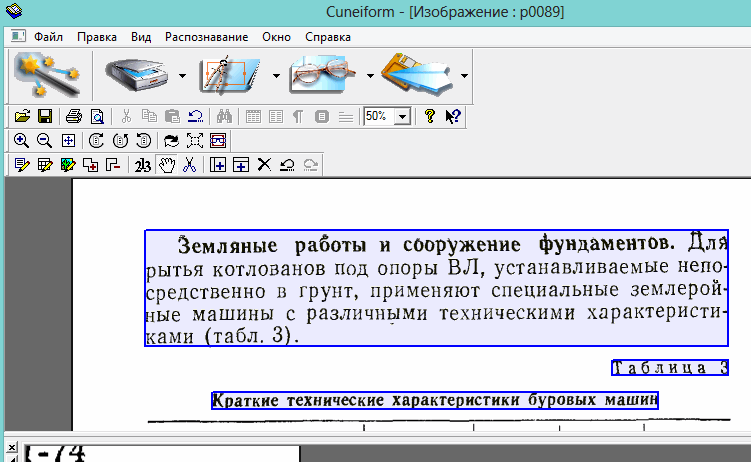
4) Для тех, кто не доверяет автоматической разметке, можно воспользоваться и ручной. Для этого есть панелька инструментов (см. картинку ниже), благодаря которой можно выделить: текст, таблицу, картинку. Передвинуть, увеличить/уменьшить начальное изображение, подрезать края. В общем, неплохой набор.

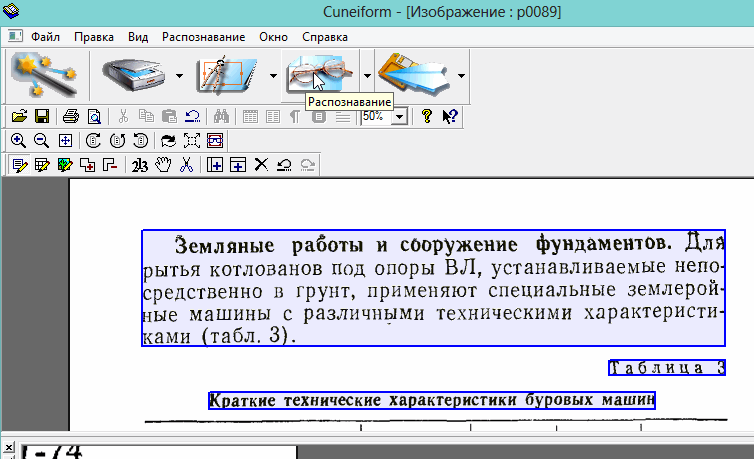
5) После того, как все области были размечены, можно приступить к распознаванию. Для этого просто щелкните по одноименной кнопке, как на картинке ниже.
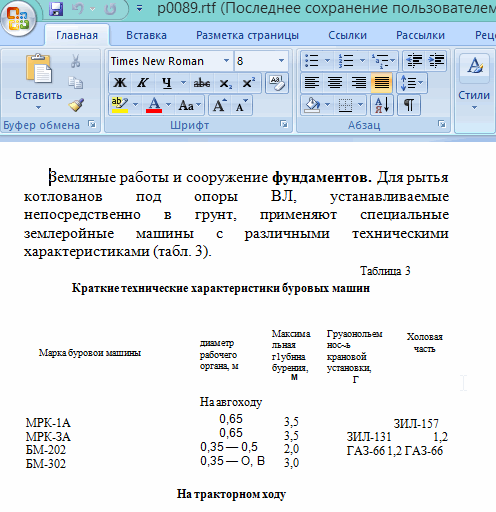
6) Буквально через 10-20 сек. перед вами откроется документ в Microsoft Word с распознанным текстом. Что интересно, в тексте для этого примера, ошибки, конечно были, но их крайне не много! Тем более, учитывая в каком невзрачном качестве был исходный материал — картинка.
По скорости и качеству вполне сравнимо с FineReader!
3. Пакетное распознавание текста
Эта функция программы может пригодится, когда вам нужно распознать не одну картинку, а сразу несколько. Ярлык для запуска пакетного распознавания, обычно, спрятан в меню « пуск «.
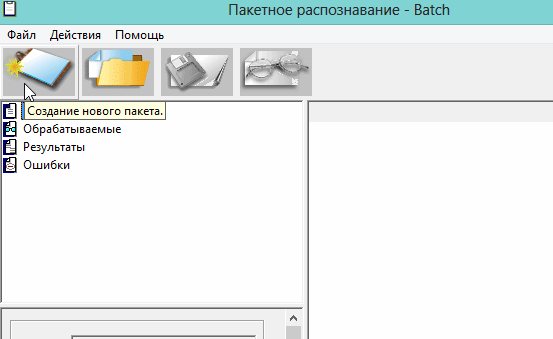
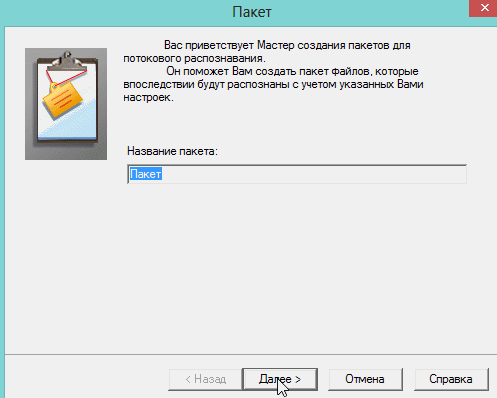
1) После открытия программы, вам нужно создать новый пакет, либо открыть ранее сохраненный. В нашем примере — создадим новый.
2) В следующем шаге даем ему название, желательно такое, чтобы и через полгода вспомнить что в нем сохранено.
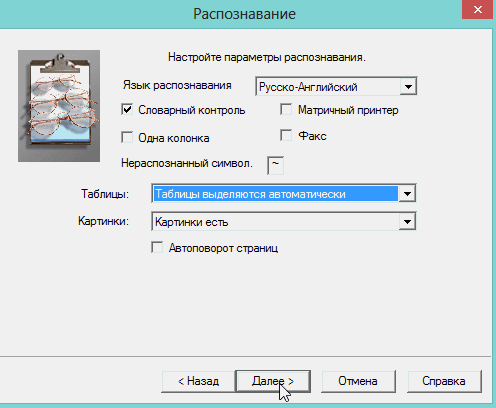
3) Далее выбираете язык документа (русско-английский), указываете, есть ли в вашем отсканированном материале картинки и таблицы.
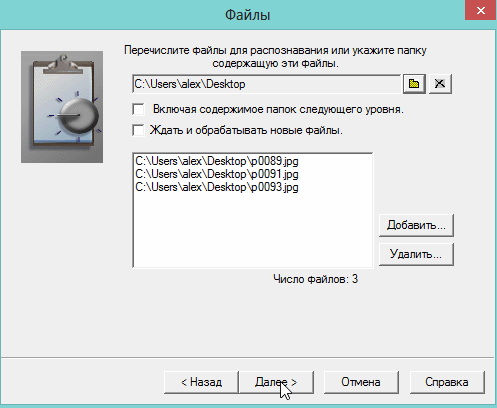
4) Теперь нужно указать папку, в которой расположены файлы для распознавания. Кстати, что интересно, программа сама найдет все картинки и другие графические файлы, которые она сможет распознать и добавить их в проект. Вам же останется удалить лишние.
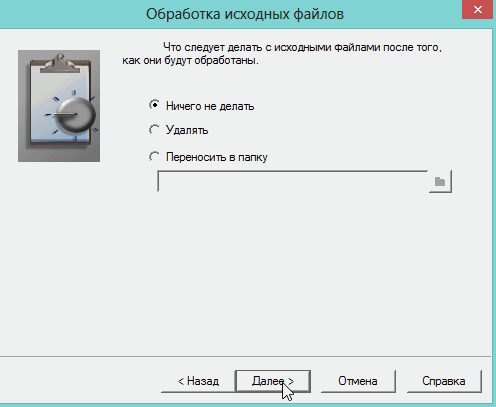
5) Следующий шаг не важен- выбираете что делать с исходными файлами, после распознавания. Рекомендую выбрать галочку «ничего не делать».
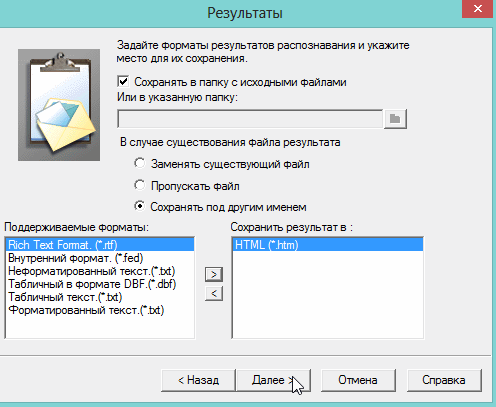
6) Осталось лишь выбрать формат, в котором будет сохранен распознанный документ. Есть несколько вариантов:
— rtf — файл из документа word, открывается всеми популярными офисами (в том числе и бесплатными, ссылка на программы);
— txt — текстовый формат, в нем можно сохранить только текст, картинки и таблицы нельзя;
— htm — гипертекстовая страничка, удобно, если вы сканируете и распознаете файлы для сайта. Его и выберем в нашем примере.
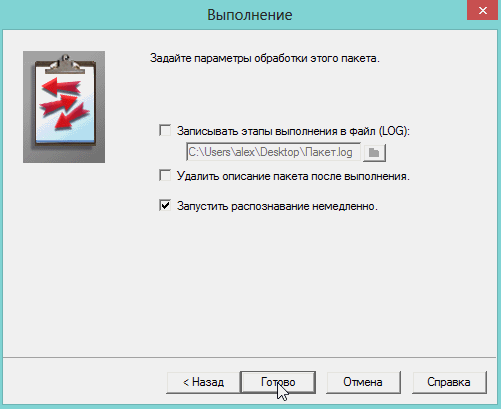
7) После нажатия кнопки « готово » запустится процесс обработки вашего проекта.
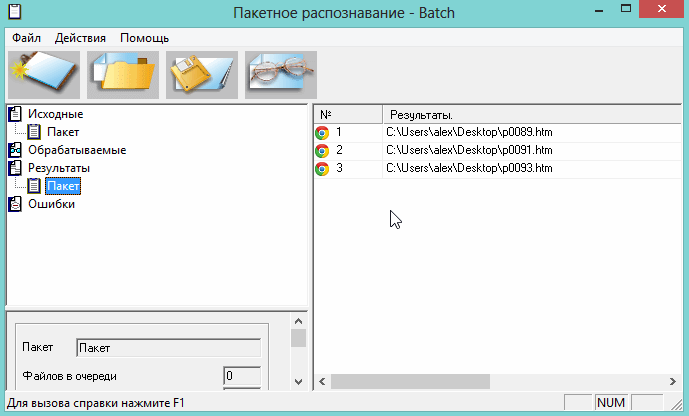
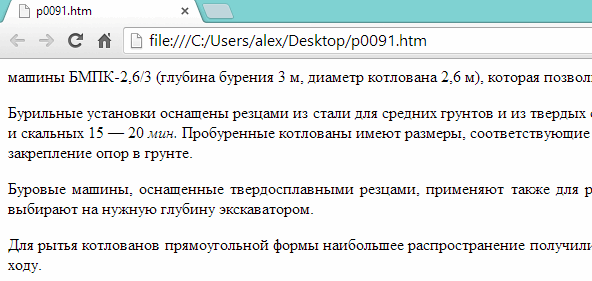
8) Программа работает довольно таки быстро. После распознания перед вами появится вкладка с файлами htm. Если щелкнуть по такому файлу запуститься браузер, где вы сможете увидеть результаты. Кстати, пакет можно сохранить для дальнейшей работы с ним.
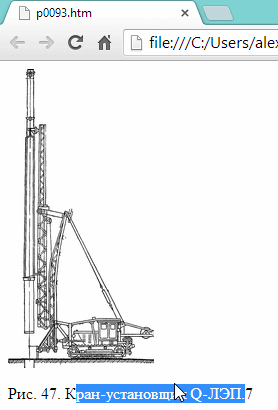
9) Как видно, результаты работы весьма впечатляющие. Картинку программа легко распознала, а под ней легко распознала текст. При том что программа и бесплатна — то вообще супер!
4. Выводы
Если вы часто не занимаетесь сканированием и распознаванием документов, то покупать программу FineReader, наверное, не имеет смысла. С большинством задач легко справляется CuneiForm.
С другой стороны, есть у нее и минусы.
Во-первых, слишком мало инструментов для редактирования и проверки получившегося результата. Во-вторых, когда приходится распознавать много картинок — то в FineReader удобнее сразу видеть в колонке справа всё, что добавлено в проект: быстро удалять лишнее, вносить правки пр. И третье, на документах совсем уж плохого качества, CuneiForm проигрывает в качестве распознавания: приходится документ доводить до ума — править шибки, проставлять знаки препинания, кавычки и т.д.
На этом все. А вы знаете какую-нибудь еще достойную бесплатную программу для распознавания текста?
CuneiForm — бесплатная программа для распознавания текста
CuneiForm — бесплатная система оптического распознавания текста на изображениях и отсканированных документах, с возможностью дальнейшего редактирования в офисных пакетах и текстовых редакторах.
Назначение и возможности программы CuneiForm OpenOCR
Пользователи часто задаются вопросом: Как отсканированный документ перевести в формат Word? Как раз для этого и предназначен пакет. Приложение позволяет найти и распознать текст на изображениях полученных со сканера, цифровых фото-, видео-, веб-камер, мобильных телефонов, планшетов или скриншотов, и с сохранением форматирования данных перевести документ в редактируемый формат.
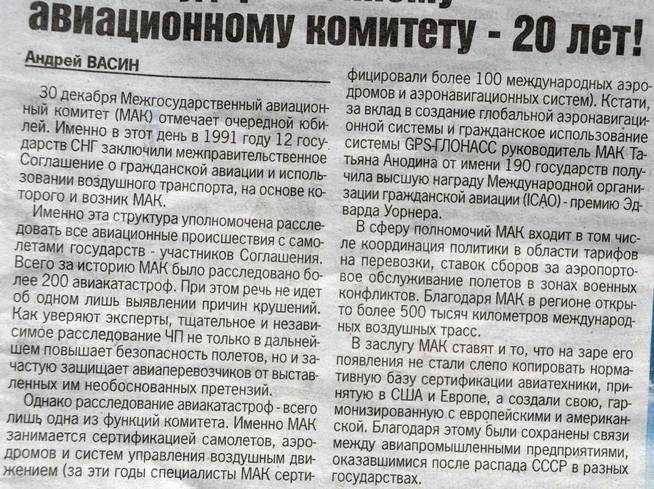
Приведем простой пример. Имеется графический файл содержащий фотографию газетной заметки, которую необходимо перевести в текст и отредактировать.
Запустите программу и зайдите в верхнем меню в пункт «Файл», а затем «Открыть».

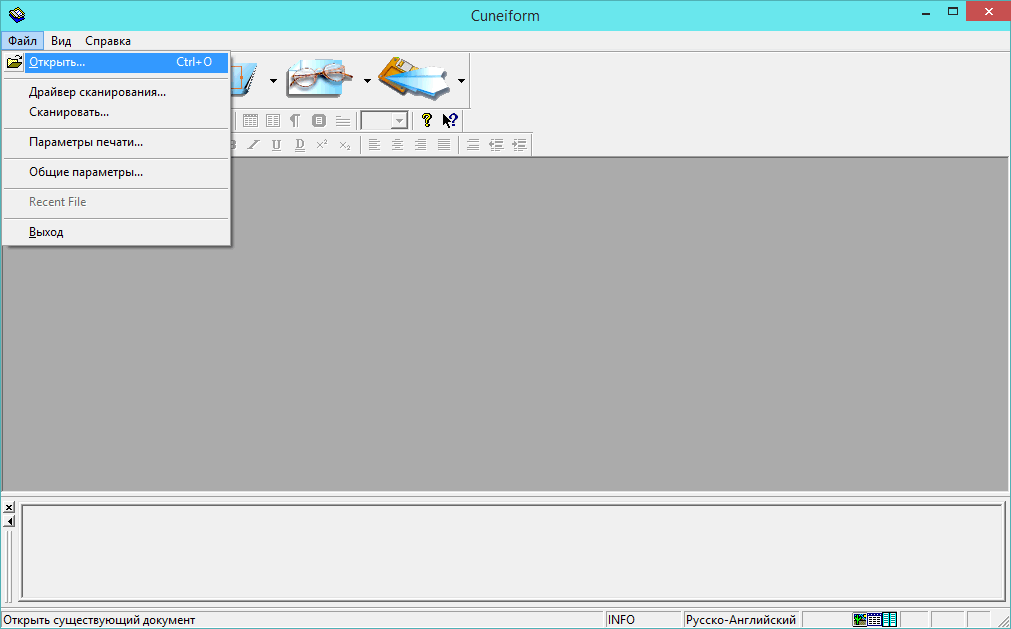
Откройте меню «Файл» в CuneiForm
В появившейся форме выберите путь к файлу и сам файл.
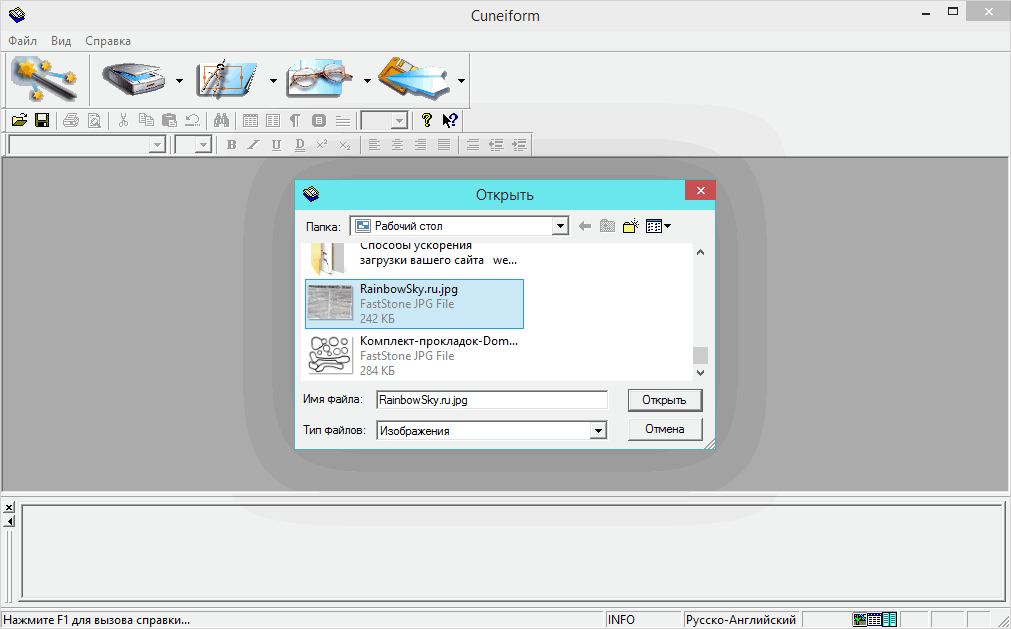
OpenOCR — выберите необходимый файл
После того как изображение будет открыто в программе, нажмите на пункт меню с изображением циркуля, и в выпадающем меню выберите пункт «Авторазметка»
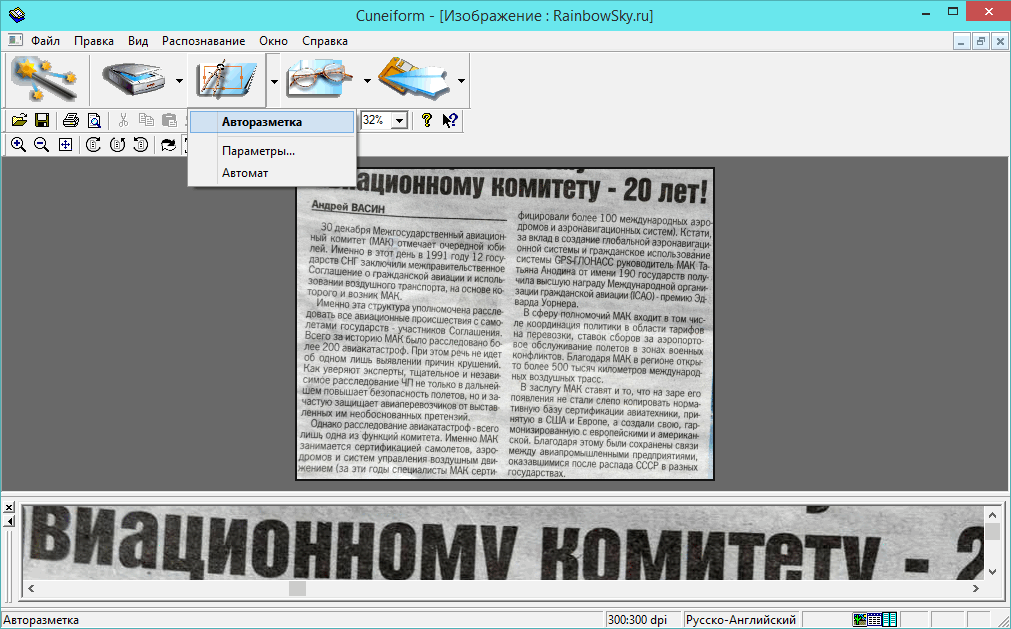
CuneiForm — пункт меню Авторазметка
Программа в автоматическом режиме выделит блоки для дальнейшего распознавания, пользователь также может создавать, изменять и удалять блоки самостоятельно, либо корректировать результаты работы автоматического режима.
После того как все блоки подготовлены, нажмите на пиктограмму с изображением очков, а в появившемся выпадающем меню пункт «Распознать»
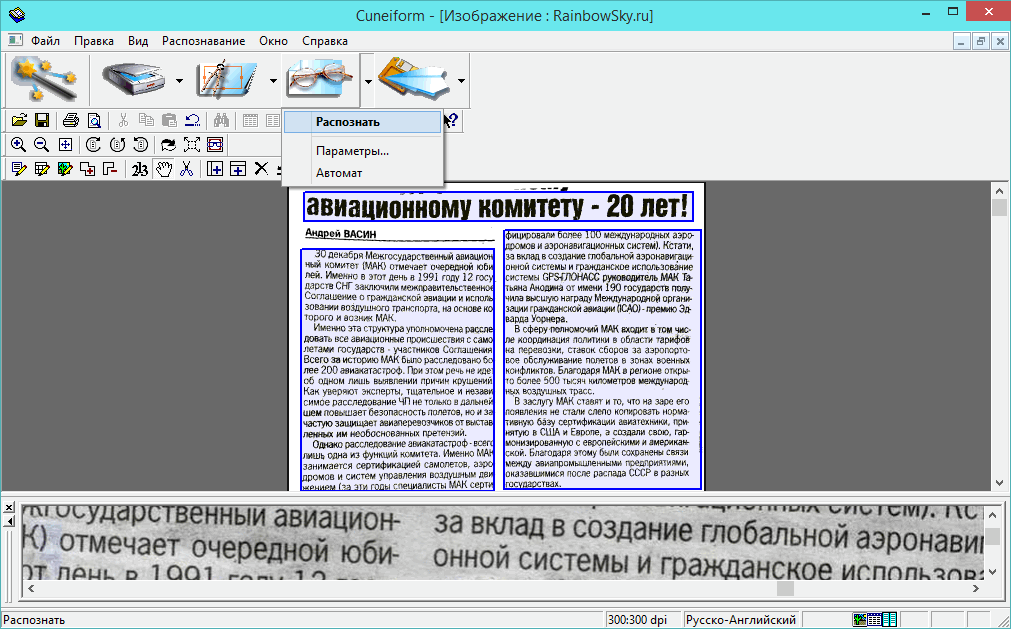
Распознавание текста в CuneiForm OpenOCR
После выполнения процесса распознавания текста в CuneiForm OpenOCR, программа по умолчанию предложит открыть преобразованный документ в текст, в редакторе Microsoft Word, в случае отсутствия его в системе, приложение предложит сохранить данные в формате .rtf.
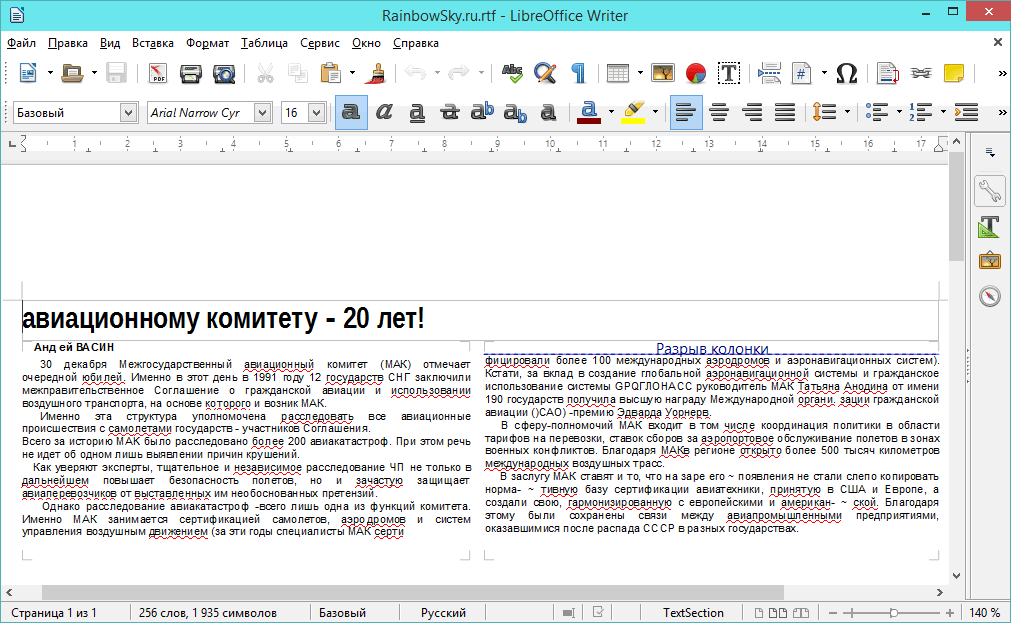
Полученный CuneiForm результат в программе Writer из пакета LibreOffice
Открыть и отредактировать RTF файл можно практически в любом текстовом редакторе, либо офисном пакете, например, в популярных бесплатных LibreOffice или OpenOffice, загрузить которые Вы так же можете на соответствующих страницах нашего ресурса.
Так же Вам может быть полезна программа для сканирования VueScan, позволяющая работать старым сканерам с новыми операционными системами и имеющая дополнительные возможности по сравнению со стандартными драйверами сканера.
| CuneiForm | |
|---|---|
| Тип | оптическое распознавание символов |
| Автор | Cognitive Technologies |
| Разработчики | команда CuneiForm-Linux |
| Написана на | C, C++ |
| Интерфейс | командная строка |
| Операционная система | Linux, Mac OS X и др. UNIX-подобные |
| Первый выпуск | 1996 |
| Последняя версия | 1.1.0(19 апреля 2011 [1] ) |
| Создаваемые форматы файлов | HOCR |
| Состояние | активное |
| Лицензия | BSD-подобная лицензия Cognitive Technologies [2] |
| Сайт | launchpad.net/cuneiform-… |
OCR CuneiForm была разработана компанией Cognitive Technologies как коммерческий продукт в 1993 году. Система поставлялась с наиболее популярными моделями сканеров, МФУ и ПО в России и мире: Corel Draw, Hewlet-Pachard, Epson, Xerox, Samsung, Brother, Mustek, OKI, Canon, Olivetti и др. В 2008 году Cognitive Technologies открыла исходные коды OCR CuneiForm.
Содержание
Особенности [ править | править код ]
CuneiForm позиционируется как система преобразования электронных копий бумажных документов и графических файлов в редактируемый вид с возможностью сохранения структуры и гарнитуры шрифтов оригинального документа в автоматическом или полуавтоматическом режиме. Система включает в себя две программы для одиночной и пакетной обработки электронных документов.
Список языков, поддерживаемых системой:
Кроме того, поддерживается смесь русского и английского языка. Распознавание смесей других языков поддерживается только в ветке, разработанной Андреем Боровским в 2009 году [3] . Обучение другим языкам затруднительно в виду связи каждого языка с dat-файлом, структура и способ получения каковых разработчиками не раскрывались.
История [ править | править код ]
1993 год — Cognitive Technologies заключила OEM-контракт с канадской корпорацией Corel Corporation, по которому библиотека распознавания Cognitive встроена в популярный издательский пакет Corel Draw 3.0 (и последующие версии). [4]
1994 год — Заключен контракт с Hewlett-Packard по комплектации сканеров, поставляемых в Россию OCR CuneiForm. Это первый контракт HP с российским разработчиком ПО. [5] [6] [7] [8]
1995 год — Заключен контракт с японской корпорацией Epson о комплектации сканеров OCR CuneiForm. [9] Подписан OEM-контракт с крупнейшим мировым производителем факсимильных аппаратов, лазерных принтеров, сканеров и другого офисного оборудования — Brother Corporation. Согласно договору новый роликовый сканер Brother IC-150 будет комплектоваться программным обеспечением Cognitive для сканирования, распознавания по всему миру.
1996 год — Подписан ОЕМ-контракт с одним из крупнейших мировых производителей мониторов, факсимильных аппаратов, лазерных принтеров, многофункциональных устройств и другого офисного оборудования — Samsung Information Systems America. [10] Согласно договору новое многофункциональное устройство Samsung OFFICE MASTER OML-8630A будет продаваться в комплекте с системой оптического распознавания символов Cognitive Cuneiform LE по всему миру.
- Подписан ОЕМ-контракт с ведущим мировым производителем офисного оборудования компанией Xerox о комплектации многофункциональных устройств Xerox 3006 и Pro-610 системой распознавания CuneiForm.
- Выпущена версия OCR CuneiForm ’96, в которой впервые в мире применены алгоритмы адаптивного распознавания.
Адаптивное распознавание — метод, основанный на комбинации двух видов алгоритмов распознавания печатных символов: шрифтового (multifont) и шрифтонезависимого (omnifont). Система генерирует внутренний шрифт для каждого вводимого документа, основываясь на хорошо пропечатанных символах, то есть используется динамическая настройка (адаптация) на конкретные входные символы. Таким образом, метод совмещает универсальность и технологичность бесшрифтового подхода и высокую точность распознавания шрифтового, что позволяет кардинальным образом повысить качество распознавания.
1997 год — В системе CuneiForm впервые применены технологии, основанные на нейронных сетях. Алгоритмы, использующие нейронные сети для распознавания символов, строятся следующим образом. Поступающее на распознавание изображение символа (растр) приводится к некоторому стандартному размеру (нормализуется). Значения яркости в узлах нормализованного растра используются в качестве входных параметров нейронной сети. Число выходных параметров нейронной сети равняется числу распознаваемых символов. Результатом распознавания является символ, которому соответствует наибольшее из значений выходного вектора нейронной сети.
- Подписан новый ОЕМ-контракт с компанией Canon на комплектацию многофункциональных устройств, поставляемых в Россию, системой CuneiForm; [11][12]
- Подписан новый ОЕМ-контракт с компанией OKI Europe Limited на комплектацию многофункциональных устройств OKI FAX 4100 и OKI FAX 5200, поставляемых в Россию, системой CuneiForm; [13]
- Выход первой в мире OCR-системы CuneiForm MMX Update для процессора Intel-MMX; [14]
- Сканеры NeuHaus комплектуются системой распознавания CuneiForm;
- Выход первой в России системы сетевого сканирования CuneiForm 98 NeST.
- Подписан новый ОЕМ-контракт с компанией Olivetti на комплектацию многофункциональных устройств поставляемых в Россию системой CuneiForm;
- Заключено дистрибуторское соглашение с ведущим европейским дистрибутором ПО компанией WSKA (Франция) на распространение OCR Cuneiform Direct в Европе;
- Вышла новая версия системы распознавания CuneiForm 2000 в которой реализован метод "Когнитивного анализаТМ: внутрь ядра распознавания встроена экспертная система, которая позволяет проводить анализ оценок альтернатив, получаемых на выходе от каждого алгоритма распознавания, и выбирать оптимальный вариант.
- Разработан метод «Меридианной сегментации таблиц» для повышения точности воссоздания исходной формы таблицы в выходном документе;
- Разработан механизм воссоздания формы исходного документа «What you scan is what you get». Дело в том, что до настоящего времени пользователи систем распознавания тратили достаточное количество времени (которое часто превышало время самого сканирования и распознавания) для придания документу его исходной формы, добиваясь того, чтобы каждый фрагмент находился на нужном месте. Особенно это касается документов со сложной топологией: многоколончатые тексты с заголовками, аннотациями, графическими иллюстрациями, таблицами, и т. д.
2001 год — Подписан OEM-контракт о комплектации оборудования, производимого компанией Canon (сканеры, многофункциональные устройства), программным обеспечением Cognitive Technologies (OCR CuneiForm) на территории стран Восточной Европы.
12 декабря 2007 года была выпущена freeware-версия OCR CuneiForm и анонсировано открытие её исходных текстов [15] . [16] [17]
2 апреля 2008 года были опубликованы исходные тексты OCR Cuneiform под лицензией BSD [18] , а осенью — исходные тексты интерфейса системы [19] .
Последняя версия OpenSource версии для Windows не обновлялась с февраля 2009.
В 2009 году выпущены графические интерфейсы к открытой версии Cuneiform на основе библиотеки Qt 4 — Cuneiform-Qt [20] , YAGF. Начиная с версии 0.9.0 [21] открытую версию для Linux можно использовать в качестве библиотеки.