ASUS PC Probe II — утилита для слежения за температурой процессора, системной платы, жесткого (а возможно и SSD) диска, напряжением на процессоре, оперативной памяти, на линии 12V, 5V и 3.3V. Контролируется даже скорость вращения вентиляторов, которые подключены через материнку, что обычно помогает вовремя заметить и остановить перегрев.
Можно настроить сигналы, подаваемые утилитой при достижении параметра определенного уровня (например температура процессора поднялась выше 65 °C или какой-либо вентилятор выходит из строя и его частота вращения упала ниже определенной отметки).
Такая утилита идеально подходит для слежения за температурой комплектующих, позволяет убрать максимум вентиляторов (сделать пассивное охлаждение) и следит остается ли температура в пределах нормы.
Скачиваете, распаковываете, запускаете AsusSetup.exe и следуете подсказкам на экране.
ASUS PC Probe II часто входит в состав ASUS AI Suite.
Простой компьютерный блог для души)
Привет друзья! Говорим с вами о фирменном софте сегодня, а если быть точнее то о проге ASUS PC Probe II. Итак, покопавшись в интернете я вот что узнал. Значит ASUS PC Probe II это программа для мониторинга системы, тут я имею ввиду мониторить температуру процессора, напряжение, ну и еще смотреть обороты вентилятора…
Так, вот еще читаю, что ASUS PC Probe II снимает показатели именно с датчиков материнской платы. И может показать температуру проца, самой материнки, скорость вращения вентиляторов, уровень напряжения питания. Интерфейс можно настроить под себя, также прога умеет скрываться в трее. А, вот что еще есть, короче если какой-то параметр превышает пороговое значение (его наверно можно вручную указать), то прога вас сразу об этом оповещает, мол тревога чувак. Эта прога полезной будет особенно для тех, кто разгоняет процессор, там просто за этим всем следить реально важно.
Так, ладно, вроде разобрались. Теперь посмотрим на внешний вид ASUS PC Probe II, итак вот какие я достал картинки для вас. Смотрите, вот как выглядит она:
То есть самое верхнее это как выглядит сама программа, а внизу это настройки, и там наверно можно указать пороговое значение, при превышении которого будет уведомление ну или сигнал тревоги =)
А еще прога может вот так выглядеть, ну тут вообще космос:
Видите что показывает? Vcore это напряжение самого проца, потом идет +3.3, это.. как бы вам сказать.. один из каналов напряжения, важно чтобы тут было как можно точнее. Ну то есть если +3.3, то если показывает +3.0, то это плохо. А если +3.29, то еще норм.. Еще есть датчики +5, +12, это все тоже каналы питания. Просто разные по мощности. Еще видите есть датчик температуры процессора (CPU), материнской платы (MB), и еще один датчик CPU, уже последний, но там не температура, а количество оборотов вентилятора. Тут значение зависит от режима работы системы охлаждения, например у меня всегда на всю катушку крутится вентилятор, а у многих стоит автоматический режим.
Вот еще нашел такую картинку, сначала подумал что это настройки.. но нет.. заголовок окна Usage говорит о том что тут инфа про использование ресурсов:
Вот на вкладке Hard Disk показано сколько занято на дисках или сколько свободно. На вкладке Memory предположу что наверно пишется сколько оперативки свободно или сколько занято.. я нашел картинку, и тут действительно это и показывается:
Тоже самое и на вкладке CPU, но там о процессоре, насколько он там типа нагружен.. может и температура там показывается. Кстати да, нашел картинку где активирована вкладка CPU, тут все именно так как я и думал (кроме температуры):
Так.. а вот нашел еще картинку, она большая, но я вам покажу самое главное — короче цвет индикатора может меняться с зеленого на красный, и тут еще мы видим что самих индикаторов может быть больше (картинка длинная):
Цвет наверно меняется при превышении порога значения.. ну тип тревога.. тем более цвет красный…
Так, вот нашел еще одну картинку, тут окно Config, я в принципе уже показывал ее вначале. Но хотел кое о чем сказать. Вот сама картинка:
Как видите, тут получается количество датчиков может быть разное, наверно зависит от материнки. И тут ползунком справа вы можете задать пороговое значение в процентах. Это на картинке открыта вкладка Voltage, то есть все что касается вольтажа в плане пороговых значений. А есть еще и вкладка Temperature, она идет первой, ну и Fan Speed, последняя, и там тоже самое — только по отношению к температуре и работы вентиляторов. Кстати вот нашел как выглядит вкладка Fan Speed (ребята за качество сори, лучше не нашел):
Реально, ASUS PC Probe II будет хорошим помощником, если вы разгоняете процессор, ведь при разгоне очень важно следить как за температурой так и за напряжением.
Опа, приехали.. оказывается они там в Асусе уже запилили новую и модную версию ASUS PC Probe II, ну вы только посмотрите:
Крутой интерфейс, не правда ли?. Вот еще нашел картинку, тут уже активирована вкладка Temperature, и тут ползунками можно указать пороговое значение, в принципе вроде тоже самое все… но интерфейс крутой:
А вот внизу еще вижу кнопку Auto Tuning, она видимо нужна чтобы автоматом оптимизировать работу компа.. или чтобы выставить рекомендованные значения пороговые.. хотя первое что мне пришло в голову — что это автоматом выставить лучшие настройки в плане разгона.. короч не оч понятно значение кнопки.
Вот нашел еще картинку, тут прикол в количестве датчиков:
Интересно как много их может быть? Можно ли ими закрыть полностью рабочий стол?.
Нашел еще картинку, смотрю и кажется что это не прога, а какой-то космический корабль и он приехал подзаправиться топливом при помощи зеленых блоков:
Ладно, надеюсь что мы разобрались с тем что за программа ASUS PC Probe II, согласны? Кстати ее спокойно можно обнаружить например на диске к материнке, ну знаете, он часто идет в комплекте, там на нем драйвера и всякий так бы сказать крутой софт.
Если у вас будут траблы с ASUS PC Probe II, то может ее стоит переустановить? Только сперва убедитесь, что вы сможете ее скачать, то есть вообще найти в интернете, правда лучше всего конечно качать только с официального асусовского сайта.. Так вот, если будете переустанавливать, то вот вам способ как удалить — зажимаете Win + R, потом вставляете туда appwiz.cpl, нажимаете ОК, откроется окно со списком установленных прог. Тут вы ищите ASUS PC Probe II, нажимаете правой кнопкой и удаляете, сложняка нет, точно справитесь.
На этом все ребята, надеюсь что я вам помог чем-то, ну а если что не так, то блин, ну извините. Удачи вам и будьте счастливы!
Windows 8.1 motherboards by design ASUS started preparing for Windows 8.1 early to ensure fully-optimized products on day one. ASUS innovation has also resulted in dedicated Windows 8.1-tailored features such as Probe II Sense, Fast Boot, DirectKey, and ASUS Boot Setting, all tapping the capabilities of the new operating system. Early readiness means a better experience for you ASUS and Microsoft worked closely on Windows 8.1 compatibility, putting products through rigorous tests. New drivers and BIOS versions were built ground-up, meaning total product stability. These efforts resulted in the Z87-C becoming the first motherboard to pass Windows 8.1 WHQL certification on 17th Jul , showing the ASUS passion for perfection continues to benefit you. But customer happiness goes deeper than development, and ASUS will continue to improve products after Windows 8.1 launches for an always-optimized experience. With every motherboard and feature, your satisfaction is our focus, and we are sure you will make the most of Windows 8.1 only on ASUS motherboards.
Exclusive Feature
Best and most complete Windows 8.1 experience
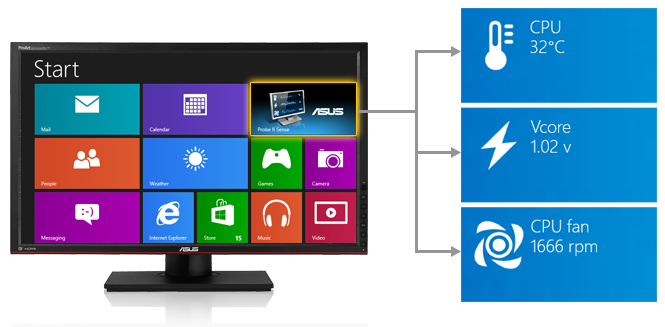
Probe II Sense Handy system monitoring
Popular ASUS real-time system monitoring software now available for Windows 8.1. It helps you supervise your entire PC through a live tile on the Windows 8.1 start screen, and make quick adjustments. Probe II Sense is a free app available from the Windows Store.
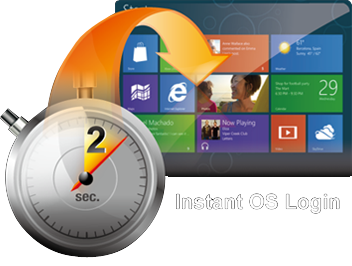
Fast Boot Instant OS login
ASUS has released new hardware and software designs to shorten system boot-up time to 2-seconds* for a smoother user experience that removes annoying delays under Windows 8.1, and even previous versions of Windows. Faster system boot and restart means Windows starts quicker and higher efficiency — No more waiting around.
*On select models
ASUS Boot Setting Multi-startup options
Thanks to ASUS Windows 8.1 hardware optimization, ASUS Boot Setting provides better flexibility in customizing your PCs startup process. You can enter the BIOS directly with one click through a user-friendly interface, and quickly select your preferred system boot up method: either get to the OS in seconds or opt for regular boot up. Whatever your choice, settings are saved and persistent, with no need to choose every time you power on.
DirectKey A dedicated button to access the BIOS directly
Designed for those requiring frequent BIOS access, users can easily enter the BIOS automatically when the PC is on standby power with the simple press of a button. It saves you time during boot-up from having to repeatedly press the DEL key. Convenience and ease at its best!
* On Select models
Chipset
Model Name
Driver
BIOS * Latest BIOS version recommended.
WHQL Certification
X79
Rampage IV Black Extreme
WHQL
V
V
Rampage IV Formula
WHQL
V
V
Rampage IV GENE
WHQL
V
V
SABERTOOTH X79
WHQL
V
V
X79-DELUXE
WHQL
V
V
P9X79
WHQL
V
V
P9X79 LE
WHQL
V
V
P9X79-E WS
WHQL
V
V
P9X79 WS
WHQL
V
Testing
Z87
MAXIMUS VI EXTREME
WHQL
V
V
MAXIMUS VI FORMULA
WHQL
V
V
MAXIMUS VI GENE
WHQL
V
V
MAXIMUS VI HERO
WHQL
V
V
MAXIMUS VI IMPACT
WHQL
V
V
SABERTOOTH Z87
WHQL
V
V
GRYPHON Z87
WHQL
V
V
Z87-DELUXE
WHQL
V
V
Z87-DELUXE/DUAL
WHQL
V
V
Z87-DELUXE/QUAD
WHQL
V
V
Z87-PRO
WHQL
V
V
Z87-PRO(V EDITION)
WHQL
V
V
Z87-PLUS
WHQL
V
V
Z87-PLUS(VIVOMOUSE EDITION)
WHQL
V
V
Z87-EXPERT
WHQL
V
V
Z87-A
WHQL
V
V
Z87-C
WHQL
V
V
Z87-K
WHQL
V
V
Z87I-PRO
WHQL
V
V
Z87I-DELUXE
WHQL
V
V
Z87M-PLUS
WHQL
V
V
Z87-WS
WHQL
V
Testing
H87
H87-PRO
WHQL
V
V
H87-PLUS
WHQL
V
V
H87M-PRO
WHQL
V
V
H87M-PLUS
WHQL
V
V
H87I-PLUS
WHQL
V
V
H87M-E
WHQL
V
V
H81
H81-PLUS
WHQL
V
V
H81M-E
WHQL
V
V
H81M-PLUS
WHQL
V
V
H81M-A
WHQL
V
V
H81I-PLUS
WHQL
V
V
H81M-C
WHQL
V
V
H81M2
WHQL
V
V
B85
VANGUARD B85
WHQL
V
V
B85-PRO
WHQL
V
V
B85-PLUS
WHQL
V
V
B85M-E
WHQL
V
V
B85M-G
WHQL
V
V
Z77
Z77-A
WHQL
V
V
P8Z77-V LK
WHQL
V
V
P8Z77-I DELUXE/WD
WHQL
V
V
P8Z77-V LX
WHQL
V
V
H77
P8H77-V LE
WHQL
V
V
P8H77-M LE
WHQL
V
V
B75
B75M-PLUS
WHQL
V
V
P8B75-M
WHQL
V
V
B75M-A
WHQL
V
V
P8B75-V
WHQL
V
V
H61
H61-PLUS
WHQL
V
V
H61M-D
WHQL
V
V
P8H61-M LE/CSM R2.0
WHQL
V
V
P8H61-M LE R2.0
WHQL
V
V
H61M-A
WHQL
V
V
H61M-A/USB3
WHQL
V
V
H61M-PLUS
WHQL
V
V
H61M-E
WHQL
V
V
H61M-C
WHQL
V
V
H61M-K
WHQL
V
V
P8H61-M LX2 R2.0
WHQL
V
V
P8H61-MX R2.0
WHQL
V
V
P8H61-MX USB3
WHQL
V
V
P8H61-I R2.0
WHQL
V
V
P8H61-I LX R2.0
WHQL
V
V
P8H61-M2/TPM/SI R2.0
WHQL
V
V
P8H61-M PLUS V3
WHQL
V
V
Q87
Q87T
WHQL
V
V
Q87M-E
WHQL
V
V
CS-B
WHQL
V
V
Q77
P8Q77-M2
WHQL
V
V
P8Q77-M
WHQL
V
V
C226
P9D WS
WHQL
V
Testing
C602
Z9PE-D8 WS
WHQL
V
Testing
The following motherboards offer Windows 8.1 drivers for OS upgrade and compatible installation:
Z77
Maximus V Extreme
Maximus V Formula
Maximus V Formula/ThunderFX
Maximus V GENE
SABERTOOTH Z77
P8Z77-V Premium
P8Z77-V PRO
P8Z77-V PRO/Thunderbolt
P8Z77-V
P8Z77-V LE
P8Z77-V LE PLUS
P8Z77-V LK
P8Z77-V LX2
P8Z77-M PRO
P8Z77-M
P8Z77-I DELUXE
P67
Maximus IV Extreme
SABERTOOTH P67
P8P67 DELUXE
P8P67 EVO
P8P67 PRO
P8P67
P8P67 PRO Rev 3.1
P8P67 Rev 3.1
P8P67 LE
P8P67 LX
P8P67-M PRO
P8P67-M
H61
P8H61/USB3 R2.0
P8H61 PLUS R2.0
P8H61 R2.0
P8H61-M LX R2.0
P8H61-M LX PLUS R2.0
P8H61-M LX3 R2.0
P8H61-M LX3 PLUS R2.0
P8H61 EVO
P8H61 PRO
P8H61
P8H61/USB3
P8H61 PLUS
P8H61-V
P8H61-M EVO
P8H61-M PRO
P8H61-M
P8H61-M LE
P8H61-M LE/USB3
P8H61-M LE/CSM
P8H61-M LX
P8H61-M LX PLUS
P8H61-M LX3
P8H61-M LX3 PLUS
X58
Rampage III Black Edition
Rampage III Extreme
Rampage III Formula
SABERTOOTH X58
P6X58D Premium
P6X58D-E
P6X58-E PRO
Chipset
Model Name
Driver
BIOS * Latest BIOS version recommended.
WHQL Certification
990FX
CROSSHAIR V FORMULA-Z
WHQL
V
V
SABERTOOTH 990FX R2.0
WHQL
V
V
M5A99FX PRO R2.0
WHQL
V
V
990X
M5A99X EVO R2.0
WHQL
V
V
970
M5A97 EVO R2.0
WHQL
V
V
M5A97 R2.0
WHQL
V
V
M5A97 LE R2.0
WHQL
V
V
A88X
A88X-PRO
WHQL
V
V
A88X-PLUS
WHQL
V
V
A88XM-PLUS
WHQL
V
V
A88XM-A
WHQL
V
V
A85X
A85XM-A
WHQL
V
V
F2A85-V PRO
WHQL
V
V
F2A85-V
WHQL
V
V
F2A85-M PRO
WHQL
V
V
F2A85-M2
WHQL
V
V
F2A85-M
WHQL
V
V
FM2+A55
A55BM-PLUS
WHQL
V
V
A55BM-A/USB3
WHQL
V
V
A55-C PLUS
WHQL
V
V
A55BM-E
WHQL
V
V
FM2 A55
A55M-E
WHQL
V
V
A55M-A/USB3
WHQL
V
V
A55M-A
WHQL
V
V
F2A55
WHQL
V
V
F2A55-M
WHQL
V
V
F2A55-M LE
WHQL
V
V
The following motherboards offer Windows 8.1 drivers for OS upgrade and compatible installation:
990FX
SABERTOOTH 990FX
Crosshair V Formula
Crosshair V Formula/ThunderBolt
A75
F1A75-V EVO
F1A75-V PRO
F1A75-V
F1A75
F1A75-M PRO R2.0
F1A75-M PRO
F1A75-M PRO/CSM
F1A75-M
F1A75-M LE
FM2 A55
F2A55-M LK
F2A55-M LK PLUS
F2A55-M LK2 PLUS
A55-C
FM1 A55
F1A55 R2.0
F1A55-V
F1A55
F1A55-M LE R2.0
F1A55-M LK R2.0
F1A55-M LX PLUS R2.0
F1A55-M LX R2.0
F1A55-M LX3 PLUS R2.0
F1A55-M LX3 R2.0
F1A55-M
F1A55-M LE
F1A55-M LX
F1A55-M LX PLUS
F1A55-M LX3
760G(780L)
M5A78L
M5A78L/USB3
M5A78L-M PLUS
M5A78L-M/USB3
M5A78L-M LE
M5A78L-M LX
M5A78L-M LX PLUS
M5A78L-M LX V2
M5A78L LE
M5A78L-M LX3
M5A78L-M LX3 PLUS
EZ Update Easily update your PC
ASUS EZ Update is a lightweight application designed to keep your PC up to date. It detects the latest BIOS, drivers and software automatically, and allows users to update what they want. Schedule update checks with a few mouse clicks while the program runs minimized in your system tray.
AI Suite 3/AI Suite II One-stop to innovative ASUS features
ASUS AI Suite 3/AI Suite II has been upgraded along with the launch of the Windows 8.1 OS. With its user-friendly interface, ASUS AI Suite 3/AI Suite II consolidates all exclusive ASUS features including EZ Update into one simple‑to‑use package with an elegant design. This all-in-one software offers diverse and easy to use functions, with no need to switch back and forth between different utilities.
*For first-time users, please visit your product page to download the latest version.
*For current users, download and install the following files to enjoy upgraded version for Windows 8.1!

 Windows


 и другие
 Привет друзья! Говорим с вами о фирменном софте сегодня, а если быть точнее то о проге ASUS PC Probe II. Итак, покопавшись в интернете я вот что узнал. Значит ASUS PC Probe II это программа для мониторинга системы, тут я имею ввиду мониторить температуру процессора, напряжение, ну и еще смотреть обороты вентилятора…