
Если у вас Dir-615 H/W B2, необходимо обновить прошивку до версии 2.27RUB26
Если у вас Dir-615 H/W C2, необходимо обновить прошивку до версии 3.03RUB21
Если у вас Dir-615 H/W E4, необходимо обновить прошивку до версии 5.11RUB01
В момент первичной настройки роутера мы рекомендуем вам подключить один компьютер по Ethernet-кабелю, а остальные подключать уже после окончательной настройки роутера.
Настройка доступа к интернету


Минимальная настройка роутера завершена. После перезагрузки роутера должно установиться соединение с интернететом.
Настройка Wi-Fi

Настройка корректной работы DC++
Для корректной работы Файлообменной сети DC++ необходимо донастроить Ваш роутер:
Дата: 23.03.2013 | Рубрика: D-LINK
Содержание
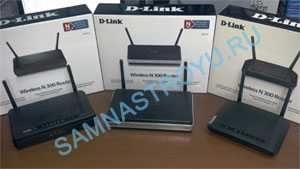
Данная модель маршрутизатора является очень распространенной, ввиду своей небольшой стоимости и довольно неплохого функционала, а еще потому, что Ростелеком предоставляет такие устройства своим абонентам.
В этой инструкции мы рассмотрим настройку Интернета и WiFi на роутере D-LINK DIR-615 для таких операторов связи как Ростелеком, ТТК, ДОМ.РУ и Билайн.
Еще уроки по DIR-615:
Заходим в настройки роутера
Для начала нужно подключить провода. В каком бы корпусе не был ваш DIR-615, он имеет четыре LAN-порта и один WAN-порт. Соответственно, подключаем провода так:
- «WAN-порт», он же «INTERNET» — кабель от Интернет-провадера (желтый кабель на картинке);
- «LAN-порт» — кабель от ПК (синий кабель на картинке). Соединять кабель не обязательно с первым LAN-портом, можете использовать любой из четырех. На сетевой карте компьютера оставьте «Автоматическое определение IP-адреса» ;
- Ну и конечно не забываем подключить адаптер питания.
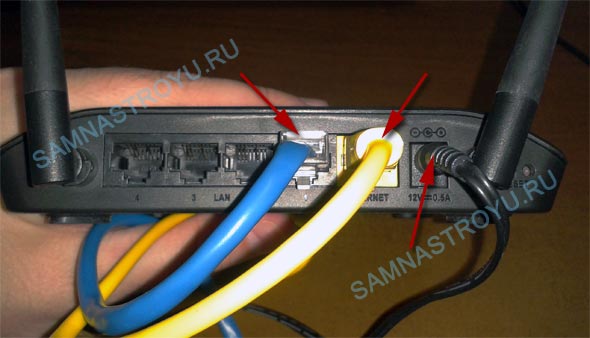
Включаем блок питания в электрическую сеть и начинаем настройку.
Для входа в WEB-интерфейс роутера (меню настроек) введите в адресной строке браузера (например в «Internet Explorer» ) локальный IP-адрес устройства. В данном случае — это 192.168.0.1 и нажмите «Enter» .
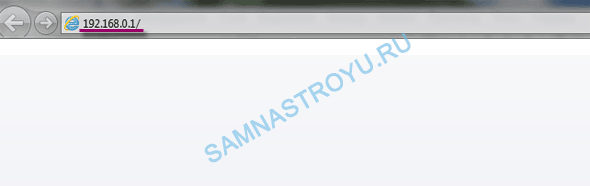
Если кабеля подключены верно и на компьютере включена сетевая карта, то появится окно, запрашивающее имя пользователя и пароль.
Если WEB-интерфейс оказался не таким как у меня на рисунке ниже, не темный, а например, оранжевый — в начале статьи есть ссылки на другие уроки.
Для DIR-615 «Логин» и «Пароль» — «admin» , вводим в оба поля (без кавычек).
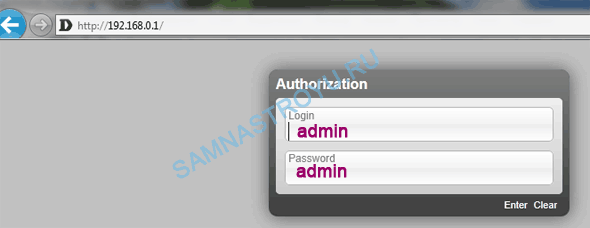
Далее нам предложат сменить пароль по умолчанию на тот, который мы хотим. Если к вашему роутеру нет доступа от посторонних лиц (домашняя сеть), то можете оставить заводской — «admin» . Для этого введите его заново.
Если у вас сеть общественная (например, офис) то, естественно, пароль на вход в WEB-интерфейс роутера лучше сменить.
Настройка Интернета на D-LINK DIR-615 для Ростелеком, Дом.Ру, ТТК и Билайн
Ростелеком, в большинстве своем, для подключения клиентов использует тип соединения — «PPPoE», а Билайн — «L2TP + Динамический IP». Именно для этих режимов мы сегодня рассмотрим настройку DIR-615.
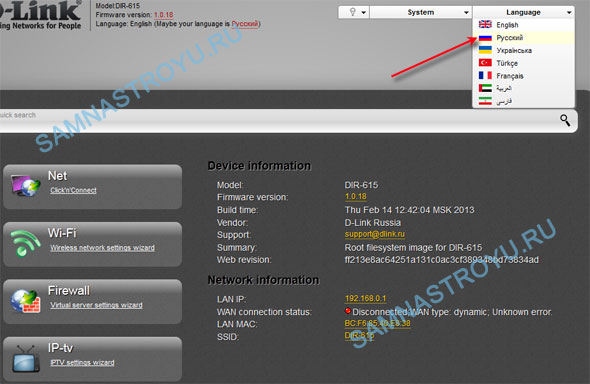
Итак, мы находимся в главном меню WEB-интерфейса. Если все написано на иностранном языке, и вам это неудобно, то вы с легкостью можете выбрать русский язык. Для этого наводим на «Language» в правом верхнем углу экрана и выбираем параметр «Русский» .
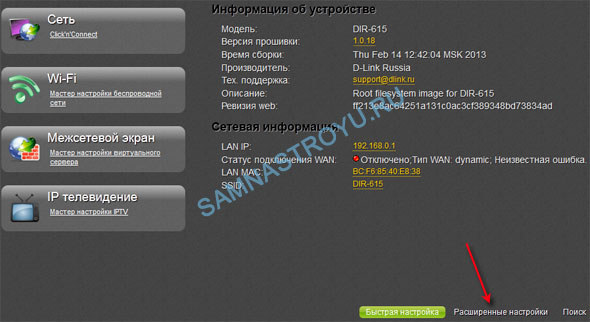
Теперь кликаем по пункту «Расширенные настройки» .
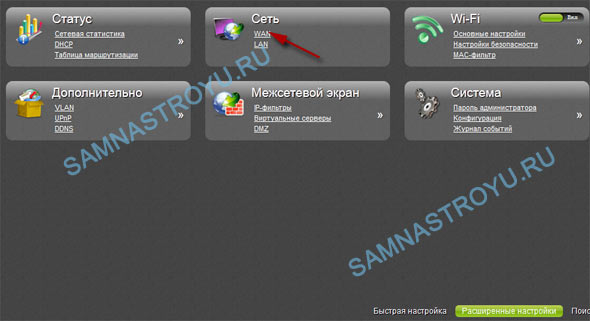
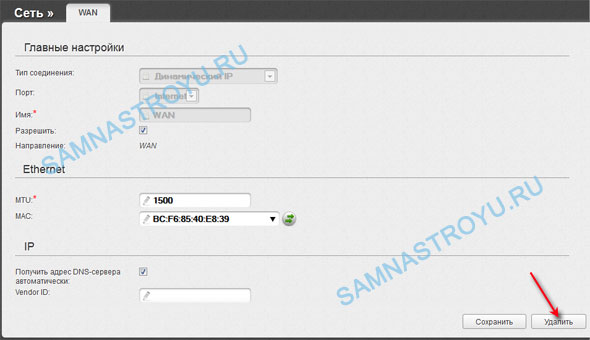
В настройках уже имеется созданное Интернет-подключение. Оно нам не нужно, поэтому — удаляем его. Кликните по нему левой кнопкой мыши.
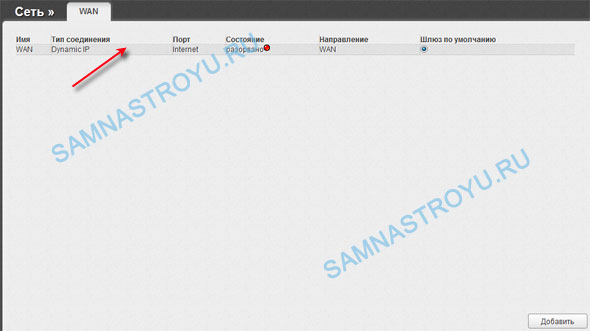
И потом нажмите на «Удалить» .
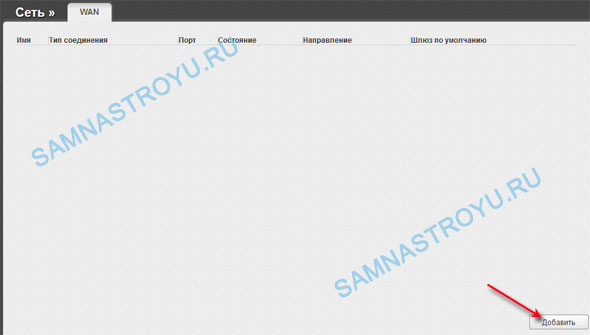
Теперь необходимо создать свое подключение, для этого жмем на «Добавить» .
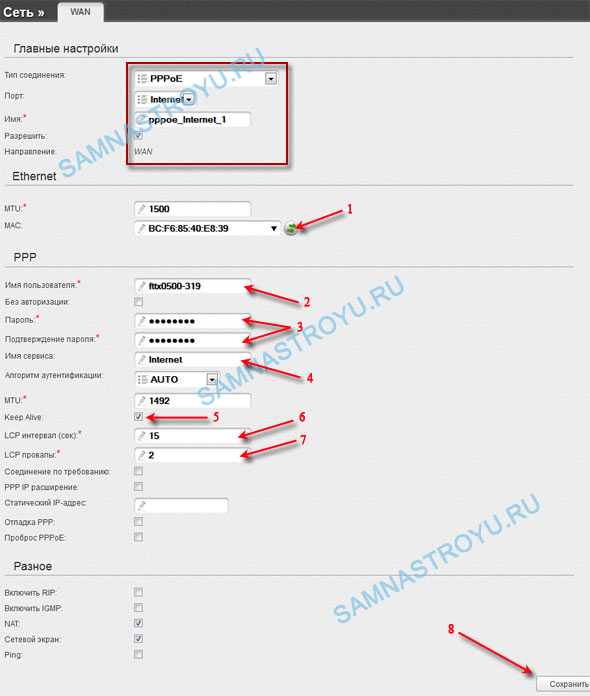
Настройка соединения для Ростелеком, Дом.Ру, ТТК
Выбираем «Тип соединения» «PPPoE» . Всё остальное, на что не указывают стрелки, оставляем как есть. Номер на рисунке ниже соответствует пункту в списке:
- 1. Клонируем мак-адрес сетевой карты Вашего компьютера;
- 2. Введите логин из договора;
- 3. Пароль из договора. Подтверждаем пароль. Соблюдайте правильный регистр букв! Строчные должны быть строчными, а заглавные — заглавными. Советую написать пароль в каком-нибудь текстовом редакторе (например, блокнот), и потом скопировав его вставлять в настройки, так Вы не ошибетесь при вводе;
- 4. Имя сервиса можете ввести любое, но так как мы настраиваем интернет, было бы логично назвать соединение также — «Internet» ;
- 5. Поставьте галочку на «Keep Alive» для того, чтобы соединение не разрывалось при выключении компьютера. Так удобнее. Кроме тех случаев, когда у Вас лимитированный трафик;
- 6. Следующие два пункта очень интересны. «LCP интервал» — время между попытками авторизации. Ставим «15» секунд — самый раз;
- 7. «LCP провалы» — количество неудачных попыток авторизации перед новым запросом, ставим «2» . То есть, если роутер послал на сервер запрос 2 раза подряд, и не получил ответа от сервера, то пройдет 15 секунд перед новыми попытками. Если у Вас интернет по технологии ADSL, и часто рвется линк, то ставьте 5 к 1;
- 8. Сохраняем конфигурацию.
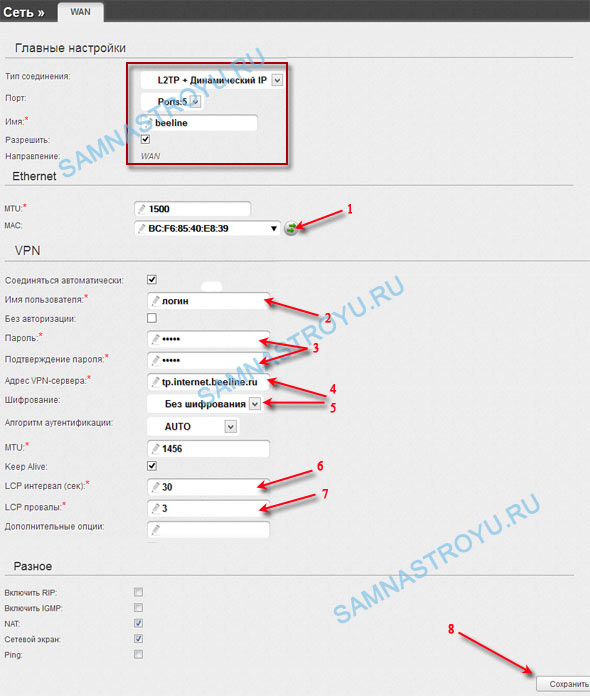
Настройка соединения для Билайн
Билайн использует для своих VPN подключений «Тип соединения» «L2TP + Динамический IP» — выбираем. В поле «Порт» ставим «Ports:5» , далее «Имя» — «beeline» .
Заполняем остальные параметры (номер в списке соответствует цифре на рисунке):
- 1. Клонируем мак-адрес сетевой карты;
- 2. Вводим логин, который предоставил Билайн;
- 3. Дважды водим пароль, который предоставил Билайн. Соблюдайте написание строчных и заглавных букв , как в логине, так и в пароле. Можете сначала написать всё в текстовом редакторе, а потом, скопировав, вставить в настройки роутера;
- 4. Указываем адрес VPN-сервера — «tp.internet.beeline.ru» ;
- 5. Выбираем режим «Без шифрования» ;
- 6. «LCP интервал (сек)» — ставим «30» ;
- 7. «LCP провалы» — укажите «3» ;
- 8. Остальное оставляем как есть и нажимаем «Сохранить» .
Завершение настройки
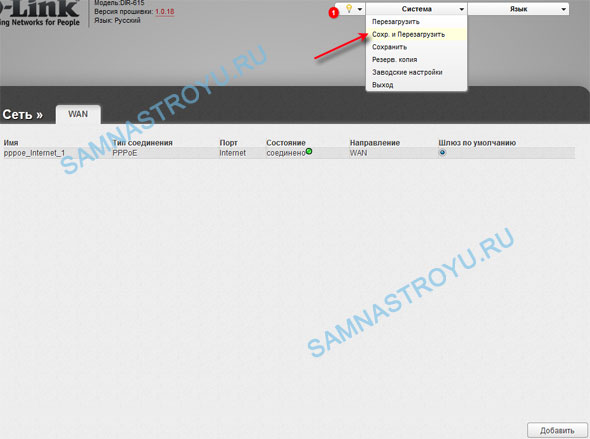
Вот и всё, соединение установлено. Да, роутер применяет настройки сразу, без перезагрузки. Но, чтобы настройки оставались в силе даже после отключении питания от роутера, необходимо «Сохранить настройки и Перезагрузить» роутер программно (рисунок ниже).
Настройка WiFi на D-LINK DIR-615
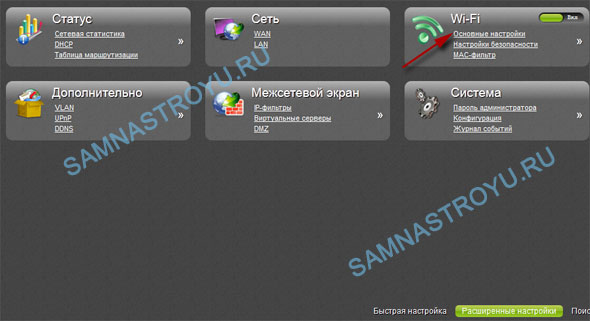
Пришло время настроить самое вкусное — беспроводной способ передачи данных — WiFi. Я думаю, что WiFi — это основная причина, по которой покупают роутер DIR-615.
Нажимаем на «Основные настройки» .
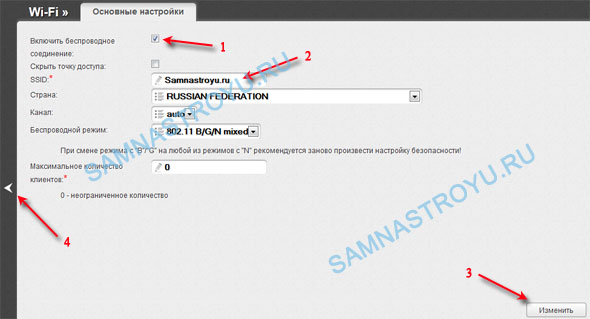
По сути, тут и настраивать-то нечего. Необходимо только ввести имя беспроводной сети — «SSID» . Я сеть назвал «Samnastroyu.ru» . Нажимаем изменить и возвращаемся в «Расширенные настройки» (стрелочка слева).
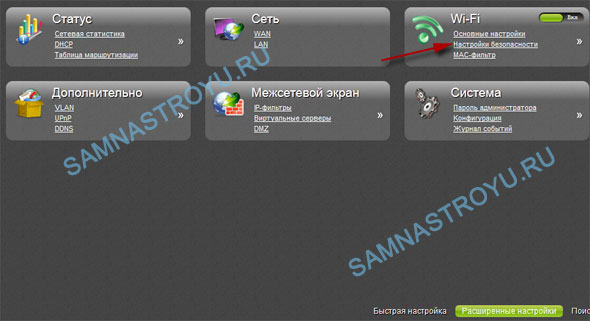
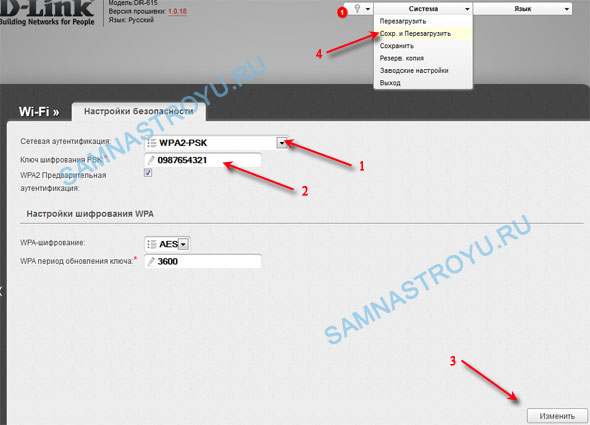
Так как на заводских настройках WiFi включен и находится в свободном доступе, нам необходимо запоролить сеть. Заходим в «Настройки безопасности» .
«Ключ шифрования» постарайтесь придумать получше чем у меня (используйте латинские буквы и цифры), но такой, чтобы не забыть. Остальное делаем все как на рисунке, «Сохраняем и перезагружаем» .
На этом всё. Вопросы?
Понравилась статья? Лучшей благодарностью для меня будет Ваш репост этой страницы в социальных сетях:
Комментарии:
| Стас 2013-07-21 19:35:04 |
| Владислав 2014-02-20 22:55:45 |
| Admin 2014-02-21 05:19:37 |
| Артём 2014-05-15 12:55:12 |
| Admin 2014-05-16 05:25:39 |
| Ветер 2014-04-13 00:28:30 |
| Стас 2013-07-22 13:16:17 |
| Admin 2013-07-22 13:58:32 |
| Стас 2013-07-22 14:20:13 |
| Admin 2013-07-22 14:59:19 |
| Стас 2013-07-22 16:33:48 |
| Admin 2013-07-22 17:04:12 |
| Стас 2013-07-22 17:09:03 |
| Admin 2013-07-22 17:14:03 |
| Александр 2013-08-31 16:36:24 |
| Admin 2013-08-31 16:54:30 |
| Иван 2013-10-08 11:16:13 |
| Admin 2013-10-08 11:26:25 |
| McG 2013-10-19 22:51:40 |
| Admin 2013-10-20 05:58:02 |
| McG 2013-10-25 23:23:00 |
Я победил его, мультикаст проброшен на комп:
1. Врубаем кабель провайдера в компьютер;
2. Грузим IPTV-плеер от провайдера;
3. Смотрим на какой порт падает мультикаст (в плейлисте от провайдера) у меня был 1234;
4. Смотрим диапазон IP на которых каналы (там-же в плейлисте);
5. Заходим на роутер;
6. Настраиваем IP фильтры (в расширенных настройках) на приём UDP и IMCP на обнаруженных ранее IP и портах;
7. Настраиваем виртуальный сервер на проброс обнаруженных ранее портов( у меня только порт 1234);
9. PROFIT.
Использовался софт Gentoo, Iptables, Tcpdump, VLC, Wine, IpTV-player, Hands, Brain 🙂
Думаю, раз выловлены настройки что надо задать на роутер, под виндами тоже заработает.
P.S.: для линуксоидов, не забудьте настроить Iptables 🙂
| Admin 2013-10-26 09:32:29 |
| samuil 2013-10-30 19:00:14 |
| CU6UP9IK 2013-11-10 10:35:30 |
| Evreny 2013-11-19 11:24:56 |
| Admin 2013-11-19 11:49:26 |
Если я правильно вас понял, вы хотите использовать DIR-615/K1 как точку доступа, работающую в режиме беспроводного клиента.
Сам я такое не практиковал, но думаю, что это возможно на каких-нибудь, альтернативных, прошивках.
| Марина 2013-11-27 10:38:16 |
| Admin 2013-11-27 10:48:28 |
| Марина 2013-11-27 11:11:17 |
| Admin 2013-11-27 11:17:16 |
Ничего не понимаю, как связана ошибка коммутируемого подключения с входом в WEB-интерфейс роутера? Прочитайте внимательно статью, и сделайте всё шаг за шагом, как тут написано.
Но если не уверены в своих силах, лучше вызовите специалиста на дом.
| ED 2013-12-01 09:08:39 |
| Admin 2013-12-01 09:20:09 |
| Дима 2013-12-31 11:11:26 |
| Admin 2013-12-31 11:57:39 |
Уточните у провайдера технические моменты настройки соединения, так как в этой статье описывается настройка только для Ростелеком, ТТК, Дом.ру и Билайн.
Для вашего провайдера настройка может отличаться.
Это второй по популярности роутер, которые хвалят по всей России. Его преимущество – это низкая цена, стабильная работа – как по проводной сети, так и по Wi-Fi. DIR-615 отлично подойдёт как для дома, так и в небольшом офисе. Есть возможность подключить 4 компьютера или устройства по проводной сети и до 15 машин по беспроводной.
Настройка достаточно простая и не тратит много времени. Разработчики постарались сделать автоматический настраиваемую прошивку. При этом можно сделать более детальную конфигурацию, которая будет контролировать потоки данных в сети. Статья будет разделена на две части, в первой мы будем рассказывать как быстро настроить интернет и Wi-Fi.
Вторая часть будет предназначена для более детальной настройки: блокировка сайтов, фильтрация подключенных устройств, подключение ТВ и многое другое.
ПРИМЕЧАНИЕ! Настройка довольно простая, но если у вас возникли трудности или есть вопросы по данному маршрутизатору – пишите их внизу в комментариях и я сразу на них отвечу.
Внешний вид
Для начала давайте познакомимся поближе с нашим зверем, узнаем какие у него есть индикаторы и отверстия, и для чего они предназначены. Это нужно для того, чтобы в дальнейшем вы легко могли понять, что не так в случае отключения сети или интернета.
Передняя часть
 Задняя панель
Установка
Как только мы со всех сторон познакомились с аппаратом, можно приступать к установке и подключению.
- Сначала включите компьютер или ноутбук.
- В коробке должен быть сетевой кабель, один конец подключите к сетевой карте компа или ноута, а второй воткните в один из 4 LAN портов.
- Возьмите блок питания и подключите один конец в специальный разъём в маршрутизаторе, а вилку в розетку.
- Нажимаем кнопку включения.
Как настроить
ПРИМЕЧАНИЕ! Если данным роутером раньше пользовался кто-то другой, то нужно осуществить сброс настроек до заводских. Для этого на нижней части найдите отверстие с надписью RESET. Возьмите иглу, или скрепку и нажмите на впадину. Держите так примерно 10 секунд, пока роутер не перестанет мигать. После этого приступите к настройкам роутера D-Link DIR 615.
- Запускаем любой браузер и в адресной строке вписываем IP адрес нашего устройства – 192.168.0.1;
Ручная настройка
Если вы хотите перенастроить роутер, то можно сделать это из главного меню.
- Заходим в настройки, потом «WAN».
Компьютер не подключается к интернету после настройки
Возможно у вас установлен не тот IP адрес и маска сети в настройках сетевой карты. Для этого нужно задать автоматический поиск и установку этих данных. Действуем согласно инструкции.
Windows XP
- Нажимаем Пуск.
- Далее «Панель управления», потом «Сеть» и «подключения к Интернету» и далее «Сетевые подключения».
Windows 7
- «Пуск», потом «Панель управления» и нажимаем на «Центр управления сетями и общим доступом».
- Выбираем тип просмотра «По категориям» в верхнем правом углу.
- Нажимаем на «Центр управления сетями и общим доступом».
- Далее «Изменение параметров адаптера».
- Правой кнопкой и «Свойство».
- Выбираем «Протокол Интернета версии 4 (TCP/TPv4)», потом «Свойство» и ставим галочки как в случае настройки в ХР.
Настройка VLAN групп
Вы можете настроить подсети, которые будут использовать разные ЛАН порты. Для этого:
- В меню Длинк выбираем «Дополнительно», а потом «VLAN».
- Далее нажимам на lan.
- Выбираем порты, которые вы хотите вынести в отдельную группу и снимаем с них флажок.
- Теперь создаём новую VLAN, кнопкой ДОБАВИТЬ.
- Заполняем значения.
- Применяем настройку и теперь сеть разбита на две, за счёт портов.
Настройка скорости портов Делинк
В меню нажимаем «Дополнительно», а потом «Настройки портов». Вы увидите список действующих и выключенных портом. Нажав на каждый можно урезать скорость, а также задать режим дуплекса. Это нужно, если роутер используется несколькими компьютерами, которые постоянно используют трафик.
Удалённый доступ
Отличная возможность для системных администраторов, управлять и изменять настройки в роутере.
- Для этого во вкладке «Дополнительно» выбираем «Удалённый доступ».
- Далее нажимаем «Добавить».
- В первом поле выбираем IP протокол, который будет использоваться удалённым компьютером.
- Если включить «Открыть доступ с любого внешнего хоста», то к маршрутизатору, можно обращаться с любого компа в интернет сети. Если убрать значение, нужно ввести IPv4-адрес или IPv6-адрес, а также маску сети подключаемой машины, с которой будет осуществлено управление извне.
- Укажите также порт для роутера, через, который будет подключение, а также протокол. По стандарту стоит HTTP.
- Нажимаем «СОХРАНИТЬ».
Фильтрация по MAC-адресам
Это поможет нерадивым халявщикам не подключиться к сети, даже если они будет знать пароль. Фильтры выставляется по MAC адресу.
- Переходим в «Межсетевой экран» и жмём на MAC-фильтр.
- Нажимаем «ДОБАВИТЬ», чтобы создать новое правило.
- Если ставим «Запретить», то данный комп не будет иметь доступ к сети роутера. Если ставим «Разрешить», то пользователь с этим МАС адресом будем иметь доступ с сети к интернету.
- Вписываем MAC устройства и жмём «СОХРАНИТЬ».
Родительский контроль
Если ваше чадо, любит лазать, по вредным сайтам, засоряя юную голову запрещенной информацией, то можно установить правило, по которым будет запрет на посещение по URL.
- В меню переходим в «Межсетевой экран».
- Далее URL-фильтр.
- Сдвигаем переключатель, чтобы включить правило фильтрации.
- В разделе фильтры вписываем адреса, на которые будет запрет в формате: www.plohoysayt.ru или plohoysayt.ru.
- Теперь данные сайты будут заблокированы.
- Можно установить блокировку всех сайтов, кроме определённых. Это полезно для офиса, когда рабочие трудятся в определённом диапазоне сайтов.
Обновление и перепрошивка
- Прошивка роутера, делается легко. В разделе «Система» находим «Обновление ПО».
Технические характеристики
| Микропроцессор | RTL8196D с частотой 390 МГц |
| Разрешенные интернет подключения | PPTP/L2TP — статика и динамика |
| PPPoE — статика и динамика | |
| IPv6 PPPoE | |
| Стат. и динам. IPv4 | |
| Стат. и динам. IPv6 | |
| Внутренняя память | 32 МБ |
| Функционал и поддержка | RTSP |
| UPnP IGD | |
| DHCP | |
| DNS relay | |
| Динамические DNS | |
| VLAN | |
| SIP ALG | |
| Интернет порт | WAN 10/100BASE-TX |
| Приложение | UDPXY |
| Фильтрация | IP |
| IPv6 | |
| 4 сетевых порта | LAN 10/100BASE-TX |
| 2 Антенны | 5дБи усиления |
| Питание | 12В постоянного тока 0,5А |
| Диапазон Частоты | 2400 — 2483,5 МГц |
| Скорость передачи данных | До 300 Мбит в секунду по технологии IEEE 802.11n |
Отзывы
Это отличная модель, которая обладает широкой настройкой. В интернете в основном положительные отзывы, которые хвалят надёжность и подчёркивают небольшую цену маршрутизатора. Уважаемые читатели, напишите пару строк о работе ДИР 615, какие есть плюсы и минусы на ваш взгляд, и почему вы купили именно эту модель?
Руководство пользователя или мануал
Можете скачать или просмотреть файлы прям у нас на сайте. В данных документах более подробно описана вся детальная настройка Д-Линк.


