Всем привет! Сегодня мне бы хотелось рассказать о интересном решении для гостиной, а именно – о беспроводной клавиатуре All-In-One Media.
Технические характеристики и комплектация
Наименование производителя и модели
Microsoft All-In-One Media
Настраиваемые горячие мультимедийные клавиши
Защита от пролитой жидкости
«Центр управления мышью и клавиатурой»
Win RT 8, Win RT 8.1, Win 7, Win 8, Win 8.1, Win 10
Mac OS (10.7, 10.8, 10.9, 10.10), Android (3.2, 4.2, 4.4.4, 5.0)
Дополнительно (из личного опыта):
Клавиатура работает с устройствами на Win 10 Mobile (режим Continuum), Android TV 6.0, 8.0 и 8.1
Клавиатура использует 128-битное шифрование Advanced Encryption Standard (AES)
Две батарейки типа ААА («мизинчиковые»)
Приемопередатчик Microsoft Nano Transceiver
Средняя цена в интернет-магазинах
Упаковка и комплектация
Клавиатура поставляется в небольшой коробке с качественной полиграфией в стандартном дизайне устройств MS. На лицевой стороне находится изображение клавиатуры, небольшое примечание о наличии русской раскладки (под наклейкой) и наклейка с бонусным месяцем подписки на «ivi+».

На тыльной поверхности указана комплектация, функции мультисенсорной панели, главные достоинства клавиатуры и требования к системе.

Внутри упаковки расположена белая коробка с клавиатурой и остальной комплектацией. Внешний вид после снятия защитной пленки и пломбы с клавиатуры:

Под клавиатурой расположена документация и приемопередатчик.

После извлечения комплекта из коробки получаем следующий набор:
Клавиатура
Приемопередатчик
Две батарейки типа ААА (изначально сразу расположены в самой клавиатуре)
Документация:
- Инструкция;
- Ограниченная гарантия;
- Руководство по продукту (ТБ и прочее);
- Утилизация отработанных батарей и отходов электротехнического/электронного оборудования;
- Microsoft Nano Transceiver v1.0 Model 1496;
- Simplified EU declaration of Conformity.

Дизайн
Клавиатура не маркая, слегка шероховатая. Выполнена из качественных материалов и имеет бесшумные клавиши. Дизайн, на мой субъективный взгляд, приятный и позволяющий клавиатуре отлично вписаться практически в любой интерьер. Отдельно хочется сразу отметить мультисенсорный трекпад — он имеет быстрый отклик и пользоваться им довольно просто и приятно (говорю как человек с большим опытом работы с трекпадами).
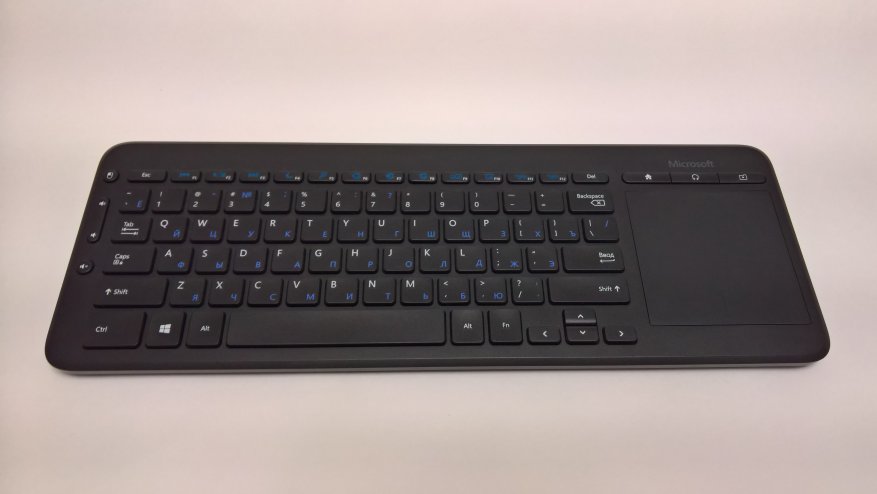
На правой стороне клавиатуры расположен переключатель включения клавиатуры.

На обратной стороне имеются 5 прорезиненных ножек и разъемы для батареек и хранения приемопередатчика.


Разъем для хранения и приемопередатчика магнитный и удерживает модуль довольно сильно, так что даже при утере крышки модуль не должен «выпасть».

Клавиатура жестко соединена со своим приемопередатчиком. В случае утери приемопередатчика заменить его новым не выйдет.

Клавиши
По умолчанию в клавиатуре активен режим мультимедийных функции клавиш. Проще говоря – нажав на F4, устройство уйдет в сон, на F8 — откроет настройки и т. д. (работоспособность мультимедийных функций зависит от ОС). Для смены режима на привычный (не мультимедийный) достаточно разово произвести сочетание клавиш Fn + Caps. На мой взгляд, это довольно удобно при использовании устройства по его прямому назначению, а именно – просмотру контента, посиживая на диванчике.
Для проведения дополнительных настроек клавиатуры можно воспользоваться программой «Центр управления мышью и клавиатурой».
После подключения клавиатуры к ПК программа сразу же определяет тип устройства, модель и возможности для настройки.


Конечно, этот момент субъективный, и каждый решит для себя сам, но все же мне отдельно хотелось бы отметить простоту использования программы. Пользовательский интерфейс сделан максимально разгруженным и доступным. По сути, его можно разделить на три основных блока: демонстрация доступных для настройки клавиш, параметры и советы.
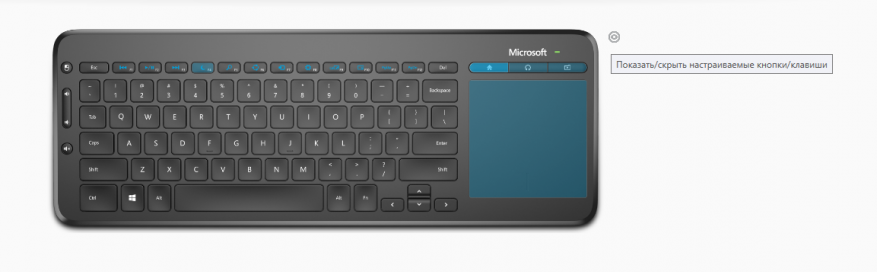
Как можно заметить по скриншотам выше – для индивидуальной настройки доступно 5 элементов:
- Мультисенсорный трекпад
- Клавиша «Интернет / Главная»
- Клавиша «Музыка»
- Клавиша «Мультимедиа»
- Клавиша «Сон»
Для наглядности выберем клавишу «Интернет / Главная» в разделе «Основные параметры».


Как можно заметить – предлагаемых вариантов настройки очень много, но даже если их не хватит, можно воспользоваться редактором макросов.

Заключение
Я надеюсь, что данный обзор помог вам сформировать собственное мнение о клавиатуре All-In-One Media и сделать вывод о том, подходит ли описанное приспособление для ввода данных для ваших целей. Что же до моего личного мнения, то могу сказать, что клавиатуру я брал для использования в связке с TV-приставкой и DisplayDock (режим Continuum), и с поставленными задачами она хорошо справилась. Ну а качественные материалы и сборка, износостойкая и влагозащитная конструкция, а также наличие шифрования делают ее надежной в использовании, что не может меня не радовать.
Практически в каждом доме сегодня есть Smart TV или Android-приставка. На худой конец — ПК или мини-ПК, подключённый к большому экрану. Лучшим манипулятором для такого устройства станет защищённая от влаги и ударов клавиатура от Microsoft: удобная для игр и работы и отлично заменяющая мышь.
Выбор компактной мультимедийной клавиатуры обычно сводится к походу в ближайший офлайн-магазин. Что есть, то и покупается. К сожалению, на прилавках российских магазинов до недавнего времени были только китайские поделки, плохо подходящие для долгосрочного использования, неудобные для печати и хрупкие.
Видимо, инженеры компании Microsoft тоже мучились при использовании подобных изделий, поэтому они выпустили на российском рынке компактную мультимедиа-клавиатуру All-in-One, оборудованную тачпадом с механическими кнопками. Интересно? Маленький спойлер: стоит признать, что эта клавиатура оказалась лучше, чем схожие варианты от Logitech, несмотря на мою безграничную любовь к швейцарскому бренду.
Комплект поставки
В красочной упаковке скрывается пачка макулатуры, крошечный USB-адаптер для подключения к компьютеру и сама клавиатура, заботливо упакованная в полиэтиленовый пакетик.
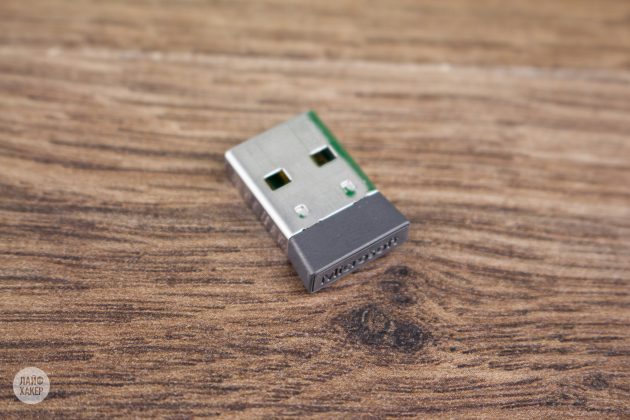
USB-cтик действительно очень маленький — пожалуй, такого ещё не встречал. Работа со сторонними адаптерами не поддерживается, несмотря на универсальный протокол связи.
Технические характеристики
| Тип подключения | беспроводное (USB), радиоканал |
| Радиус действия | 10 м |
| Клавиши | 86 основных, 7 дополнительных |
| Размеры | 367 × 132 мм |
| Манипулятор | встроенный тачпад с двумя клавишами и поддержкой жестов |
| Защита | противоударность и влагозащита |
| Поддерживаемые операционные системы | Windows 8.1/8/RT/7 |
Внешний вид
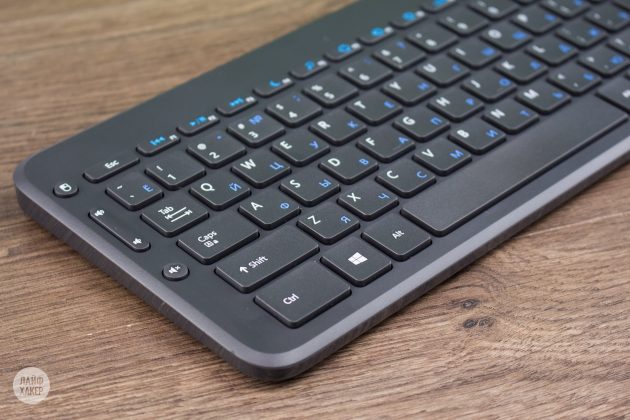
Microsoft All-in-One представляет собой компактную клавиатуру со встроенным тачпадом. Инженерам компании удалось решить основную проблему и сделать так, что малые габариты не сказываются на удобстве использования: печатать на клавиатуре так же легко, как на более серьёзных вариантах.
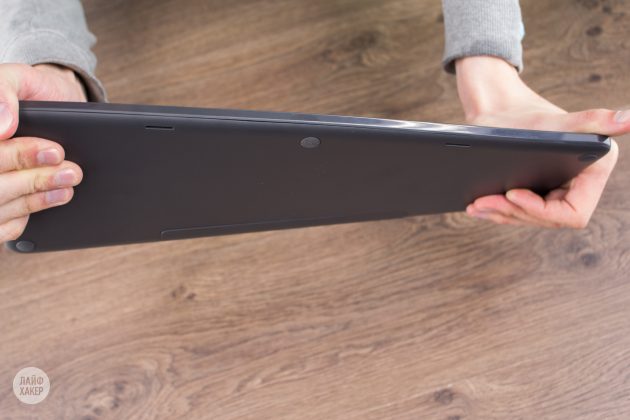
Корпус выполнен из гибкого шершавого пластика тёмно-серого цвета. Большое преимущество — царапины и мелкие загрязнения не будут заметны. И да, клавиатура гнётся достаточно свободно, но не так, как резиновые китайские. Неудобств при печати подобное решение не вызывает.
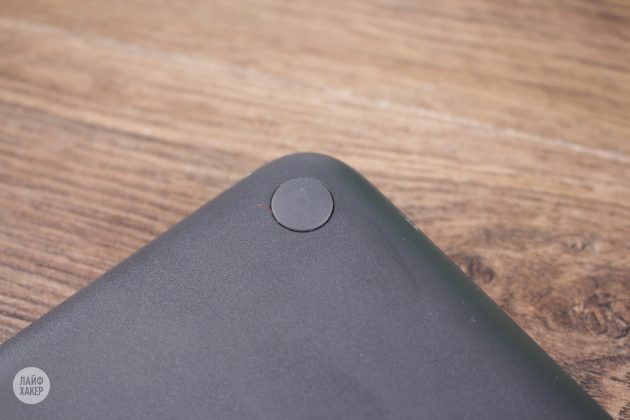
Задняя панель оборудована резиновыми ножками, к сожалению, без возможности изменить угол наклона.
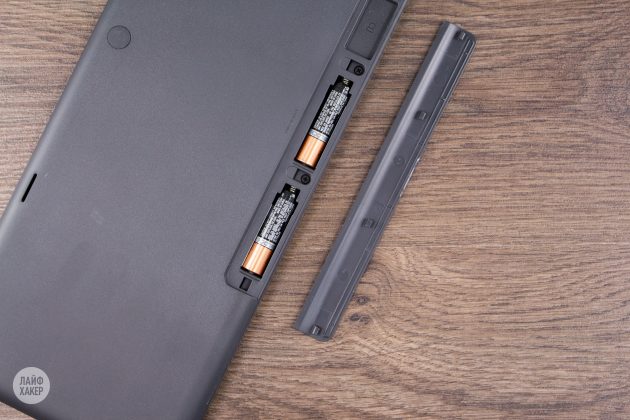
Там же прячется внушительных размеров батарейный отсек для двух «мизинчиковых» (ААА) элементов питания.
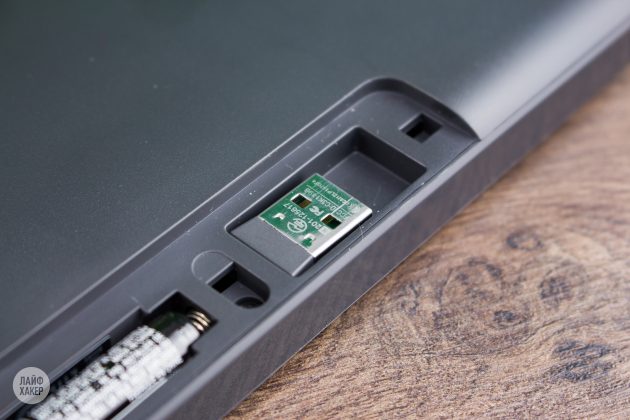
Рядом с ними располагается отсек для передатчика.
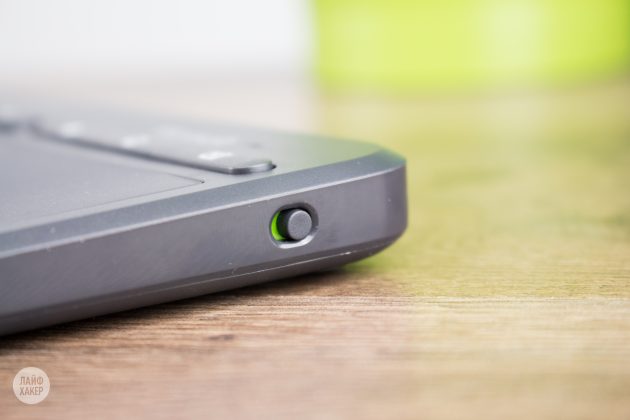
На правом торце размещён подкрашенный зелёным и красным переключатель вкл/выкл.
Верхний ряд клавиш по умолчанию имеет мультимедийное назначение. Набор стандартный. Также есть и отдельные «чудо-кнопки», вынесенные в два блока.
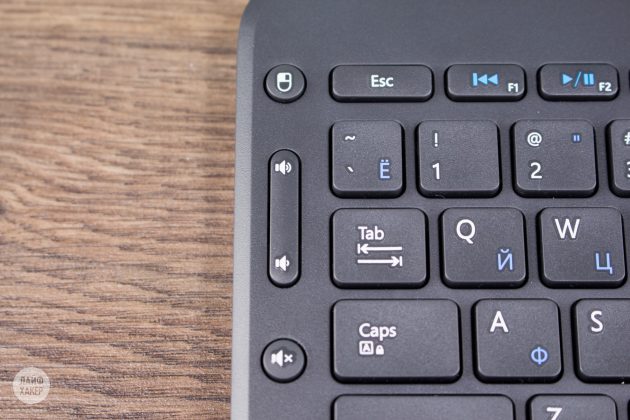
Слева на лицевой панели размещён дополнительный блок клавиш: функциональная кнопка «Клик левой кнопкой мыши» (которую очень удобно использовать — кнопка располагается прямо под большим пальцем левой руки), регулятор громкости и отдельная кнопка для выключения звука.
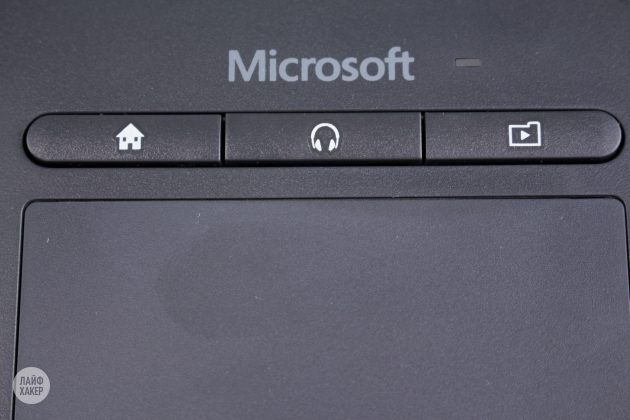
Над тачпадом расположены три клавиши, предназначенные для запуска браузера с домашней страницей, аудио- и видеопроигрывателя.
Удобство использования
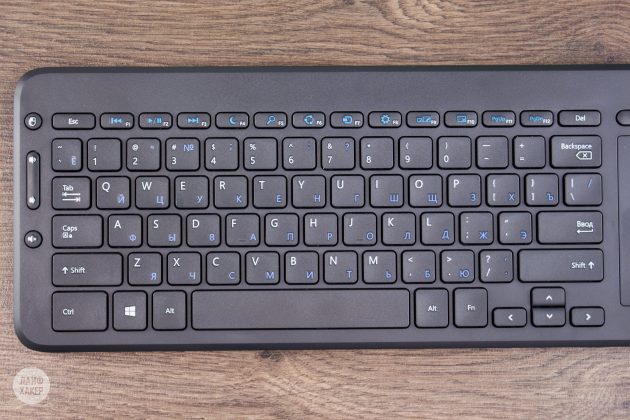
На клавиатуре классическая ноутбучная раскладка. Модель получила достаточно мелкие клавиши (вогнутые, что добавляет удобства), однако между ними достаточное расстояние для того, чтобы избежать случайных нажатий. Промахнуться, нажать случайно или задеть две клавиши одновременно практически невозможно.
Для использования мультимедийных клавиш, совмещённых с привычными F1 — F12, нажатие дополнительных клавиш не требуется. Все они работают в Windows начиная с 7-й версии. Устанавливать драйверы не нужно. Основные дистрибутивы Linux также поддерживают полную функциональность верхнего ряда клавиш.
Для нажатия, например, F5 потребуется зажать клавишу Fn, которая размещается рядом с правой клавишей Alt. Довольно неудобно, возможно, придётся использовать две руки. Зато нижний ряд клавиш имеет увеличенные габариты и стрелки разнесены удачно, так что пользоваться ими очень легко, хоть по меню броди, хоть в гонки играй.
Жесты и дополнительные клавиши
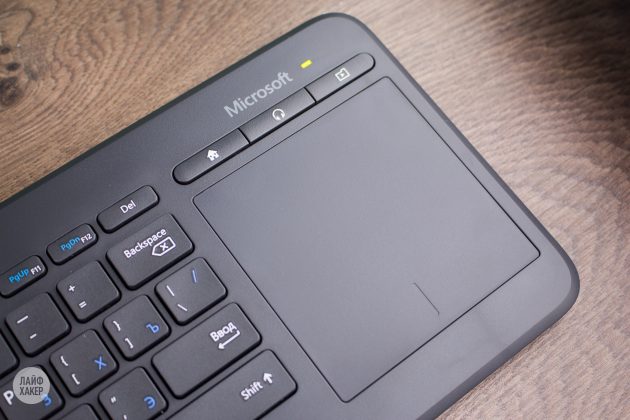
Даже без использования специального софта, скачиваемого с официального сайта, эта клавиатура — просто кладезь удачных решений.
Во-первых, тачпад очень удобный. Его поверхность в меру шершавая, приятная на ощупь (впрочем, как и вся клавиатура). При этом обеспечивается качественное скольжение и отличный отклик. В нижней части тачпада All-in-One расположена зона кнопок с механической подложкой. Для клика, сопровождаемого характерным щелчком, необходимо приложить небольшое усилие.
Во-вторых, сенсорная панель обладает массой возможностей:
- касание одним пальцем — клик левой кнопкой;
- скольжение одним пальцем — перемещение курсора;
- удерживание пальца на выбранном элементе — перетаскивание;
- касание двумя пальцами — клик правой кнопкой;
- скольжение двумя пальцами вверх/вбок — прокрутка;
- масштабирование двумя пальцами;
- скольжение от левого края — просмотр последних приложений;
- скольжение от правого края — меню управления «чудо-кнопками» Charm Bar;
- скольжение от верхнего края — меню управления приложениями.
Благодаря жестам необходимость использования механических клавиш сводится к нулю. При знакомстве с клавиатурой, конечно, тянет пользоваться именно классическими, привычными функциями. Но стоит разобраться с жестами, и про кнопки совершенно забываешь. Мышь при наличии All-in-One кажется пережитком прошлого — дополнительный манипулятор скорее мешает, чем приносит пользу.
Выводы
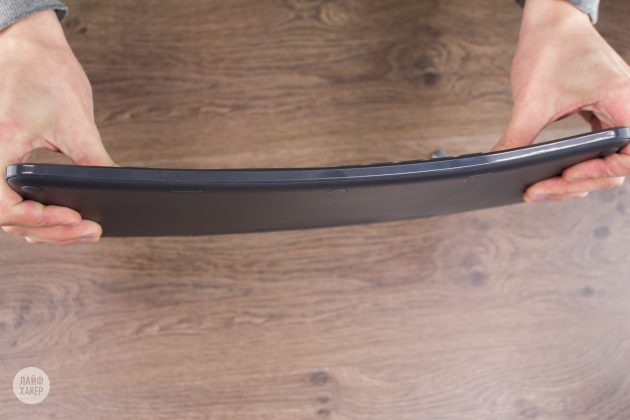
Прошлые клавиатуры от Microsoft славились тщательно выверенной конструкцией и изумительной эргономичностью. Наша сегодняшняя гостья, All-in-One, собрала в себе лучшие решения, которые Microsoft разработала за всю историю собственного клавиатуростроения, и получила очень привлекательные свойства: противоударность, гибкость поверхности и влагозащиту. Теперь можно не беспокоиться за сохранность клавиатуры: её можно оставить на диване и даже без вреда уронить с высоты человеческого роста (да и на столе ей будет значительно безопаснее, чем множеству конкурентов).
Всё это дополняется отличной ценой. Конечно, в официальном магазине стоимость устройства составляет 3 600 рублей, что очень дорого для мультимедийной клавиатуры в современных реалиях. Но в некоторых магазинах All-in-One можно приобрести и за 2–2,5 тысячи рублей. А в этом ценовом диапазоне равных ей не сыскать.
В наше время существует огромное количество разнообразных устройств ввода данных, но основными устройствами, без которых невозможно себе представить работу за компьютерами, были и остаются клавиатура и мышь. Сегодняшний наш обзор посвящен клавиатуре Microsoft All-in-One Media, которая, по сути, также исполняет и функцию мыши, благодаря сенсорной панели с функцией «Мультитач», расположенной справа, на месте числового блока. В купе с беспроводным подключением и радиусом действия 10 метров, Microsoft All-in-One Media, выполняет функции пульта дистанционного управления Вашим компьютером, Smart-телевизором или игровой консолью.


Клавиатура поставляется в небольшой коробке. Внутри все очень компактно. Клавиатура находится сверху, под ней находится USB-приемник, руководство пользователя и информация о гарантии. Клавиатура внешне очень похожа на клавиатуру 15-ти дюймового ноутбука, т.к. выглядит достаточно маленькой, ее ширина составляет всего 36.7 см, глубина 13.2, а толщина 1.9 см. Всего на клавиатуре 104 кнопки. Клавиатура имеет матовую поверхность, на нижней части отсутствуют ножки, но сам корпус сделан так, что при установки на ровную поверхность, получается небольшой наклон. Отличительной особенностью данного устройства, является защита от влаги.

Стоит отметить, что кнопки легко персонализируются при помощи «центра управления клавиатурой и мышью», который можно без проблем скачать с официального сайта компании Microsoft. Благодаря персонализации кнопок быстрого доступа им можно присвоить практически любое действие, и даже разные действия для разных программ, что существенно облегчает работу.

Помимо этого, «Центр управления клавиатурой и мышью», позволяет изменять чувствительность сенсорной панели «мультитач» к определенным действиям, отключать и включать различные жесты управления.

В самом верхнем ряду, над алфавитом находятся клавиши «Esc», «Del», а также клавиши с «F1» по «F12», которые имеют дополнительный функционал.

Клавиши «F1» и «F3» позволяют переключать треки и клипы в медиапроигрывателе, клавиша «F2» воспроизведение/пауза, клавиша «F4» переход в спящий режим, клавиша «F5» поиск файлов на компьютере, клавиша «F6» открывает панель общего доступа к файлам, клавиша «F7» позволяет переключаться между двумя экранами, клавиша «F8» открывает вкладку «Параметры», с помощью клавиши «F9» можно настроить режим отображения на втором экране (растянуть изображение на два экрана, дублировать и т.п.), клавиша «F10» сворачивает/разворачивает открытое окно, а клавиши «F11» и «F12» заменяют физически отсутствующие «PgUp» и «PgDn». Слева от основных клавиш находятся четыре дополнительные кнопки: первая кнопка (сверху-вниз) – дублирует левую кнопку мыши, далее идут кнопки регулировки громкости, и в самом низу находится кнопка выключения звука. На правой боковой панели клавиатуры находится кнопка включения/выключения.


Основная часть.
Начало работы.
Клавиатура работает от двух батареек «ААА», которые идут в комплекте. После того, как USB-приемник был подключен к соответствующему разъему, в правом верхнем углу загорелась лампочка зеленого цвета, и клавиатура была готова к работе. Для того чтобы пользоваться базовыми функциями клавиатуры, установка драйверов не требуется, но возможность загрузить «Центр управления мышью и клавиатурой» все-таки имеется, а нужно это для персонализации мультимедийных кнопок и настройки сенсорной панели.

Клавиши очень удобные, несмотря на маленький размер, самой клавиатуры, при нажатии на клавиши слышны характерные щелчки. Единственное неудобство при наборе текста на данном устройстве составляет то, что при быстрой печати мизинец правой руки попадает на сенсорную область и переставляет курсор в документе. Если печатать, не глядя на монитор, то можно обнаружить, что очередной абзац печатается в середине предыдущего. В остальном же клавиатура полностью оправдывает себя, поиск информации в интернете и работа с приложениями проходят быстро и удобно. Возможность настроить мультимедийные клавиши для работы с часто используемыми приложениями действительно экономит время и повышает комфорт, а защита от влаги, позволяет спокойно пить кофе или чай в процессе работы, не опасаясь за сохранность устройства.

Сенсорная область также очень удобна в использовании, благодаря встроенным жестам управления, которые позволяют производить масштабирование, прокрутку текста и многое другое. В нижней части сенсорной панели идет разделение ее на две части, нажатие на которые соответствуют функциям левой и правой кнопок мыши.
Технические характеристики.
| Интерфейс: | USB |
| Радиус действия: | 10 м |
| Количество клавиш: | 104 |
| Диагональ сенсорной панели: | 4” |
| Наработка на отказ (клавиши): | 5000000 нажатий |
| Наработка на отказ (мультимедийные клавиши): | 500000 нажатий |
| Наработка на отказ (сенсорная панель): | 1000000 нажатий |
| Максимальное ускорение (сенсорная панель): | 0.25 м/с |
| Питание: | 2 х ААА |
| Размер клавиатуры: | (ш) 367/ (г) 132 / (в) 19.4 мм |
| Размер USB-приемника: | (ш) 13.1 / (г) 18.3 / (в) 4.4 мм |
| Вес клавиатуры: | 434 г (с батарейками) |
| Вес USB-приемника: | 1.5 г |

Работа с сенсорной панелью «Мультитач»
Остановимся подробнее на жестах управления для сенсорной панели Windows с функцией «Мультитач». Сенсорная панель настроена на определенные базовые жесты. Касание одним пальцем – выполняет функцию левой кнопки мыши, если коснуться элемента и удерживать, то его можно перетащить. Касание двумя пальцами выполняют функцию правой кнопки мыши. Для того чтобы посмотреть последние приложения, необходимо провести пальцем от левого края вправо. Если провести пальцем от верхнего края сенсорной панели вниз, то откроется меню управления приложениями AppBar, а от правого края влево – управление кнопками Charm bar. Прокрутка страниц осуществляется при проведении подушечками двух пальцев вверх и вниз, а масштабирование сведением и разведением двух пальцев по аналогии с большинством смартфонов и планшетов.

Подключение к телевизору.
Очередным бесспорным плюсом данного устройства является возможность подключения к некоторым Smart-телевизорам и игровым консолям. Рассмотрим вариант подключения Microsoft All-in-One media к телевизору Samsung UE46F6330AK. Подключение происходит, как и в случае с компьютером через USB-порт. После того, как USB-приемник подключен к соответственному разъему в телевизоре, работать можно сразу. С первых минут использования клавиатуры, становится понятно, что с ней гораздо удобнее пользоваться всеми функциями Smart TV. Управление курсором с сенсорной панели «Мультитач» гораздо легче, чем с сенсорной области расположенной на пульте управления телевизора, отчасти конечно, благодаря тому, что сенсорная панель all-ni-one media больше физически. Конечно же, использование встроенного браузера, благодаря наличию клавиатуры, становиться также удобнее в разы. Написать что-либо в поисковике или ввести адрес в командной строке, можно абсолютно без усилий в отличие от ПДУ телевизора. Прокрутка страниц в интернете осуществляется также очень легко благодаря жестам сенсорной панели.
Заключение.
Устройство Microsoft All-in-One media, является не только клавиатурой, а скорее пультом дистанционного управления компьютером, телевизором, игровой консолью. Технология беспроводной связи обеспечивает полный комфорт управления любым поддерживаемым устройством, будь то ноутбук, подключенный к телевизору HDMI-кабелем или же непосредственно сам телевизор с функцией Smart. То, что клавиатура не слишком хорошо подходит для набора текста с лихвой компенсируется мультимедийными клавишами, настраиваемыми под Ваши приложения, и возможностью быстро переключаться между открытыми приложениями облегчая тем самым процесс работы, а компактное исполнение и отсек для хранения USB-приемника в сочетании с защитой от влаги, делают её незаменимой в поездках и командировках.