Этот урок рекомендуется тем, кто только начинает осваивать премудрости создания сайтов. В нем даны основные понятия о HTML и CSS. Пошагово выполняя инструкции данного урока, вы уже через несколько минут сверстаете шаблон для своего сайта.
Шаблон вебсайта мы будем делать с помощью блочной верстки, использую тег – «DIV».
Шаг 1 – Разметка веб страницы с помощью тегов HTML
Прежде всего необходимо разметить нашу веб страницу используя HTML теги. Только после этого можно переходить к оформлению сайта с помощью каскадных таблиц стиля CSS.
HTML — это язык разметки гипертекста. С его помощью создается структура веб страницы. Для этих целей используются теги HTML. Они заключаются в скобки " ".
Теги, как правило следуют в паре — открывающий и закрывающий. Последний отличается тем, что имеет после первой скобки знак "/". (Например:
Каскадные таблицы стилей CSS применяются позже. Они необходимы для того, чтобы разместить содержимое тегов в определенных местах страницы, а также придать этому содержимому желаемый вид.
Данная статья учебника посвящена такой теме как разметка страницы, рекомендую Вам максимально внимательно, а лучше несколько раз перечитать ее. Это связано с тем, что если вы поймете эту тему, то вы сможете без проблем создать каркас будущего сайта, что по большому счету и является главной целью этого учебника и языка гипертекстовой разметки.
Обращаю Ваше внимание на то, что элементы
Этот элемент является блочным и это означает, что его содержимое всегда будет начинаться с новой строки, при этом элемент занимает всю доступную ширину. Не так давно, этот элемент занимал абсолютный топ, посвященный делению страницы на логические составляющие, но с приходом HTML 5 было добавлено достаточно семантических элементов, которые позволяют в некоторых ситуациях заменить тег
В отличии от блочного элемента
Тег вы можете использовать для таких задач как:
- Выделение участка текста определённым цветом, фоном или даже фоновым изображением.
- Изменение отдельным словам или фразам размера шрифта, семейства шрифта или типа шрифта.
- Создание различных форматирующих стилей для выбранного участка текста.
- Использование скриптовых языков программирования к выбранным текстовым участкам, например подсветка синтаксиса кода и так далее.
В этом примере мы:
).
Результат нашего примера:
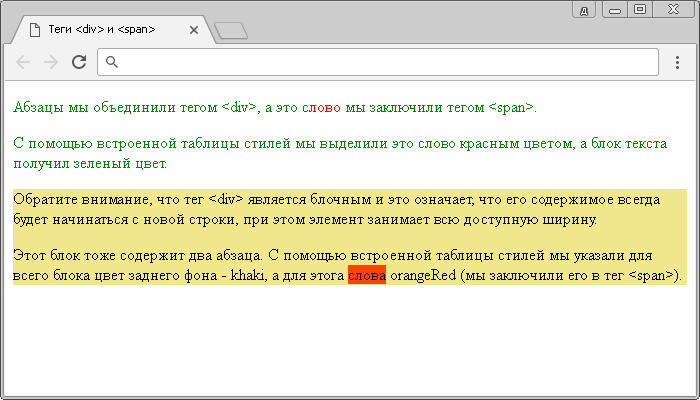 Рис. 42 Использование тегов разметки в HTML.
Теги разметки страницы в HTML 5
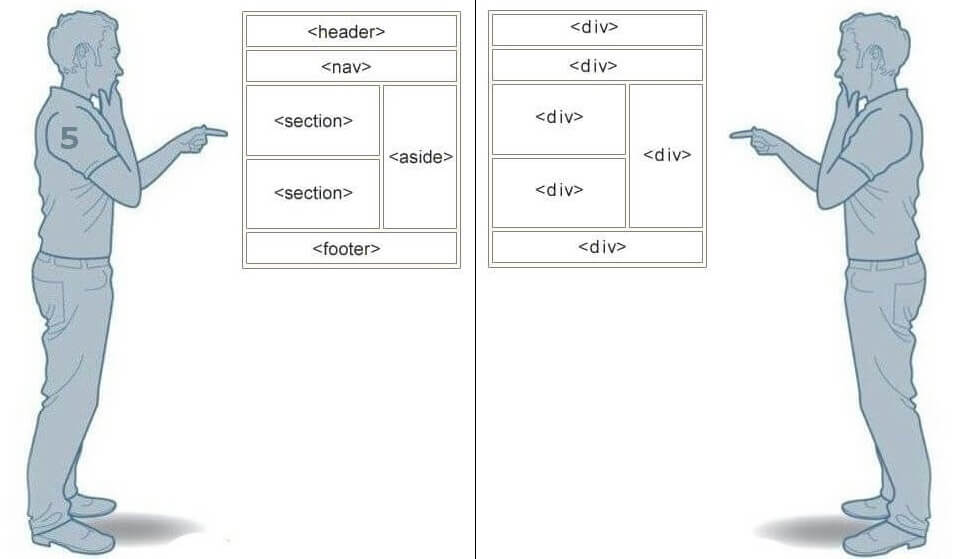 ."> Рис. 43 Человек, который использует только тег
HTML 5 включает в себя множество различных тегов, чьи имена отражают тип их содержимого, и эти теги могут использоваться вместо тега
Тег 
Тег  (верхний колонтитул) является признаком верхнего колонтитула или баннера верхней части страницы, которая обычно содержит логотип (иконка), навигацию, относящуюся ко всему сайту, форму поиска по сайту, заголовок страницы с подзаголовком, авторскую информацию и так далее. Допускается размещать несколько элементов в одном документе.
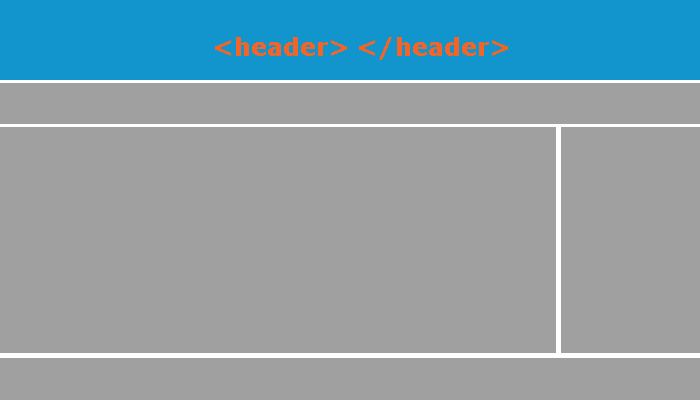 на странице."> Рис. 43а Пример размещения тега на странице.
Обращаю Ваше внимание, что запрещается помещать элемент внутрь таких элементов, как (нижний колонтитул), (определяет контактную информацию) или внутрь другого элемента .
Тег
Тег (навигация) используется для обозначения содержимого в виде основных навигационных ссылок. Документ может иметь несколько элементов , например, один для навигации по сайту, а второй для навигации по странице.
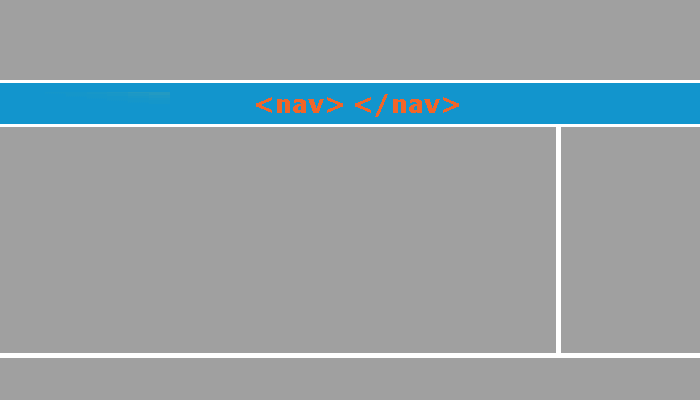 на странице."> Рис. 43б Пример размещения тега на странице.
Обратите внимание, что не все ссылки в документе следует помещать внутрь тега , элемент предназначен только для крупных навигационных блоков. Не используйте элемент внутри тега (нижний колонтитул). Программы чтения с экрана для пользователей с ограниченными возможностями, могут использовать этот элемент, чтобы определить, нужно ли опустить начальную визуализацию этого содержимого.
Тег
Тег (отступление) предназначен для обозначения содержимого, относящегося к окружающему этот тег содержимому. Элемент представляет собой раздел страницы с контентом, который может рассматриваться отдельно от основного содержания. В этих разделах часто размещаются боковые колонки, рекламный контент, биографические данные, веб-приложения, информация о профиле пользователя, пометки на полях в печатном журнале и так далее.
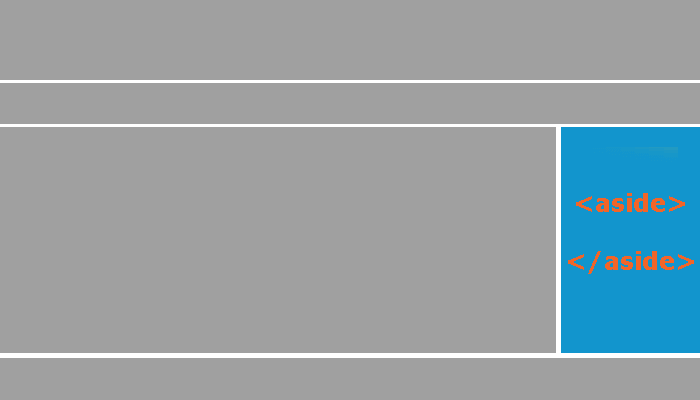 Рис. 43в Пример размещения тега на странице.
Тег
Тег (статья) применяется для обозначения раздела страницы, содержащего завершенную, независимую композицию. Данный элемент может содержать в себе такую информацию как запись блога, товар в интернет-магазине, пост на форуме, газетная статья, любой другой независимый элемент содержимого или просто основной текст страницы.
Элемент должен иметь в качестве дочернего (вложенного) элемента заголовок от
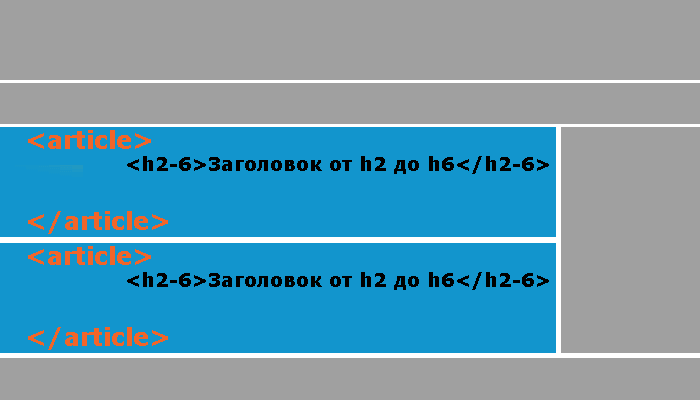 Рис. 43г Пример размещения тега на странице.
Тег
Тег (раздел) служит для группировки взаимосвязанного содержимого.
Не используйте элемент в качестве универсального контейнера, для этих целей подходит элемент
Данный тег часто используется при верстке целевых страниц (англ. landing page, "посадочная страница") для логического разделения страницы на разделы.
Элемент должен иметь в качестве дочернего (вложенного) элемента заголовок от
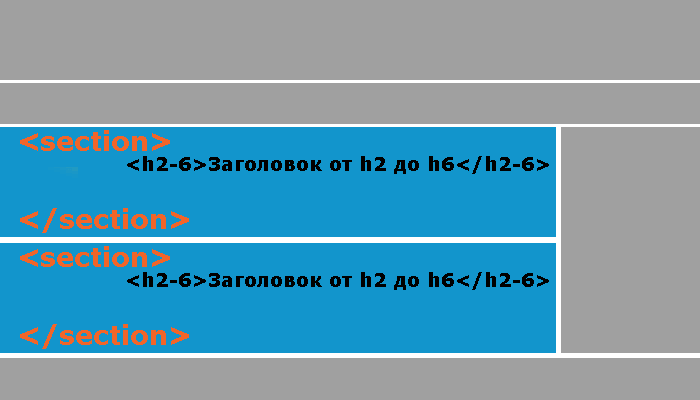 на странице."> Рис. 43д Пример размещения тега на странице.
Совместное использование тегов и
Обратите внимание, что допускается в качестве дочернего (вложенного) элемента тега использовать тег (раздел), как бы разбивая по смыслу содержимое. При этом необходимо, чтобы элемент и вложенные элементы имели в качестве дочернего (вложенного) элемента заголовок от
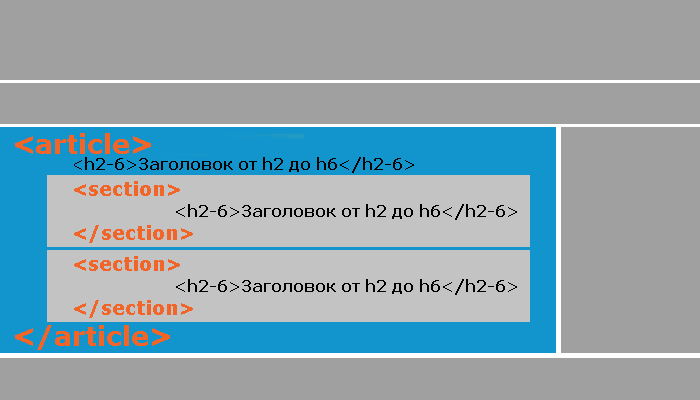 внутри ."> Рис. 43е Пример размещения тега внутри .
По аналогии с вышерассмотренным примером допускается помещать элементы внутрь элементов , формируя при этом разделы с тематической информацией. При этом на элементы действуют те же правила по размещению заголовков:
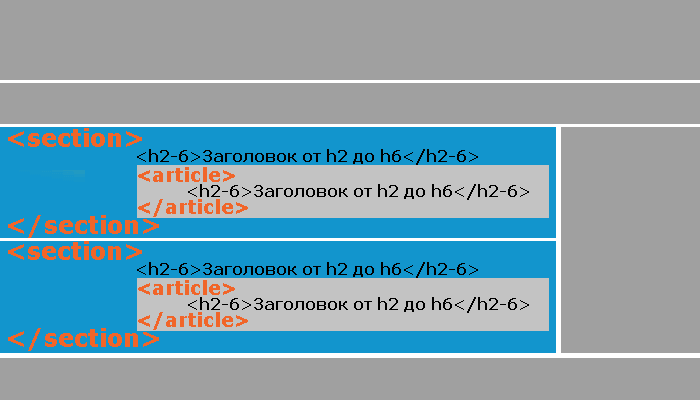 ."> Рис. 43ж Пример размещения тега внутри .
Допускается помещать элементы (раздел) в другие элементы , но при этом рекомендуется учитывать следующую структуру документа:
Тег
Тег (нижний колонтитул) содержит информацию, которая обычно помещается в нижнем колонтитуле страницы, например сведения об авторских правах, другую правовую информацию, некоторые ссылки для навигации по сайту и тому подобное.
Обращаю Ваше внимание, что на количество тегов на одной странице ограничений не накладывается, вы можете, допустим, поместить нижний колонтитул внутри тега , чтобы хранить в нем информацию, относящуюся к статье, например сноски, ссылки или выписки.
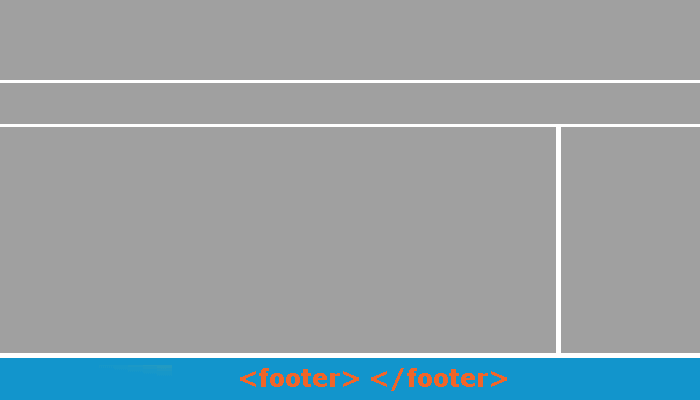 на странице."> Рис. 43з Пример размещения тега на странице.
Тег
Тег предназначен для основного содержимого документа (основной контент). Контент внутри элемента должен быть уникальным для всего документа и не должен содержать элементы, которые повторяются в различных документах (боковые панели, навигационные ссылки, информация об авторских правах, логотип сайта, формы поиска и тому подобное). Допускается использование элемента только один раз в одном документе.
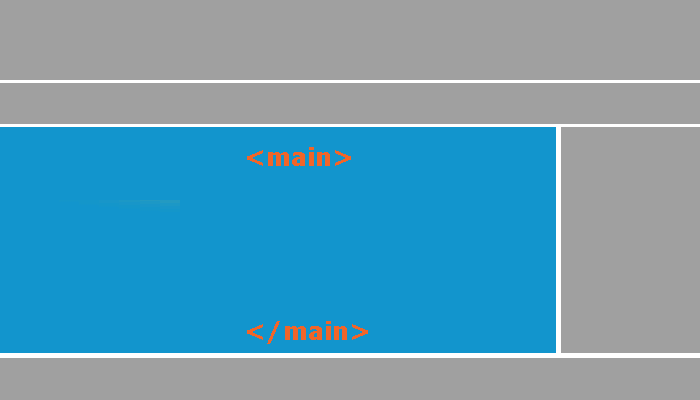 на странице."> Рис. 43и Пример размещения тега на странице.
Обращаю Ваше внимание, что тег не должен быть потомком таких блоков как (не должен быть вложен в них):
- Тег (навигация).
- Тег (верхний колонтитул).
- Тег (нижний колонтитул).
- Тег (отступление).
- Тег (статья).
Разметка для сайта на HTML 5
Давайте закрепим полученные знания на примере, и сделаем простую разметку для сайта, используя современный стандарт гипертекстовой разметки HTML 5.
Хочу сразу оговориться, что в этом примере будет использовано CSS свойство, которое позволяет сделать элемент плавающим — содержимое, которое находится ниже плавающего элемента, смещается вверх и начинает обтекать этот плавающий элемент. Не переживайте если вы сейчас не поймете работу этого свойства, так как нас сейчас больше интересует правильная разметка документа, а подробное изучение плавающих элементов будет рассмотрено в учебнике CSS в статье "Плавающие элементы".
Обратите внимание, что практически к каждому элементу для демонстрации мы применили встроенный CSS стиль, применение встроенных стилей не является хорошей практикой, научиться грамотно применять стили вы можете после изучения языка HTML 5 в Учебнике CSS 3.
И так по порядку, что мы сделали в этом документе:
- Для элемента (верхний колонтитул) мы задали цвет заднего фона khaki и установили высоту элемента равную 100 пикселям.
- Следующим на странице мы разместили элемент (навигация), для которого задали те же встроенные CSS свойства, но указали цвет заднего фона coral, а высоту элемента 75 пикселей.
- Далее мы разместили элемент , который мы сделали плавающим и сместили в правую сторону (CSS свойство float со значением right ), задали ему цвет заднего фона (tan), ширину ( 200 пикселей) и высоту ( 250 пикселей). Как вы можете заметить другие элементы его обтекают, не смотря на то, что они блочные. Таким образом происходит верстка плавающими элементами.
- Добавили на страницу элемент в который мы добавили заголовок первого уровня (тег
Результат нашего примера:
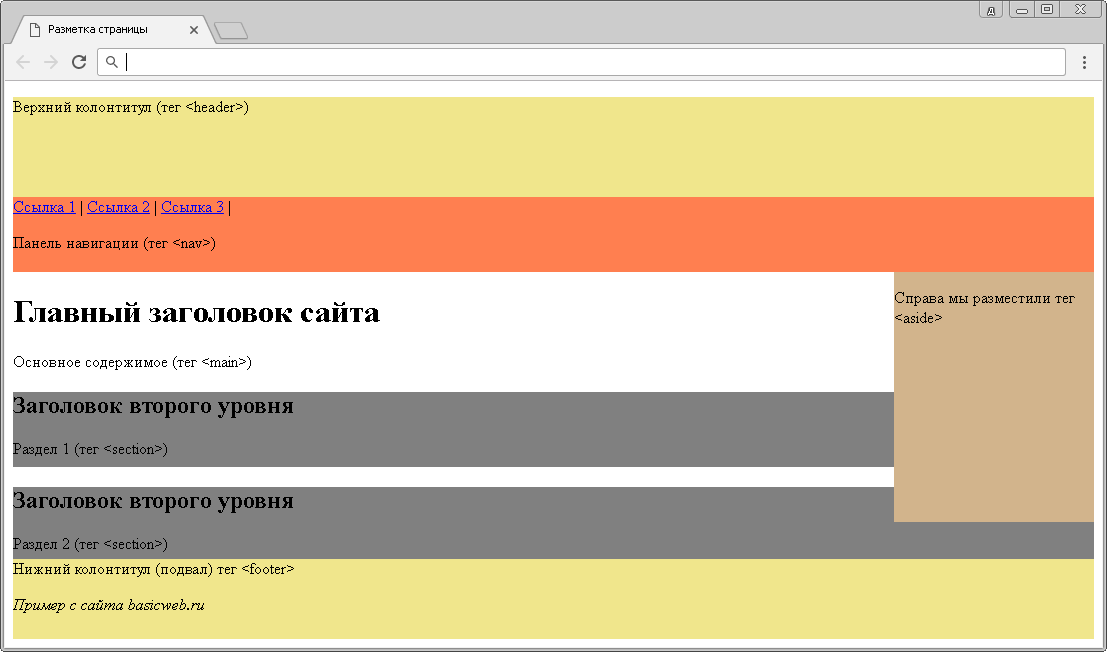
Рис. 44 Разметка страницы на HTML 5.
Разметка иллюстраций в HTML 5
Тег применяется для обозначения контента, иллюстрирующего или поддерживающего определенную идею текста. Тег может содержать изображение, видеоролик, схему, фрагмент кода, диаграмму или даже таблицу — почти все, что может встретиться в потоке веб-контента и должно восприниматься как автономная единица.
Благодаря тегу вы можете вывести пояснение к содержимому, которое находится внутри тега . Тег должен размещаться как первый, или последний элемент внутри тега .
Давайте рассмотрим пример использования:
В этом примере основное содержимое документа поместили внутри тега , в который мы поместили два элемента , каждый из которых содержит внутри себя изображение (тег ) шириной и высотой 80 пикселей. Кроме того тегом мы вывели текстовое пояснение к содержимому каждого элемента . Элемент мы разместитили перед закрывающим тегом .
Результат нашего примера:
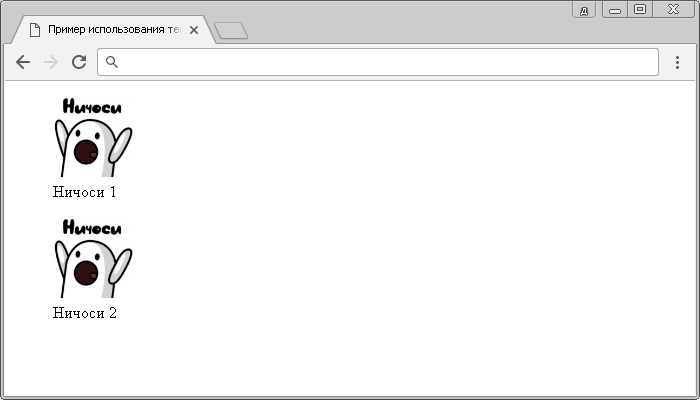 Рис. 45 Разметка изображений в HTML 5.
Обратите внимание, что если вы разместите элемент первым вложенным элементом тега , то пояснение будет отображаться сверху изображения:
Результат нашего примера:
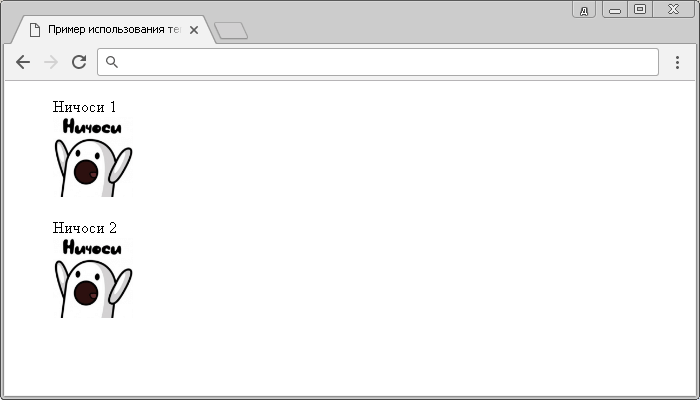 ."> Рис. 46 Пример использования тега
Скрытие содержимого в HTML 5
В заключение статьи, для расширения вашего кругозора хочу познакомить Вас с двумя последними элементами, добавленными в HTML 5. В настоящее время эти элементы поддерживаются всеми браузерами за исключением Internet Explorer и Edge.
Тег определяет дополнительные детали, которые пользователь может отобразить или скрыть. Данный тег может быть использован для создания интерактивных виджетов в будущем, которые пользователь может открывать и закрывать, т.к. внутри тега можно разместить любой контент. Содержание в отображается для пользователя только если логический атрибут open установлен.
Тег определяет видимый заголовок для тега . Если элемент не используется, то устанавливается значение браузера по умолчанию (как правило, заголовок "Подробнее").
В этом примере мы использовали два элемента , один из которых мы поместили внутрь первого, каждый их них скрывает изображение (тег ). Кроме того, они имеют различные заголовки, которые заданы с использованием тега .
Результат нашего примера:
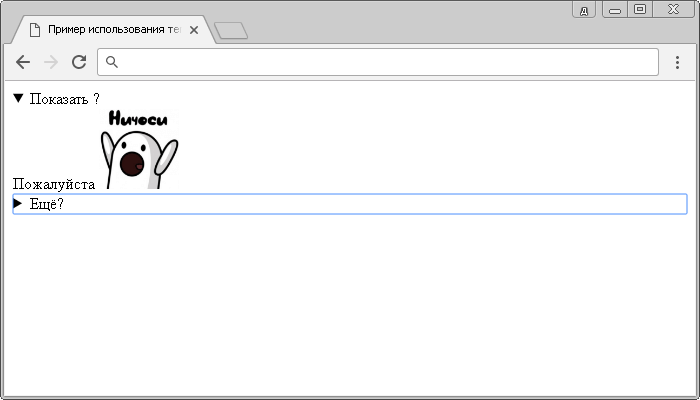 ."> Рис. 47 Пример использование тегов и .
Вопросы и задачи по теме
Перед тем как перейти к изучению следующей темы пройдите практическое задание:
- Для выполнения задания вам понадобится скачать архив и скопировать содержимое архива (HTML файл и изображение) в любую папку на вашем жестком диске:
- Используя полученные знания составьте следующий одностраничный сайт посвященный енотам:

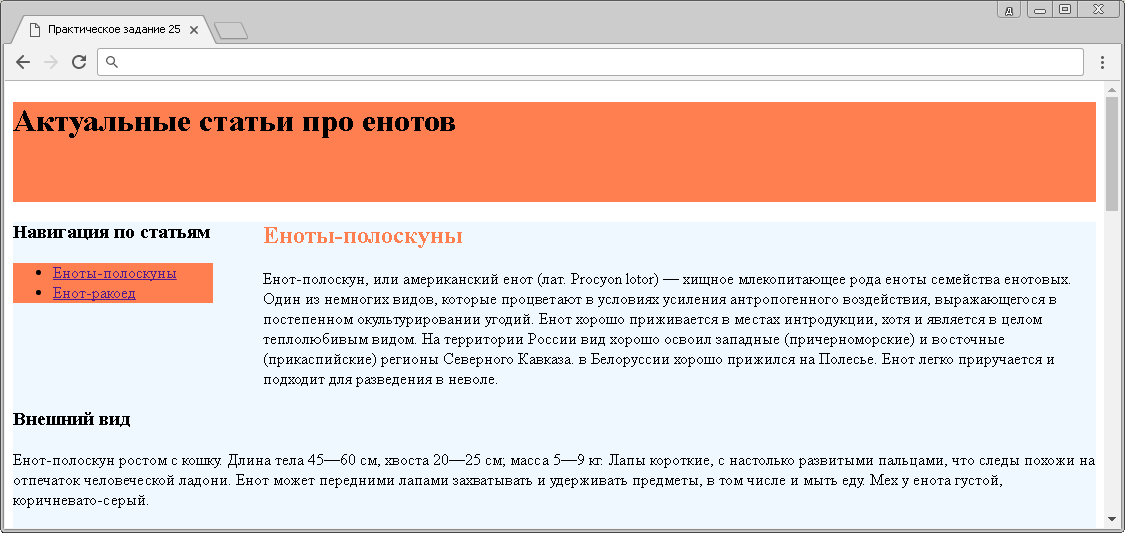
Практическое задание № 25.
Перед тем как приступать, внимательно изучите страницу, которую Вам необходимо будет повторить, открыв пример в отдельном окне.
Подсказка: в примере используются цвета coral и aliceblue.
После того, как вы выполните упражнение, пройдите валидацию документа на сайте W3C, при необходимости исправьте ошибки, а затем проинспектируйте код страницы, открыв пример в отдельном окне, чтобы убедиться, что результат вашего примера соответствует готовому примеру.
Вёрстка страницы представляет собой процесс разработки структуры html-документа, результатом которого является веб-страница. Структура веб-страницы определяется соответствующими html-тегами. Теги — прямоугольные блоки-контейнеры для содержимого — не отображаются в окне браузера. Они сообщают браузеру о типе контента, а браузер на основании этой информации выводит на экран их содержимое — текст или медиа-файлы.
Как создать структуру страницы с помощью блоков (блочная вёрстка)
- Содержание:
- 1. Как разбить макет страницы на секции
- 2. Разметка шапки сайта и позиционирование её элементов
- 3. Создание сетки для основной части страницы
- 4. Разметка подвала страницы
1. Как разбить макет страницы на секции
Чтобы создать макет страницы, необходимо выделить основные разделы (секции) документа. Подробнее о секционных элементах вы можете прочитать в статье 1.11. HTML5 семантические элементы.
Стандартная веб-страница содержит следующие секции:
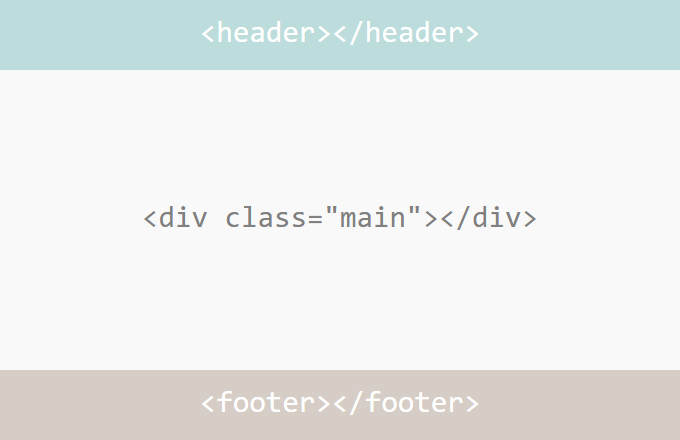 Рис. 1. Основные секции страницы
Мы не будем использовать элемент , так как он поддерживается не всеми браузерами.
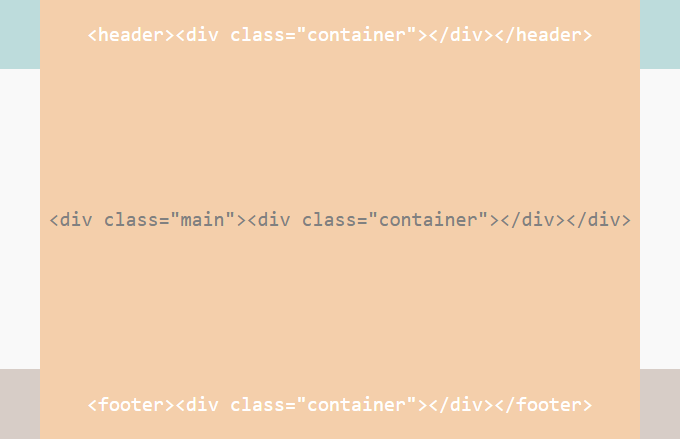 Рис. 2. Основные секции страницы с тегом-контейнером
и задать для него максимальную ширину, внутренние отступы, которые будут отделять контент от краёв экрана устройств с небольшим разрешением, а также внешние отступы, позволяющие выровнять контейнер по середине родительского блока:
Таким образом мы получили каркас для нашей страницы (высота секций в данном случае виртуальная, так как без содержимого секции имеют нулевую высоту).
2. Разметка шапки сайта и позиционирование её элементов
Приступим к разметке первой секции, так называемой шапки веб-страницы. Элемент предназначен для группировки вводной информации и навигационных средств по странице/сайту. Добавим внутрь тега логотип сайта и навигационные ссылки:
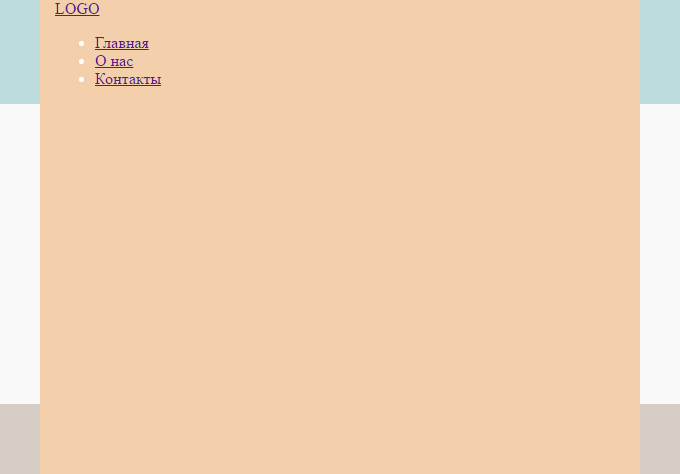 Рис. 3. Шапка сайта с добавленными логотипом и ссылками
Разместим логотип слева, а ссылки навигации — с выравниванием по правому краю шапки (для наглядности я добавила элементам белую границу):
Существует несколько способов разместить блочные элементы в строку. Все они приведены в уроке Горизонтальное меню для сайта.
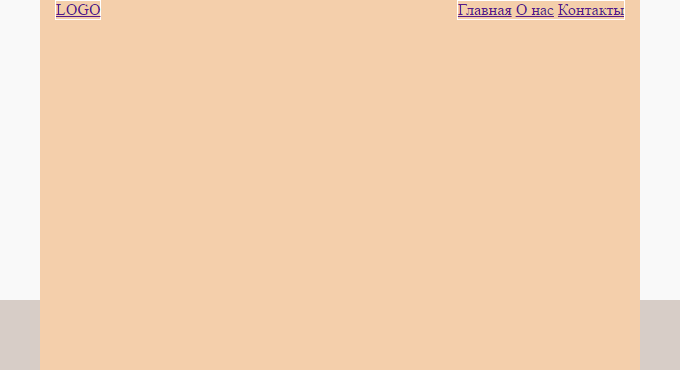 Рис. 4. Эффект схлопывания блока-контейнера
Обратите внимание, что после того, как мы применили обтекание, шапка исчезла. Это произошло потому, что плавающие элементы (для которых задано свойство float ) изымаются из нормального потока и родительский контейнер больше не видит их высоту, поэтому и элемент и элемент внутри него с классом .container схлопнулись. Чтобы исправить эту ситуацию, воспользуемся очисткой потока для элемента с классом .container :
Также добавим ему вертикальные отступы, отделяющие элементы внутри него от краёв шапки. В результате стили будут иметь следующие вид:
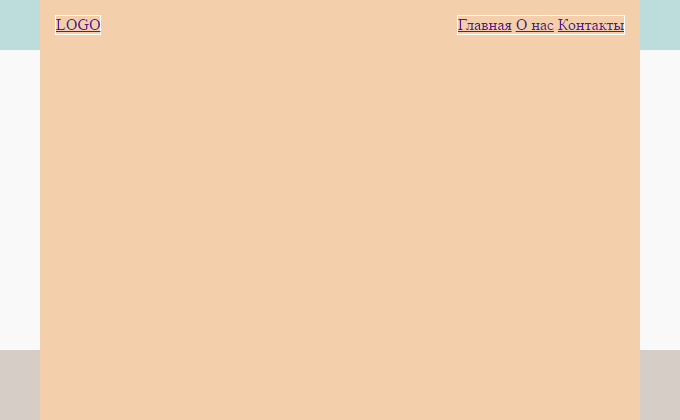 Рис. 5. Очистка потока
Рассмотрим ситуацию, когда в качестве логотипа выступает картинка. Она может быть добавлена непосредственно внутрь тега или же в качестве фонового изображения. Картинка будет иметь свою высоту, которая может сильно отличаться от высоты меню навигации, поэтому перед нами встанет проблема вертикального выравнивания элементов шапки.
Рис. 6. Логотип-картинка
В нашем примере высота логотипа равна 38px , поэтому чтобы выровнять ссылки меню по высоте по середине шапки, нужно задать для них соответствующую высоту строки:
 Рис. 7. Выравнивание ссылок меню шапки
3. Создание сетки для основной части страницы
Основная часть страницы чаще всего представляет собой сетку из блоков разной ширины. Позиционирование таких блоков осуществляется также с помощью свойства float . Каждую строку блоков обернём дополнительным блоком с классом .row :
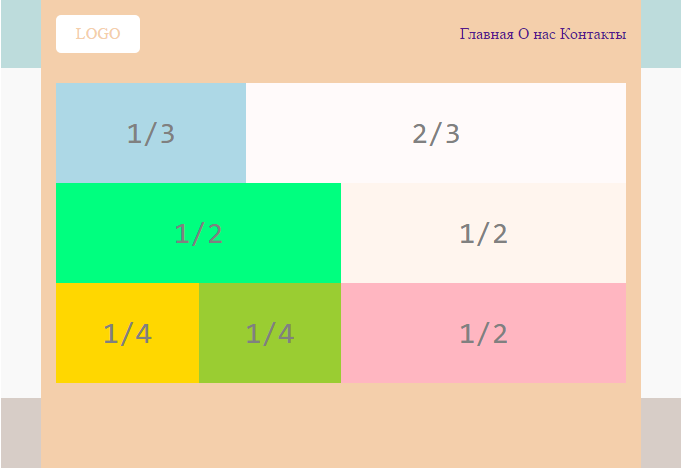 Рис. 7. Сетка основной части страницы
Для элемента с классом .row также применим очистку потока:
Чтобы отделить ряды друг от друга, можно добавить нижний внешний отступ:
Высота блоков сетки определяется высотой их содержимого, поэтому она может быть разная:
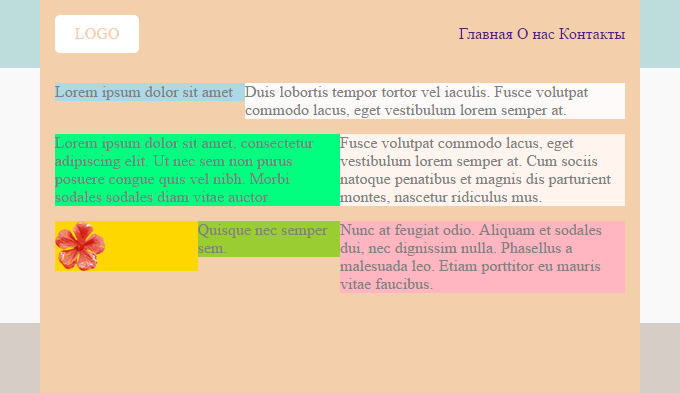 Рис. 8. Разная высота элементов сетки
Высоту блоков можно зафиксировать, указав её явно, например, .row div . Но в этом случае нужно быть уверенным, что при добавлении адаптивности макету содержимое блоков не будет выходить за край блока.
Если необходимо задать фоновый цвет для блоков ряда, то это можно сделать следующим образом: для элемента с классом .row добавим новый класс, который позволит стилизовать только этот ряд (получится .row row-one ), укажем для него фоновый цвет меньшего по высоте блока, а для высокого блока зададим его собственный цвет, то есть таким образом мы сделаем фоновую подложку.
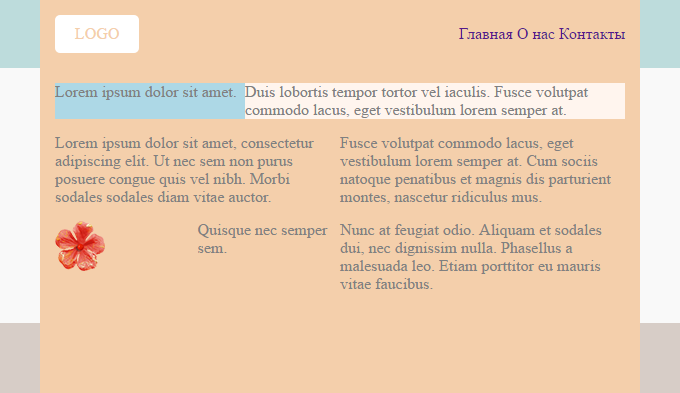 Рис. 9. Фоновая подложка
Если основная секция страницы содержит только два блока, то дополнительный ряд-обёртку можно не добавлять:
4. Разметка подвала страницы
Подвал страницы, или нижний колонтитул, обычно содержит информацию о копирайте, дополнительные ссылки и т.п. Вся эта информация также размещается в столбцах, которые могут быть одинаковой или разной ширины.