Содержание
описание
Часто задаваемые вопросы MAG250/254/270
STB не включается или не загружается портал:
- На приставку или TV не подается электропитание или одно из устройств (STB или TV) не исправно.
- Убедитесь в том, что на приставке светится LED- индикатор.
- Убедитесь в том, что оба устройства (STB и TV) подключены к электропитанию.
- Не исправен или не соответствующий блок питания STB (при этом LED-индикатор STB может светиться):
- проверьте блок питания на соответствие параметрам, указанным в руководстве по эксплуатации STB. При необходимости, замените блок питания.
- Проблемы с интерфейсным видео-кабелем (HDMI, RCA):
- Убедитесь в том, что кабель надежно подключен на обоих сторонах (TV и STB);
- Убедитесь в исправности кабеля;
- Убедитесь в том, что на TV выбран правильный источник сигнала, в соответствии с разъемом, в который подключен HDMI/RCA кабель.
- Если на экране TV нет изображения, возможно, не согласован видеорежим на TV и STB – войдите в меню Начального загрузчика — вкл/выкл STB и нажать "Меню" на ПДУ (при этом экран остается черным) и измените видеорежим на STB кнопкой F1 на ПДУ .
- Если на черном экране TV отображается синее окошко с сообщением «Данный видео выход не работает в HD-режиме. Для работы видео выхода необходимо использовать SD режим»:
- На STB выбран не правильный режим видео-выходa (PAL / NTSC);
- Вы не переключили TV на нужный видео-вход (цифровой HDMI или аналоговый RCA).
- Выключение STB с пульта ДУ переводит STB в режим ожидания. Режим работы STB (активный или ожидания) определяется по цвету LED- индикатора:
- MAG254: Яркий синий цвет — режим ожидания, тусклый синий – рабочий режим (указан уровень яркости LED-индикатора для «заводских» настроек, которые могут быть изменены — см. «Настройки» / «Внешний вид»);
- После включения питания STB – приблизительно через 5 сек. отображение логотипа (по умолчанию – логотип Infomir) и последовательно отображаются надписи:
- Load from nand (Загрузка из полупостоянной памяти NAND),
- Checking image (Проверка образа)
- Loading… (Загрузка)
2. Приблизительно через 1 мин. после включения питания – отображается окно выбора портала для загрузки в STB. Если настроено автоматическое подключение к порталу, окно выбора портала не отображается.
3. После выбора портала (или автоматически, если настроено) начинается загрузка портала (на экране индицируется загрузка). Время загрузки зависит от скорости соединения и особенностей портала. Встроенный портал загружается ок. 3 сек.
- перезагрузите STB;
- в Начальном загрузчике переключите режим загрузки на альтернативный NAND;
- если после сброса настроек на экране появляется сообщение «DHCP retry» или «tftp loading», и приставка не загружается, нужно изменить режим загрузки (Boot mode) в меню Начального загрузка на NAND/NAND2
- если производилось обновление по Multicast (MC update) – перезагрузите STB.
- Если начальная загрузка проходит (на экране виден логотип и сообщения Loading…), но внешний портал не загружается, причины могут быть следующие:
- если в окне выбора портала сообщение «Ошибка загрузки страницы» — проверьте адрес (URL) портала;
- проверьте сетевое соединение;
- не доступен портал IPTV-провайдера;
- блокирован доступ к сервису со стороны IPTV-провайдера.
- Если возможно, проверьте наличие сетевого (Интернет-) соединения на других домашних устройствах (компьютер, смартфон и т.п.). При наличии сетевого доступа:
- Если у вас проводное соединение:
- Проконтролируйте, что LED-индикатор на Ethernet-разъеме в STB светится, состояние линка «Up» (см. «Сеть» / «Проводное (Ethernet)» / «Состояние сети» ) . Если диод не светится и (или) состояние линка «Down» — на STB отсутствует сетевое соединение:
- Возможные причины отсутствия физического соединения — поврежден кабель, не вставлен разъем на одной из сторон, доступ отключен программно на противоположной стороне и т.п.;
- В случае использования автонастроек (DHCP), должны быть установлены корректные значения параметров "IP-адрес", "Сетевая маска", "Шлюз", "DNS-сервер" (см. «Сеть» / «Проводное (Ethernet)» / «Состояние сети» ) . Если параметры не установлены, необходимо выяснить и устранить причину ошибки автонастройки (перезагрузить STB, проверить настроку сетевого устройства и (или) обратиться к провайдеру сетевого доступа);
- В случае использования ручных настроек, проверьте корректность параметров доступа ( IP-адрес, Сетевая маска, Шлюз ).
Проблемы с воспроизведением звука:
Данное описание относится к ситуации, когда видео отображается, а звук не воспроизводится.
1. Проверить кабельное соединение всех устройств, задействованных в аудио-тракте (1. от STB до аудио-устройства; 2. От аудио-устройства до наушников или колонок, если используются).
2. Убедитесь, что STB воспринимает команды от пульта ДУ. При нажатии кнопок Vol-, Vol+ на экране должен отображаться «ползунок» регулировки звука, отображающий текущий уровень громкости. Выставите на STB максимальный уровень звука (100%) – не меняйте эту настройку до момента решения вопроса с наличием звука.
3. Проверить наличие звука при воспроизведении медиа на других IPTV-каналах и на локальных ресурсах (USB-накопители) или сетевые ресурсах с доступом по протоколам SAMBA/NFS/UPnP.
Примечание. В качестве альтернативного способа проверки воспроизведения медиа-ресурсов (для сравнения) можно использовать приложение медиаплеера (например, VLC-плеер), запускаемое на ПК, который подключен в одну локальную сеть с STB.
4. Если звук отсутствует на определенном канале (или медиа файле):
— Установите на требуемом канале (файле) другую аудиодорожку (при наличии).
— Убедитесь, что параметры аудио-воспроизведения медиа-файла или канала соответствуют спецификации STB.
Примечание. Параметры аудио-воспроизведения медиа-файла или IPTV-канала можно получить (просмотреть), например, с помощью VLC-плеера – см. Инструменты / Информация о медиафайле.
5. При полном отсутствии звука:
— Для сравнения, проверить наличие звука на других выводах (HDMI, CVBS, S/PDIF).
— При отсутствии звука на HDMI проверить следующие настройки STB: Настройка аудио выхода на интерфейсе HDMI (см. HDMI аудио)
— Проверьте общие аудио настройки: Настройка параметров аудио (начальная громкость, аудио режим)
6. На стороне аудио-устройства, через которое воспроизводится звук:
— Убедиться в рабочем состоянии и корректной настройке аудио-устройства (TV, аудиосистема, колонки, наушники и т.д.);
— Убедиться в том, что аудио-устройство воспринимает команды от пульта ДУ (например, в случае TV). Выставите на аудио-устройстве максимальный уровень звука (100%).
— Проверить настройки подключения. Убедиться, что звук поступает в ожидаемый Вами аудио-выход.
Учтите, что в TV или ПК, при подключенных наушниках, звук на колонки не подается.
7. Для сравнения, если есть возможность, подключить другое аудио-устройство.
Перезагрузка STB:
Первый способ — отключить и включить питание STB
Второй способ — программная перезагрузка STB

Даже не спорьте, очевидный факт, что интернет телевидение все чаще встречается у нас дома.
Главное чтобы был интернет с хорошей скоростью и не зависал из за непонятных причин неловкого провайдера.
Насчет скорости, то желательно не меньше 5-8 мб/с а если смотреть ХД каналы то и больше.
Поговорим про перспективную приставку IPTV MAG 254.
Сразу замечу, что есть приставка MAG 255, она нам не интересна, ПОЧЕМУ?
Потому, что эта закрытая платформа без возможности модификации образа. Данная модель интегрирована с системой защиты контента Verimatrix и предназначена для операторских решений с поддержкой этой системы.
За то, MAG254 – это уникальная открытая платформа. Вы можете самостоятельно вносить изменения в ПО приставки, а также осуществлять интеграцию с другими middleware.
И так IPTV MAG 254
Поддерживает воспроизведение видео в формате 3D. Аудиовыход S/PDIF позволяет подключить к приставке многоканальную HighEnd систему. А порт HDMI 1.4A обеспечивает высочайшее качество звука и изображения.
Имеет более мощный (650 MHz против 450 MHz у MAG-250) процессор STiH207, увеличенный объем оперативной памяти (512 MB против 256 MB)
Качество звука обеспечивается поддержкой кодеков Dolby TrueHD и DTS-HD Master Audio и аудиовыходом S/PDIF.
К Интернету приставка подключается проводом, однако если нет возможности тянуть кабель от руотера к телевизору, можно прикупить USB Wi-Fi адаптер.
Приставка отлично поддерживает все сервисы интернет телевидение от многих операторов. Имеется отличная разбивка каналов по жанрам ,новости, детские, кино, спорт и т. д..
Так же имеется отображение EPG , работа с архивами, видеотека. Интерфейс экранного меню очень простой и интуитивно понятный. Что радует!
Приставка оптимизирована для просмотра телепрограмм большинства IP операторов (Novoe TV, Teleprom TV, Telemax TV, Rodnoe TV, Divan TV и многие другие).
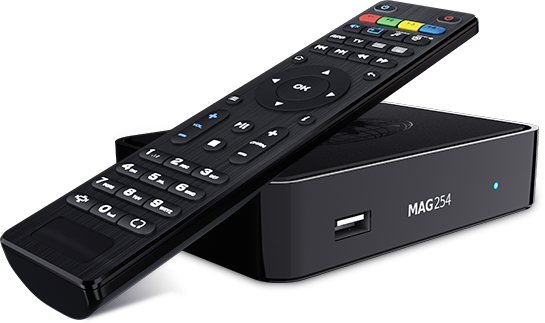
Приставка упакована в компактный корпус и снабжена полно размерным удобным пультом ДУ. К телевизору MAG 254 можно подключить либо через HDMI, либо, если телевизор не такой современный, то через композитные «тюльпаны» (RCA).
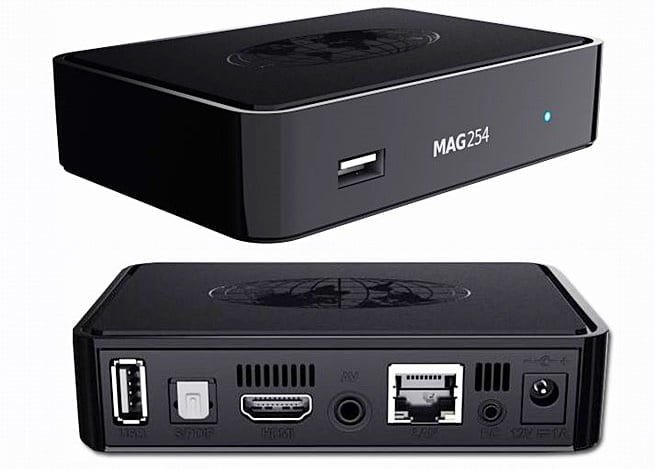 Как и в предыдущих моделях приставок, в данной реализовано JavaScript API, позволяющее операторскому ПО взаимодействовать с приставкой.
Устройство поддерживает промежуточное ПО (middleware) от известных производителей, таких как OFT-media, Netup, SmartLabs, Netris, ZTE и др., а также бесплатное ПО Stalker, разрабатываемое самой компанией Infomir.
Процессор: STiH207 650 MHz
Память: 512 MB RAM, 256 MB Flash
Операционная система: Linux 2.6.23
Поддерживаемые разрешения: 1080p, 1080i, 720p, 576p, 480р
Сетевой адаптер: LAN 10/100 Mbps
Интерфейсы: оптический аудиовыход S/PDIF, HDMI 1.4, USB 2.0, композитный AV («тюльпаны»)
Stream media протоколы: RTSP, RTP, UDP, IGMP, HTTP
Поддерживаемые Middleware: Stalker, OFT-Media, Netup, SmartLabs, Netris, ZTE, Beenius
Поддерживаемые VoD: Espial-Kasenna, Bitband, ARRIS (C-COR), Live555
Габариты, вес: 127x87x30 mm, 190g
Комплектация: пульт ДУ, батарейки, AV-кабель
Прошивка от infomir: http://soft.infomir.com.ua/mag254/release/0.2.18-r14/
Альтернативная прошивка: https://cloud.mail.ru/public/MzBX/qbaLX9gWS
Скачиваем MCAST: mcast
И сама операция прошивки, как я это сделаю, а вот так:
Скачиваете mcast и файлы для прошивки – смотрим выше, там силки, затем:
1. Провод от компа подключаете напрямую к приставке.
2. На компе запускаете утилиту mcast. При выборе интерфейса выбираете локалку.
3. В первом потоке указываете путь к Bootstrap, во втором к прошивке imageupdate.
4. Дальше вход в биос.
5. Стрелками вниз выбираем «Def. Settings» — стрелка вправо подтверждаем «ОК».
6. Опускаемся ниже «Exit & Save» — — стрелка вправо подтверждаем «ОК».
7. Перезагрузка.
8. Вход в биос.
9. Выбираем «Upgrade Tools» — стрелка вправо, выбираем «Reset Op.Key — стрелка вправо подтверждаем «ОК».
10. Exit
11. Выбираем «Boot Mode» — стрелка вправо выбираем «NAND».
12. Опускаемся ниже «Exit & Save» — стрелка вправо подтверждаем «ОК».
13. Перезагрузка.
14. Вход в биос.
15. Выбираем «Upgrade Tools» — стрелка вправо, выбираем «MC Upgrade» — стрелка вправо.
16. В утилите в первом потоке выставляем адрес с экрана, во втором ничего не меняем. Если все сделано правильно, то внизу где надпись «Multicast load» должна задвигаться черточка слева на право.
Когда в утилите «mcast» в верхнем потоке дойдёт синий указатель до конца, то на приставке выходит надпись «image has been loaded successfully!» Если приставка не залочена оператором п.9-п.10 можно не делать.
При переходе с прошивок на основе ядра 214-216 на 218 рекомендуется для очистки использовать Bootstrap_250.clean, а потом уже применить нормальный Bootstrap.
КАК действовать с альтернативными прошивками, качаем: https://cloud.mail.ru/public/GNBq/cqJC5N5GT
Как прошить с флешки?
В корень флешки закидываете файл : https://yadi.sk/d/90botYUHq3nrM
Заходите в биос, сбрасываете все на дефолт , сохраняетесь и перегружаетесь , заливаете мульти кастом Bootstrap (можно и через USB ).
Как только появляется белое окно загрузки с надписью » Ростелеком » ,вставляете флешку с firmware.bin , сразу же выдергиваете LAN ( обязательно! ),
Приставка не получит IP (либо «отсутствует соединение с сетью») , затем будет «поиск доступных обновлений» , после этого прошивка с флешки подхватится автоматом.
Как зайти в BIOS приставки?
• выключить питание
• нажать на пульте Д/У кнопку «MENU»
• включить питание приставки не отпуская кнопки.
Как подключиться к приставке по SSH?
Подключение возможно в следующих случаях:
• установлена альтернативная прошивка и она активирована
• установлена публичная версия от производителя приставки
• установлена кастомизированная прошивка с открытым доступом (уточняйте у автора прошивки)
Порт: 22
Имя пользователя: root
Пароль: 930920
 К всему сказанному, мануал по русски с подсказками: manual
И будет Вам интересное Интернет телевидение, поверьте и наслаждайтесь!
Поддерживаемые устройства Mag 200, 245, 250, 255, 254, 256, 257, 270, 275, 322, 323, 324, 325, 349, 350, 351, 352
Aupa HD, HD+, HD international, HD international second edition. Новые модели на андройде не будут работать с нашим порталом. Для них у нас есть плейлист и приложения для андроид.
Внимание. Разного рода эмуляторы у нас работать не будут.
Настройка приставки для работы портала MyMAGic tv
Чтобы попасть в меню настроек приставки нажмите на пульте кнопку «SETUP» и Вы попадете в «Системные настройки» приставки.
Далее выбираем пункт «Серверы»

Далее пункт «Порталы»

Затем заполняем соответствующие поля и сохраняем настройки кнопкой «ОК»
«Портал 1 Имя» magictv
«Портал 1 URL» magictv.top
Так же нужно настроить некоторые параметры для нормальной работы портала.
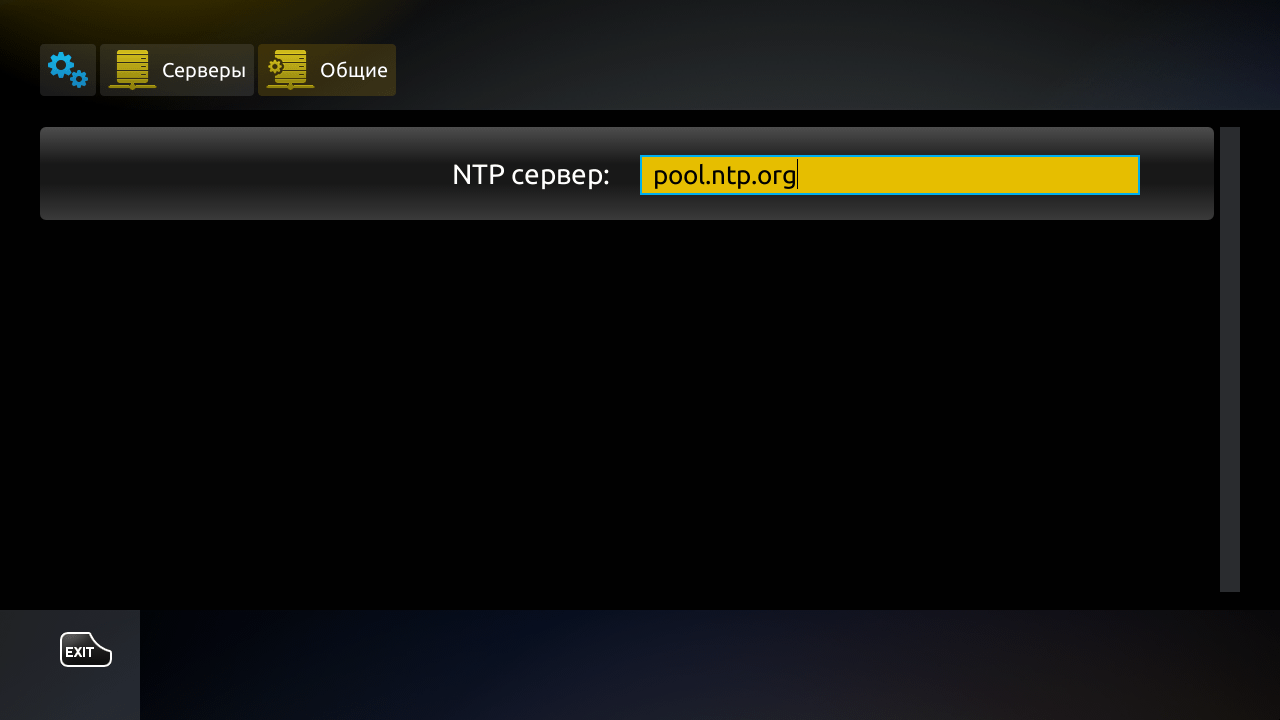
Для корректного отображения «EPG» в «Системные настройки» «Серверы» «Общие» пропишите NTP сервер: pool.ntp.org
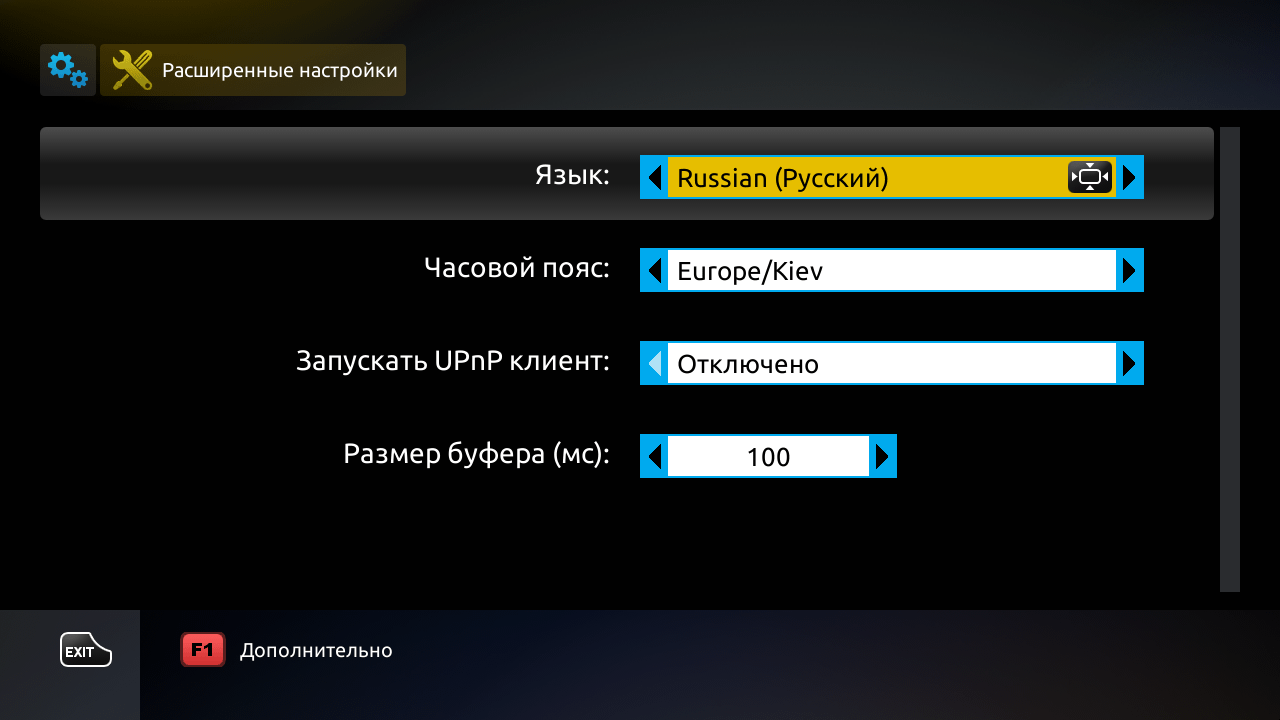
В «Расширенные настройки» установите свой «Язык» «Часовой пояс» «Размер буфера» (Чем больше буфер, тем дольше переключаются каналы)
Для корректного отображения портала и телеканалов рекомендуем следующие параметры:
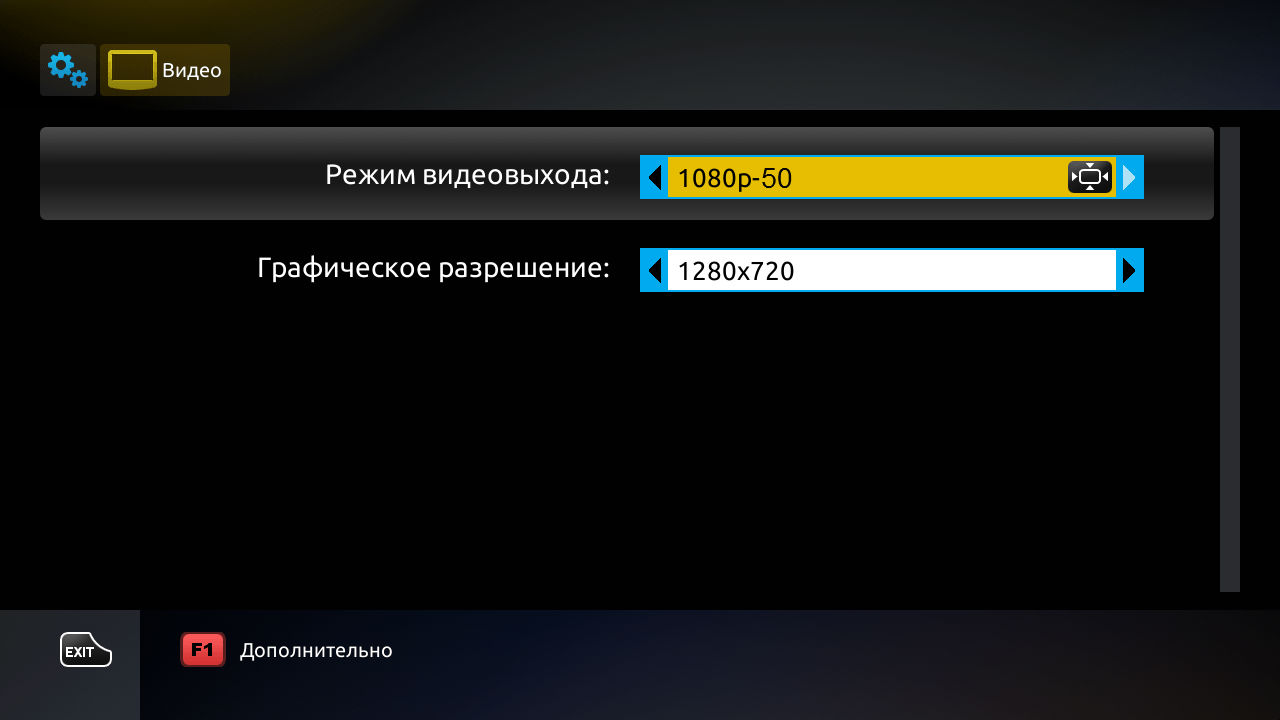
Европа:
Режим видеовыхода: 720р-50 (1080р-50) в зависимости от модели ТВ
Графика: 1280 х 720
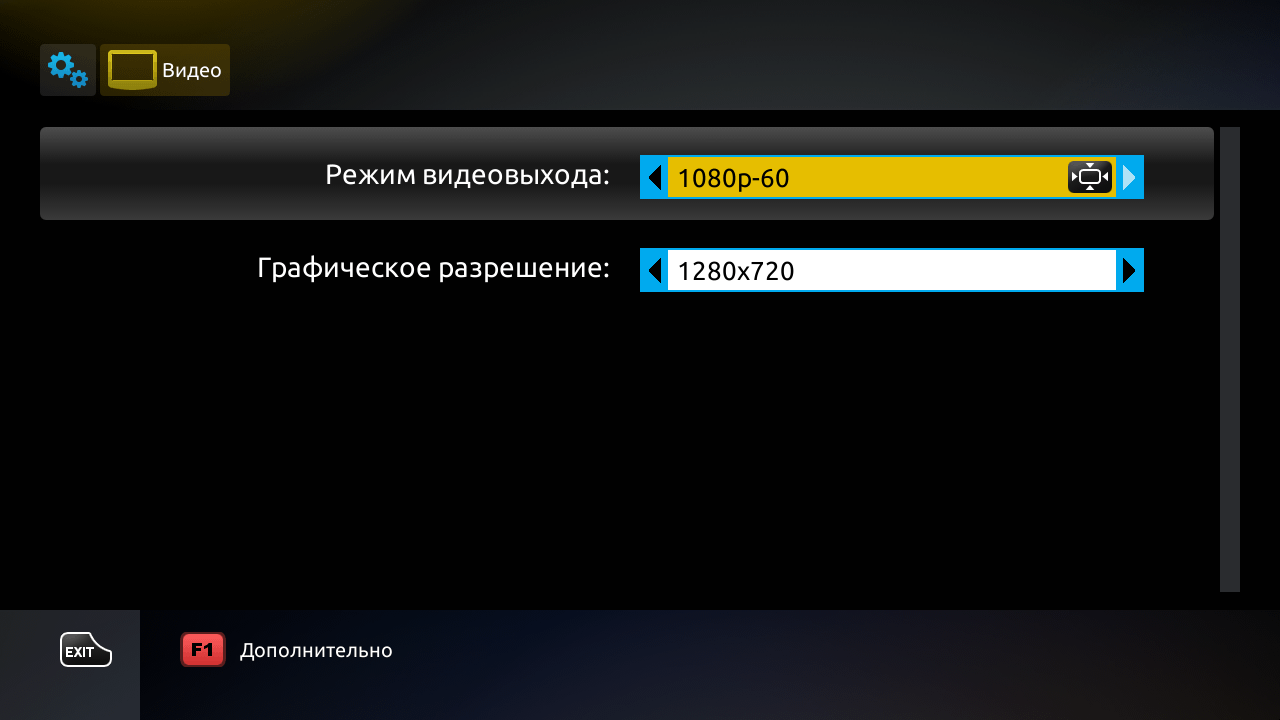
США:
Видео: 720р-60 (1080р-60) в зависимости от модели ТВ
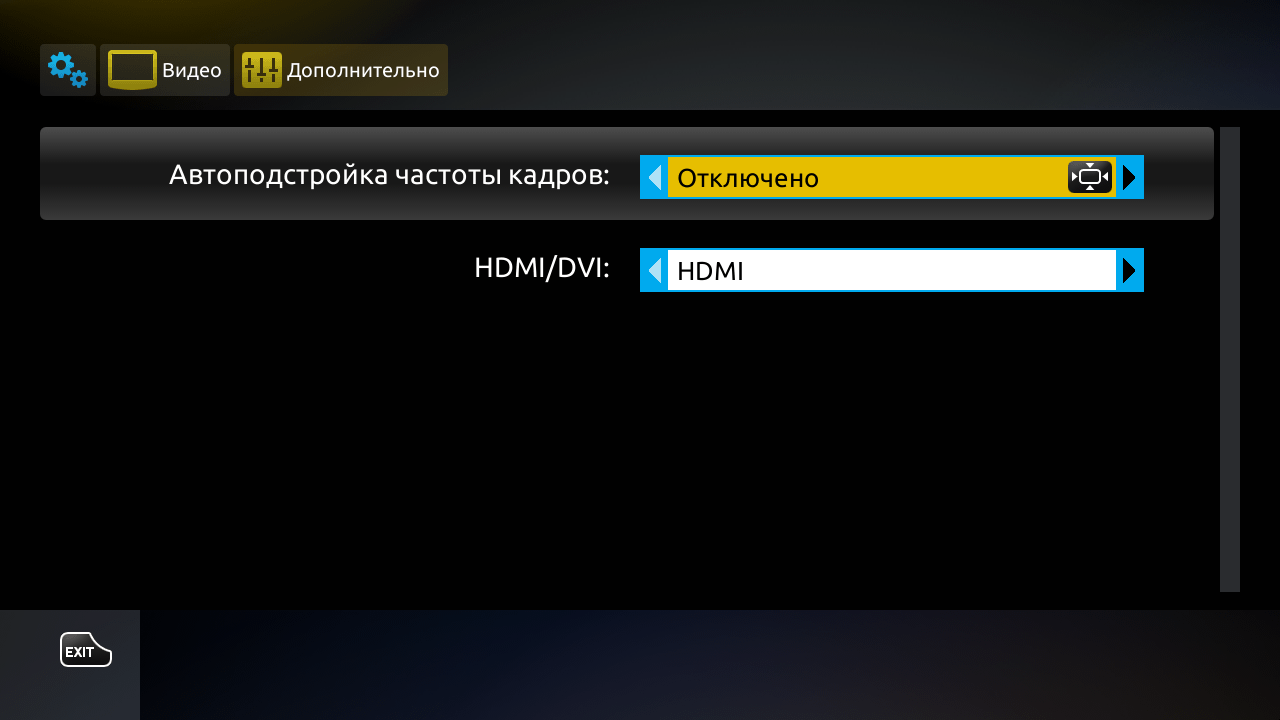
Графика: 1280 х 720 ; кнопка  автоподстройка частоты кадров отключено
После всех настроек, выходим до Системных настроек кнопкой «exit»
Выбираем пункт «Перезапуск портала»и жмем кнопку ОК»

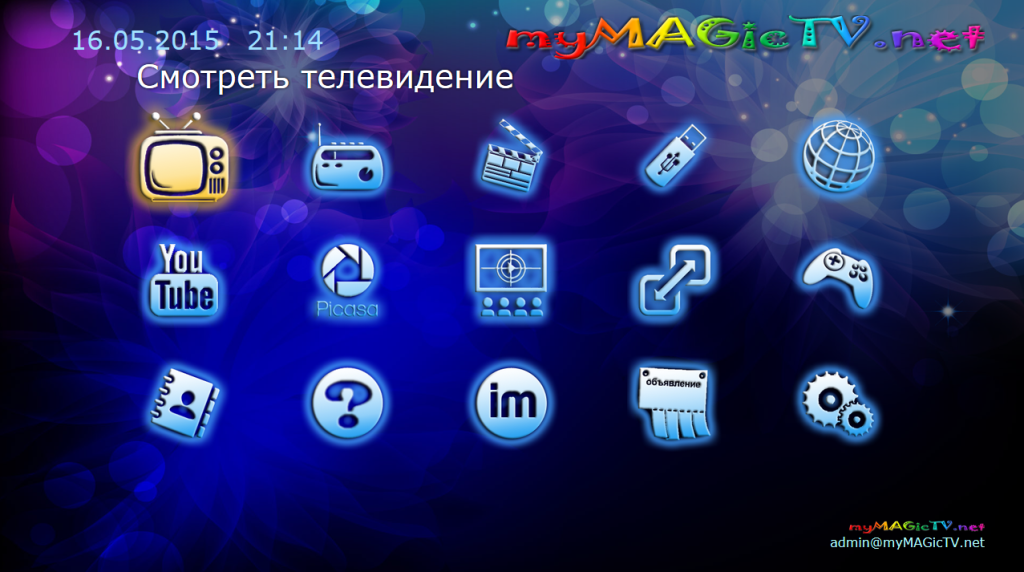
Если все настроено правильно и вы ещё не тестировали наш портал, то после перезагрузки вы попадете в «главное меню портала»
Для получения полного доступа оплатите услугу. Для оплаты обратитесь в чат.