
Желаете ускорить работу ноутбука или же просто хотите получить новый опыт от взаимодействия с устройством? Конечно, можно установить Linux и тем самым добиться желаемого результата, однако следовало бы взглянуть и в сторону более интересного варианта — Chrome OS.
Если вы не работаете с серьезным софтом вроде ПО для видеомонтажа или 3D-моделирования, десктопная ОС от Google, скорее всего, вам подойдет. Кроме того, система основана на браузерных технологиях и для работы большей части приложений требуется наличие действующего интернет-соединения. Впрочем, офисных программ это не касается — они без проблем функционируют оффлайн.
«Но зачем такие компромиссы?» — спросите вы. Ответ простой и единственный — производительность. Именно благодаря тому, что основные вычислительные процессы Хром ОС выполняются в облаке — на серверах Корпорации Добра — ресурсы самого компьютера используются по минимуму. Соответственно, даже на совсем уж старых и слабых аппаратах система может похвастаться хорошей скоростью работы.
Как установить Хром ОС на ноутбук
Инсталляция оригинальной десктопной системы от Google доступна лишь для устройств Chromebook, выпущенных специально под нее. Мы же расскажем, как установить открытый аналог — модифицированную версию Chromium OS, которая является все той же платформой, имеющей небольшие отличия.
Использовать мы будем системный дистрибутив под названием CloudReady от компании Neverware. Этот продукт позволяет вам пользоваться всеми преимуществами Chrome OS, а главное — поддерживается огромным количеством аппаратов. При этом CloudReady можно не только установить на компьютер, но и работать с системой, запустившись прямо с флешки.
Для выполнения поставленной задачи любым из описанных ниже способов вам понадобится USB-носитель или SD-карта объемом от 8 Гб.
Способ 1: CloudReady USB Maker
Компания Neverware вместе с операционной системой предлагает и утилиту для создания загрузочного устройства. С помощью программы CloudReady USB Maker вы можете буквально в пару шагов подготовить Chrome OS для установки на свой компьютер.
- Первым делом перейдите по ссылке выше и скачайте утилиту для создания загрузочной флешки. Просто прокрутите страницу вниз и нажмите на кнопку «Download USB Maker».

Вставьте флеш-накопитель в устройство и запустите утилиту USB Maker. Учтите, что в результате дальнейших действий все данные с внешнего носителя будут стерты.
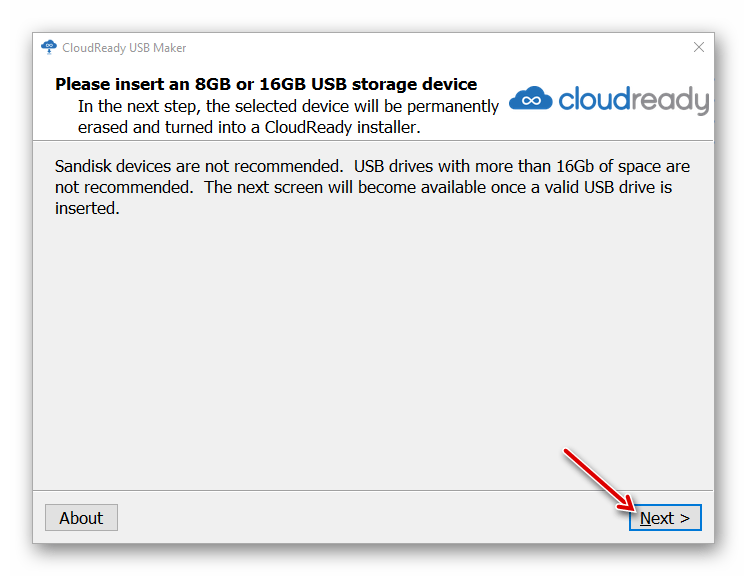
В открывшемся окне программы щелкните по кнопке «Next».

Затем выберите требуемую разрядность системы и снова нажмите «Next».

Утилита предупредит, что накопители от Sandisk, а также флешки с объемом памяти более 16 Гб использовать не рекомендуется. Если вы вставили в ноутбук корректный девайс, кнопка «Next» будет доступной. По ней и щелкните, чтобы перейти к выполнению дальнейших действий.
Выберите накопитель, который намерены сделать загрузочным, и нажмите «Next». Утилита начнет скачивание и установку образа Chrome OS на указанное вами внешнее устройство.

По окончании процедуры щелкните по кнопке «Finish» для завершения работы USB Maker.

После этого перезагрузите компьютер и в самом начале запуска системы нажмите специальную клавишу для входа в Boot Menu. Обычно таковой является F12, F11 или Del, но на некоторых устройствах может быть и F8.
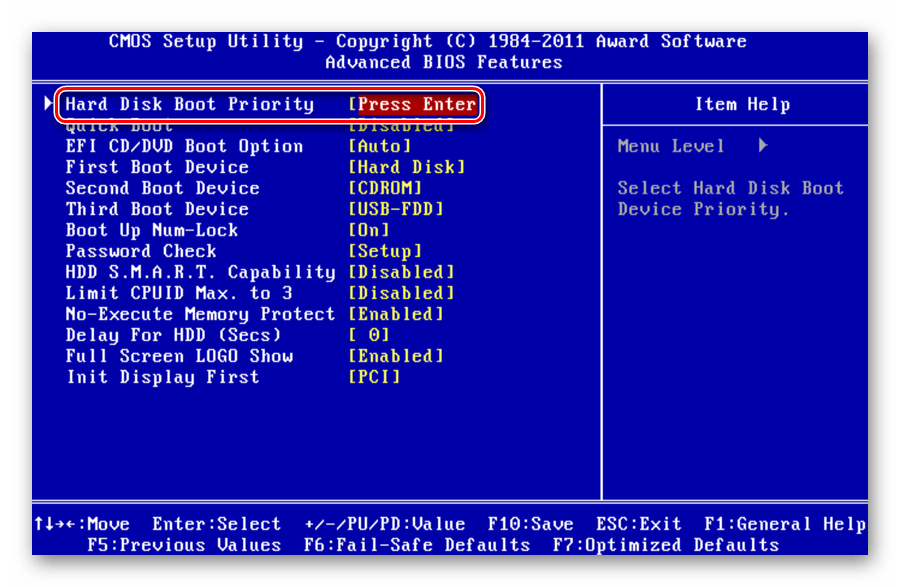
Как вариант, выставьте загрузку с выбранной вами флешки в БИОСе.
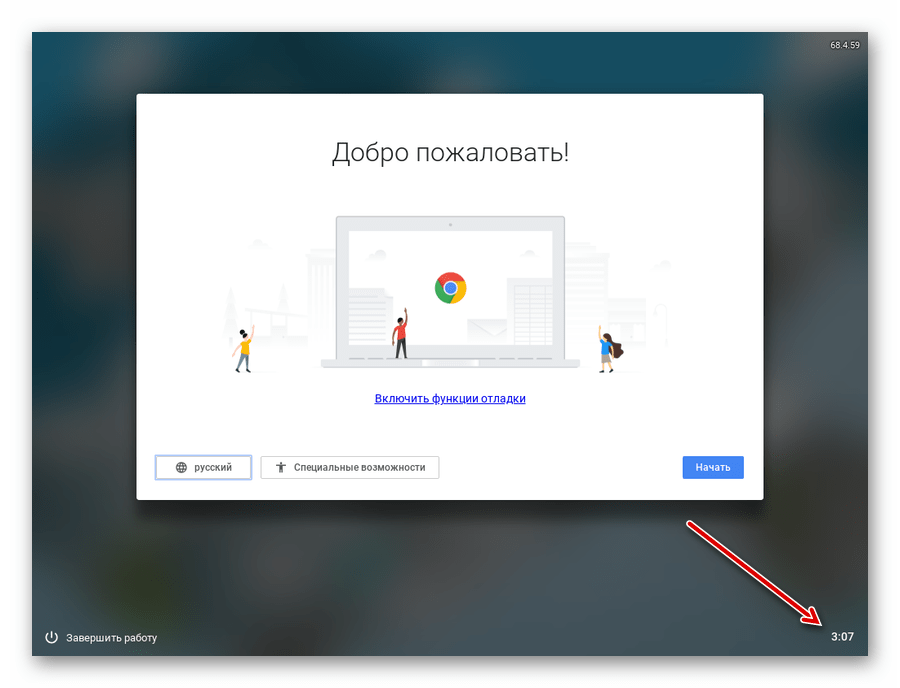
После запуска CloudReady таким образом вы можете сразу настроить систему и начать использовать ее прямо с носителя. Однако нас интересует именно инсталляция ОС на компьютер. Для этого сначала щелкните по текущему времени, отображаемому в правом нижнем углу экрана.
Нажмите «Install Cloudready» в открывшемся меню.
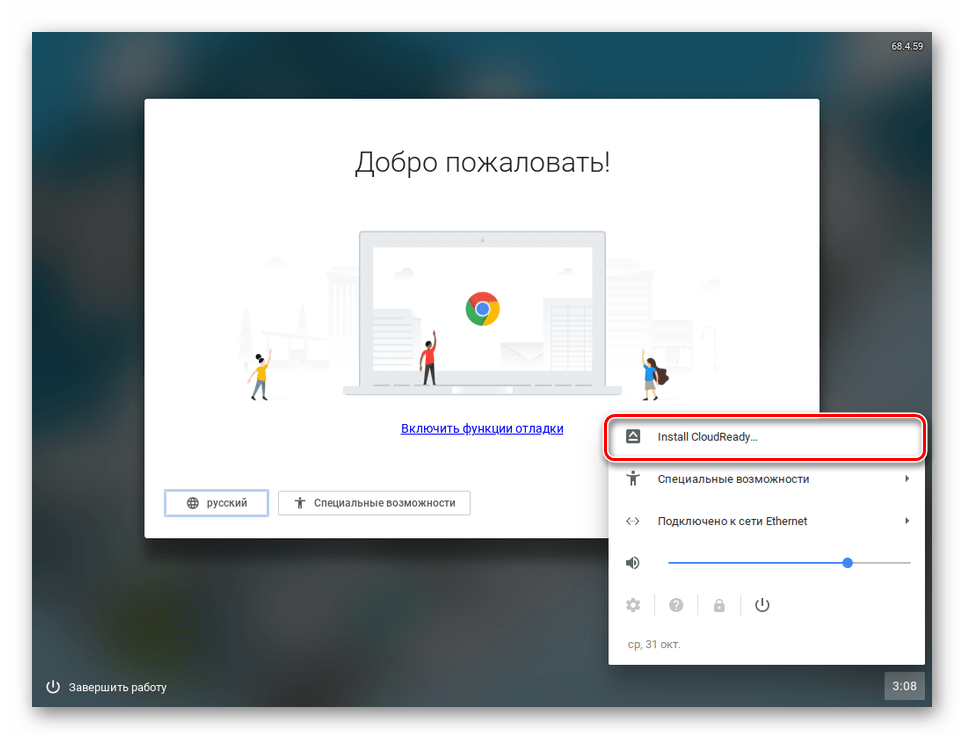
Во всплывающем окне подтвердите запуск процедуры установки, опять щелкнув по кнопке «Install CloudReady».

Вас последний раз предупредят о том, что в процессе инсталляции все данные на жестком диске компьютера будут удалены. Чтобы продолжить установку, нажмите «Erase Hard Drive & Install CloudReady».

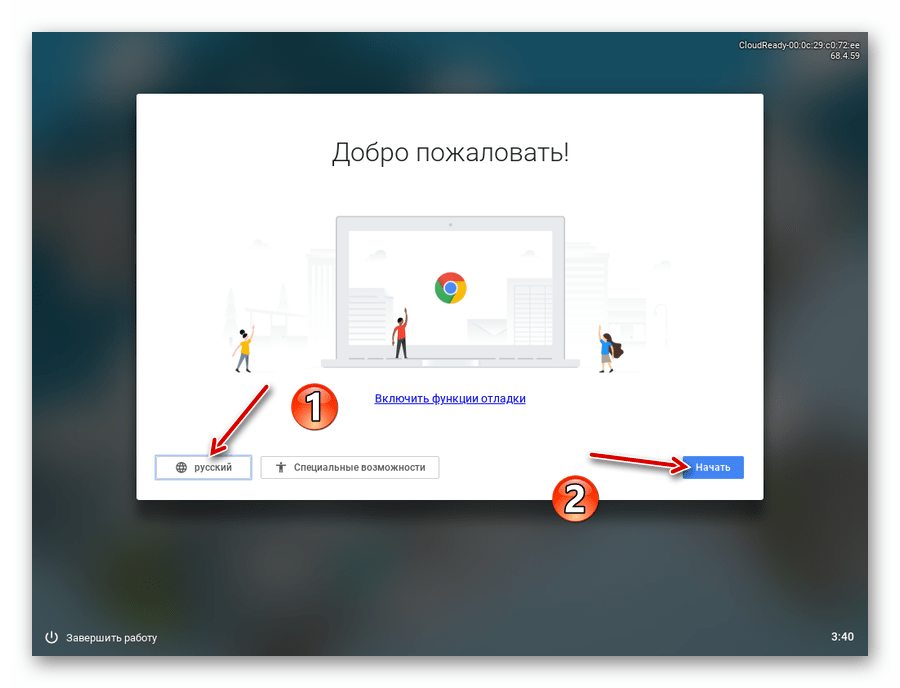
По завершении процедуры инсталляции Хром ОС на ноутбук вам остается произвести минимальную настройку системы. Установите основным языком русский, а затем щелкните «Начать».
Настройте подключение к интернету, указав соответствующую сеть из списка, и нажмите «Далее».

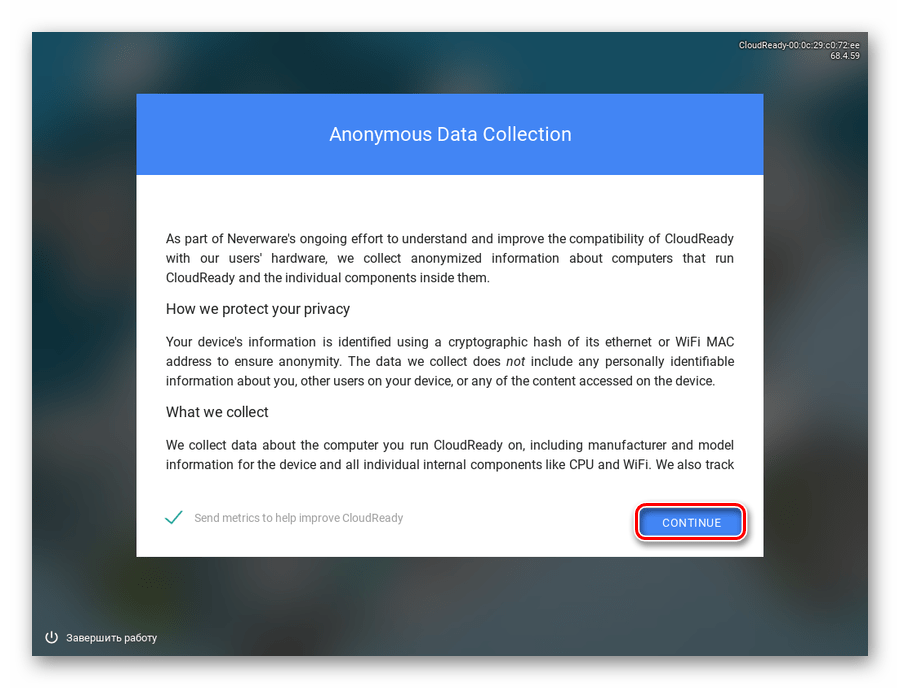
На новой вкладке щелкните «Continue», тем самым подтверждая свое согласие на анонимный сбор данных. Компания Neverware, разработчик CloudReady, обещает использовать эту информацию для улучшения совместимости ОС с устройствами пользователей. Если пожелаете, то сможете отключить данную опцию уже после установки системы.
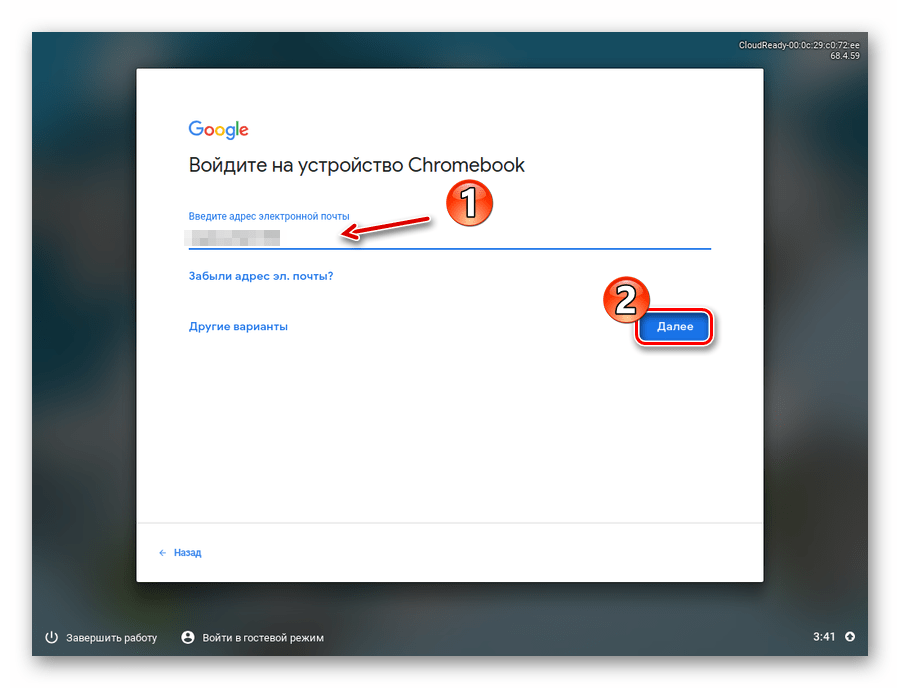
Войдите в свою учетную запись Google и минимально настройте профиль владельца устройства.
Все! Операционная система установлена и готова к использованию.
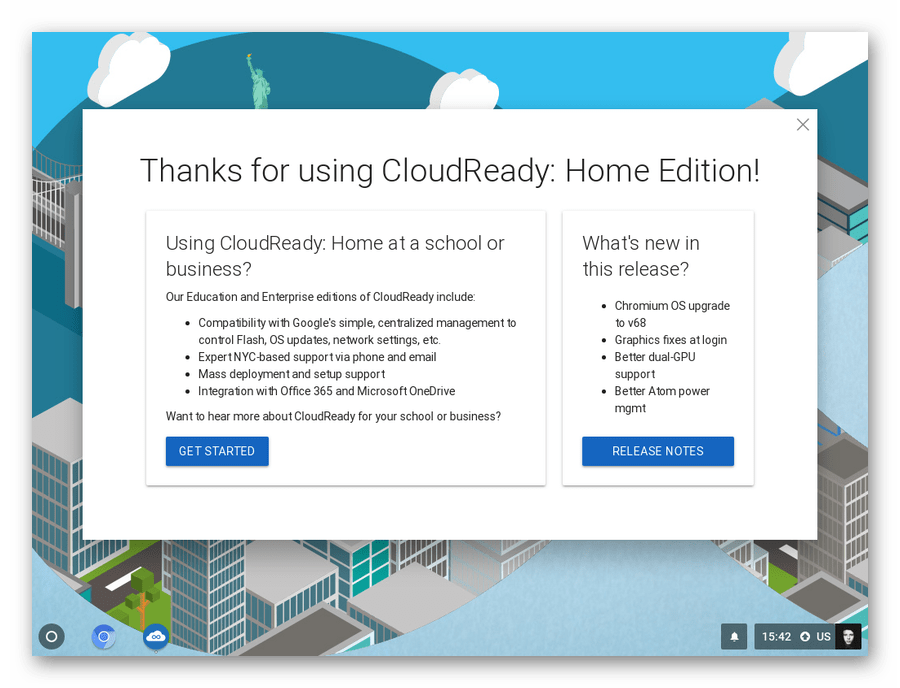
Этот способ наиболее простой и понятный: вы работаете с одной утилитой для скачивания образа ОС и создания загрузочного носителя. Ну а для инсталляции CloudReady из уже имеющегося файла придется использовать другие решения.
Способ 2: Утилита восстановления Chromebook
Компания Google предусмотрела специальный инструмент для «реанимации» устройств Chromebook. Именно с его помощью, имея в наличии образ Хром ОС, можно создать загрузочную флешку и использовать ее для установки системы на ноутбук.
Чтобы воспользоваться этой утилитой, вам понадобится любой веб-обозреватель на базе Chromium, будь то непосредственно Chrome, Opera последних версий, Яндекс.Браузер или Vivaldi.
- Сначала загрузите образ системы с сайта Neverware . Если ваш ноутбук выпущен после 2007 года, можете смело выбирать 64-битный вариант.
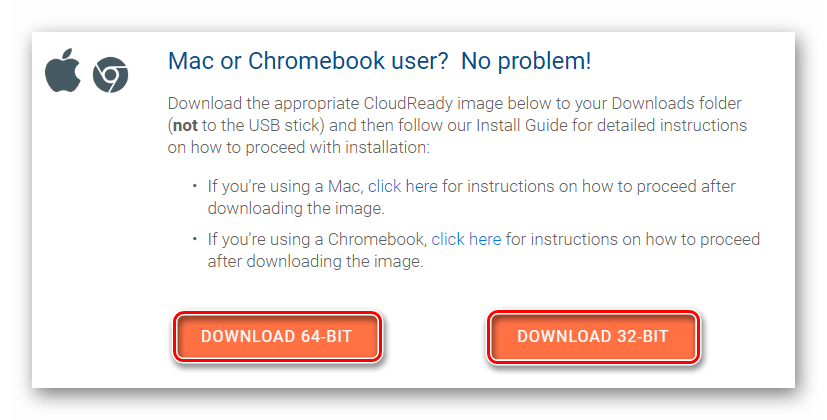
Затем перейдите на страницу Утилиты восстановления Chromebook в интернет-магазине Chrome и нажмите на кнопку «Установить».
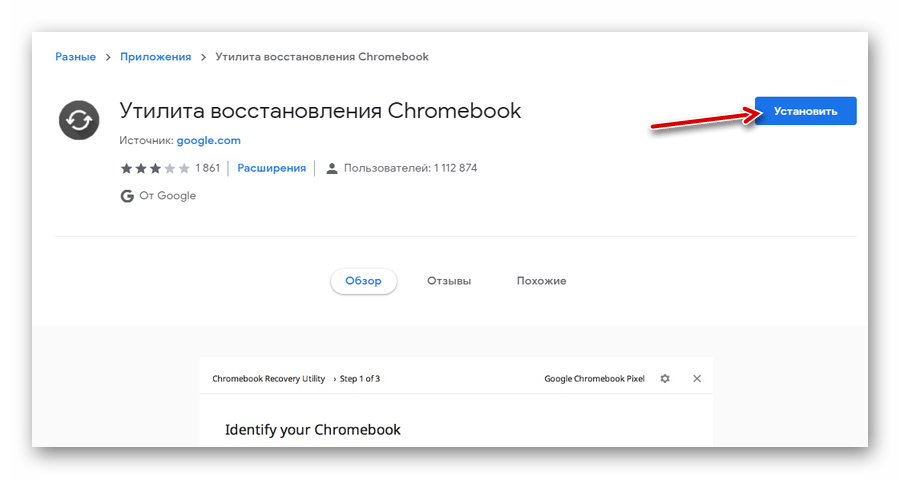
По завершении процесса инсталляции запустите расширение.

В открывшемся окне нажмите на шестеренку и в выпадающем списке выберите пункт «Использовать локальный образ».
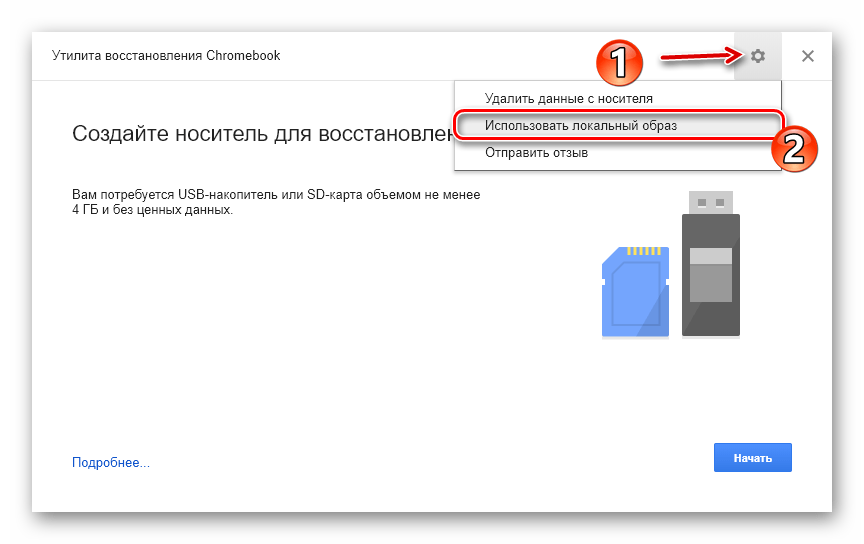
Импортируйте ранее скачанный архив из Проводника, вставьте флешку в ноутбук и укажите нужный носитель в соответствующем поле утилиты.

Если выбранный вами внешний накопитель соответствует требованиям программы, будет осуществлен переход к третьему шагу. Здесь, чтобы приступить к записи данных на флешку, вам остается нажать на кнопку «Создать».
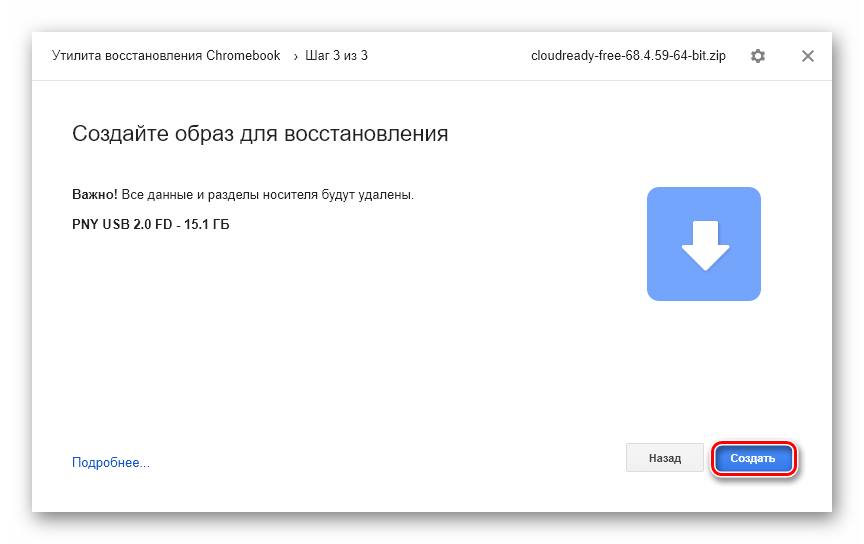
Спустя несколько минут, если процесс создания загрузочного носителя был выполнен без ошибок, вы будете уведомлены об успешном завершении операции. Чтобы закончить работу с утилитой, щелкните «Готово».
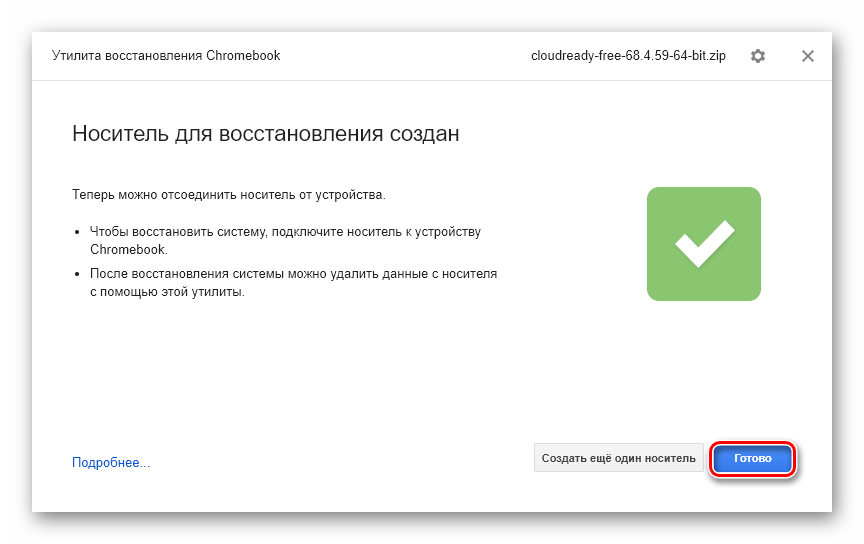
После этого вам остается запустить CloudReady с флешки и выполнить установку системы так, как это указано в первом способе данной статьи.
Способ 3: Rufus
Как вариант, для создания загрузочного носителя Chrome OS можно использовать популярную утилиту Руфус. Несмотря на совсем уж небольшой размер (около 1 Мб), программа может похвастаться поддержкой большинства системных образов и, что немаловажно, высокой скоростью работы.
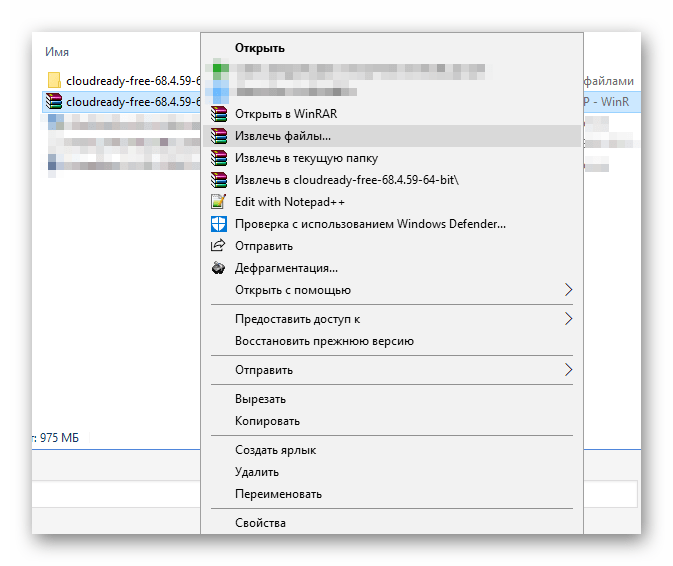
- Извлеките загруженный образ CloudReady из Zip-архива. Для этого вы можете использовать один из доступных Windows-архиваторов.
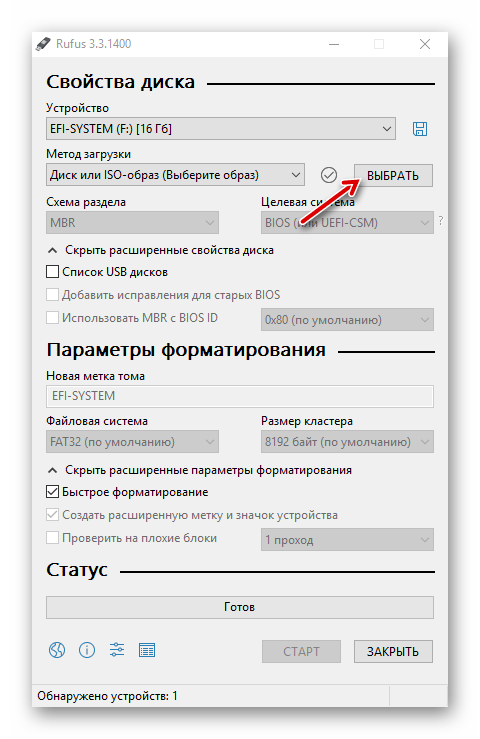
Загрузите утилиту с официального сайта разработчика и запустите ее, предварительно вставив в ноутбук соответствующий внешний носитель. В открывшемся окне Rufus нажмите на кнопку «Выбрать».
В Проводнике перейдите к папке с распакованным образом. В выпадающем списке возле поля «Имя файла» выберите пункт «Все файлы». Затем кликните по нужному документу и нажмите «Открыть».

Руфус автоматически определит требуемые параметры для создания загрузочного накопителя. Чтобы запустить указанную процедуру, щелкните по кнопке «Старт».

Подтвердите свою готовность стереть все данные с носителя, после чего начнется сам процесс форматирования и копирования данных на флешку.
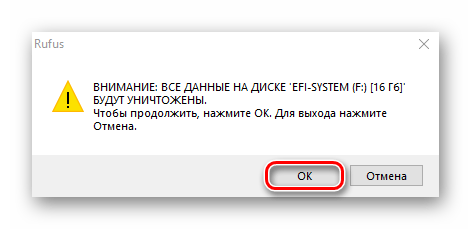
После успешного завершения операции закройте программу и перезагрузите аппарат, выполнив загрузку с внешнего накопителя. Далее следует стандартная процедура установки CloudReady, описанная в первом способе этой статьи.
Как видите, скачать и установить Chrome OS на свой ноутбук можно достаточно просто. Конечно, вы получаете не совсем ту систему, которая была бы в вашем распоряжении при покупке Хромбука, но опыт будет практически тот же.
Отблагодарите автора, поделитесь статьей в социальных сетях.
Что такое Chromium OS (у нас ее называют в основном Chrome OS)? Это операционная система от Google, которая обладает несколькими интересными особенностями: она очень простая, достаточно быстрая, заточена под использование веба и веб-приложений.
Кроме того, эта операционнка грузится с флешки, а приложения “из коробки” и вовсе работают в облаке. Имеет ли это лично для вас какие-то плюсы или не имеет – решать вам.
В этой статье подробно расскажу о том: где скачать Chromium OS, как установить её на флешку, как настроить загрузку компьютера, какие есть ограничения на использование этой ОС.
Предыстория
Валялся у меня доисторический нетбук Samsung NF110. Его параметры и скорость работы могут неприятно удивить даже бывалых ретроградов. У него стоит вялый “дореволюционный” Intel Atom и все это сдобрено 1Гб оперативной памяти. Которой вечно ни на что не хватает.
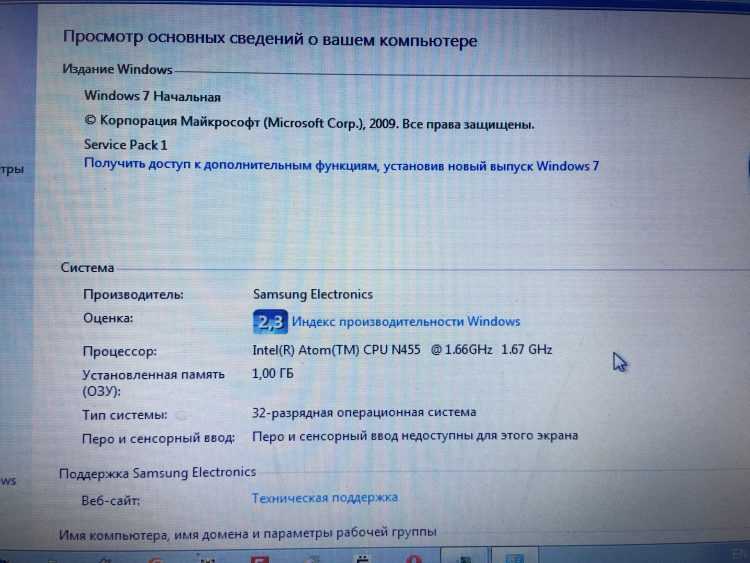
1Гб оперативки и Intel Atom – искра, буря, безумие…
Откуда скачать Chromium OS?
Как и с другими операционнками, имейте в виду, что “билдеры” (люди, которые собирают “билд”) гипотетически могут засунуть туда всё что угодно, а не только вожделенную ОС. Поэтому сразу сообщаю о том, что скачивание любых файлов производите на свой страх и риск.
Можете поискать в интернетах другие сборки, но я остановился на следующей:

Выбираете самую свежую сборку и скачиваете. У меня на нетбуке 32-битный процессор, поэтому я выбрал последнюю сборку с пометкой x86 (для 64-битных, соответственно, в списке ниже ищите с пометкой amd64).
Но есть мнение (не проверял), что на 64-битных работает не на всех. Возможно, только на AMD. Отпишитесь в комментах, если кто пробовал.
Смотрите также:
Запись на флешку:
- Распаковываете скачанный файл в формате .7z (для распаковки подойдет WinRar или другой архиватор, если ничего нет, то скачайте бесплатный 7-Zip)
- Полученный образ ОС в формате .img нужно записать на флешку, для этого подойдет бесплатная программа Win32 Disk Imager
- Для установки ОС нужна флешка размером 16Гб, я попробовал записать на 8Гб, программа выдала ошибку, что места недостаточно.
Запуск Chromium OS на нетбуке и настройка
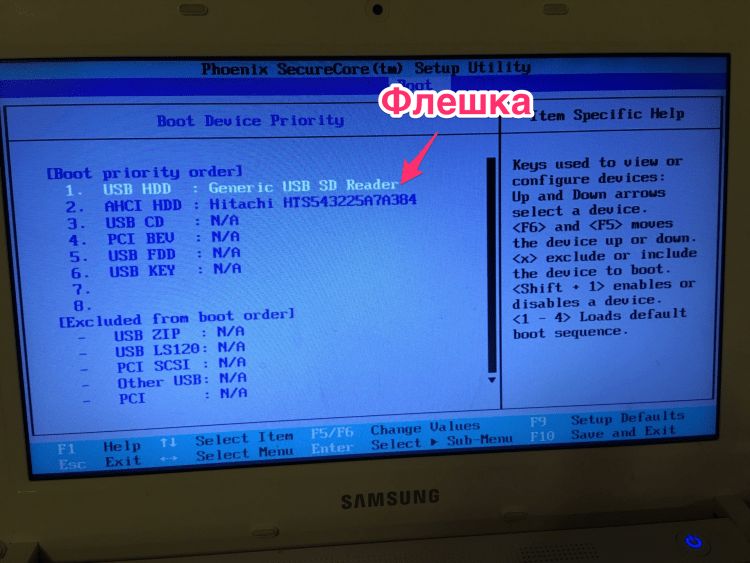
- Втыкаем флешку в нетбук, на котором хотим загрузить ОС, перезагружаем комп, заходим в BIOS, находим вкладку с порядком загрузки (Boot priority order или что-то вроде того), там двигаем флешку на первое место, сохраняем и перезагружаемся (Save&Exit).

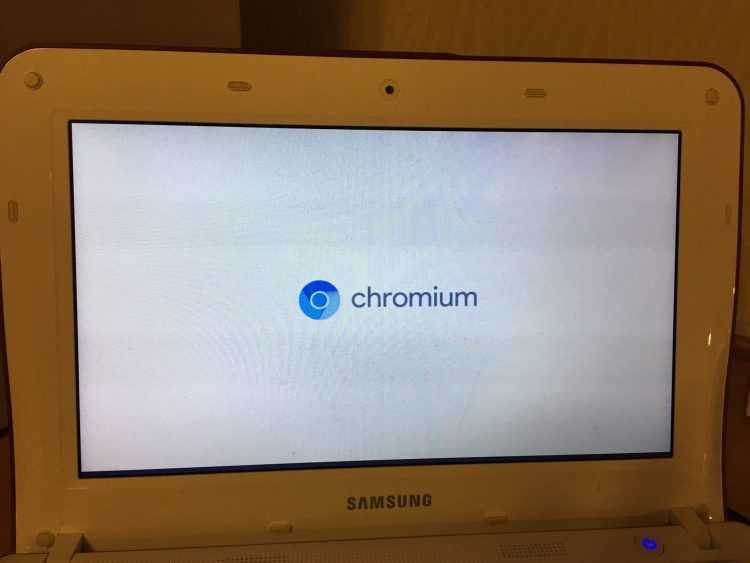
- Компьютер загрузится с флешки и вы увидите логотип chromium
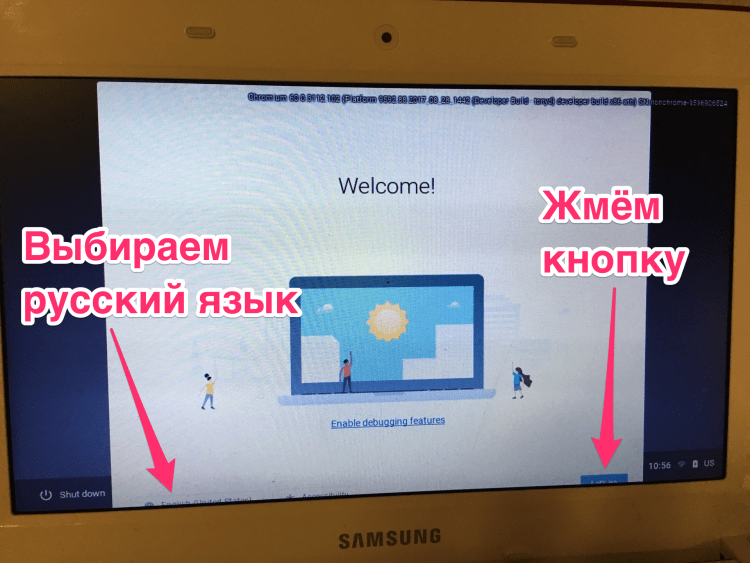
- При первой загрузке появится окошко первоначальной настройки, у моего нетбука экран маленький и это окно целиком не помещается, но кусочек кнопки виден. На этом экране выбираем русский язык и нажимаем кнопку справа.
- Далее нужно войти в устройство. Для этого нужно иметь аккаунт в Google (== в gmail). Если его нет, создайте. введите логин и пароль на этом экране.
- Всё, настройка завершена, далее вы попадаете в основной экран Chromium OS.
- Интерфейс очень простой. Кнопок в общем-то там не так много и вы сможете их все “пробежать” за одну минуту. Если справа на аватар аккаунта нажать, получите доступ к настройкам. Слева по логотипу хромиума находятся все приложения. Как видите, приложения облачные (гугл.докс и тп).
- Важное замечание:
К сожалению, функциональность Chromium OS в данный момент ограничена серфингом в Chrome Browser и скудным набором облачных приложений. В данный момент работа Play Market и, соответственно, установка Android-приложений поддерживается только на очень небольшом количестве машин. Полный список поддерживаемых моделей: https://sites.google.com/a/chromium.org/dev/chromium-os/chrome-os-systems-supporting-android-apps.


На всех остальных компьютерах при попытке запуска Google Play будет выскакивать сообщение “Чтобы воспользоваться приложениями Android, войдите в систему снова и обновите её”. Естественно, на моём нетбуке, который не входит в чудо-список выше, после нажатия на кнопку “Выйти и снова войти” хромиум выходит и входит, но play market работать не начинает 🙂 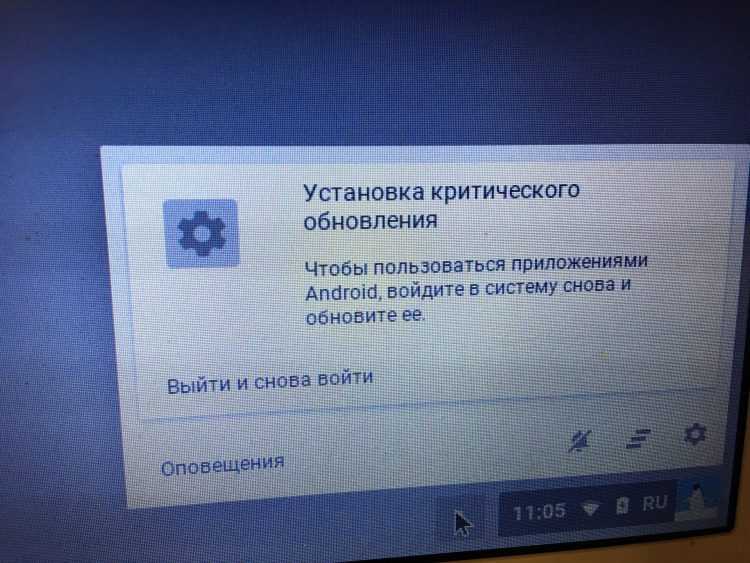
В принципе, я не знаю, зачем мне может в данный момент пригодиться эта фиговина, но я всё это делал исключительно в экспериментальных целях.
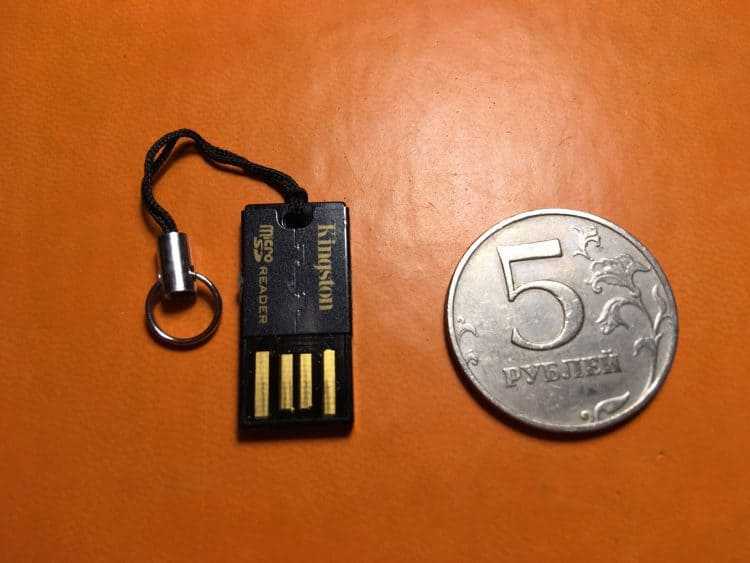
P.S. Для тех, кому вдруг понравится…
Как установить Chromium OS на жесткий диск
Я не стал этого делать по той причине, что установка Chromium OS на хард удалит с диска все данные.
Но тем не менее, делается это так:
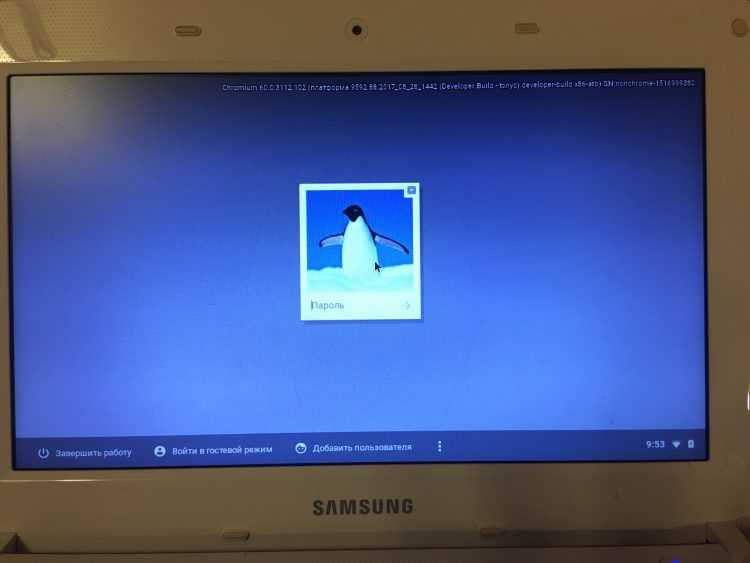
- Загружаемся с флешки. Попадаем на экран авторизации.
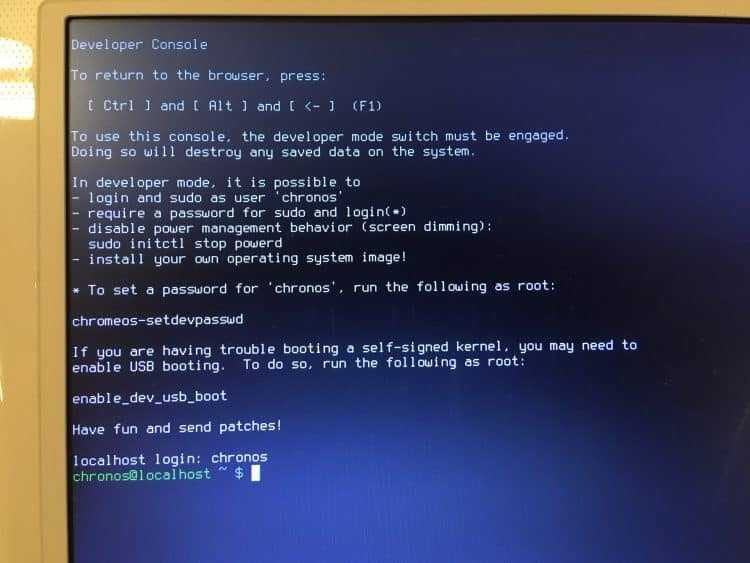
- Нажимаем Ctrl + Alt + F2, попадаем в терминал.
- Вводим имя пользователя chronos, по умолчанию у него нет пароля.
- Вводите там следующую команду: /usr/sbin/chromeos-install
Напишите в комментариях, зачем кому-то может быть нужна Chromium OS.
Возможно, и я найду применение полученной флешке 😉

- Total: 10
- 1
- 0
- 4
- 4
- 1
Google Chrome OS – операционная система от Google, которая основана на браузере Google Chrome и Gentoo Linux. Впервые она была представлена публике в 2009 году, а первые устройства с ней стали появляться уже в 2011 году и получили название Chromebook.
Официально Google не распространяет операционную систему для свободного скачивания, однако есть множество способов скачать Chrome OS и попробовать его в действии. Здесь мы рассказываем о самом простом способе – использовать Chromium OS в сборке от компании Neverware совершенно бесплатно для домашнего использования.
Для установки потребуется USB-флешка или SD-карта на 8 Гигабайт или более, а также любой PC или Mac. Вся установка занимает около 10 минут и очень проста!
Внимание! Все действия вы производите на свой страх и риск, а мы не несём ответственности за результат и возможные сбои в работе вашего устройства.
Шаг 1. Скачайте самую актуальную версию Chromium OS с сайта Neverware.com
Шаг 2. Произведите установку на флешку, см. инструкцию на нашем сайте Установка Chrome OS
Шаг 3. Перезагрузите компьютер, выбрав в BIOS загрузку с USB/SD.
Поздравляем, теперь вы пользуетесь самой передовой операционной системой! 😀
Шаг 4. Вы можете продолжить полноценно пользоваться системой с USB, но при желании можно установить сборку на жесткий диск. В данный момент система не поддерживает установку в дополнении к Windows или любой другой операционной системе, поэтому CloudReady перед установкой предупредит о том, что все данные жесткого диска будут стерты. Ссылка на инструкцию по установке на жесткий диск есть в Шаге 2.
Кстати, данная сборка Chrome OS отлично подходит для старых компьютеров, которые уже “тормозят” с Windows.
Вам могут пригодиться наши статьи:
- 100 советов для пользователей Chromebook
- 100 советов для пользователей Google Chrome
- 10 горячих клавиш, которые должен знать каждый владелец Chromebook
- Используем файловый менеджер в Chrome OS
- Пособие по оффлайн-работе с вашим Chromebook
- Chromebook / Chrome OS частые вопросы
- Магазин приложений Google Web Store
Не забудьте поделиться своими впечатлениями в комментариях или на форуме, а также нажать на кнопки социальных сетей!


