
Прошивка Дамп Биос ноутбука Acer Aspire 5738ZG
Системная плата ноутбука JV50-MV M92 MB
OEM производитель Wistron
Маркировка 09912-1 JV50-MV M92 MB
Маркировка стикера на плате: 48.4CG08.011
Размер файла 2048Кб
Скачать архив с дампом можно по ссылке 5738ZG_JV50-MV-M92_MX25L1605D_U19.bin
Снят с рабочего экземпляра программой Universal BIOS Backup ToolKit 2.0.
ПРОСЬБА если вы скачали и прошили этот биос, оставляйте комментарии, помог он вам или нет!
Привет ремонтеры! Представляю вашему вниманию обновленную версию программы из этого поста: http://pikabu.ru/story/redaktor_metxe_regiona_v_bios_dlya_pl.
Новое: определение размера, версии, автоматический подбор ME региона.
1. Указать папку с файлами ME регионов. В заголовке окна будет написан путь до папки и количество валидных файлов. В случае добавления новых файлов в папку, необходимо нажать кнопку Update DB, чтобы обновить базу с файлами. Взять можно тут: https://drive.google.com/drive/folders/0BwZ0xekQ7wVPd29KQnFW.
2. Открыть дамп биоса, программа определит есть там ME или нет, версию, размер и т.д.
3. Выбрать из списка подходящий ME регион (критерий фильтра: Major и Minor версии одинаковы, размер ME не больше этой же области в BIOS):
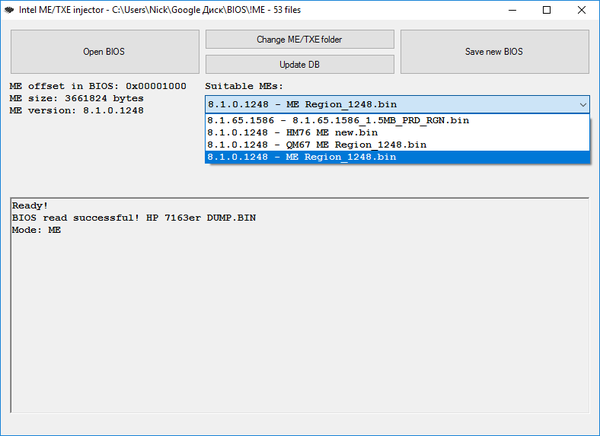
4. Затем нажать кнопку сохранить. К имени биоса добавится постфикс -new
Работает начиная с биосов 5-ой серии чипсетов Intel и до 10 версии ME включительно (11 будет позже).
Надеюсь кому-нибудь поможет 🙂
Любые пожелания пишите в комментарии.

Найдены возможные дубликаты
"Любые пожелания пишите в комментарии."
Ok, вызови мне даму лет 30ти, не дурную собой и т.д.)
Только один вопрос — что с этим делать?
Уважаемый kolyandex
А не могли бы вы добавить в эту хорошую программу поддержку 7й генерации интел?
С 10 версии ME по-другому выглядит структура файла, на это надо время, у меня его нет, к сожалению. Если не забуду, постараюсь на выходных.
Ну может на следующих?
А есть на чем тестировать? Напишите мне на почту iam@kolyandex.su
Буду вам весьма признателен.
Если найду куда, подкину вам на пивосок (нужное подчеркнуть)
привет, у меня есть ноутбук ASUS X551MA, слил с родной флешки родной биос, и скачал на форуме чистый биос для него. эта программа может нужный МЕ или ТХЕ из родного вставить в чистый?
Может. Открой свой биос, сохрани тхе из него. Потом добавь этот тхе в программу и зашей его в новый биос. Прогу лучше брать с гитхаба, ник тот же.
открываю родной биос, жму сохранить а он мне:
BIOS read successful! W25Q64F_20180314_122538_x551m_original_den.BIN
Nothing to save 🙁

спасибо, все получилось, буду завтра шить . еще вопрос, а если биос был с паролем, пароль перейдет вместе с ТХЕ в новый биос?
Пароль в самом биосе хранится, значит не перейдёт.
есть у меня ноутбук Dell, стоял на нем пароль биоса. на Влабе скачал биос, залил, все работает, но при загрузке винды бук зависает ровно на минуту. ЖД в норме, видюхи работают без глюков, проверял стресс тестом, драйвера все встали.
Теперь открываю сохраненный старый биос, хочу у него МЕ вырезать, а он мне вот что пишет
Invalid input file MX25L1636E_20180309_202004_dell_original.BIN
Nothing to save 🙁
А какая это модель? Если можно, скинь дамп
Dell M5110 https://www.avito.ru/voronezh/noutbuki/dell_m5110_1694713062
ссылка на дамп https://yadi.sk/d/JELlhVJA3TRY5X
вот я васян не внимательный, извиняюсь)) а в случае с амд что делать?
Там нет ме, можно шить любой дамп.
а из-за чего бук стал зависать перед загрузкой? т.е. проблема не в биосе?
На влабе-ноутбуке тему не ведете?
thank you sir, it very usefull.
уже вышла версия с поддержкой 11 версии?)
спасибо за программулину, облегчает процесс, не надо кучу другого софта иметь и вручную чистить, только что свой бук оживил, раньше выключался каждые 30 мин, после того как дамп чужой залил а дамп считался криво
Знакомство с принципом работы утилиты приводит к выводу, что она "более вредна, чем полезна".
ME/TXE-регион содержит: ME Firmware (разрабатывается Intel), данные конфигурации (задаются производителем платформы) и данные инициализации (вносятся ME-котроллером в процессе работы). "Очистка" сводится к удалению последних. Для этого ME-регион создаётся заново на базе несконфигурированной ME Firmware (той же или близкой версии) и в него посредством FITC (Intel ME System Tools) переносятся данные конфигурации из имеющегося дампа. Подробно и пошагово описано, например, здесь: http://www.win-raid.com/t1658f39-Guide-Clean-dumped-or-extracted-Intel-Engine-region-images-of-Initialization-data.html
MEInject же тупо перезаписывает весь ME-регион регионом, выбранным из подборки с просторов Inet-а. При этом одному богу известно, кем/под какую платформу сконфигурирован этот регион в подборке, и сконфигурирован ли вообще (unconfigured). В итоге результат работы утилиты сродни рулетке — "повезёт/не повезёт" (причём "невезение" может оказаться и неочевидным — в форме каких-либо редких/хаотичных глюков).
Тут можно внести одно исключение:
для дампа с 6.0.x.x, кроме 6.0.50.x, предлагать 6.0.x.x, кроме 6.0.50.x (семейство хабов Ibex Peak);
для дампа с 6.0.50.x предлагать только 6.0.50.x (семейство хабов Coleto Creek).

Написать данный разжеванный материал меня сподвиг собственный недавний опыт, а так же довольно скудная и размазанная по интернетам инфа по необходимому вопросу
Существует 3 основных способа восстановления запоротого BIOS
1. Восстановление программными средствами самой мат.платы.
Современные модели материнок (у Гигабайта последние 3 года на мейнстримовых и топовых точно) на плате распаяно сразу 2 микросхемы BIOS, в случае неудачного обновления BIOS загрузится с резервной микрухи, а позже зальет копию в поврежденный. У некоторых моделей нет возможность восстановления поврежденного BIOS и в случае смерти первого просто начинает работать второй за место него, соответственно после смерти второго мать уже не запустится
Еще есть возможность восстановления из bootblock‘а, но работает если BIOS умер не окончательно и бутблок все еще жив и попытке запустить систему он обнаруживает кривую сумму биоса. В таком случае он пытается считать BIOS с HDD, или флоппа. Некоторые платы (у Гигабатов такая фича встречается) пишут дубль BIOS на HDD, который к ним подключают самым первым, соответственно для восстановления этот диск можно подключить. Для восстановления с флоппа достаточно записать прошивку с правильным названием на дискету, она будет обнаружена и восстановлена. Жизнеспособность бутблока можно определить по сигналам (световым и звуковым) с подключенного флоповода, если флоп подает признаки жизни, значит мы легко отделались
2. Восстановление методом горячей замены иди hotswap. Работает только на мамках, где BIOS не впаян, а сидит в сокете и его можно подцепить. Т.е. надо найти другую рабочую плату с подобным BIOS, т.е. чтобы кровать была такая же и желательно чипы были общего или одного из аналогичных семейств, тогда процедура точно прокатит. На плате с живым BIOS заранее делаются удобства для вырывания чипа с кровати — нитки, изолированная проволока и т.п. если нет специальных щипцов, плата включается заходим в DOS (или фирмовую утилиту платы) для обновления BIOS, вырываем BIOS, вставляем мертвый и зашиваем BIOS, если появляются предупреждения о несовпадении контрольных сумм, то их игнорим, т.к. бояться нечего — родной BIOS лежит отдельно. Затем система отключается, в каждую плату возвращаем свою микросхему и проверяем работоспособность. Данный метод разве что не прокатит, если микросхемы впаяны в платы, горячая замена не получится, можно конечно рискнуть и отпаять BIOS на работающей плате — но это очень рискованно — можно остаться с 2мя уже окончательно мертвыми платами, причем дохлая уже будет электроника, а не программная часть
3. Восстановление на программаторе. Этот способ универсальный, т.е. прошить можно любую микросхему в любом типе корпуса. Если микруха припаяна к плате, то снимаем ее и напаиваем на плату программатора или используем специальные панельки. Безусловно на одном программаторе можно прошить ограниченное число микросхем, но это обычно касается простых программаторов, более "взрослые" являются действительно универсальными, но стоят они уже не 5 копеек и приобретаются в основном для потокового ремонта, а не домашнего использования с целью восстановления пары плат. Тем не менее данный способ универсальный, он полностью заменяет и расширяет первые 2 способа, а когда они не работают, то это единственный выход. Способ горячей замены это даже искусственный метод, который был обнаружен опытным путем благодаря унификации производителями элементов плат. Об одном из простых "домашних" программаторах я и хочу рассказать.
Суть процесса
Попалась мне на днях в руки плата AsRock N68-PV-GS, отдал мне ее предыдущий владелец просто так. Она давненько была неудачно прошита и была банально заменена другой. Но я не привык выкидывать аппаратуру, которую можно восстановить перешив одну микросхему и взялся оживить плату — лишней в хозяйстве она не будет, платформа все же не такая древняя, сокет АМ2
На мою удачу микросхемой BIOS была MX25L4005APC-12G — 4 мегабитная микруха в DIP корпусе. Т.е. ее даже отпаивать не пришлось. BIOS версии 1.0 лежал на сайте производителя отдельным файлом как раз на 512kb (4Mbit/8=512Kb), т.е. задача до банальности проста — сваять программатор, поставить на него микруху и зашить! К чему я и решил приступить

Данная микросхема SPI типа, что позволяет прошить ее элементарным программатором через LPT порт. В нете был найден соответствующий программатор сразу с ПО для его использования, называется он SPIpgm, т.е. SPI Programmator, скачать можно здесь. Элементарнейшая схема из 4х резисторов, конденсатора и сокета на 8 пин по желанию. Ограничением его является собственно ограниченный список поддерживаемых микросхем — они должны быть 8pin и быть SPI типа
Программатор поддерживает очень много микрух, вот что заявлено для последней на момент написания материала версии 2.1:
AMIC
A25L05PU/PT (64kB), A25L10PU/PT (128kB), A25L20PU/PT (256kB), A25L40PU/PT (512kB), A25L80PU/PT (1MB), A25L16PU/PT (2MB), A25L32PU/PT (4MB), A25L64PU/PT (8MB), A25L512 (64kB), A25L010 (128kB), A25L020 (256kB), A25L040 (512kB), A25L080 (1MB)
Atmel
AT25F512B (64kB), AT25DF021 (256kB), AT26DF041 (512kB), AT25DF041A (512kB), AT26F004 (512kB), AT26DF081 (1MB), AT25/26DF081A (1MB), AT25DF081 (1MB), AT26DF161 (1MB), AT26DF161A (2MB), AT25DF161 (2MB), AT25DQ161 (2MB), AT25/26DF321 (4MB), AT25DF321A (4MB), AT25DQ321A (4MB), AT25DF641(A) (8MB)
EON
EN25B10 (128kB), EN25B20 (256kB), EN25B40(T) (512kB), EN25B80 (1MB), EN25B16 (2MB), EN25P32 (4MB), EN25P64 (8MB), EN25P128 (16MB), EN25F10 (128kB), EN25F20 (256kB), EN25F40 (512kB), EN25F80 (1MB), EN25F16 (2MB), EN25F32 (4MB), EN25F64 (8MB), EN25F128 (16MB)
ESMT
F25L004A (512kB), F25L008A/08PA (1MB), F25L016A/16PA (2MB), F25L32PA (4MB), F25L64PA (8MB), F25S04PA (512kB), F25L08PA (1MB), F25L016QA (2MB), F25L32QA (4MB), F25L64QA (8MB)
GigaDevice
GD25Q512 (64kB), GD25Q10 (128kB), GD25Q20 (256kB), GD25Q40 (512kB), GD25Q80 (1MB), GD25Q16 (2MB), GD25Q32 (4MB), GD25Q64 (8MB)
Intel
QB25F016S33B8 (2MB), QB25F032S33B8 (4MB), QB25F064S33B8 (8MB)
Macronix
MX25L512E (64kB), MX25L1005/1006E (128kB), MX25L2005/2006E (256kB), MX25L4005/4006E (512kB), MX25L8005/8006E (1MB), MX25L1605/1606E (2MB), MX25L3205/3206E (4MB), MX25L6405/6406E (8MB), MX25L12835E/12836E (16MB), MX25L25635E/25735E/25835E (32MB)
PMC
Pm25LV512(A) (64kB), Pm25LV010(AB) (128kB), Pm25LV020 (256kB), Pm25LV040 (512kB), Pm25LV080B (1MB), Pm25LV016B (2MB), Pm25LV032B (4MB), Pm25LV064B (8MB)
Spansion
S25FL004A (512kB), S25FL008A (1MB), S25FL016A (2MB), S25FL032A (4MB), S25FL064A (8MB), S25FL128P/129P (16MB), S25FL256S (32MB), S25FL512S (64MB), S25FL01GS (128MB)
ST Microelectronic/Numonyx
M25P05 (64kB), M25P10 (128kB), M25P10AV (128kB), M25P20 (256kB), M25P40 (512kB), M25P80 (1MB), M25P16 (2MB), M25P32 (4MB), M25P64 (8MB), M25P128 (16MB), M45PE10 (128kB), M45PE20 (256kB), M45PE40 (512kB), M45PE80 (1MB), M45PE16 (2MB), M25PX80 (1MB), M25PX16 (2MB), M25PX32 (4MB), M25PX64 (8MB), N25Q032A13E (4MB), N25Q032A11E (4MB), N25Q064A13E (8MB), N25Q064A11E (8MB), N25Q128A13E (16MB), N25Q128A11E (16MB), N25Q256A13E (32MB), N25Q256A11E (32MB), N25Q512A13G (64MB), N25Q512A11G (64MB), N25Q00AA13GB (128MB)
SST
SST25VF512(B) (64kB), SST25VF010(B) (128kB), SST25VF020(B) (256kB), SST25VF040(B) (512kB), SST25VF080(B) (1MB), SST25VF016(B) (2MB), SST25VF032(B) (4MB), SST25VF064C (8MB), SST25VF128(B) (16MB), SST26VF016 (2MB), SST26VF032 (4MB), SST26VF064 (8MB)
Winbond
W25Q10B (128kB), W25Q20BV (256kB), W25Q40BV (512kB), W25Q80BV (1MB), W25Q16BV (2MB), W25Q32BV (4MB), W25Q64BV (8MB), W25Q128BV (16MB), W25Q256FV (32MB), W25X10 (128kB), W25X20 (256kB), W25X40 (512kB), W25X80 (1MB), W25X16 (2MB), W25X32 (4MB), W25X64 (8MB)
Материнские платы, которые имеют на себе BIOS в виде вышеназванных микросхем я не буду указывать по ясным причинам. Намного проще глянуть модель микрухи и посмотреть в этот список
Аппаратная часть
В моем случае нужная мне память оказалась в этом списке и я приступил к изготовлению прогера. Устройство очень простое (по схеме видно) и многие не заморачиваются в таких случаях с травлением платы, а собирают навесным монтажом "на коленке", т.к. программатор понадобится от силы пару раз. Я тоже не стал заморачиваться и сделал навесным. В итоге у меня не заработало) Хотя вроде бы ни где не ошибся, возможно капризничало из-за длины проводов или их сечения
Во второй раз уже решил "чтобы наверняка" запилить себе нормально, т.е. развел плату в SprintLayot 5.1 и сделал по технологии ЛУТ. Лудил сплавом Розэ. Последнее время мне нравиться его использовать, т.к. получается довольно быстро, просто и лужение происходит равномерным тонким слоем — высверленные отверстия не закрываются. Еще давно в посудном магазине по уценке купил за 30р эмалированную миску — удачное приобретение для таких дел) Наливаю в нее на половину воды, довожу до кипения, добавляю 1-2 ложки лимонной кислоты (работает как флюс и повышает температуру кипения, затем опускаю плату и 1-2 кусочка сплава. "Управляю" процессом 2мя палочками от мороженного, обёрнутыми с одной из сторон в ткань для растирания сплава по плате и удержания платы. После окончания процесса остатки сплава можно вынуть для последующего использования. Стоит сплав копейки (около 150р вроде), а хватает его при подобных затратах на годы). В общем это было такое лирическое отступление, теперь непосредственно скрин разведенной платы. Саму разводку платы в формате *.lay можно скачать здесь

Плату зеркалить не нужно, она уже "правильно" нарисована. Я когда делаю разводку, то представлю текстолит как бы прозрачным — так намного проще, по крайней мере мне
Необходимые ингредиенты:
— Резисторы 150 ом 0,125Вт x 4шт
— Емкостный конденсатор 1mF 16-63v x 1шт
— Сокет 8pin 7,62мм x 1шт или специальные зажимные панели под SMD чипы, в общем в зависимости от пациента
— Немного проводов, я использовал провода примерно 24AWG длинной 12см
— Макетная плата или текстолит и все необходимые принадлежности для его вытравки и лужения
— Штырьковые разъемы x 5шт
На разводке (как и на схеме) выводы на разъем LPT (DB25) указаны цифрами, т.е. 7, 8, 9, 10 и 18. Первые 4 контакта нужны нам для передачи данных, 18ый — земля. Но можно использовать за место 18 любой в диапазоне 18-25. Я специально не стал размещать на плате сам разъем DB25, т.к. не каждый его будет делать. Причин тому 2:
1. Мало контактов, всего 5шт, для того, чтобы тратить 20р на этот разъем и ставить его на такую крохотную плату. Намного проще вывести эти 5 контактов и воткнуть их в сам разъем
2. На современных платах уже не ставят полноценный LPT разъем, производители выводят штырьки на плате, к которому можно подключить внешний/внутренний адаптер и получить тем самым DM25-F, т.е. LPT. Таким образом сделав полноценный программатор на борту с DB25-M нам придется делать соответствующий разъем для платы или покупать адаптер отдельно, как советуют производители плат. У меня конечно есть такой адаптер ↓↓↓ , я его не покупал, делал сам из шлейфа под флопп и разъема DB25-F снятого со старого кабеля от принтера. Но тем не менее я не стал городить на программатор данный разъем просто потому что у меня его не было под рукой и еще по причинам п.1

Самодельный адаптер LPT для современных плат. IDE разъем флоппа отлично подходит под пинауты плат, вставил кусок зубочистки как ограничитель, чтобы наверняка не промахнуться
Я сделал проще, вывел 5 контактов (у меня на фото 6 т.к. 2 земли) для штырьков платы соответствующими разъема, сверился с раписновкой платы (на деле у всех плат одинаково, может только "ключ" — пустой пин находится в другом месте, и в мануале маркировака идти в другом порядке) и установил их на правильные места, у программатора как раз удобно используется диапазон контактов разъема 7-10. Землю воткнул на 23 и 24 выводы, т.к. 18-25 земля
В итоге у нас должно получиться примерно следующее устройство:


Для питания программатора необходимо постоянное питание 3.3v, а так же внешняя масса. Я использую для этих целей внешний полноценный БП Gembird 400Вт. Он у меня вроде лабораторного БП, живую конфигурацию ему я бы не доверил в силу его качества) Достался он мне от одного хорошего человека — данный БП видимо не имеет достаточно реальной мощности и прежнему владельцу его не хватало, система работала очень не стабильно. Мне же этого бедняги для подобный вещей вполне достаточно)
У БП на разъеме 24пин замкнут зеленый провод на землю, что дает возможность его запускать в холостой ход, из этого же разъема я и беру 3.3v (оранжевый провод) и массу (черный) для программатора
Можно еще как вариант использовать батарейку BIOS она как раз на 3.3v, а землю (массу) взять с самого корпуса работающего БП
Еще один вариант — поставить какой-нибудь стабилизатор на 3.3v, например LM1117, на крайние контакты подаем 5v с USB и массу (точную распиновку не помню, данный стаб я использовал в другой своей статье про коннектор привода для X’360), из центрального у нас будет 3.3v. Nаким способом получаем питание с самого СБ, на котором прошиваем — можно подключить разъем USB или вывести 2 штырька для подключения опять же к контактам USB На самой плате предварительно посмотрев распиновку
Программная часть
После изготовления устройства можно приступить к тому, ради чего все это затевалось — к прошивке
Текущая версия SPIpgm 2.1 поддерживает все семейство настольных ОС Windows, Linux и еще DOS. Я очень сомневался, что на Win7/Vista все заработает, уж очень прихотливы LPT программаторы к этой ОСи. тем не менее все совпало с заявлением разработчика. не забываем, что UAC необходимо отключить (у меня отключен и так "по умолчанию"). Выключаем полностью ПК, подключаем программатор, включаем и используем командную строку. С помощью оператора cd переходим в нужную директорию, где находится программатор. Т.к. мы находимся в среде Windows, то использовать надо spipgmw, spipgm используется в DOS и Win9x, однако spipgmw можно тоже использовать в Win9x. По скрину ниже видно, что проблем нет, программатор и софт прекрасно работают в современной среде, что встречается крайне редко в подобных задачах

Однако отмечу, что я шил в DOS, мне так привычнее) Чем проще ОС, тем она надежнее. Но я не агитирую переходить на нее полностью) Просто для таких вот делишек использовать DOS мне как-то интеерснее. По опыту работы с другими самопальными программаторами могу сказать, что в WinXP этот программатор без сомнения будет работать
Если же программатор не сможет опознать микросхему (смотрим скрин ниже), то она либо мертва, либо программатор собран не верно или не поступает питание, нет массы. Более вероятен второй вариант

Вот что ответит командная строка, если программатор собран не верно. Чип не опознается, т.е. неудача
Мутим DOS или "я не ищу легких путей"
DOS запилить себе не так сложно. Можно банально сделать загрузочную дискету средствами самой ОС Windows через форматирование дискеты и положить туда папку с программатором и новой прошивкой, загрузившись после BIOS (на рабочем ПК) в консоль используем программатор
Второй вариант — сделать DOS на диске или воспользоваться уже готовым образом DOS 6.22. Вот только сам программатор надо будет записать на отдельную флешку, т.к. если мы будем снимать дамп, то на диск он записаться не сможет, хотя если чтение не требуется, можно закатать прямо на диск с образом DOS
Третий вариант — создать загрузочную флешку, это самый удобный и современный на сегодня вариант. Хороший способ описан, например, здесь
Я еще могу порекомендовать воспользоваться проектом MultiBoot — мультизагрузочная флешка. В конце мы получаем очень функциональный инструмент на все случаи жизни, мощный такой реаниматор. DOS там тоже есть с поддержкой NTFS, длинных имен и прочего. Инструкция по созданию там присутствует, все очень удобно и легально
Будем считать, что DOS мы запустили (владельцам Linux это не нужно, для них есть SPIPGM файл без разширения) Заходим в командную строку, переходим в папку программатора. Чтобы узнать основные команды выполняем просто spipgm

В DOS все опозналось тоже без проблем
Основные программы, которые нам понадобятся:
spipgm /i — идентификация микросхемы в программаторе. Если программатор сделан и подключен верно, то микросхема (если она в списке выше) опознается и соответственно с ней можно будет дальше работать
spipgm /d dump.rom — чтение содержимого микросхемы в файл dump.rom
spipgm /e — полное стирание содержимого микросхемы, рекомендуется сделать перед записью
spipgm /p new.rom — прошивка, запись в микросхему данных из файла new.rom — целого и правильного файла прошивки для конкретной материнский платы, можно взять с сайта производителя или снять с другой микросхемы аналогичной платы
spipgm /u — анлок, т.е. разблокировка микросхемы для записи, если такая защита имеется
Итого для совершения задуманного с целью восстановления BIOS нам необходимо выполнить последовательность команд:
1. spipgm /i — идентифицируемся
2. spipgm /u — разблокируемся
3. spipgm /e — стираем микросхему с кривым содержимым
4. spipgm /p new.rom — зашиваем правильную прошивку
! Обращаю внимание, что если мы все делаем в среде Windows, то вместо spipgm пользуемся командой spipgmw
После этого вырубаем ПК через кнопку выключения и отключаем программатор
Внимание! Все манипуляции с портом LPT необходимо производить только с отключенным питанием платы. Т.е. перед тем как подключить или отключить что-нибудь от LPT необходимо полностью выключить БП, поставить переключатель БП в положение Off (или вынуть кабель) подождать 10сек (разрядятся конденсаторы) и только потом что-то подключать или отключать. Если не следовать этому простому правилу, то велик шанс остаться без LPT, он очень капризен к подобным вещам в силу своей незащищенности
Послесловие
Итого плата теперь уже моя была восстановлена и получила вторую жизнь. Буду использовать ее в качестве тестового и сервисного полигона для проверки другой комплектухи. Мои читатели теперь тоже смогут что-нибудь оживить, что долгое время валялось и ждало своего часа
Так же обращаю внимание, что данный метод подходит и для восстановления BIOS не только на мат.платах, но и на видеокартах, как ATI/AMD так и nVidia. Многие микросхемы, что указаны выше в списке совместимости устанавливаются так же и на видеокарты, вот только они всегда припаяны к видеокарте, поэтому для восстановления видях понадобится навык пайки SMD. Здесь обычно 2 варианта — отпайка микрухи и установка ее на заранее вытравленную площадку программатора или подпайка проводами на саму плату видеоадаптера
Надеюсь мой опыт поможет кому-нибудь сэкономить деньги и железки, ведь обращаться за подобными услугами в СЦ будет не совсем разумно — подобная плата на вторичном рынке сопостовима как раз со стоимостью ремонта, и поэтому надо либо восстанавливать самому, либо идти в магазин за новой. Если у меня появится возможность поковырять программатор и BIOS’ы с чипами 20 пин( в квадратных кроватях находятся), то материал будет дополнен. Благодарю за внимание


