Подробную информацию по решению ошибок на портале Госуслуг можно найти в разделах «Работа с электронной подписью» и «Проблемные ситуации», а также обратившись в поддержку портала Госуслуг.
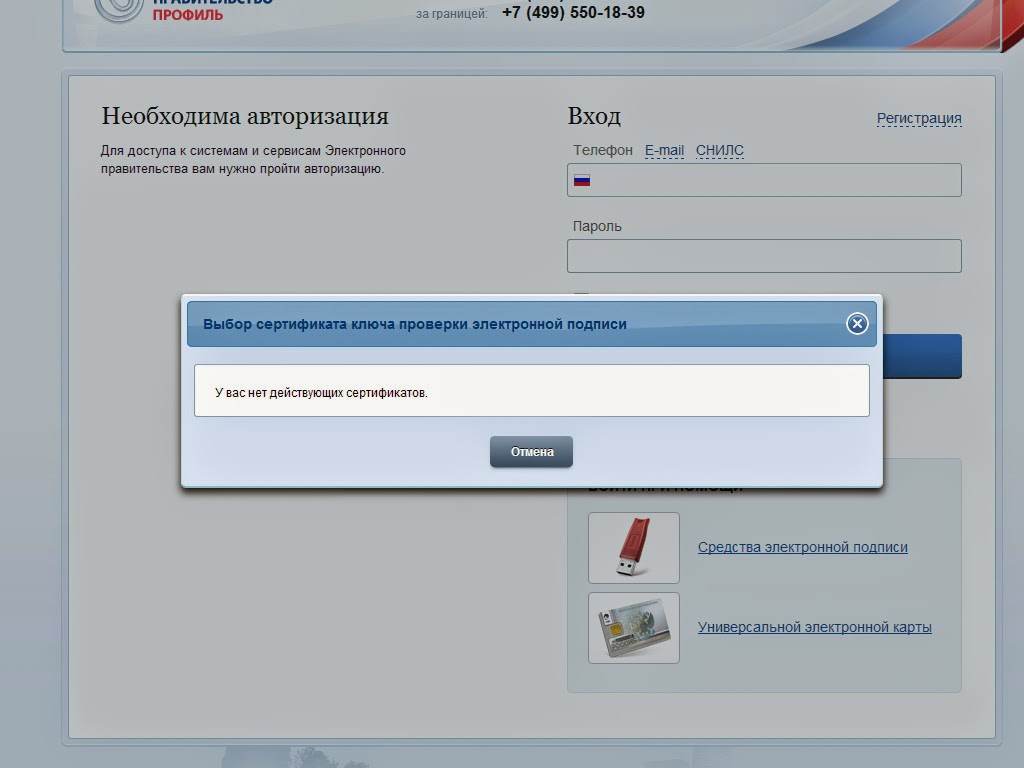
При входе возникает ошибка «У вас нет действующих сертификатов» или не отображается сертификат, выданный на ГОСТ Р 34.10-2012
Установите актуальную версию плагина Госуслуг, предварительно удалив с компьютера предыдущую версию. Подробное описание действий находится на странице «Работа с электронной подписью».
При регистрации Юридического лица возникает ошибка «Данные представителя юридического лица, указанного в заявлении, не совпадают с данными ЕГРЮЛ»
Проверьте, что сертификат выдан на руководителя, указанного в актуальной выписке из ЕГРЮЛ (раздел «Сведения о лице, имеющем право без доверенности действовать от имени юридического лица»).
- Если КЭП выдан не на руководителя, а на сотрудника.
Изначально на Портале Госуслуг регистрируется головная организация с сертификатом руководителя, указанного в ЕГРЮЛ. Затем, если нужно, чтобы работал другой сотрудник, он регистрируется со своим КЭП как физ. лицо, а руководитель в личном кабинете организации добавляет его как сотрудника этой организации. - Если КЭП выдан на действующего руководителя и сведения в выписке из ЕГРЮЛ устарели или неверны.
Обратитесь в ИФНС для актуализации сведений в ЕГРЮЛ. - Ошибка может возникать и в случае совпадения данных с ЕГРЮЛ, если в ФИО руководителя фигурирует буква «Ё»: в ЕГРЮЛ она может указываться как «Е». При выпуске сертификата согласно 63-ФЗ мы руководствуемся данными из паспорта. В данном случае обратитесь в территориальный орган ФНС по месту государственной регистрации, чтобы данные в ЕГРЮЛ привели в соответствие с паспортными.
- Проверьте, что ИНН руководителя в форме регистрации и в актуальной выписке ЕГРЮЛ совпадают. Если в ЕГРЮЛ не заполнено поле ИНН руководителя, обратитесь в ИФНС, чтобы они добавили эти сведения в ЕГРЮЛ.
- Если это организация, в которой функции единоличного исполнительного органа осуществляются Управляющей компанией, то в выписке из ЕГРЮЛ указывается представитель Управляющей компании, которое обладает полномочиями по управлению юридическим лицом, и сведения об этом лице не совпадают со сведениями, имеющимися у Портала Госуслуг.
Появление данной ошибки не связано с работой Удостоверяющего центра СКБ Контур или электронной подписью и сертификатом, для решения обратитесь в поддержку портала Госуслуг.
Ошибка при проверке данных из ЕГРЮЛ. Федеральная налоговая службы Российской Федерации не подтвердила существование записи в ЕГРЮЛ с указанными данными.
Проверьте, что все данные об организации и её руководителе (введённые вручную на этапе регистрации и данные из сертификата) совпадают с выпиской из ЕГРЮЛ.
- Если данные в выписке из ЕГРЮЛ неверны или устарели, обратитесь в ИФНС для актуализации сведений в ЕГРЮЛ.
- Если всё заполнено верно, ошибка может возникать из-за нагрузки на серверы. В этом случае техподдержка Госуслуг советует очистить кэш/cookie, перезайти в Личный кабинет и попробовать зарегистрировать организацию ещё раз. В случае повторения ошибки свяжитесь с техподдержкой Портала Госуслуг за уточнением причин ошибки и временем исправления.
«Вы используете недопустимое средство электронной подписи» или «Сертификат вашей электронной подписи не прошел проверку действительности»
Убедитесь, что используется действующий Квалифицированный сертификат ЭП. Проверить сертификат можно на странице проверки подлинности ЭП, загрузив открытый ключ.
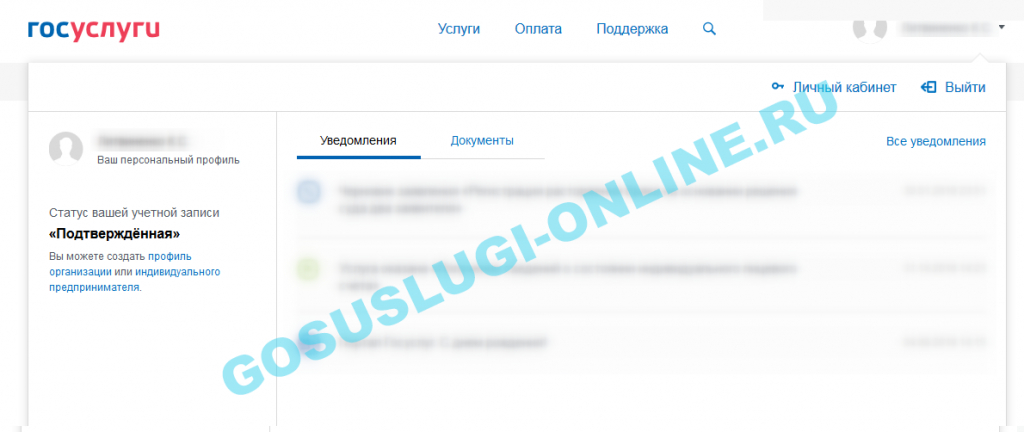
Сегодня физические и юридические лица могут решить ряд важных вопросов с государственными, муниципальными и федеральными службами, без траты времени на походы в эти инстанции. Для этого в России есть уникальный веб-ресурс Gosuslugi.ru. В полной мере ощутить его возможности и облегчить себе решение множества задач смогут те пользователи, у кого есть электронная подпись и чей аккаунт получил статус «Подтвержденный». Конечно, портал доступен всем пользователям, но если нужно подать некоторые виды документов (требующих наличия персональной подписи) через Госуслуги, а у вас нет действующих сертификатов, то значит, система не сможет провести все операции дистанционно, и вам придется разъезжать по разным инстанциям. Значит, её получить желательно.
Интересен и другой момент. Одним из частых обращений людей к службе техподдержки и с вопросами о возможных путях решения проблемы в 2019 была ошибка, выдаваемая системой Госуслуги о том, что у вас нет действующих сертификатов, тогда как на самом деле все есть. Откуда проблема, что это может быть и как её устранить?
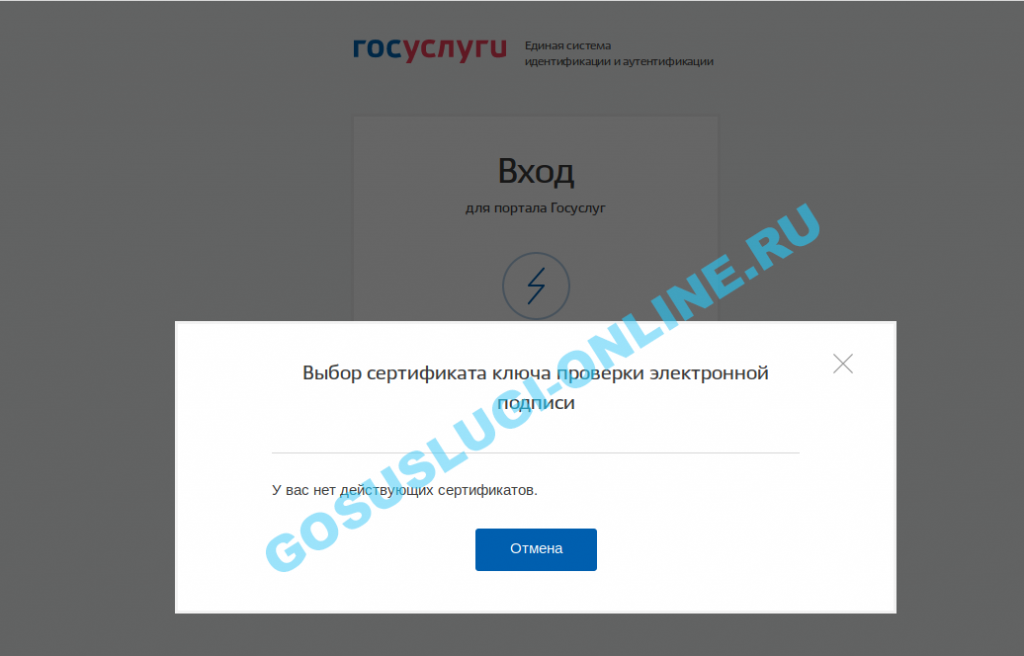
Регистрационная ошибка
Сбой в системе может возникнуть еще на стадии старта, т.е. когда пользователь вносил данные в анкету и допустил неточность. Правильная последовательность действий:
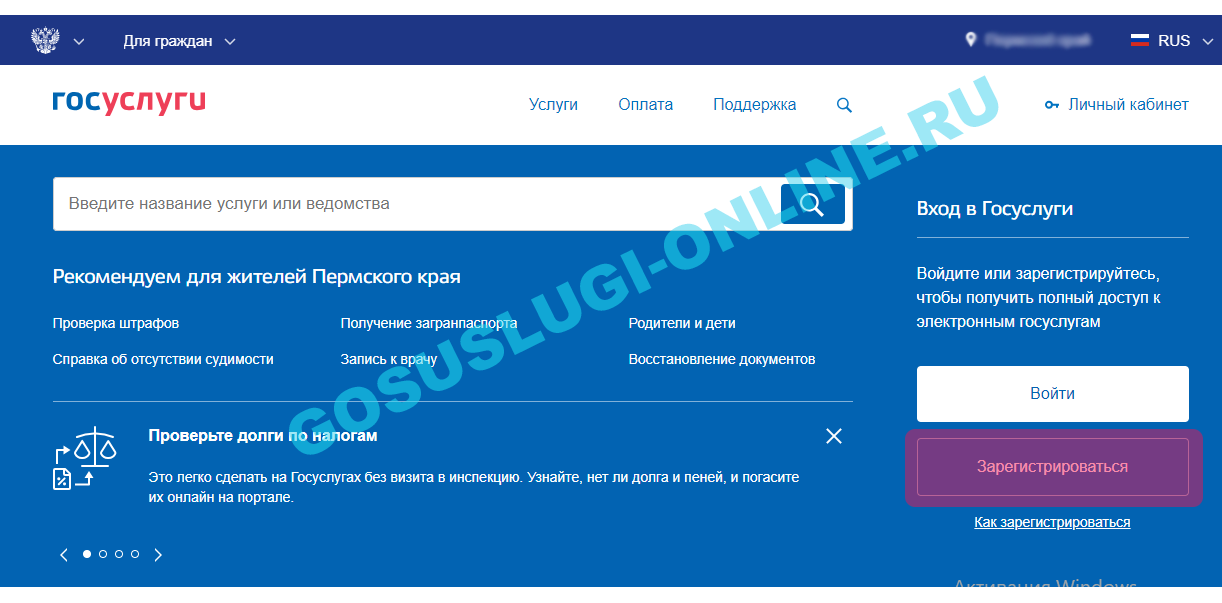
перейти в раздел «Регистрация»;
ввести запрашиваемые системой данные и номер телефона;
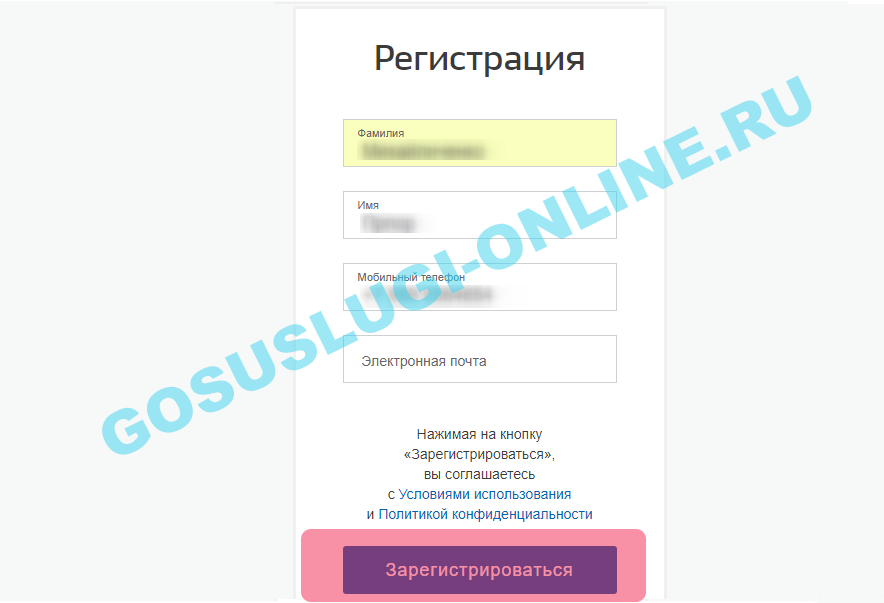
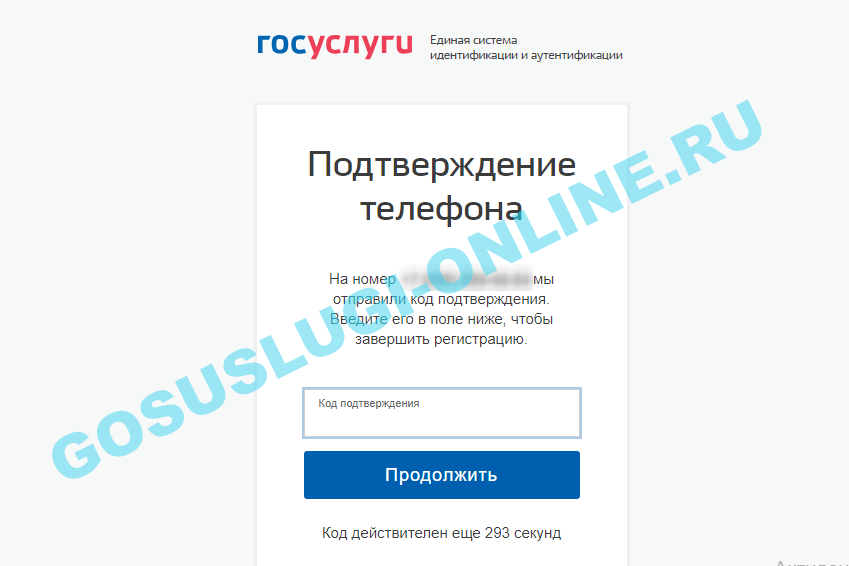
заняться заполнением расширенной анкеты.
На этом этапе нужно быть особенно внимательным, и хоть система указывает на формальные неточности, например, несоответствие количества цифр, перепроверить их еще раз на правильность не будет лишним, иначе, в конечном счете, проверка сертификата на Госуслугах не будет проведена успешно.
Далее предстоит пройти процесс подтверждения любым удобным способом (подойти в ближайший МФЦ, офис «Ростелеком», заказать код подтверждения по Почте России).
Появление проблем после установки первых утилит
Бывает так, что система Госуслуги сообщает, что у вас нет действующих сертификатов после установки первых утилит, а они являются обязательными для оптимальной работы и без этого не обойтись. Начинают все пользователи с установки именно плагина для работы с ЭП, но не все знают, что без проблем она работает только в Chrome, тогда как Firefox на эту программу вообще не реагирует. Поэтому, начните с того, что перезагрузите браузер, и бывает, что данного действия оказывается достаточно, чтобы плагин работал.
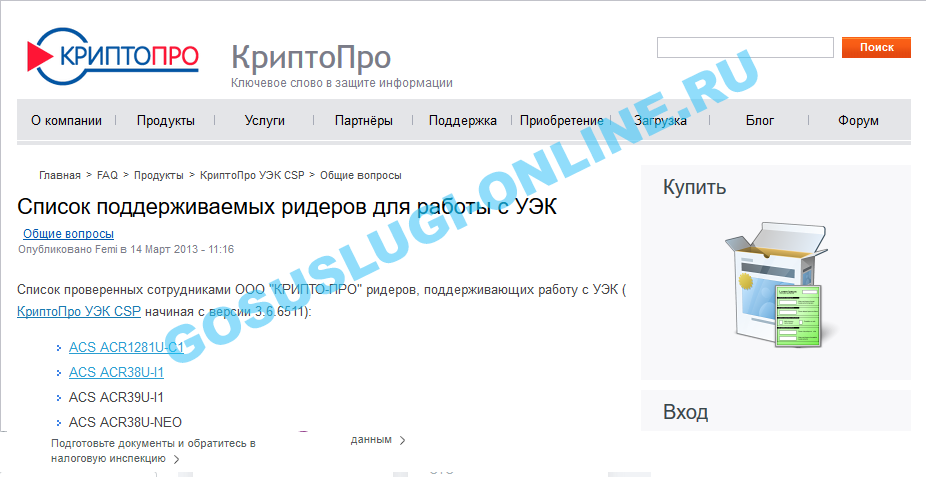
Еще один простой вариант решения проблемы на портале Госуслуг о том, что у вас нет действующих сертификатов, заключается в КриптоПро. Найдите в поисковике этот сайт или ресурс иного криптопровайдера, зайдите на него, не забыв до регистрации подключить к ПК персональный картридер, затем на ресурсе скачайте утилиту «КриптоПро УЭК CSP», по окончании установления которой будет предложена установка плагина, включенного в комплектацию. Соглашайтесь.
После этого практически во всех случаях проблема устраняется. Если нет – обратитесь в центр, где была получена ЭП.

Портал Gosuslugi.ru – известный многим жителям нашей страны интернет-ресурс. Его возможности и функционал постоянно расширяются, поэтому все больше и больше людей начинают использовать его в своих целях. К сожалению, но иногда на экране высвечивается надпись «у вас нет действующих сертификатов в Госуслугах», которая прерывает ту или иную операцию.
В этой статье вы узнаете, как избавиться от этой ошибки/сбоя, чтобы продолжить полноценно использовать возможности, предоставляемые интернет-порталом Госуслуги.
Возникновение сообщения в самом начале
Действительно, на экране эта надпись может появиться еще на первых этапах работы с интернет-порталом Gosuslugi. Вернее, во время проведения регистрационной процедуры.
Обычно она заключается в следующих действиях со стороны пользователя:
- После перехода на официальную страничку этого ресурса, необходимо кликнуть по разделу «Регистрация»;
- От пользователя требуется указать определенную информацию и вбить номер своего мобильного телефона;
- На номер будет оправлена СМС-ка с кодом подтверждения.
Иногда СМС-сообщение не приходит достаточно долго. Конечно, можно запросить подтверждение и иным способом (например, через Почту России или при личном посещении одной из госструктур), но до этого момента все равно воспользоваться возможностями сайта просто не получится. Максимум, что доступно – заполнение личных данных в анкете. Поэтому придется просто подождать, пока вопрос с подтверждением не решиться.
В самой же регистрации совершить ошибку весьма сложно – система сразу же показывает строчки, где наблюдается какое-то несоответствие. Например, малое число символов в пароле.
Проблема при инсталляции специализированного ПО
Специальное программное обеспечение требуется, если человек планирует работать с электронными цифровыми подписями. Или как их еще называют – ЭЦП. Чтобы получить эту возможность, потребуется скачать и установить специальный плагин для интернет-браузера. Он так и называется – «Plugin для работы с электронной подписью».
Важный момент: Плагин идеально подходит только для Google Chrome. Поэтому стоит использовать его именно для этого браузера. Обычно для начала полноценного функционирования установленного плагина требуется перезапуск ПО.
И в этот момент на экране и может возникнуть «У вас нет действующих сертификатов». Как решить возникшую проблему? Следовать инструкции:
- Активировать поисковую строку в интернет-браузере;
- Вбить в нее слово «Крипто-Про». Перейти по ссылке на официальный ресурс этого инструмента;
- Убедиться, что к компу заранее подключен кардридер;
- Выполнить процедуру регистрации на официальном сайте Крипто-Про;
- После этого появится возможность для скачивания спец.утилиты КриптоПро УЭК CSP;
- Запустить инсталляционный процесс. Программа предложит выполнить установку специального плагина. Согласиться с этим предложением.

После этого проблема самоустраняется. В большинстве случаев.
Как быть, если сбой продолжает проявляться?
Действительно, что делать, если установка крипто-утилиты не исправила ситуацию?
В этом случае рекомендуется обратить внимание на два варианта возможного возникновения этой ситуации:
- Используемый сертификат оказывается банально просроченным;
- Какие-то сбои в используемом браузере.
Первая проблема решается таким образом:
- Находится информация про организацию, которая занималось выдачей ЭЦП;
- Дальше необходимо «пробить» ее контакты и связаться с представителем;
- Уточняется вопрос по поводу срока действия сертификата. Если существует с этим нюансом проблема, то она решается на основе инструкций, которые предоставляет сотрудник такой компании.
То есть, потребуется затратить немного личного времени, чтобы достичь требуемого результата.
Если проблема заключается в браузере, то рекомендации следующие:
- Перейти в меню настроек используемого интернет-браузера (в Хроме для этого используются три вертикальных точки, которые можно найти в правом верхнем углу экрана);
- Через «Дополнительные настройки» перейти в «Личные данные». Выбрать в этом разделе «Настройки контента»;
- Кликнуть на «Файлы cookie». В специальную строку копируется ссылка на сайт Госуслуг.

Остается задействовать кнопку «Готово» и оценить полученный результат. Важно! При внесении ссылки рядом должна присутствовать специальная пометка «Разрешить». А сам интернет-ресурс присутствовать в списке доверенных.
Как с помощью ЭЦП зайти на портал Госуслуг с macOS?
Конечно, не стоит забывать и о том, что существует достаточно большая армия поклонников техники от Apple. И у них тоже иногда возникают проблемы входа на Gosuslugi.ru. К счастью, существует весьма действенная инструкция, позволяющая осуществить задуманное:
- На первом этапе необходимо выполнить установку КриптоПро CSP 4.0 R4 (найти, скачать и проинсталлировать), а также спец.утилиты, предназначенной как раз для работы с порталом государственных услуг. Называется она IFCPlugin;


- После этого – выполнить загрузку специального файла конфигурации IFCPlugin в директорию, которая называется «Загрузки»;
- Подключить к оборудованию один из вариантов ключевого носителя. Например, обычный флеш-накопитель, Рутокен, ESMART token или что-то аналогичное;
- В терминале команды использовать следующее: sudo cp
/Downloads/ifc.cfg /Library/Internet Plug-Ins/IFCPlugin.plugin/Contents и /opt/cprocsp/bin/csptestf -absorb -certs –autoprov (не забыть ввести пароль при появлении строки «Password» и нажать на ввод);
Остается последний этап – вход в систему:
- Осуществить переход на Gosuslugi.ru;
- Кликнуть на «Вход с помощью электронной подписи» и «Готово»;
- В списке определиться с требуемым сертификатом;
- В окошке, которое называется «Ввод пин-кода», нажать на «Продолжить».

В случае активации CryptoPro CSP – вбить пин-код соответствующего сертификату контейнера в строке «Password».
Отзывы пользователей
Некоторые интернет-пользователи прислали в своих отзывах личные способы решения возникшей проблемы. Поэтому с ними ознакомиться также будет крайне полезно:
- Вадим. При использовании CryptoPro CSP очень важно убедиться, что сертификат был интегрирован в ключ. Если этого не сделать, то проблемы будут продолжаться! Делается это очень просто. При установке личного сертификата заставить программы выбрать автоматически контейнер для ключа. И обязательно поставить галочку возле «Установить сертификаты в контейнер». После этого проблем с входом лично у меня не было.
- Антон. У меня была схожая ситуация при использовании цифровой подписи с версией 4.0.9939. решил проблему таким образом: сначала заказал дистрибутив другой версии. А именно – 4.0.9963 (R4). Воспользовался встроенной утилитой «uninstall_csp». Подождал завершения ее работы. Запустил установку с помощью .mpkg-файла. По завершении поставил для браузера ЭЦП Browser Plug-In, перезапустил его и легко авторизировался в системе.
- Григорий. Этот конфликт присутствовал, когда на одном контейнере было сразу несколько носителей. И на некоторых из них – отсутствуют сертификаты. Достаточно просто удалить именно такие, чтобы сбой самоустранился.
- Сергей. В течение достаточно длительного времени проблем со входом у меня не было. Но вот пару недель назад возникли. И заключаются они в возникновении именно этого сообщения. В моем случае решением стало банальное обновление плагина госуслуг IFCPlugin. Его версия просто устарела. И апгрейд позволил решить проблему.
- Анатолий. У моего сертификата просто закончился срок действия. Не знал об этом. Перелопатил множество инструкций. Опробовал разные способы. Не помогает. А потом мне сказали, что нужно созвониться и попросить обновление для сертификата или высылку нового варианта. Так и сделал.
Способы, подсказанные обычными людьми, также могут оказаться весьма эффективными. Поэтому стоит на них также обратить внимание, если описанные варианты в статье не дают требуемого итога.