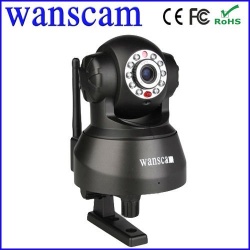
- Цена: Сейчас вижу 70 $. Хотя брал дешевле.
- Перейти в магазин
Искал камеру прежде всего как видеоняню. Начитался всяких отзывов о разных камерах, в итоге решил брать камеру с возможностью записи на карту памяти и божескую цену. Остановился на этой модели.
Камеру заказывал 1 ноября, после небольшого скачка цены. Дошло все дней за 20 в нормальном виде (посылка в дополнительной картонной коробке), не помятое.
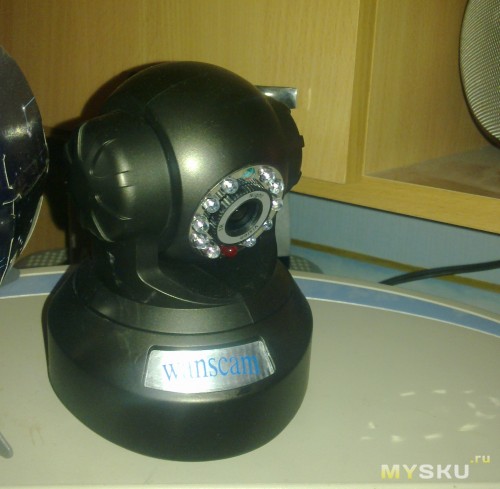
В комплекте: сама камера, антенна (прикручивается), Крепление на стену, кабель питания евро, CD с софтом.
Что хорошего лично для меня умеет камера:
1)Передача изображения по локальной сети (по кабелю) и по wifi
2)Двустороння передача аудио (фактически — режим телефона, колонки к камере нужно подключить отдельно)
3)Запись видео на локальный компьютер по команде пользователя, запись на карту памяти. Запись в режиме Alert (детектор движения).
4)Ночное видение
5)По тревоге-отправка e-mail, запись на ftp.
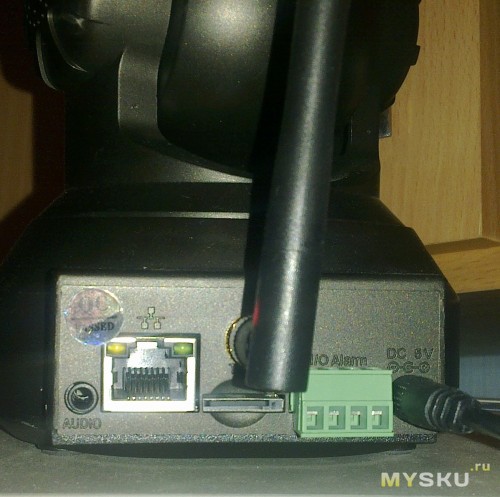
Тут видим гнездо для подключения громкоговорителей, гнездо для сетевого кабеля, слот для карточки памяти microSD (я сразу установил 8 гигабайт 10 класса), порт для подключения дополнительных устройтв (что это есть для меня загадка), ну и разъем питания.
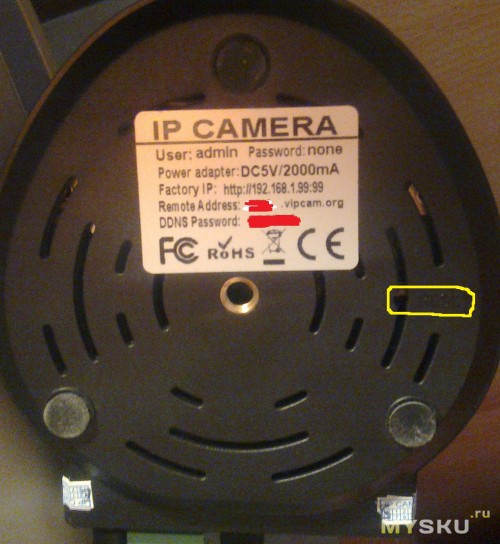
На нижней части — общая информация по предустановкам камеры. Камера сразу имеет регистрацию на сервисе для наблюдения через интернет (vipcam в моем случае, а не 88safe, как написано в руководстве), об этом позже.
Рядом — кнопка Reset (удержать 5 секунд для сброса камеры), ей пришлось пользоваться раз пять, ибо периодически то одно то другое в интерфейсе камеры отказывалось работать или подвисало (как, например, тест отправки e-mail).
Сразу оговорюсь, что я человек знакомый с сетевыми технологиями довольно пространственно, что меня при настройке камеры неоднократно ставило (и ставит) в тупик.
Софт на диске оазался весьма скромен: 
search tool — софтина для поика и настройки ip-адреса камеры в сети.
архив video — кодеки (. )для своего формата видео h264. После запуска bat-файла, чето куда-то копируется.
архив Firefox plugin — плагин для просмотра видеопотока с камеры в браузере фаерфокс (у меня не актуально)
H264 ip camera manual.pdf — мануал по камере (точнее, по ряду камер, потому как не всегда точное и актуальное, хотя и довольно полное)
Device Client — софтина для управления камерой, минуя браузер. Удобная, но видео с камеры у меня воспроизводить отказалась (черный квадрат)
Первым делом камеру нужно «увидеть» в сети, подключив сетевым кабелем к компьютеру или роутеру (и только после включить питание).
И уже тут у меня начались траблы. У камеры с завода прописан свой ip-адрес, не подходящий к диапазону адресов моей сети. В итоге как я только не бился (подключал камеру кабелем и через роутер, и напрямую к компам, перенастраивал сеть и прочее и прочее), выйти на страничку администратора не смог никак, хотя камера явно запускалась, и searchtool ее в сети видел. В итоге решилось все случайно. Запустив в очередной раз софтину Searchtool
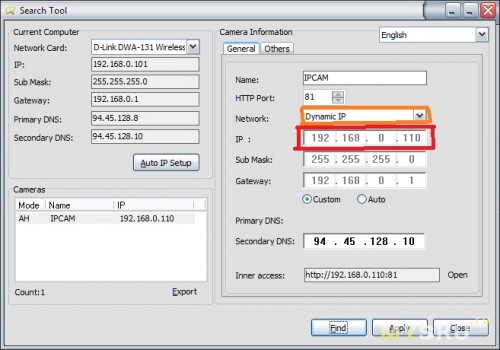
выбрал в оранжевом окне «Static IP», а в красном прописал для камеры IP-Адрес, подходящий к моей сети. Ip-адрес прописался в агрегат, камера перегрузилась и стала доступна страничка администратора.
Залогинившись как admin с пустым паролем, видим: 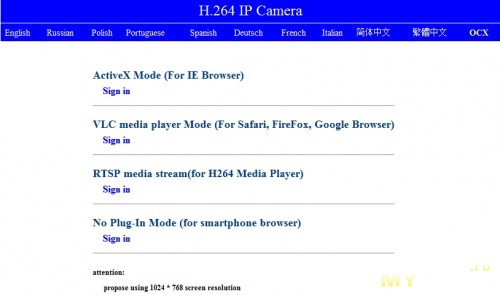
Русский язык лучше не выбирать, ибо он, как замечает сама камера «язык русскиХ», точнее не совсем русских, потому местами остается только догадываться, что имеют в виду. Выбрал английский.
Первая ссылка — работа с камерой серез IE (после установки предлагаемого плагина ActiveX), наиболее работоспособная у меня.
Я лично пользуюсь Opera, с которой камера так и не задружилась, по крайней мере вместо видео только черный квадрат.
RTSP media stream(for H264 Media Player) — этим пунктом удалось воспользоваться в смартфоне, потоковое видео воспроизвел RealPlayer
Ну и последний пункт предназначем для работы из мобильного телефона через java. Показывает безотказно и везде, НО кнопки под изображением не функционируют ни в телефонах, ни на компьютере
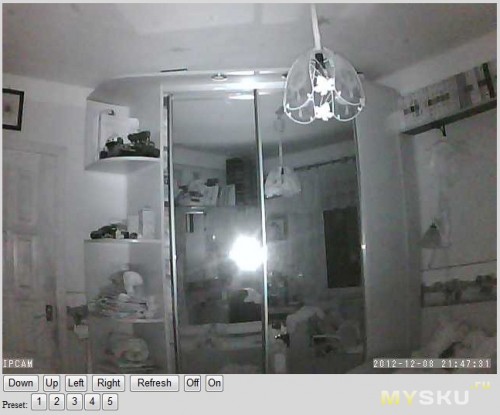
Ночная съемка. Вид через меню Java из браузера
Подозреваю, что недоработан софт, но я пока так и не нашел, где можно скачать и обновить интерфейс и прошивку. Хотя родной сайт имеется
Стандартное окно управления выглядит так:
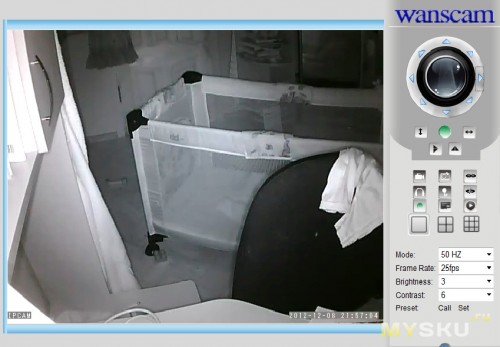
Стрелки — движение камерой.
Зеленый круг — детектор движения (если активирован), при движении моргает оранжевым и комп мерзко пищит.
стрелки рядом — заставляют камеру беспрерывно двигаться по горизонтали или вертикали.
Рядом — кнопки зеркального отражения.
Ниже кнопки управления:
видеозапись — в прописанную в настройках папку идет сохранение видео в формате h264. Это отдельная сказка. Формат видео воспроизвести не смог ничем вообще. Чего только не делал. осилил только вчера, скачав сборку WindowsMediaPlayer clasic со специальным набором кодеков — комплект «для видеорегистраторов», сделанную каким-то добрым человеком. Кроме того, что поток mpeg2, о видео выяснить не удалось больше ничего. Соответственно, чем и как его можно кодировать и монтировать тоже загадка.
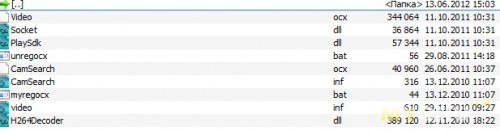
Файлы видеокодека на диске
Дале по панели управления:
snapshot — сохраняем фото на диск
gpio power on (ниже off) — включение и отключение инфракрасных светодиодов ночного видения. Кстати, сами диоды слегка светятся красным светом, видимо совсем инфракрасные)). При переходе на ночное видение и обратно, камера издает легкий щелчок.
Кнопки с наушниками и микрофоном — включение и отключения передачи звука (режим общения и слушания).
Кнопка с зеленым кружком Signal lamp — включение и отключение мигающего сигнального красного светодиода. Отключить сразу, потому что моргает мерзко. Кстати, в процессе настройки, в очередной раз сбросив настройки на заводские кнопкой на днище девайся, оказалось, что светодиод не отключается вообще, пока не переставить модуль ActiveX (это происходит при смене ip-адреса камеры)
Следующие две иконки не активны, но очевидно это должна была быть работа с записями на карте памяти. это реализовано из меню настройкуи камеры.
Ниже выпадающие окна — это настройка качества изображения.
Далее — предустановки положения камеры. Выбрал одно из девяти — камера переместила взгляд в нужном направлении.
И ниже идут настройки самой камеры.
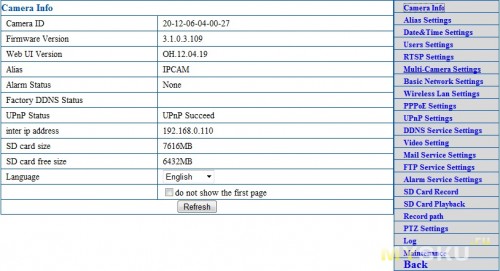
основной экран (canera info).
Alias settings — задаем имя камеры
date time settings — настраиваем время и дату камеры. есть возможность синхронизировать с серверами через инет, либо просто привязать ко времени на компьютере.
user settings-прописываем пользователей камеры(7 штук), полномочия и пароли. Внимание — пароли при смене не дублируются и имеют всего 7 символов, поэтому когда я поменял пароль администратора на нормальный, по недосмотру потом не мог войти в меню. Пришлось делать ресет.
RTSP Settings — разрешает или не разрешает использование rtsp (что оно, для меня загадка, может кто подскажет полезность этого пункта)
Multi-Camera Settings -через этот пункт меню можно подключить к интерфейсу управления дополнительные камеры. Не актуально, т.к. камера только одна.
Basic network settings-настраивает порты доступа к камере

Wireless Lan Settings — меню подключения к сети WIFI. Ничего нестандартного. Ищем сеть, вводим пароль. Перезагрузка камеры(не забыть сразу отключить сетевой кабель от нее, иначе пойдет дублирование IP адресов), и все, беспроводной доступ готов.
PPPoE Settings -еще один загадочный для меня пункт. Разрешает или нет использование Using PPPoE Dialup.
UPnP Settings — полезный пункт, разрешающий доступ к камере из внешнего мира (если ваша сеть имеет фиксированный IP адрес, по нему (дописав порт доступа) можно заходить на камеру). У меня функционирует. Смотрю что творится дома сидя в машине с мобильного телефона.
DDNS Service Settings -тот самый пункт который реализует возможность смотреть видео с камеры через сторонние сервисы, если не настроено UPnP.
В камере есть выбор из следующих сервисов:
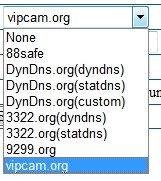
и я лично не смог нормально подключить ни один. Где-то регистрация платная (DynDNS.org), где-то не понятно как регистрироваться или нужны дополнительные настройки, а взять непонятьно где, ибо сайт на китайском языке (говорила мне мама. ), либо вообще сайт не работает (88safe.com). Vipcam, в который камера уже якобы зарегистрирована, тоже очень загадочный.
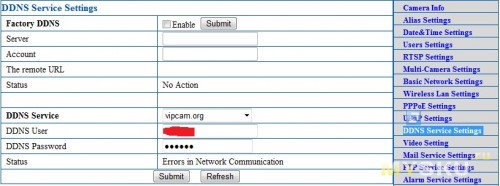
верхний пункт меню factory DDNS никак не хочет активироваться, не знаю в чем глюк.
А судя по мануалу, пока настройка DDNS не будет успешной, камера не сможет выполнять функций отсылки по тревоге snapshot-ов на почту и записи изображения на FTP
Если кто-то поможет разобраться с DDNS, буду благодарен.
Video Setting -тут настраиваем изображение с камеры
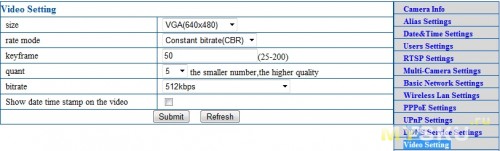
размер видео максимум 640х480. Можно еще 320х240
Mail Service Settings — настройка отправки e-mail по тревоге. Прописываем SMTP своей почты, логин и пароль, ну и ящики, на которые нужно делать рассылку. Как я уже говорил, без настройки DDNS отправку по e-mail настроить не удалось.
FTP Service Settings -аналогично e-mail
Alarm Service Settings -полезный пункт меню. реакция камеры на движение. Можно настроить Alarm по расписанию.
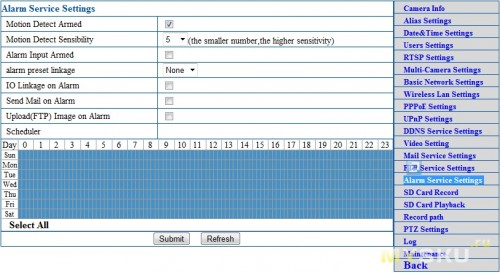
что есть Alarm Input Armed и IO Linkage on Alarm для меня пока загадка.
SD Card Record-прописывает условия, при которых происходит запись на карту памяти. Можно настроить запись по расписанию.
SD Card playback-а это доступ к архиву записей. Выглядит так: 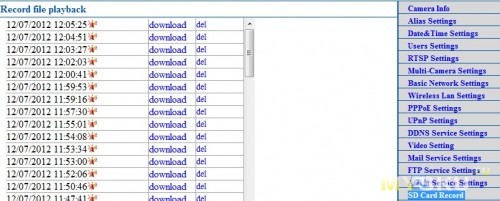
Каждую запись можно либо закачать на комп через веб-интерфейс, либо удалить.
При обнаружении движения камера делает десятиминутные ролики, первые секунд пять камера записать не успевает.
Record path — указывается путь записи на локальный диск компьютера.
PTZ Settings — настройка предустановок положения камеры.
Maintenance — ну и тут, кроме ребутов, можно делать обновления прошивки и веб-интерфейса (которых я не нашел)
Итак, камера пока вполне радует, даже не смотря на некоторые непонятности и недонастройки, в которых еще предстоит разобраться. Самовольного отключения или перезагрузок пока не наблюдалось.
За сумбурный обзор прошу прощения, но те, кто хотят покупать подобную камеру, я думаю, найдут в моем обзоре сразу ряд ответов на свои вопросы, и даже на вопросы, которых еще, возможно, и нет.
В завершении вот еще один обзор подобной камеры. в конце ссылки на обширные инструкции и полезные комментарии.
На вопросы попробую отвечать по мере сил. Спасибо за внимание.
UPD
Касаемо видео с камеры. Выкладываю архив. В нем
фрагмент видео — наглядный, ибо камеру направлял на окно, потом в комнату (разница экспозиции приличная). Отчетливо виден момент переключения на ночное видение.
Запись сделана не автоматически камерой, а с ноутбука тыцканьем кнопки записи в брузере.
архив Video с родного диска, в котором и лежат кодеки (??). Может разберется кто.
Тот самый WindowsMediaClassic, которым получилось посмотреть видео на стационарном компьютере. Тут ньюанс — на ноутбуке вот он видео показывать отказался, наверное есть еще какие-то ньюансы. В любом случае, в архиве он уже лежит.
Если кто сможет разобраться в видео и чем его кушать, думаю, всем будет интереснои полезно.
UPD2
Youtube сначала не распознал формат видео. Но пообещал постараться. в итоге вышло вот что:
Ну и апдейты после года юзанья.
Нормально посмотреть видео с камеры так и не смог (хз какие кодеки и через какое место ставить).
С отправкой картинок по мылу камера так и не задружилась, а в процессе этой настройки переодически начинала глючить. вплоть до сброса к заводским настройкам.
DDNS так и не заработал, даже прописанный на дне камеры. обидно, особенно когда провайдера перекупили и раздали динамические ip вместо постоянных.
самое плохое — как у блондинок. я «чето там выставил в настройках камеры» (экспериментировал с настройками), послечего камера перестала выдавать вэб-интерфейс. searchtool камеру видит, оперирует с ней, но вэб интерфейса камера не выдает. Перезапуск к заводским настройкам ниче не дал. Родной сайт с техподдержкой тоже не работает (может и фирмы такой нет уже). Боюсь, что прийдется сложить камеру в лом.
Из хорошего — камера (случайно) упала несколько раз с приличной высоты на пол (метра 2), серьезно билась, местами рассыпалась, но после все равно работала.
- Цена: Сейчас вижу 70 $. Хотя брал дешевле.
- Перейти в магазин
Искал камеру прежде всего как видеоняню. Начитался всяких отзывов о разных камерах, в итоге решил брать камеру с возможностью записи на карту памяти и божескую цену. Остановился на этой модели.
Камеру заказывал 1 ноября, после небольшого скачка цены. Дошло все дней за 20 в нормальном виде (посылка в дополнительной картонной коробке), не помятое.
В комплекте: сама камера, антенна (прикручивается), Крепление на стену, кабель питания евро, CD с софтом.
Что хорошего лично для меня умеет камера:
1)Передача изображения по локальной сети (по кабелю) и по wifi
2)Двустороння передача аудио (фактически — режим телефона, колонки к камере нужно подключить отдельно)
3)Запись видео на локальный компьютер по команде пользователя, запись на карту памяти. Запись в режиме Alert (детектор движения).
4)Ночное видение
5)По тревоге-отправка e-mail, запись на ftp.
Тут видим гнездо для подключения громкоговорителей, гнездо для сетевого кабеля, слот для карточки памяти microSD (я сразу установил 8 гигабайт 10 класса), порт для подключения дополнительных устройтв (что это есть для меня загадка), ну и разъем питания.
На нижней части — общая информация по предустановкам камеры. Камера сразу имеет регистрацию на сервисе для наблюдения через интернет (vipcam в моем случае, а не 88safe, как написано в руководстве), об этом позже.
Рядом — кнопка Reset (удержать 5 секунд для сброса камеры), ей пришлось пользоваться раз пять, ибо периодически то одно то другое в интерфейсе камеры отказывалось работать или подвисало (как, например, тест отправки e-mail).
Сразу оговорюсь, что я человек знакомый с сетевыми технологиями довольно пространственно, что меня при настройке камеры неоднократно ставило (и ставит) в тупик.
Софт на диске оазался весьма скромен:
search tool — софтина для поика и настройки ip-адреса камеры в сети.
архив video — кодеки (. )для своего формата видео h264. После запуска bat-файла, чето куда-то копируется.
архив Firefox plugin — плагин для просмотра видеопотока с камеры в браузере фаерфокс (у меня не актуально)
H264 ip camera manual.pdf — мануал по камере (точнее, по ряду камер, потому как не всегда точное и актуальное, хотя и довольно полное)
Device Client — софтина для управления камерой, минуя браузер. Удобная, но видео с камеры у меня воспроизводить отказалась (черный квадрат)
Первым делом камеру нужно «увидеть» в сети, подключив сетевым кабелем к компьютеру или роутеру (и только после включить питание).
И уже тут у меня начались траблы. У камеры с завода прописан свой ip-адрес, не подходящий к диапазону адресов моей сети. В итоге как я только не бился (подключал камеру кабелем и через роутер, и напрямую к компам, перенастраивал сеть и прочее и прочее), выйти на страничку администратора не смог никак, хотя камера явно запускалась, и searchtool ее в сети видел. В итоге решилось все случайно. Запустив в очередной раз софтину Searchtool
выбрал в оранжевом окне «Static IP», а в красном прописал для камеры IP-Адрес, подходящий к моей сети. Ip-адрес прописался в агрегат, камера перегрузилась и стала доступна страничка администратора.
Залогинившись как admin с пустым паролем, видим:
Русский язык лучше не выбирать, ибо он, как замечает сама камера «язык русскиХ», точнее не совсем русских, потому местами остается только догадываться, что имеют в виду. Выбрал английский.
Первая ссылка — работа с камерой серез IE (после установки предлагаемого плагина ActiveX), наиболее работоспособная у меня.
Я лично пользуюсь Opera, с которой камера так и не задружилась, по крайней мере вместо видео только черный квадрат.
RTSP media stream(for H264 Media Player) — этим пунктом удалось воспользоваться в смартфоне, потоковое видео воспроизвел RealPlayer
Ну и последний пункт предназначем для работы из мобильного телефона через java. Показывает безотказно и везде, НО кнопки под изображением не функционируют ни в телефонах, ни на компьютере
Ночная съемка. Вид через меню Java из браузера
Подозреваю, что недоработан софт, но я пока так и не нашел, где можно скачать и обновить интерфейс и прошивку. Хотя родной сайт имеется
Стандартное окно управления выглядит так:
Стрелки — движение камерой.
Зеленый круг — детектор движения (если активирован), при движении моргает оранжевым и комп мерзко пищит.
стрелки рядом — заставляют камеру беспрерывно двигаться по горизонтали или вертикали.
Рядом — кнопки зеркального отражения.
Ниже кнопки управления:
видеозапись — в прописанную в настройках папку идет сохранение видео в формате h264. Это отдельная сказка. Формат видео воспроизвести не смог ничем вообще. Чего только не делал. осилил только вчера, скачав сборку WindowsMediaPlayer clasic со специальным набором кодеков — комплект «для видеорегистраторов», сделанную каким-то добрым человеком. Кроме того, что поток mpeg2, о видео выяснить не удалось больше ничего. Соответственно, чем и как его можно кодировать и монтировать тоже загадка.
Файлы видеокодека на диске
Дале по панели управления:
snapshot — сохраняем фото на диск
gpio power on (ниже off) — включение и отключение инфракрасных светодиодов ночного видения. Кстати, сами диоды слегка светятся красным светом, видимо совсем инфракрасные)). При переходе на ночное видение и обратно, камера издает легкий щелчок.
Кнопки с наушниками и микрофоном — включение и отключения передачи звука (режим общения и слушания).
Кнопка с зеленым кружком Signal lamp — включение и отключение мигающего сигнального красного светодиода. Отключить сразу, потому что моргает мерзко. Кстати, в процессе настройки, в очередной раз сбросив настройки на заводские кнопкой на днище девайся, оказалось, что светодиод не отключается вообще, пока не переставить модуль ActiveX (это происходит при смене ip-адреса камеры)
Следующие две иконки не активны, но очевидно это должна была быть работа с записями на карте памяти. это реализовано из меню настройкуи камеры.
Ниже выпадающие окна — это настройка качества изображения.
Далее — предустановки положения камеры. Выбрал одно из девяти — камера переместила взгляд в нужном направлении.
И ниже идут настройки самой камеры.
основной экран (canera info).
Alias settings — задаем имя камеры
date time settings — настраиваем время и дату камеры. есть возможность синхронизировать с серверами через инет, либо просто привязать ко времени на компьютере.
user settings-прописываем пользователей камеры(7 штук), полномочия и пароли. Внимание — пароли при смене не дублируются и имеют всего 7 символов, поэтому когда я поменял пароль администратора на нормальный, по недосмотру потом не мог войти в меню. Пришлось делать ресет.
RTSP Settings — разрешает или не разрешает использование rtsp (что оно, для меня загадка, может кто подскажет полезность этого пункта)
Multi-Camera Settings -через этот пункт меню можно подключить к интерфейсу управления дополнительные камеры. Не актуально, т.к. камера только одна.
Basic network settings-настраивает порты доступа к камере
Wireless Lan Settings — меню подключения к сети WIFI. Ничего нестандартного. Ищем сеть, вводим пароль. Перезагрузка камеры(не забыть сразу отключить сетевой кабель от нее, иначе пойдет дублирование IP адресов), и все, беспроводной доступ готов.
PPPoE Settings -еще один загадочный для меня пункт. Разрешает или нет использование Using PPPoE Dialup.
UPnP Settings — полезный пункт, разрешающий доступ к камере из внешнего мира (если ваша сеть имеет фиксированный IP адрес, по нему (дописав порт доступа) можно заходить на камеру). У меня функционирует. Смотрю что творится дома сидя в машине с мобильного телефона.
DDNS Service Settings -тот самый пункт который реализует возможность смотреть видео с камеры через сторонние сервисы, если не настроено UPnP.
В камере есть выбор из следующих сервисов:
и я лично не смог нормально подключить ни один. Где-то регистрация платная (DynDNS.org), где-то не понятно как регистрироваться или нужны дополнительные настройки, а взять непонятьно где, ибо сайт на китайском языке (говорила мне мама. ), либо вообще сайт не работает (88safe.com). Vipcam, в который камера уже якобы зарегистрирована, тоже очень загадочный.
верхний пункт меню factory DDNS никак не хочет активироваться, не знаю в чем глюк.
А судя по мануалу, пока настройка DDNS не будет успешной, камера не сможет выполнять функций отсылки по тревоге snapshot-ов на почту и записи изображения на FTP
Если кто-то поможет разобраться с DDNS, буду благодарен.
Video Setting -тут настраиваем изображение с камеры
размер видео максимум 640х480. Можно еще 320х240
Mail Service Settings — настройка отправки e-mail по тревоге. Прописываем SMTP своей почты, логин и пароль, ну и ящики, на которые нужно делать рассылку. Как я уже говорил, без настройки DDNS отправку по e-mail настроить не удалось.
FTP Service Settings -аналогично e-mail
Alarm Service Settings -полезный пункт меню. реакция камеры на движение. Можно настроить Alarm по расписанию.
что есть Alarm Input Armed и IO Linkage on Alarm для меня пока загадка.
SD Card Record-прописывает условия, при которых происходит запись на карту памяти. Можно настроить запись по расписанию.
SD Card playback-а это доступ к архиву записей. Выглядит так:
Каждую запись можно либо закачать на комп через веб-интерфейс, либо удалить.
При обнаружении движения камера делает десятиминутные ролики, первые секунд пять камера записать не успевает.
Record path — указывается путь записи на локальный диск компьютера.
PTZ Settings — настройка предустановок положения камеры.
Maintenance — ну и тут, кроме ребутов, можно делать обновления прошивки и веб-интерфейса (которых я не нашел)
Итак, камера пока вполне радует, даже не смотря на некоторые непонятности и недонастройки, в которых еще предстоит разобраться. Самовольного отключения или перезагрузок пока не наблюдалось.
За сумбурный обзор прошу прощения, но те, кто хотят покупать подобную камеру, я думаю, найдут в моем обзоре сразу ряд ответов на свои вопросы, и даже на вопросы, которых еще, возможно, и нет.
В завершении вот еще один обзор подобной камеры. в конце ссылки на обширные инструкции и полезные комментарии.
На вопросы попробую отвечать по мере сил. Спасибо за внимание.
UPD
Касаемо видео с камеры. Выкладываю архив. В нем
фрагмент видео — наглядный, ибо камеру направлял на окно, потом в комнату (разница экспозиции приличная). Отчетливо виден момент переключения на ночное видение.
Запись сделана не автоматически камерой, а с ноутбука тыцканьем кнопки записи в брузере.
архив Video с родного диска, в котором и лежат кодеки (??). Может разберется кто.
Тот самый WindowsMediaClassic, которым получилось посмотреть видео на стационарном компьютере. Тут ньюанс — на ноутбуке вот он видео показывать отказался, наверное есть еще какие-то ньюансы. В любом случае, в архиве он уже лежит.
Если кто сможет разобраться в видео и чем его кушать, думаю, всем будет интереснои полезно.
UPD2
Youtube сначала не распознал формат видео. Но пообещал постараться. в итоге вышло вот что:
Ну и апдейты после года юзанья.
Нормально посмотреть видео с камеры так и не смог (хз какие кодеки и через какое место ставить).
С отправкой картинок по мылу камера так и не задружилась, а в процессе этой настройки переодически начинала глючить. вплоть до сброса к заводским настройкам.
DDNS так и не заработал, даже прописанный на дне камеры. обидно, особенно когда провайдера перекупили и раздали динамические ip вместо постоянных.
самое плохое — как у блондинок. я «чето там выставил в настройках камеры» (экспериментировал с настройками), послечего камера перестала выдавать вэб-интерфейс. searchtool камеру видит, оперирует с ней, но вэб интерфейса камера не выдает. Перезапуск к заводским настройкам ниче не дал. Родной сайт с техподдержкой тоже не работает (может и фирмы такой нет уже). Боюсь, что прийдется сложить камеру в лом.
Из хорошего — камера (случайно) упала несколько раз с приличной высоты на пол (метра 2), серьезно билась, местами рассыпалась, но после все равно работала.

Делаем первые шаги к созданию собственной охранной системы с помощью хитроумного проекта для Raspberry Pi.
Набор PIR (Passive Infrared sensor) Alarm от TR Computers позволяет создать собственную домашнюю охранную систему. В нём нет ни камеры, ни Raspberry Pi, зато есть инфракрасный датчик движения (PIR) на базе популярного чипа BISS0001, кабели мама-мама, пластиковые винты для крепления камеры и датчика к корпусу Raspberry Pi и схема сверления отверстий в корпусе Raspberry Pi, чтобы прикрепить готовый комплект к дверному косяку или ещё куда-нибудь.
Комплект собирается очень просто, согласно четким инструкциям на приложенном DVD. Труднее всего подключить датчик к 6PI0 (General Purpose Input Output) Raspberry Pi, но при тщательном следовании инструкциям особых проблем не будет. Для удобства, на датчике есть схема расположения контактов — под пластиковым куполом, который легко снимается; но будьте осторожны с конденсаторами по периметру платы, они очень хрупкие.
Собрав комплект, мы быстро протестировали его, следуя руководству, начав с отправки электронной почты с приложенным фото в случае сигнала тревоги. Скрипт также записывает 10-секундное видео, сохраняемое на Raspberry Pi для последующего извлечения.
Проектные файлы для этого набора написаны не на Python, характерном для Raspberry Pi, а в виде сценариев оболочки Bash. Чтобы активировать все функции отправки сообщений с вложениями, надо установить некоторые добавочные пакеты.
Сделав это и добавив детали нашей учетной записи электронной почты во вспомогательные файлы настройки, мы проверили правильность работы, отправив тестовое письмо из терминала.
Окрылённые успехом, мы пристроили устройство, чтобы оно контролировало входную дверь на предмет проникновения злоумышленников, и подключили портативный USB-аккумулятор. Через SSH мы дистанционно вошли в систему в сеанс byobu на Pi и запустили скрипт оболочки; затем на несколько часов разошлись по делам, оставив устройство работать.
Мы весь день инициировали сигнал тревоги, выходя из дома и запихивая всякие предметы в почтовый ящик. Датчик реагировал на наши действия, заставляя устройство делать снимки, которые приходили на наш адрес, и фиксировать каждое действие на видео, которое сохранялось на самом Raspberry Pi.
На прилагаемом DVD есть масса других проектов: как, используя ImageMagick, добавить отметку времени на ваши медиафайлы; как наладить работу с web-камерами Playstation 2 и 3 или USB-устройствами захвата видео; как, в случае тревоги, идентифицировать нарушителя с помощью сканирования средствами Bluetooth и по сигналу проверять, не пытается ли кто-то взломать вашу сеть. У последних двух проектов нет аналогов на рынке.
С комплектом легко работать, документация очень понятна и хорошо написана.
Других комплектов PIR-сигнализации в настоящее время нет, но в Интернете много самопальных проектов и инструкций; так стоит ли платить 11,99 за этот набор, особенно если учесть, что на eBay можно найти датчик BISS0001 в районе 4?
Стоит. Хотя бы ради входящих в него ресурсов и отличной документации, шаг за шагом проводящей вас по процессу. Бесспорно, подобный датчик можно приобрести в разы дешевле, но тогда вам либо понадобятся исходники, либо придётся самим создавать собственные скрипты для работы с ним.
Если вы не прочь повозиться с каким-нибудь простым аппаратным проектом Raspberry Pi, но не знаете, с чего начать или где взять необходимые компоненты, то это идеальный старт.