
Эта статья, похоже, запоздала лет на несколько 🙂 Но я все равно решил ее написать — возможно, кому-то опыт пригодиться.
Наверняка многие помнят линейку нетбуков ASUS — Eee PC. Меня эти устройства тоже не обошли стороной — около 10 лет назад я купил Eee PC 901 — по-моему одну из самых популярных и распространенных моделей.
Отработав несколько лет, нетбук пал жертвой типичной для этих устройств проблемы — «умер» один из двух SSD. Оставшийся накопитель емкостью, если не ошибаюсь, 3 с копейками гигабайта, не позволял внятно использовать компьютер. Я даже поинтересовался, сколько будет стоить замена, но на тот момент SSD были еще дороги, а мало распространенные Mini PIC-e накопители — дороги особенно. Даже цена минимального по объему диска на 32 Гб находилась за гранью моего субъективного представления о рентабельности. Поэтому идея с ремонтом была заброшена.
Не то, чтобы я его совсем не использовал. Попробовал установить Linux на SD-карту, но работал он как-то нестабильно (скорее всего из-за не самой качественной карточки). Некоторое время прожил, установив систему на внешний HDD, было медленно и неудобно.
В этом году, собравшись путешествовать, я в очередной раз озадачился, что с собой надо взять какой-то компьютер. Основной ноутбук тащить не хотелось — большой, тяжелый, будет жалко, если украдут и т.п. Посмотрел краем глаза на современные нетбуки — пришел к выводу, что дешевые модели толком ни к чему непригодны, а на дорогие жалко тратится, учитывая, что необходимость в таком компьютере у меня сезонная и нечастая. В итоге, в 2019-м году я решил восстановить старенький EEE PC 901 и, как мне кажется, не прогадал.
За прошедшее время появилось подходящее решение — с помощью специального переходника, вместо родного Mini PIC-e SSD в 901-й можно поставить более распространенный mSATA SSD, что я и решил сделать. С целью выполнения задуманного, на AliExpress было заказано:
По поводу переходника хочу сказать, что да, есть более дешевые варианты, но у них, как правило, отдельно оплачивается доставка (у того, что заказывал я – включена в стоимость), в итоге получаются почти те же 600 рублей. Плюс они требуют некоторой доработки – надо перерезать или изолировать несколько дорожек. А тот, который по ссылке – никаких «шаманских» действий не требует, берем и используем.
Как видите, в итоге восстановление обошлось в
2000 рублей. Мне оно обошлось чуть-чуть дороже, потому что я решил взять SSD на 128 гигабайт.
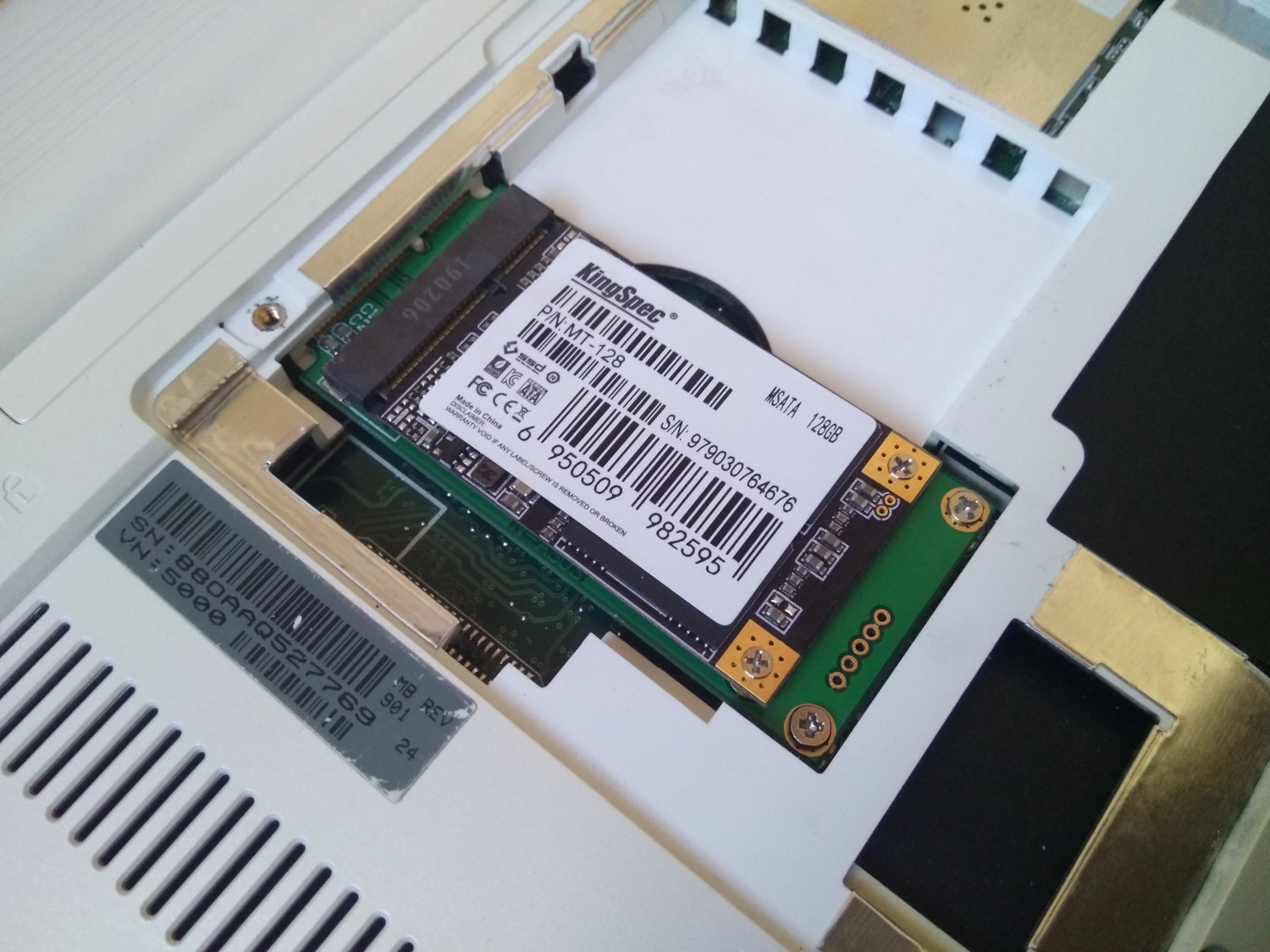
Дождавшись всего этого счастья, я снарядил им нетбук. Ничего сложного в этом нет — открываем нижнюю крышку, вынимаем родную планку памяти — ставим новую (если вы тоже ее будете менять), здесь же — вынимаем старый SSD, ставим заранее установленный в переходник новый. Дел на 5 минут.
Как максимум — можно было полностью разобрать нетбук, вытащить оставшийся второй SSD накопитель (после установки переходника система перестает его «видеть») и почистить пыль, но я этот шаг пропустил — времени возиться не было. Возможно, сделаю позже.
Вот так выглядит установленный новый SSD в переходнике:
Следующим шагом стала перепрошивка BIOS, без которой 901й напрочь отказывался видеть новый диск. Провозившись достаточно долго, я решил проблему следующим способом:
Нужна версия 2103. Скачанный файл (901-ASUS-2103.zip) разархивируем, внутри лежит файл 901-ASUS-2103.ROM — он-то нам и нужен. Для удобства я переименовал его в 901.ROM.
2) Там же, на странице загрузки, выбираем раздел «Драйверы и Утилиты» и операционную систему DOS — появится ссылка для скачивания утилиты AFUDOS — качаем и ее (в моем случае была версии 2.36). Распаковываем.
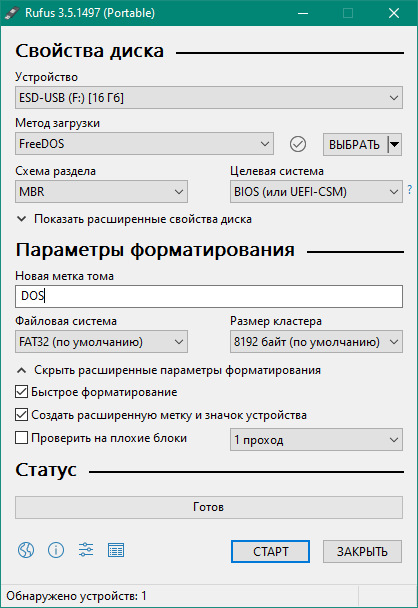
3) Создаем загрузочную флешку (я использовал Rufus) со следующими параметрами:
4) Записываем на флешку файлы afudos.exe и 901.ROM.
5) Перезагружаемся, грузимся с флешки, и выполняем команду afudos /i901.ROM.
6) Ждем завершения процесса (должен пройти шаг Ferifying flash … Done, затем вновь появится курсор в командной строке).
Перезагружаемся снова, заходим в BIOS, делаем необходимые настройки, проверяем, определился ли новый SSD, ставим ОС…
Что получилось в итоге?
Да, Atom N270 процессор довольно слабенький, но с Hyper Threading. 2 гигабайта оперативной памяти, это конечно мало, но не смертельно… Я бы с удовольствием поставил какой-нибудь легкий дистрибутив Linux, с LXQT, но мне обязательно нужен был Microsoft Office. Начав копать в этом направлении, я с интересом обнаружил, что на «подопытного» можно поставить Windows 10, и она даже будет запускаться и как-то работать!
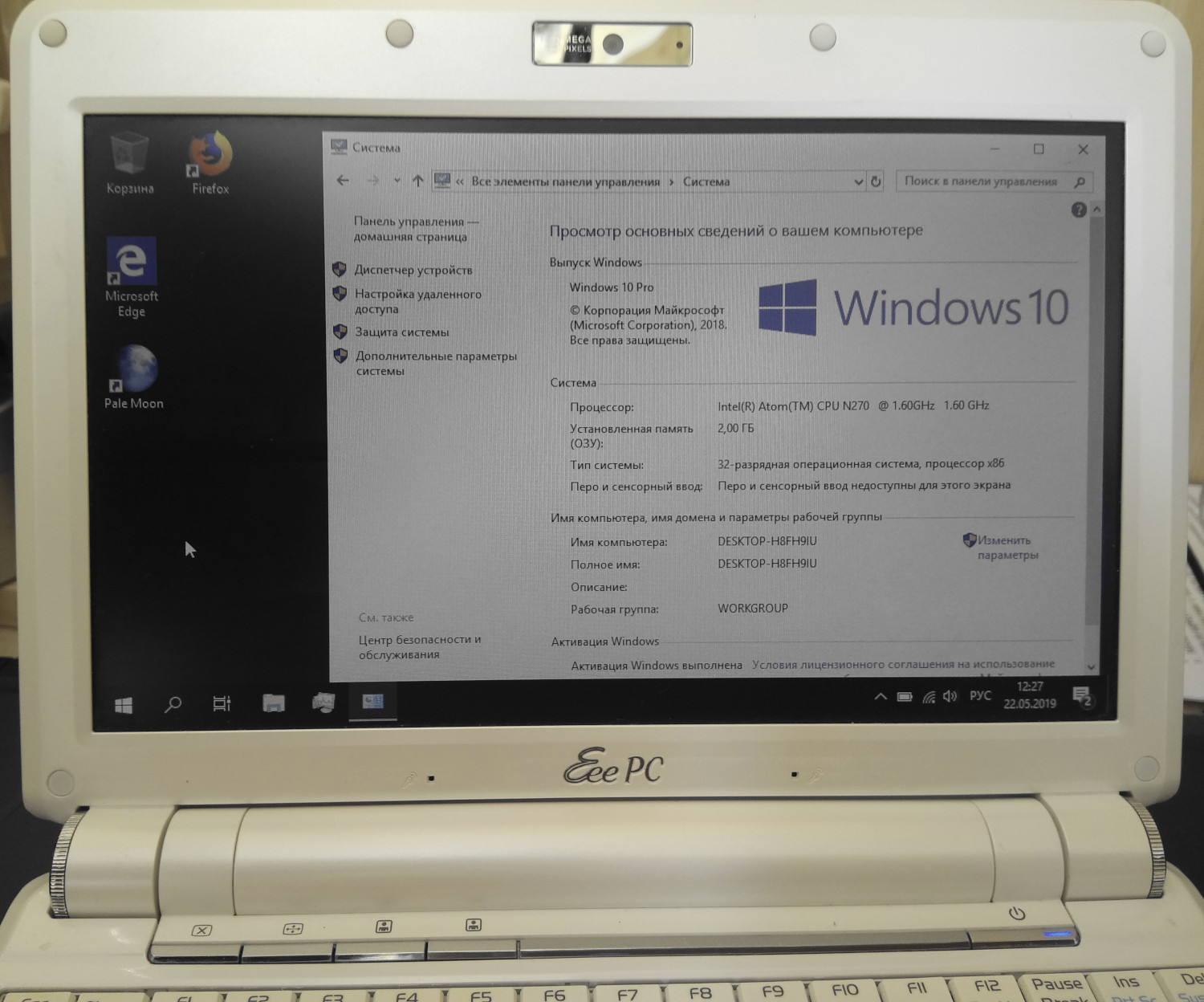
Windows 7 работает гораздо лучше, но меня смутил тот факт, что на носу окончание расширенной поддержки «семерки», а так как компьютер нужен мне для работы — оставаться без обновлений не хотелось бы. В итоге выбор был сделан в пользу Windows 8.1. Наверное, многие меня не поймут, поэтому аргументы:
- работает шустрее, нежели Windows 10, по крайней мере вот в этом конкретном случае;
- еще три года расширенной поддержки;
- и главное — у меня была свободная лицензионная копия, это стало определяющим моментом 😉
Установив Windows 8.1, я без проблем получил на EEE PC901 вполне рабочий Office 2019, и ряд других необходимых мне программ, что немаловажно — текущих, актуальных версий. И даже включил BitLocker!
Не могу сказать, что работа в этих условиях была комфортной — можно открывать даже достаточно «тяжелые» документы в Office, но уже не желательно делать что-то параллельно с этим.
Можно посмотреть фотографии, сделанные современными фотоаппаратами (несмотря на «большие мегапиксели» нетбук листает их достаточно бодро), а вот с видео в высоком разрешении он уже не справляется никак.
С интернетом все тоже не очень весело — я установил Pale Moon, но даже несмотря на «легкий» браузер, назвать серфинг комфортным — не могу.
Возникает вопрос — а зачем же вообще нужен такой нетбук? Ответ очевиден, чтобы выполнять те задачи, с которыми не справляется смартфон.
Согласитесь, полистать интернет и посмотреть видео можно и на смартфоне. А вот редактировать на смартфоне вордовский документ со сложным форматированием — та еще морока, здесь-то мне и пригодился EEE PC. Пусть и неспешно, но он запросто запускал полноценный, десктопный Word 2019.
Или вот еще задачка — есть смартфон, есть экшн-камера, фотоаппарат — как со всего этого скинуть отснятое на внешний HDD? Конечно сначала все можно скинуть на смартфон, а к самому смартфону подключить внешний диск через OTG и потом уже скидывать все туда, но это долго и нудно. А нетбук, несмотря на свой преклонный возраст, решает данную задачу гораздо быстрее и проще.
А еще наличие нетбука позволило мне восстановить снимки с заглючившей SD-карты из фотоаппарата, что при его отсутствии пришлось бы отложить до возвращения домой.
В общем, надо сказать, что несмотря на свой возраст и некоторые проблемы — не так уж он и бесполезен.
Из сложностей — надо отметить, что разработчики ПО уже достаточно активно отказываются от поддержки 32-битной архитектуры в своих продуктах. И именно из-за этого я поставил на EEE PC 901 не все программы, которые хотел.
В будущем логичным видится переход на Linux (не думаю, что тот же Debian в ближайшие годы откажется от 32 бит), под которым EEE PC 901 еще несколько лет запросто сможет выполнять роль «компьютера на всякий случай» в поездках и путешествиях.
Очередь просмотра
Очередь
- Удалить все
- Отключить
YouTube Premium

Хотите сохраните это видео?
- Пожаловаться
Пожаловаться на видео?
Выполните вход, чтобы сообщить о неприемлемом контенте.
Понравилось?
Не понравилось?
See below for English version.
В этом видео я постарался максимально наглядно показать процесс замены первичного SSD диска в нетбуке ASUS Eee PC 901. Кроме того, видео может служить неплохим гайдом по разборке этого нетбука для других целей — в процессе замены пришлось отвинтить почти все, включая материнскую плату.
В качестве замены оригинальному накопителю выступил RENICE X3 50mm MINI PCI PCI-E SSD 60GB, отличающийся куда большей скоростью и объемом. Второй родной SSD остался на месте в качестве вторичного диска для вяской ерунды.
При разборке следует обратить внимание на следующие моменты:
1) Доставать винтики из корпуса нужно либо не переворачивая при помощи магнитика, либо вытряхивать над чем-нибудь вроде подноса, чтобы не искать их потом под столом.
2) Металлическая деталь крышки (под клавиатурой) служит теплоотводом для процессора и нескольких микросхем. Поэтому при ее демонтаже следите, чтобы термопаста не смазалась и не отлепилась от микросхем (как это произошло у меня), иначе нетбук начнет сильнее греться. На всякий случай запаситесь тюбиком термопасты, чтобы заменить родную в случае чего.
3) Постарайтесь не трогать нанесенную родную термопасу руками и не трясти на нее пыль, чтобы не пришлось ее менять.
4) Ну и, кстати, не помешает все-таки поменять термопасту.
5) Во всем процессе нет ничего сложного, дерзайте 😉
Важная информация о SSD накопителях с интерфейсом mSATA: http://pastebin.com/CUsGyQ0j
Фоновая музыка — Rocketry by Dan’O, http://www.danosongs.com/
P.S. Это мое первое видео такого рода, не судите строго 🙂
In this video I tried to show in details how to replace primary (smaller and faster) SSD in Eee PC 901 netbook. This video might be useful for other disassembling cases, because it shows complete disassembling of the netbook (except for screen).
In this video I’ve used RENICE X3 50mm MINI PCI PCI-E SSD 60GB as replacement for original one. I’s much faster and have larger capacity. I’ve also kept original secondary drive as supplementary drive for various media stuff.
During disassembling, please, pay attention to following things:
1) It’s better to use magnetic screw for this job, because you’ll need to pick out small screws and magnetic ending makes it much more easier. Otherwise you might end up searching some of this screws under the table like I did 🙂
2) Metal detail under keyboard serves as heat sink for CPU and some other microchips. While removing it, make sure that thermal grease left on chips and didn’t smeared. Otherwise netbook will heat stronger.
3) Don’t touch thermal grease and avoid of dust on it, or you’ll have to change it.
4) By the way, it won’t hurt if you change the thermal grease.
5) It’s really easy, don’t be afraid.
На сегодняшний день трудно представить современного человека, не использующего достижения цивилизации. Использование персонального компьютера стало для нас обыденностью, нормой современной жизни и уже никто не удивляется, видя работающего за ноутбуком человека в общественном транспорте, в кафе или просто на лавочке в парке. Ноутбук – портативный персональный компьютер, который всегда у вас под рукой. А когда речь идет о портативности устройства, необходимо обратить внимание на такие особенности, как габариты устройства, вес, соответствие функциональности и производительности поставленным задачам. И вот тут нельзя не отметить чудо портативной электроники, занявшее значительную долю рынка среди ноутбуков, так называемый нетбук. Нетбук (англ. netbook) — небольшой ноутбук, предназначенный для доступа к Интернету и работы с офисными приложениями. Нетбуки отличаются компактными размерами (диагональ экрана 7—10 дюймов или 17,8—25,4 см), небольшим весом, низким энергопотреблением и относительно невысокой стоимостью, благодаря чему быстро завоевали народную симпатию и с каждым годом становятся все популярнее. Но у каждой медали есть обратная сторона, данные устройства обладают и своими недостатками. Стремясь сделать нетбук недорогим, доступным широкому кругу покупателей устройством, производители, как правило, экономят на комплектующих. Так, к примеру, устройства данного сегмента не могут похвастаться большим объемом оперативной памяти, жесткого диска и производительности в целом. Как же быть, если, как говорится, хочется всего и сразу: минимальных габаритов и при этом достаточной для большинства пользовательских задач производительности и функциональности? Как достичь не только улучшения параметров нетбука, но и расширить его функциональность – именно об этом пойдет речь в данной статье.
"Что ж, если гора не хочет идти к Магомету, Магомет пойдет к горе"(С) Доработаем нетбук своими руками. За основу модернизации был взят Asus Eee-PC 901.
Характеристики Asus EEEPC 901
Платформа Asus EEEPC 901
Тип процессора Intel Atom
Модель процессора Intel Atom N270 Частота процессора, Ггц 1.6 Частота шины процессора, МГц 533
Чипсет Intel i945GME Express
Кэш-память процессора L2, Мбайт 0.512
Оперативня память
Объм памяти (в комплекте), Мбайт 1024
Тип памяти DDR2
Экран
Диагональ, дм 8.9
Разрешение матрицы WSVGA 1024×600
Диск
Технология SSD
Объём жёсткого диска, Гбайт 12
Интерфейс SSD
Видеосистема
Модель видеоадаптера Intel GMA 950
Видеопамять видеокарты, Мбайт 128
Веб-камера, Мпикс 1.3
Аудиосистема
Звуковая карта Intel High Definition Audio
Количество динамиков 2
Встроенный микрофон Есть
Коммуникации
Bluetooth Есть
Wi-Fi Есть
Сетевая карта 10/100
Разъёмы, порты и слоты расширения
Разъем для колонок/наушников Есть
Разъем для микрофона Есть
Кардридер 2 in 1
Порт для внешнего монитора VGA Есть
Порты USB 2.0 — 3
RJ-45 выход для сети LAN Есть
Батарея
Тип батареи Li-Ion
Емкость батареи, мАч 6600
Продолжительность работы, час. до 8
Общие
Высота, мм 39
Ширина, мм 225
Глубина, мм 170
Вес, кг 0.99
Именно этот нетбук мною был выбран не просто так. Во-первых, для меня он оптимален с точки зрения массогабаритных показателей и имеет отличную эргономику. В отличии от своего предшественника (Asus EeePC 701), 901-й радует глаз значительно большим 9 дюймовым дисплеем с разрешением 1024х600 пикселей, что позволяет без всяких трудностей работать с офисными (и не только) приложениями. Во-вторых, оснащенный экономичным процессором Atom N270 1.6 Ггц и весьма емкой аккумуляторной батареей 6600 мАч, EeePC 901 может автономно работать порядка 5-6 часов, что, согласитесь, немаловажно. Для сравнения, Acer Aspire One от стандартной батареи работает до двух с половиной часов. Для каждого критерии выбора ноутбука индивидуальны, но это не столь важно, модернизации подлежит все что угодно, главное – растущие из правильного места руки
Итак, приступим. Нам предстоит следующий перечень работ:
— Подсветка клавиатуры.
— Установка 2Гб модуля оперативной памяти.
— Замена SSD дисков на один быстрый, емкий HDD.
— Установка 3G UMTS модема.
Поверхности черного цвета, как известно, имеют значительно худшую отражательную способность, нежели белые. Следовательно, сталкиваемся с проблемой: при плохой внешней освещенности становится затруднительна работа с клавиатурой. Приходится наклонять дисплей ближе к клавиатуре, что бы хоть как-то осветить клавиши, а это, скажу вам, не очень удобно. Как вариант, можно приобрести готовую светодиодную лампу на гибкой ножке, работающую от USB. Но такой вариант вносит свои неудобства, лампу нужно носить с собой, а это ограничивает портативность устройства. По этому, было принято решение организовать дополнительное освещение в корпусе мини ноутбука. Удобнее всего расположить светодиоды на лицевой стороне крышки дисплея, направив световой поток на поверхность клавиатуры так, что бы он не ослеплял вас. Для этих целей я выбрал яркие, плоские светодиоды белого свечения, использующиеся для подсветки небольших цветных дисплеев. Так же, необходимо установить микро переключатель, для управления подсветкой.
В разборке ноутбука особой сложности нет. Снимаем батарею, выкручиваем все винты с нижней стороны корпуса, снимаем крышку, закрывающую доступ к съемным модулям. Отсоединяем провода антенн WiFi модуля, вытаскиваем память.
Далее переворачиваем ноутбук клавиатурой вверх и аккуратно, при помощи тонкой отвертки или скальпеля отщелкиваем защелки клавиатуры.
Снимаем клавиатуру и откручиваем шесть винтов под ней, отсоединяем все видимые разъемы. Затем, при помощи пластиковой карточки, аккуратно, что бы не повредить, снимаем верхнюю крышку корпуса. Дисплей прикручен к корпусу 4 винтами.
Для установки светодиодов необходимо разобрать дисплей. Для этого необходимо снять резиновые накладки и открутить шесть винтов, после чего можно снять переднюю накладку.
В нижней части накладки я прорезал два тонких прореза, слева и справа от гравировки «EeePC» и вставил в них диоды. Зафиксировать светики можно при помощи компаунда. Диоды соединил параллельно, минус можно сразу подключить на «землю», например, к черному проводу микрофона, расположенного неподалеку. Плюс же выводим из корпуса дисплея длинным проводом и подключаем его через выключатель на 3.3В. Здесь стоит обратить внимание на электрические параметры используемых диодов, возможно, вам потребуется включать их через ограничивающий ток резистор. В моем случае этого не потребовалось.
Выключатель подсветки я разместил в нише, используемой для «замка».
Стрелка указывает на конденсатор, с вывода которого запитываются светодиоды. В этой точке напряжение присутствует только при включенном ноутбуке.
В итоге получаем довольно яркую подсветку по всей поверхности клавиатуры.
Установка 2Гб модуля оперативной памяти
Плата Eee-PC 901 имеет один слот памяти и понимает модуля, объемом до 2Гб. Следовательно, родную планку памяти нужно просто заменить на 2Гб модуль. Для этого достаточно снять нижнюю крышку, без разборки всего аппарата. Аккумуляторную батарею желательно предварительно отключить.
Замена SSD дисков на HDD
В базовой поставке нетбук комплектуется двумя SSD дисками. Четырех гигабайтным, на котором установлена система, и восьми гигабайтным, для хранения данных. На сегодняшний день в любом компьютерном магазине можно без проблем приобрести карманный USB Flash накопитель, превосходящий по объему два вместе взятых SSD накопителя нашего нетбука. Кроме того, далека от идеала и скорость работы с данными дисками. Особенно это заметно при одновременном процессе чтения и записи данных. Нас такое положение дел, конечно же, не устраивает.
Конструкция корпуса Eee-PC 901 предусматривает использование 1.8” жесткого диска с ZIF коннектором (Parallel ATA (IDE) интерфейс для дисков 1.8 дюйма), а на материнской плате есть место для установки разъема с подписью IDE3. Найти ZIF коннектор затруднительно, но все же реально. Впаиваем разъем на предусмотренное место, плата готова к подключению 1.8” винчестера.
Жесткий диск толщиной порядка 5 мм становится в корпус без каких либо хлопот. А вот для установки 9 миллиметрового, как в моем случае (SAMSUNG HS122JB) ,необходимо углубить посадочное место, вырезав пластиковую перегородку таким образом, что бы винчестер вплотную прилегал к материнской плате. Для более удобного подключения диска, следует так же немного срезать пластик, накрывающий ZIF разъем. Для подключения HDD используем гибкий шлейф с шагом 0.5 мм.
HDD устанавливается вместо 8 гигабайтного SSD модуля. 4 Гб модуль так же желательно снять. HDD в рабочем режиме потребляет больше энергии, чем SSD, а следовательно, больше греется. Поэтому, в нижней крышке нетбука были просверлены отверстия для дополнительной вентиляции, а для предотвращения попадания внутрь пыли, с внутренней стороны приклеена акустическая ткань.
Установка 3G UMTS модема
Вот мы и подошли к самому главному этапу доработки. Компактный, легкий, с длительным временем автономной работы Eee-PC 901 просто обязан иметь доступ к Интернету всегда и везде! Как и в случае с установкой винчестера, производителем уже предусмотрено использование 3G модема, но в силу удешевления устройства он не установлен. Поэтому, этим предстоит заняться нам.
Данная модернизация заключается в небольшой доработке материнской платы, установке PCI Express разъема и слота для чтения SIM карты, а так же изготовлении и подключении к модему антенны.
Необходимо найти PCI Express разъем, подходящий по высоте, и впаять его на предусмотренное место на плате. Для фиксации модема, нужно допаять на плату стойки с резьбой, по высоте соответствующие разъему. Далее нужно подать на разъем питание, а так же подключить “DATA+”, “DATA-“ интерфейсную пару USB, использующуюся модемом. Для этого с обратной стороны платы, в районе модема, находим места для не распаянных элементов и впаиваем SMD резисторы нулевого сопротивления, как показано на фото.
На плате так же предусмотрено место для установки SIM слота. Найти подходящий слот мне не удалось. Что ж, возможно, это и к лучшему, поскольку нам придется разобраться откуда растут ноги, в буквальном смысле этих слов, и каждый сможет приспособить любой имеющийся в наличии SIM слот по образу и подобию. На SIM карте пять используемых контактов: PWR, GND, RESET, CLK и DATA.
Соединяем проводами необходимые контакты и фиксируем шлейф компаундом. SIM слот я вывел рядом с винчестером, добраться к нему можно открутив 2 винта и сняв нижнюю крышку. Благо, SIM карта устанавливается один раз и не требует постоянного переподключения. В качестве модема я использовал Sierra MC8775 PCI Express Mini Card.
Роль антенны может играть любой отрезок провода, длинной порядка пяти сантиметров, но поэкспериментировав с проводами разного диаметра и длинны, я остановился на нестандартном решении. Берем любую старую, ненужную материнскую плату с LPT разъемом. Из LPT разъема извлекаем один из длинных контактов, выравниваем его и припаиваем к центральной жиле экранированного провода. Затем, изолируем нашу импровизированную антенну термоусадочным кембриком и размещаем в верхней части дисплея (в моем случае рядом с WiFi антенной). Как показала практика, такая конструкция наиболее работоспособна. Для соединения антенны с модемом можно использовать стандартный кабель от WiFi антенн, используемых в ноутбуках. Такой кабель уже оснащен подходящим разъемом.
После сборки и настройки ноутбука проверяем работоспособность нашего мобильного Интернета. В качестве оператора мобильной связи я выбрал UTEL. Параметры настройки соединения для каждого оператора индивидуальны, их можно узнать на сайте поставщика услуг.
В итоге, после всех переделок, получаем практически полноценный ноутбук. Нет больше проблем со свободным пространством на жестком диске, хватает оперативной памяти, можем наслаждаться интернет серфингом где-нибудь в парке, даже в полной темноте попадая по клавишам. Для полного счастья Вам остается лишь приобрести компактный USB CD/DVD-RW привод.


