

Один из самых распространенных способов оцифровки аналогового видео — это оцифровка с помощью DVD-рекордера. В этой статье мы получим общее представление о DVD-рекордере, рассмотри его возможности, преимущества и недостатки перед другими устройствами для оцифровки и выделим главные параметры, на которые нужно обращать внимание, приобретая DVD -рекордер.
Принцип работы DVD-рекордера
Что из себя представляет DVD-рекордер, наверно, знают все. На всякий случай расскажу для тех, кто в это время болел. 🙂 Это устройство представляет собой обычный DVD-плеер, в который встроена функция записи (копирования). Еще его называют пишущий DVD-плейер или «писалка». Принцип работы такого устройства напоминает принцип работы видеомагнитофона только с той разницей, что аналоговый сигнал пишется не на кассету, а на диск. Устройство имеет все те же функции, что и видеомагнитофон. Единственным отличием является жесткий диск, находящийся внутри многих моделей рекордеров, который позволяет производить операции видеомонтажа в самом устройстве. В видеомагнитофоне не хватает еще некоторых нововведенных внешних входов и выходов.
Как происходит процесс? Аналоговый аудио- и видеосигналы поступают на вход DVD-рекордера. Там они преобразуются в цифровые, объединяясь в контейнер определённого формата, и записываются на жесткий диск. После этого полученный файл сбрасывается на DVD-диск или на компьютер.
Возможности DVD-рекордера
Опишем возможности не самого дешевого рекордера, но и не дорогого.
DVD-рекордер позволяет обрабатывать аналоговый сигнал и преобразовать его сразу в DVD-фильм. Не надо сначала производить захват, потом конвертировать, потом создавать DVD-фильм… Аналоговый аудиосигнал обрабатывается одновременно с видеосигналом.
На однослойный DVD-R можно записать до двух часов видео без пережатия и потери качества.Если вы хотите сохранить звук очень качественным (клип, концерт и т.д.), то на DVD-R поместится полтора часа видео.Несжатое двухчасовое видео сбрасывается на DVD-R примерно за 17 минут.
Если на вход подавать только звуковой сигнал, то DVD-рекордер преобразует только звук (превратит его в mp3 формат). Это еще один из способов оцифровки кассет и винила. Потом надо будет преобразовать видеофайл в аудио.
Если звук в фильме не несет смысловой нагрузки, его можно заменить на альтернативный. Для этого надо с видеомагнитофона или другого источника подать только видеосигнал, а звук со своими любимыми мелодиями подать с аудиоплеера и все это одновременно запустить.
В рекордере есть опция создания меню. Меню не блещет богатым выбором заставок и подвижных скриншотов. Но зато оно есть и его можно использовать, не прибегая к дорогим компьютерным программам.
Если вы хотите выполнить компрессию (сжать видеоматериал), то такая функция тоже есть в DVD-рекордере. Причем вы загружаете только видеоконтент, а программа сама выбирает оптимальный режим сжатия. Она позволяет поместить на однослойный диск обычно до 15 часов видео. Сжатие происходит в реальном времени. Если вы хотите сжать десятичасовой фильм, то процесс сжатия и записи на диск займет 10 часов. Это не быстро, но многие компьютеры не смогут выполнить такую компрессию даже за такое время, потребуется в несколько раз больший временной ресурс. Сжатие выполняется очень качественно. Уменьшается не только битрейт, но и разрешение тоже уменьшается. Артефакты в виде квадратиков на сжатом изображении не присутствуют.
Если DVD-рекордер содержит жесткий диск, значит, присутствуют и опции видеомонтажа. Полученный файл можно порезать на заголовки, разбить на главы, вырезать ненужное, задать скриншот в меню, отрезать с точностью до кадра и т.д. DVD-рекордер, как и видеомагнитофон, оснащен ТВ-тюнером и таймером. Это позволяет не только записывать телепередачи, но и устанавливать автозапуск копирования. Рекордер обладает всеми операциями DVD-плеера. Кроме этого, у него есть функция покадровой перемотки назад. Если у вас домашние видеокассеты записаны в формате S-VHS, то в рекордере этот вход тоже предусмотрен.
Как выбрать DVD recorder
Сначала определимся, для чего нам нужен DVD-рекордер. В нашем случае для оцифровки аналоговых записей. Дальше будут советы относительно этой ориентировки.
Во-первых. Не покупайте самые первые модели DVD-рекордеров. К счастью, в магазинах их не купить по той причине, что их давно не выпускают. Но можно соблазниться ценой и купить такой аппарат с рук. Все дело в том, что когда рекордеры впервые заняли место на прилавках магазинов, конструкция была не доработана. Даже ведущие мировые бренды цифровали очень некачественно. Это заключалось в том, что полученное изображение сильно «квадратило» и контуры давали эффект «пилы». Когда на экране шло быстрое движение (например, бег персонажа), то смотреть на это было совсем невозможно. Проверено на горьком опыте моего знакомого…
Во-вторых, берите рекордер, оснащенный жестким диском. Вы получите много дополнительных полезных функций видеомонтажа, которых нет на рекордерах без жесткого диска.Какой объем должен быть у жесткого диска? Мое мнение — минимальный. Считаю, что 80Гб хватает вполне. Попробую объяснить:
1.Больший объем стоит значительно дороже, а возможности монтажа остаются теми же.
2.На этот объем помещается больше двадцати часов видеоконтента при скорости записи
SP (максимальной).
3.Если вам лень сразу обработать записанный материал, то вас будет подгонять
недостаток места на жестком диске.
4. Если вы обрабатываете видеоматериал сразу — вам тем более не нужен больший объем.
Не покупайте самый дешевый рекордер по причине некачественной оцифровки. Чаще всего это рекордеры Южной Кореи и Китая. Как проверить качество оцифровки? Берете с собой диск DVD-RW и идете в магазин. Отдаете менеджеру и просите записать пятиминутный фрагмент. Если есть жесткий диск, то DVD-RW вам не нужен. Тут же просматриваете полученную запись. В обычном режиме она не должна отличаться от оригинала. Потом ставите на паузу и прогоняете покадрово вперед и назад, присматриваясь к стоп-кадру. Если вы не нашли существенных изменений (квадратов, нечеткости, пилы), то, значит, можно покупать!
Определяемся с ценой. Разброс цен на рекордеры такого рода очень сильно колеблется. Величина колебаний составляет от 4 000 рублей до 50 000 рублей. Конкретно заколебали. 🙂 А если еще учесть, что появились Blu-ray/HDD-рекордеры с ценой до 90 000 рублей… Это рекордеры, которые могут записывать HD файлы высокого разрешения и создавать BD диски. Попробуем разобраться с этой ценовой политикой. Стоит ли оцифровывать старые VHS кассеты в HD качеставо? По этому поводу вспоминается анекдот, когда секретарша пришла устраиваться на работу и заявила, что она может печатать до 5 000 слов в минуту. Знаете, что ответил руководитель? «А где я вам столько слов в минуту найду?»
Аналогичная ситуация происходит и здесь. Мы собираемся оцифровывать VHS-кассеты, у которых разрешающая способность в режиме PAL 288 строк. Разрешающая способность эфира 576 строк. Хотите проверить? Запишите одновременно фрагмент эфира на VHS-кассету и на жесткий диск DVD-рекордера. Потом сравните. Разница будет видна визуально. Даже если мы решим оцифровать кассету MiniDV (хотя ее можно сбросить и без «писалки»), то в ней разрешающая способность 520 строк. А для чего тогда HD?
За сумму от 7 000 до 12 000 рублей можно купить очень неплохой DVD-рекордер с жестким диском небольшого объема. Если вы решили купить DVD рекордер за 50 000 рублей, то гораздо целесообразнее будет отнести свои 20 видеокассет в ателье. Там вам сделают все эти кассеты со всеми наворотами, какие только попросите. Еще и часть денег останется непотраченной.
Старайтесь купить DVD-рекордер, имеющий аппаратный режим. Когда вы будете заниматься авторингом, то столкнетесь с таким фактом: созданные вами DVD диски могут читаться в компьютере, и не читаться в DVD- плеере. Для проверки на совместимость очень желательно иметь такой плеер. Обычно это фирмы с известным именем: JVC, Pioneer, Panasonic и т.д. Программный режим можно реализовать в вашем компьютере.
Желательно брать DVD-рекордер с внешним цифровым входом USB и поддерживающим формат не только MPEG2, но и такие форматы как avi, mp4, jpeg (если ценовая разница сильно не ударит по вашему карману). Появится возможность проигрывать на нем эти файлы и одновременно конвертировать их в DVD формат.
Из всего сказанного можно сделать вывод, что если вы свои домашние видеокассеты решили сохранить в цифровом формате и не претендуете на красивое меню, спецэффекты, дополнительную звуковую дорожку с альтернативным переводом, использование футажей, субтитров и т.д., то вам достаточно купить пишущий DVD-плеер и несложный компьютер. Довольно дорогое железо для оцифровки, описанное в статье Компьютер для видеомонтажа, вам не понадобится. Не купив плату захвата, жесткий диск большого объема и процессор с огромным быстродействием, у вас останется значительная сумма для покупки DVD-рекордера.
Если вы хотите самостоятельно в домашних условиях оцифровать ваши видеокассеты со старыми записями, то данная статья поможет вам в этом.
Существует два простых способа оцифровки, которые можно реализовать дома: оцифровка с помощью рекордера и оцифровка через плату видеозахвата.
Первый способ: оцифровка с помощью рекордера
Наиболее простой способ. Для работы понадобится обычный бытовой видеомагнитофон, провод «тюльпан-тюльпан», записываемый DVD-диск и сам рекордер.


В меню рекордера выбираем качество записи, есть несколько вариантов:


После того как запись закончиться, просто нажмите «СТОП» на рекордере и выполните «финализацию» диска (об этом будет написано на экране): нажмите «ДА».
Данный способ оцифровки имеет ряд недостатков:
- во-первых, в домашних условиях используется обычный бытовой видеомагнитофон, который воспроизводит кассеты без всяческих улучшений картинки и звука.
- во-вторых, на изображении могут появляться артефакты (искажения, тряска, помехи и пр.)
- в-третьих, внизу картинки присутствует не закрытая аналоговая полоса, которая неизбежно появляется при оцифровке.
- в-четвертых, может произойти «рассинхронизация» картинки и звука, которую никак не исправить.
- в-пятых, на выходе получается формат DVD-video с папкой VIDEO_TS и набором технических файлов, которые, если потребуется, сложно в дальнейшем редактировать. Данный формат используется только для просмотра.
Если вы хотите получить видео без вышеперечисленных недостатков, обратитесь к нам и мы сделаем ПРОФЕССИОНАЛЬНУЮ оцифровку видеокассеты с максимальным качеством.
Второй способ: оцифровка через плату видеозахвата
На данный момент на рынке представлено большое количество таких плат. Существуют как встраиваемые в компьютер, так и внешние, подключаемые через интерфейс IEEE 1394 (FireWire, i-Link). Оцифровку через такую плату захвата мы и рассмотрим.
Для этого понадобится видеомагнитофон, провод «тюльпан-тюльпан», плата захвата (в данном случае внешняя), компьютер с программным обеспечением для захвата видео, драйвер для платы захвата, также обязательно необходим выход FireWire 1394, как правило, это либо интегрированный в материнскую плату контроллер 1394, либо съемный PCI-контроллер 1394. Сейчас проще купить встраиваемый контроллер 1394.
,%20плату%20захвата%20соединить%20с%20компьютером%20проводом%20FireWire.%20Соединение%20с%20компьютером%20производить%20обязательно%20strongпри%20выключенном%20компьютере/strong,%20чтобы%20избежать%20риска%20сгорании%20платы%20IEEE%201394!/p%20pКогда%20все%20подключено,%20можно%20включать%20компьютер%20и%20запускать%20программу%20для%20захвата,%20наиболее%20простая%20программа%20для%20этого%20Pinnacle%20Studio.%20В%20ней%20есть%20раздел%20«Захват%20видео»,%20в%20который%20после%20запуска%20и%20нужно%20зайти,%20плата%20захвата%20должна%20определиться%20автоматически.%20Далее%20нажимаем%20«PLAY»%20на%20видеомагнитофоне%20и%20кнопку%20«НАЧАТЬ%20ЗАХВАТ»%20в%20программе,%20после%20окончании%20записи%20нажать%20«ОСТАНОВИТЬ%20ЗАХВАТ»./p%20pС%20полученным%20таким%20образом%20видеофайлом%20можно%20производить%20дальнейшие%20преобразования%20и%20улучшения%20в%20программах%20видеомонтажа.%20И%20затем%20преобразовать%20в%20strongMPEG-2/strong,%20выполнить%20авторинг%20DVD%20и%20в%20итоге%20получить%20полноценный%20DVD-диск.%20Как%20вариант,%20можно%20перекодировать%20итоговое%20видео%20в%20формат%20strongAVI/strong%20(рекомендуем%20использовать%20бесплатный%20кодек%20Xvid)%20с%20помощью%20программы%20VirtualDub%20и%20сохранить%20файл%20на%20USB%20Flash,%20скопировать%20в%20смартфон,%20планшет.%20Или%20просто%20выложить%20в%20интернет%20на%20YouTube%20для%20всеобщего%20обозрения.%20Или%20закачать%20в%20Dropbox%20и%20отправить%20ссылку%20на%20файл%20друзьям./p%20p%20style=)

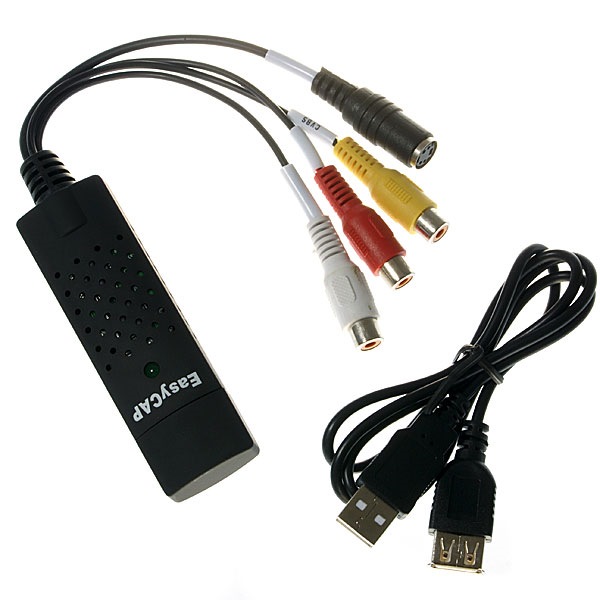
В эпоху оскароносных фильмов, снятых на телефон, мы всё реже обращаемся к бумажно-кассетным носителям информации. Но что делать с уже имеющимися вехами Вашей жизни, отснятыми на плёнку давным-давно? Ответ один — цифровать! Итак, если у Вас в обувном ящике пылится старенький видеомагнитофон AKAI, а в антресоли томятся видеокассеты в ожидании реинкарнации в цифре, данный обзор может быть полезен. Герой дня — прибор для оцифровки VHS-кассет EasyCAP
* Кратко: прибор рабочий и неприхотливый в эксплуатации
Что такое EasyCAP и его разновидности
Устройство представляет собой компактный прибор, позволяющий производить захват аналогового видео-/аудиосигнала и декодировать его в цифру. Таким образом можно оцифровать любую VHS-кассету без лишних усилий в домашних условиях. Всё что потребуется, это САБЖ, видеомагнитофон (в/камера) и ПК. Форм-фактор EasyCAP смахивает на большую USB fLash или TV-box.
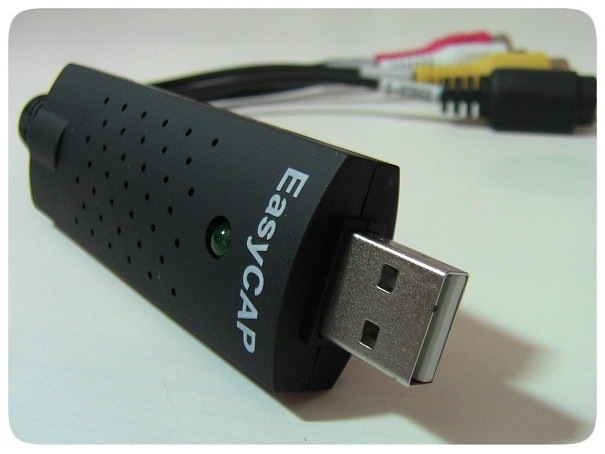
C одной стороны в ней разъем USB 2.0 (папа), а с другой — аналоговые RCA фишки под тюльпаны (3шт) и S-video разъем. Корпус устройства сделан из черного софттач пластика с вентиляционными отверстиями, где только возможно. Фишки, как положено, разных цветов: желтый, красный и белый. Каждая имеет пояснительную бирку с указанием предназначения.
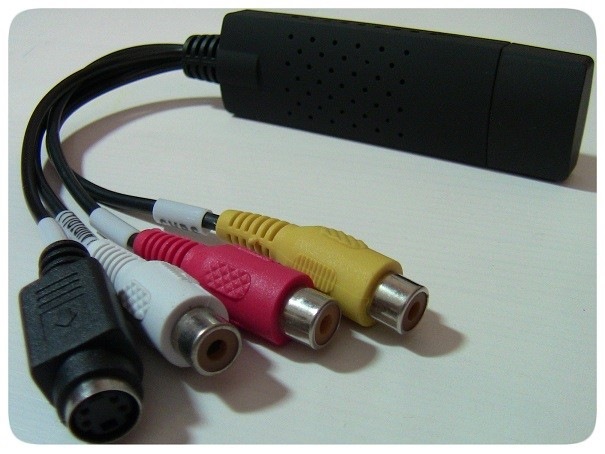
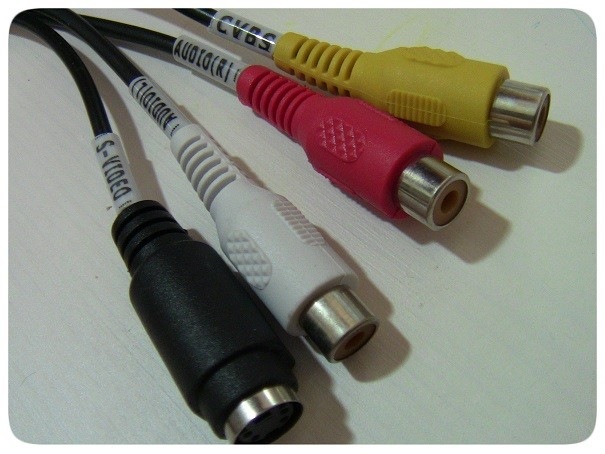
Длина проводов — 15см, а всего устройства — 25см. Несмотря на внешнюю схожесть, наполнение данных устройств бывает разным. EasyCAP может базироваться на чипах: Empia EM2860, UTV007, Somagic SMI-2021CBE, Syntek STK1160. В моём случае оказался последний вариант.
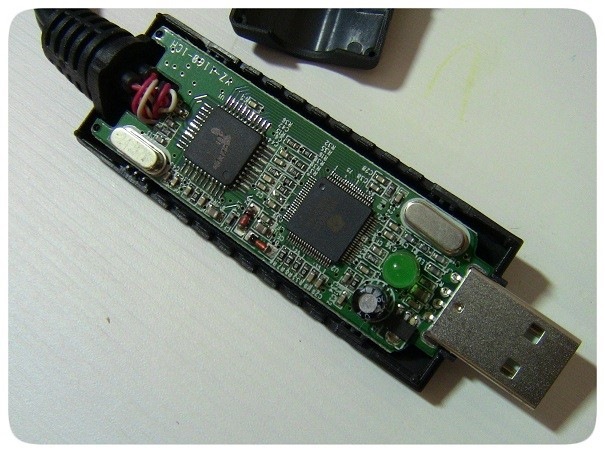
По информации с профильных форумов, любой из вышеупомянутых чипов неплохо ладит с существующими ОС Windows, XP, Vista, Windows 7 и 8.
Минимальные системные требования для работы устройства:
Intel Pentium III 800 МГц или выше;
Microsoft Windows 2000, XP / Vista;
256 Мб оперативной памяти (512 Мб или выше для редактирования);
600 Мб свободного пространства на жестком диске для установки программы;
4 Гб + на жестком диске для видео захвата и редактирования;
Windows-совместимый дисплей с разрешением не менее 1024×768;
ОС Windows с совместимой звуковой картой;
CD-ROM, CD-R/RW или DVD-R/RW.
Рекомендуемые системные требования:
Pentium 4, 2,0 GHz процессор;
512 Мб оперативной памяти;
7200 оборотов в минуту для жесткого диска.
Комплектация при поставке
Комплектность такова:
* EasyCAP
* USB-удлинитель
* Установочный диск с ПО и дровами
* Мануал
Всё это запечатано в блистер и приправлено пояснительной этикеткой.
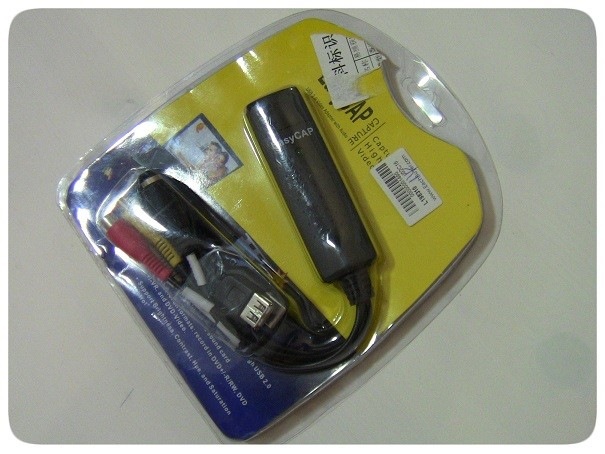
Инструкция и Установочный диск на английском языке. Удлинитель тонкий и не внушающий доверия. Судя по отзывам форумчан, использовать его крайне не рекомендовано.
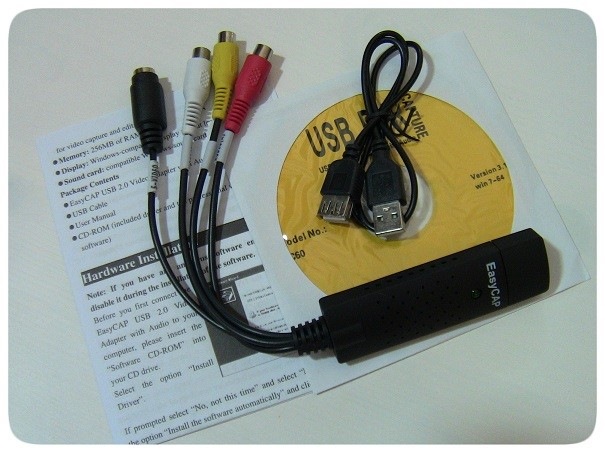
Вышеуказанная комплектация полностью соответствует информации на сайте продавца.
Установка драйвера и ПО
Для корректной работы устройства следует первым делом установить драйвера. Для этого нам потребуется установочный диск (в комплекте). Перед тем как вставить CD в дисковод, не забудьте переписать с его лицевой стороны лицензионный ключ для ПО. Он Вам понадобится при активации предлагаемой программы — Ulead VideoStudio SE DVD. Опытные пользователи могут установить всё программное обеспечение вручную по алгоритму: Меню ПУСК => Мой Компьютер => Свойства
Дальше проваливаемся в Диспетчер Устройств => Звуковые, видео и игровые устройства. Если при подключении EasyCAP в списке данных устройств появляется неопознанный девайс — устанавливайте на него дрова с диска. После установки необходимых драйверов, всё станет красиво).
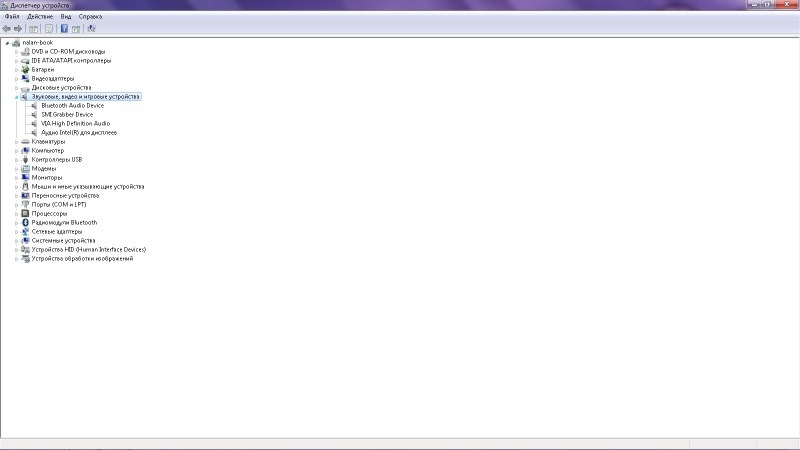
Для ламеров существует альтернативный способ установки — Волшебный Autorun.
Вставляем диск=>Выбираем Autorun.exe. Далее в меню выбираем Drivers Installation… и со всем соглашаемся. Результат будет неизменно успешным! Теперь всё готово для работы с устройством без нервотрёпки.
Подключение
Для начала работы с EasyCAP достаточно подключить его к USB.
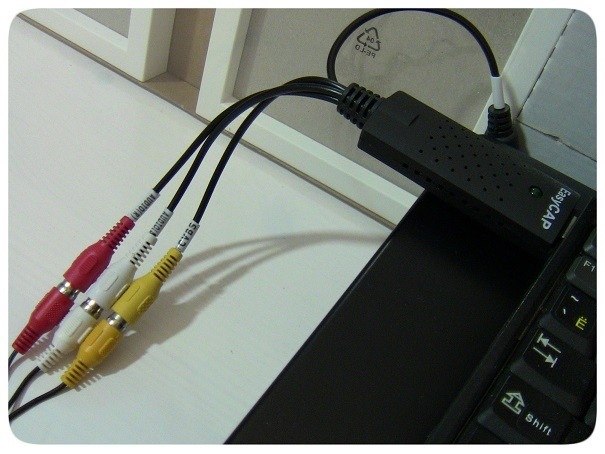
В подтверждение готовности загорится диод зелёного цвета. Во избежание нестабильности в работе и исключения танцев с бубнами, лучше сразу использовать выделенный USB-порт. Следующий этап — подключаем тюльпаны источника сигнала (видеомагнитофон, камера) к САБЖУ. Другой конец проводов, соответственно к разъемам OUT на магнитофоне или видеокамере.
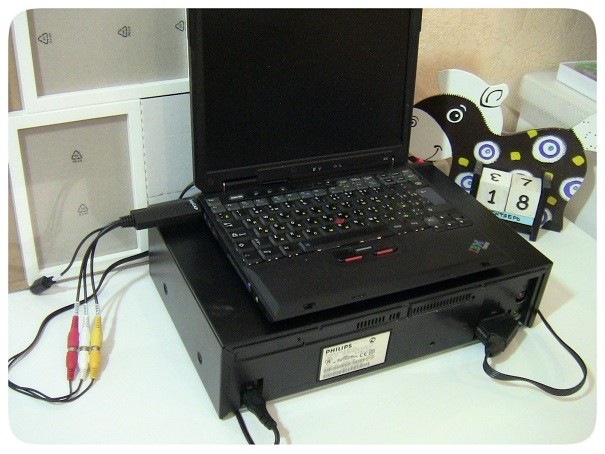
Для данного подключения, скорее всего, понадобятся дополнительные кабели. Когда всё подсоединено и установлено переходим собственно к оцифровке.
Оцифровка
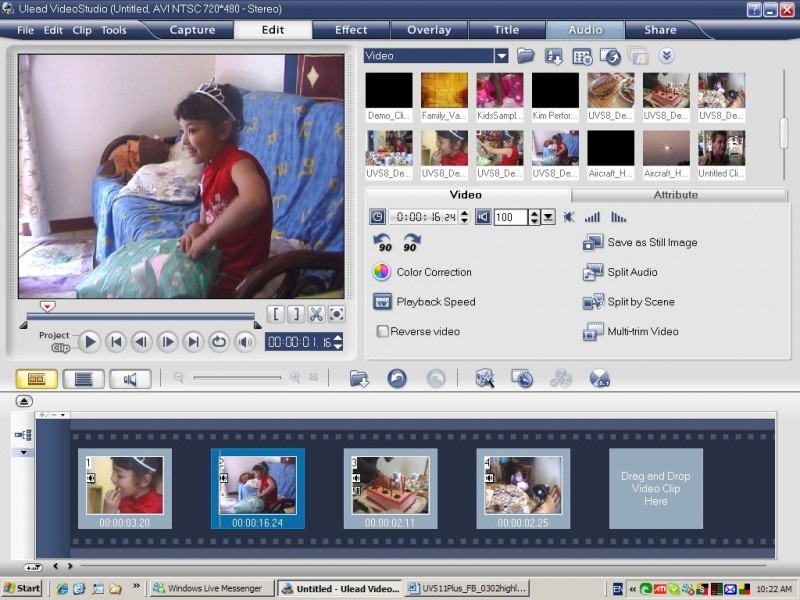
Когда установлены драйвера, подключен EasyCAP и источник сигнала можно начинать таинство конвертации. Для этих целей Производитель предлагает Ulead VideoStudio SE DVD. Программа неплохая, имеет множество надстроек и предлагает широкий функционал. Мне же она показалась очень громоздкой для моих потребностей. Но это дело вкуса, как говорится.
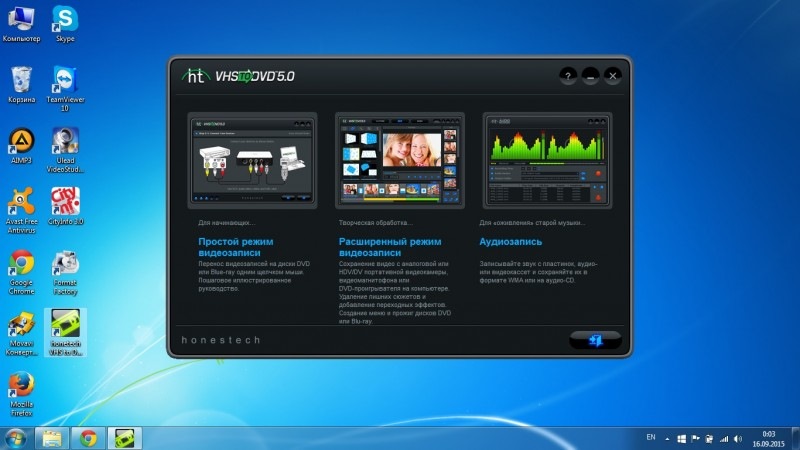
Я лично сделал свой выбор в пользу простенькой программы Honestech VHS to DVD. После загрузки данной софтины, Вам будет предложено несколько вариантов использования. Для целей конвертации VHS в цифру подходит вкладка «Расширенный режим видеозаписи».
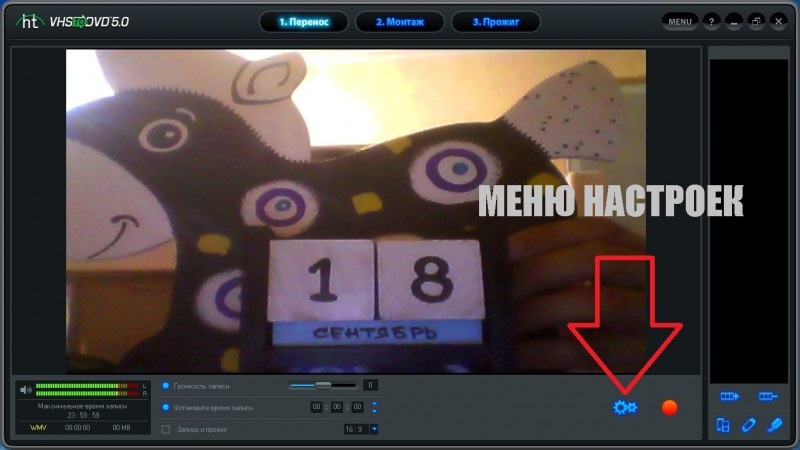
Первое, что Вы увидите в открывшемся окне — ваш ясный лик, т.к. источником сигнала в предустановках служит WEB камера.
Для переключения на EasyCAP необходимо зайти в «Настройки» (голубые шестеренки) в нижней части экрана.
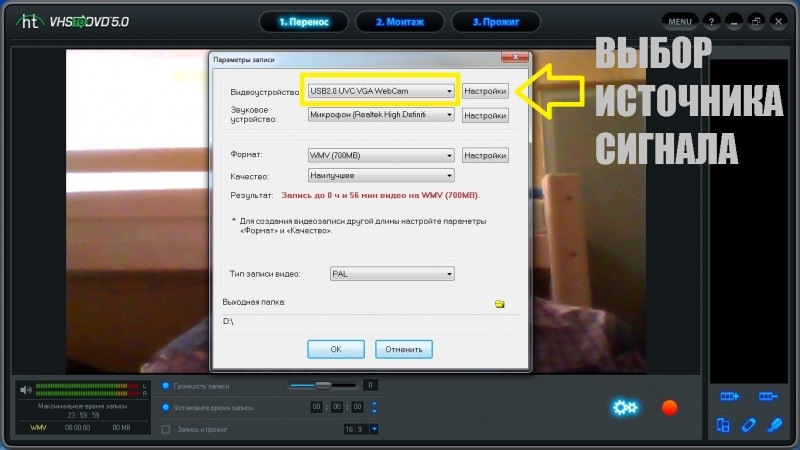
После ввода нового устройства, вкладка «Звуковое устройство» станет неактивна и с дисплея исчезнет изображение с WEB камеры. В настройках «Формата» в режиме проверки я выбрал WMV + Наилучшее качество.
При выборе формата, в диалоговом окне автоматически появляется возможный размер видеоролика.
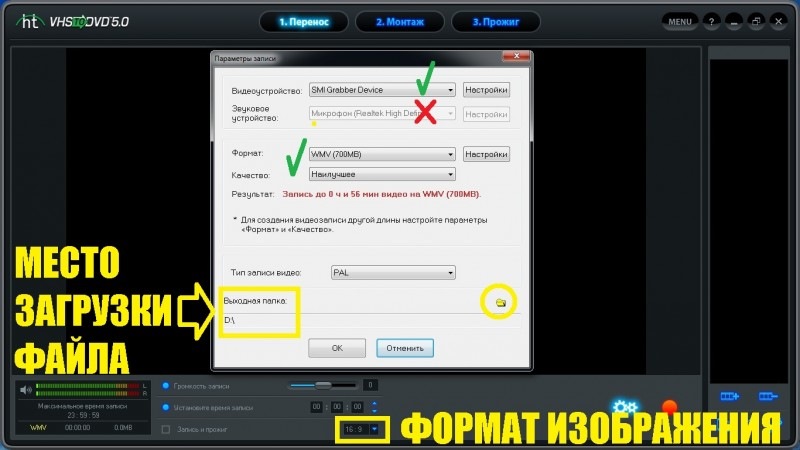
Из вариантов типа записи можно выбрать NFSC или PAL, а также выбрать формат картинки 4:3 или 16:9. К слову, при выборе NFSC картинка намертво «залипает» и в диалоговом окне отсутствует изображение с источника. Посему всё видео цифровал в PAL. Папку для сохранения оцифрованных роликов также можно установить по своему усмотрению. После всех манипуляций, осталось лишь нажать «PLAY» на магнитофоне и красную кнопку записи в меню программы. Оцифровка происходит в режиме реального времени, то есть вы можете видеть на дисплее ход записи. Остановить оцифровку можно в любое время нажав на иконку «СТОП». Независимо от дальнейших действий в программе, после остановки оцифровки ролик автоматически сохраниться в указанной Вами папке.
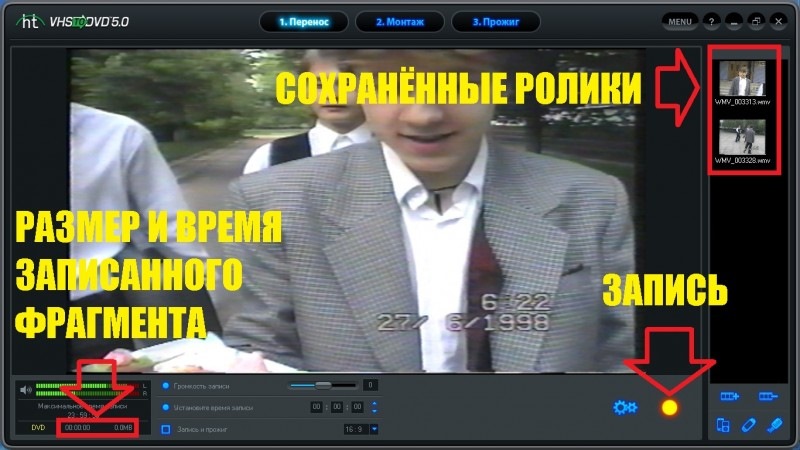
Для последующей обработки роликов можно перейти во вкладку «Монтаж», а для записи на диск фильма, открываем «Прожиг»… но это уже совсем другая история))) Пожалуй всё. Обзор простой, как и сама процедура.
Небольшое превью оцифровки на скорую руку:
Видео получилось с такими характеристиками. Качество посредственное, но с учетом первоисточника — сойдёт.
ПЛЮСЫ
+ Простота в использовании
+ Бесплатное и доступное ПО
+ Компактность
+ Экономия времени и денег на оцифровке
(+) Море позитива при просмотре древних записей
(+) Наконец-то можно выбросить видеомагнитофон)
МИНУСЫ
— На борту громоздкая программа для работы с видео. Решение найдено.
— Цена. Есть варианты дешевле.
Результатом использования данного прибора я абсолютно доволен. В настоящий момент идет активная перегонка всех видеокассет семейного архива. Это стало хорошим поводом еще раз их пересмотреть в семейном кругу. По мере распространения информации, в очереди за устройством уже выстроились родители, сосед и коллеги по работе))) К покупке смело рекомендую.


