
| Adobe Creative Cloud | |
|---|---|
| Тип | пакет прикладных программ |
| Разработчик | Adobe |
| Операционная система | Microsoft Windows , macOS , iOS и Android |
| Языки интерфейса | немецкий , английский , испанский и японский |
| Первый выпуск | 3 октября 2011 [1] |
| Лицензия | SaaS |
| Сайт | adobe.com/creativecloud |
Adobe Creative Cloud — набор межплатформенных приложений от Adobe Systems, распространяемых по подписке, который предоставляет пользователям доступ к коллекции программного обеспечения для графического дизайна, редактирования фото и видео, веб-разработки, а также доступа к облачным услугам. Облако сначала размещалось на Amazon Web Services [2] . С сентября 2016 облако размещено на Microsoft Azure. [3] [4]
Приложения [ править | править код ]
Adobe Creative Cloud сохраняет многие из особенностей Adobe Creative Suite и предоставляет новые возможности; например, мгновенное применение обновлений, сохранение данных в облако, и простой обмен. Перечень приложений доступных как отдельно так и в виде пакета:
- Photoshop — графический редактор
- Photoshop Lightroom — обработка, редактирование и каталогизация фотографий
- Illustrator — векторный графический редактор
- InDesign — компьютерная верстка
- Experience Design — разработка интерфейсов
- Premiere Pro — нелинейный видеомонтаж
- After Effects — редактирование видео и комбинированная съёмка
- Muse — графический WYSIWYGредактор HTML
- Acrobat Pro — редактор PDF
- Animate (предыдущее название Flash Professional) — flash-анимация
- Audition — аудиоредактор
- Br >Character Animator[en] — 2D-анимация
- Media Encoder
- Fuse[en] (бета-версия)
- Flash Builder — >Prelude[en] — редактор тегов видео
- Spark — создание историй для iPhone, iPad и веб
- Scout[en] — визуальный профилировщик для контента Flash
- Speedgrade — программа для профессиональной цветокоррекции
- Story[en] Plus
- PhoneGap Build (не PhoneGap Build)
- Gaming SDK — SDK для разработки игр
- Extension Manager
- ExtendScript[en] Toolkit
Adobe уже давно стал брендом и служит как для простых людей, так и для крупных компаний. Creative Suite начал свою работу еще в 2003 году. Этот программный пакет длительное время предлагал пользователям всевозможные программные продукты, объединенные под одной «крышей». Люди могли приобретать лицензии тех софтов, которые им были необходимы. Также использовали синхронизацию и хранение своих проектов.
Со временем появилась альтернатива этому программному пакету – Adobe Creative Cloud. Причем этот набор пришел на замену старой версии. Конечно, Creative Suite не был закрыт, но работа над ним приостановилась, скорее всего, на очень длительный срок. Дело в том, что новый инструмент стал удобнее в разы, комфортнее в пользовании и значительно функциональнее. Для чего нужна программа Adobe Creative Cloud — разберемся дальше.
Изменения в лучшую сторону
Главным отличием двух версий наборов остается доступность. Если ранее Creative Suite приходилось скачивать огромными объемами, то Creative Cloud полностью оправдывает свое название и сотрудничает с облаком, которое, кстати, размещено на Amazon Web Services. Смысл новшества заключается в том, что теперь пользователю не нужно покупать программы и каждый раз следить за их обновлением. Каждый может взять тот или иной софт «в аренду» за определенную плату. Новые дополнения будут самостоятельно загружаться на ваш ПК.
Несмотря на то что соединение с интернетом все же необходимо, все программы работают и в офлайн-режиме. Просто если выходят обновления, нужно подключаться к серверу.
Не просто облако
Те, кто впервые в 2013 году познакомился с Adobe CC Creative Cloud, решили, что это обычное облако для хранения данных. Но на деле функции этой программы намного шире. Пользователю доступно 20 гигабайт рабочего пространства, а также синхронизация, расширение, хостинг и т.д. Теперь пользователи могут синхронизировать настройки программ между разными устройствами, создавать приложения и журналы, работать с публикацией Behance.
Но главное, что это не просто программа для хранения данных. Основное здесь — наличие набора софтов, представленных компанией Adobe. Давно известно, что программы Creative Suite — это стандарт для многих пользователей. Но такая роскошь стоит очень дорого и вынуждает тех, кому пакет приложений не по карману, обращаться на сторонние ресурсы, рискуя безопасностью своего ПК.
Экономия и полезность
Как уже говорилось ранее, в версиях CS приходилось переплачивать за те софты, которые не были нужны. «Облачная» версия избавила покупателей от этой проблемы. Теперь можно не только приобрести самое необходимое, но и вовремя получить обновление, не доплачивая за него.

Такими «плюшками» компания облегчила жизнь и себе. Дело в том, что ранее с выходом обновления приходилось много тратиться на презентации, видеоролики и обзоры. Нужно было выпустить такие новшества, которые могли запомниться всем, кто собирается приобрести новую версию. Они должны были быть эффектными и привлечь покупателей.
На практике компания вынуждена была выпускать обновления, которые были незначительны, но помогали улучшить продукт и избавить пользователей от ошибок и багов. В пакете СС обновления приходят вне зависимости от их важности. Это могут быть и глобальные улучшения, а также мелкие фиксы.
Разработчики смогли уделить внимание наиболее важным ошибкам. Теперь им не нужно создавать новые и яркие функции, которыми пользоваться будут небольшие группы людей. Появилось время внимательно изучать отзывы и пожелания, чтобы совершенствовать продукт, а не добавлять к нему не слишком востребованные нововведения.
Как это работает?
Компания сделала очень простым начало работы с Adobe Creative Cloud. Что это за программа, мы уже поняли, теперь перейдем к более детальному рассмотрению. Чтобы начать работать с ней, нужно зайти на сайт софта. Там необходимо совершить оплату пакета документов, предварительно зарегистрировавшись. После потребуется установить небольшое приложение, буквально за пару минут. Дальше следует зайти в него и залогиниться.

Нам доступны несколько вкладок. Наиболее популярная и главная — Apps. Тут найдутся все программы Creative Suite. Стоит отметить, что все софты устанавливаются на ПК и ни в коем случае не являются веб-приложениями. Они работают корректно и в офлайн-режиме. Для инсталляции нажимаем кнопку «Установить».
В Adobe Creative Cloud можно обновлять программы. Даже самые незначительные исправления приходят пользователям СС сразу же. Поэтому установить апдейт можно в этой же вкладке. В остальном пользователям доступны функции Behance, управление шрифтами и файлами.
Детали для профессионалов
Adobe Creative Cloud (что это за программа — мы уже знаем) имеет весь набор приложений CS. Все обновленные версии Photoshop, Illustrator, InDesign и так далее вышли под кодовым названием СС. Тут остались все те же проги для работы с видео, появился Acrobat XI Professional. Разработчики добавили сюда и новые софты, которые не были ранее представлены пользователям.
Adobe Muse с 2013 года помогает создавать сайты, не привлекая коды. InCopy CC редактирует текстовый материал напрямую в верстке. Photoshop Lightroom, ставший уже любимцем среди фотографов, редактирует, конвертирует и проводит пакетную обработку изображений. Нельзя не упомянуть и новую линейку Edge Tools and Services. Благодаря ей можно разрабатывать любой интерактивный контент, основой для которого станут веб-технологии. В этих софтах можно создавать коды и анимации.
Преимущества
Итак, давайте рассмотрим плюсы Adobe Creative Cloud. Что это за программа? Стоит выделить наиболее явные преимущества. Ко всем вышеуказанным софтам следует отнести и удобный инструмент CC Packager. Это удобное дополнение, которое поможет разобраться с установкой приложений, их обновлением, активацией и аудитом лицензий.
В остальном же серия СС имеет следующие плюсы:
- Набор креативных и инновационных инструментов.
- Наличие облачного хранения.
- Синхронизация.
- Доступ к лицензированным шрифтам.
- Публикация контента.
- Отзывы, оперативная поддержка и справка.
Оплата
С выходом «облачного» сервиса цена на пакет программ стала в разы доступнее. Полный набор стоит 2200 рублей, если вы хотите оплачивать помесячно продукцию. Если же вы оформите подписку на год, то месяц вам обойдется в 1500 р. Одно приложение стоит в среднем 600 рублей. Этот вариант отлично подходит для тех, кто пользуется всего парой софтов. Для тех, кто не может позволить себе оплачивать набор программ по такой стоимости, возможны скидки. Например, учащиеся или преподаватели могут получить приложения дешевле. Оптимальный вариант найдется и для крупных компаний.
Пиратские версии
Так уж вышло, что пиратские ресурсы часто нарушают лицензионное соглашение и могут выкладывать на свои сайты взломанные версии программ. Компания решила обезопасить Adobe Creative Cloud. Что это за программа, знали многие, поэтому тем, кому покупка приложений была не по карману, мечтали о бесплатном доступе.
Не секрет, что именно программа от Adobe стала самой популярной на торрент-трекерах. Photoshop всегда искали и будут искать. Эту программу пиратят даже чаще, чем пакет офисных приложений.
Вследствие таких происшествий разработчики и создали ПО в облаке, тем самым намереваясь обхитрить взломщиков. Но по иронии судьбы Adobe Creative Cloud удалось «крекнуть» в первый же день. Поэтому все софты очутились на популярном пиратском сайте.
Конечно, установка с таких ресурсов является не просто опасной, но и противозаконной. Тем не менее приложениями от Adobe пользуются миллионы людей по всему миру. Но далеко не у каждого есть возможность оплачивать ежемесячную подписку. К тому же такая проблема исчезла бы, будь у наиболее популярных приложений бесплатные аналоги. Но чего нет, того нет. Поэтому каждый решает самостоятельно — воровать софт на стороннем ресурсе или же официально оформить лицензию.
Обновление 2015
К 2015 году смог набрать популярность пакет программ Adobe Creative Cloud. Что это за приложение — уже знали все. К тому же летом этого года появилось большое обновление. Стоит сразу отметить, что все софты на протяжении этих лет получали обновления самостоятельно. Но компания решила выпустить крупный апдейт для общей системы облака.
Adobe Creative Cloud 2015 стал более глобальным. Речь идет о синхронизации приложения. Появилась возможность продолжать работу над проектом на другом устройстве. Библиотека программы в это время синхронизирует все ресурсы, которые были задействованы.

Появилась и дополнительная функция — Adobe Stock. Сервис для многих станет бесполезным. Теперь есть возможность искать сторонние фотографии, не выходя из приложения. Пожалуй, это удобно, но перестало быть бесплатным. Дело в том, что ранее можно было зайти в «Гугл» и своровать все необходимые изображения. С Adobe Stock их придется покупать. Делать это можно с оформлением подписки или единоразово.
Активация продукта
На просторах интернета появился такой продукт, как Adobe Creative Cloud — X FORCE. Этот кейген поможет взломать любое «облачное» приложение. В окошке выбираем продукт, который вам нужно установить нечестным способом. Дальше нажимаем «Сгенерировать». Так у вас появится серийный номер.
Проблема в том, что, используя Adobe Creative Cloud 2015 X FORCE, недостаточно просто ввести полученный код. Нужно установить желаемый софт, открыть его и выбрать «Лицензировать сейчас». Вручную вводим полученный нами серийный номер. На следующей странице выбираем «Подключиться позже».
В самой программе теперь нужно зайти во вкладку «Помощь» и только там выбрать Sign In. В появившемся окошке указываем, что вам не удается подключиться к интернету. Таким образом задействуем офлайн-активацию. Теперь запрашиваем у программы код, копируем его и отправляем в X FORCE. Кейген все это время должен быть открыт.
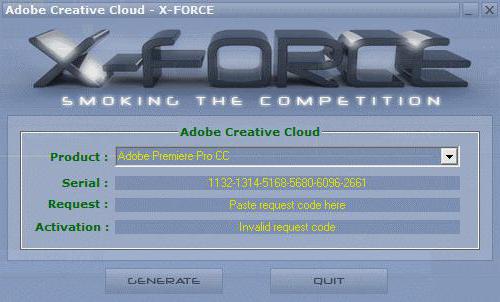
Теперь снова нажимаем «Генерировать» и получаем код отклика. Его нужно вставить в программу. Кнопка «Активировать» станет синего цвета. Нажимаем её и пользуемся полученным приложением.
Удаление софта
Если вам вдруг понадобилась инсталляция, но вы не знаете, как удалить Adobe Creative Cloud с компьютера, нужно внимательно разобраться в этом вопросе. Дело в том, что приложение содержит много важных функций, удаление которых может привести к ошибкам. Но есть ситуации, при которых случается повреждение файлов, либо же появляется невозможность установки обновления. Тогда стоит обратиться к дополнению Adobe Creative Cloud Cleaner.
Если у вас появилась ошибка с кодом «2», то нужно загрузить и запустить файл, отвечающий за удаление ПО. При этом следует использовать права администратора. На сайте также доступен архив под названием Creative Cloud Uninstaller.zip. Его следует скачать и достать исполняемый фал с расширением .exe. После успешного удаления нужно снова установить приложение. Этот вариант рассчитан на Windows.

Если у вас Mac и вы не знаете, как удалить Adobe Creative Cloud, следующая инструкция станет полезной. Нужно загрузить все тот же архив и подключить файл DMG. Если у вас появилось окошко с предупреждением о безопасности, нажимайте «Открыть». Теперь следует выбрать «Удалить», и приложение исчезнет с вашего ПК.
Итоги
Программа Adobe Creative Cloud Pro получилась намного функциональнее и доступнее, чем версия CS. Помимо регулярных улучшений софта, который входит в набор инструментов, компания не забывает делать более глобальные обновления. Они влияют на оптимизацию работы приложения и на синхронизацию всех программ. Часто встречаются и апдейты, которые способствуют появлению новых опций. Таким образом, Adobe позволяет своим пользователям не просто работать с популярными инструментами, но и задействовать современные технологии при оптимизации.
На этой странице

Animate теперь может использовать расширенные возможности телеметрии, предоставляемые Adobe Scout. Эта функция позволяет извлекать и использовать интуитивно сопоставленные данные профилирования Scout.
Scout — это инструмент для анализа и профилирования работы Flash, позволяющий анализировать производительность приложений, разработанных для мобильных устройств, настольных компьютеров и веб-ресурсов. Scout предназначен для предоставления точных данных, собранных воедино из нескольких системных ресурсов. Данные, поставляемые Scout, достаточно интуитивны и позволяют легко измерять, профилировать и анализировать производительность приложений.
Scout предоставляет основные данные телеметрии для любого SWF-файла, выполняющегося на компьютере. Для включения и просмотра дополнительных данных Animate предоставляет соответствующие настройки в диалоговом окне Параметры публикации .
Для интеграции Animate и Scout необходимо загрузить и установить Scout на том же компьютере, на котором установлено приложение Animate. Вы также можете установить Adobe Scout на другой системе, воспользовавшись предоставляемой Adobe Scout функцией Remote Logging для доступа к данным телеметрии SWF-файлов, работающих на другой системе.
Примечание. Убедитесь, что соединение Wi-Fi между системой и устройством, на котором запущено приложение, исправно и стабильно.
Чтобы загрузить и установить Adobe Scout, нажмите здесь.
Включение подробной телеметрии
Для просмотра и анализа производительности приложений с помощью подробной телеметрии выполните следующие действия.
- В Animate выберите Файл > Параметры публикации , чтобы открыть диалоговое окно Параметры публикации .
- В диалоговом окне Параметры публикации раскройте раздел Дополнительно и выберите параметр Включить подробную телеметрию .
- Вы можете указать пароль для защиты доступа к подробным данным телеметрии вашего приложения. Если вы решите включить защиту паролем, вы можете получить доступ к подробным данным телеметрии вашего приложения только после ввода пароля в Scout.
- Нажмите кнопку ОК .
Включение подробной телеметрии для публикации Adobe AIR для устройств iOS
Чтобы включить Подробную телеметрию в приложениях Adobe AIR, разработанных для устройств iOS, выполните следующие действия.
- Убедитесь, что в диалоговом окне Параметры публикации установлен флажок Включить подробную телеметрию . Дополнительные сведения см. в разделе Включение подробной телеметрии.
- На панели Свойства нажмите на кнопку рядом с раскрывающимся меню Цель , чтобы отобразить диалоговое окно Настройки AIR for iOS .
- В диалоговом окне Настройки AIR for iOS откройте вкладку Развертывание и установите флажок Включить дискретизатор в разделе Параметры телеметрии .
- Нажмите кнопку ОК .
Включение подробной телеметрии для публикации Adobe AIR для устройств Android
Чтобы включить Подробную телеметрию в приложениях Adobe AIR, разработанных для устройств на ОС Android, выполните следующие действия.
- Убедитесь, что в диалоговом окне Параметры публикации установлен флажок Включить подробную телеметрию .
- На панели Свойства нажмите на кнопку рядом с раскрывающимся меню Цель , чтобы открыть диалоговое окно Настройки AIR for Android .
- В диалоговом окне Настройки AIR for iOS откройте вкладку Развертывание и установите флажок Включить дискретизатор в разделе Параметры телеметрии .
- На вкладке Разрешения выберите пункт Интернет .
- Нажмите кнопку ОК .


