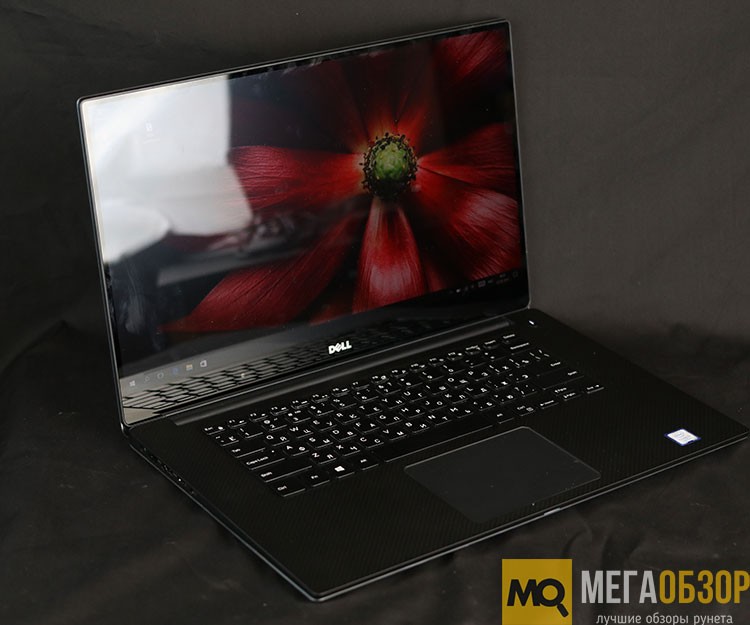
Ноутбук Dell XPS 15 7590, можно назвать флагманской моделью, которая в первую очередь будет интересна требовательным пользователям. Посмотрите на характеристики и вы поймете, что данная модель будет стоить дорого, даже очень дорого. Dell анонсировала данный ноутбук в 2019 году на выставке Computex в Тайбэе, по сравнению с предшественником XPS 15 9570, в этот раз компания Dell сделала основной упор на ощутимый рост вычислительной мощности, поэтому Dell XPS 15 7590 оснащается процессорами Intel Core 9-го поколения, а за высокую производительность при обработке графики отвечает дискретный GPU NVIDIA GeForce GTX.
Комплектация и цены
Ноутбук выпускается в самых различных конфигурациях: используются процессоры Intel от Core i5-9300H до Core i9-9980HK, варианты дисплея варьируются от стандартного матового 1080p до сенсорного 4K IPS и даже 4K OLED, а за графику может отвечать как встроенная в процессор UHD Graphics 630, так и дискретная GeForce GTX 1650. Объем RAM может составлять 8, 16, 32 или 64 ГБ, во всех случаях это DDR4 с частотой 2666 МГц. Вариантов хранилища данных также четыре: это SSD на 256, 512, 1024 или 2048 ГБ. В максимальной комплектации Dell XPS 15 7590 приходит к нам с 9-ядерным процессором Iore i9-9980HK, видеокартой Nvidia NVIDIA GeForce® GTX 1650, колоссальными 64 Гб оперативной памяти, 2 Тб SSD и дисплеем OLED 4K UHD (3840 x 2160) с сенсорной панелью. Стоимость ноутбука в с процессором Intel от Core i5-9300H видеокартой GeForce GTX 1650 и SSD на 512 ГБ составляет 98 тыс. рублей. За максимальную комплектацию придется выложить 226 тыс. рублей.

Внешний вид и эргономика
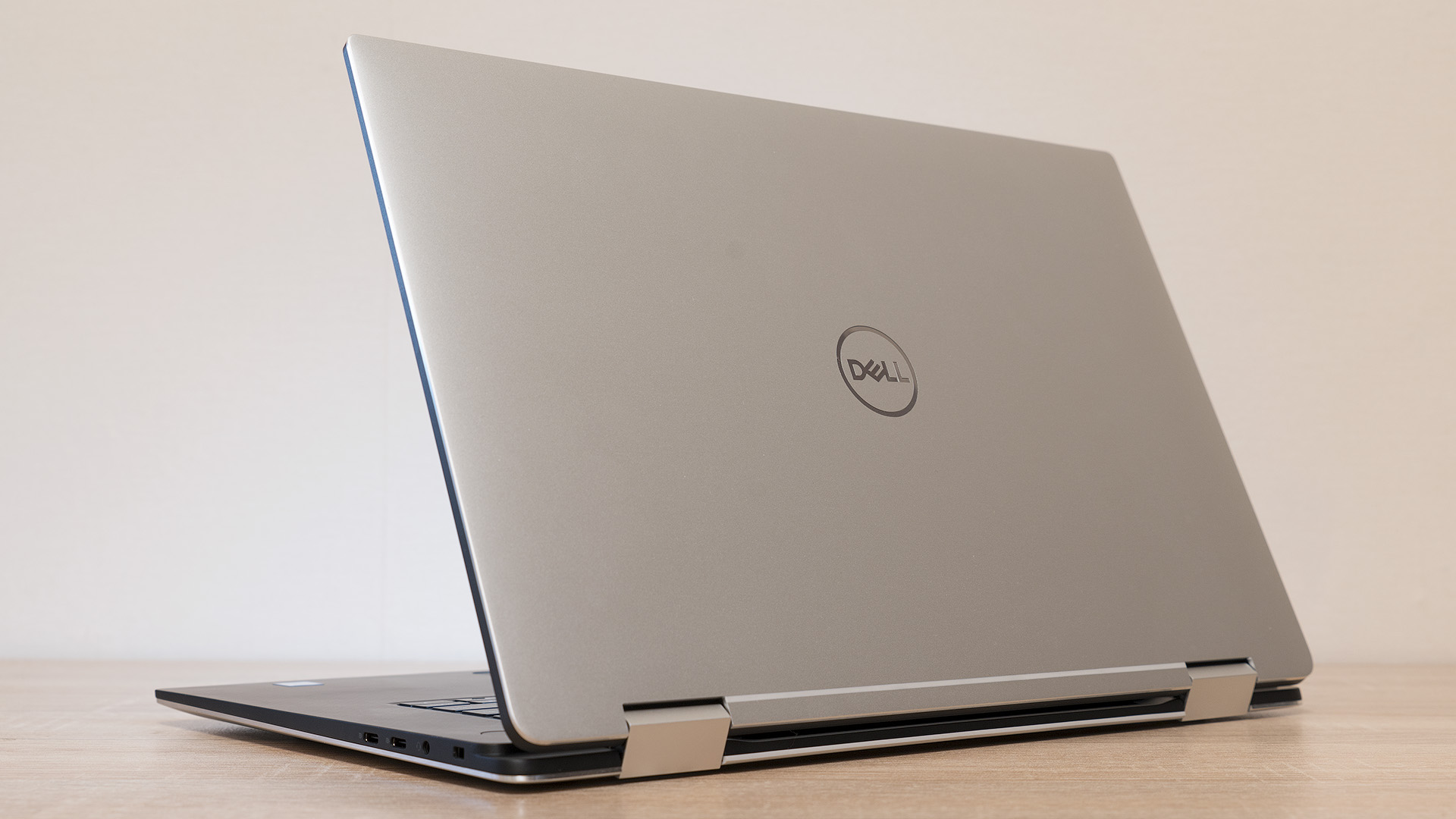
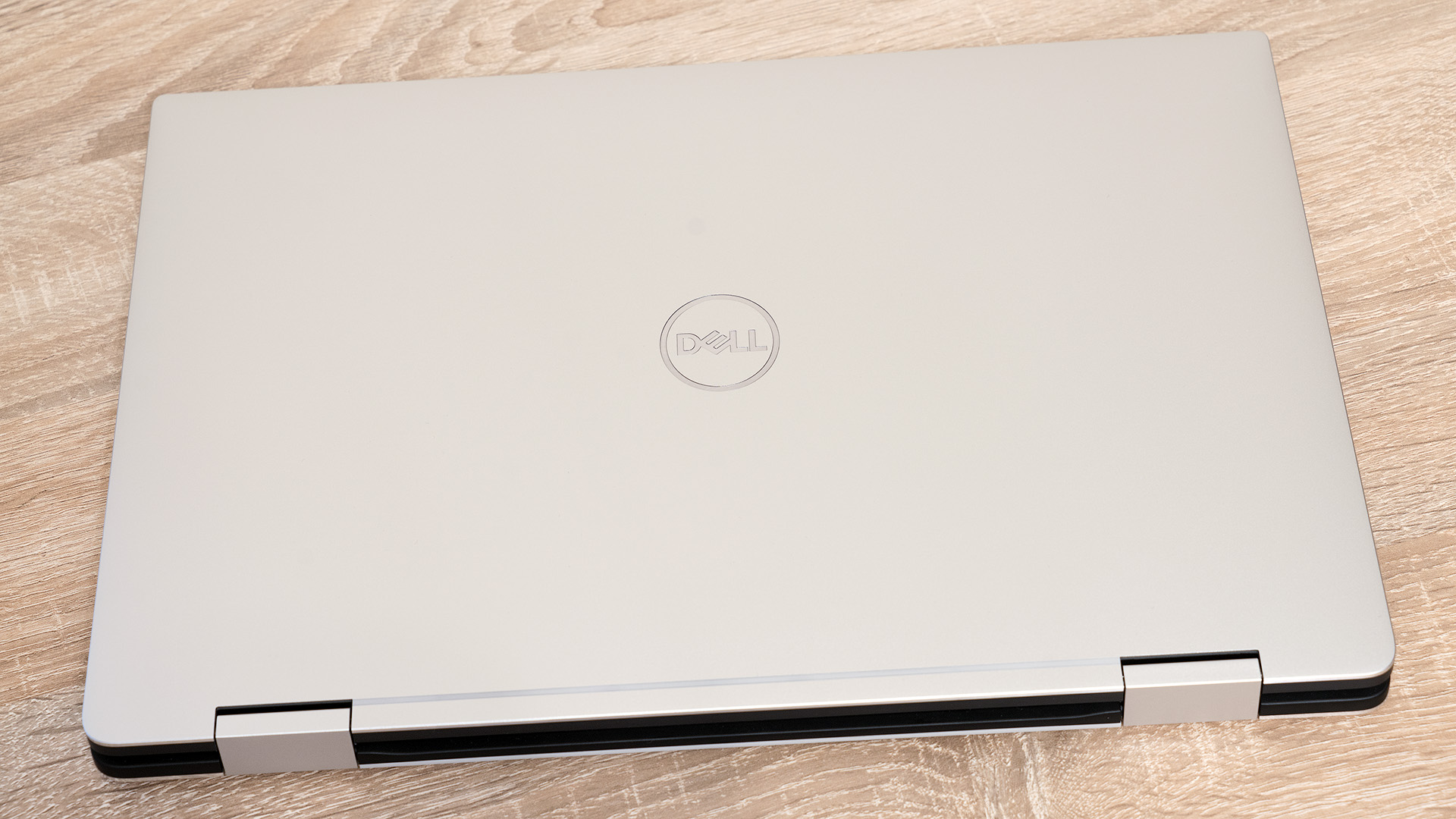
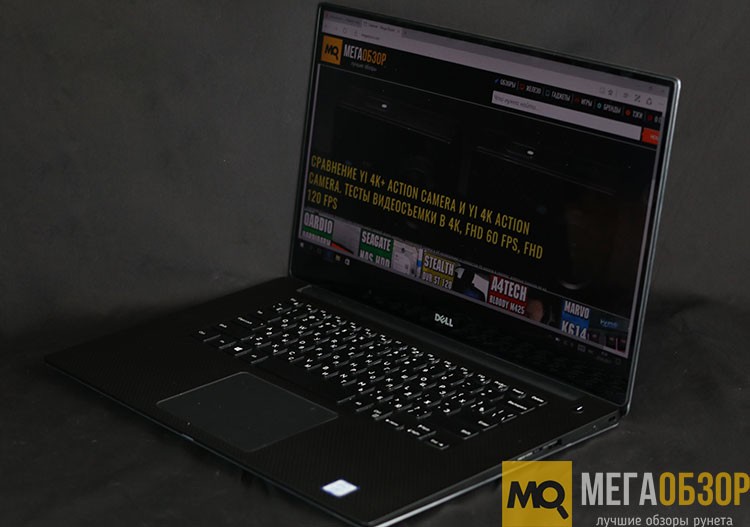
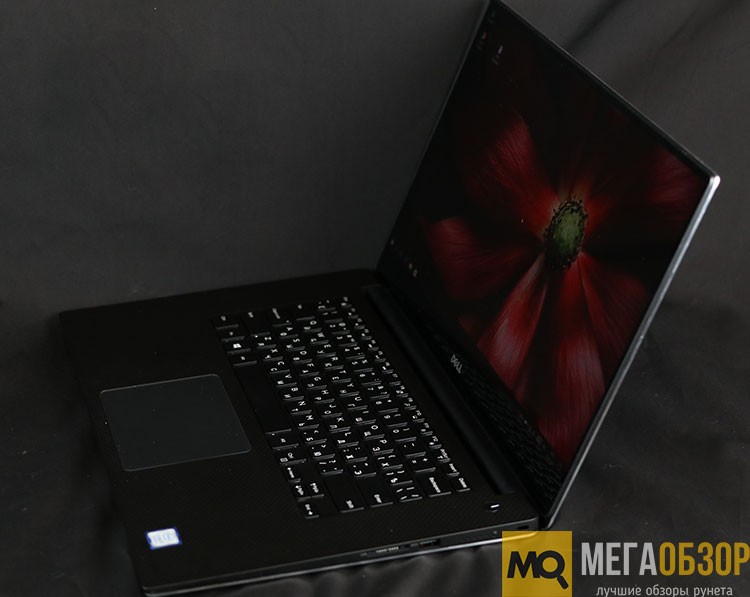
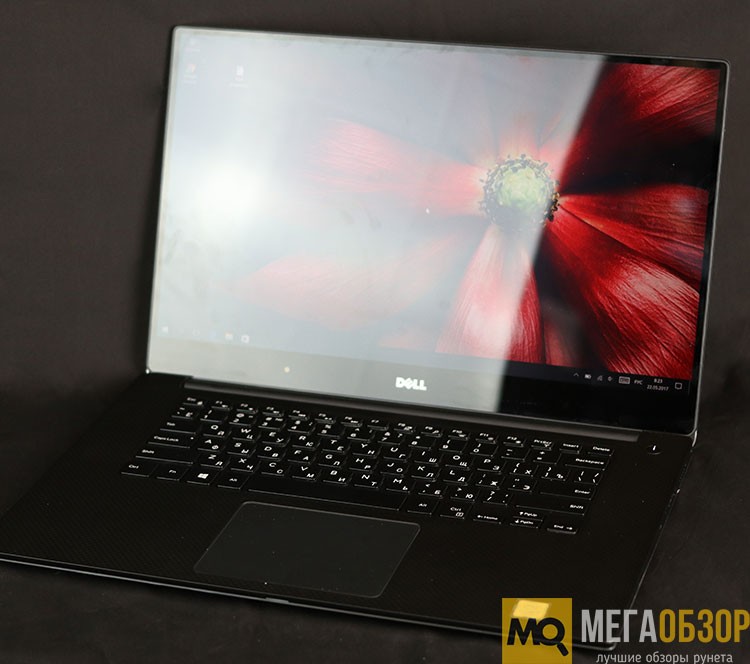
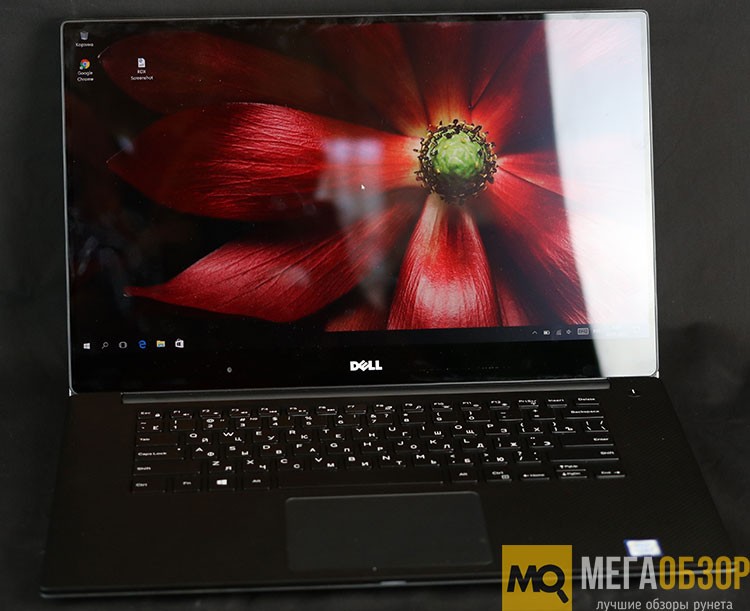
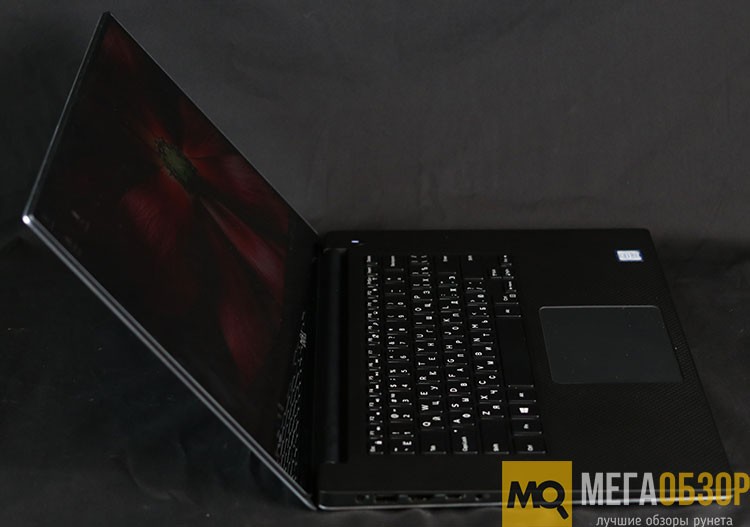
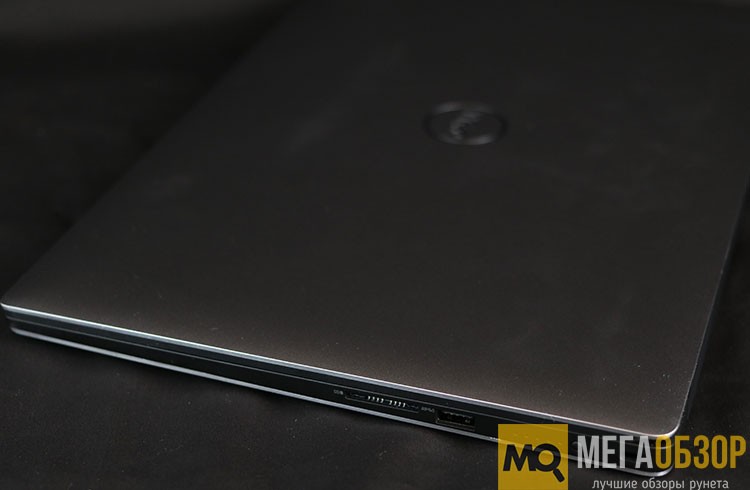
Серия XPS это премиальная серия, поэтому ее задача представлять бренд. Как результат — продукты входящие в эту серию создаются чтобы впечатлять, Dell XPS 15 7590 как раз и соответствует этой задаче, ведь корпус этого ноутбука собран из алюминия и углеволокна, что делает его прочным и легким. Помимо расположения веб-камеры, теперь она над экраном, а не под ним, конструкция XPS 15 7590 не отличается от своих предшественников. К сожалению, для XPS 15 по-прежнему доступен только один цвет, это "Titan Grey", было бы совсем неплохо по истечении 4 лет увидеть XPS 15 в другом цвете. В центре крышки расположен традиционный зеркальный логотип компании Dell. Важно подчеркнуть, что на крышке ноутбука не остаются отпечатки пальцев, так что заляпанным этот ноутбук никогда выглядеть не будет. Если открыть ноутбук, то внутри он оформлен в черном цвете. Рабочая поверхность, обрамляющая клавиатуру и тачпад, имеют покрытие типа soft touch с текстурным характерным узором. Экран крепится к корпусу ноутбука с помощью одной длинной шарнирной петли. Она имеет достаточно тугой ход, что позволяет фиксировать экран в любом положении. Такая система крепления позволяет отклонять экран относительно плоскости клавиатуры на угол примерно в 130°. К качеству сборки не придраться, зазоры между элементами минимальны, обработка краев идеальная. Ничего не хрустит, не скрипит и не прогибается.
С разъемами дела обстоят в целом неплохо. Правая сторона: картридер, USB 3.1 Gen. 1, индикатор заряда, слот замка Noble. Левая сторона: разъем питания, USB 3.1 Gen. 1, HDMI 2.0, USB Type-C + Thunderbolt 3 и комбинированный аудио разъем. Как видим портов не так уж и много нет стандартного сетевого порта RJ 45, да и еще один USB 3.1, нам бы не помешал. Кстати заряжать ноутбук можно не только через проприетарный разъем, но и через USB Type-C. Габариты ноутбука не изменились и абсолютно такие же, как у XPS 15 9570/9560, а именно 17 x 357 x 235 мм, вес около двух килограммов.
| Высота | Вес | |
| HP Spectre x360 15 | 17.8 мм | 2.03 кг |
|---|---|---|
| Dell XPS 15 7590 | 17.0 мм | 2.00 кг |
| Lenovo ThinkPad T580 | 20.0 мм | 1.95 кг |
| Asus ZenBook 15 UX533FD | 18.0 мм | 1.60 кг |
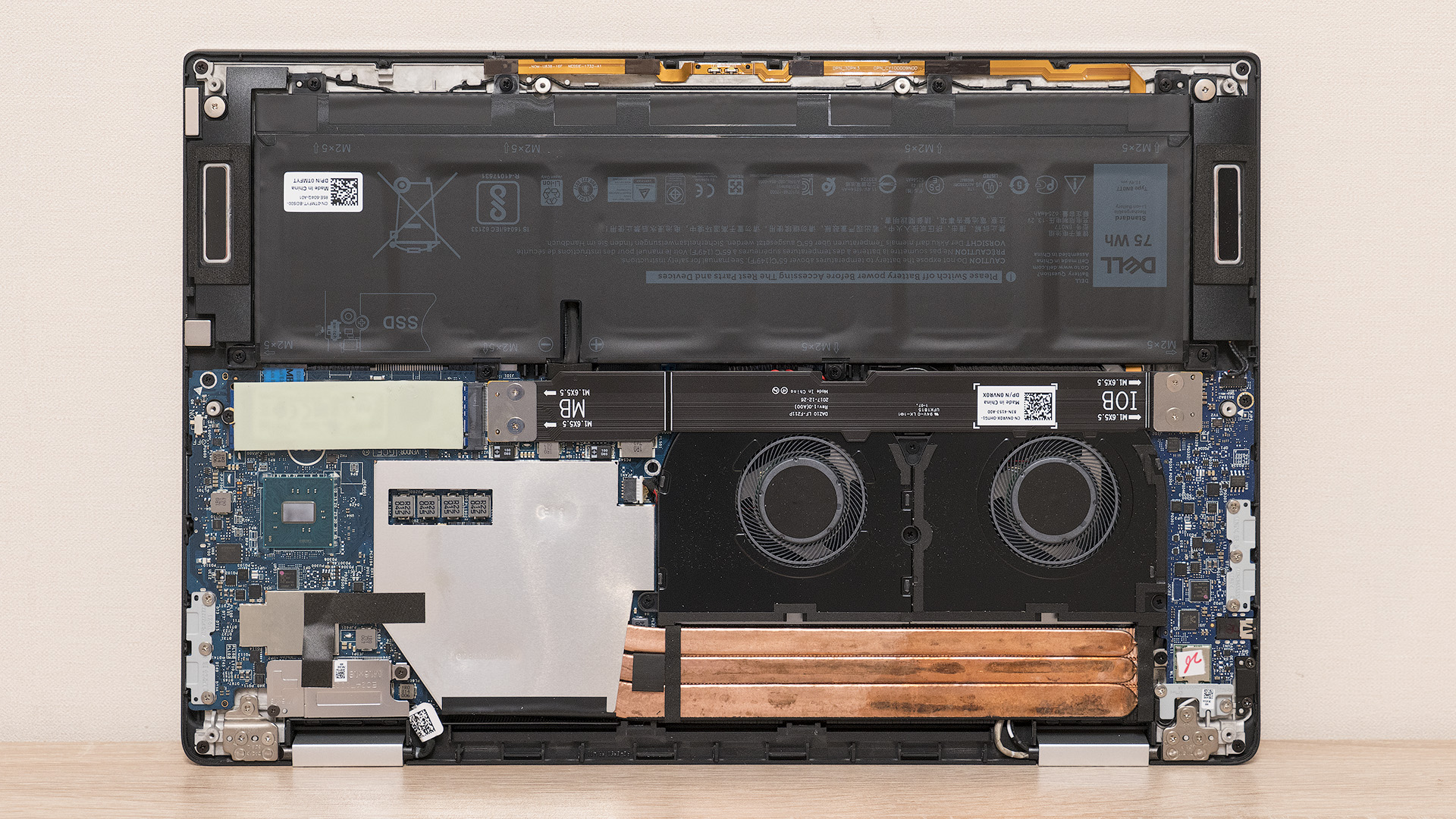
Открыть корпус Dell XPS 15 7590 весьма просто, пластиковых защелок для крепления нижней алюминиевой крышки как у других ноутбуков нет. Необходимо отвинтить 15 винтов. Как только алюминиевая крышка снята, можно получить доступ к памяти, оба слота заняты, аккумулятору, модулю связи и SSD накопителю.
Устройства ввода
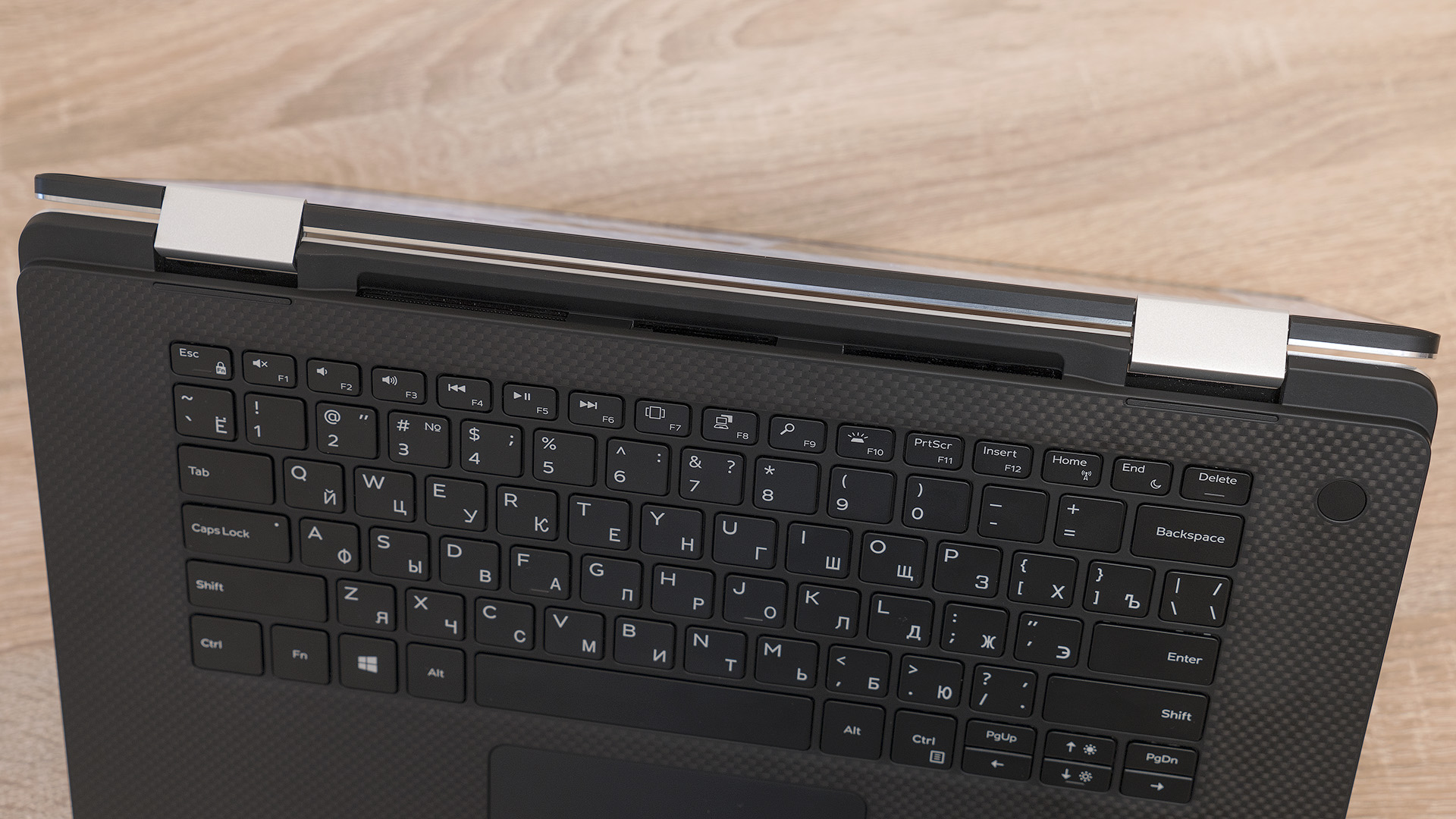
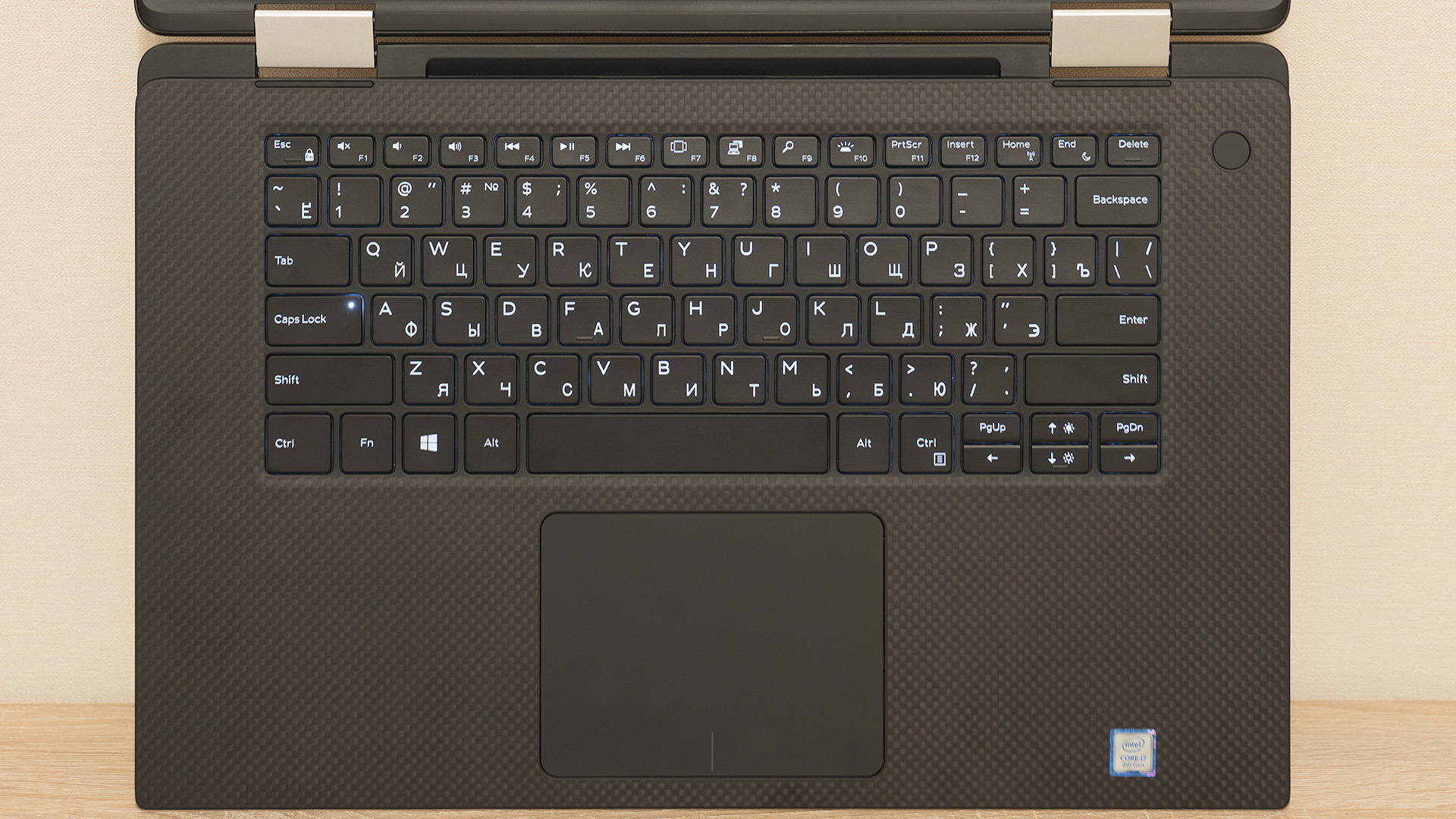
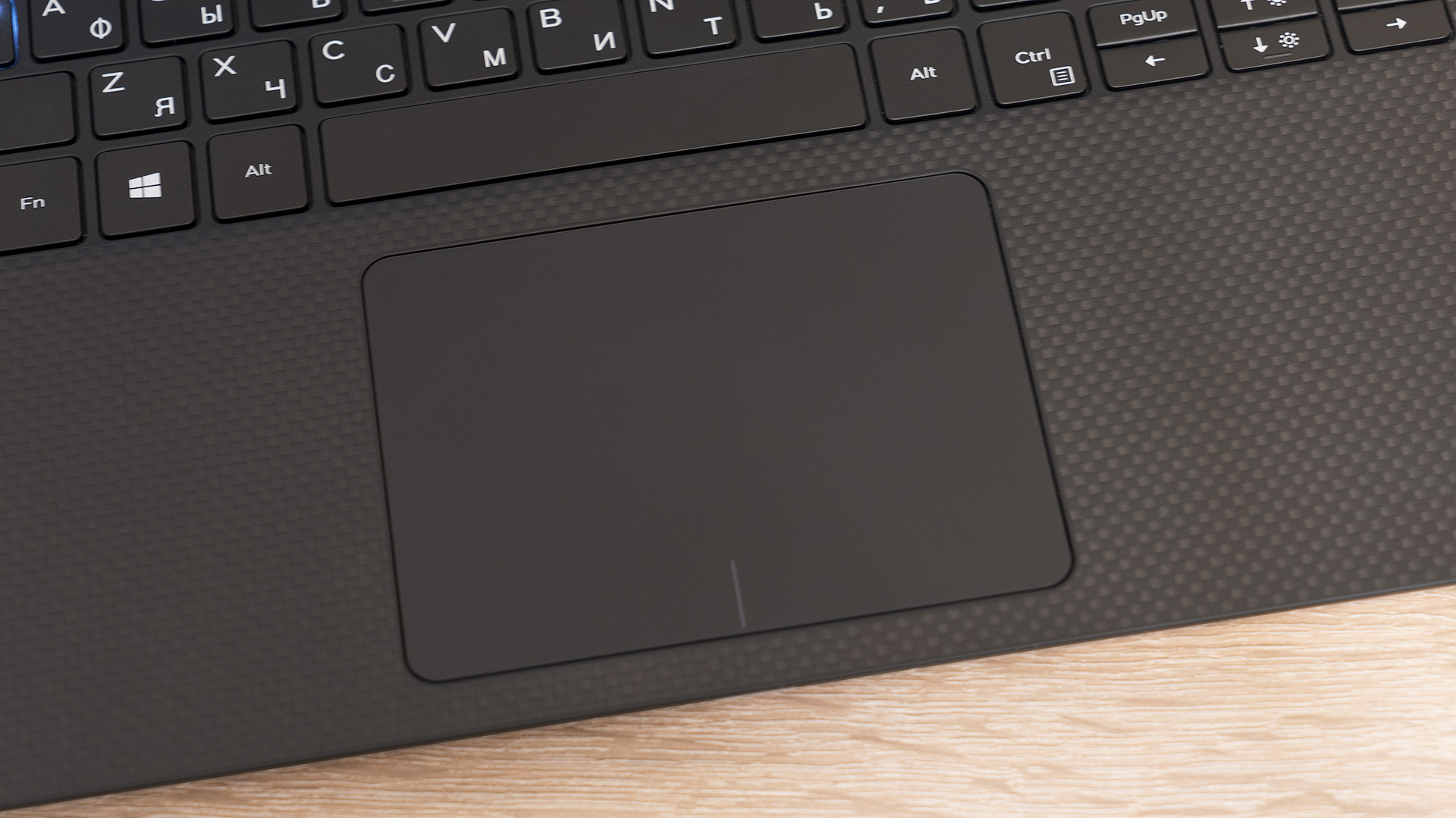
В ноутбуке Dell XPS 15 7590 используется клавиатура островного типа с увеличенным расстоянием между клавишами. Клавиши имеют стандартный размер 15×15 мм, а глубина нажатия составляет 1,3 мм. Благодаря отличному тактильному отклику, текст набирается быстро и удобно. Есть светодиодная подсветка, регулируемая на два уровня интенсивности. Раскладка классическая, стрелочный блок целиком умещается на подложке, не выдаваясь вниз, за счет сильного сжатия кнопок верх вниз. На наш взгляд производитель мог бы дополнить клавиатуру отдельным цифровым блоком, так как места по краям клавиатуры предостаточно. Тачпад кликпад имеет размеры 10.5 x 8.5 см, он отличается высоким уровнем чувствительности сенсора. Управление курсором выполняется четко, быстро, есть поддержка стандартных жестов мультитач.

Дисплей и звук
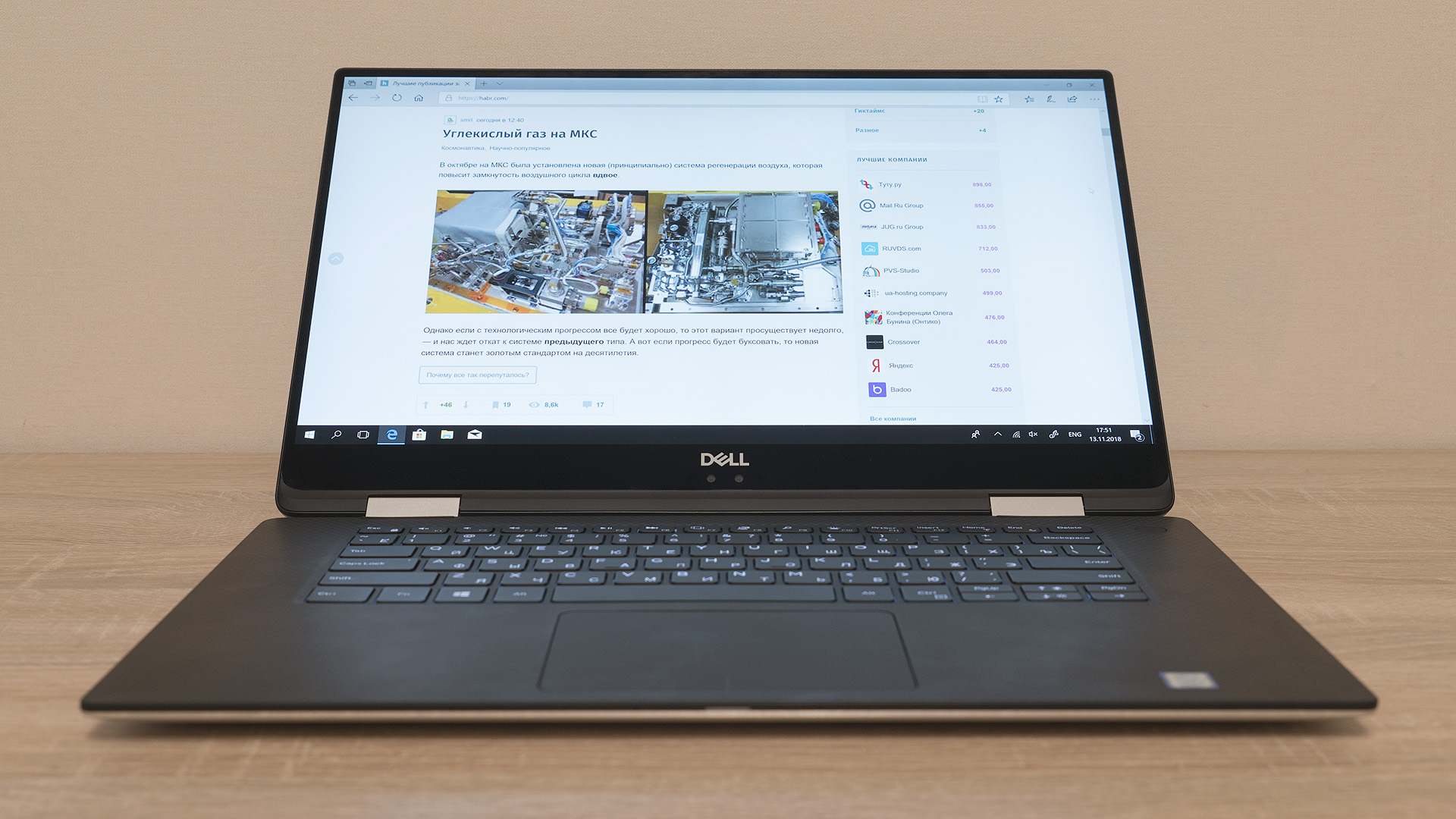
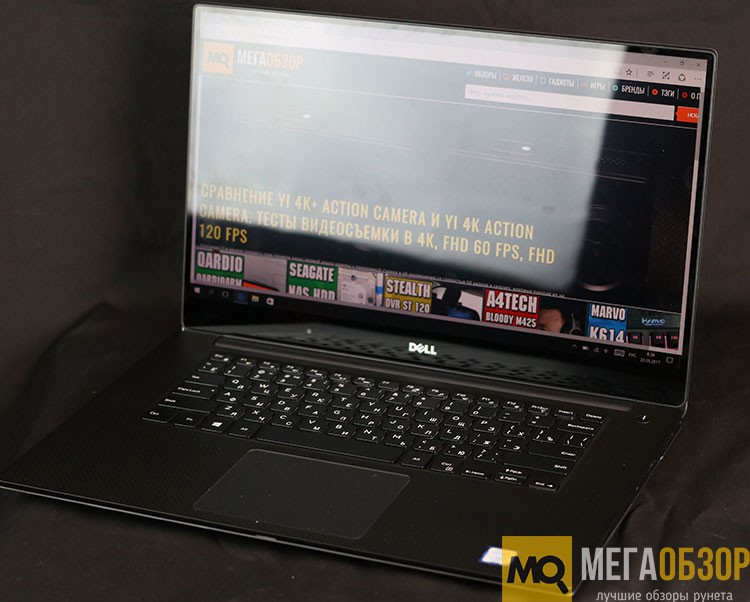
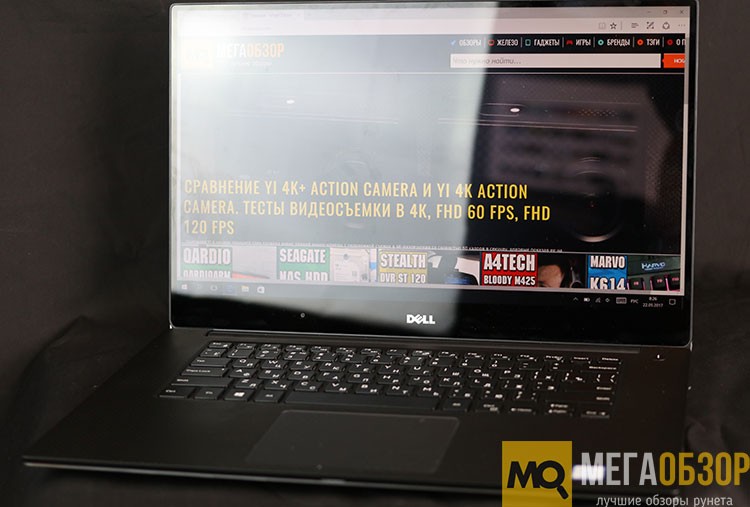
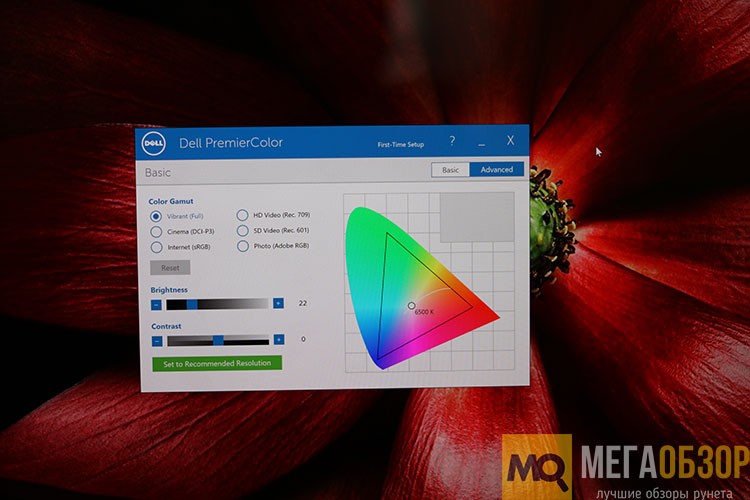
Глянцевый 15,6 дюймовый экран имеет разрешение 4К (3840х2160 пикселей), используется OLED-панель от Samsung. OLED дисплей кстати имеет поддержку HDR и сочетает в себе невероятную четкость картинки, высочайшую контрастность и абсолютно полное отсутствие каких-либо артефактов за счет минимальных задержек. Матрица обладает высокой яркостью почти 400 кд/м/². Контрастность тоже отличная отличная, поэтому черный цвет будет именно черным а не бледно серым, как у некоторых бюджетных матриц. Цветовой охват в данной модели в спектре Adobe RGB составляет 83%, то есть, Dell XPS 15 7590 подойдет для профессиональной обработки фото/видео материалов, но он в этом плане далеко не лучший. Для регулировки интенсивности подсветки дисплея к сожалению используется ШИМ. Так же отметим, что дисплей прикрыт защитным глянцевым стеклом. По этой причине использовать его на улице будет гораздо сложнее, по сравнению с матовым матрицами. Качество динамиков и громкость не изменились по сравнению с предшественниками.
Технические характеристики
| Процессор |
|---|
| Оперативная память |
| 16 ГБ DDR4-2666 МГц |
| Устройство чтения компакт дисков |
| нет |
| Видеокарта |
| NVIDIA GeForce GTX 1650 (4 ГБ GDDR5) |
| Дисплей |
| 15.6 дюйм. 16:9, 3840 x 2160 пикселей, 282 точек/дюйм, глянцевый, поддержка HDR |
| Жесткий диск |
| SSD Toshiba m.2 NVMe 256 ГБ |
| Операционная система |
| Microsoft Windows |
| Интерфейсы |
| Сетевые возможности |
| Звук |
| 2 стерео динамика |
| Габариты |
| 17 x 357 x 235 мм |
| вес |
| 2,0 кг |
| аккумулятор |
| 97 Вт·ч |
| Цена |
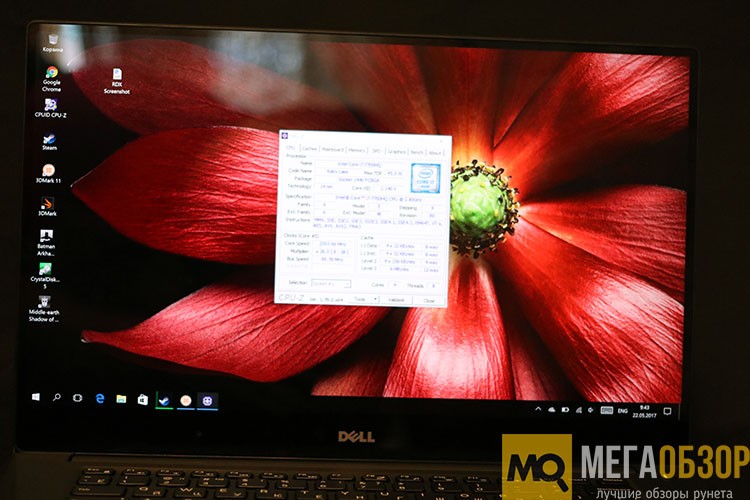
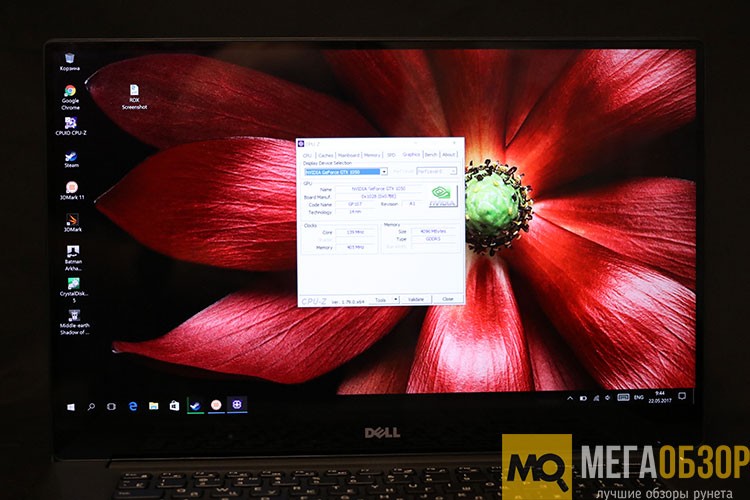
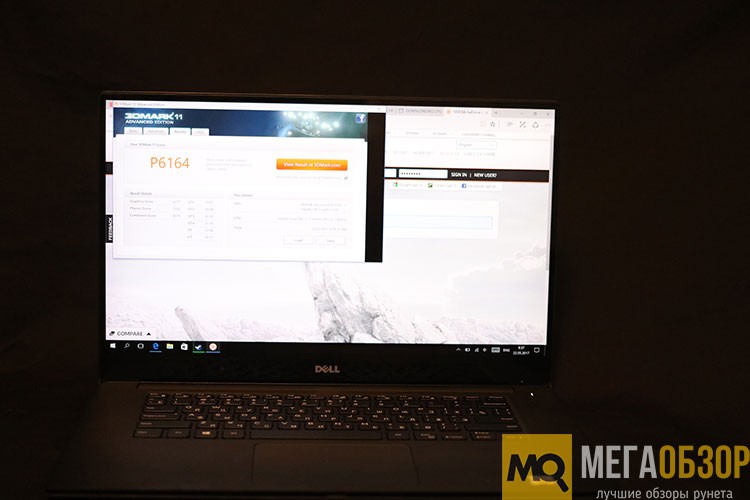
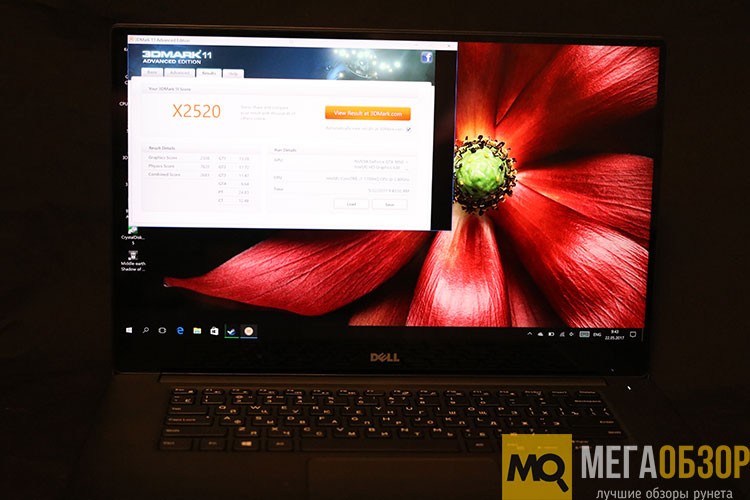
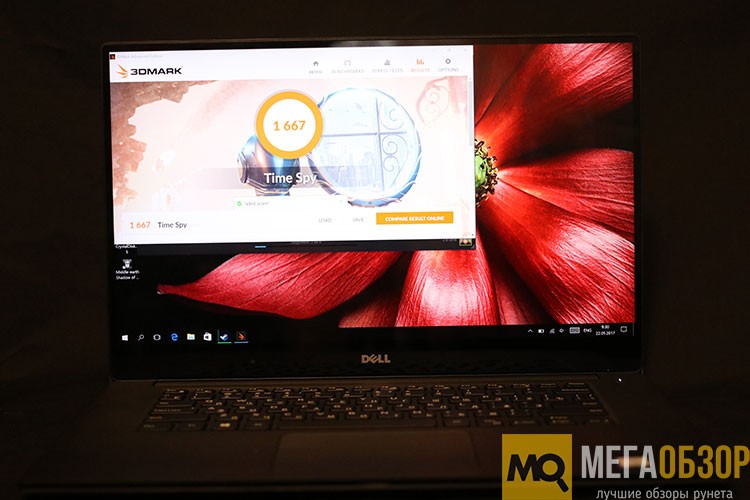
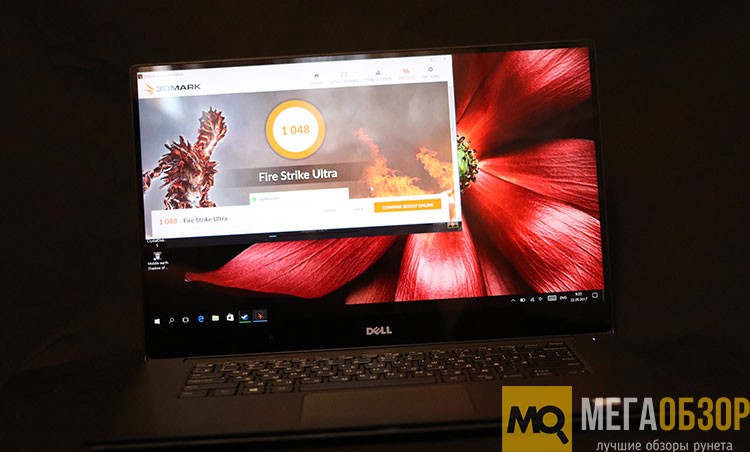
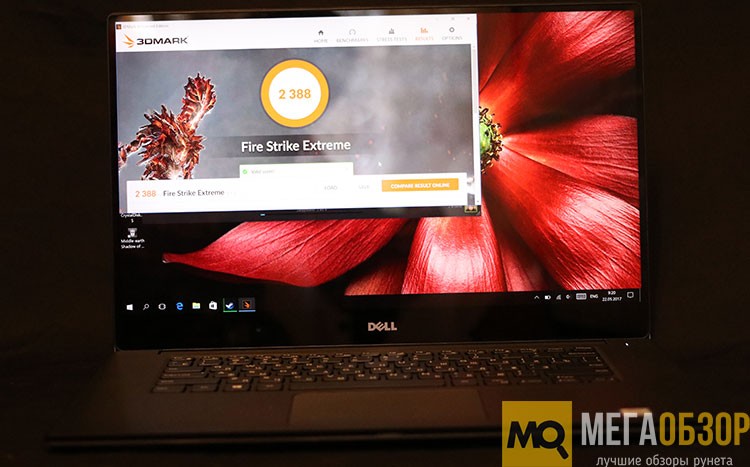
ТестированиеВ ноутбуке установлен процессор Intel Core i7-9980HK, который представляет собой высокопроизводительный восьмиядерный CPU поколения Coffee Lake, работающий на частоте 2.4-5 ГГц с поддержкой технологии гиперпоточности. Благодаря двум дополнительным ядрам, производительность Core i9-9980HK возросла почти на 33%, по сравнению с аналогичными шестиядерными конкурентами. Для установки оперативной памяти в ноутбуке предусмотрено два слота, оба заняты, используется память от Samsung, общий объем составляет 16 ГБ стандарт DDR4-2666 МГц. Подсистема хранения данных полагается на SSD Toshiba емкостью 256 ГБ, скорость чтения и записи у данного SSD достаточно высокая. За вывод графики помимо встроенного в процессор графического ядра отвечает дискретная видеокарта NVIDIA GeForce GTX 1650 – это мобильная видеокарта, основанная на архитектуре Turing (чип TU117). Мобильная GTX 1650 отличается от настольной сниженными частотами, но и при этом увеличенным (с 896 до 1024) количеством ядер CUDA. В играх GTX 1650 показывает неплохие результаты фреймрейт в Full HD разрешении на Ultra настройках превышает 30 к/с, исключение составляют игры типа Metro Exodus,в которых настройки графики придется снижать до уровня высокие. PCMark 8Тестовый пакет PCMark 8, как и его предшественник PCMark 7, предназначен для измерения интегральной производительности ПК в различных сценариях нагрузки. Немаловажно, что данный пакет может использоваться как для измерения производительности настольных ПК так и ноутбуков. Всего в пакете PCMark 8 предлагается шесть сценариев нагрузки: Home, Creative, Work, Storage, Applications Adobe Creative Suite и Applications Microsoft Office. В каждом из данных тестов выставляется своя интегральная оценка (Score). Мы используем два сценария Home и Work. PCMark 8 Work Score Accelerated v2 XPS 15 9575 – «топовое» решение в консьюмерской линейке ноутбуков Dell. Это красивая, лёгкая и, в то же время, очень мощная портативная – не побоимся этих слов – рабочая станция для весьма серьёзных задач, включая монтаж видео и работу с компьютерной графикой. У лэтопа весьма производительная «начинка», он комплектуется сенсорными FHD/UHD дисплеями с отличными характеристиками и при этом он ещё и является трансформером. Именно об этой модели мы хотим подробно рассказать сегодня.
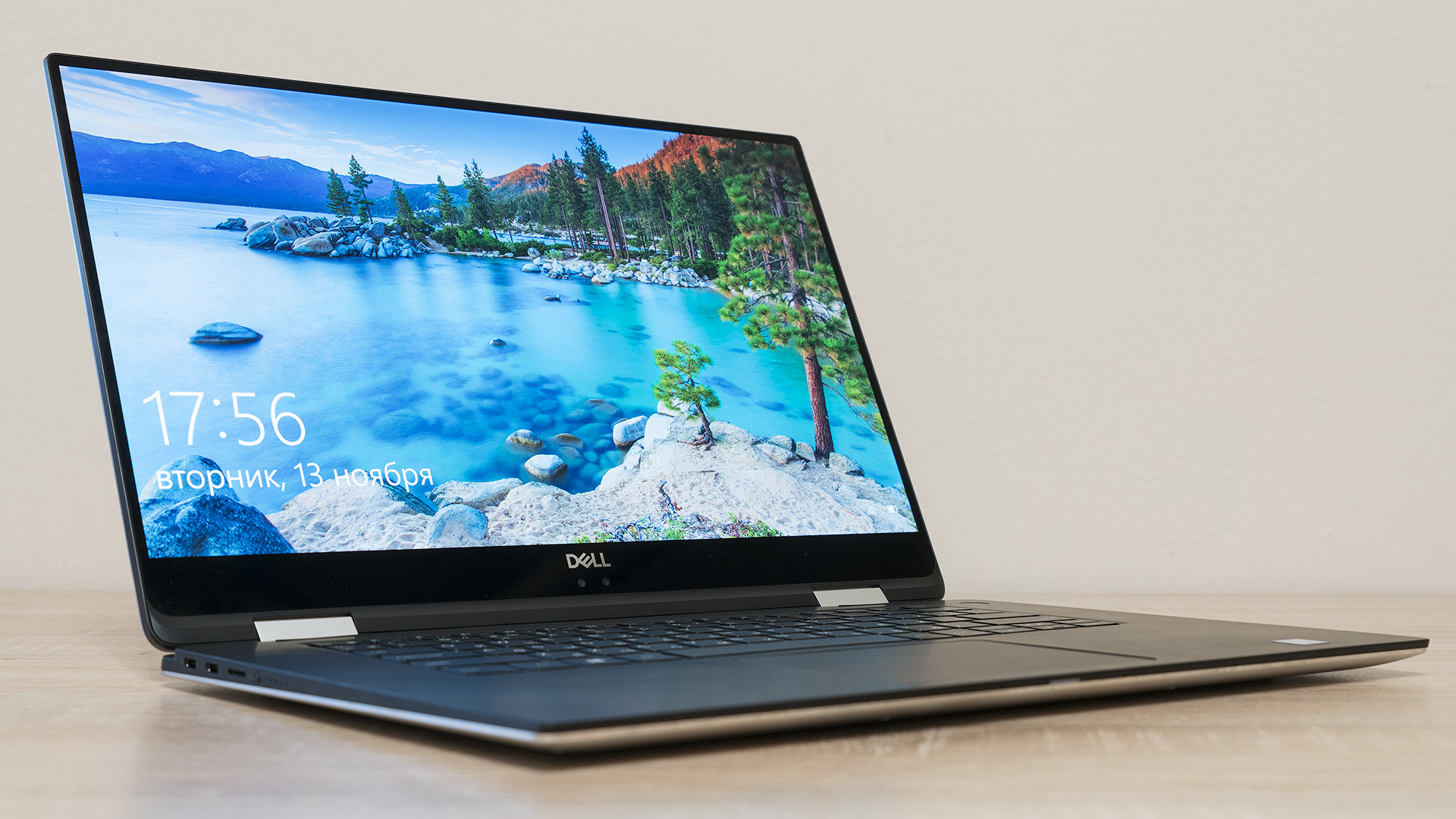
Внешний вид и эргономикаОдна из главных особенностей линейки ноутбуков Dell XPS – узнаваемый дизайн. Спутать с чем-то другим эти компьютеры решительно невозможно. Клиновидная форма корпуса, прочные цельные листы шлифованного алюминия сверху и снизу, и рабочая поверхность из углеродного волокна.
Всё вместе выглядит очень красиво и современно. И с точки зрения практичности это хорошо – на матовом металле отпечатки пальцев не видны совсем, а на чёрном карбоне их маскирует квадратная текстура.
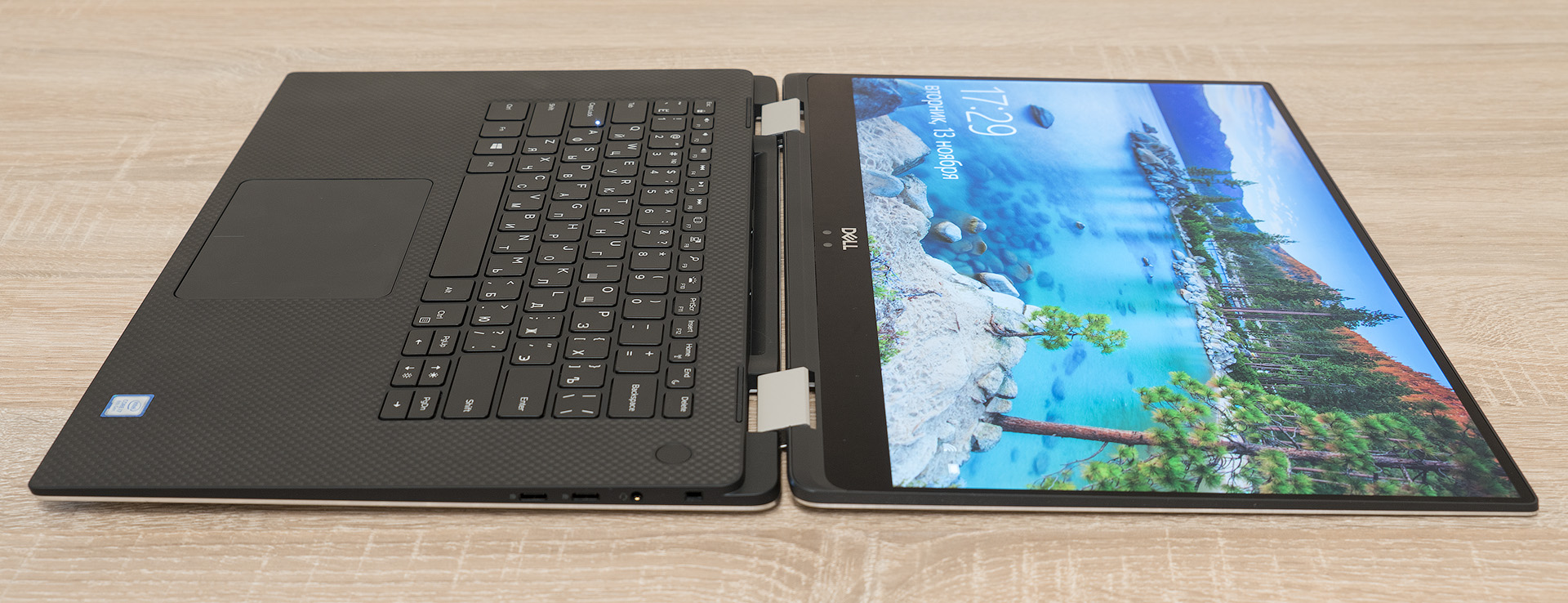
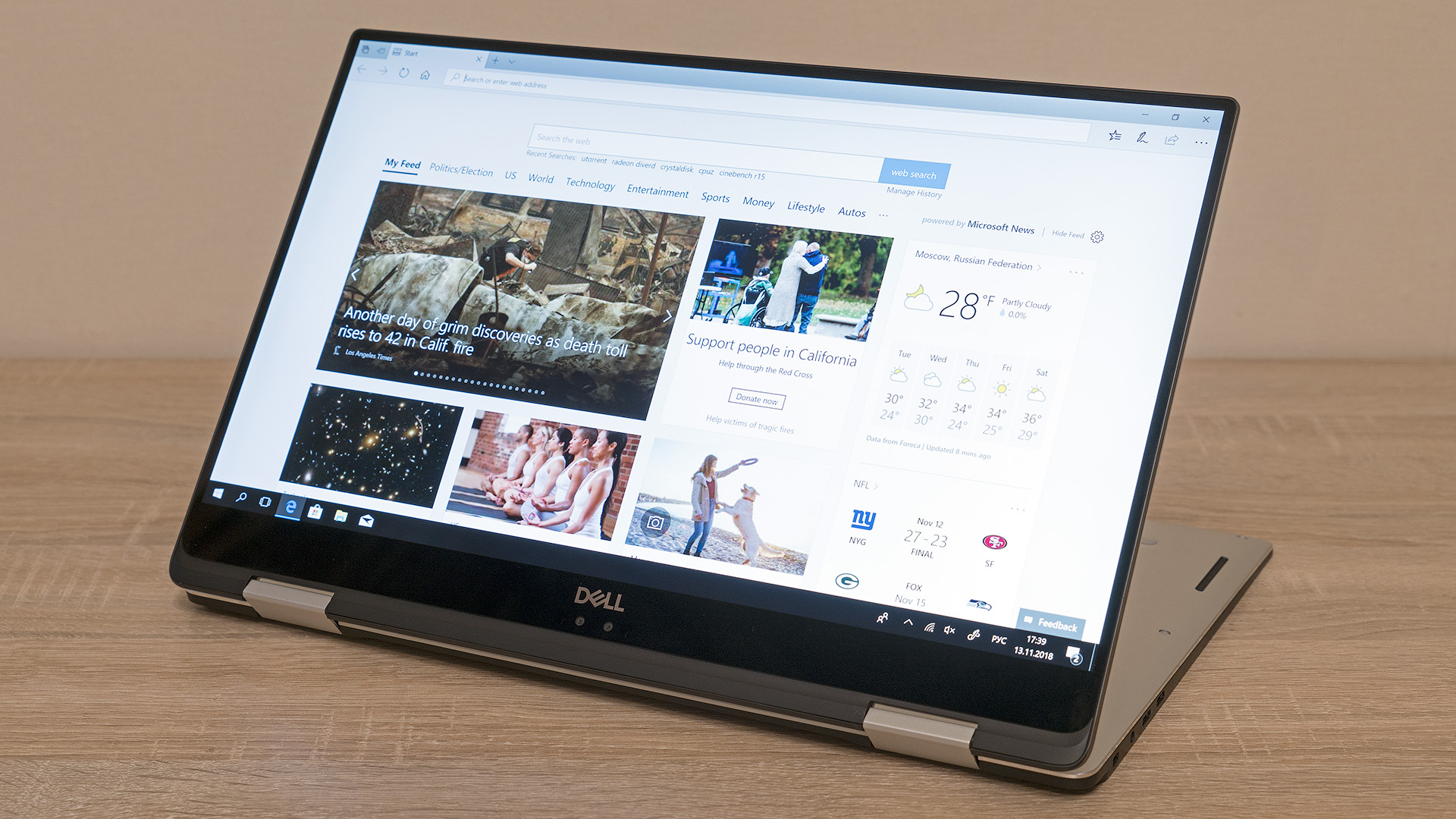
Актуальная версия XPS 15 в этом году существует в двух модификациях. Стандартный лэптоп – это XPS 15 9570. А герой сегодняшнего обзора – это трансформер с индексом 9575. Его дисплей можно полностью откинуть назад на все 360 градусов. Два металлических шарнира надёжно фиксируют крышку практически в любом выбранном пользователем положении, кроме разве что самых минимальных. С балансом тоже порядок: если гаджет стоит на столе, то крышка ни в коем случае не будет перевешивать рабочую часть с клавиатурой и заваливать всю конструкцию назад.
Если и можно к чему-то придраться, то лишь к тому, что одной рукой поднять крышку не получится. Шарниры достаточно тугие, и нужно придерживать рабочую панель второй рукой. Но иначе тут, пожалуй, быть не могло в силу самой концепции трансформируемого ноутбука. Надёжность фиксации крышки в нужном положении в приоритете.
В обеих версиях 15-дюймового Dell XPS практически безрамочный InfinityEdge дисплей смотрится особенно эффектно. Слева, справа и сверху отступы от краев корпуса до начала экрана не дотягивают даже до 5 мм в ширину. Снизу отступ больше, т.к. именно здесь размещена веб-камера. В целом, именно такой подход позволяет разработчикам Dell уже несколько лет подряд создавать по-настоящему лёгкие и компактные лэптопы. Dell XPS 13 9370, про который мы подробно рассказывали примерно месяц назад, весит 1,2 килограмма при диагонали в 13 дюймов. XPS 15 9575 при ощутимо большем экране весит 2 килограмма. В сравнении с нетрансформируемыми 15-дюймовыми XPS 15 9570 и 9560 вес обозреваемой модели больше всего на 200 граммов: классическая версия лэптопа весит 1,8 кг. Так что компьютер для своих размеров очень портативный, и по этому параметру является одним из лидеров в классе. При необходимости такой ноутбук без особенного дискомфорта можно брать с собой на работу хоть каждый день.
ИнтерфейсыDell XPS 15 9575 – ноутбук хоть и 15-дюймовый, но довольно тонкий: 16 мм в самом толстом и 9 мм в самом тонком местах. Именно поэтому на его боках не получилось разместить ни одного полноразмерного порта USB. Балом правят USB Type-C. На левом торце компьютера два таких интерфейса с поддержкой Thunderbolt 3, один из них также выступает в качестве порта для зарядки компьютера, о чём сообщает соответствующая пиктограмма, но вообще для этого можно использовать любой порт Type-C. Здесь же находится считыватель карт microSD (скорость – около 140 мегабайт в секунду) и индикатор оставшегося заряда батареи с кнопкой активации. Один горящий маленький светодиод – 20% ёмкости аккумулятора.
На правом торце ещё два USB-C 3.1 с поддержкой DisplayPort. Рядом комбинированный аудиовход и разъём для замка Noble.
Очевидно, что покупка Dell XPS 15 9575 потребует от вас уверенного настроя на полный отказ от старых «толстых» USB разъёмов. Сомнений в том, что рано или поздно Type-C завоюет мир уже, пожалуй, нет, вот только процесс пока движется довольно медленно и с этим переходным периодом ничего не остаётся делать кроме как просто пережить его. Отчасти поможет компактный переходник с Type-C на Type-A, включённый в комплект поставки. Но если различной периферии вы планируете использовать в работе много, то лучше, конечно, сразу обзавестись портативным хабом. Устройства вводаКлавиатура у Dell XPS 15 9575 совершенно новая: работает она по принципу магнитной левитации. Название красивое и даже немного таинственное, но на деле всё очень просто: отдача имитируется за счет магнитного поля. Мембранных куполов, обеспечивающих сопротивление и фиксирующих нажатие, под кнопками нет. И именно это позволило сделать клавиатурный блок заметно тоньше и легче, чем в случае с традиционной мембранной конструкцией. Кнопки из корпуса лэптопа тоже выступают совсем незначительно.
Результат – не только более компактные размеры самого компьютера, но и новые ощущения при печати. Ход клавиш очень короткий – всего 0,7 мм, точка срабатывания отчётливо ощущается. По сравнению с прошлогодним XPS 15 9560 это кажется необычным, но на практике привыкаешь к новой технологии действительно быстро. Откровенно не понравиться новый подход может, пожалуй, разве что геймерам и преданным фанатам механических клавиатур с длинным ходом и большими выступающими кнопками. Для набора больших текстов и кодинга, на наш взгляд, клавиатура XPS 15 9575 подходит хорошо. Рабочая поверхность у XPS 15 9575 довольно просторная, но отдельного цифрового блока клавиш здесь нет. Несомненно, это не очень хорошая новость для тех, кто часто работает с таблицами и цифрами, но зато благодаря этому появляется дополнительный простор для рук. И это особенно классно в том случае, если вы используете десятипальцевый метод печати. Подсветка, разумеется, тоже есть: уровней как обычно два. Размеры тачпада – 10,5 на 8 сантиметров, по меркам класса показатель средний. Бывают 15-дюймовые ноутбуки с сенсорными панелями побольше, но и того, что есть здесь, вам наверняка будет достаточно во всех ситуациях. Тем более, что с чувствительностью и распознаванием движений полный порядок – эта сенсорная панель легко заменит мышку даже во время повседневной офисной работы, а на выездную работу манипулятор совершенно точно можно и вовсе не брать с собой. За исключением ситуаций, где требуется работа с графикой или видео, конечно.
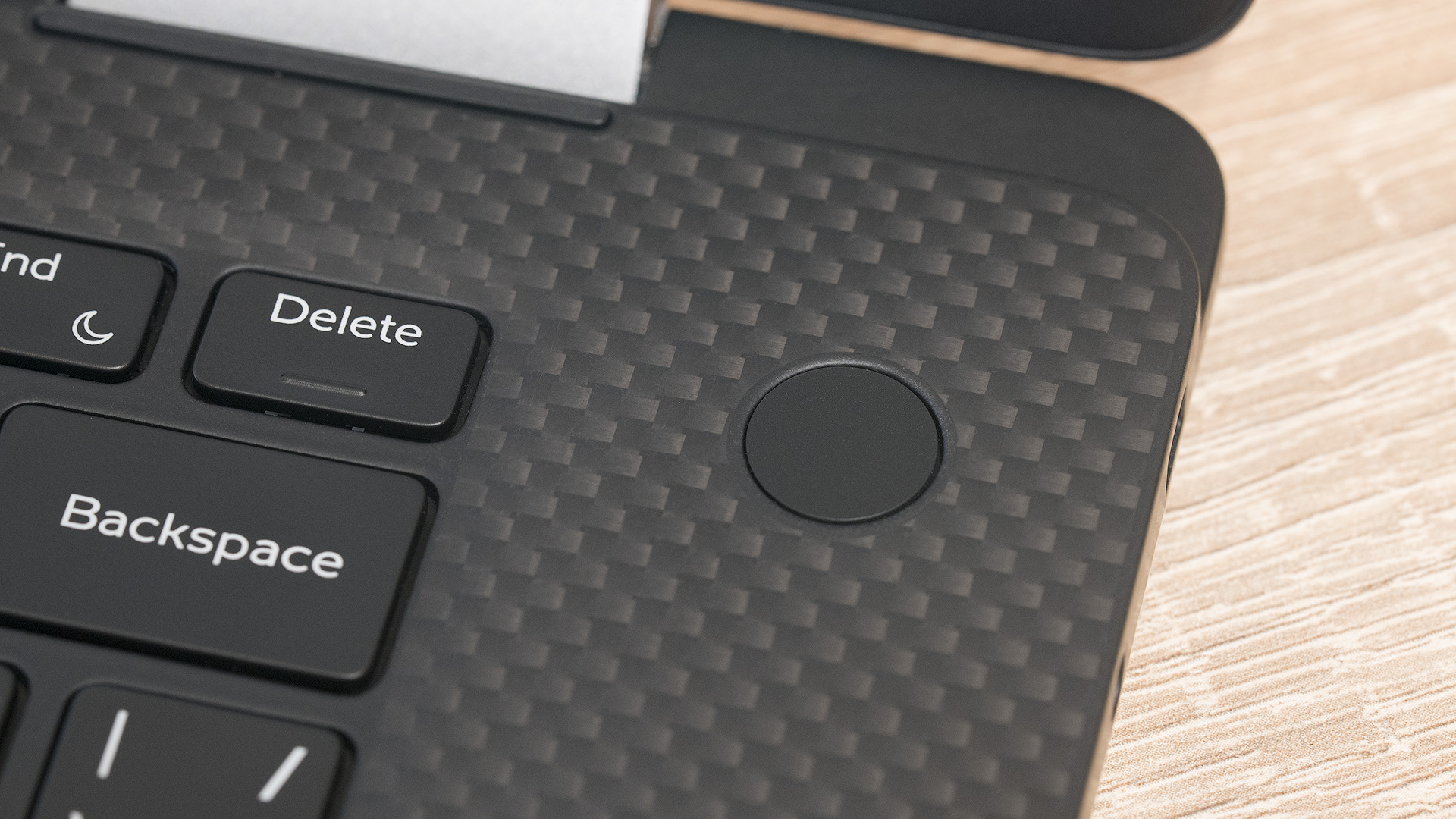
Также есть сканер отпечатков пальцев, встроенный в кнопку включения.
И, конечно, веб-камера с инфракрасным датчиком для разблокировки системы по распознаванию лица с помощью функции Windows Hello.
ДисплейDell XPS 15 9575 выпускается в модификациях с двумя различными матрицами. В более доступной модели используется панель с разрешением 1920×1080 точек, а в «топовых» вариантах разрешение составляет 3840х2160 пикселей. В обоих случаях экран сенсорный и, разумеется, на основе IPS. У героя сегодняшнего обзора UHD дисплей, но вкратце мы расскажем об обоих решениях. Прежде всего, стоит сказать, что оба экрана очень качественные и не обладают какими-либо существенными недостатками по всем ключевым параметрам, по которым их обычно оценивают. В обоих случаях максимальная яркость находится на уровне 400 нит, показатель контрастности превышает 1000:1, а охват цветового диапазона sRGB составляет 100%. Углы обзора максимальные.
Разница в деталях. Так, например, у FHD матрицы чуть лучше дела обстоят с равномерностью подсветки, но при этом UHD экран охватывает более 70% цветового диапазона Adobe RGB против примерно 57% у более экономичного решения. Также показатель контрастности у старших моделей XPS 15 9575 более чем на 20% выше, чем у младших: примерно 1500:1 против 1200:1. В итоге выбирать имеет смысл исходя из тех задач, которые вам предстоит выполнять. Для работы с графикой и видео, определённо, лучше подойдет UHD разрешение. Не только из-за более широкого цветового охвата, но и за счет более комфортной работы с громоздкими интерфейсами на таком дисплее. Если же предполагается работа в основном офисного характера, то FHD выглядит более рациональным выбором.
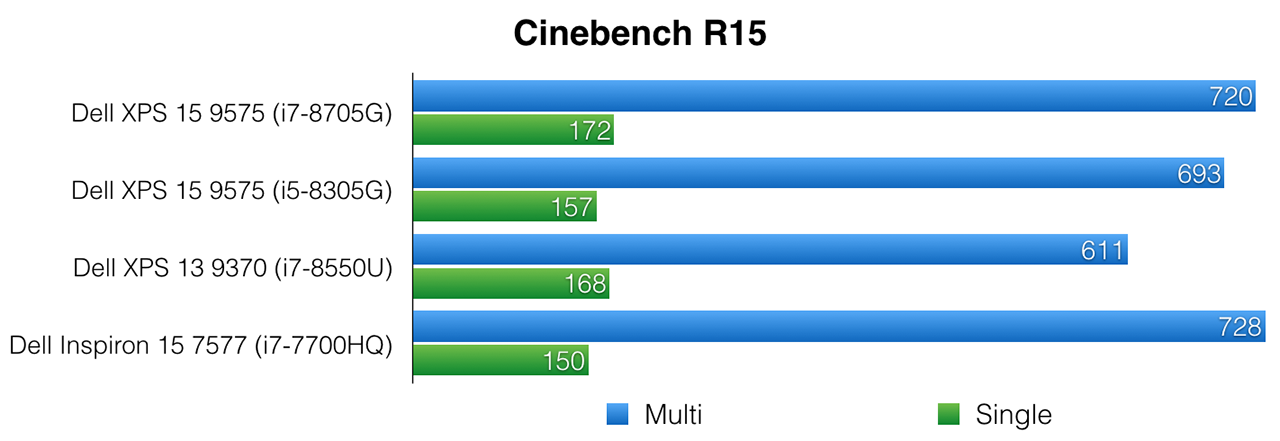
Говоря о разрешении дисплеев не стоит забывать и о таком моменте, как быстродействие системы. Безусловно, в случае выбора модификации с UHD нагрузка на аппаратную составляющую лэптопа будет выше. Учитывая, что по мощности процессоры Core i5 и i7 со встроенной графикой Radeon, под управлением которых Dell XPS 15 9575 работает в FHD и UHD модификациях соответственно, мало чем отличаются (об этом чуть ниже), стоит помнить об этом на этапе выбора. Ну и про разницу в потреблении энергии тоже, конечно, не забываем. Также в дополнение к ноутбуку можно приобрести перо Dell Premium Active Pen. Это полезный аксессуар для тех, кто любит рисовать или делать заметки. Гаджет поддерживает 4096 уровней нажатия, наклон и штриховку. Цена вопроса – примерно 4500 рублей. Конфигурация и производительностьDell XPS 15 9575 оснащается четырехъядерными процессорами Intel с поддержкой восьми потоков вычислений и встроенной графикой Radeon. В случае с младшими конфигурациями это Core i5-8305G c частотой от 2,8 до 3,8 ГГц и 6 МБ кэш-памяти, в более дорогих моделях – Core i7-8705G с частотой от 3,1 до 4,1 ГГц и 8 МБ кэш-памяти. Интересно то, что в плане производительности между обоими решениями разница не особенно ощутимая, что наглядно видно в Cinebench R15. В многоядерном тесте разрыв составляет менее 5%, в одноядерном – менее 10%. В реальных рабочих сценариях едва ли это будет заметно с точки зрения пользователя. По сравнению с использовавшимся в прошлогоднем XPS 15 9360 Core i7-7700HQ прирост вычислительной мощности примерно на том же уровне, как и в описанном выше сравнении.
Это всё, разумеется, не недостаток и не достоинство – мы просто рассказываем как обстоят дела. Выбор в пользу решений Intel с графикой Radeon здесь в первую очередь обоснован их компактностью и умеренным тепловыделением: в обоих случаях это 65 ватт. Для ноутбука-трансформера в самый раз, а связка из i5-8300H/i7-8700H с отдельным графическим чипом NVIDIA есть в нетрансформируемом XPS 15 9570.
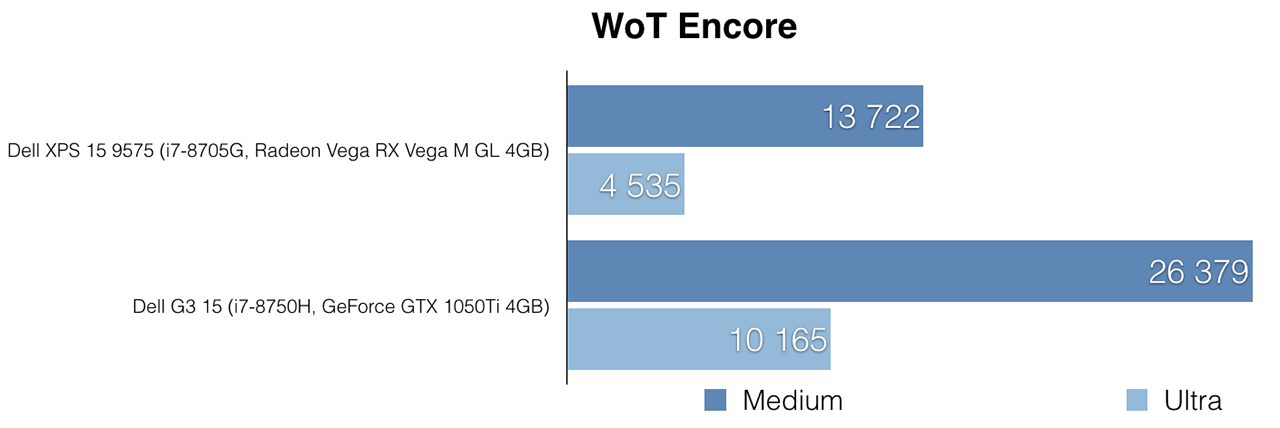
Действительно значимая разница в плане «железа» заключается в том, что все конфигурации XPS 15 9575 с Core i5-8305G и FHD дисплеем оснащаются только 8 ГБ оперативной памяти, а в моделях с Core i7-8705G (актуально и для FHD, и UHD) её уже может быть не только 8, но и 16 ГБ. Вот на это обязательно стоит обратить внимание и сопоставить со своими рабочими задачами, потому что увеличить объём RAM после покупки нельзя – она распаяна на материнской плате. Далее переходим к производительности дискретной графики Radeon RX Vega M GL с 4 ГБ памяти. В обоих использующихся в XPS 15 9575 процессорах она идентичная по всем характеристикам. Здесь 20 вычислительных блоков, а частота варьируется в пределах от 931 до 1011 МГц. По производительности получается что-то среднее между GeForce GTX 1050 и 1050Ti, но ближе ко второму варианту. Т.е. это вполне подходящая для базовой работы с 3D, выездного монтажа и даже современных игр графика. На XPS 15 9575 можно без проблем играть в третьего «Ведьмака» на высоких настройках, ноутбуку под силу запуск Fallout 4 и Rise of the Tomb Rider на тех же самых высоких настройках. В онлайн-проекты от менее требовательных DOTA 2 и Overwatch и вплоть до «прожорливого» PUBG также можно комфортно играть с FPS сильно выше 30 и на графических настройках от максимальных до средних. Всё это, естественно, в Full HD, а не Ultra HD. В качестве примера приводим сравнение дискретной графики Radeon Vega с GTX 1050Ti в бенчмарке World of Tanks Encore. Они наглядно показывает, что трансформер очень хорош, но если игры по приоритету после работы идут у вас сразу вторым номером, то нетрансформируемый XPS 15 9570 с GeForce GTX 1050Ti будет более подходящим выбором. Причём не столько из-за разницы в производительности (она как раз не драматическая), сколько из-за того, что игры под решения NVIDIA оптимизированы в большинстве случаев заметно лучше. Здесь в качестве примере уместно привести Assassin’s Creed Odyssey, которая, по идее, без проблем должна работать с комфортной частотой кадров на средних настройках графики, но в случае с тестируемой конфигурацией этого в реальности, увы, не происходит.
В тестах общей производительности системы XPS 15 9575 тоже показывает отличные результаты. Во многом благодаря хорошему SSD накопителю с емкостью 512 ГБ: это Toshiba KXG50ZNV. До красивой отметки в 5000 баллов не хватает совсем чуть-чуть.
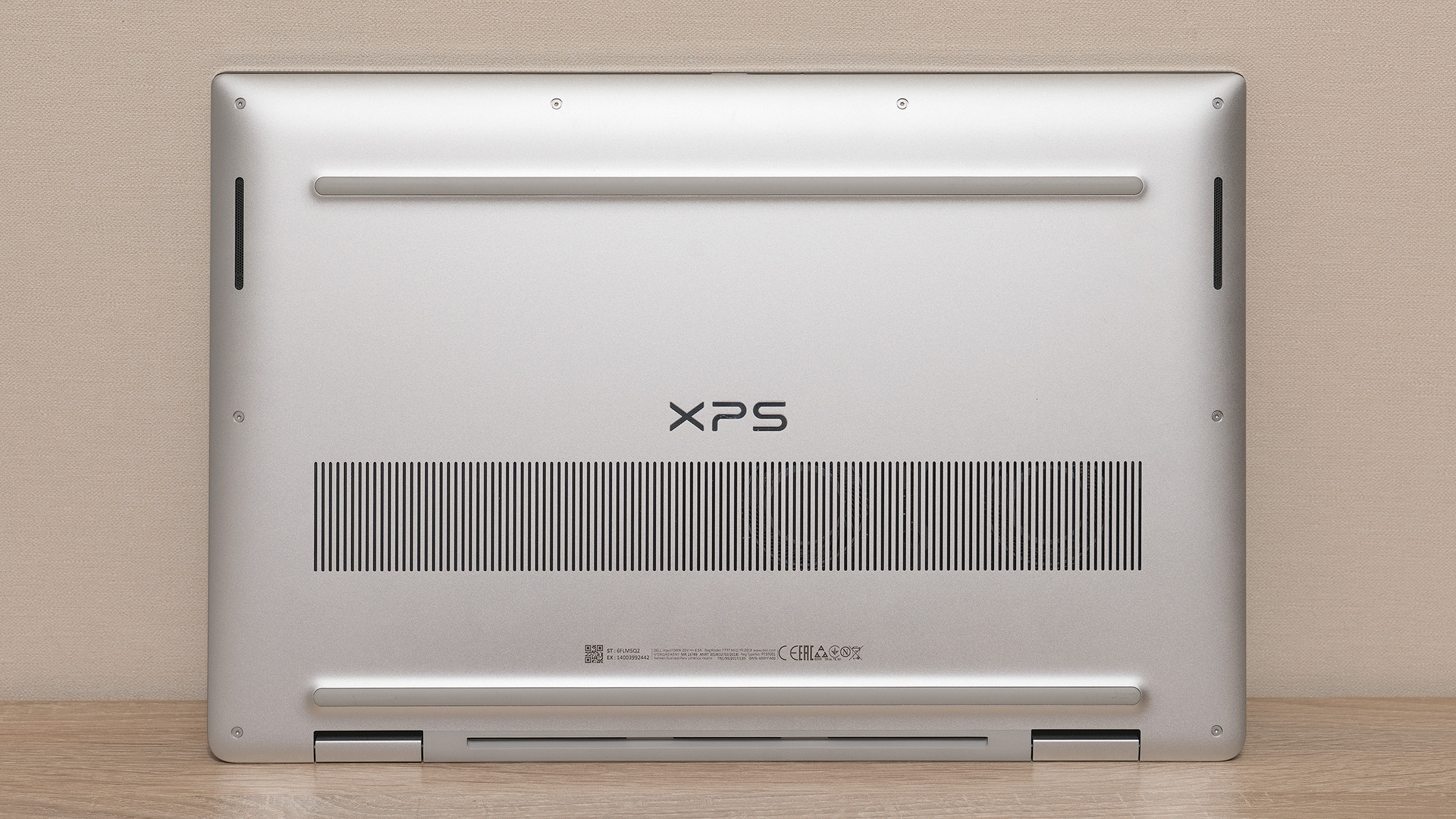
Запуск стресс-тестов показывает, что о троттлинге говорить не приходится: и процессор в этом плане удачный, и система охлаждения со своей задачей справляется отлично. В XPS 15 9575 она совершенно новая: состоит из двух отличных кулеров, медных трубок и прокладок из мембранной ткани GORE. Последние можно увидеть на внутренней части нижней крышки ноутбука.
Но важнее не то, как всё это выглядит, а как работает. Если прошлогодний XPS 15 9560 в стресс-тестах мог разогреваться в верхней части рабочей области выше 51-52 градусов, то температура XPS 15 9575 в тех же местах едва превышает 45 градусов. А нижняя часть лэптопа и вовсе остаётся чуть тёплой, потому что температура здесь не превышает отметку в 37-38 градусов. У XPS 9560 для сравнения было больше 40 градусов. А при обычной офисной работе тепло пользователь едва ли будет вообще ощущать.
Уровень шума во время тех же офисных дел также не будет беспокоить ни пользователя, ни его рядом сидящих коллег. При этом серьёзные задачи вроде игр и рендеринга способны как следует раскрутить вентиляторы: уровень шума превысит отметку в 40-42 Дб. Это примерно сопоставимо с шумом во время спокойного разговора нескольких человек. Возможности для апгрейдаУчитывая, что сегодня мы говорим о ноутбуке-трансформере, то эта часть обзора будет самой короткой. При создании таких гаджетов как Dell XPS 15 9575 разработчики вынуждены максимально рационально использовать место внутри компьютера. Так что абсолютно все ключевые компоненты распаяны прямо на материнской плате.
Единственное исключение – SSD форм-фактора M2.2280. Его при необходимости можно без проблем самостоятельно заменить, сняв нижнюю крышку лэптопа. Ну и с самостоятельной заменой батареи у пользователя едва ли возникнут проблемы, только это уже ведёт к потере гарантии.
С виду может показаться, что внутреннее устройство не трансформируемого XPS 15 9570 должно быть таким же, как и у XPS 15 9575, но это не так. В первом случае заменить оперативную память можно – для этого предусмотрено два слота. Во втором, увы, нет. Время работыВ Dell XPS 15 9575 установлена батарея с ёмкостью 75 Вт*ч. Если говорить о простых задачах вроде работы с документами, веб-серфинга, работы с почтой и общения в мессенджерах, то полного её заряда без проблем хватит на один 8-часовой рабочий день или даже чуть больше, если сильно снизить яркость дисплея. Наш традиционный тест с воспроизведением видео на полной яркости разрядил ноутбук за 5,5 часов. Блок питания с мощностью 130 ватт заряжает ноутбук от 0 до 100% примерно за 2,5 часа. Размеры здесь больше, чем у блока питания 13-дюймового XPS, но дизайн ровно тот же самый. Вес почти в 1,5 раза больше: порядка 450 граммов против 300 граммов. Ощутимое дополнение к лэптопу, но по меркам класса и мощности начинки всё в рамках приличий. Плюс не забываем о том, что смартфон и другие мобильные гаджеты с Type-C от этого же БП тоже можно заряжать и, как следствие, лёгкую зарядку от телефона больше с собой не носить.
Сколько стоит и где купить?Напомним, что XPS 15 9575 – флагман линейки консьюмерских ноутубков Dell, бюджетной такая техника не может быть по определению, поэтому цены стартуют с ощутимой отметки в 125-130 тысяч рублей. В этот бюджет попадает самая младшая конфигурация с Intel Core i5-8305G, 8 ГБ оперативной памяти, SSD на 256 ГБ и Full HD дисплеем. Модель с таким же Full HD экраном, но при этом более мощным Intel Core i7-8705G, 16 ГБ RAM и SSD на 512 ГБ обойдётся примерно в 145 000 рублей. Обратите внимание, что если вы уверены, что 8 ГБ RAM вам достаточно, то за эту версию доплачивать совсем не обязательно: по производительности процессоры почти не отличаются, а дискретная графика и вовсе одинаковая в обоих решениях. Ну а самая передовая модель с такими же комплектующими и Ultra HD матрицей стоит минимум 170 000 рублей.
У нас появилась возможность изучить новинку в числе первых. Он уже появился в российских магазинах со средней стоимостью в районе 95000 рублей, по данным сервиса Яндекс.Маркет. DELL XPS 15 9560 обзорКомплектация
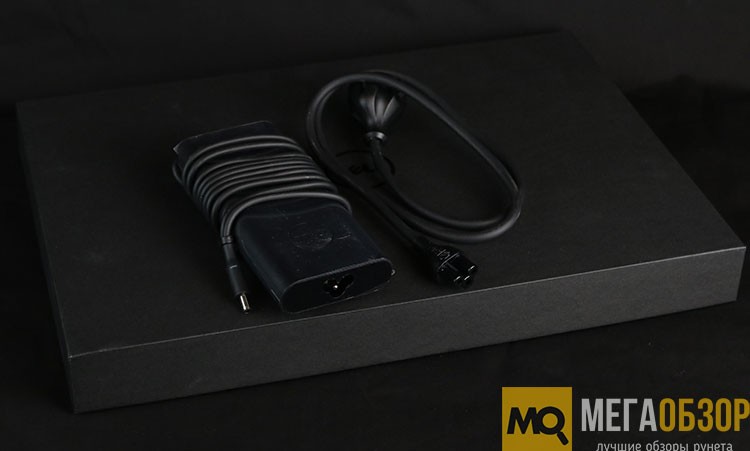
Комплектация включает разборный блок питания, инструкцию и гарантийный талон. Внешний вид
Установлено защитное стекло Gorilla Glass с олеофобным покрытием, устойчивым к появлению царапин. Все это вместе суммарно дает хорошую прочность. Внешний вид DELL XPS 15 9560 Свою изюминку придает практически полное отсутствие рамок на экране, как у рассмотренного ранее монитора DELL U3417W. Тут ее толщина в районе 5 мм.
Крышку можно откинуть в пределах 135 градусов. Петли тугие, требуется небольшое усилие для изменения угла наклона. С одной стороны, одной рукой открывать крышку сложно, но с учетом поддержки сенсорного управления, такая жесткость обеспечивает отсутствие люфта.
На крышке и днище минимум декоративных элементов. Со стороны крышки это логотип производителя, наклейка с техническими данными скрыта под откидной крышкой.
Есть несколько резиновых ножек для устойчивого положения на ровной поверхности и притока воздуха к вентиляционным отверстиям.
Несмотря на тонкий корпус, ноутбук DELL XPS 15 9560 порадовал хорошим набором портов, в отличие от Apple MacBook Pro (Late 2016). На правой грани USB 3.0, слот для карты памяти SD, кенсингтонский замок.
Слева еще один USB 3.0 с поддержкой быстрой зарядки, аудиоразъем, HDMI 1.4, USB Type C. К последнему можно подключить док-станцию и другую периферию.
Индикатор заряда аккумулятора находится на правой грани. Активируется при помощи компактной кнопки рядом.
Зона клавиатуры с карбоном. Установлен набор кнопок без цифрового блока. Ряд F1-F12 выполняет дополнительное действие при зажатой кнопке FN.
Кнопки с матовым покрытием, символы аккуратные белые. Подсвечивается зона вокруг кнопок и символы. Есть два уровня яркости и возможность полного отключения.
Ход кнопок у DELL XPS 15 9560 – 2 мм. Нажатия мягкие и практически бесшумные. Тачпад размещен по центру, чувствительность высокая, поддерживаются жесты. При наборе и управлении крышка не прогибается. Шарниры в DELL XPS 15 9560 По центру нижней рамки выведен объектив веб-камеры. Такое расположение связано с тонкой верхней рамкой. Разрешение камеры HD, есть пара направленных микрофонов. Экран
Углы обзора широкие, подсветка с запасом по яркости (максимальный уровень – 370 cd/m²). У экрана 100% гамма ADOBE RGB, это же подтвердилось во время тестов. Причем, он обходит по этому параметру Apple MacBook Pro (Late 2016). Экран DELL XPS 15 9560 СвязьАккумуляторНачинка
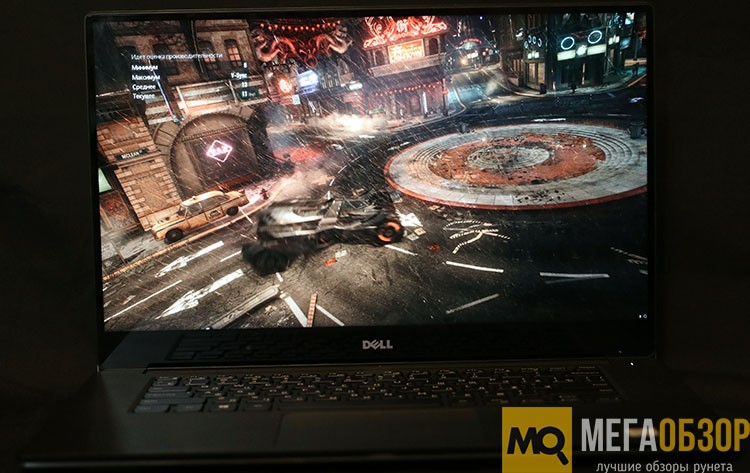
Доступ к планкам оперативной памяти свободный. Существует два вида компоновки, один с увеличенной емкостью батареи, второй с дополнительным отсеком под жесткий диск. Основной накопитель – M.2 PCIe SSD. Производительность4K игры на DELL XPS 15 9560 DELL XPS 15 9560 получил процессор поколения Kaby Lake, Intel Core i7 7700HQ с тактовой частотой 2.8 ГГц. Данный процессор обеспечивает высокий уровень быстродействия, достаточный для работы с требовательным софтом. Обновилась и графика, вместо GTX 960M, теперь Pascal — GTX 1050, а также встроенная HD Graphics 630. В паре этой связки достаточно для многих сетевых игр, включая и 4К-разрешение. В игре Batman Arkhams Knight при высоких настройках графики в 4К выдает около 12-15 FPS, и в районе 30 при снижении до средних.
В Full HD разрешении большинство современных игр работает уже при стабильных 60 кадрах. Единственное, что может не устроить – не самый быстрый отклик матрицы. В остальном же в перерывах между работой скоротать время в играх не составит проблем.
В тестируемой нами модификации установлено 16 Гбайт оперативной памяти. Её объем опционально или самостоятельно увеличивается до 32 Гбайт. Под систему и данные выделен твердотельный диск объемом 512 Гбайт, не уступающий по скорости обмена данными Apple MacBook Pro (Late 2016).
Во время продолжительной нагрузки процессор нагружается до 72 градусов. Самая горячая зона крышки в районе 45-48 градусов, находится она по центру ближе к шарнирам. Уровень шума при раскрученных вентиляторах достигает 40 дБ. В обычной работе они выключаются. |