Настройка оборудования MikroTik производится через программу Winbox. Скачать ее можно по ссылке: http://router_address/winbox/winbox.exe (где router_address — адрес оборудования, соответственно). Или же можно зайти на устройство через веб-интерфейс и скачать winbox по предлагаемой там ссылке.
Первое, что мы делаем — это сбрасываем заводские настройки.
Содержание
- Сброс Mikrotik на заводские настройки
- Настройка в меню BR >Добавляем порты, чтобы проходящий через оборудование MikroTik трафик мог передаваться дальше по проводному и WiFi интерфейсу. Иначе наши устройства будут "общаться" только между собой.
- Настройка в меню Wireless
- Настройка шифрования
- Настройка второго устройства
- Просмотр показателей соединения
- Оптимизация WiFi на базе Mikrotik в SOHO
Сброс Mikrotik на заводские настройки
1. Если вы подключились к устройству первый раз, то соответствующее окно с заголовком RouterOS Default Configuration появится сразу при входе, для сброса настроек нужно нажать на кнопку Remove Configuration.

2. Если на устройство уже заходили, то такое окно по умолчанию не появляется. Заходим в меню New Terminal и с помощью команды system reset-configuration перезагружаем устройство (после перезагрузки появляется окно сброса настроек).
Или же идем в меню System, потом — в Reset Configuration. В окне выставляем галочку в пункте No Default Configuration и жмем на Reset Configuration.
Заводская конфигурация сброшена, начинаем настраивать.
Настройка в меню BR >Добавляем порты, чтобы проходящий через оборудование MikroTik трафик мог передаваться дальше по проводному и WiFi интерфейсу. Иначе наши устройства будут "общаться" только между собой.
Для этого в меню Bridge жмем на кнопку + (открывается окно как на картинке ниже), присваиваем бриджу имя и жмем Ок.

Переходим на вкладку Ports, нажимаем на + и добавляем порт Wlan1 в строке Interface. В строке Br >
Опять нажимаем на + и создаем уже порт Ether1:

Присваиваем IP-адрес бриджу:
Меню IP => подменю Adresses => кнопка "+", вписываем адрес бриджа и через слэш — маску подсети. Поле Network заполнять необязательно.

Настройка в меню Wireless
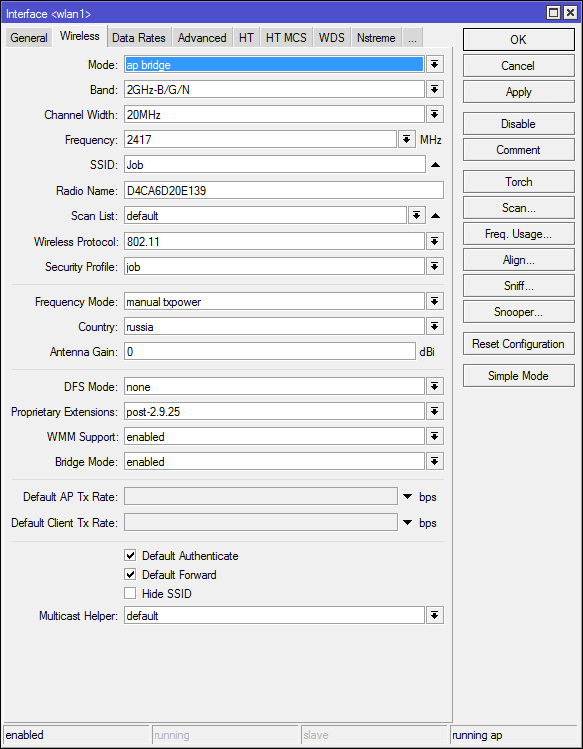
Выбираем пункт меню Wireless, открываем Wlan1.
1. Настройки на вкладке Wireless
Здесь настраиваются параметры беспроводного интерфейса:

| Параметр | Описание | Варианты значений |
| Mode | Режим работы |
Сейчас нас интересуют:
Bridge – режим БС для соединения точка-точка
AP Bridge – режим БС для соединения точка-многоточка.
Также здесь есть режимы для клиентских станций:
Station – режим для клиентского устройства.
Station WDS – режим для клиентского устройства с поддержкой WDS. Рекомендуется использовать на клиенте именно его.
Первая часть значения, до тире — это частота работы, вторая — поддерживаемые стандарты. Для стандартов рекомендуется выбирать значение only-N, чтобы поднять максимальную скорость.
На клиентском устройстве можно выбрать несколько вариантов стандартов, к примеру, выставить 2GHz-B/G/N, тогда при изменении настройки на БС клиенты переподключатся автоматически.
Стандартно ставится 20мгц. Если планируется более 100 Мбит/сек и используется гигабитное устройство — тогда можно использовать полосу 40мгц.
Выбирается из списка или прописывается вручную.
Имя сети. Именно его будут видеть абонентские устройства.
Имя устройства. Используется чаще всего для станций на стороне абонентов — с целью их последующей идентификации на базовой станции.
По умолчанию — default, при этом используются только стандартные каналы. Можно указать одну частоту, несколько (разделив запятой), диапазон (через тире), а также можно совместить. К примеру, значение «2424, 2300-2500» будет означать что устройство сначала начнет поиск БС на канале 2424, при отсутствии ответа перейдет на диапазон 2300-2500 и будет искать на нем.
802.11 – обычный протокол wi-fi, подходит для подключения к базовой станций клиентов с ноутбуками или USB адаптерами.
Nstreme – старый поллинговый протокол. Если он выставлен в настройках, к БС смогут подключиться только устройства, которые его поддерживают. С помощью ноута или юсб-адаптера подключиться нельзя.
NV2 – последний фирменный поллинговый протокол Микротик. Используем его. Опять же, соединение будет доступно для устройств, которые поддерживают данный вид протокола. С помощью ноута или юсб-адаптера подключиться нельзя.
Any – это режим выставляется у абонентов. Таким образом обеспечивается соединение с БС при любых выставленных на ней режимах.
Выбор способа шифрования.
Режим выбора доступных частот и мощностей
Manual Txpower – этот режим предусматривает возможность ручного изменения настроек мощности радиосигнала.
Regulatory Domain – выбор режима работы с параметрами мощности и частот, разрешенных для определенной страны.
Superchannel – в этом режиме можно изменять мощность, а также использовать все доступные частоты.
Ограничение мощности устройства.
При выставленной галочке — могут подключаться все устройства, при снятой — только те, которые есть в списке разрешенных.
Выставленная галочка — запрет обмена данными между подключенными клиентскими устройствами. Эта настройка работает только в режиме 802.11 для ноутбуков и устройств без поддержки WDS.
Выставленная галочка скрывает имя сети ( сеть не появляется в списке при сканировании). Чтобы подключиться, нужно вручную прописать имя на устройстве клиента.
2. Настройки на вкладке Data Rates
В случае если мы выбираем для устройств режим N-only, то все галочки на этой вкладке снимаются . Иначе — смотрим параметры настройки ниже.
| Параметр | Описание | Варианты значений | |||||||||||||||||||||||||||||||||||||||||||||||||||||||||||||||||||||||||||||||||||||||||||||||||||||||||||||||||||||||||||||||||||||||||||||||||||||||||||||||||||||||||||||||||||||||||||||||
| Rate Selection | Выбор модуляций | ||||||||||||||||||||||||||||||||||||||||||||||||||||||||||||||||||||||||||||||||||||||||||||||||||||||||||||||||||||||||||||||||||||||||||||||||||||||||||||||||||||||||||||||||||||||||||||||||
| Supported Rates B | Разрешенные модуляции для стандарта B. | Галочки снимаем, чтобы устройства использовали только более скоростные стандарты G и N. | |||||||||||||||||||||||||||||||||||||||||||||||||||||||||||||||||||||||||||||||||||||||||||||||||||||||||||||||||||||||||||||||||||||||||||||||||||||||||||||||||||||||||||||||||||||||||||||||
| Supported Rates A/G | Здесь проставляем все галочки. | ||||||||||||||||||||||||||||||||||||||||||||||||||||||||||||||||||||||||||||||||||||||||||||||||||||||||||||||||||||||||||||||||||||||||||||||||||||||||||||||||||||||||||||||||||||||||||||||||
| Basic Rates B | Все галочки снимаем. | ||||||||||||||||||||||||||||||||||||||||||||||||||||||||||||||||||||||||||||||||||||||||||||||||||||||||||||||||||||||||||||||||||||||||||||||||||||||||||||||||||||||||||||||||||||||||||||||||
| Basic Rates A/G |

| Параметр | Описание | Варианты значений | ||||||
| Max Station Count | Максимальное количество клиентских подключений | |||||||
| Distance | Максимальное расстояние до станций абонентов | |||||||
| Noise Floor Threshold | Ручная корректировка уровня шума на канале. | |||||||
| Periodic Calibration | Автоматическая корректировка шума на канале. | Рекомендуется всегда включать этот параметр (enabled), так устройство будет автоматически подстраиваться под повышение/понижение уровня помех. | ||||||
| Calibration Interval | Рекомендуется выставлять 10 сек. Дефолтно стоит 1 минута. | |||||||
| Hw. Retries | Количество повторов отправки данных, если не приходит подтверждение получения. | |||||||
| Hw. Protection Mode | Всегда выставляем RTS/CTS. | |||||||
| Adaptive Noise Immunity | Фильтрация помех средствами радиокарты. | Рекомендуется активировать параметр AP and client mode для защиты от помех, если рядом находятся несколько базовых станций. | ||||||
| Disconnect Timeout | ||||||||
| On Fail Retry Time | Время ожидания устройства перед повторной пересылкой данных. | Рекомендуется оставлять 100 мс. |




| ADDRESS | SSID | BAND | CHANNEL-WIDTH | FREQ | SIG | NF | SNR | |
| AP | AC:F1:DF:26:29:60 | sunchess | 2ghz -n | 20mhz | 2412 | -88 | -115 | 27 |
| AP | 1C:AF:F7:28:55:32 | Irisha | 2ghz -n | 20mhz | 2412 | -45 | -115 | 70 |
| AP | 54:E6:FC:CD:4D:70 | PAL | 2ghz -n | 20mhz | 2417 | -87 | -116 | 29 |
| AP | 26:FF:3F:46:1B:74 | InterZet-107 | 2ghz -n | 20mhz | 2417 | -82 | -116 | 34 |
| AP | A0:21:B7:BC:91:1A | 2ghz -n | 20mhz | 2422 | -82 | -117 | 35 | |
| AP | 90:F6:52:99:AB:F4 | Igor | 2ghz -n | 20mhz | 2432 | -62 | -118 | 56 |
| AP | 90:F6:52:C8:F2:30 | TP-LINK_C8F230 | 2ghz -n | 20mhz | 2437 | -78 | -118 | 40 |
| P | 00:21:27:E9:C5:C4 | SeRgey-Net | 2ghz -n | 20mhz | 2437 | -89 | -118 | 29 |
| AP | DE:71:44:4F:44:73 | DIRECT-hB[TV]UE32ES6307 | 2ghz -n | 20mhz | 2437 | -79 | -118 | 39 |
| AP | 00:14:D1:3B:5C:B3 | TRENDnet | 2ghz -n | 20mhz | 2437 | -76 | -118 | 42 |
| P | A0:F3:C1:84:C2:CA | Nos_FamilyNet | 2ghz -n | 20mhz | 2442 | -90 | -117 | 27 |
| AP | F8:D1:11:43:94:00 | iz-gw-48312-160 | 2ghz -n | 20mhz | 2452 | -74 | -116 | 42 |
| AP | B8:A3:86:1F:C3:AE | nasha | 2ghz -n | 20mhz | 2457 | -54 | -116 | 62 |
| AP | 90:A4:DE:5C:1D:95 | Connectify-me | 2ghz -n | 20mhz | 2462 | -72 | -117 | 45 |
| AP | 54:04:A6:C6:AC:94 | ASUS | 2ghz -n | 20mhz | 2462 | -58 | -117 | 59 |
| 00:00:00:00:64:00 | AC2200FAC4… | 2ghz -n | 20mhz | 2472 | -89 | -117 | 28 | |
| P | BC:F6:85:3F:2A:9A | Dimitrakis | 2ghz -n | 20mhz | 2437 | -91 | -118 | 27 |
| AP | E0:91:F5:E7:D8:72 | bui_family | 2ghz -n | 20mhz | 2437 | -90 | -118 | 28 |
В данном выводе меня смутил одни товарищ, который выделен, название очень смахивает на телевизор, если на телике смотрят видео, а не телетекст то на этом канале мы можем попрощаться с нормальной работой WIFI, так как мультикаст и потоковое видео будет занимать весь свободный канал. (поживём увидим)
В нашем случае оптимальный канал это 2437. мы будем делить канал между 2427-2447.
Ширина канала выбирается просто, если у нас во всём диапазоне всего пару точек, и всё они без каких, либо косяков, что-то вроде мультикаста и т.п.д.
Каналы 2412-2457 можно использовать как Above
Каналы 2432-2472 можно использовать как Below
Но такую ширину использовать только, когда действительно у вас частота чистая.
Также стоит ещё раз напомнить, что WIFI это единая среда передачи данных. Если вдруг на тех же частотах(2452-2472), появится клиент с 802.11 g, то все участники этой частоты, будут работать со скоростью, что и наш клиент со старенькой карточкой.
ShareIT — поделись знаниями!
Полезно
Узнать IP — адрес компьютера в интернете
Онлайн генератор устойчивых паролей
Онлайн калькулятор подсетей
Калькулятор инсталляции IP — АТС Asterisk
Руководство администратора FreePBX на русском языке
Руководство администратора Cisco UCM/CME на русском языке
Навигация
Серверные решения
Телефония
FreePBX и Asterisk
Настройка программных телефонов
Корпоративные сети
Популярное и похожее
Настройка PPTP клиента на Mikrotik
Мониторим MikroTik с помощью Zabbix по SNMP
Настройка load balancing на WAN в Mikrotik
Настройка web proxy на MikroTik
Оптимизация WiFi на базе Mikrotik в SOHO
Быстрее, выше, сильнее
3 минуты чтения
Беспроводные решения вендора MikroTik для сегмента SOHO (Small Office, Home Office) — являются крайне универсальными, и, кроме того, они крайне гибки в плане настроек беспроводных интерфейсов в “простом” режиме.
SOHO продукты — продукты для маленького и/или домашнего офиса
Однако, присутствует также “продвинутый” режим, в котором можно произвести более качественную настройку многих фич. Во многих SOHO моделях, к примеру — RB-750 и RB-951 уже установлены приемлемые заводские настройки, но если произвести несколько изменений — качество подключения может сильно возрасти и, более того, позволить одновременное подключение большего количества пользователей.
Это может сыграть роль, если вы используете SOHO оборудование в небольшом филиале, в котором более десяти пользователей. Особенно учитывая тот факт, что все они используют смартфоны, планшеты и ноутбуки — нагрузка на сеть растет, и, если беспроводная инфраструктура настроена некорректно, все признаки плохого подключения будут видны невооруженным взглядом.
Что делать?
Следующие параметры могут сильно улучшить качество подключения:
- frequency-mode=regulatory-domain country=russia
- frequency=auto
- channel-w >Для того чтобы применить эти настройки, просто скопируйте и вставьте команду ниже:
Данная команда предназначена для маршрутизаторов RB751/951
Очевидно, что первый параметр отвечает за регион — в нашем случае, это Россия. Кроме того, в настоящий момент некоторые из этих опций являются стандартными в последней версии RouterOS, однако, почему-то не всегда они установлены корректно. Также, детальную информацию о данных настройках не всегда можно найти в документации MikroTik, но, по опыту, эти настройки действительно улучшают производительность беспроводной сети. Проверить производительность вашей сети можно проверить на вкладке “Status” информации о беспроводном интерфейсе, вам нужно поле Overall Tx CCQ (Client Connection Quality).
Ниже пример на одном из RB-951 — обратите внимание на очень высокий показатель 97%:
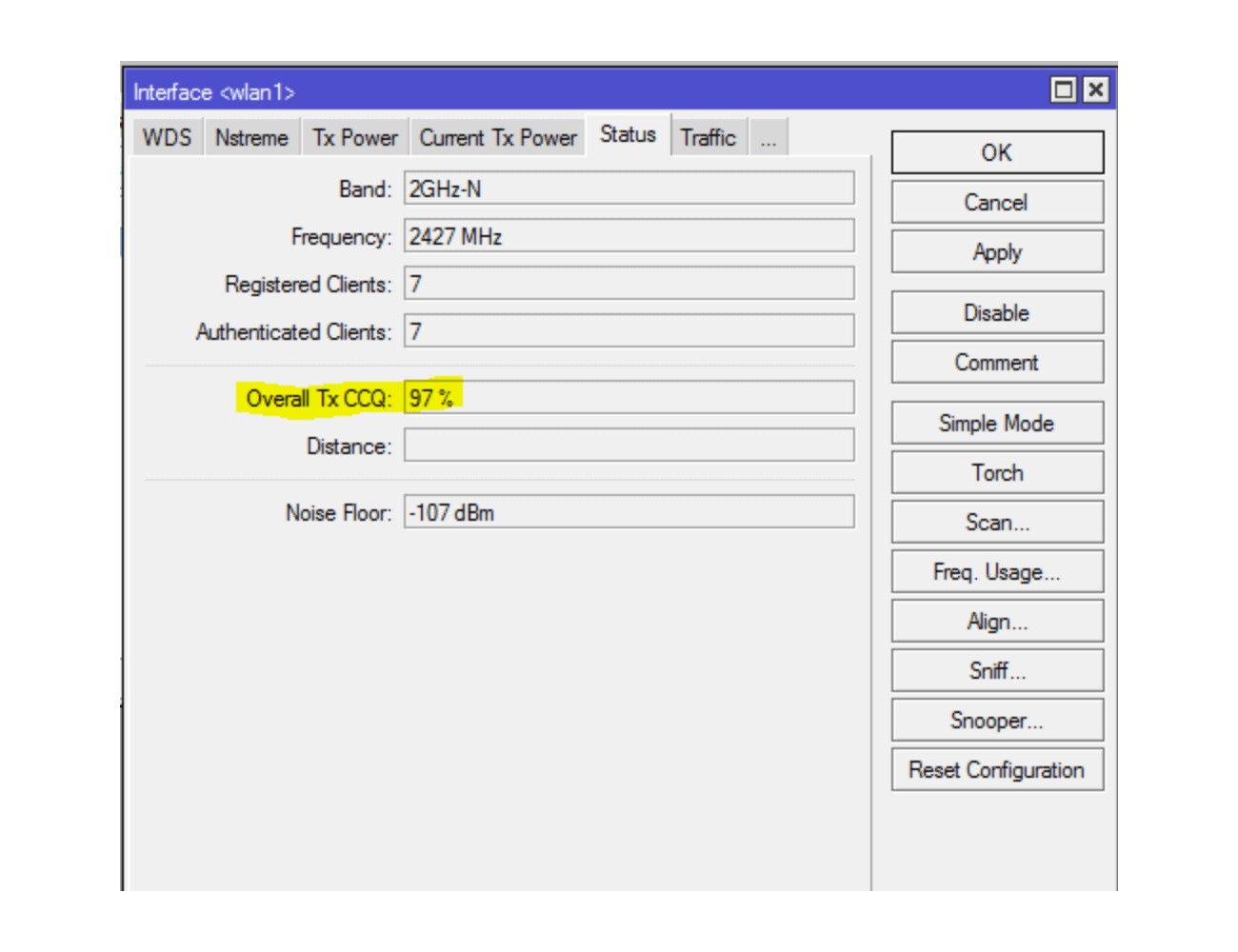
Однако, при установке более новых моделей RB-951 со стоковыми настройками, чаще всего был замечен показатель в районе CCQ
Заключение
Мы рекомендуем мониторить CCQ в течение нескольких часов на загруженной беспроводной сети, чтобы определить средний уровень, и, затем, применить рекомендованные настройки по очереди, чтобы понять, как они влияют на показатель. Не все из этих настроек универсальны для всех инсталляций, но если вы заметите улучшение CCQ на 10-20% — пользователи обязательно это оценят.
Пожалуйста, расскажите почему?
 Нам жаль, что статья не была полезна для вас 🙁 Пожалуйста, если не затруднит, укажите по какой причине? Мы будем очень благодарны за подробный ответ. Спасибо, что помогаете нам стать лучше!
 Подпишитесь на нашу еженедельную рассылку, и мы будем присылать самые интересные публикации 🙂 Просто оставьте свои данные в форме ниже.