Всем доброго времени суток! В этой статья мы рассмотрим установку Arch Linux на ПК (или виртуальную машину) и его базовую настройку
Все самое интересное — под катом.
Для начала я хотел бы ответить на стандартный вопрос всех тех, кто ни разу не встречался с данным дистрибутивом: «Зачем?». Действительно, зачем нужен Arch Linux, когда полно других юзерфрендли дистрибутивов, типа божеупаси Ubuntu, Debian, Linux Mate и т.д. А ответ очень прост: Арч — это один из самых легких и компактных дистрибутивов, который не несет в себе даже окружение рабочего стола, из коробки нам дают только консоль и несколько стоковых утилит (например fdisk). Если вы когда-нибудь хотели поиграть в игру «Собери систему сам», то этот дистрибутив для вас.
Итак, подготовим наш «тестовый стенд». В моем случае я использую Parallels Desktop 12, однако ровно неделю назад я ставил арч на ноутбук Sony Vaio-чтототам, так что процесс установки мало чем будет отличаться.
1. Начало
Для начала скачаем дистрибутив. Релиз на момент написания статьи: 2017.05.01. Весит образ 400 мегабайт. Ядро 4.10.13. Если вы устанавливаете дистрибутив на виртуальную машину, первый шаг можно пропустить.
1.1 Создание загрузочной флешки
Есть несколько способов создания загрузочной флешки. Рассмотрим два из них:
UNetBootIN — бесплатная интуитивно-понятная утилита. Выбираете флешку и дистрибутив и нажимаете «Продолжить», она все сделает сама (так же работает на Mac и Linux). Ссылка.
Win32 Disk Imager — бесплатная утилита для Windows. Все так же: выбираете флешку, дистрибутив и нажимаете Write. Ссылка.
Для *nix подобных систем скачивать дополнительные утилиты необходимости нет. Все что нужно — наличие терминала под рукой. Для начала найдем флешку:
Mac OS: пишем diskutil list, получаем список всек замонтированных ус-в.

В моем случае флешка имеет «ссылку» /dev/disk3
Linux: пишем lsblk, получаем список ус-в. По сути получим то же самое, только ответ будет типа /dev/sdX (X — буква, например /dev/sdb1)
Теперь, когда мы определились с флешкой, давайте запишем на нее образ. Делать мы это будем с помощью утилиты dd. Открываем терминал (если вы его закрыли) и вводим туда следующее
dd if=path/to/archiso.iso of=path/to/flash status=progress
Готово. Переходим к следующему шагу.
2. Установка базовой системы
Итак, перезагружаем компьютер, и загружаемся с флешки. Сначала мы попадаем в меню SysLinux, где выбираемм «Boot Arch Linux x86_64». Итак, мы в окружении zSH (замена bash).


Сначала проверим наше интернет-соединение. Если вы используете ethernet, то никаких дополнительных манипуляций делать не нужно, арч подцепит все сам. Если вы используете wifi, то введите wifi-menu и вам откроется список доступных для подключения wifi-сетей. К слову, если у вас несколько адаптеров, то введите iw dev, чтобы увидеть все доступные адаптеры (обычно название начинается с буквы w), а затем введите wifi-menu (вместо — ваш адаптер). Теперь проверим соединение, пинганув, например, Яндекс.
С интернетом готово. Теперь проверим наши диски. Вбиваем lsblk, чтобы посмотреть, где у нас что. Итак, у меня основной диск, на котором будет находится система находится на /dev/sda, флешка — на /dev/sdb (sdb1).

Как вы можете заметить, диск не разбит на разделы. Сейчас мы сделаем два раздела для /системы и /home каталога (где будет находится все доступное пользователю окружение).
Мы будем пользоваться утилитой fdisk, т.к она имеет графический интерфейс и с ней более удобно (для меня) работать.
Вводим fdisk в консоль. Он может спросить нас, что нам нужно: gpt или dos(MBR). Для систем с UEFI/GPT выбирайте gpt, для LegacyBIOS/MBR систем — dos. В моем случае мы создадим GPT разметку. Появится более-менее привычный нам гуй.

Нажимаем «New», вводим желаемое значение типа РАЗМЕР , где G гигабайты, MB — мегабайты, KB — килобайты, B — байты. В моем случае я создам раздел /dev/sda1, который будет сжирать 20 гигабайт для системы, dev/sda2, который будет сжирать 44 гигабайта для /home и раздел размером в 1023 мегабайта для свапа.

Нажимаем кнопку Write для записи таблицы разделом на диск и Quit для выхода из утилиты.
Проверим разделы, снова введя lsblk:

Теперь создадим файловую систему для каждого раздела. Для системы и /home каталога будем использовать ext4, а для свапа — swap.
Вводим в терминал следующие команды:
Снова проверим конфигурацию разделов. Как видите, mountpoint у /dev/sda3 сменился на [SWAP], что означает, что мы все сделали правильно.

Теперь примонтируем диски.
Можете ввести lsblk для проверки точек монтирования. Я это сделал, у меня не было ошибок. Переходим к установке базовой системы. Для этого вводим в терминал следующее:
Отредактируйте файл /etc/pacman.d/mirrorlist с помощью nano. Перед всем содержимым файла добавьте строку:
Тем самым мы добавим зеркало Яндекса и дальнейшие закачки будут идти с него. Это очень важно, так как по-умолчанию там установлен какой-то далекий сервер закачек. Например, у меня во время написания этой статьи закачки оттуда не шли вообще.
Процесс скачивания и установки займет какое-то время, так что смело можете отправится пить пиво/чай/etc.
В базовой системе ОТСУТСТВУЕТ возможность работы с wi-fi, поэтому установите туда dialog и wpa_supplicant для работы с беспроводными сетями с помощью пакстрап:
3. Настройка базовой системы
Итак, мы установили систему. Теперь зайдем в нее и настроим изнутри, введя команду:
Сейчас мы вышли из live-окружения и уже работает непосредственно с системой. Демон dhcpcd автоматически подцепит ethernet-соединение, для wifi используйте wifi-menu.
Установим локаль (язык) для нашей системы. Откроем файл /etc/locale.gen с помощью nano, найдем и расскоментируем следующие строки:
После чего вводим:
для генерации локалей.

Создадим файл locale.conf, где будет содержаться переменная текущей локали и запишем в него переменную LANG=ru_RU.UTF-8 или LANG=ru_RU для установки русского языка:
Так же можем вместо echo LANG… прописать locale > /etc/locale.conf при условии того, что нас устраивает вывод locale:

Теперь установим консольный шрифт для работы. Выполним следующие команды:
В файл vconsole.conf добавим следующие строки
Настроим часы. Введем:
Например, для Новосибирска я введу следующее:
Обеспечим точность аппаратных часов командой timedatectl set-ntp true , а затем введем hwclock —systohc —utc для установки часов.
Установим имя нашего узла/домена командой echo localdomain > /etc/hostname , где localdomain — ваше имя (может быть любым, в моем случае это будет furrypaws).
Теперь зададим пароль для суперпользователя командой passwd .
И генерируем ядро командой:
Сгенерируем таблицу разделов. Для этого вернемся в live-окруджение командой exit и выполним
Не забудьте проверить файл /mnt/etc/fstab через nano. Вернемся в chroot, чтобы завершить настройку через arch-chroot /mnt.
Установим загрузчик (т.е GRUB). Вводим следующее:
Выходим из окружения командой exit и перезагружаемся командой reboot. После перезагрузки, если мы сделали все правильно, мы попадем в меню Grub, а оттуда — в Арч. Логин для входа — root, пароль тот, который мы указали. Установить интернет-соеденение через провод:
Находим там наш интерфейс. Затем вбиваем:
Устанавливаем соединение, затем вбиваем:
Имя профиля будет начинаться на wlp.

и наслаждаемся автоматическим подключением.
Для справки: сейчас наша система занимает всего 1,5 гигабайта. Неплохо, да?
4. Установка графического окружения
На этом моменте у меня вылетел Parallels, в последствие отказавшийся запускать виртуальную машину, так что я был вынужден мигрировать на VirtualBox. Ничего не поменялось, кроме как таблица разделов на диске стала DOS.
Установим xorg (X Window Manager).
Если вам интересно, мы можем запустить окружение командой startx или xinit и посмотреть, что будет:

Это только «фундамент» нашел будущего всего.
Кстати, давайте сделаем пользователя для себя следующей командой и дальше будем работать через него с помощью sudo.
Настроим доступ к sudo для пользователей. Введем команду visudo, найдем закоментированную строку
Раскомментируем ее, нажмем esc, затем ":wq" и нажмем Enter. Теперь перейдем в наше окружение пользователя командой su my_user и далее будем работать из-под него.
Я буду использовать Plasma для работы, вы можете выбрать любой DE, который вам понравится.
Установлю его командой:
Последний будет устанавливаться очень долго (он скачает 700 мегабайт пакетов и установит примерно 2 гигабайта), так что можете отправится пить чай.
После установки пропишем следующее:
После перезагрузки нам откроется окно входа SDDM, введя пароль попадем в наше рабочее окружение.
На этом все. The end.
Вы можете помочь и перевести немного средств на развитие сайта
Операционные системы семейства Winows являются лидирующими на компьютерном рынке. Но иногда возникает необходимость в использовании стороннего и бесплатного ПО в силу личных предпочтений или невозможности покупки лицензии для Windows. В этом случае на помощь приходят ОС Linux. Но не все из них отличаются дружелюбными интерфейсами и широкой документацией. А последняя если и присутствует, то зачастую только на английском языке, знанием которого похвастаться могут не все. Зато, в отличие от ПО с закрытым исходным кодом, Linux-системы имеют возможность гораздо более широкой настройки под определенного пользователя. В статье подробно рассказывается об особенностях установки ArchLinux и об этой системе в целом.

ArchLinux. Установка и настройка
Существует очень интересная операционная система из семейства «линуксовых». Называется она ArchLinux. Ее необычность заключается в том, что, в отличие от пакетных «убунтоподобных» систем, ArchLinux можно настроить под себя до последнего «винтика». Правда, это требует недюжинных знаний в данной области, что часто отпугивает новичков. Да и вообще, вся система, в отличие от пакетных дистрибутивов, рассчитана на очень опытного пользователя "линуксоподобных" систем, умеющего работать с командной строкой и терминалом. Установка и настройка ArchLinux во многом отличается от процесса установки прочих ОС. И в этой статье мы разберем все этапы инсталляции ОС ArchLinux.
Общая информация об ArchLinux
ArchLinux является ответвлением от очень минималистичной ОС CRUX. Эта ОС была популярна у любителей собирать систему из исходников и максимально «затачивать» ее под себя. В отличие от «родительской» ОС, ArchLinux не требует от пользователя умения компилировать ядра и строить зависимости. Ее можно установить, используя обычный графический менеджер. Хотя начинается инсталляция ArchLinux с командной строки. Но об этом чуть ниже.
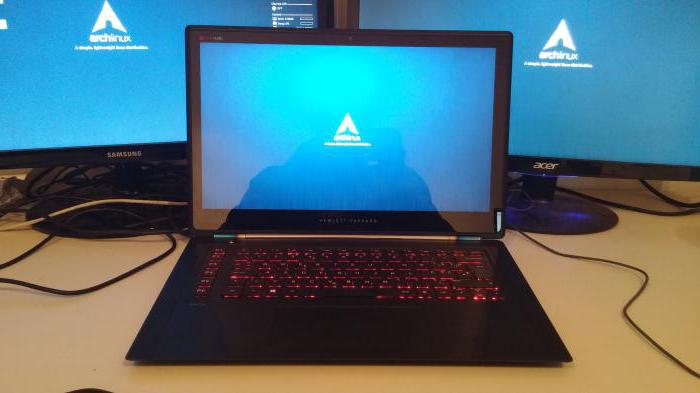
На данный момент существует две ветки развития ОС ArchLinux: stable и current. В stable используется стабильная версия операционной системы с проверенными программами. Однако обновления для нее приходится ждать очень долго. Для любителей всего самого «свежего» существует ветка current. Здесь обновления не опаздывают, однако стабильность системы несколько хромает. Установка программ ArchLinux в ней также вызывает некоторые трудности и ошибки. Бывалые «арчеры» (так на сленге называют пользователей ArchLinux) советуют использовать stable-версию ОС. Пусть она будет не совсем актуальна, но стабильность — превыше всего.
Бедой ArchLinux является отсутствие документации по установке в самом дистрибутиве. Там имеются только общие рекомендации, предназначенные для продвинутых пользователей ОС семейства Linux. Причем все они на английском. Правда, некоторые из них переводятся энтузиастами. Так что установка ArchLinux для новичков – довольно непростое занятие, разберем его чуть подробнее.
Подготовка к процедуре
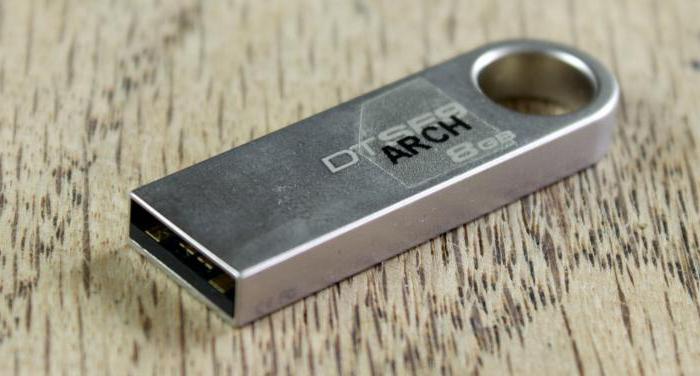
Первым делом необходимо создать загрузочную USB-флешку с дистрибутивом ArchLinux. Для этого нам нужно скачать ISO-образ ОС с официального сайта проекта. Образ с ArchLinux бывает двух типов: полный и базовый. Отличие состоит в размере образа и количестве программ, доступных «из коробки». Полный образ «весит» около 600 Мб, а базовый — всего 200 Мб. Лучше использовать полный вариант установочного диска.

После скачивания нужно выбрать программу для записи дистрибутива на USB-носитель. Если вы используете Windows, то лучшим вариантом для этой цели будет взять программу Rufus. Ее можно скачать совершенно бесплатно, установки она не требует. Запускаем Rufus и выбираем скачанный образ диска с ОС. Нажимаем кнопку «Начать». В процессе записи USB-носитель будет отформатирован и переименован в ArchLinux. Установка на флешку, в принципе, закончена. Теперь можно перезагружаться и пробовать инсталлировать ОС на компьютер.
Запуск установщика
После всех манипуляций с порядком загрузки в BIOS мы начинаем загрузку ArchLinux с флешки. Как уже говорилось выше, пошаговая установка ArchLinux во многом отличается от такого же процесса пакетных ОС. Поэтому здесь важно рассмотреть все детали и особенности.
Первое, что мы увидим, – командная строка. Чтобы запустить графический установщик, нужно набрать команду $/arch/setup. После этого появится окно установщика. Здесь есть пункты меню, отражающие все этапы процесса инсталляции:
- подготовка диска;
- выбор пакетов;
- установка пакетов;
- установка ядра;
- конфигурирование системы;
- установка загрузчика;
- выход.
Если с большинством разделов меню справится даже новичок, то с пунктом «Установка ядра» придется попотеть даже продвинутым пользователям. Именно поэтому установка ArchLinux — для новичков дело непростое.
Подготовка диска
Процесс «разбивки» диска для ArchLinux несколько отличается от требований разделов прочих пакетных ОС семейства Linux. Проще всего позволить программе самой распределить диск на разделы. В этом случае автоматика лучше знает, что конкретно нужно для системы. Однако если на HDD имеются нужные файлы, то придется заняться ручной разметкой, дабы не утратить их навсегда. Установка ArchLinux начинается именно с этого.
При ручной разбивке диска нужно создать следующие разделы:
- корневой раздел с меткой /;
- раздел /usr;
- раздел /opt;
- раздел /var;
- раздел /var/abs;
- раздел /var/cache/pkg;
- раздел /var/cache/src;
- раздел «/home».
Теперь рассмотрим, для чего они все нужны.
Корневой раздел должен составлять как минимум один гигабайт. Именно в него и производится установка ArchLinux. Раздел /usr является «свопом» — файлом подкачки для улучшения производительности системы. Поэтому он должен быть равен объему установленной оперативной памяти, умноженному на два.
Раздел /opt служит для размещения таких объемных файлов как библиотеки QT, «иксы» и прочие файлы рабочей оболочки ОС. Размер его должен составлять примерно 4 Гб.
Разделы с пометкой /var, используются для помещения различной системной информации с целью недопущения захламления корневого.
Ну а раздел /home используется для хранения личных данных пользователя. Предпочитаемая файловая система всех разделов – ext3.
Установка системы
Установка ArchLinux разделяется на несколько этапов. Первый – это выбор и настройка пакетов. Если вы не имеете понятия, какие из них нужно отметить именно для вашего компьютера, то просто оставьте все значения по умолчанию. Проведя анализ «железа», программа сама решит, что нужно, а что нет. В процессе инсталляции пакетов также будет установлен загрузчик. В ArchLinux таковым по умолчанию является GRUB.
Следующим этапом является установка ядра системы. Здесь тоже лучше положиться на автоматический выбор и настройку. Единственное, что надо будет отметить самостоятельно, это тип ядра под ваше «железо». Если у вас ПК с поддержкой технологии SCSI, то нужно выбрать именно такой тип.
После успешной инсталляции ядра придет время конфигурирования ОС. Здесь вам предлагается настроить систему, используя правку текстовых файлов конфигурации. Этого лучше не делать, поскольку можно запросто «повесить» систему еще во время инсталляции. Настройка ArchLinux после установки является наиболее приемлемым вариантом, так как гораздо проще все сделать с использованием графического окружения.

Настройка ArchLinux
После перезагрузки системы требуется определить ее основные параметры. Предпочтительным рабочим окружением для ArchLinux является KDE. Именно его мы и поставим. Для этого в командной строке нужно набрать pacman –S kde. После загрузки графической оболочки настройка системы пойдет шустрее. Теперь нам нужно установить хотя бы браузер Mozilla Firefox для получения знаний о тонкой заточке ArchLinux после установки. Для этого выполняем следующую команду: pacman –S firefox. Теперь запросто можно узнать о секретах параметров ОС у «великого и могучего» Google.
Установка программ
Здесь не все так просто. Поскольку ArchLinux не поддерживает графический установщик пакетов программ, инсталлировать их придется вручную через командную строку с помощью инструмента pacman. Благодаря некоторым командам можно будет получить весь необходимый софт. Итак, основная команда для установки программ – pacman –S имя_пакета. Для обновления уже установленных нужно ввести команду pacman –Syi. Именно так происходит установка программ. ArchLinux в этом плане намного сложнее «убунтоподобных» систем.
ArchLinux и Steam
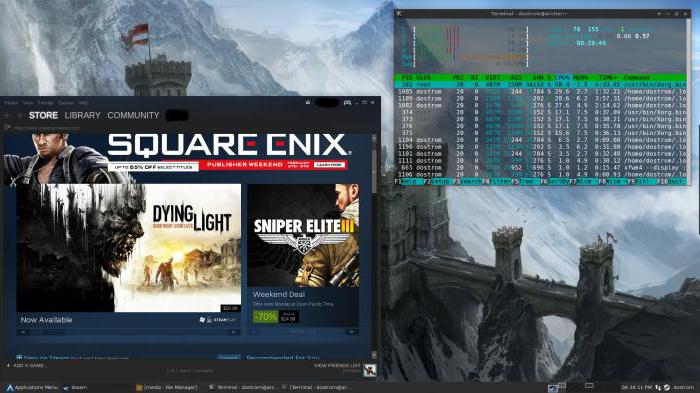
Steam – это рабочее окружение для покупок и установки игр под Linux. Он доступен и для ОС Windows. В программе Steam можно покупать и устанавливать различные игры. Причем имеются и «нативные» версии для Linux. Установка Steam на ArchLinux требует некоторых дополнительных манипуляций, которые мы с вами сейчас и разберем.
Проблема состоит в том, что в Steam нет официальной поддержки ArchLinux. Поэтому перед выполнением команды установки нужно сначала добавить некоторые репозитории и шрифты. Если у вас система на 64 бита, то нужно загрузить репозиторий multilib, а после него — шрифт Arial, так как Steam использует именно его. Получить его можно с помощью команды pacman –S ttf-liberation. После этого можно начинать установку самого "Стима" с помощью команды pacman –S steam.
Заключение
Теперь мы с вами знаем, как правильно устанавливать и настраивать ArchLinux. Конечно, процесс довольно сложный, он требует большого количества свободного времени. Только вам решать, действительно ли нужна подобная операционная система. Более того, мы рассмотрели даже такую «страшную» штуку, как установка Steam на ArchLinux. Конечно, она будет полезна не многим. Но если вы геймер, то эта информация точно пригодится. Вообще ArchLinux — хорошая ОС для пополнения своей базы знаний.
Если вас не пугают трудности в процессе освоения нового, то ArchLinux придется вам по вкусу. И пусть на рынке по-прежнему лидирует детище корпорации Microsoft, ПО с открытым исходным кодом с каждым годом набирает все большую популярность.
Как установить Arch Linux
В отличие от Ubuntu или Linux Mint, Arch Linux является непрерывно обновляющимся дистрибутивом Linux, а это значит, что вам нужно установить его только один раз, и он будет постоянно обновляться до последней версии. А Arch wiki является одной из лучших в Linux сообществе. Единственная сложность — процесс установки дистрибутива.
Начало работы
Прежде чем устанавливать Arch Linux, необходимо загрузить ISO-файл и записать его на USB-накопитель или DVD.
- Перейдите на страницу загрузки Arch Linux и загрузите ISO-файл (в разделе HTTP Direct Downloads).
- С помощью такого инструмента, как balenaEtcher, создайте загрузочный USB-накопитель.
- По завершении создания загрузочного диска вставьте его в компьютер и загрузитесь с него.
Примечание: Для установки Arch Linux на ваш компьютер лучше всего подключить его к проводному соединению. Беспроводное подключение потребует дополнительных настроек, которые не будут рассмотрены в данном руководстве.

Начальная установка
Выберите загрузку в Arch в меню начального запуска. Это должен быть первый доступный вариант. Вы получите командную строку, входящую в систему с правами root.

Для начала убедитесь, что часы показывают правильное время:
Конфигурация жесткого диска
Пришло время настроить жесткий диск. Есть несколько способов справиться с этим, но cfdisk кажется самым простым.
Если на жестком диске еще нет таблицы разделов, появится запрос на ее установку. Выберите «DOS». Хотя это не самая последняя версия, работать с ней здесь намного проще.

Затем вы попадете на таблицу с разделами жесткого диска или свободным местом в списке. Если у вас уже есть разделы, вы можете сохранить их и перейти к следующему шагу. Если вы хотите начать сначала, выделите их и выберите «Delete» в нижней части экрана.
Выделите свободное место, из которого необходимо создать раздел, и выберите снизу пункт «New». Нажмите Enter. Затем введите размер раздела. Повторите эти шаги для каждого раздела. Если вы не знаете, что делать, создайте раздел размером 512 МБ для «/boot» и используйте остальной диск для root (/).
Когда закончите, выберите «Write» в нижнем меню. Введите «yes», чтобы подтвердить изменения. Нажмите «q» для выхода.

Создайте файловые системы для новых разделов. Вообще-то, эта часть проста. Просто выполните следующие команды, предполагая, что ваш диск «/dev/sda».
Монтирование разделов
Теперь вы готовы монтировать разделы и начать настройку системы. Если ваши диски имеют значения «/dev/sda1» и «/dev/sda2», то настройка должна выглядеть следующим образом:
Базовая настройка системы
Вы можете отредактировать список зеркал live CD здесь, чтобы выбрать наиболее близкие к вам зеркала для скачивания. Это не обязательно, и это может отнимать много времени. Если вы хотите это сделать, поместите зеркала, расположенные ближе всего к вам, вверху списка в «/etc/pacman.d/mirrorlist».

Используйте утилиту pacstrap для загрузки системы на только что смонтированный диск.
Это займет некоторое время, но не волнуйтесь — Arch, по сути, сама себя настраивает.
Когда загрузка завершена, вы можете сгенерировать fstab файл Arch. Этот файл отслеживает различные файловые системы (разделы), которые необходимо монтировать в вашей системе.
Новая система

Пришло время переехать в вашу новую систему Arch. Вы можете сделать это, заменив в его корень (chroot). Chroot — это способ комбинировать одну Linux-систему поверх другой, которая уже запущена. Arch предоставляет инструмент для оптимизации процесса.
Как только вы нажмете Enter, командная строка изменится, чтобы отразить ваше новое местоположение в установке Arch.
Часовой пояс

Вам нужно будет установить часовой пояс вашей системы следующим. Поищите в разделе «/usr/share/zoneinfo» ваш регион и город. Затем привяжите его к местному времени вашей системы.
Выполните синхронизацию системы с системными часами.
Локализация
Вам нужно будет настроить локализацию системы таким образом, чтобы язык и все остальное, что с ним связано, были правильными. Откройте «/etc/locale.gen» и не комментируйте (удалив перед строкой “#”) выбранный вами район.
Создайте файл на сервере «/etc/locale.conf» и поместите выбранный вами регион в файл, как показано на примере ниже.
Создание сети
Теперь нужно также выполнить базовую настройку сети. Начните с установки имени хоста компьютера в «/etc/hostname».

Добавьте это имя хоста в файл «/etc/hosts», чтобы ваш компьютер мог связать его с самим собой.
Наконец, для того, чтобы иметь сеть при загрузке, включите службу DHCP.
Пользователи
Пока что вы работаете в роли пользователя root. Для безопасности измените пароль пользователя root на что-нибудь более безопасное. Запустите команду passwd и введите новый пароль root.

Вы захотите создать постоянного пользователя для ежедневного использования.
Дайте вашему пользователю новый пароль так же, как вы это делали раньше, но укажите имя пользователя в команде passwd.
Заключительные системные задачи

Вам потребуется сгенерировать initramfs для вашей системы, чтобы справиться с такими распространенными задачами, как LVM, шифрование дисков и RAID. Не волнуйся, это единственная команда.
Последнее, что вам нужно перед перезагрузкой — это загрузчик, GRUB. Начните с установки с Pacman.
Установите GRUB на жесткий диск.
Наконец, настройте конфигурацию GRUB на разделе «/boot».
Когда это будет сделано, введите «exit», чтобы выйти из chroot. Отключите разделы и перезагрузитесь в Arch.
Ваша система перезагрузится в Arch Linux! Имейте в виду, что вам все еще нужно будет настроить графический рабочий стол, если вы планируете это сделать. Одной из сильных сторон Arch является выбор, который она предоставляет, и у нее есть множество вариантов, слишком много вариантов, чтобы описать их в таком простом руководстве, как этот. Однако все это описано в Arch Wiki, и в основном сводится к установке нужных пакетов.
Спасибо, что читаете! Подписывайтесь на мой канал в Telegram и Яндекс.Дзен. Только там последние обновления блога и новости мира информационных технологий.
Респект за пост! Спасибо за работу!
Хотите больше постов? Новости технологий? Обзоры гаджетов? Для всего этого, а также для продвижения сайта, развития, покупки нового дизайна и оплаты хостинга, мне необходима помощь от вас, читатели. Подробнее о донатах читайте на специальной странице.
На данный момент есть возможность поддержать меня через Яндекс Деньги:
И PayPal. Спасибо! Все собранные средства будут пущены на развитие сайта. Поддержка проекта является подарком владельцу сайта.