1 — обзор, разборка, отдельные платы
Сегодня я опишу ноутбук Dell Inspiron N5010 — модель распространенная. Ноутбуки этой модели выходили в разных модификациях, но все это касалось лишь разных процессоров и разного объема оперативной памяти. Так, как этот ноутбук достаточно широко описан в интернете — модель уже сравнительно старенькая, я не буду особенно останавливаться на внешнем виде, характеристиках. Основной упор будет сделан на разборку этого ноутбука, и подробное описание материнской платы, прочих плат электроники внутри ноутбука.
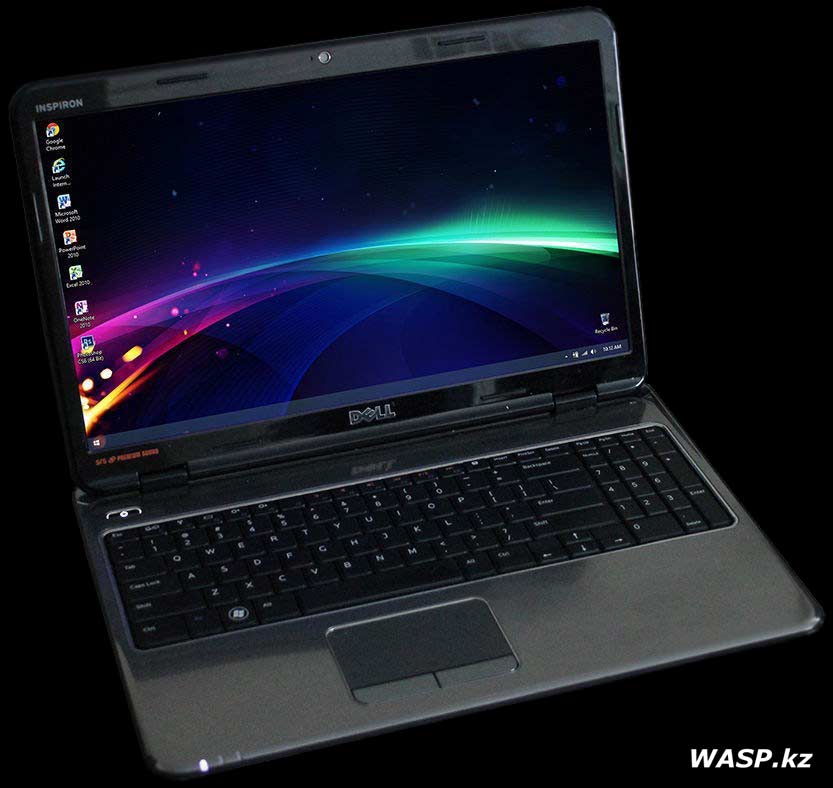
Итак, Dell Inspiron N5010 выпуска 2011 года, это обычный массовый ноутбук, диагональ экрана 15,6 дюймов, широкоформатный, глянцевый, с разрешением 1366х768. Размеры обычные, вес тоже. 2,69 кг. Ноутбук основан на чипсете Intel HM55, имеет 2 Гб оперативной планки DDR3, установлена одна планка и второй слот под ОЗУ пустует. В ноутбуке отдельным чипом распаяна видеокарта, использовались ATI Mobility Radeon HD 5470 или HD 5650, в данном экземпляре. впрочем, об этом скажем, когда доберемся до материнской платы ноутбука. Так же видеокарта имеет собственную память объемом 1 Гб, тип памяти GDDR3. Ноутбук снабжался оптическим DVD-RW приводом, жестким диском объемом от 250 до 640 Гб, у нас 320 Гб. Да, в данной модификации установлен процессор Intel Pentium P6100 — начального уровня.
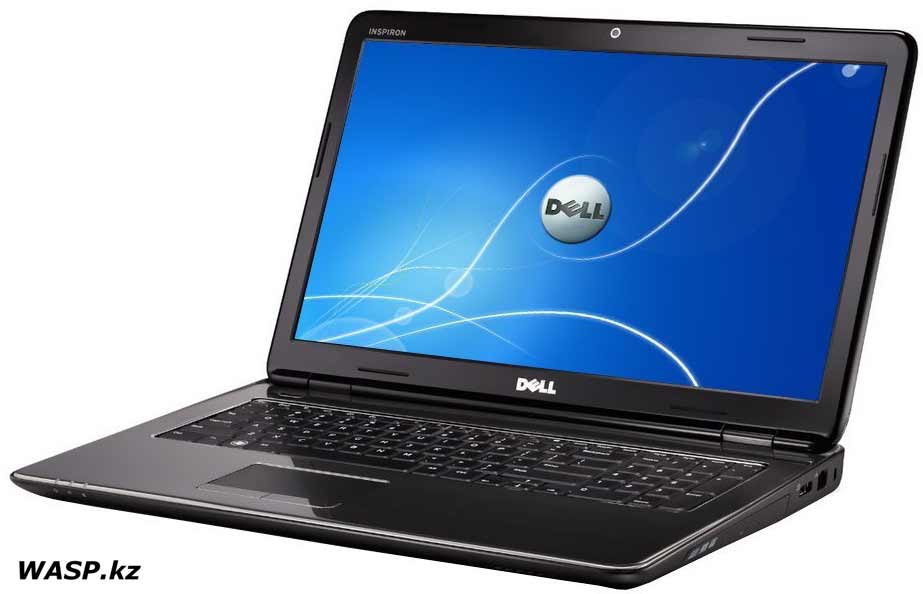
Мы имеем такие разъемы: 4 порта USB2.0, один сетевой RJ45, видеовыходы — один VGA и один HDMI. Два аудиоразъема — для наушников (или внешней акустической системы), и для микрофона. Слот кардридера. Разумеется, ноутбук имеет встроенную веб-камеру с микрофоном, Wi-Fi, Bluetooth (но не во всех модификациях). Некоторые модификации имели и WiMAX.
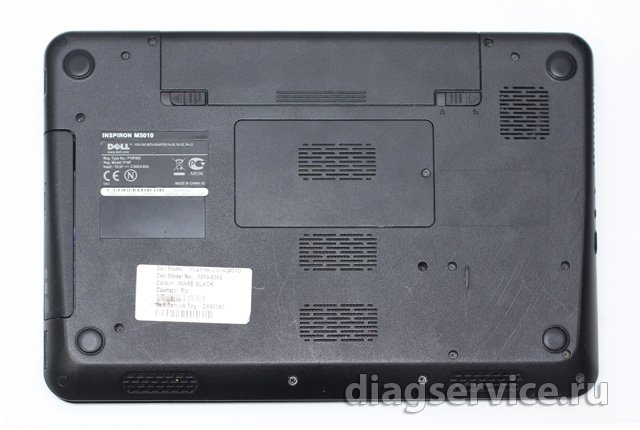
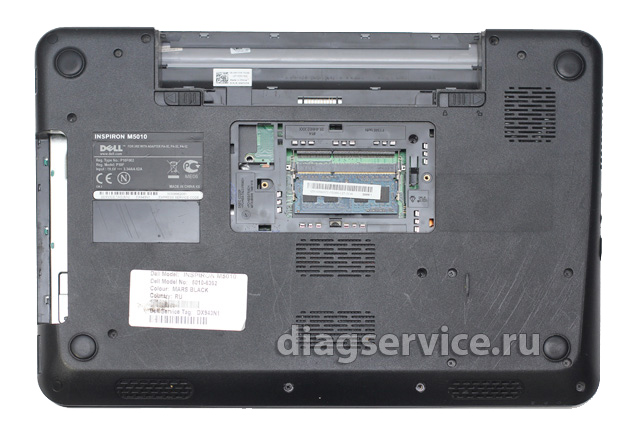
На нижней части четыре резиновые ножки, одна крышка притянутая винтом — под ней слоты оперативной памяти. Также на днище вентиляционные отверстия и аккумуляторная батарея.
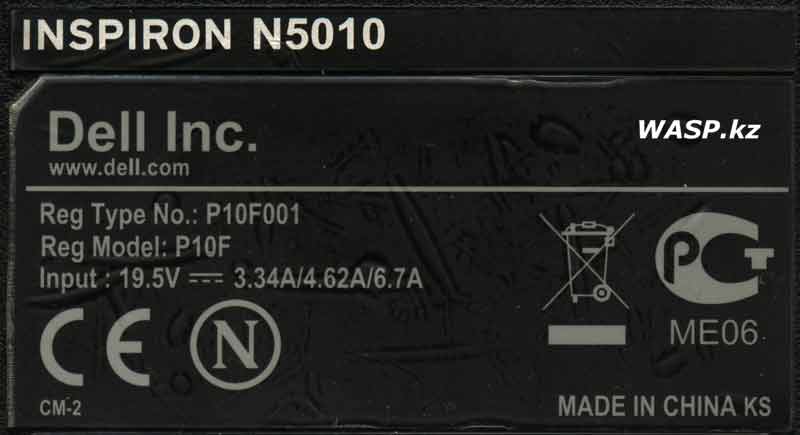
Этикетка ноутбука: указан Dell Inc. Модель Inspiron N5010. Служебное наименование Reg Model: P10F и Reg Type No: P10F001. Требования по блоку питания: 19.5V постоянный ток, 3.34A/4.62A/6.76A. Страна изготовления — Китай. И отдельной наклейкой индивидуальный сервис-код.
+ Щелкните по фото, чтобы увеличить!
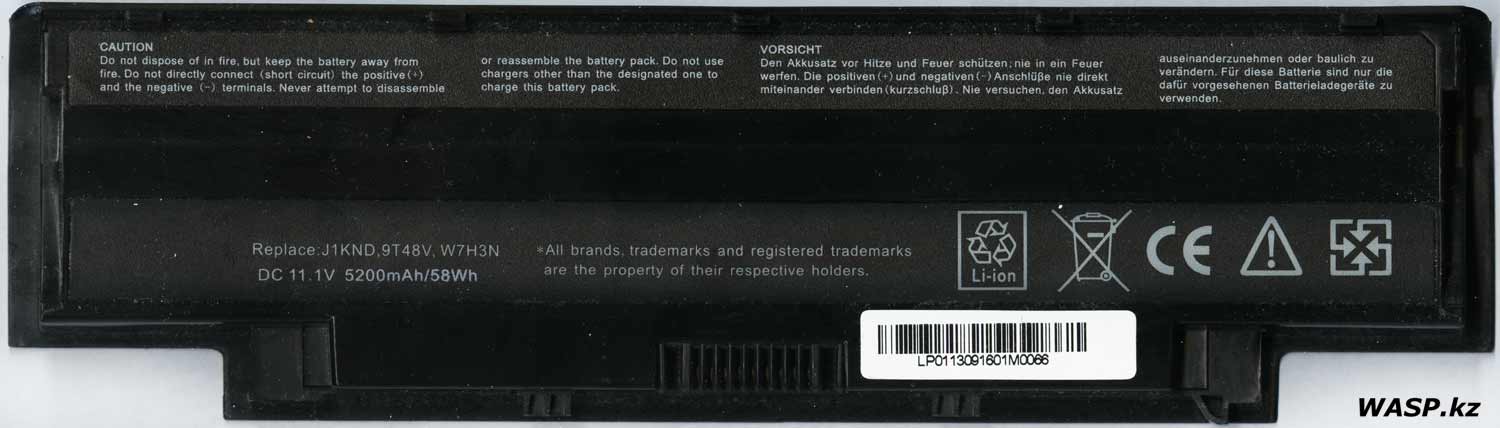
В ноутбуке Dell Inspiron N5010 используется Li-ion аккумуляторная батарея J1KND, 9T48V, W7H3N. DC 11.1V 5200mAh/58Wh. На наклейке со штрих кодом так же указано: LP0113091601M0066. Производитель обещает среднее время работы от АКБ в три часа.
Ноутбук достаточно шустрый, тихий и не горячий — с другими, более мощными процессорами, он греется сильнее.
Приступаем к разборке ноутбука — цель просто профилактика, почистить от пыли, грязи, заменить термопасту. Процесс разборки также хорошо описан в интернете, кратко все-таки расскажу.
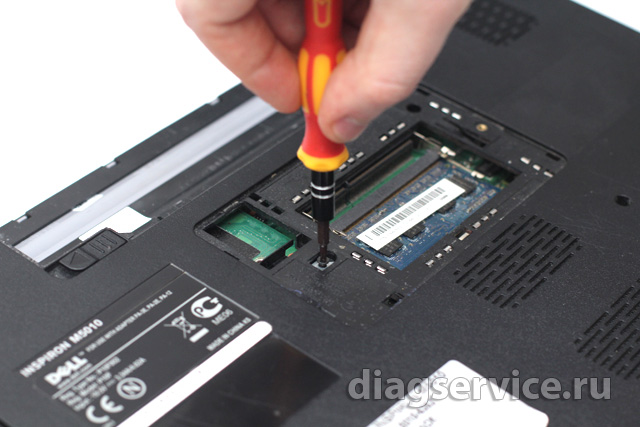
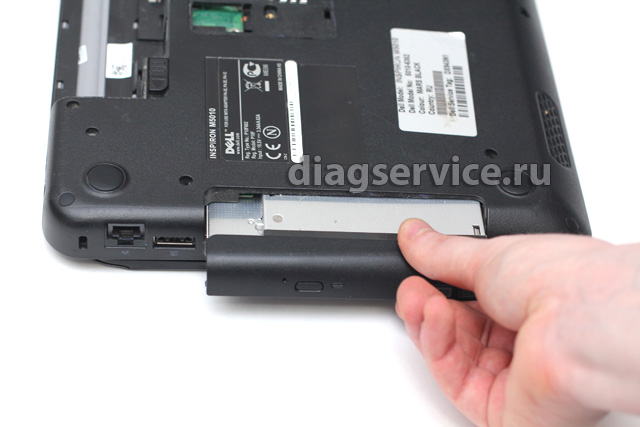
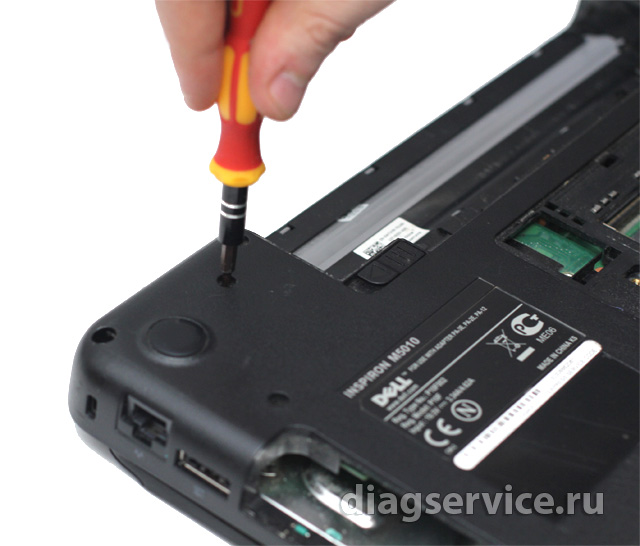
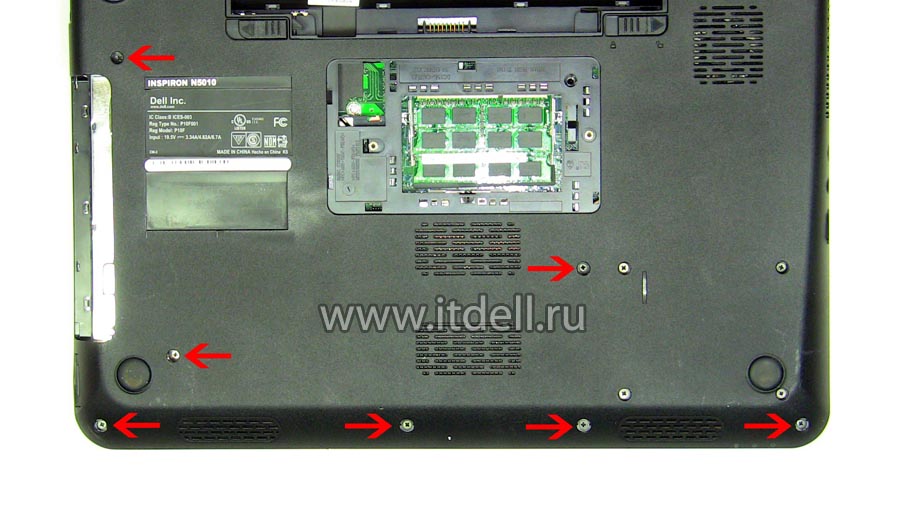
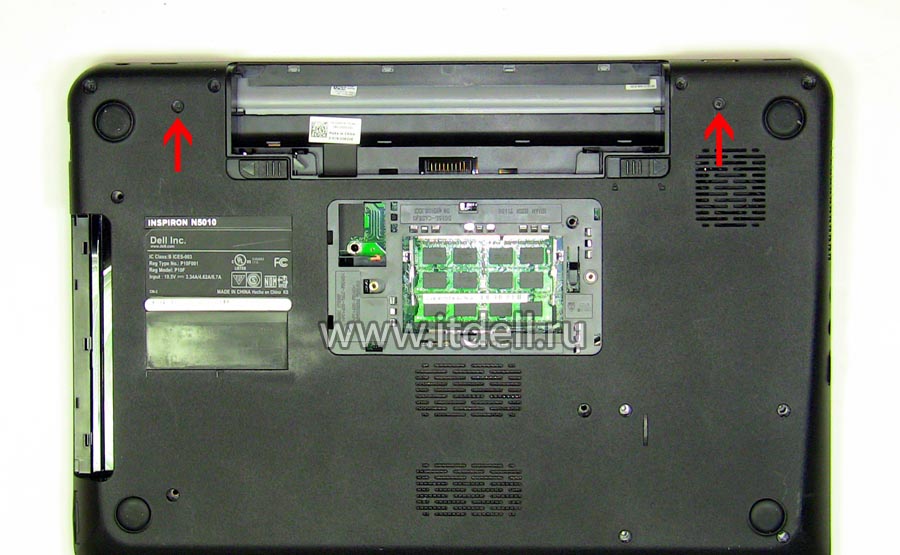
Переворачиваем ноутбук нижней частью вверх. Снимаем аккумулятор. Затем откручиваем один винт и снимаем крышку — под ней оперативная память, ее вытаскивать не обязательно. Под крышкой есть два винта, которые нам необходимо выкрутить. Один держит оптический привод — выкрутив этот винт, толкаем за хвостовик и извлекаем DVD-RW. Выкручиваем второй винт.
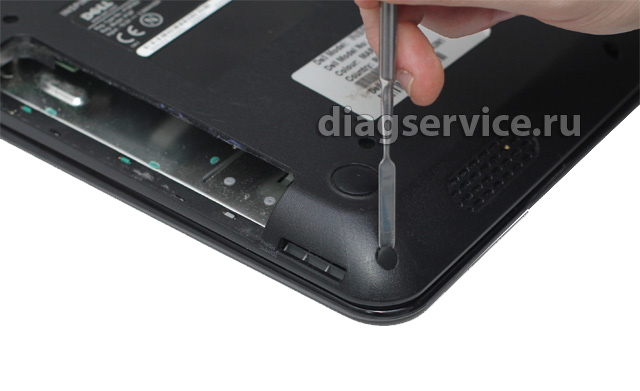
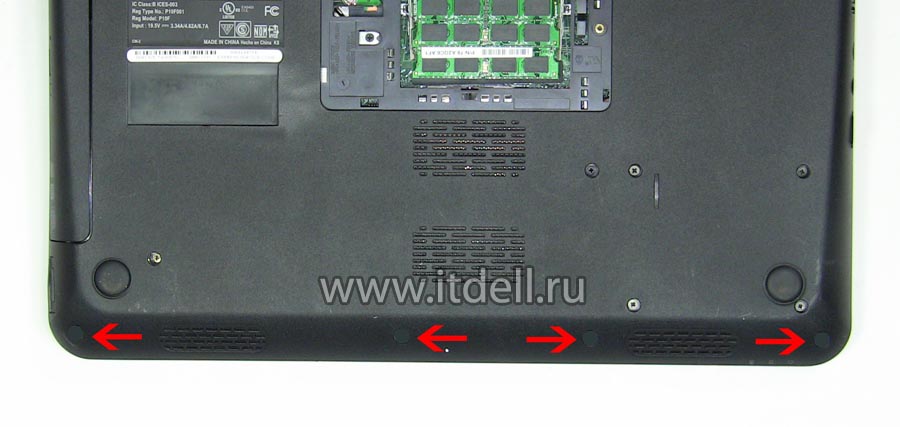
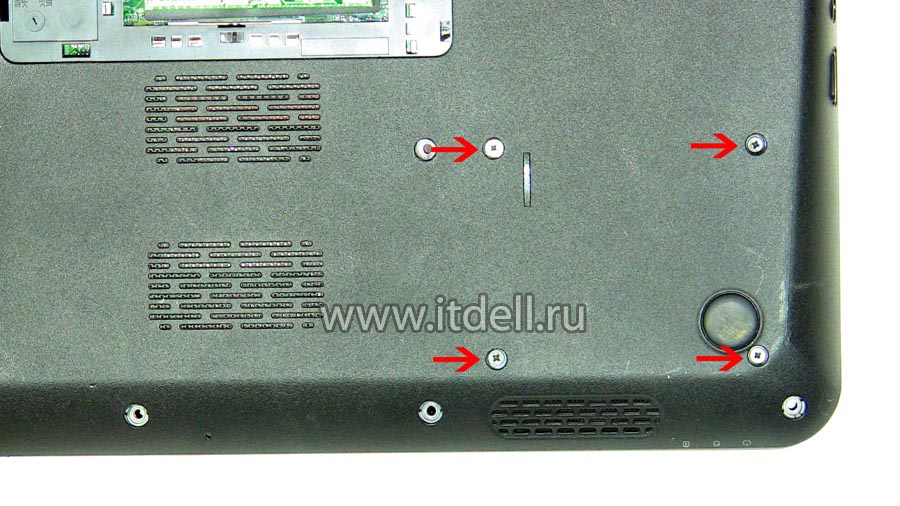
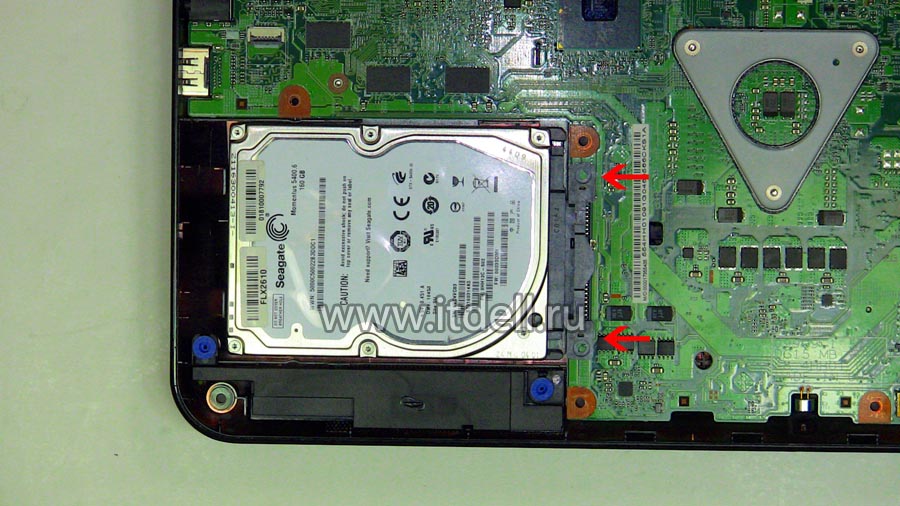
Затем по углам есть четыре резиновые заглушки — вытаскиваем их, под ними винты. Также выкручиваем все прочие винты. В правом нижнем углу, если расположить ноутбук аккумулятором вверх, есть четыре винта — их сейчас выкручивать необязательно — они держат жесткий диск. Все винты здесь одинаковые, но эти четыре винта другие — это надо запомнить.
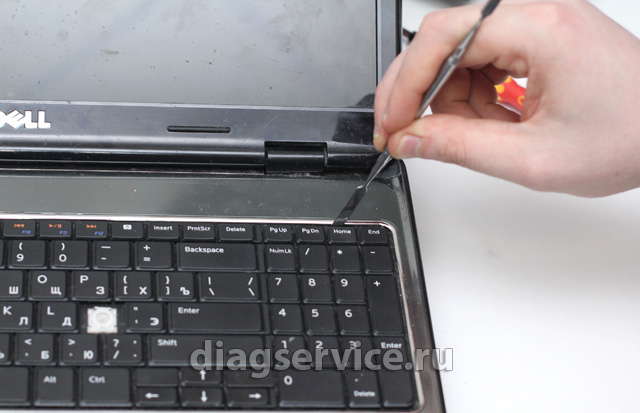
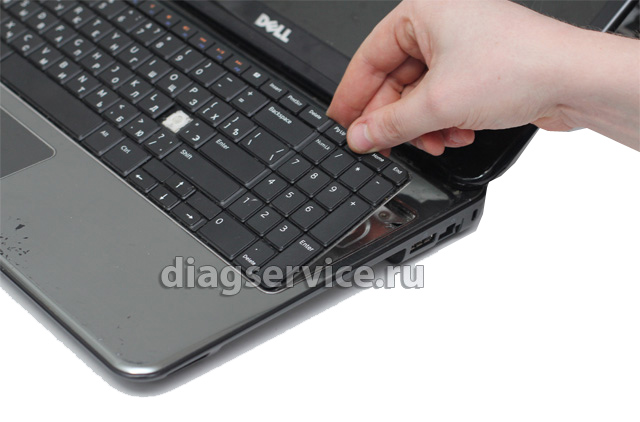
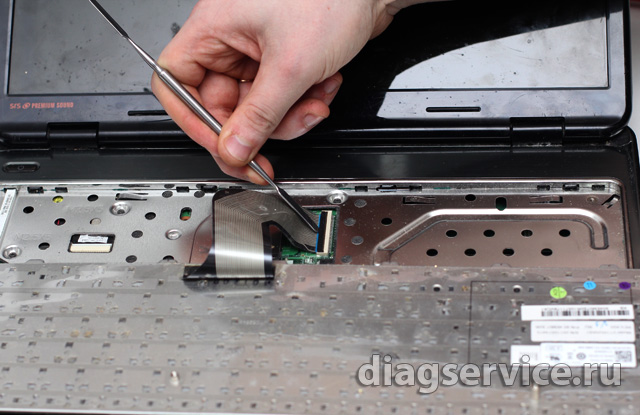
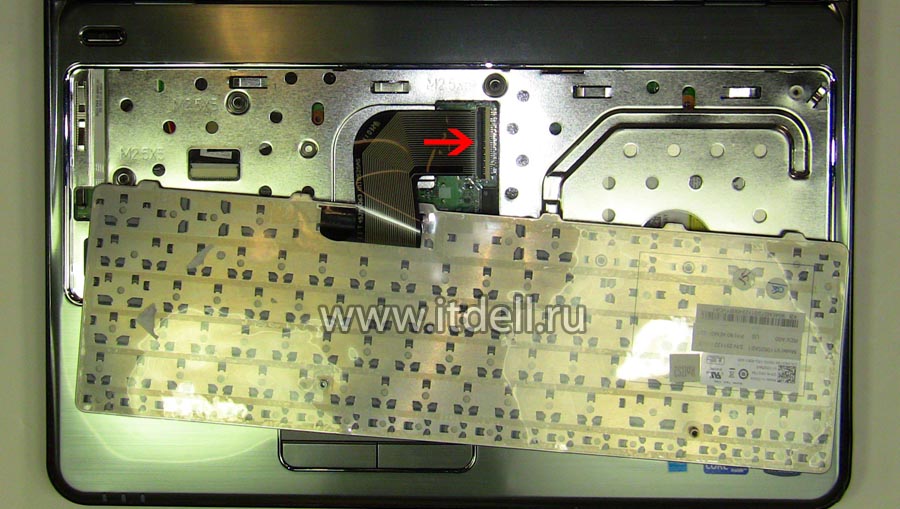
Переворачиваем ноутбук, открываем, снимаем клавиатуру — она снимается также, как и на большинстве прочих ноутбуков — вверху защелки, отжимая их, извлекаем ее, сдвинув вверх прижимную планку на разъеме, вытаскиваем шлейф клавиатуры.
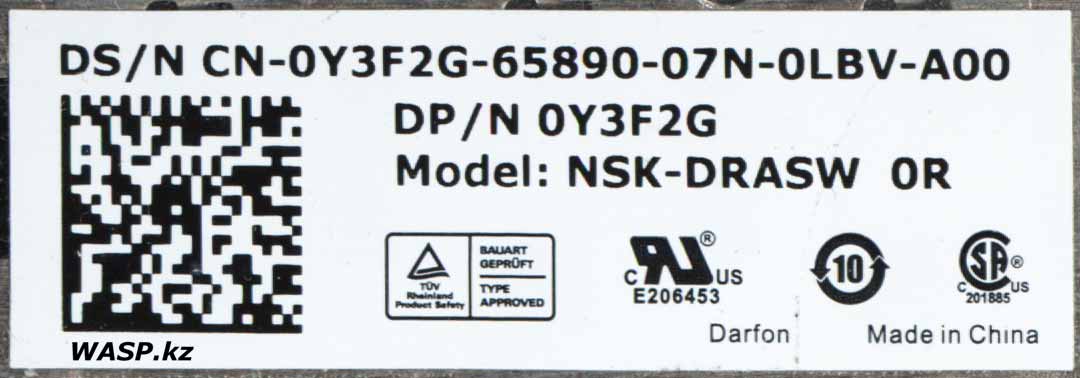
На клавиатуре наклейка, читаем: DS/N CN-0Y3F2G-65890-07N-0LBV-A00, DP/N 0Y3F2G, Model: NSK-DRASW 0R.
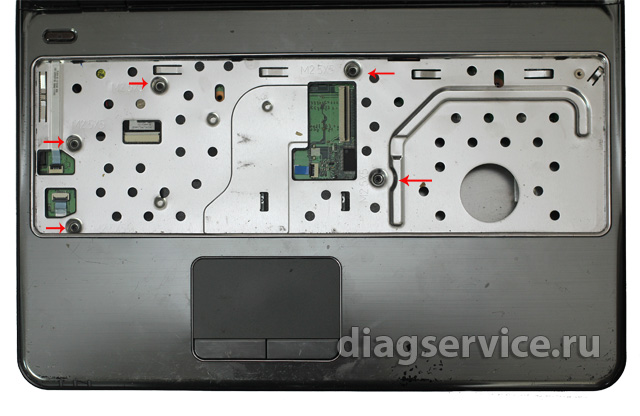
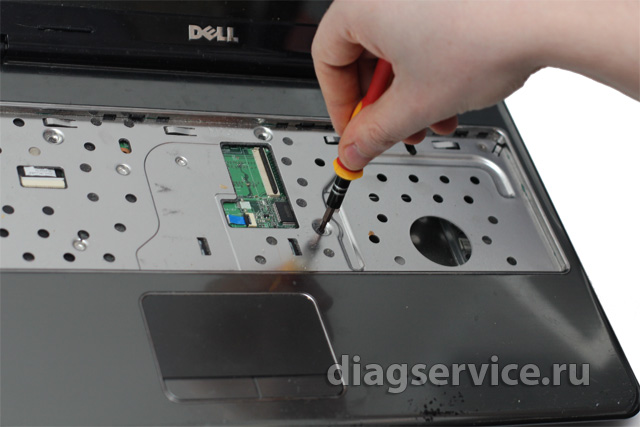
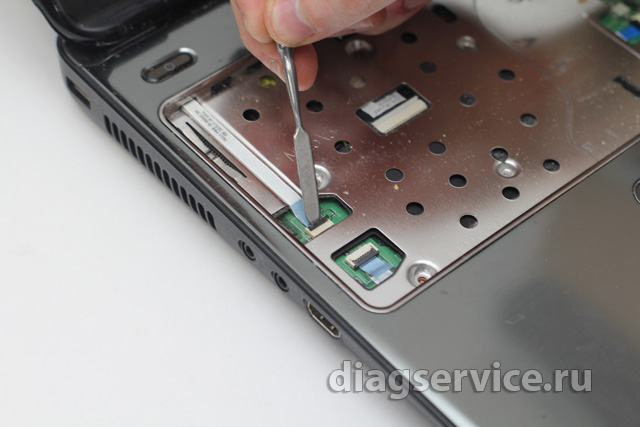
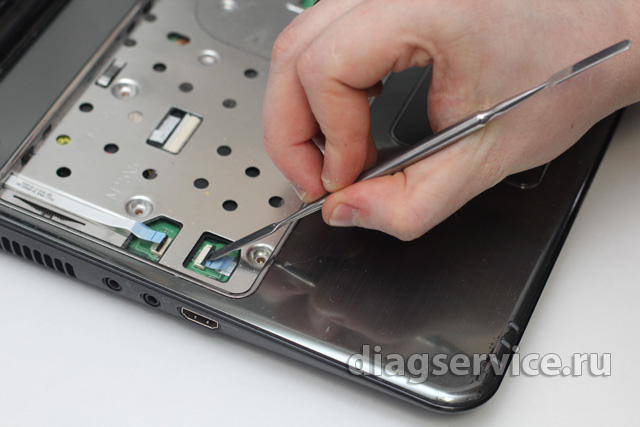
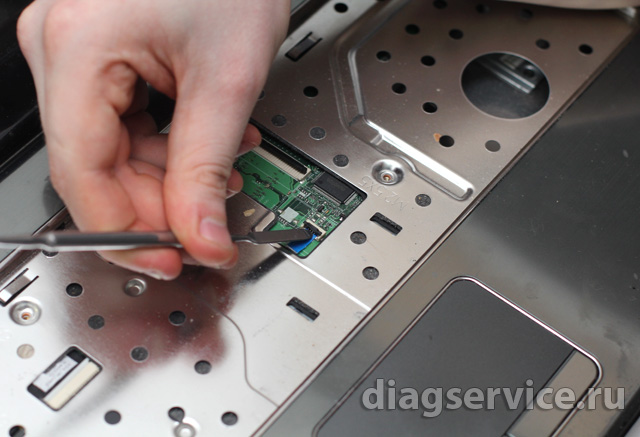
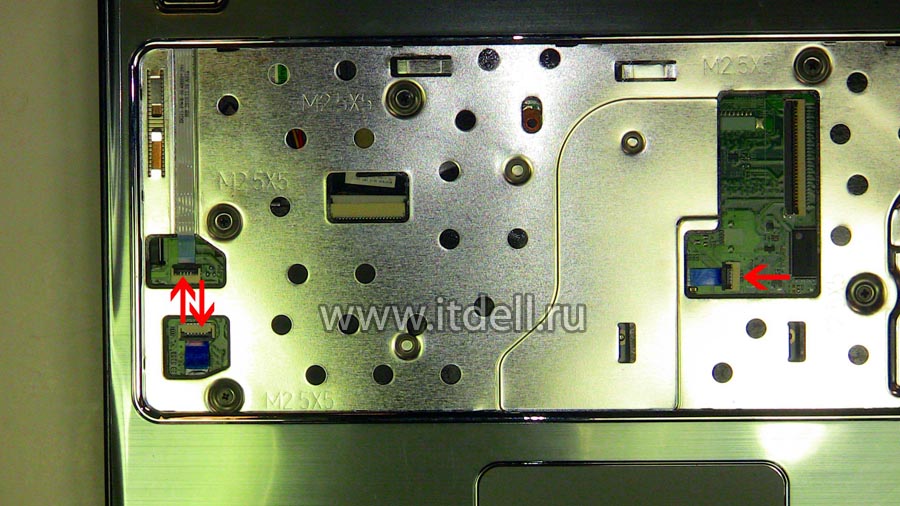
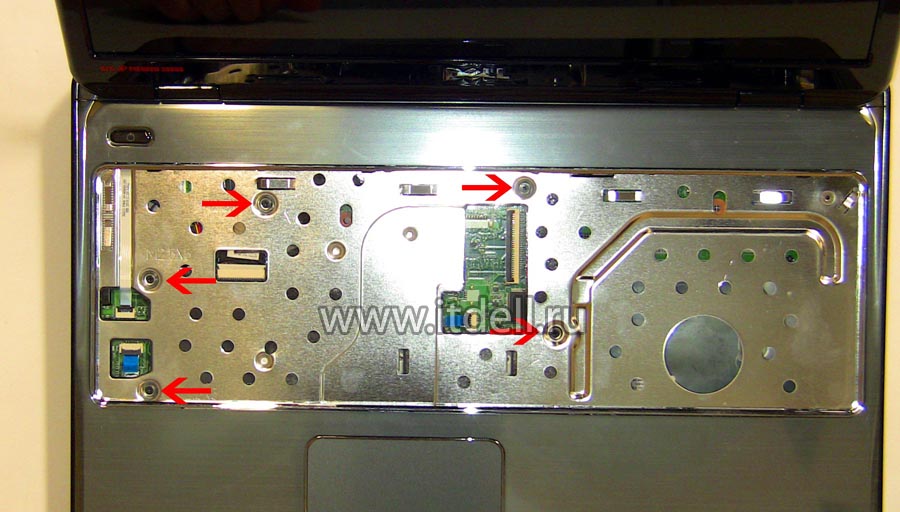
Под клавиатурой металлическая панель, там нам надо выкрутить еще пять винтов, отсоединить три шлейфа. Теперь надо снять верхнюю крышку, она держится уже на защелках.
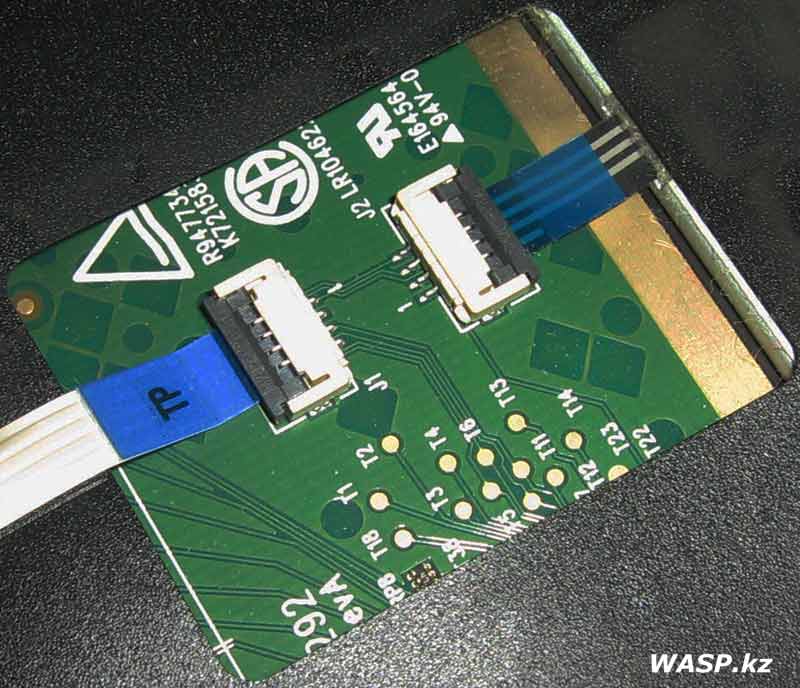
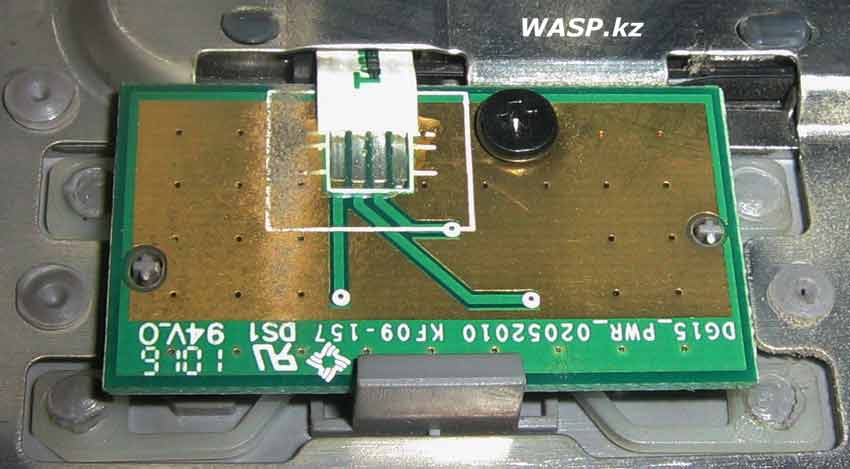
Все, верхняя часть снята. На верхней крышке видим тачпад, он почти весь закрыт. Еще маленькая плата DG15_PWR_02052010 KF09-157 DS1 — плата с кнопкой включения питания.
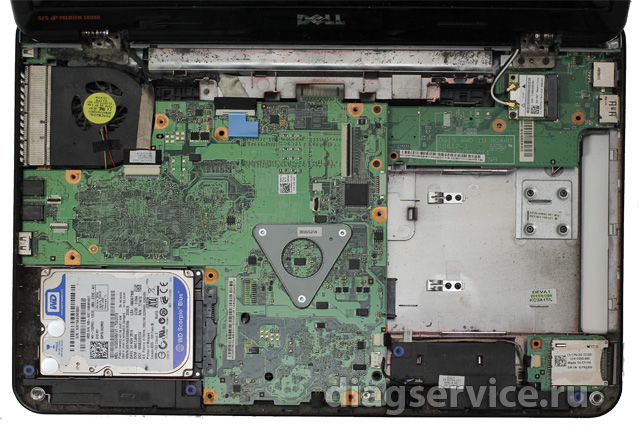
Внутри видим материнскую плату с системой охлаждения, отдельной платой идет кардридер, еще одна маленькая плата с модулем Wi-Fi, разъемом питания, сетевым разъемом и двумя USB портами. Акустическая система. Жесткий диск. Да, еще одна маленькая плата с еще двумя USB портами.
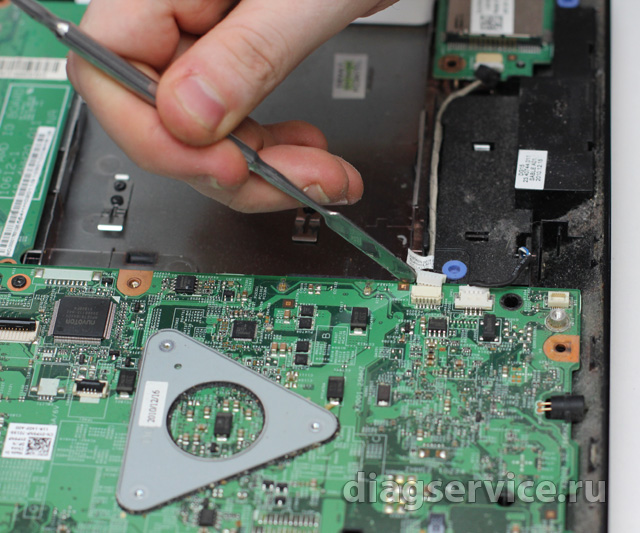
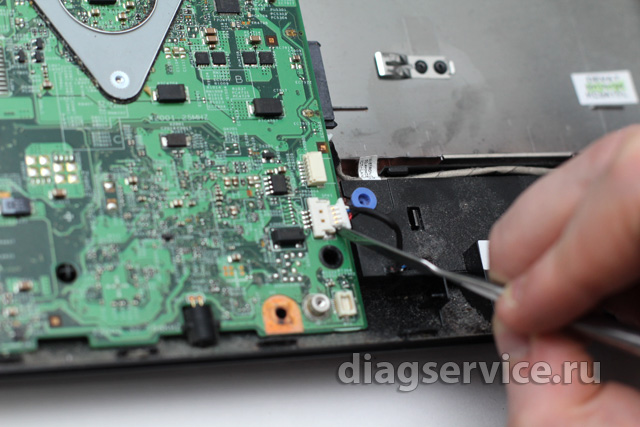
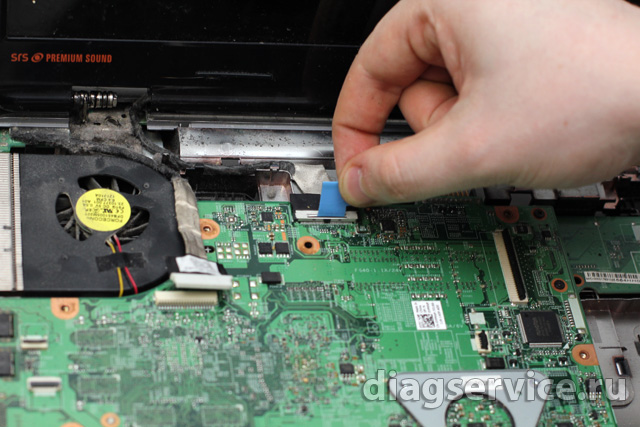
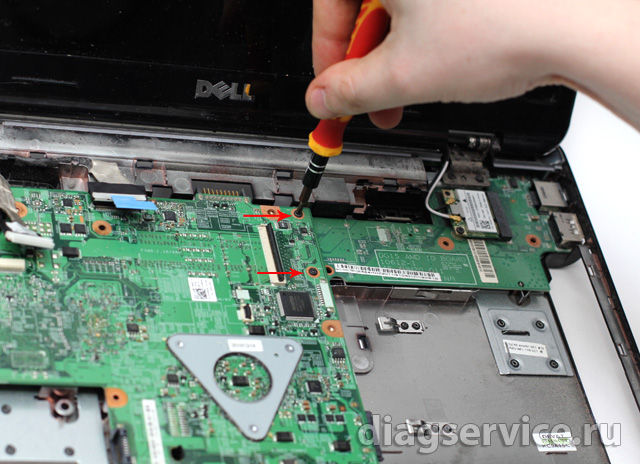
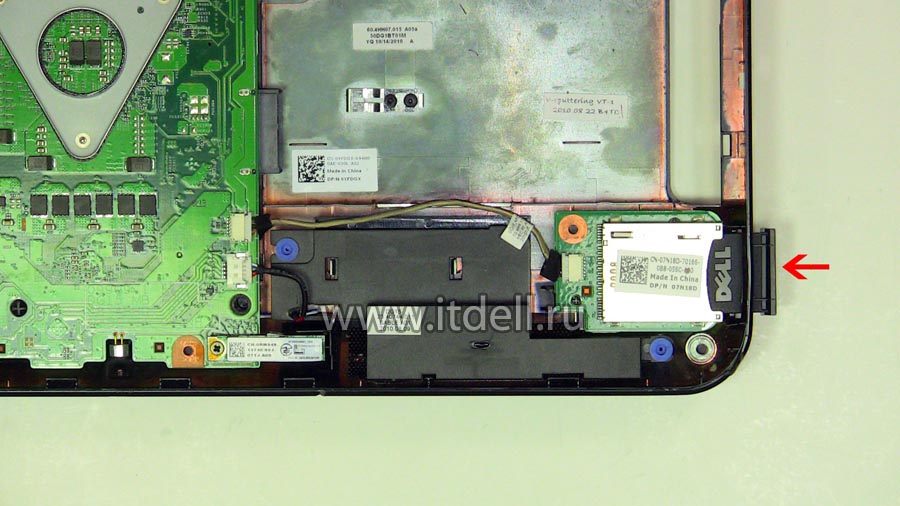
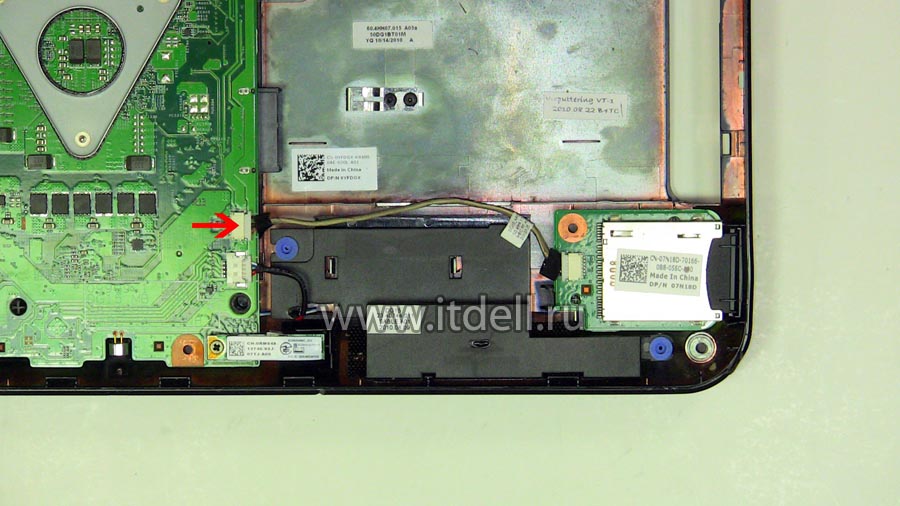
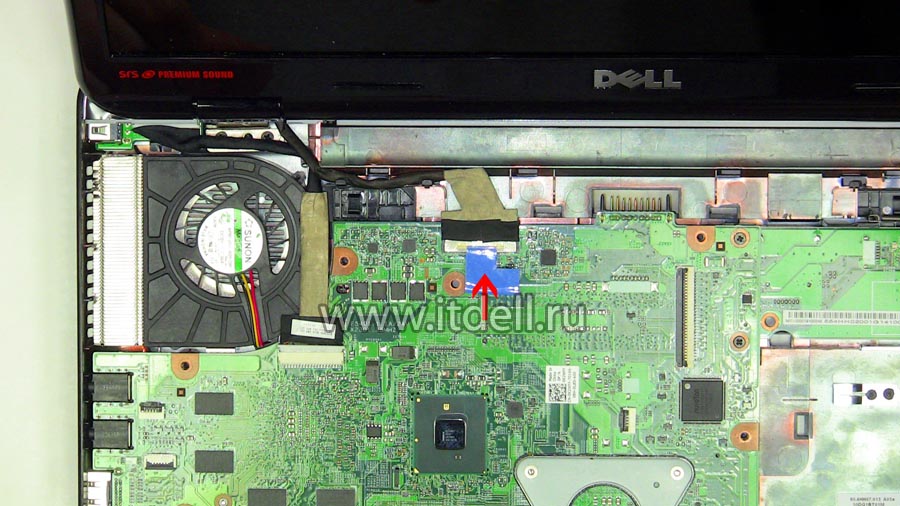
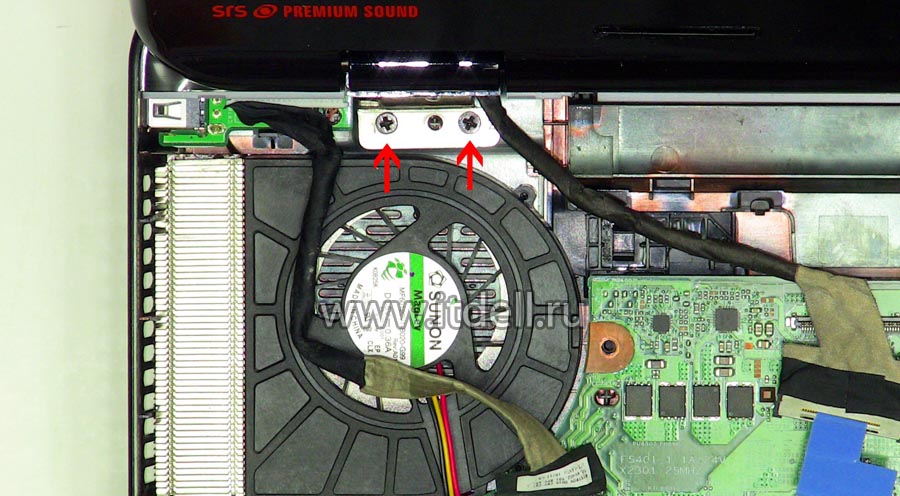
Начинаем извлекать все это. Отсоединяем разъемы с проводами на кардридер, на акустическую систему. Отсоединяем разъем, идущий на USB порты возле кулера. Там же отсоединяем шлейф, идущий на дисплей. Выкручиваем два винта, которые прижимают материнскую плату к маленькой плате — там разъем.
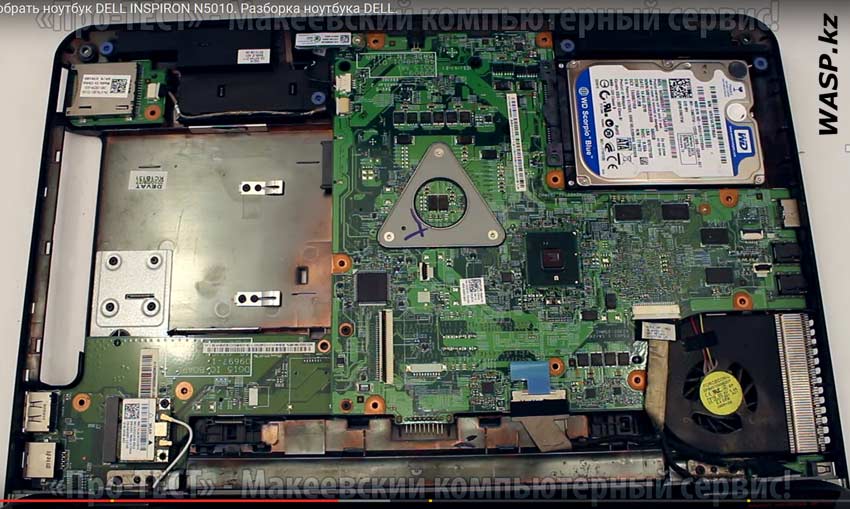
+ Щелкните по картинке, чтобы просмотреть видео!
Весь процесс разборки ноутбука в видео.
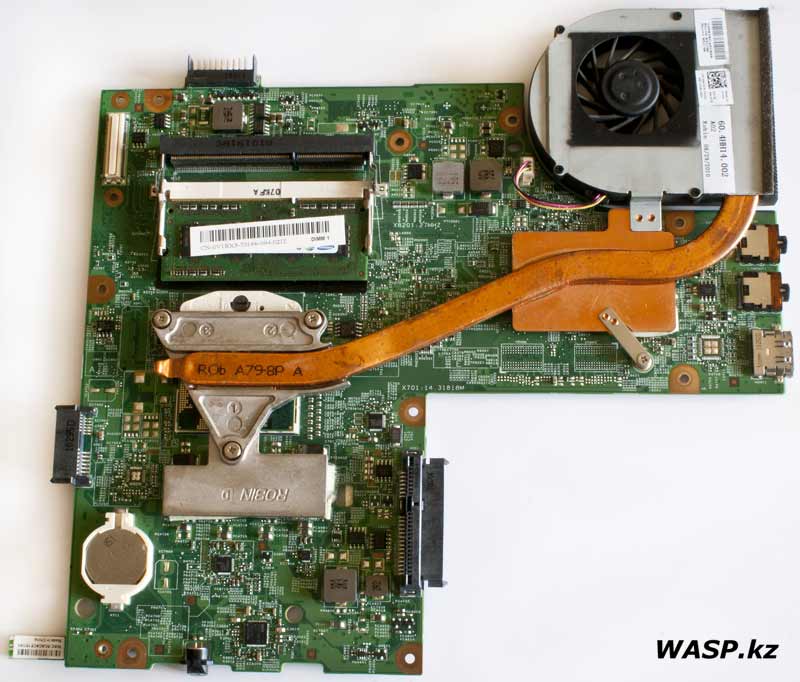
Материнская плата ноутбука Dell Inspiron N5010 с двух сторон.
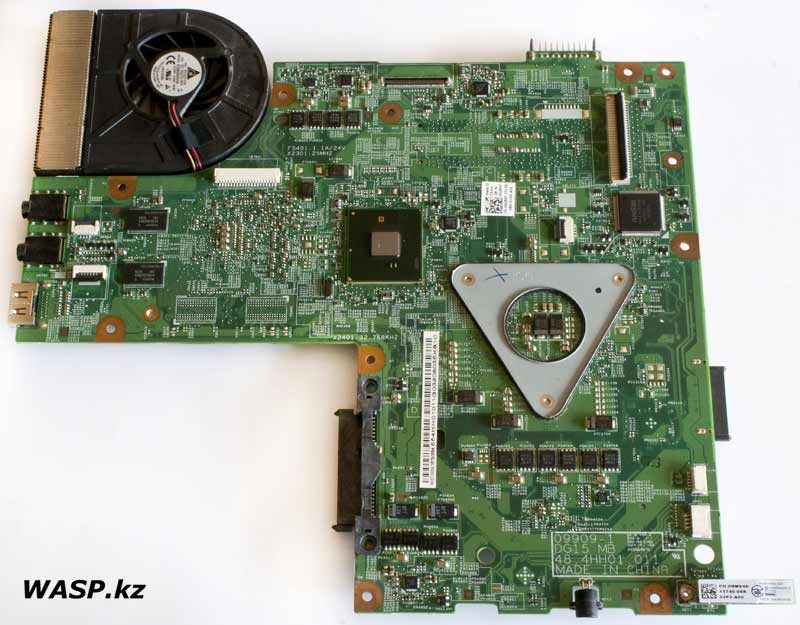
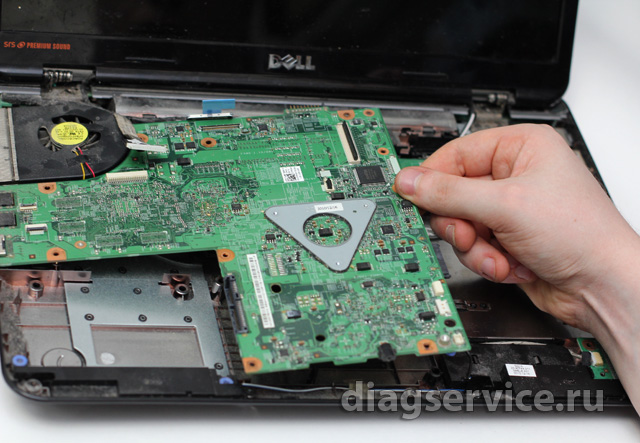
Вытаскиваем материнскую плату ноутбука Dell Inspiron N5010 — это материнская плата DG15 MB 48.4HH01.011 (ее описание читайте по ссылке).
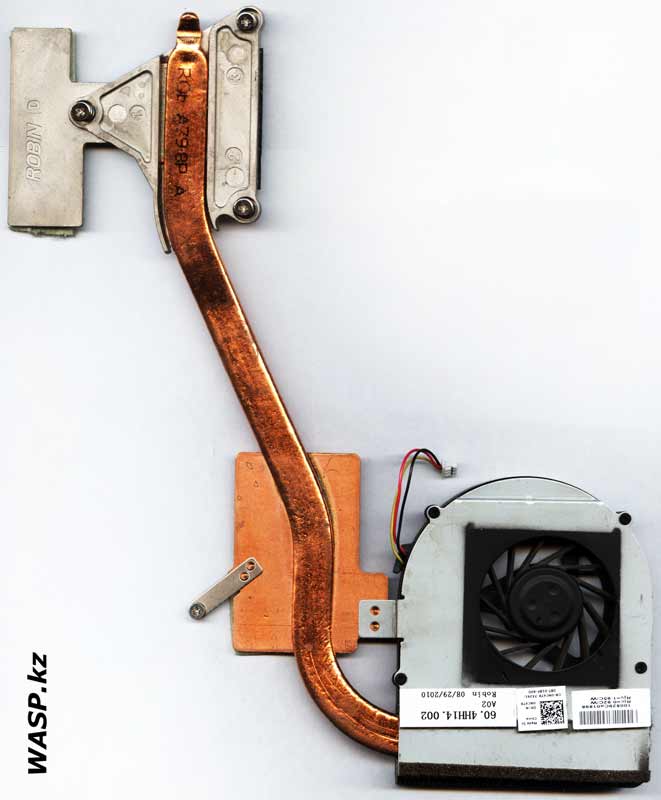
Система охлаждения, на ней три наклейки: 60.4HH14.002 A02 Robin 80/29/2010. На другой бар код и DP/N ONC4TX CN-ONC4TX-74291-08T-018F-A00. и третья со штрих кодом и еще 100829Ca01898 Ric=0.92C/W Rjv=1.95C/W.
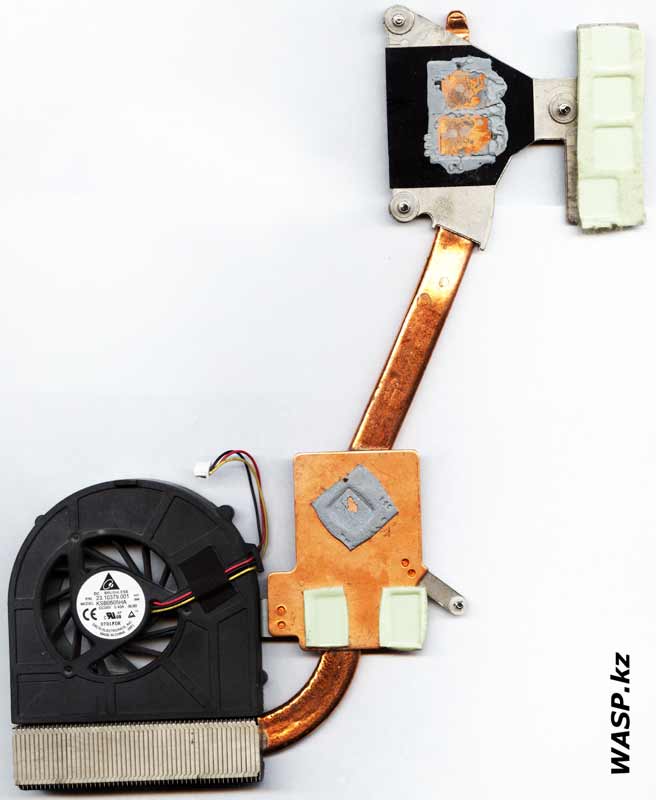
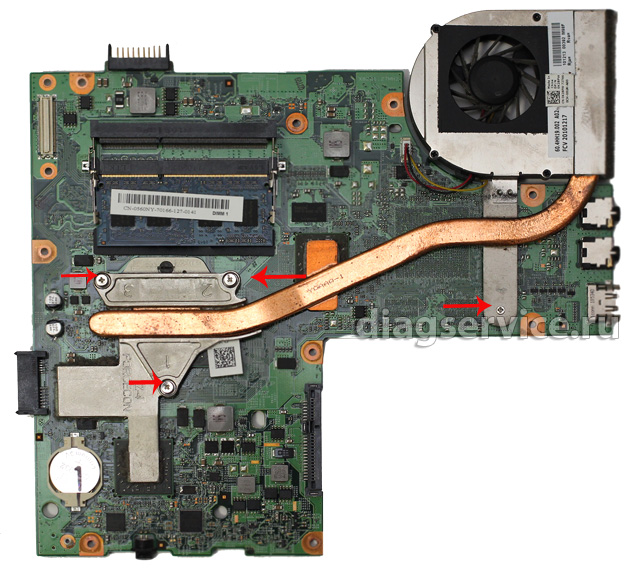
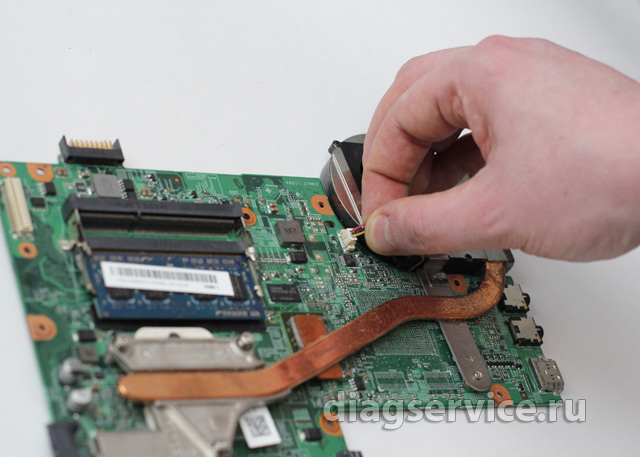
Переворачиваем систему охлаждения, видим, что она охлаждает: процессор, четыре дросселя рядом с процессорным сокетом, видеочип и два чипа видеопамяти. В кулере использован вентилятор от Delta Electronics. P/N: 23.10379.001 и название модели KSB0505HA.
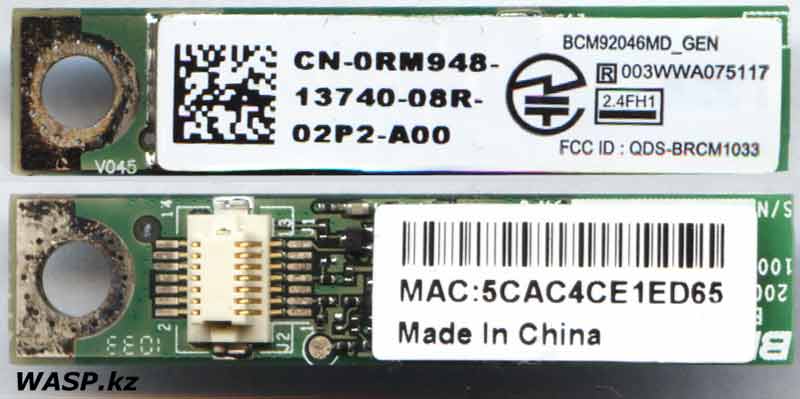
К материнской плате через разъем подсоединена маленькая плата — это модуль Bluetooth. На нем этикетка: BCM92046MD_GEN 003WWA075117 FCC ID: QDS-BRCM1033. CN-0RM948-13740-08R-02P2-A00.
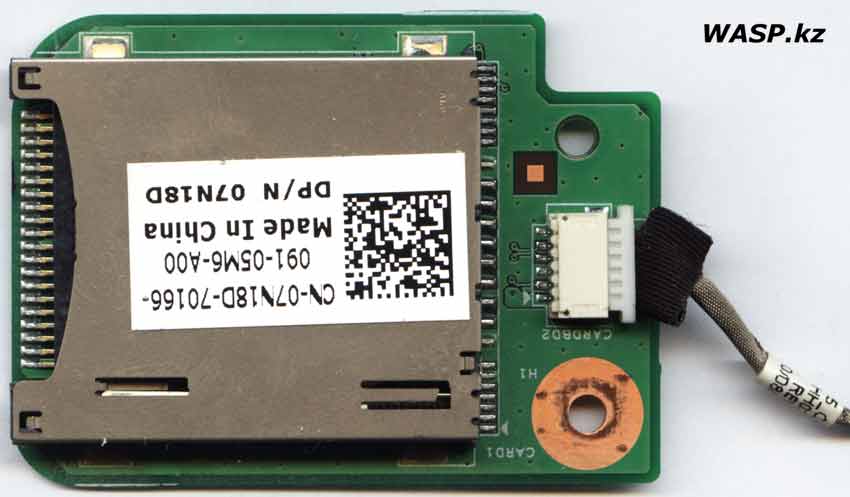
Плата кардридера, на этикетке: CN-07N18D-70166-091-05M6-A00 DP/N 07N18D.
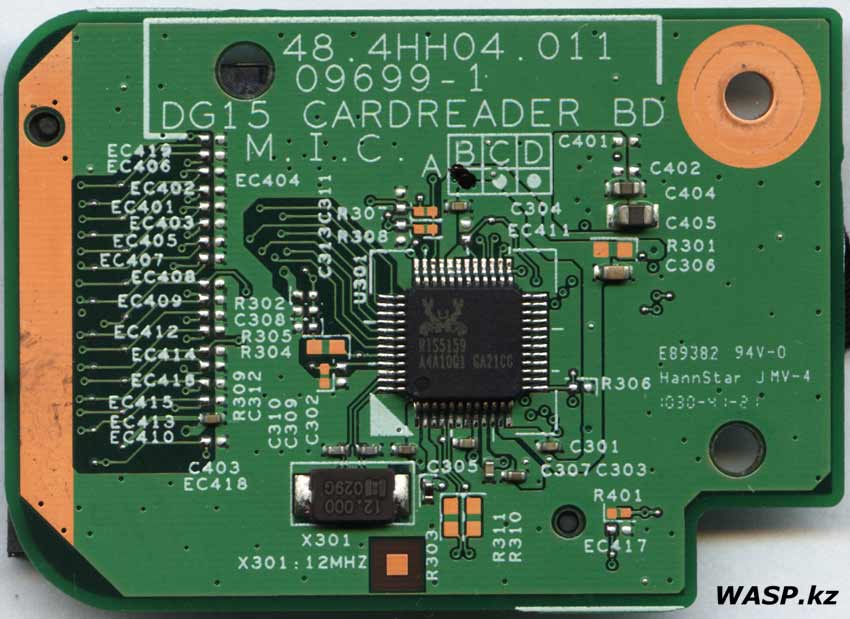
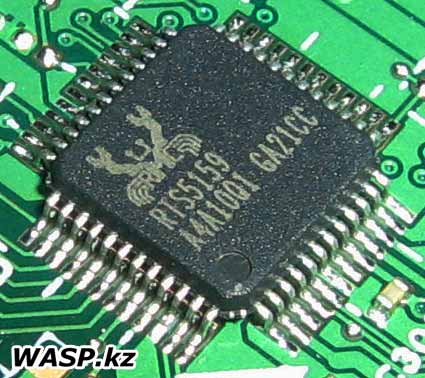
На обратной стороне платы кардридера маркировка: 48.4HH04.011 09699-1 DG15 CARDREADER BD M.I.C. Есть код E89382 и имя производителя — HannStar JMV-4. На плате микросхема RTS5159 производства Realtek — это контроллер USB кардридера.
+ Щелкните по фото, чтобы увеличить!
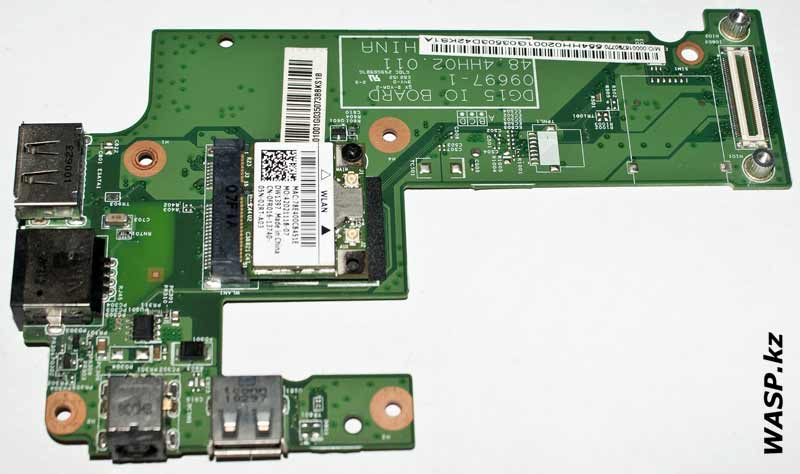
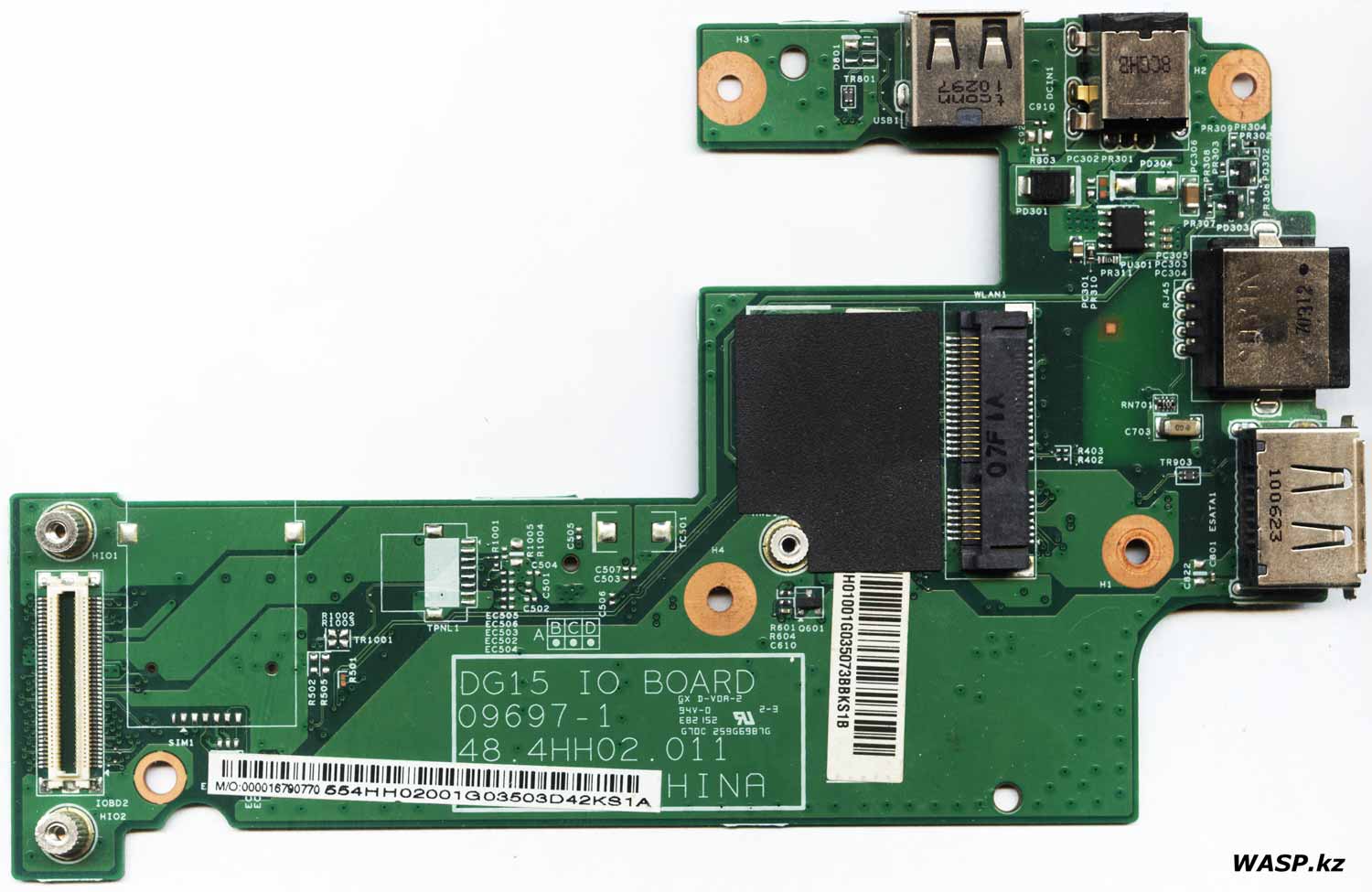
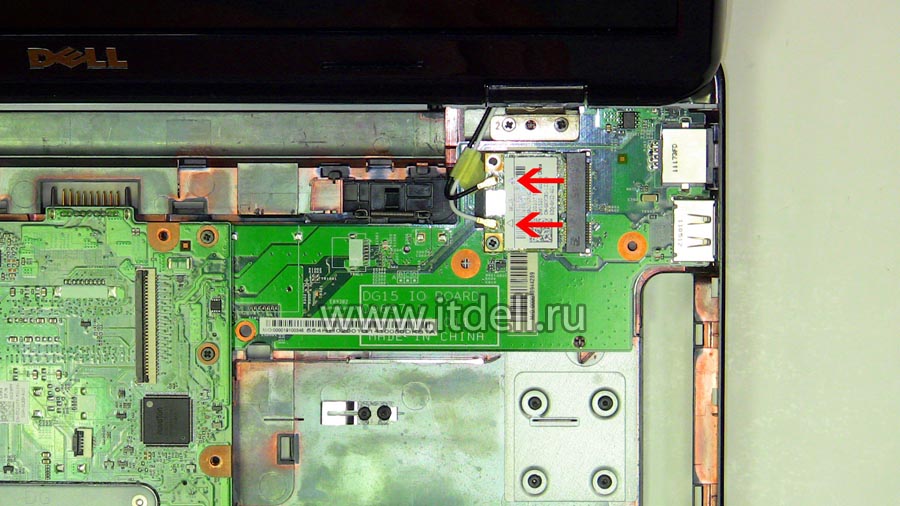
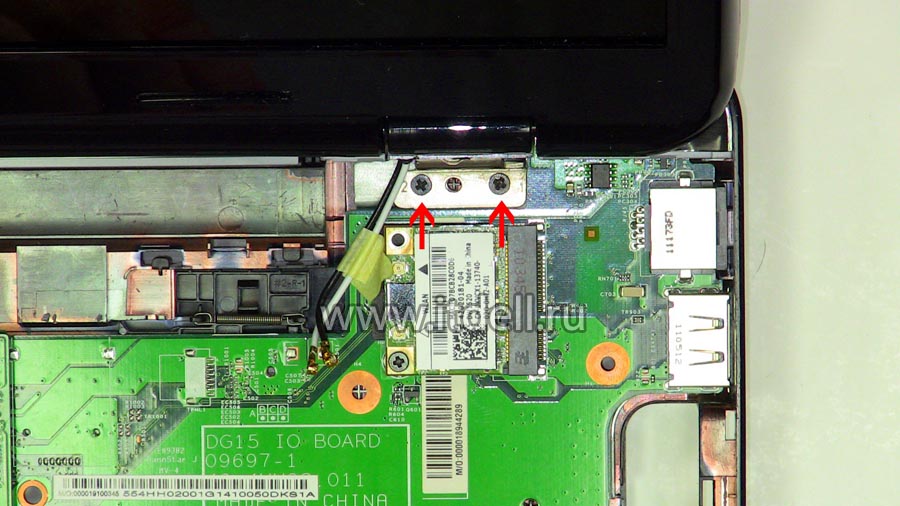
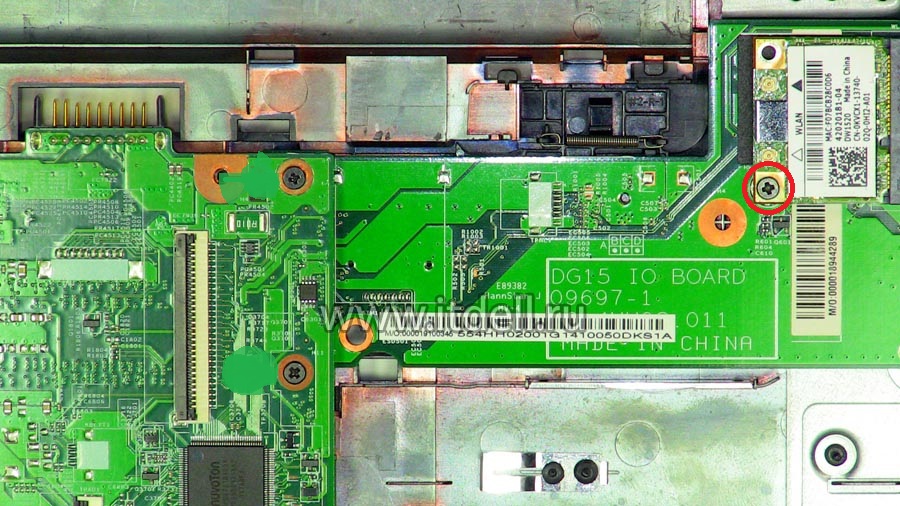
Еще одна плата, на ней маркировка: DG15 IO BOARD 09697-1 48.4HH02.011 и еще наклейка: M/O: 000016790770 554HH02001G03503D42KS1A. На плате два USB разъема, один разъем подключения блока питания и сетевой разъем RJ45. Разъем для соединения этой платы с материнской платой. Ну и слот, в который вставляется модуль Wi-Fi.
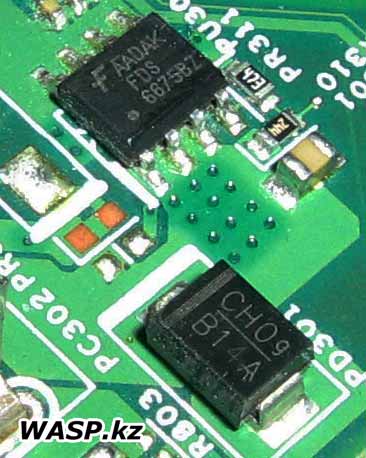
Также на плате микросхема AADAK FDS6678BZ с логотипом Fairchild Semiconductor — это транзистор МОСФЕТ.
+ Щелкните по фото, чтобы увеличить!
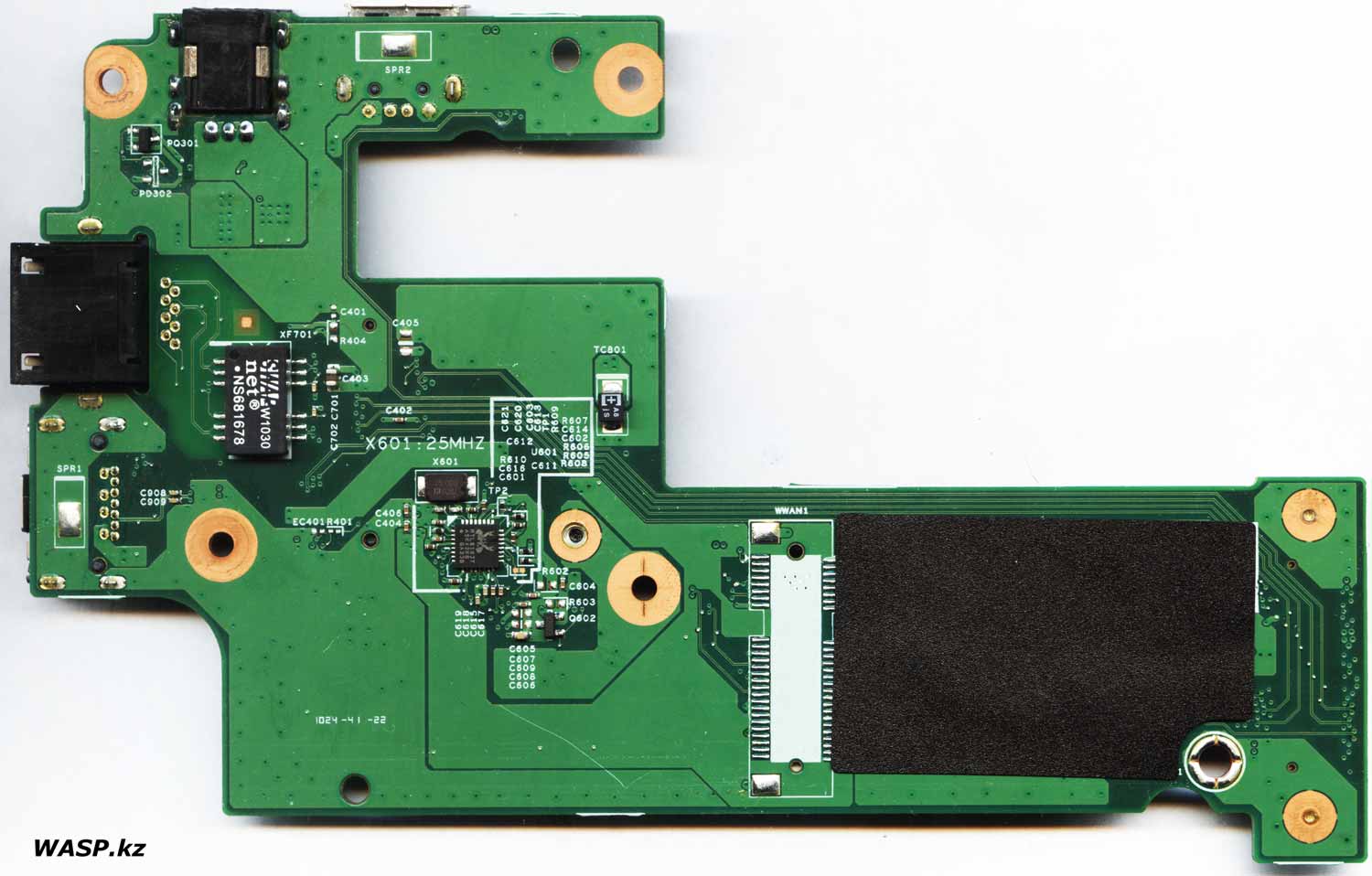
На обратной стороне платы распаян сетевой контроллер Realtek RTL8103T и трансформаторная сборка SWAP W1030 net NS681678.
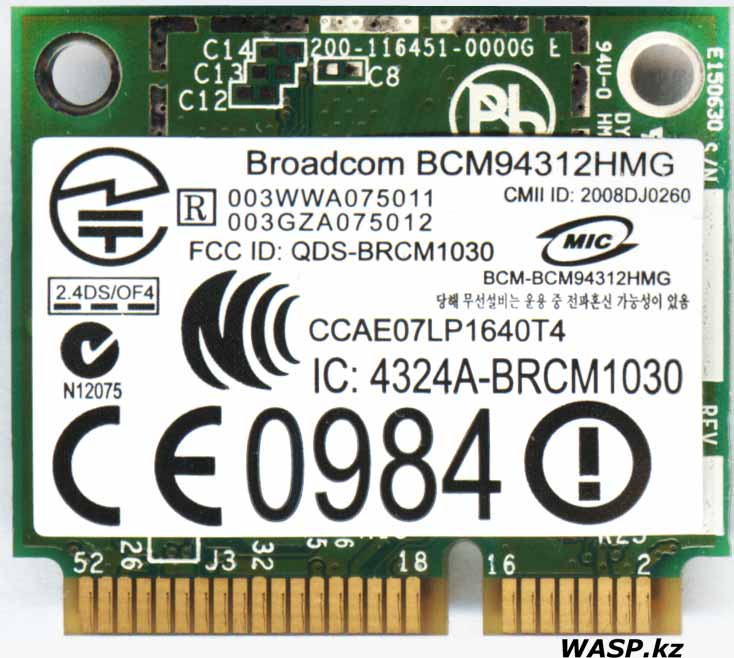
Модуль Wi-Fi, на нем этикетка: Broadcom BCM94312HMG, CMII ID: 2008DJ0260, 003WWA075011, 003GZA075012, CCAE07LP1640T4, IC: 4324A-BRCM1030. На плате виден код E150630.
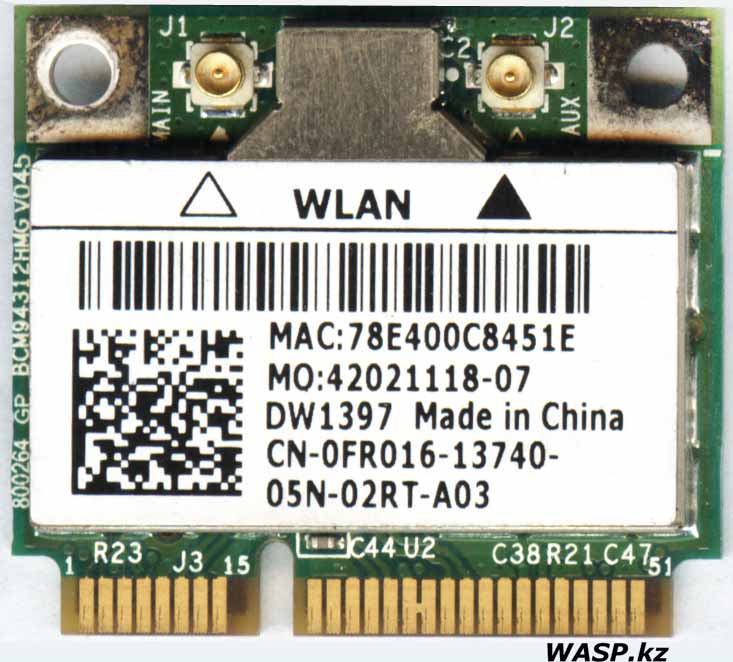
На обратной стороне платы МАС-адрес, MO:42021118-07 DW1397, CN-0FR016-13740-05N-02RT-A003.
Ну и прочее, что есть внутри ноутбука Dell Inspiron N5010, именно данного экземпляра:
Используется двуядерный процессор Intel Pentium P6100 — бюджетный, слабенький. на подложке два кристалла — сам процессор и видеочип, в который интегрирован и контроллер памяти (описание этого процессора читайте по ссылке).
Один модуль оперативной памяти Samsung M471B5773CHS-CH9 формата SO-DIMM, тип памяти DDR3. Объем модуля памяти 2 Гб — маловато. но на материнской плате два слота под ОЗУ, так что добавить памяти можно и нужно. Описание этой памяти также читайте по ссылке.
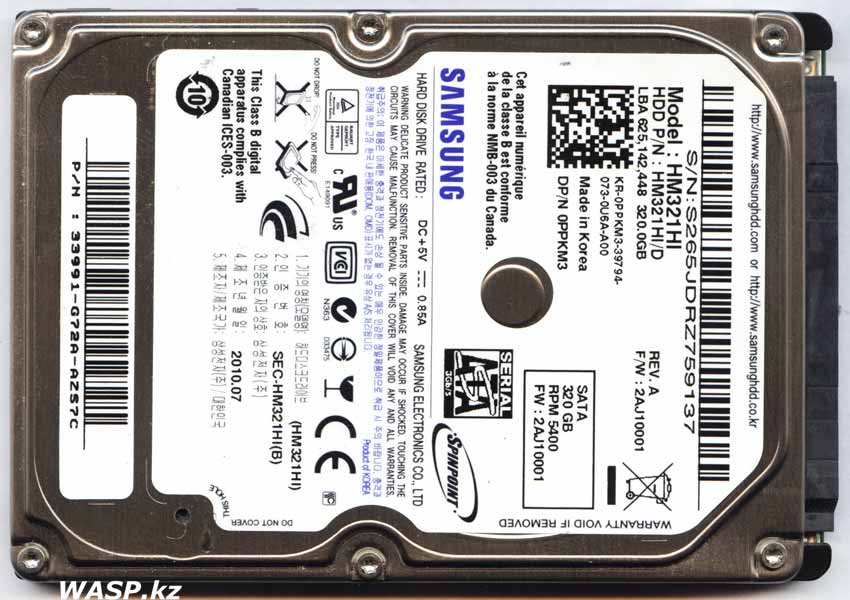
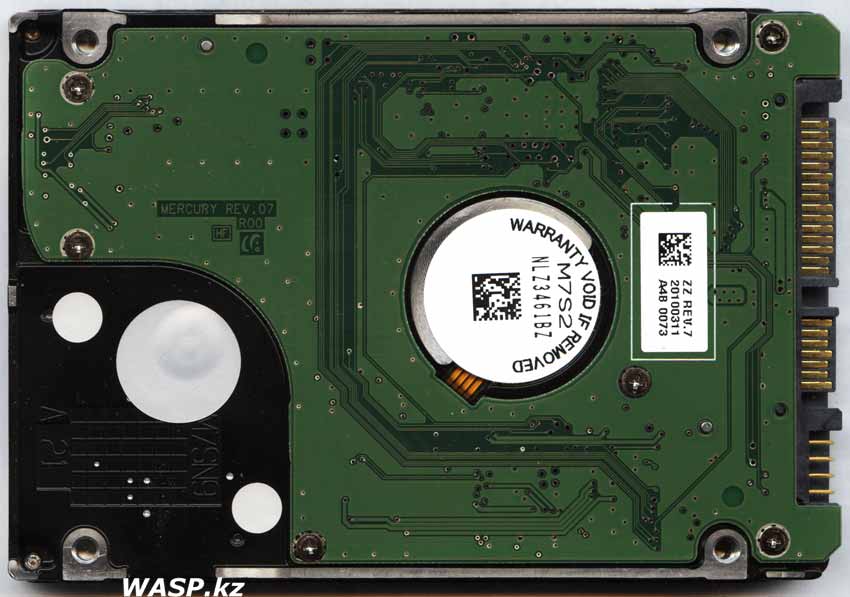
Жесткий диск — Samsung HM321HI на 320 Гб. Жесткий диск обычный, и своей нерасторопностью добавляет своих "тормозов" и в без того не быстрый ноутбук.
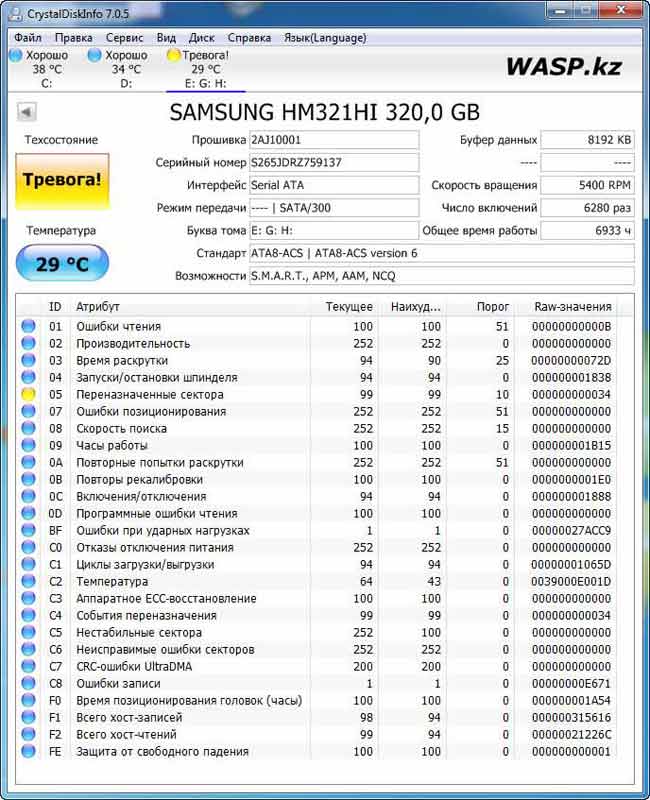
К тому же S.M.A.R.T. на него уже бьет тревогу, и это при сравнительно недолгом использовании. Совсем жесткие диски от Samsung плохие пошли.
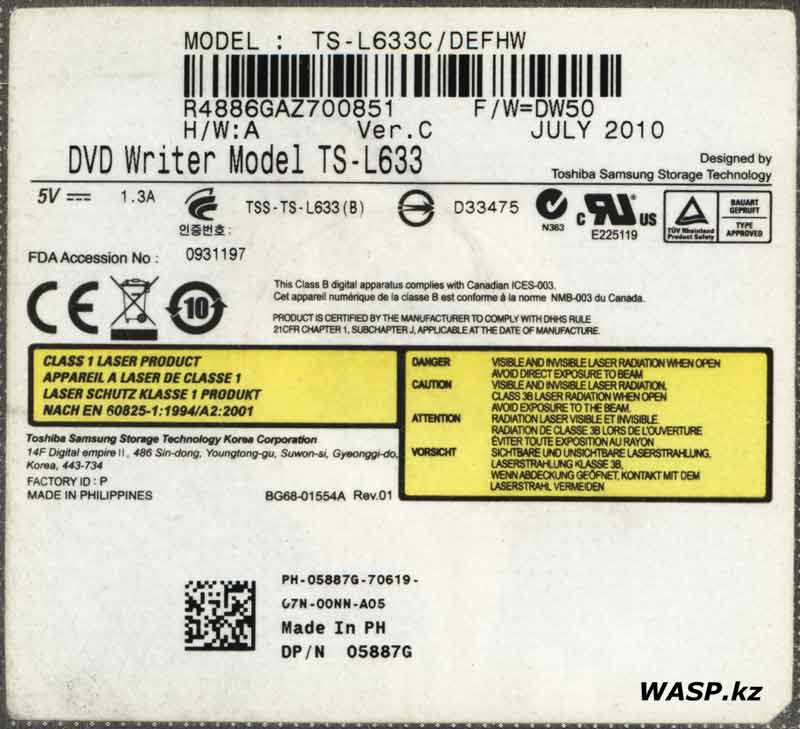
Оптический DVD-RW привод TA-L633C/DEFHW от Samsung Toshiba, ничего о нем сказать не могу — обычный.
Подводя итог. Ноутбук Dell Inspiron N5010, в общем и целом неплохой, бюджетный, но вполне качественный. Конечно, данный конкретный экземпляр имеет малый объем оперативной памяти, да и процессор очень слабый. Если заменить процессор на другой, более мощный, например — Core i3, или лучше Core i5. Core i7 уже перебор, конечно!
— Материнская плата DG15 MB 48.4HH01.011 из ноутбука Dell Inspiron N5010 (ее я вывел в отдельное подробное описание).
Михаил Дмитриенко, 2017 г.

| Комментарии |
| Нет комментариев. |
| Добавить комментарий |
| Пожалуйста, авторизуйтесь для добавления комментария. |
| Реклама |
 Примечание: Если вы решили следовать этому руководству, то автор статьи не несёт ответственность за повреждения, нанесённые вашему ноутбук в процессе неаккуратного обращения с внутренними компонентами оного. Все действия вы делаете на свой страх и риск.
 Внимание! Перед тем, как приступить к разборке ноутбука прочтите статью: Перед началом работы. В принципе, эти советы подходят для всех типов ноутбуков.
 | [Решено] Dell Inspiron n5010 Bluetooth на Windows 8 Решение проблемы с bluetooth на ноутбуке Dell Inspiron n5010. Где скачать, почему нет его на официальном сайте и как быть? Всё тут! К нам поступил ноутбук Dell INSPIRON M5010 с двумя проблемами: после падения не определялся жесткий диск и перегрев процессора ( по результатам теста на 95 градусов, вплоть до выключения). Первую проблему решили заменой харда, т.к. в процессе тестов выяснилось, что он весь в бедах и медленно читаемых секторах, которые не подлежат восстановлению в таком объеме и жесткий диск подлежит замене. Вторая проблема была решена полным разбором ноутбука и чисткой системы охлаждения и обновлением термоинтерфейса.
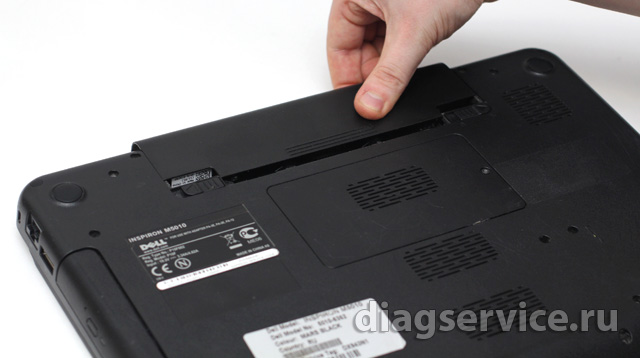
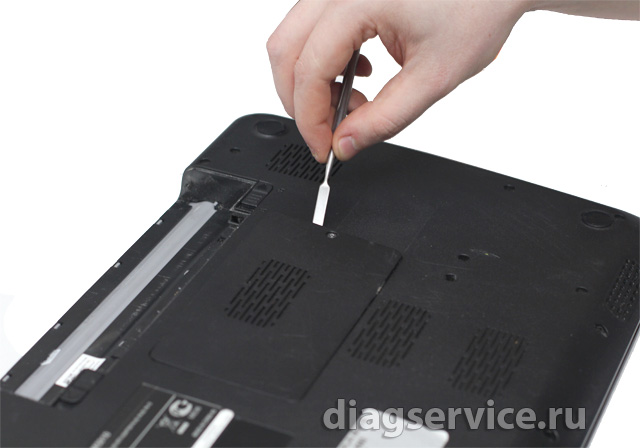
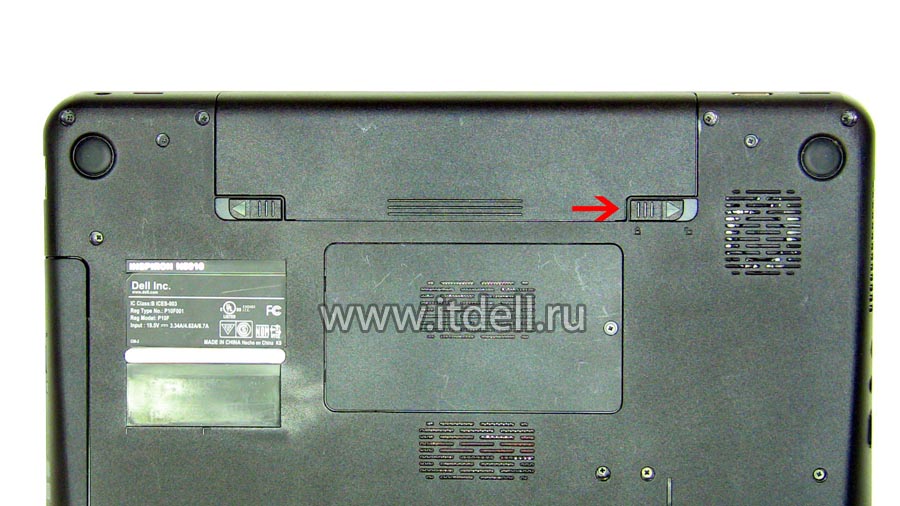
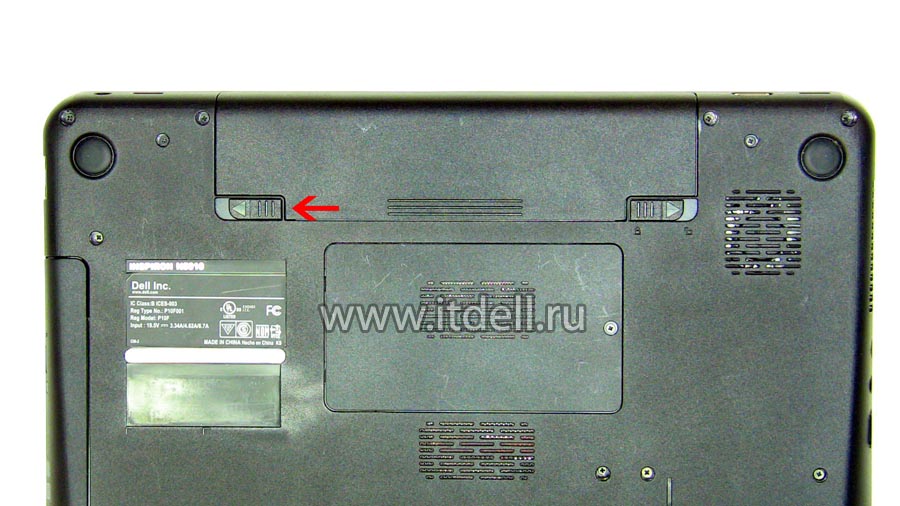
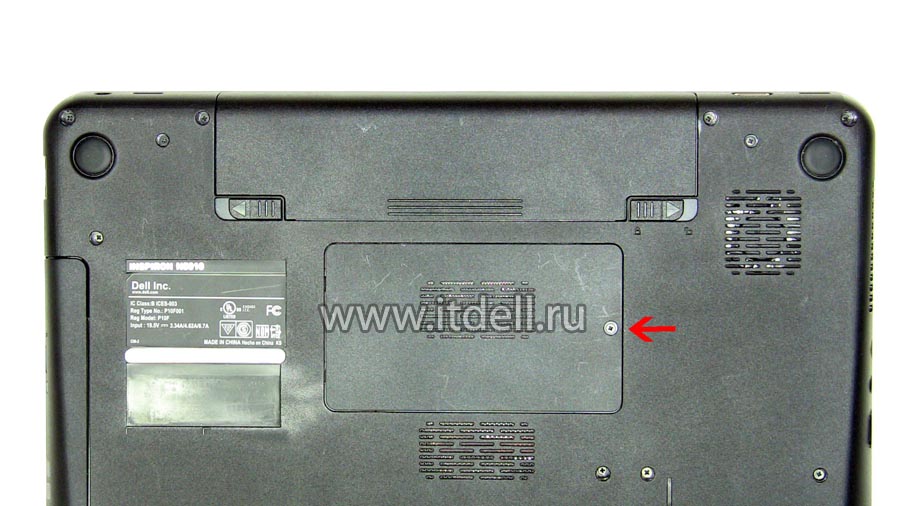
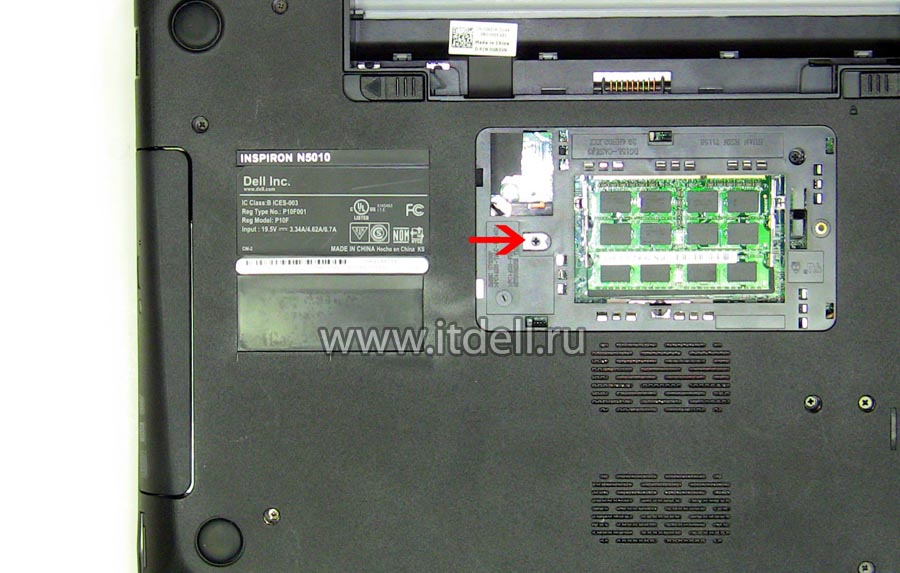
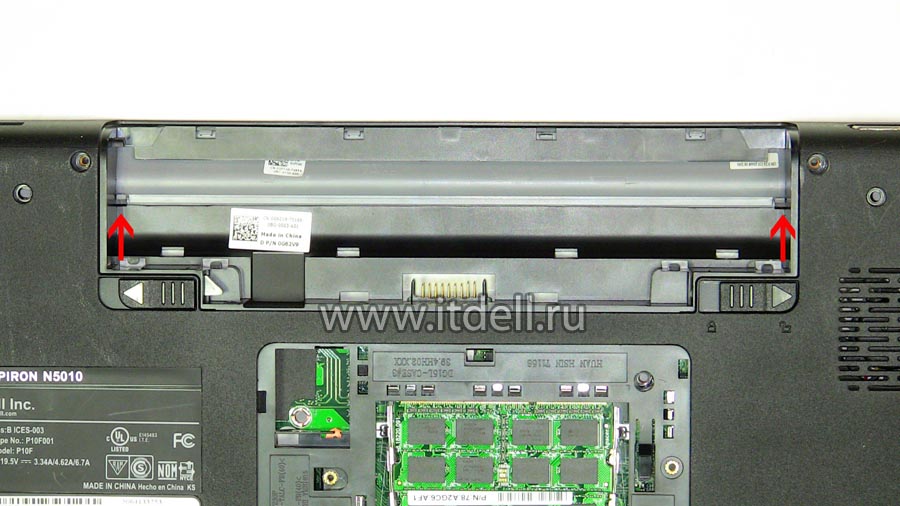
Начинаем разбор с извлечения аккумулятора. Отворачиваем 1 винт на панели закрывающей модуль памяти. Отворачиваем 1 винт на панели закрывающей модуль памяти.
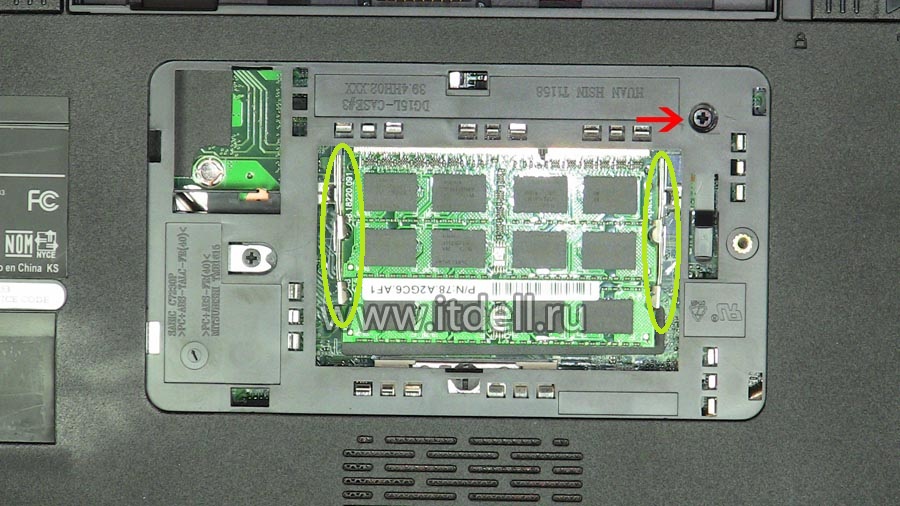
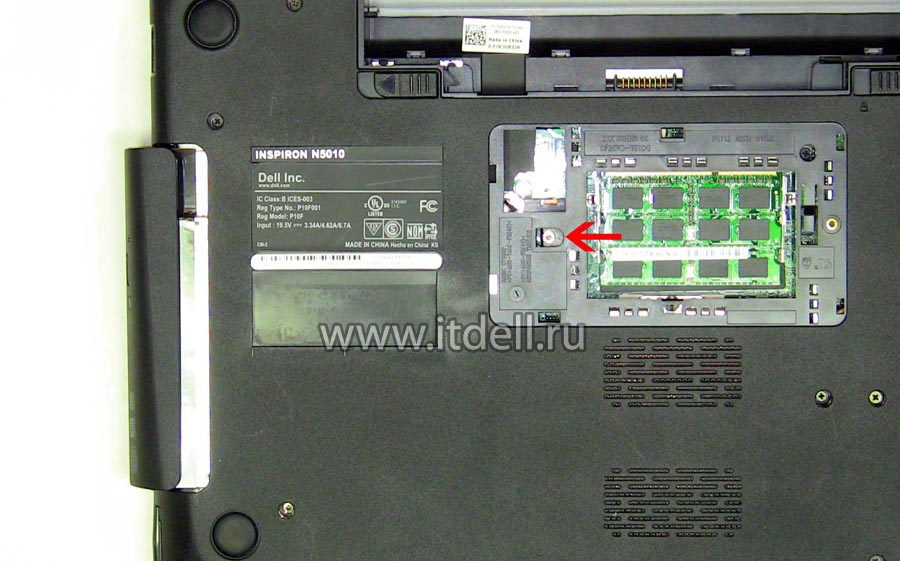
Отворачиваем 1 винт под панелью с модулем памяти, который держит dvd-привод.
На данном этапе разбора ноутбук выглядит так.
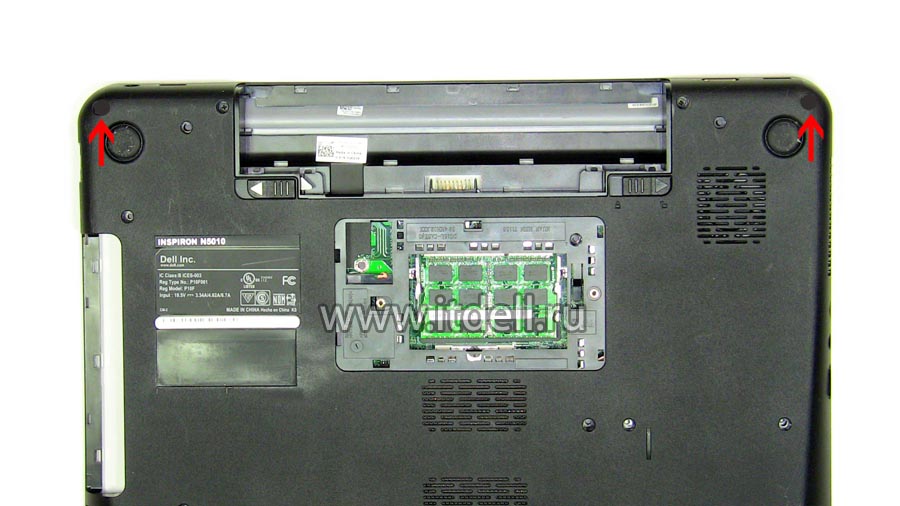
Извлекаем 4 резиновые заглушки с торцов корпуса ноутбука.
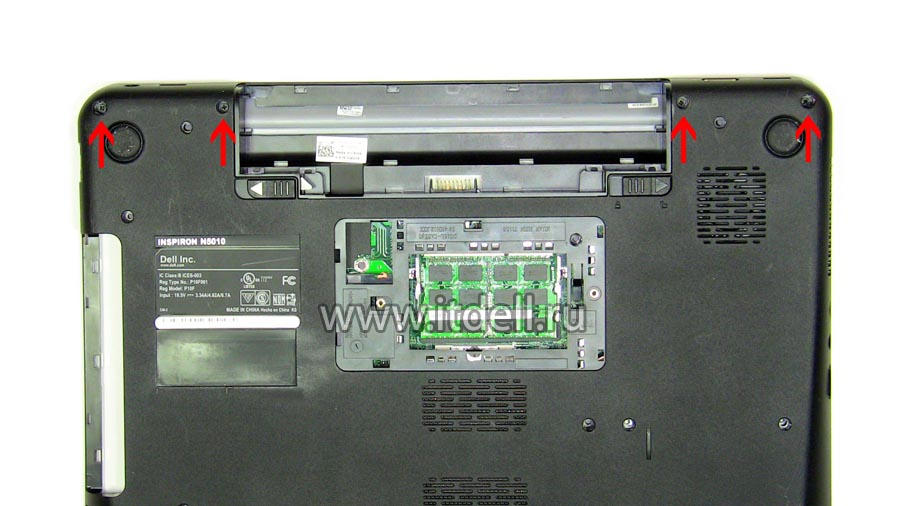
Отворачиваем 17 винтов с обратной стороны корпуса ноутбука.
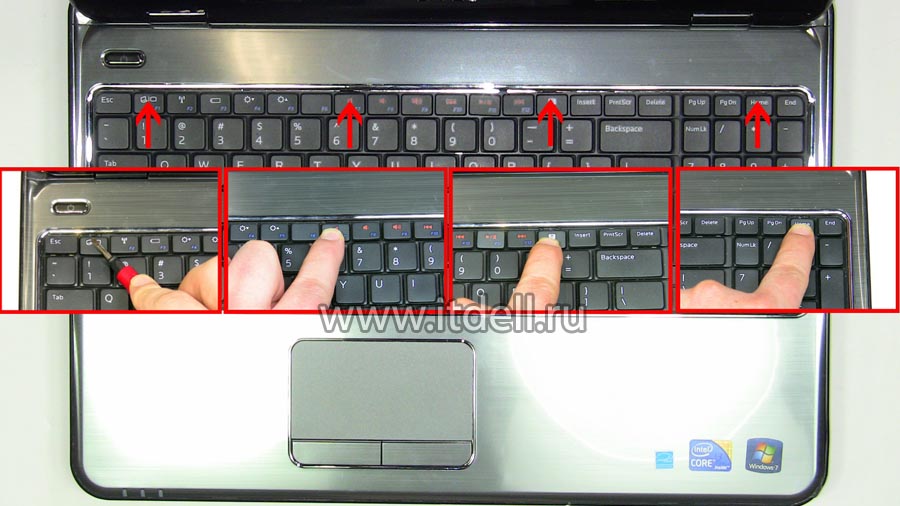
Переворачиваем ноутбук и приступаем к извлечению клавиатуры, верхняя часть которой держится на защелках.
Приподнимаем клавиатуру за верхнюю часть и переворачиваем ее.
Отщелкиваем шлейф клавиатуры.
Под клавиатурой отворачиваем 5 винтов M2,5X5.
Отстегиваем шлейфы: шлейф кнопки включения, шлейф индикаторов( включения, обращения к жесткому диску) и шлейф тачпада.
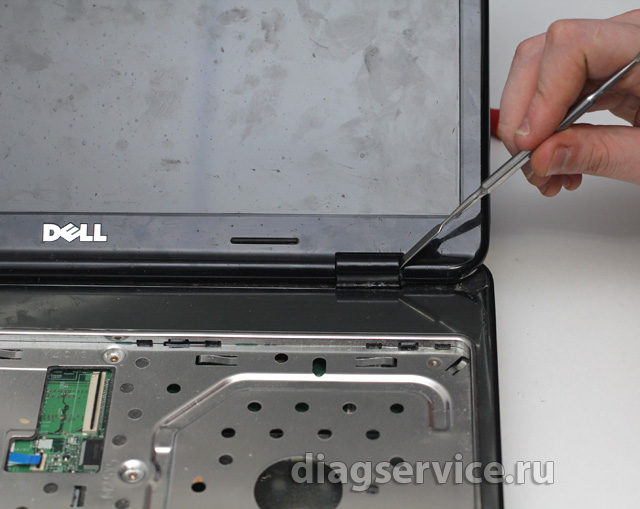
Извлекаем 2 заглушки петель матрицы ноутбука.
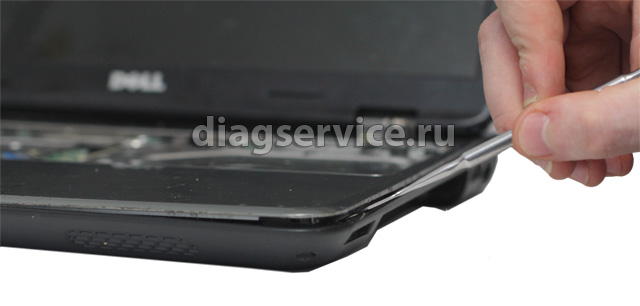
Отщелкиваем верхнюю половину корпуса ноутбука от нижней.
На данном этапе разбора ноутбук выглядит так.
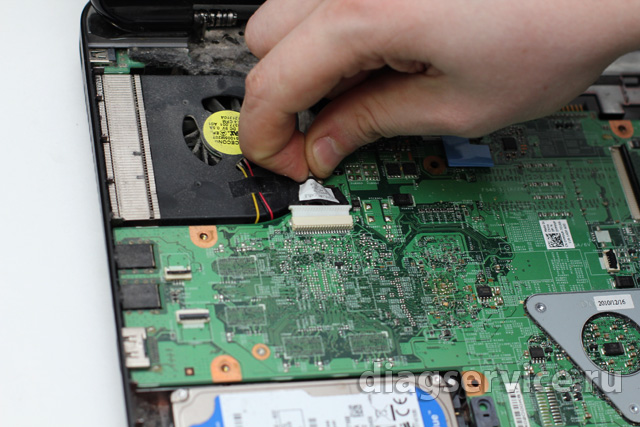
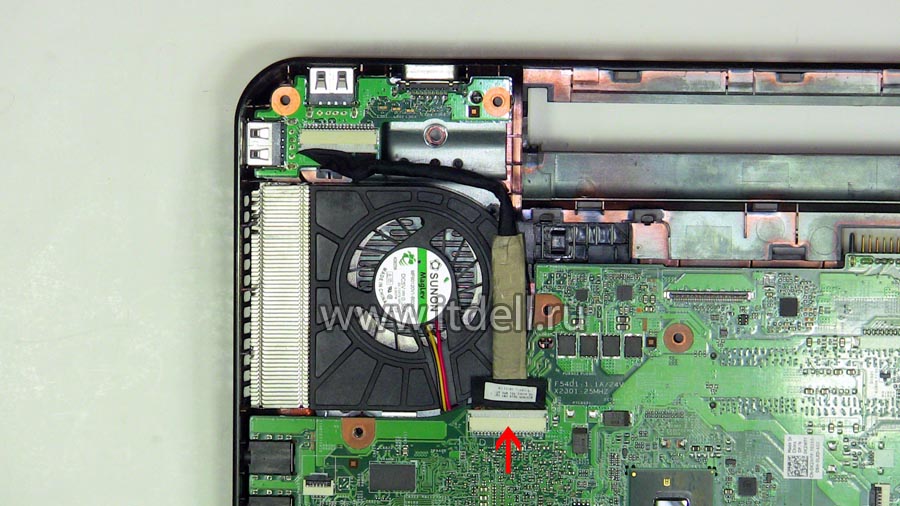
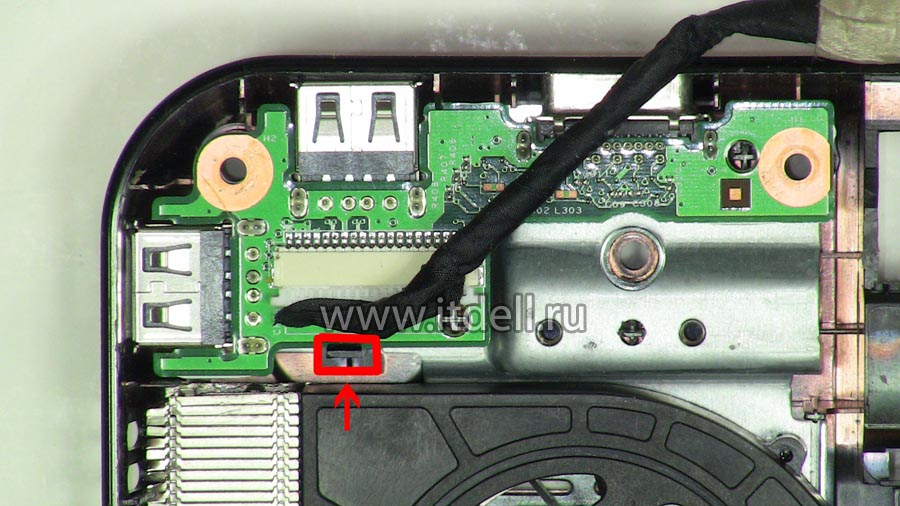
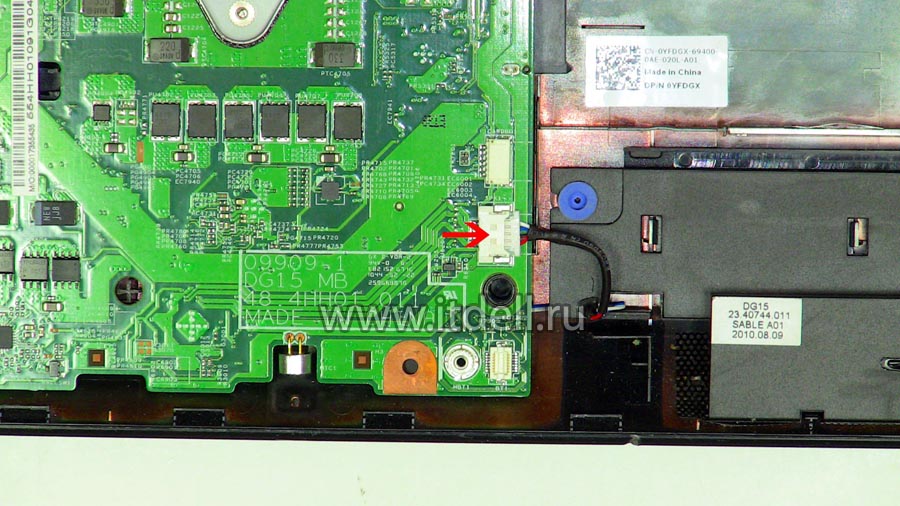
Извлекаем шлейфы: шлейф панели USB, шлейф картридера, шлейф динамиков, шлейф матрицы ноутбука (тянем за голубой язычок вверх).
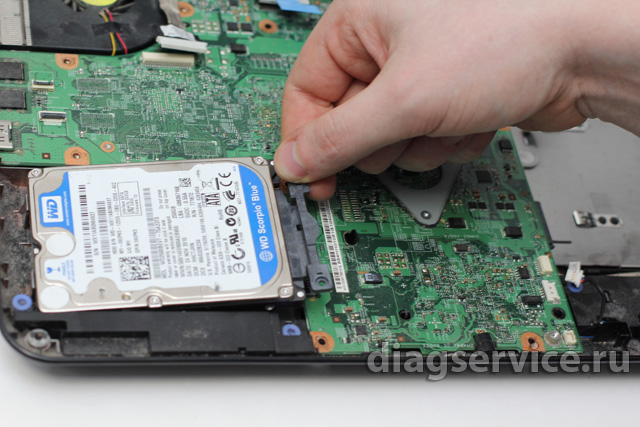
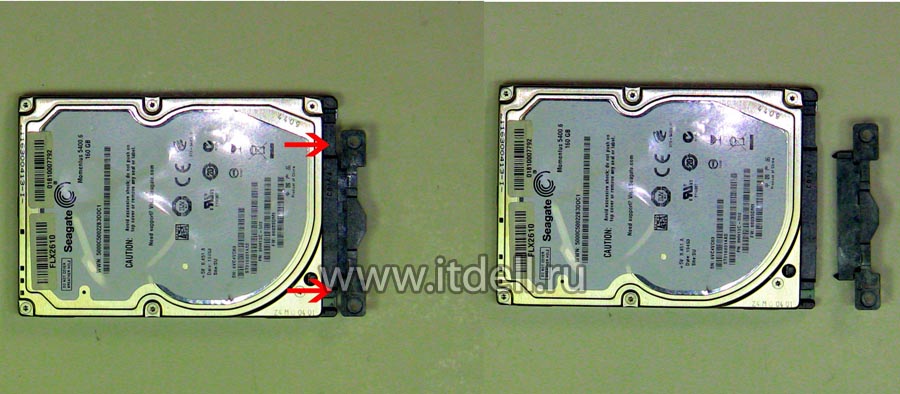
Извлекаем жесткий диск, приподняв его за переходник SATA разъема.
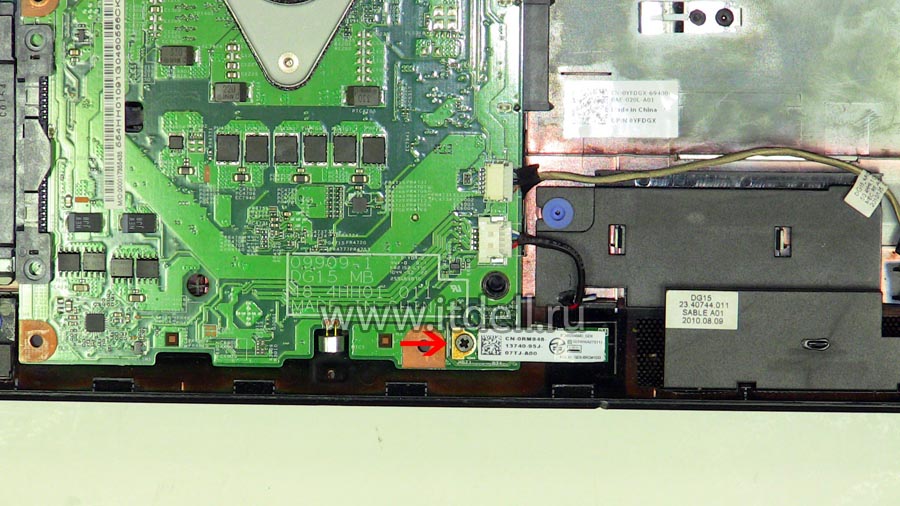
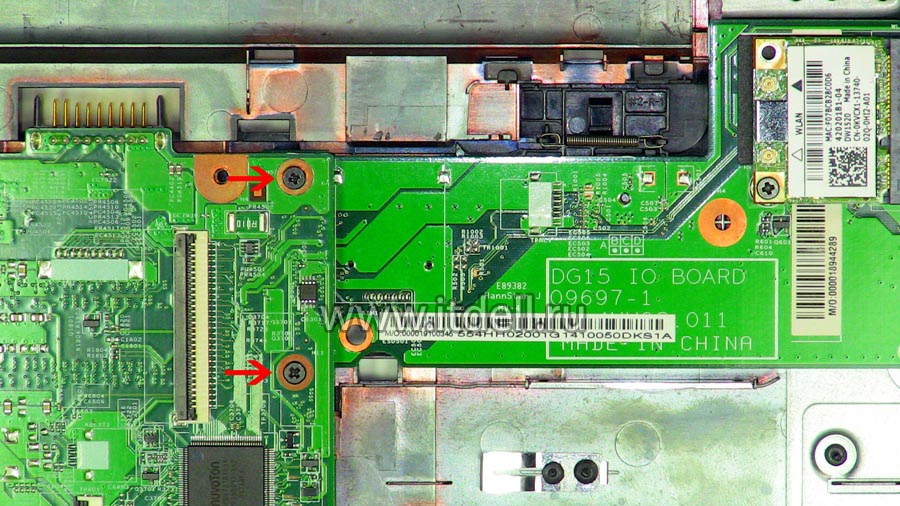
Отворачиваем 2 винта в верхнем правом углу материнской платы.
Извлекаем материнскую плату ноутбука, приподняв ее кверху, отстегнув от панели USB в верхней правой части платы и отщелкнув 1 защелку в нижней части.
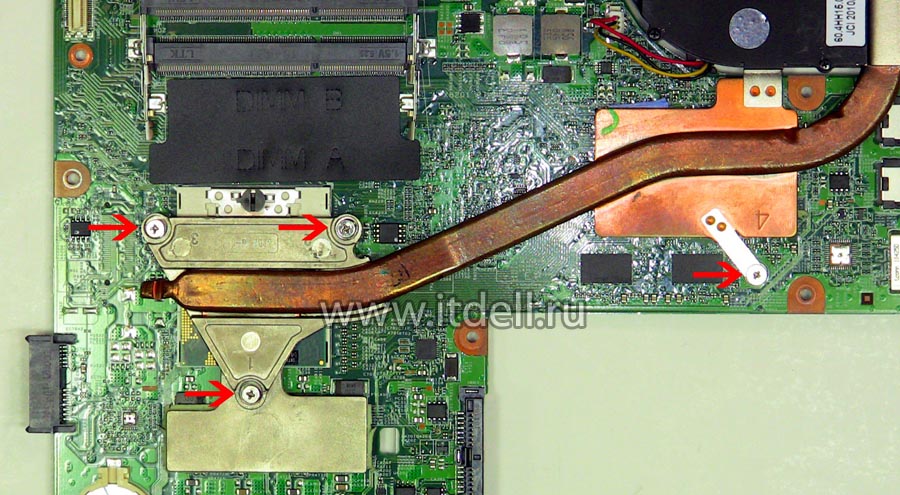
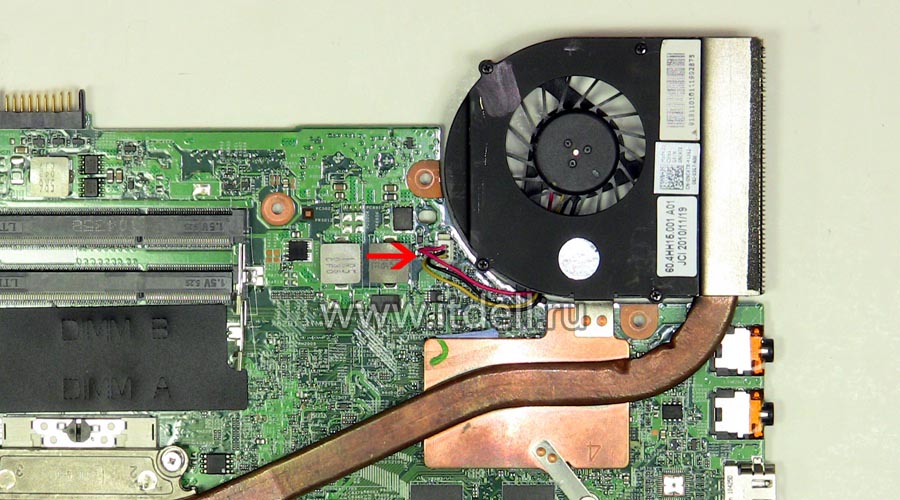
Переворачиваем материнскую плату и отделяем систему охлаждения, отвернув 4 винта и шлейф системы охлаждения
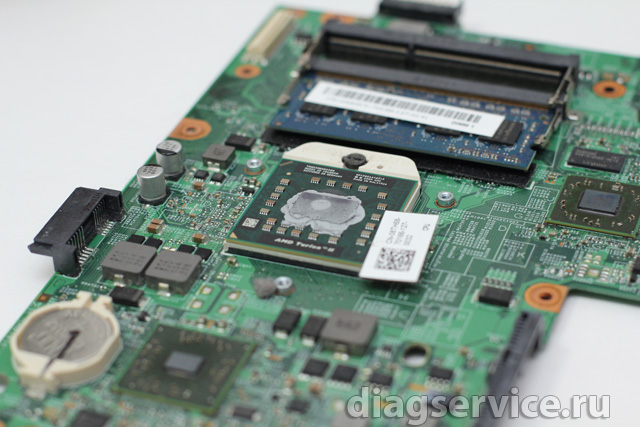
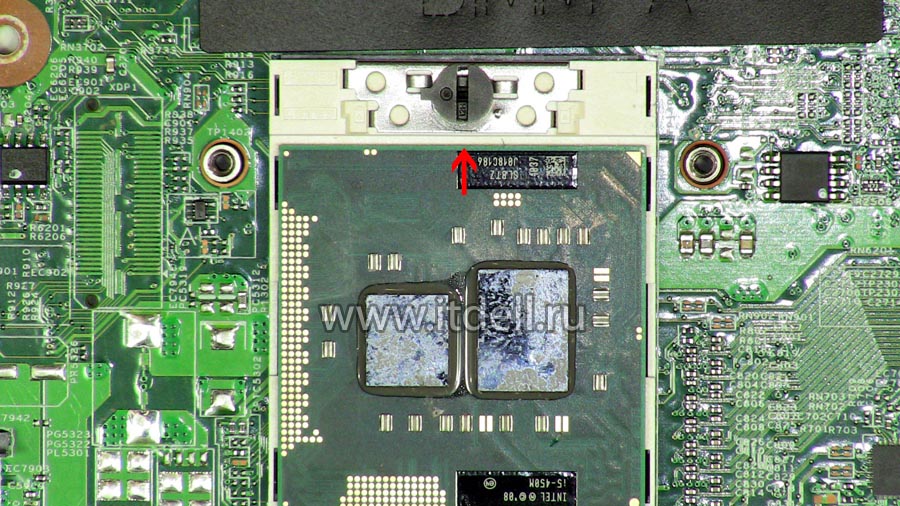
Так выглядит процессор с засохшей термопастой, которую нужно счистить и обновить.
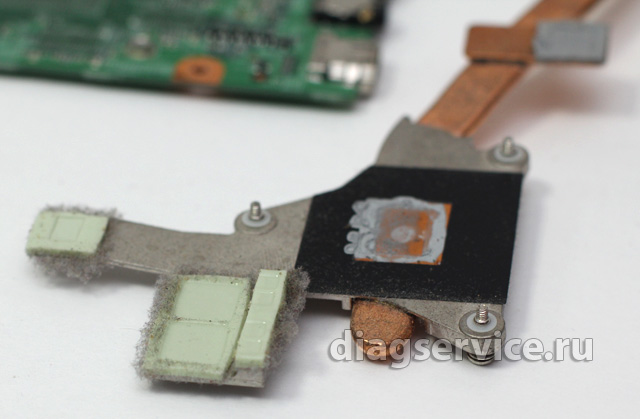
Так же засохшая термопаста на системе охлаждения, которую нужно счистить и пыль на термопрокладках, которую тоже нужно удалить.
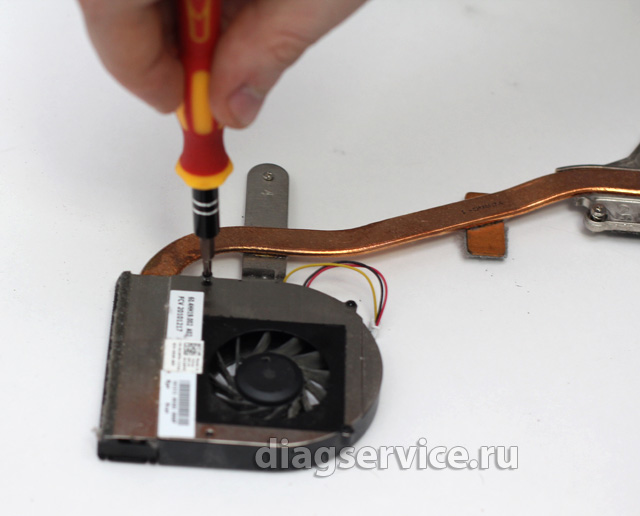
Продуваем радиатор системы охлаждения и смазываем кулер, к примеру, силиконовой смазкой. Для этого отвернем 4 винта, которые держат заглушку кулера.
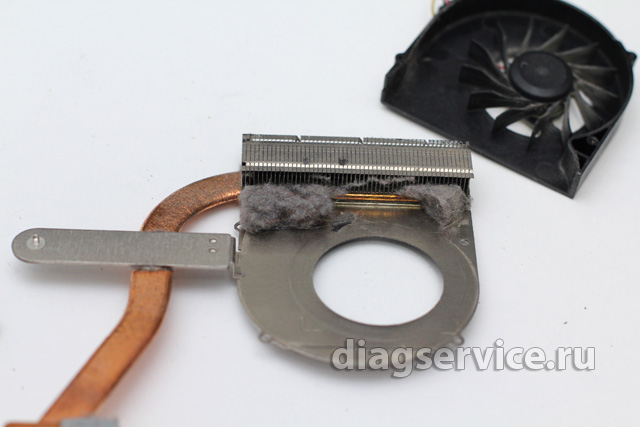
Удаляем накопившуюся пыль на радиаторе системы охлаждения и продуваем его.
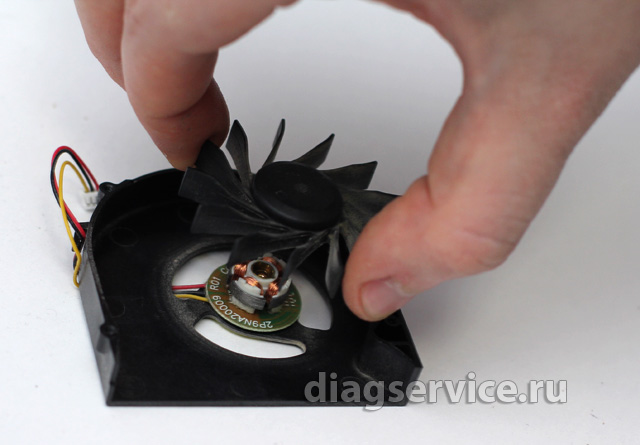
Поднимаем вентилятор кулера за лопасти кверху .
Пару капель силиконовой смазки ему не помешает для профилактики, хотя жалоб от клиента на шумность системы охлаждения не поступало. | |