Сегодня пользователей операционной системы Windows 10 интересует вопрос, когда Кортана будет на русском. Попытаемся ответить на него и разъяснить сложившуюся ситуацию.
Microsoft Cortana – что это такое
Голосовой помощник Кортана появилась в 2014 году на фирменных смартфонах Microsoft – Windows Phone с версией ОС 8.1. Тогда она только открывала приложения и звонила по указанному номеру.
В последней версии Windows 10 Mobile возможности ассистента значительно расширились. Теперь Кортана умеет отправлять смс-ки и письма по электронке, искать информацию в сети и многое другое.

Помощник Microsoft Cortana, встроенный в десктопный Виндовс 10-й сборки, стал настоящим персональным секретарем: напомнит о запланированных событиях, найдет утерянный документ на компьютере, расскажет актуальные новости, прогноз погоды. Если нужно, составит маршрут, отследит забронированные билеты. Скачать ее можно здесь.
Но вот какая загвоздка – Картана на Виндовс 10 на русском не поддерживается. Конечно, если вы владеете английским (или другим языком, актуальным для Картаны), то общаться с ней не составит труда.
Нужно только загрузить операционную систему и перевести ее на соответствующий язык. Затем в настройках указать, что вы находитесь в США (или другой стране, где работает ассистент).
Какие языки поддерживает Кортана и почему работает только на Windows 10
На текущий момент речевой ассистент работает без проблем в 15 странах и распознает 8 языков:
- английский;
- немецкий;
- итальянский;
- французский;
- испанский;
- китайский;
- португальский;
- японский.
К сожалению, в этот перечень русский язык не входит. При попытке включить голосовой поиск на экране появляется сообщение “Боюсь, моя помощь недоступна в вашем регионе”.
По заявлению разработчиков, ассистент должен быть “привязан” к территории. Это значит – досконально знать языковые особенности и привычки, и подстраиваться под эти параметры. Например, в США Кортана любит футбол и легко поддержит беседу на эту тему. Постоянно совершенствуя навыки помощника, команда приостановила внедрение языков. Поэтому пока Кортана на русском Windows 10 не работает.

Однако существует способ обойти систему – отдельно скачать языковой пакет. Но даже в этом случае Cortana не заговорит на нашем родном языке. Она сможет только различать команды. Но выдавать информацию будет по-прежнему на иностранном языке.
Дата выхода на русском языке, прогнозы
С момента внедрения помощника в операционную систему в сети ведутся споры относительно появления Cortana на русском.
Официального заявления компании о том, когда выйдет версия Кортана на русском языке Windows 10 дата выхода, не поступало.
Из неофициальных источников известно, что бот заговорит на русском языке к 2020 году.
Но, поскольку корпорация подписала соглашение NDA о конфиденциальности, до момента выступления представителей с соответствующей информацией доверять подобным слухам и домыслам не стоит.
Альтернативные варианты решения проблемы

Пока Cortana Windows 10 Russia не может адекватно работать, мы подготовили небольшой список программ, способных заменить помощника Microsoft:
- На первом месте – “Алиса” от Яндекса. Речевой бот доступен вместе с фирменным браузером в десктопной и мобильной версиях. Функционал схож с Кортаной. Она так же управляет поиском, помогает в будничных делах, отвечает на вопросы и шутит.
- “Яндекс.Строка” работает под Виндовс 7, 8, 10. Чтобы запустить приложение, скажите “Слушай, Яндекс” и проговорите вопрос. Правда, ответа вы не услышите. Вместо этого откроется страница установленного браузера с соответствующими результатами.
- Подобным образом функционирует и сервис “Google Now”. Говорите “Окей, Гугл”, чтобы активировать службу, произносите вопрос – и читаете информацию.
- Мультиязычная утилита “Typle” распознает голосовые команды и выполняет простые действия: открыть и закрыть приложение, прочитать текстовый файл.
- Более широкий функционал у программы “Laitis”. С ее помощью можно управлять поисковиком, приложениями “Skype”, страницей “Вконтакте”, графическими редакторами.

Имею большой опыт в настройке и подключении систем контроля доступа (СКУД) и систем учета рабочего времени. А также занимаюсь настройкой серверов, компьютеров, рабочих мест.
Работаю в инженером в компании «Технооткрытие».
Cortana – слово, знакомое не каждому. Мы привыкли к искусственному интеллекту на смартфонах и компьютерах – это Алиса или Сири, ассистент от Гугла или Амазон. Но в этом обзоре мы обсудим помощник, который был создан разработчиком Майкрософт – расскажем, что он из себя представляет, какими возможностями и особенностями обладает, как его включить и использовать.
Определение и обзор функций
Сначала дадим подробное определение, что это за приложение – Кортана. Кортана — это встроенный голосовой помощник с навыками искусственного интеллекта, который способен выполнять базовые команды пользователя и избавить его от рутинной работы.

Программа появилась в десятой версии операционной системы, она встраивается в оболочку по умолчанию. К сожалению, пользователи не могут запустить Кортану Windows 10 на русском языке – но некоторые ухищрения позволяют получить доступ к оригинальной английской версии.
Недоступность родного языка связана с поисковой системой, которая лежит в основе работы помощника – она не адаптирована под определенные страны.
Давайте обсудим, какие возможности ассистент может предложить пользователям:
- Создание и настройка напоминаний. Вы можете выбрать определенное время, человека или действие;
- Определение и поиск песен;
- Поиск в интернете по запросу с использованием разных поисковых систем;
- Конвертация валют, выполнение сложных вычислений;
- Отслеживание рейсов, почтовых отправлений;
- Проверка прогноза погоды;
- Быстрый поиск по запросу;
- Просмотр карт и построение маршрута;
- Установка будильника или возможность задать аварийные сигналы;
- Отправка электронной почты;
- Работа с календарем – создание событий и управление;
- Общение – ассистент может рассказать историю или шутку, спеть песню или поделиться интересным фактом;
- Запуск нужного приложения на ПК.
Отметим выдающуюся особенность Cortana – возможность воспринимать запросы на простом языке. Вам не нужно составлять сложные точные команды – естественные языковые возможности помощника позволяют упростить ввод запроса.
Вы узнали, что такое Кортана в Windows 10, рассмотрели доступные возможности ассистента. Пора поговорить о том, как активировать его работу.
Включение и использование Cortana
Так как Microsoft Cortana на русском языке не работает, вы можете выбрать один из следующих вариантов:
- Английский;
- Японский;
- Португальский;
- Немецкий;
- Итальянский;
- Испанский;
- Французский;
- Китайский.
К сожалению, пока разработчики не реализовали возможность запустить Кортана на русском языке, планируемая дата релиза – 2020 год. Мы рекомендуем использовать самый привычный вариант и запустить ассистента на английском.
Итак, давайте разбираться, как включить Cortana Windows 10?
Вам необходимо выполнить следующую последовательность действий:
- Откройте меню «Пуск»;
- Нажмите на иконку «Параметры»;

- И перейдите к строке «Учетные записи»;
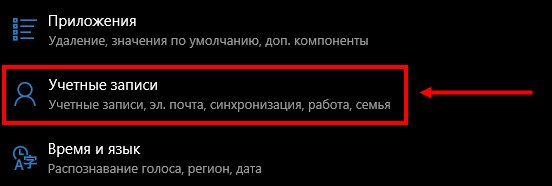
- Откроется новое окно, где нужно выбрать кнопку «Войти с учетной записью Майкрософт»;
Если вы уже авторизовались ранее, пропустите этот пункт и переходите к активации;
- Вновь войдите в «Параметры»;
- Выберите блок «Время и язык»;
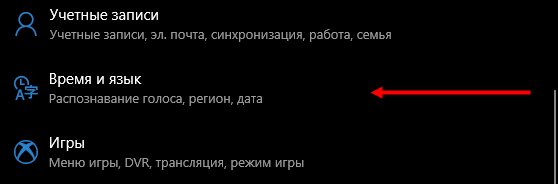
- Найдите кнопку «Регион и язык»;
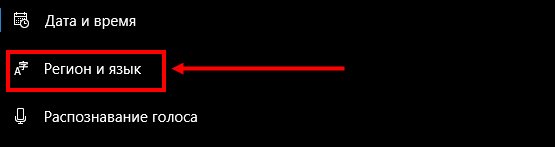
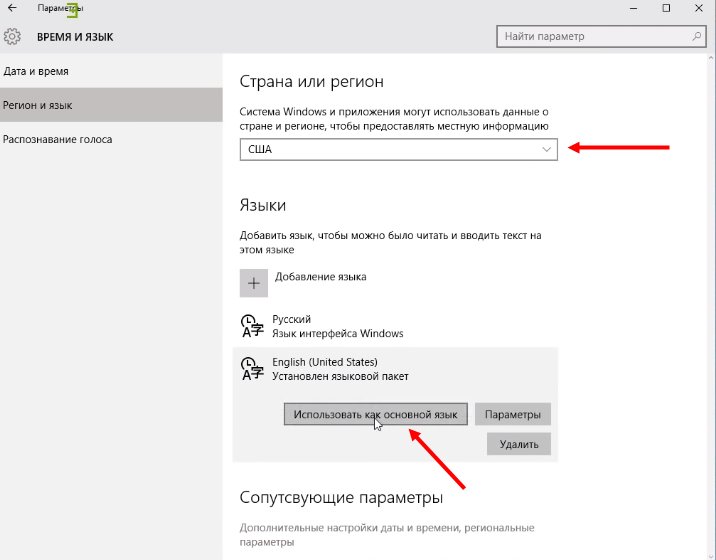
- Во вкладке «Языки» найдите пакет «Английский», «Страну или регион» укажите США;
- Кликните на иконку «Использовать как основной»;
- Перезагрузите компьютер;
- После того, как интерфейс был переведен, нажмите на кнопку в виде лупы на панели задач;
- Нажмите на кнопку в виде шестеренки;
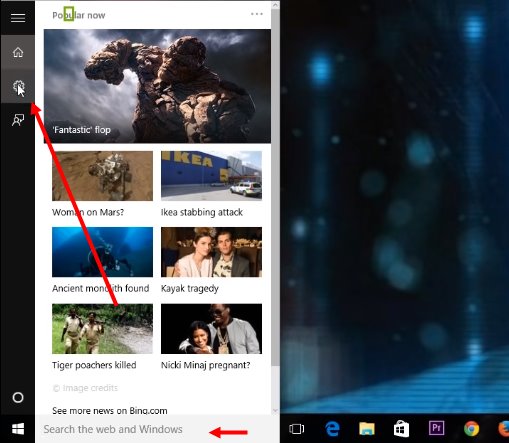
- Откроется меню, где вы увидите пункт «Голосовой помощник Кортана»;
- Переведите тумблер в положение «Включено»;
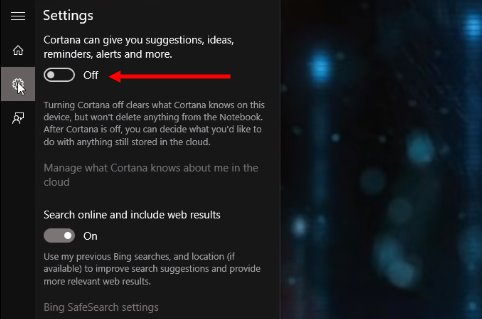
- Чтобы активировать голосовые реакции, найдите строчку «Let respond to «Hey Cortana» и переведите ползунок в положение «Включено».
Отметим, что если вы не нашли английский язык в меню языковых пакетов, загрузите его из магазина разработчика операционной системы.
Давайте кратко рассмотрим, как работает Кортана, после того, как вы смогли ее активировать.
- Для вызова помощника, произнесите кодовую фразу «Hey, Cortana»;
- Также для вызова можно просто нажать на иконку на панели задач;
- Вводите желаемое в поисковую строку и кликайте на Enter или проговорите запрос вслух.
А вот и небольшой полезный совет – два сочетания быстрых клавиш:
- Win + Q – чтобы открыть главную страницу виртуального помощника;
- Win + S – для открытия поисковой строки.
Поговорили о том, как использовать помощника – пора разбираться, как отключить Cortana. А еще, вы можете прочитать про другой малоизвестный в России голосовой помощник Alexa.
Отключение и удаление
Отключение голосового помощника – процесс несложный, вам не понадобится сложная настройка. Просто следуйте нашей инструкции:
- Войдите в меню поиска;
- Введите « gpedit.msc. » (без кавычек);
- Вы увидите редактор групповой политики;
- Найдите кнопку «Локальная политика компьютера» ;
- Перейдите к пункту «Конфигурация» , а затем – «Административные шаблоны» ;
- Выберите иконку «Компоненты» и затем – «Поиск» ;
- Дважды нажмите на «Allow Cortana» ;
- Как только появится окно политики, нажмите «Отключить» .
Ещё один интересный способ удаления вы найдете в видео:
Вы узнали, как полностью отключить Cortana в Windows 10 – как видите, это действительно несложно. Только не забудьте запустить процессы от имени администратора. А вот удалить искусственный интеллект полностью будет сложнее – программа встроена в оболочку операционной системы автоматически.
Прежде чем разбираться, как полностью удалить Cortana в Windows 10, стоит отметить, что это действие является безвозвратным. Восстановить помощник можно будет только после переустановки операционной системы.
- Загрузите специальную стороннюю программу;
- Распакуйте загруженный архив;
- Найдите файл с расширением .CMD и запустите его от имени администратора;
- Разрешите приложению начать работу, кликнув кнопку «Да» ;
- Запустится процесс «Disable» в автоматическом режиме;
- Перезагрузите устройство по окончанию процесса.
Вы узнали, что это за программа – Cortana в Windows 10, какими особенностями обладает и зачем вообще необходима. Изучайте обзор, активируйте работу помощника и упрощайте рабочие процессы во много раз! Правда, не забудьте немного подтянуть английский.
По мнению экспертов, одна из наиболее интересных мыслей создателей операционной системы Виндовс 10 – добавление в функционал программного обеспечения электронного голосового помощника Cortana. Скачать ее отдельно – это невозможно, так как она встроена во все сборки. Установить помощницу на ранние версии (XP, 7 или 8) – также невозможно, так как это особенность именно десятки.
Стоит отметить, что подобными «умными» цифровыми помощниками давно активно пользуются многие владельцы мобильных устройств, однако на персональный компьютер с ОС от компании Microsoft такой функционал добавляется впервые.
Многих интересует дата выхода помощника Cortana для Windows 10 на русском языке, так как пока голосовые команды распознаются на английском, китайском и некоторых других языках, к которым нельзя отнести русский. При этом, воспользоваться программным обеспечением на английском могут не все пользователи России и других государств СНГ. Однако это легко исправляется путём специального настраивания ОС.
Возможности голосового помощника Cortana
Голосовой помощник Cortana – виртуальный голосовой помощник, с помощью которого можно создать заметку, специальное напоминание, узнать расписание движения поездов и другого транспорта, познакомиться с интересующей информацией, просто интересно пообщаться, пошутить, попросить цифрового помощника спеть песню и т.д.

Первое представление функционала было осуществлено 4 года назад, но тогда голосовой помощник использовался на мобильных операционных системах, а теперь это отличительная черта Виндовс 10.
В данном программном обеспечении с помощью этого приложения можно заменить стандартную поисковую систему и благодаря этому находить нужную информацию в интернет-сети или же в документах своего собственного компьютера. Помимо этого, Cortana позволяет включать приложения, работать с файлами и документами, а также настраивать операционную систему.
Где функционирует Cortana?
К большому сожалению, голосовое управление Кортана на русском для Windows 10 пока не функционирует и поэтому не у всех есть возможность задействовать функционал в своих целях. На данный момент, программа поддерживает лишь шесть различных языков:
- Английский;
- Немецкий;
- Китайский;
- Итальянский;
- Испанский;
- Французский.
Соответственно, программа функционирует лишь в тех местностях, где один из перечисленных языков является основным. В последствии, по словам разработчиков этот помощник будет нормально работать и в других государствах.
Однако и сейчас можно подключить работу помощника Cortana.
Как запустить Кортана в России?
Голосовой ассистент и его функционал находится в поисковом поле, которое расположено рядом с «Пуском». Однако, пользователи из России в этом поле увидят уведомление о том, что голосовой помощник Кортана пока не доступен.
Это из-за того, что основной язык ОС не тот, который поддерживается программным обеспечением.
Для включения англоязычного голосового помощника, необходимо сделать следующее:
- Зайти в «Пуск»;
- Перейти в «Параметры»;
- Зайти в пункт «Время и язык», потом в «Регион и язык»;
- Выбрать из списка регионов США;
- Выбрать в списке языков – Английский;
- Загрузить речевой пакет на выбранном языке;
- Включить распознавание английского языка и акцента;
- Перезапустить персональный компьютер или ноутбук;
- После перезагрузки включить голосового помощника.
Хотя Кортана на русском языке в Windows 10 пока нет, но на английском можно абсолютно бесплатно пользоваться этой программой. При этом вам не нужно быть знатоком английского, она понимает в том числе и не самую идеальную речь.
Хотя некоторые пользователи сетуют на то, что Cortana плохо распознаёт их речь, однако это проблема не ПО, а акцента русскоговорящих людей, которые пытаются говорить на английском. Если вы также с ней столкнетесь, то постарайтесь улучшить свое произношение.

Когда выйдет на русском?
Кажется, что, если имеются проблемы с тем или иным языком, на котором работает голосовой помощник, лучше всего не включать данный функционал, а дождаться, когда он будет работать и у русскоговорящих пользователей. Компания Microsoft обещает это событие начиная с 2015 года. Сейчас на дворе 2018, а когда Кортана выйдет на русском, все еще нет новостей.
Это очень удобное приложение, намного более функциональное, чем простенький софт, как iTools, которое используется для синхронизации мобильных устройств компании Apple и компьютеров с ОС Виндовс 10. Поэтому мы тоже с нетерпением ждем выхода локализованной версии.