Продолжаем тему резервного копирования. Сегодня установим и настроим Microsoft Data Protection Manager.
Скачать System Center 2012 Data Protection Manager можно здесь.
Для его работы нам понадобится Microsoft SQL сервер, у нас будет Microsoft SQL Server 2012 SP 1, скачаем его тоже. Совместимость с версиями MS SQL по данным technet.microsoft.com следующая:
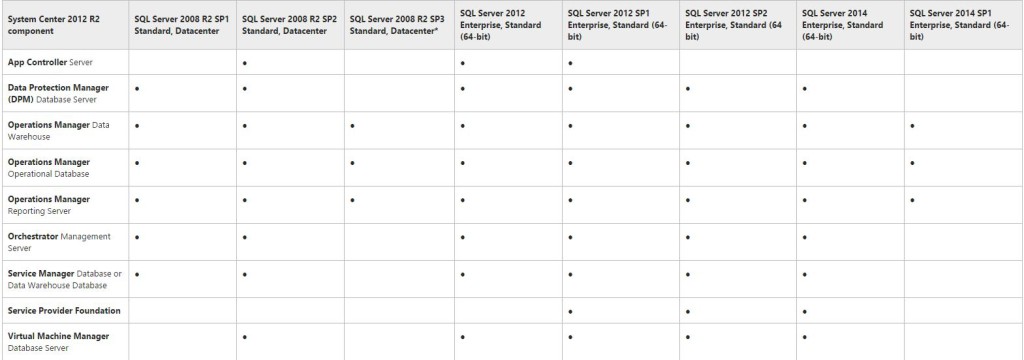
Также будьте внимательны к языку системы – если скачиваемый пакет MS SQL имеет отличный от системы язык, то на выходе Вы получите ошибку вроде вот этой: “The SQL Server license agreement cannot be located for the selected edition”
Windows Server 2012 R2, выпуски Datacenter и Standard
Windows Server 2012, выпуски Datacenter и Standard
Windows Server 2008 R2 с пакетом обновления 1 (SP1), выпуски Standard и Enterprise
Платформа Microsoft .NET Framework 4.0 в том числе на защищаемых серверах.
Установщик Windows версии 4.5 или более поздней
Распространяемый пакет Microsoft Visual C++ 2008
Windows PowerShell 3.0
Хранилище единственных копий Windows (SIS)
Сообщения об ошибках в приложениях Майкрософт
Программа установки автоматически устанавливает эти пакеты, если они не установлены.
И так, первым делом установим SQL сервер.
Теперь запускаем установку DPM, указываем наш сервер и instance MS SQL.
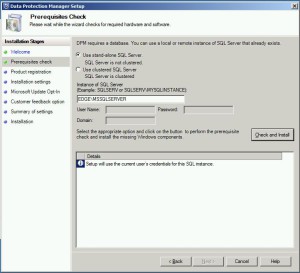
Нажимаем check and install и получаем следующие ошибки:
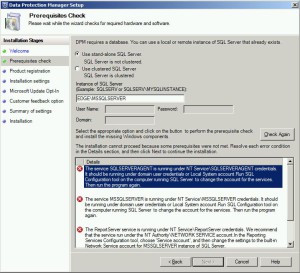
Поэтому сконфигурируем запуск служб так, как этого просит установщик. Запуск Reporting services настраиваем через его панель управления.
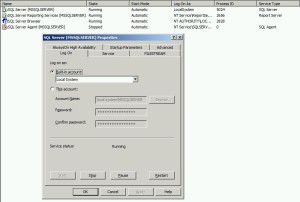
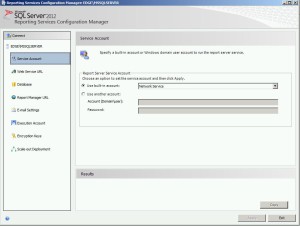
Теперь установка успешно запускается и успешно продолжается.
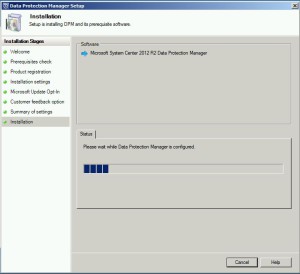
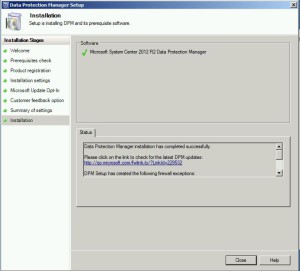
Далее нам нужно настроить DPM. Первым делом добавим систему хранения для бэкапов.
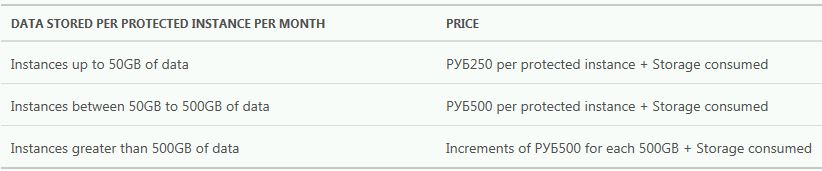
Добавить можно ленточную библиотеку, хранить данные в облаке microsoft azure, вот примерные расценки:
Либо на локальном диске, мы так и поступим.
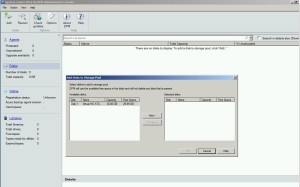
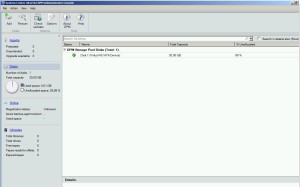
Перейдем в раздел managment-disks-add. Имейте ввиду, что на диске не должно быть разделов.
Теперь можно установить агенты защиты на нужные нам компьютеры. Если это компьютеры в домене – выбираем install agents, если же доступ ограниченный выбираем attach agents.
В этом случае предварительно нужно будет вручную установить агента DPM на компьютер. Установщики находятся по следующему пути: “C:Program FilesMicrosoft DPMDPMProtectionAgentsRA”
Подробный мануал для такого случая расписан на technet.microsoft.com.
Мы же предположим что уже прокрутили дырки в фаерволе, и установим агентов напрямую и выберем пункт “install”. Список портов которые нужны для функционирования DPM можно посмотреть здесь.
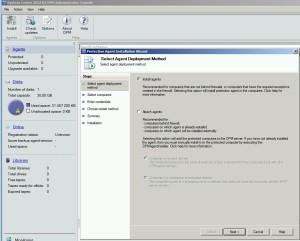
Далее сможем выбрать те сервера, которые желаем защитить:
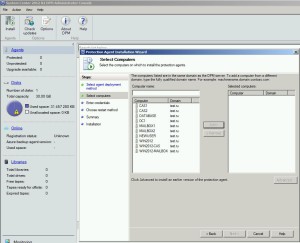
Не забудьте, что на защищаемых серверах должен быть установлен Microsoft .NET Framework 4.0.
При удачной установке мы увидим примерно следующую картину:
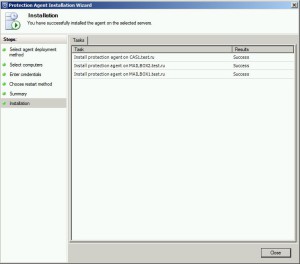
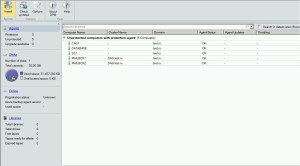
Теперь нам нужно создать группу защиты. Заходим в меню protection-new. Выбираем что будем защищать – клиентские машины или сервера, в нашем случае у нас сервера. И выбираем что конкретно хотим хранить в резервной копии.
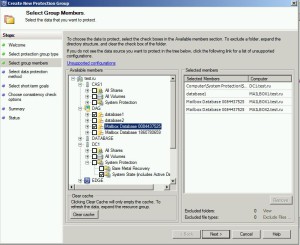
Придумываем осмысленное название для группы хранения, ставим галочку “short-term protection”, то есть краткосрочное хранение (долгосрочное возможно при использовании ленточных библиотек)
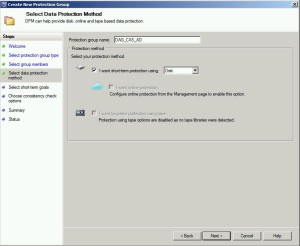
Далее можно выбрать проверку базы exchange утилитой esutil.
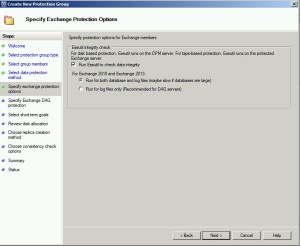
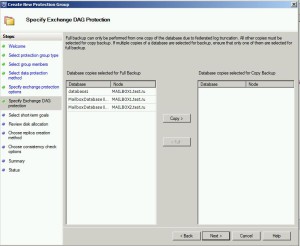
На следующем этапе выбираем full backup для баз exchange с усечением логов.
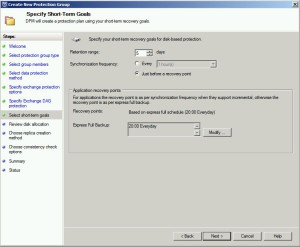
Выбираем сколько мы хотим хранить сохранённые данные, и когда делать очередной бэкап.
Выбираем проверку целостности реплики:
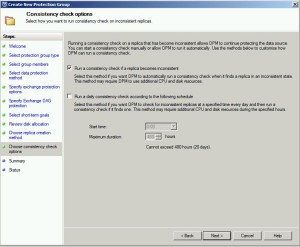
Настраиваем время запуска, переходим на вкладку monitoring и наблюдаем за процессом копирования данных.
Если у Вас есть вопросы, задавайте их на форуме, или ниже в комментариях.

Установка System Center 2012 Data Protection Manager RC
Пост от Алексей Леготин | в категории Data Protection Manager, System Center 2012 | добавлен 19-01-2012
В преддверии выхода полного пакета System Center 2012, которое, по моим скромным ожиданиям (а также некоторым слухам ;), произойдет в феврале 2012 года, хотелось бы рассмотреть функциональные особенности и новшества одного из компонентов данного мощного пакета, в частности, Data Protection Manager. О предыдущей версии, в частности, Data Protection Manager 2010, я рассказывал в одной из записей своего блога.
Знакомство с любым продуктом начинается, конечно же, с его установки, в частности, версии DPM 2012 RC, вышедшей 17 января 2012 года. Вот ее мы и рассмотрим в данной статье.
Прежде всего о системных требованиях. Подробнее о них можно прочитать в появившейся 17 января документации в библиотеке Technet — http://technet.microsoft.com/en-us/library/hh757829.aspx, я же остановлюсь на основных моментах. Установку сервера DPM 2012 поддерживают следующие операционные системы:
- Windows Server 2008, выпуски Standard и Enterprise
- Windows Server 2008 SP2, выпуски Standard и Enterprise
- Windows Server 2008 R2, выпуски Standard и Enterprise
- Windows Server 2008 R2 SP1, выпуски Standard и Enterprise
Требуется двухъядерный процессор частотой не ниже 1ГГц, лучше четырехъядерный с частотой от 2,33 ГГц. Оперативной памяти минимально требуется 4Гб, рекомендовано 8Гб. Требования к дисковому пространству в документации указаны как 4900Мб на все компоненты, программа же установки, как мы увидим ниже, требует несколько больше места.
Также хочу заметить, что указанные требования к оперативной памяти, в частности, минимум 4 Гб, по крайней мере, для тестовой оценки программы, несколько завышены. Ну и, например, какое-то время мне приходилось использовать Data Protection Manager (правда, еще версии 2010) при наличии оперативной памяти 2Гб, и работа хоть и не казалась сильно быстрой, скажем так, но была вполне сносной (на небольшой инфраструктуре). Но могу точно сказать, что версию DPM 2012 RC точно нельзя поставить при размере оперативной памяти менее 2048 Мб, в подтверждение я приведу ниже (в процессе описания шагов установки) скриншот предупредительного сообщения, выданного при попытке установки.
Загрузить дистрибутив релиз-кандидата DPM 2012 можно теперь только в составе пакета System Center 2012 Release Candidate, предлагаемого для оценки частного облака Microsoft (Microsoft private cloud evaluation software). Скачать все компоненты System Center 2012 RC, а также (необязательно) вместе с оценочной 180-дневной версией Windows Server 2008 R2 SP1 можно по ссылке http://technet.microsoft.com/ru-ru/evalcenter/hh505660.aspx. Конкретно дистрибутив DPM 2012 RC занимает в zip-архиве (DPM_EVAL_RC.zip) 2.71 Гб (2916977157 байт), причем львиную часть архива занял прилагающийся к дистрибутиву установочный пакет SQL Server 2008 R2, необходимый для поддержки внутренней базы данных DPM. Архив распаковывайте желательно самой свежей версией архиватора, иначе в дальнейшем могу возникнуть проблемы при установке SQL Server.
Для оценки продукта я создал на тестовом стенде две виртуальные машины на базе установленной Windows Server 2008 R2 SP1, причем одна из виртуальных машин выполняет роль контроллера домена, а вторая предназначена собственно для установки DPM 2012 RC. В дальнейшем нам еще понадобятся виртуальные машины для примеров выполнения резервной копии и восстановления (но это я немного забегаю вперед, в текущей статье этого не требуется).
Да, хочу заметить, что DPM 2012 (как и версию 2010) можно установить прямо на контроллер домена, но с некоторыми ограничениями – резервное копирование будет доступно только для локального сервера DPM, произвести установку агентов для защиты других компьютеров не получится. Подробнее об этих нюансах можно прочитать в следующей статье: Installing DPM on a Domain Controller (http://technet.microsoft.com/en-us/library/hh758028.aspx).
Установку релиз-кандидата DPM 2012 можно производить как в «чистом» виде, так и путем апгрейда c предыдущей версии (DPM 2010), Для целей оценки нам будет достаточно «чистой» установки. Кроме того, апгрейд окончательной версии (пусть и предыдущей) на релиз-кандидат новой версии (особенно если это происходит в «продакшн»-окружении) представляется мне сомнительной затеей (не говоря уже о том, что такая конфигурация не поддерживается Microsoft).
Да, забыл отметить, что для установки различных бета-версий и релиз-кандидатов лучше использовать не локализованные, а чисто английские версии операционных систем. Например, при установки еще бета-версии DPM 2012 я столкнулся с ошибками установки SQL Server 2008 R2, связанными с неправильной установкой системной локали в ОС. Точнее, не неправильной, а отличающейся от версии, которая находится в дистрибутиве. А дистрибутивы разрабатывающихся программ, как правило, распространяются на английском языке, а локализации делаются уже к окончательной версии.
Следует еще упомянуть об ограничениях, которые присутствуют в версии релиз-кандидат DPM 2012. Полный список можно найти, нажав на стартовом экране «View Release Notes» (файл relnotes.htm в корне дистрибутива), я же остановлюсь на некоторых наиболее важных:
- DPM RC поддерживает защиту и восстановление только для версии VMM — System Center 2012 (RC) – VMM 2008 R2 не поддерживается.
- Поддержка защиты и восстановления SQL Server 2012 в DPM RC отсутствует.
- Консоль DPM не работает на Windows Vista (32-бит).
- Центральная консоль (Central Console) для DPM — System Center 2012 RC поддерживает только Operation Manager версии System Center 2012 RC.
- Время создания точки восстановления сохраняется в хранилище данных Operation Manager во времени UTC, а не в локальном времени.
- Восстановление отдельных внутренних элементов Windows Sharepoint (типа default.aspx) не поддерживается.
- Удаленная консоль администрирования не запустится, если не установлена и не запускалась хотя бы раз консоль Operations Manager.
- База данных DPMDB не может находится в кластерном или зеркальном (mirrored) экземпляре SQL Server.
Итак, приступим, собственно, к установке. Заходим в папку с распакованным архивом, далее в папку DPM_RС. Запускаем setup.exe.

Рисунок 1. Стартовый экран установки DPM 2012 RC.
Сейчас нас интересует только пункт Data Protection Manager, находящийся в разделе Install. Тыкаем туда мышкой.

Рисунок 2. Окно с текстом лицензионного соглашения.
Внимательно читаем текст лицензионного соглашения, отмечаем галочку «I accept the license terms and conditions» и жмем кнопку «OK«.

Рисунок 3. Окно приветствия мастера установки System Center 2012 Data Protection Manager.
Появилось окно Welcome мастера установки. Для продолжения нажимаем Next.

Рисунок 4. Окно проверки необходимых для установки требований.
Появляется окно проверки необходимых для установки требований, причем как аппаратных, так и программных. Также здесь мы можем выбрать, будем ли мы для базы данных DPM использовать локальный экземпляр SQL Server (будет установлен новый экземпляр либо использоваться существующий, если это переустановка DPM) или будем использовать экземпляр SQL Server, находящийся (и установленный) на другом компьютере. В данном случае мы оставляем галочку по умолчанию, а именно «Use the dedicated instance of SQL Server». В случае же удаленного экземпляра SQL Server 2008 R2 мы будем должны заполнить наименование экземпляра SQL Server (включая имя сервера), имя пользователя, пароль и домен (учетная запись для подключения к экземпляру SQL Server должна быть доменной).

Рисунок 4а. Окно проверки необходимых для установки требований (использование удаленного существующего экземпляра SQL Server 2008 R2).
Заметьте, что на данный момент кнопка Next неактивна. Чтобы активизировать ее, нажимаем кнопку Check and Install, запуская проверку необходимых требований.

Рисунок 5. Окно проверки необходимых требований после нажатия кнопки Check and Install.
И вот как раз тут мы получили окно с предупреждающей надписью, о которой я упоминал выше, что для установки DPM необходимо не менее 2 Гб оперативной памяти. На самом деле я сознательно задал первоначально в параметрах виртуальной машины размер оперативной памяти в 1,5 Гб. Закроем установщик, остановим виртуальную машину и добавим ей необходимое количество памяти и запустим машину заново. Разумеется, если вы изначально задали правильный размер либо выбрали физический компьютер для установки с не менее 2Гб оперативной памяти, то вы сразу получите следующее окно:

Рисунок 6. Окно проверки необходимых требований после нажатия кнопки Check and Install (памяти хватает для установки).
Установщик предупредил нас о том, что был установлен драйвер SISFilter, необходимый для оптимизации использования хранилищ для резервного копирования, и прежде чем продолжить установку, необходимо перезагрузиться. Перезагружаем, снова запускаем установщик, доходим до этого же шага и видим, что наконец-то все требования выполнены:

Рисунок 7. Окно проверки необходимых требований после нажатия кнопки Check and Install (все требования выполнены).
Кликаем Next.

Рисунок 8. Окно заполнения регистрационных данных продукта.
Вводим имя пользователя и наименование организации, которая будет использовать DPM. В тестовых целях, разумеется, мы вводим произвольную информацию. Нажимаем Next.

Рисунок 9. Окно настройки установки DPM.
Попали в окно выбора настроек установки. Здесь мы можем выбрать пути, где располагать программные файлы DPM, а также файлы базы данных. В больших инфраструктурах для оптимизации быстродействия рекомендуется разносить файлы базы данных и программные файлы. Подробней о требованиях к свободному пространству можно почитать по приведенной ссылке: go.microsoft.com/fwlink/?Link >
Также из скриншота мы видим, что для установки всех компонентов DPM на один компьютер требуется 2160+4500+900=7560 Мегабайт свободного пространства на диске. Кстати, не совсем удобно, что не показывается сразу общая сумма необходимого места (видимо, решили не усложнять интерфейс, поскольку компоненты могут быть расположены в разных местах). Ну и так как у нас места достаточно, нажимаем Next.

Рисунок 10. Окно Security Settings.
В данном окне мы вводим усточйчивый пароль для локальных учетных записей, которые создаст программа установки DPM. Будут создаваться две учетные записи:
MICROSOFT$DPM$Acct, необходимая для запуска служб SQL Server и SQL Server Agent
DPMR$DPM2012, необходимая для безопасной генерации отчетов. В данном случае «DPM2012» в названии учетной записи – это имя компьютера, на который мы ставим DPM. Т.е. в общем случае наименование учетной записи станет формироваться по такой формуле: DPMR$ .
После ввода пароля и подтверждения кликаем Next.

Рисунок 11. Окно настройки Microsoft Update.
В данном окне можно выбрать, как будет обновляться DPM – через службу Microsoft Update либо нет. Я рекомендую здесь выбирать галочку «I do not want to use Microsoft Update», причем это касается не только релиз-кандидата. В оценочной среде нам обновления, думаю, не нужны, если и понадобятся, мы их сами загрузим и установим, а в корпоративной среде обновления принято настраивать централизованно посредством службы WSUS. Выбираем нужную галочку и кликаем Next.

Рисунок 12. Окно настроeк Microsoft Customer Experience Improvement Program.
В следующем окне мы выбираем, будем ли мы участвовать в программе Microsoft по улучшению качества обслуживания пользователей, отправляя данные об ошибках, конфигнурации программного и аппаратного обеспечения в Microsoft. Утверждается, что таким образом мы поможем улучшить надежность и производительность программного обеспечения Microsoft, в данном случае это учтется при выпуске следующей версии DPM. Выбираем галочку и кликаем Next.

Рисунок 13. Окно информации о введенных для установки данных.
В данном окне мы можем просмотреть данные, которые мы вводили в процессе выполнения мастера, и еще раз убедиться в их правильности. Данные можно будет скорректировать, вернувшись назад с помощью кнопки Back. Ну, а мы твердой уверенной рукой нажимаем Install.
Появится окно процесса установки, в котором будет показан процесс установки SQL Server 2008 R2, а также всех его необходимых компонентов, ну и также собственно установка System Center 2012 Data Protection Manager. Наибольшую часть времени занимает установка SQL Server 2008 R2.

Рисунок 14. Окно успешного завершения установки DPM.
После всех выполненных шагов, если все прошло успешно, мы получим следующее окно, в котором мастер установки Data Protection Manager сообщает об успешном окончании. Кроме того, если пролистать окошко сообщения вниз, то можно увидеть, какие исключения были добавлены в Windows Firewall, чтобы обеспечить работу. В частности, добавляются:
- Исключение для коммуникаций DCOM по порту 135 (TCP и UDP).
- Исключение для Msdpm.exe.
- Исключение для DPMRA.exe.
- Исключение для AMSvcHost.exe.
- Исключение для коммуникаций DPMAMService по порту 6075 (TCP и UDP).
Таким образом, как, возможно, заметили искушенные читатели, процесс установки DPM 2012 RC мало отличается от такого же процесса у DPM 2010 и, могу с уверенностью предположить, что данная статья окажется актуальной и для предстоящей окончательной версии System Center 2012 Data Protection Manager. В дальнейших статьях я рассмотрю необходимые настройки, которые нужно сделать для работы DPM, а также буду рассматривать особенности и принципы работы. Дополнительную информацию о продукте можно получить, используя следующие ссылки:
Полезные ссылки
1) http://technet.microsoft.com/ru-ru/evalcenter/hh505660.aspx – ссылка для скачивания всех компонентов System Center 2012 RC, в том числе и Data Protection Manager.
3) http://technet.microsoft.com/en-us/library/hh758173.aspx – документация в библиотеке Technet по System Center 2012 Data Protection Manager.
4) http://blogs.technet.com/b/dpm/ — официальный блог команды разработчиков DPM
5) http://legotin.com/scdpm-2010-review/ — обзорная статья «Резервное копирование средствами System Center Data Protection Manager 2010» в моем блоге.
6) http://ystartsev.wordpress.com/ — блог Егора Старцева, MVP по System Center Data Protection Manager.
Комментарии (12)
Спасибо за статью. )
Есть вопрос. Я пробую установить DPM с отдельным SQL сервером. Указываю имя сервера, логин, пароль, домен и получаю сообщение об ошибке ID: 4387 и программа установки просто вылетает. Sql работает нормально — к нему подключается SCCM без проблем.
А какая версия SQL Server установлена? Устанавливали отдельный экземпляр SQL Server для DPM? Для этого экземпляра настроили исключения в файрволле и разрешили TCP/IP?
Документация поустановке удаленного экземпляра есть здесь: http://technet.microsoft.com/en-us/library/hh757878.aspx — выполнили все так же, как там?
Установлен SQL Server 2008 R2. Устанавливался он для SCCM 2012.
SCCM без проблем подключается и работает. Исключения включены.
Возможно, DPM server хочет все-таки отдельного экземпляра SQL-server’a для себя. Хотя и заявлено, что множество серверов DPM 2012 могут использовать удаленно один экземпляр SQL Server, но об использовании экземпляра SQL от SCCM для базы DPM у меня информации нет, а сам такую конфигурации (да и собственно сам SCCM 2012 еще не успел протестировать). Проверьте, работает ли для отдельного выделенного экземпляра SQL.
Возможно, мне стоит проверить установку в такой конфигурации (с SCCM). Попробую, по результатам отпишусь, быстро не обещаю.
Уточните, пожалуйста, у вас, как я понял, стоит отдельно SCCM, отдельно (на другой машине) установлен экземпляр SQL Server 2008 R2, к которому SCCM подключается удаленно. Все так?
Та-же ошибка. Установлен SCCM 2012+SQL2012. При попытке указать DPM-у этот SQL установка прекращается с ошибкой. На отдельный экземпляр все устанавливается.
 После установки и настройки System Center 2012 R2 Data Protection Manager (DPM) ( Installation System Center Data Protection Manager 2012 R2 ) наиболее логичным шагом является подключение системы резервного копирования к мониторингу. В данной статье будут описаны разные возможности мониторинга DPM, а также их плюсы и минусы. Кратко я упомянул об этом в статье “ System Center 2012 R2 DPM & Windows Server Backup — Ошибка архивирования образа операционной системы Windows Server 2012 R2 ”.
Я выделил три варианта мониторинга SC 2012 R2 DPM и пошел от простого к сложному.
Вариант 1. Использование встроенных средств DPM консоли
Самый простой и наиболее часто используемый способ мониторинга – просмотр сообщений на вкладке “Monitoring” в консоли DPM сервера. На данной вкладке можно увидеть событие с типом важности (Критично, предупреждение, информирование), когда оно возникло, что послужило причиной и варианты решения.

Также можно настроить оповещение в режиме реального времени через электронную почту.

Еще встроенной возможностью DPM является просмотр отчетности, доступной на вкладке “Reporting”.

При желании можно подписаться на один или несколько отчетов

Т.к. используется база MS SQL и служба отчетов, то можно создать собственные отчеты.


Это встроенные возможности без дополнительного вложения сил и средств, которые можно использовать сразу же после установки системы резервного копирования.
Нужно удаленно подключаться либо по RDP, либо использовать консоль на рабочей станции, предварительно установив ее (DPM Remote Administration). Удобно для небольшого количества DPM серверов (1-2).
Нет общей центральной консоли для сбора информации и решения вопросов без подключения к DPM серверам.
Непрактично в использование среднего или большого количества DPM серверов (от 3 и более).
Вариант 2. Использование PowerShell скриптов
Хотел бы привести несколько полезных скриптов, которые призваны помочь в мониторинге за DPM серверами.
— DPM Health Check — формирует такую информацию как:
- Общая DPM информация о сервере
- DPM диски
- DPM библиотека
- DPM отключенные кассеты
- DPM группы защиты
- DPM последние ошибки
И отправляет на почту в формате HTML.

— Resolve SCDPM Alerts – читает сообщения в DPM и пытается решить.
— Replica Volume Size Alert
— Shadow Copy Volume Size alert
— Error created by primary DPM
— Tape Errors
— Server or Agent not Responding
— Replica inactive
— Failed to clean up old incremental Backups
— Changes cannot be applied
— Job was canceled
— Protection group was modified
— VSS Error

— DPM 2012 R2: Find Recovery Points (HTML Report at e-mail) – поиск самых старых и самых последних точек восстановления за последние 24 часа (можно изменить) и формирования отчета в HTML с последующей отправкой по электронной почте.

Создание практически любых отчетов в удобочитаемом формате (HTML, csv, Excel, Word) при помощи PowerShell с последующей передачей по почте или сохранением на общий ресурс (общая папка, HTML веб страница и т.д.)
Можно использовать сразу же после установки системы резервного копирования.
Необходимо время для написания скриптов и опыт работы с PowerShell.
Непрактично в использование большого количества DPM серверов (от 7 и более).
Вариант 3. Использование System Center 2012 R2 Operations Manager
Для этого варианта необходима установленная и на строенная система мониторинга от компании Microsoft System Center Operations Manager (SCOM) 2012 R2 и импортированный DPM Management Pack (MP), который расположен на диске (образе) дистрибутива DPM в подкаталоге SCDPMManagementPacks в SCOM .

Пример установки интеграции DPM с SCOM:

Описание управления при помощи центральной консоли DPM в SCOM:
При использовании DPM 2012 R2 UR5 ( hotfix на UR5 ) и Reporting Management Pack получаем возможность расширенных отчетов.

Пример интеграции DPM с другими продуктами System Center:
Пример информационной панели SCOM для DPM:

Полноценная центральная консоль мониторинга с возможностью удаленного решения задач, разграничением прав доступа для DPM серверов.
Использование отчетов в SCOM.
Удобно для среднего или большого количества DPM серверов.
Возможность использования с другими продуктами System Center (например, Orchestrator, SCSM).
Необходима установка и настройка SCOM с последующей интеграцией.
После краткого описания возможностей мониторинга DPM 2012 R2 каждый системный администратор, отвечающий за резервное копирование, самостоятельно подберет себе удобный для него способ (а может будет использовать все три) !