
Каждый пользователь в процессе использования ПК или ноутбука сталкивается с внезапными сбоями ОС, из-за чего возникает необходимость в резервном копировании важной информации. В этих целях были разработаны специальные утилиты – бэкаперы, хорошим представителем которых считается программа AOMEI Backupper. Для ее использования важно знать основную функциональность, которая позволяет не только создавать резервные копии, но и восстанавливать прежнюю работоспособность ОС.
AOMEI Backupper программа для резервного копирования
Утилита позволяет пользователю выполнить важное копирование:
• Всей системы. Создание архива со всеми данными хранящимися на ПК, включая индивидуальные настройки пользователя, установленные программы и приложения;
• Определенного раздела диска либо съемного носителя информации (HDD, SSD или USB флешки);
• Отдельных файлов, папок либо папок одной сети (NAS).
Также пользователь может воспользоваться рядом дополнительных возможностей:
• Установить пароль на созданный архив от возможного несанкционированного доступа;
• Редактировать копии в каталоге архивов;
• Определить целостность архива;
• Разделить созданную копию на части, для удобной переноски на съемные носители;
• Возможность настроить автоматическое резервное копирование (ежемесячно, еженедельно либо ежедневно);
• Практичное ведение специального журнала, в котором отображается вся информация о вносимых изменениях;
• Многофункциональная работа с функцией теневого копирования важных томов (VSS).
AOMEI Backupper как пользоваться программой создание резервной копии системы
Чтобы обезопасить свою работу и создать резервную копию всех важных файлов, необходимо поэтапно выполнить определенные действия:
1. Несмотря на свою значимость и многофункциональность, программа весит совсем немного – в пределах 60 Мб. Процесс установки самый обычный и не вызывает особых сложностей (необходимо всего лишь нажимать «Install Now»);

2. Прежде чем приступать к бэкапу, рекомендуется закрыть все программы, чтобы рабочий стол был чистым, и ничего не было свернуто в трей.
После установки на рабочем столе появиться ярлык программы, с помощью которого мы и запускаем ее. В открывшемся окошке выбираем «Backup» и находим строчку «System Backup». Именно в этом окошке пользователь может внести свои поправки, настроив дальнейшую работу программы по своему предпочтению:

• Создаем имя резервной копии;
• Возле строки «Step1» можно ничего не менять, так как утилита самостоятельно определит место расположения Windows;
• В строке «Step2» необходимо указать место, куда будет отправлена созданная резервная копия. Ввиду того, что основная ОС установлена на диск С, копию лучше всего хранить на любом другом диске (D, E, F);
• Теперь можно нажать кнопку «Start Backup»;

3. Процесс копирования запущен, остается немного подождать. Здесь рекомендуем установить галочку возле пункта «Check the backup», чтобы по окончанию утилита проверила созданных архив на наличие ошибок. Если установить галочку возле «Shut down computer after….», то по окончанию процесса копирования, компьютер выключиться самостоятельно;

4. Завершающий этап. Когда прогресс копирования достигнет 100%, в самом низу окошка появиться кнопка «Finish», которую и нужно нажать.
Вот и все, теперь вы точно обезопасили себя от возможного краха операционной системы.
Как правильно восстановить ОС с помощью AOMEI Backupper
В этом случае все гораздо проще:
1. Запускаем программу и выбираем пункт «Restore»;
2. В открывшемся меню выбираем ранее созданную копию, нажимаем «Next». Откроется окошко с предупреждением, где указывается то, что мы пытаемся восстановить системный раздел, выбираем «YES»;
(Я не делал копию системы по этому на скрине у меня ни чего нет)

3. Теперь можно ничего не меняя выбрать «Start Restore». Когда система восстановится, компьютер перезагрузиться самостоятельно.
Теперь можно наслаждаться прежней работоспособностью ОС.
В итоге, можно сделать один единственный вывод, AOMEI Backupper – это та программа, которую лучше всегда держать под рукой. Ведь от ошибок ОС не застрахован ни кто, а создать резервную копию в этой программе очень просто даже новичку, тем более, что процесс восстановления занимает считанные минуты.

Добрый день, уважаемые предприниматели!
Отвлечемся от скучных налогов и бухгалтерии. Поговорим о том, насколько важно уметь делать резервные копии Windows и уметь их восстанавливать. Уверен, что многие из вас сталкивались с проблемой, когда Windows “падал” или не запускался.
Для бухгалтеров и предпринимателей такая ситуация – самый страшный ночной кошмар =)
Как правило, такая беда происходит после заражения компьютера или неудачного обновления (или установки) программного обеспечения.
Что первое приходит в голову, когда такое происходит?
Правильно. “Блин, опять нужно вызывать компьютерного мастера или придется возиться самому, устанавливая Виндоус с нуля и заново ставить все программы…”.
И совсем становится грустно, если система работает давно, и обвешана всевозможными бухгалтерскими программами.
Но не все так плохо
На самом деле, давно существуют программы, которые позволяют сделать резервную копию Windows и восстановить ее буквально за несколько минут.
AOMEI Backupper
С уверенностью могу сказать, что на сегодня AOMEI Backupper – лучшая программа для резервного копирования, а главное бесплатная (Обращаю ваше внимание, что бесплатная версия предназначена только для домашнего использования.).
Где скачать AOMEI Backupper и как пользоваться?
Можете посмотреть небольшое видео, или прочитать текстовую версию ниже:
1. Шаг: скачиваем с сайта разработчика
Настойчиво советую скачивать AOMEI только с официального сайта компании по этой ссылке:
Дело в том, что сейчас развелось много фальшивых поделок этой замечательной программы, которые заражены вирусами и шпионскими закладками. Поэтому, качаем ТОЛЬКО с официального сайта компании-разработчика
Обратите внимание, что лучше нажать на неприметную надпись “Local Download”, а не нажимать на красивую кнопку “Download from Cnet” (иначе вас выбросит на страницу с кучей рекламы, где трудно разобраться, что к чему).
Есть ли русификатор?
Официального нет. Не пытайтесь искать его на просторах в Интернет, так как с вероятностью в 99% подхватите вирус. В последнее время именно через всевозможные “русификаторы” распространяют вредоносные программы.
И пусть вас не пугает, что программа на английском языке, так как достаточно научиться нажимать 2-3 кнопки, чтобы научиться с ней работать.
2. Шаг: Установка
Весит программа немного, примерно 60 мегабайт. Установка проходит обычным образом, поэтому не будем заострять на этом внимание.
Просто соглашайтесь со всем, жмите “Ok”, “Next”, и так далее : )
3. Шаг: Создаем резервную копию Windows
Важно: пред тем как делать бэкап (рез. копию) рекомендую отключить все работающие программы. То есть, должен быть только чистый рабочий стол, а все броузеры, скайпы, плееры, аськи и.т.д. ОТКЛЮЧАЕМ. На этот момент советую обратить особое внимание.
После установки на рабочем столе должна появиться иконка программы. Вот при помощи нее и запустим нашу программу:
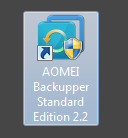
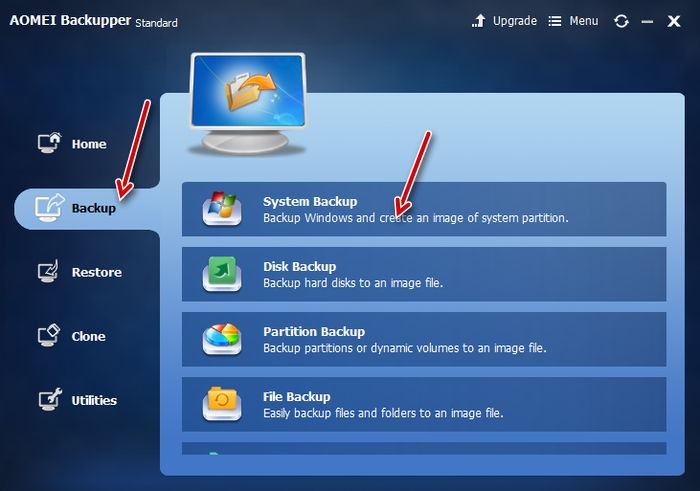
Сразу нажимаем на пункт меню “Backup”, а затем на строку “System Backup”, и попадаем в следующее окно:
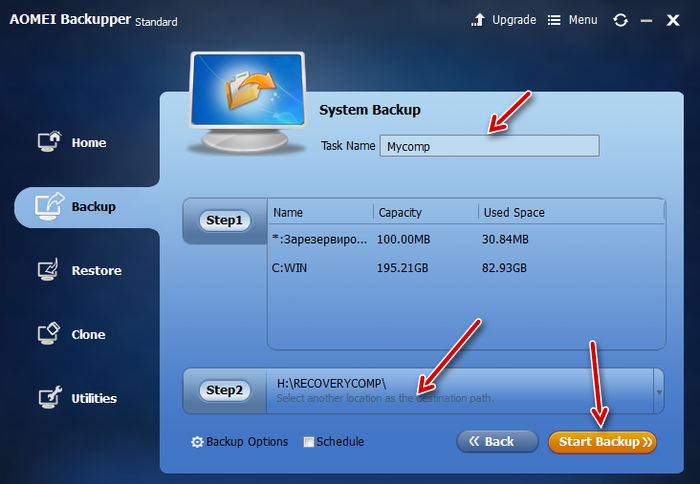
Здесь нужно сделать минимальные настройки:
- Задать имя резервной копии. В моем случае я назвал копию просто, и без затей: “MyComp”
- Напротив “Step1” можно ничего не трогать, так как программа сама определит где именно установлен Windows.
- Напротив “Step2” нужно указать где именно нужно сохранить резервную копию Windows. В подавляющем большинстве компьютеров Windows установлен на диске C:, поэтому резервную копию лучше хранить на другом диске (D, E, F и.т.д.).
- В идеале подключить внешний жесткий диск через USB. Только позаботьтесь, чтобы там было достаточно свободного места для копии.
- После этого жмем на кнопку “Start Backup”
Например, ваш диск С: с операционной системой “весит” 100 гигабайт. Значит, как минимум, потребуется 50 гигабайт свободного места под копию операционки. Правило это эмпирическое, но как правило, копия сжимается в 1,5-2 раза.
4. Шаг: Пошел процесс копирования системы…
Здесь остается только ждать и верить =)
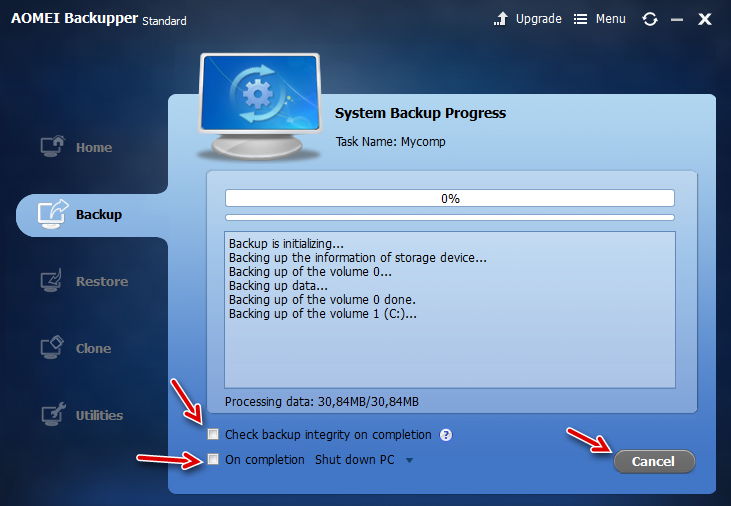
Но обратите внимание, что можно сделать следующее:
1. Оценить время до окончания резервного копирования. В моем случае придется подождать 21 минуту.
2. Можно поставить галочку напротив “Check the backup”. Советую поставить, так как по окончании процесса программа проверит резервную копию на ошибки (мало ли что!)
3. Можно поставить галочку напротив “Shut down computer after….”. То есть, после завршения процесса бэкапа Ваш компьютер выключится. Очень удобно.
4. Если передумали, то всегда можете нажать на кнопку “Cancel” и остановить процесс. Например, если поняли, что нужно что-то срочно сделать на компьютере.
5. Шаг: Завершение копирования
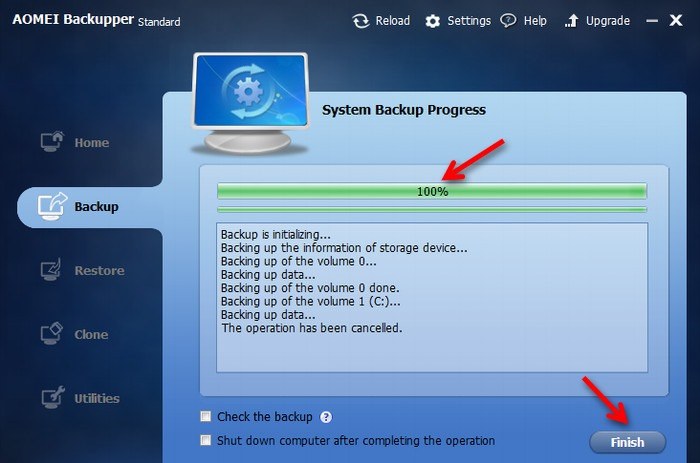
Когда работа программы будет завершена, то увидите, что процесс создания бэкапа выполнен на 100%, а ниже появится кнопка “Finish”
Вот на нее и нажимайте =)
Все, поздравляю. Вы обезопасили себя от краха операционной системы. Осталось еще научиться восстановить систему из резервной копии при помощи AOMEI Backupper.
Как восстановить Windows из копии при помощи AOMEI Backupper?
Вариант №1: Все очень просто, рассмотрим ситуацию, когда ваш компьютер явно заглючил, но еще работает. То есть, он требует восстановления, но со скрипом дает зайти в Windows.
В этом случае опять запускаем AOMEI Backupper, но уже заходим в пункт меню “Restore” и выбираем ранее созданный образ операционной системы, а затем жмем на кнопку “Next”
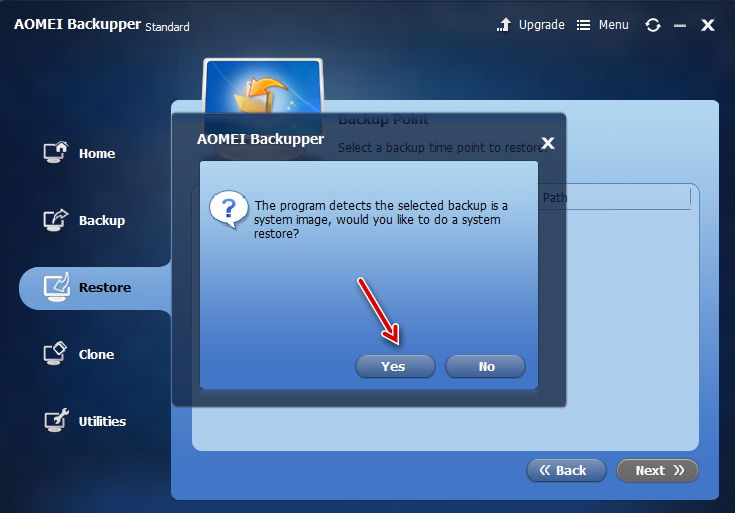
Видим предупреждение, в котором говорится, что мы пытаемся восстановить системный раздел. Далее жмем на кнопку “YES”и следуем инструкциям
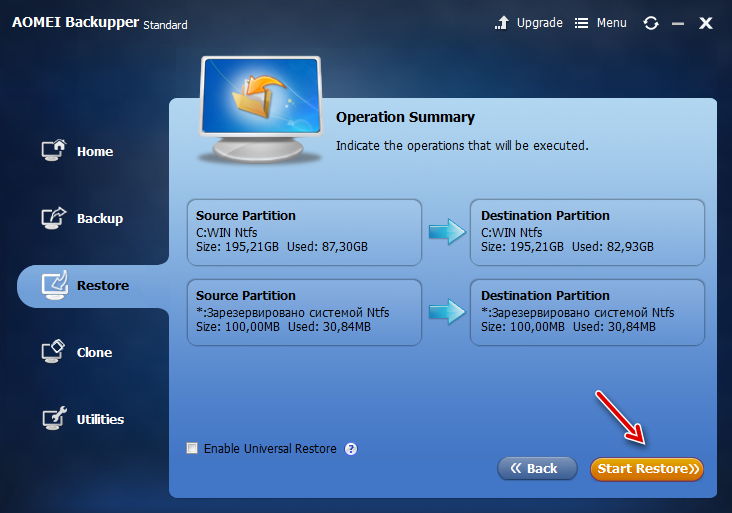
Здесь можно ничего не трогать и нажать на кнопку “Start Restore” (потребуется перезагрузка компьютера, поэтому далее картинок c с процессом восстановления не будет)
Вот и все. Остается дождаться окончания восстановления компьютера и вкалывать за компьютером дальше =)
Вариант№2: Но может быть и другая ситуация, когда Windows вообще на запускается
Это бывает в самых тяжелых случаях, когда все очень плохо. Например, произошло заражение вирусом, или произошел серьезный системный сбой.
В этом случае необходимо заранее создать загрузочный CD-диск или загрузочную флешку
Как сделать загрузочный диск в AOMEI Backupper?
О загрузочном диске AOMEI Backupper придется позаботиться заранее, не дожидаясь серьезных проблем со стороны компьютера. Опять же, делается это буквально в два клика мышкой:
1. Заходим в меню “Utilites” и нажимаем на плашку “Create Bootable Media”
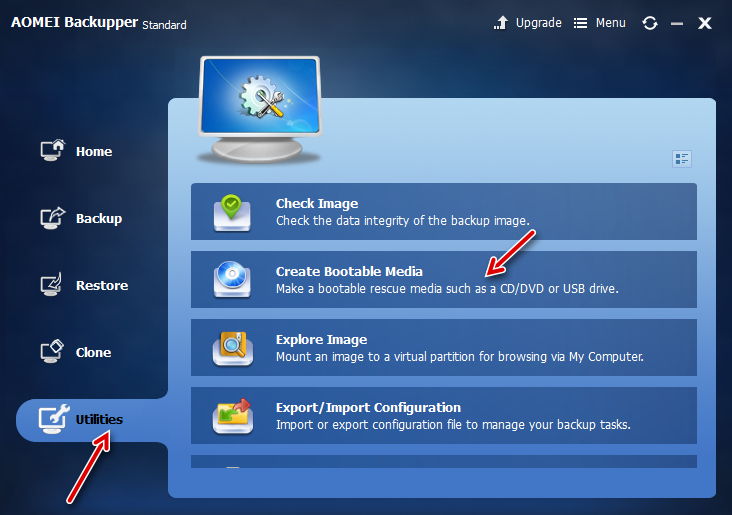
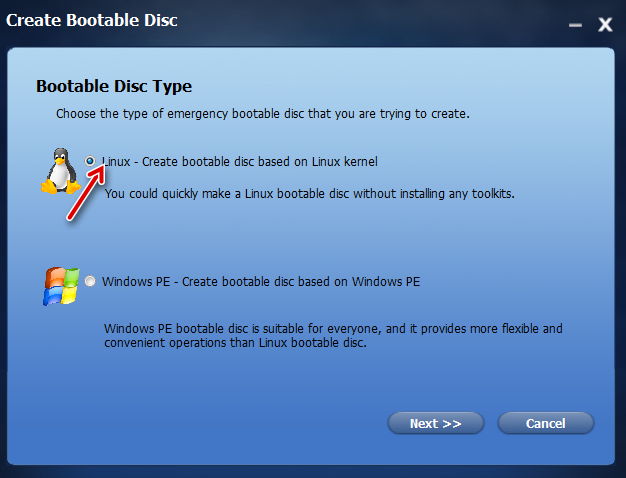
Вам будет предложены выбрать два варианта создания диска восстановления:
- На основе Linux
- На основе Windows PE
Пусть Вас не пугает страшное слово Linux =) . Вам не нужно будет осваивать эту неведомую операционку для парней с очками в роговой оправе =) Выбираем именно этот вариант, и жмем на кнопку “Next”
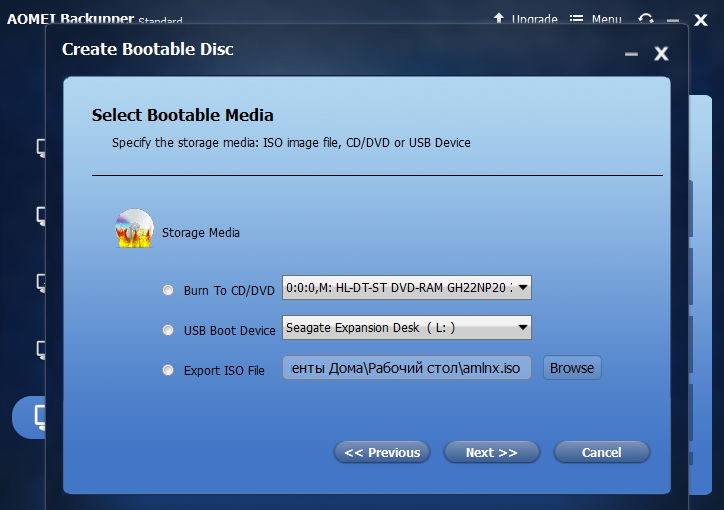
Здесь я советую записать диск восстановления на обычный CD/DVD –диск, как самый простой и надежный вариант. Дело в том, что почти любой компьютер по-умолчанию может загрузиться с CD-болванки.
Если же выберете USB Boot Device, то запись диска восстановления произойдет на обычную USB-флешку, которую вставите в компьютер. Но не факт, что Вы сразу же с нее сможете загрузиться в случае краха. Скорее всего, придется повозиться с настройками BIOS, что для большинства обычных людей находится за гранью понимания =)
То есть, выбираем флешку только в том случае, если Вы понимаете что такое BIOS, и как в нем настроить порядок загрузки дисков при старте системы. В противном случае пишем на обычнй CD-диск (или DVD-диск).
Для этого жмем “NEXT” и ждем завершение создания спасительного диска на случай краха системы
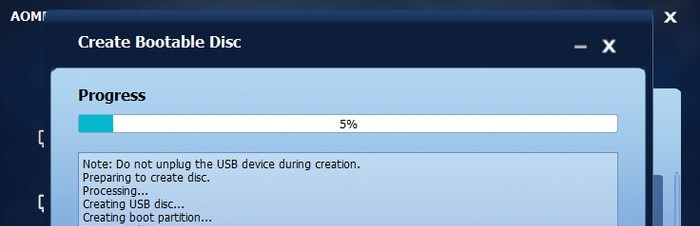
Все, наш диск восстановления готов. Осталось нажать на кнопку “Finish”, и сохранить CD-Диск (или флешку, как в моем случае) в надежном месте. И надеяться, что он нам не понадобится =)
Что делать с этим диском восстановления?
В случае серьезных проблем с компьютером (когда Windows отказывается загружаться) мы просто вставим его в привод и пошлем комп на перезагрузку. Через какое-то время компьютер загрузит НЕ Windows, а оболочку программы AOMEI Backupper
И начинаем восстанавливать систему точно так же, как написано выше в варианте восстановления №1 (когда Windows еще со скрипом, но работает)
Несколько советов:
- Почаще делайте резервные копии компьютера. Например, я делаю таким образом копию всей системы примерно раз в месяц.
- Храните бэкапы в надежном месте. Например, на переносном жестком диске под подушкой (шучу)
- Купит нормальный антивирус (рекомендую Антивирус Касперского)
- Не ходите по подозрительным сайтам. И не качайте взломанные программы с пиратских сайтов
- Не ищите русификатор для AOMEI Backupper. С вероятностью в 99% Вы подхватите вирус.
- На этом все, уважаемые предприниматели. Заботьтесь о своих верных процессорных друзьях и спите спокойно =)
Уважаемые ИП! Подписывайтесь на новости нашего сайта и всегда будете узнавать важные новости самыми первыми: https://dmitry-robionek.ru/subscribe
Еще полезные программы для ИП
Получайте самые важные новости для ИП на Почту!
Будьте в курсе изменений!
Нажимая на кнопку "Подписаться!", Вы даете согласие на рассылку , обработку своих персональных данных и соглашаетесь с политикой конфиденциальности .

Об авторе
Дмитрий Робионек
Я создал этот сайт для всех, кто хочет открыть свое дело в качестве ИП, но не знает с чего начать. И постараюсь рассказать о сложных вещах максимально простым и понятным языком.
Здравствуйте! У меня такая ситуация: Компьютеру 6 лет. Жесткий диск давненько начал потрескивать. Решил от беды купить и установить новый жесткий диск. В данный момент компьютер работает прекрасно. Скачал программу Aomel Backupper11. Записал резервную копию системы диска С на выносной диск Н. Записал загрузочный диск. Теперь мне надо извлечь старый жесткий диск из системного блока и установить новый винчестер. Установил. Установил на этот диск ОС Windows 7 с лицензионного загрузочного диска (прилагался с покупкой компьютера). Компьютер загрузился и запускается очень туго-нет моих настроек , что были на старом диске. Естественно, Программа AOMEL BACKUPPER осталась там-же. Вопрс-как мне установить записанную резервную копию на новый диск. Резервная копия записана на выносной диск. Подскажите, пожалуйста, мои шаги по установке копии. С уважением, В.Мелентьев!
Владимир, сам не пробовал делать клонирование диска.
Но там точно есть раздел Clone, который позволяет мигрировать со старого жесткого диска на новый.
Эта опция в бесплатной версии требует поделиться программой в социальной сети, прежде чем эта опция будет доступна.
не могу скачать программу,пробовал ,как все написано,-ничего не получается,-выскакивает окно на английском и конец…
Виктор, проверил — все скачивается.
Вы просто перейдите по ссылке:
http://www.backup-utility.com/download.html
И нажмите на кнопку «Local Download».
Если нажать на кнопку «Download From CNET», то правда все будет замороченно очень.
Создал диск восстановления на основе Linux но там урезанный функционал пришлось жечь вторую болванку на основе Windows PE — здесь всё ОК. Афффтар мог бы и предупредить
А можно перезаписать резервную копию,или надо удалять старую и писать новую. это я для того чтобы не захломлять место,уж много весит одна копия..
Не подскажете, почему ежедневный дифференциальный бэкап папки больше по размеру, чем full backup, хотя файлы, если и меняются, то незначительно. Полная копия выбранных папок 30 Гб, а ежедневный дифференциальный бэкап от 45 до 48 Гб
День добрый подскажите пожалуйста, резервные копии моей системы сохраняются на внешний носитель, но на нем уже кончается место, можно ли удалить старые копии бэкапов,при том что их всего 3 , по идее я читал,что новые копии должны заменять старые, один раз так получилось, а теперь не хочет так делать. Подскажите, а то боюсь , что удалю и все будет хана))
Пишут, что программа бесплатная. но после установки появляется что это TRIAL.
Как избежать этого или я что-то не понимаю?
Заранее спасибо за ответ — Анатолий
Оставить комментарий
Нажимая на кнопку "Post Comment", вы даете согласие на обработку своих персональных данных и соглашаетесь с политикой конфиденциальности. Также просьба соблюдать правила комментирования на блоге.

Основные возможности AOMEI Backupper
Обзор AOMEI Backupper
Data Backuper – новое приложение от AOMEI, основным назначением которого является создание резервных копий важных персональных данных.
Однако резервирование распространяется не на отдельные файлы или папки, а на целые тома или жесткие диски. Все копии сохраняются в виде образов, которые впоследствии можно смонтировать и выполнять с ними любые действия.
AOMEI Backupper является абсолютно бесплатной программой. Процесс инсталляции приложения не вызывает каких-либо трудностей. Установка занимает короткий промежуток времени и не содержит сторонних надстроек и компонентов.
Интерфейс является очень привлекательным и интуитивно понятным. Простота использования является важной особенностью приложения. AOMEI Backupper содержит только основные пункты меню, которые соответствуют основным командам.
Кроме резервного копирования и восстановления, AOMEI Backupper также умеет создавать клоны разделов дисков или жестких дисков целиком и монтировать образы резервных копий. Программа также выполняет проверку сохраненного образа на ошибки.

AOMEI Backupper поддерживает создание загрузочного носителя для восстановления системы при невозможности загрузки установленной системы.
Интерфейс программы имеет вкладочную структуру. Основные операции резервирования доступны на домашней вкладке. Базовые задачи отображаются в виде плитки. Дополнительные возможности AOMEI Backupper включают полное удаление образа резервной копии, проверка целостности образа, монтирование образа с целью просмотра содержимого и дополнительной информации: комментариев, времени создания, резервируемых разделов и т.д. Приложение также показывает целевое место для резервирования на карте диска.
Пользователь может применять различные фильтры для поиска резервных копий. Можно выбрать задания резервирования, выполненные на прошлой неделе или в прошлом месяце или за определенный промежуток времени. Данная опция особенно удобна, если Вам приходится систематически создавать резервные копии. Однако, откровенно говоря, данные действия более вероятны для отдельных файлов и папок, а не для целых разделов и дисков.
Основное меню резервирования включает 3 принципиальные возможности: создание образа для целого диска, отдельного раздела или системного диска. Во всех 3-ех случаях процедура проходит идентично с участием мастера последовательных действий. Нужно всего лишь выбрать целевое место для резервирования, целевое место для сохранения образа и начать выполнение задания.

Как бы то ни было, пользователю доступны несколько настроек. Можно выбрать уровень сжатия образа, добавить описание к резервной копии, разбить ее на стандартные части и защитить паролем. Также интересной опцией является интеллектуальное резервирование — Intelligent Sector. Данная функция позволяет проводить резервирование только тех секторов, которые используются в настоящий момент. Таким образом, процедура занимает короткий промежуток времени, а файл образа имеет меньший размер. С другой стороны, посекторное резервирование (sector-by-sector backup) создает точные копии диска вместе со свободным пространством. Эта функция может пригодиться, если Вам потребуется восстановить данные с соответствующего диска в более позднее время.
AOMEI Backupper успешно справляется с созданием копии разделов с активной операционной системой без прерывания работы. Данная операция возможна благодаря службе теневого копирования тома (VSS Volume Snapshot Service), доступной в ОС Windows. Вы можете включать данную опцию для любого резервного копирования с участием файлов, которые заблокированы или используются.
Восстановление системного диска происходит с перезагрузкой системы и последующую загрузку через специальную загрузочную среду AOMEI, которая обладает основным функционалом программы. Загрузочная запись создается автоматически, когда вы пытаетесь восстановить раздел с ОС, пользователю остается только выбрать соответствующую строку в загрузочном меню.
Все резервные копии могут быть смонтированы как файлы-образы, тогда они становятся доступны для просмотра и для копирования отдельных директорий и файлов в любое желаемое место. Функция создания загрузочного носителя, встроенная в приложение, позволяет создавать загрузочный CD или USB для случаев, когда ОС не загружается.
Большинство подобных утилит работают на базе ОС Linux, но некоторые из них предоставляют решения на основе Windows PE. Во время тестов Softpedia были доступны также и другие опции, однако выбрать можно было только Windows PE. Как бы то ни было, при тестировании восстановление системы прошло успешно при использовании этого метода.
Примечание Comss.ru: c версии 1.1 вы можете использовать, как Windows PE, так и Linux, для этого необходимо загрузить полную версию (файл BackupperFull.exe).
Простой и интуитивно-понятный интерфейс, содержащий только основные команды. С программой справится даже начинающий пользователей без каких-либо трудностей.
Существует возможность создания резервной копии системного диска без перезагрузки системы. Образы могут монтироваться как виртуальные диски для последующей работы с ними.
При тестировании на Windows 8 было обнаружено, что зачастую резервные копии занимали больший размер, чем исходные файлы.
В некоторых случаях информация об использованном пространстве оказалась недостоверной. Приложение не может быть использовано для резервного копирования отдельных файлов и папок, а также для автоматического резервирования.
Приложение AOMEI Backupper находится в самом начале своего развития и разработки. Программа лишена некоторой функциональности, которую хотелось бы видеть в будущем. В процессе тестирования программа успешно справилась с созданием резервных копии и восстановлением обоих разделов и всего жесткого диска.


