

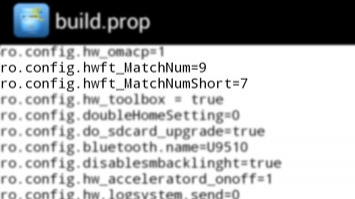
Любое устройство, работающее под управлением операционной системы Android, будь то смартфон, планшет или что-либо еще, имеет файл build.prop. Этот файл содержит данные о настройках и прошивке девайса, которые применяются сразу после его включения. В данной статье мы разберемся, как можно модернизировать и оптимизировать работу мобильного гаджета, редактируя этот файл.
Естественно, для доступа к данному файлу, необходимы Root-права. Находится сам build.prop в папке system. Редактируя данный файл, можно немного повысить производительность и комфорт работы с устройством. Напомним, что изменения в любые системные файлы необходимо делать с осторожностью, и всегда заранее создавать резервные копии, на всякий случай. В целом же, четко следуя инструкции, вы вряд ли нарушите работоспособность вашего Android-девайса.
Для редактирования файла настоятельно рекомендуется использовать Notepad++. Если описанных ниже строчек в вашем build.prop нет, то можете дописать их в конце файла. Вместо звездочки (*) ставим нужное значение.
Строчка, отвечающая за аппаратное ускорение графического интерфейса. Значение 1 его активирует, а 0, соответственно, отключает. Возможность использования такой функции вам придется проверить самостоятельно – в некоторых случаях возникает рябь изображения или некорректное отображение информации на экране. Если устройство всё-таки поддерживает аппаратное ускорение, это зачастую заметно увеличивает производительность.
Интервал поиска доступных беспроводных (Wi-Fi) сетей. Значение измеряется в секундах. В большинстве Android-устройств по умолчанию выставлен интервал 20 секунд. Для экономии батареи можно вполне безопасно увеличить его до 180-200.
Данные строчки рекомендуется дописать для экономии заряда батареи. Отвечают они за управление спящим режимом.
Строчка устанавливает размер heap`а для Dalvik`а. В большинстве прошивок максимальный объем памяти для использования приложением достаточно мал, и программа расширяет это значение, увеличивая производительность и стабильность. Тем не менее, большое значение лучше не ставить, так как это может повлечь за собой излишнюю трату системных ресурсов и также нестабильность. Оптимальным вариантом считается 32m.
Строчка, отвечающая за JIT. Установленное значение jit включает его, а fast, соответственно, выключает. Технология JIT призвана увеличить производительность мобильного устройства, но поддерживается не всеми моделями смартфонов и планшетов.
Строчка, которая делает интерфейс более плавным, обычно её изначально нет, так что дописываем сами. Можно также поэкспериментировать с разными значениями и подобрать оптимальное, отличное от 60.
Регулирует степень сжатия фотографий. Соответственно, значение 100 – максимальное качество с минимальным сжатием. Такое нехитрое изменение часто способно заметно улучшить качество снимков, но имейте в виду, что при это увеличивается размер фотографий.
Строчки, которые задают верхнюю границу записываемого аудио и видео при съемке. Конечно, выше аппаратных возможностей того или иного устройства не прыгнешь, но достичь «потолка» можно вполне.
Отключение анимации при включении, что способно несколько ускорить включение устройства. Значение 0, соответственно, отвечает за отображение анимации как обычно.
Данные параметры отключают черное окошко после законченного вызова, которое иногда жутко раздражает.
net.tcp.buffersize.default=4096, 87380, 256960, 4096, 16384, 256960
net.tcp.buffersize.wifi=4096, 87380, 256960, 4096, 16384, 256960
net.tcp.buffersize.umts=4096, 87380, 256960, 4096, 16384, 256960
net.tcp.buffersize.gprs=4096, 87380, 256960, 4096, 16384, 256960
net.tcp.buffersize.edge=4096, 87380, 256960, 4096, 16384, 256960
Строчки, которые устанавливают размер буфера для TCP-соединений. Полезны при нестабильном и медленном соединении с интернетом.
Строчки, которые рекомендуется добавить для улучшения приема сигнала 3G, особенно если заметны перебои в его работе.
Строчка, которая запрещает выгружать «лаунчер» из памяти устройства. Значение 0, соответственно, отключает функцию.
Параметр, который способен исправить некоторые ошибки в приложениях.
Строчка, отключающая иконку в статус баре, оповещающую об активном режиме отладки.
Параметр, который позволяет включать («true») или отключать («false») разблокировку экрана путем двойного нажатия кнопки «Меню».
Также хочется отметить следующие параметры, которые рекомендуются для устройств LG:

1. Отключить время ожидания при звонке
Устройства Android обычно ждут подтверждения соединения, прежде чем они начнут звонить. Эта настройка отключает время ожидания и заставляет звонить по телефону сразу же, как вы звоните. Однако время ожидания не такое долгое. В любом случае просто добавьте эти строки в конец файла
2. Отключите встроенную отчетность об ошибках
Добавьте следующие строки в конец
3. Исправить проблему черного экрана после вызова
В случае, если после каждого вызова вы испытываете паузу в несколько секунд, это может быть проблемой с вашим датчиком приближения. Измените следующие строки в файле build.prop на значения, показанные ниже.
ro.lge.proximity.delay = 25 mot.proximity.delay = 25
4. Включите автоматический поворот на экране блокировки
Автоматическое вращение на экране блокировки присутствовало на более ранних устройствах Android. Но с последними версиями это было отключено на смартфонах, хотя оно все еще присутствует на планшетах Android. Однако, если по какой-то причине вы хотите вернуть его, просто добавьте следующую строку в конец вашего файла.
5. Включите автоматический поворот на главном экране
Если у вас установлен пользовательский Launcher, это не должно быть проблемой для вас вообще. Но если вы используете пусковую установку Android или OEM, добавьте следующую строку внизу файла.
6. Улучшите подключение к Интернету
Большинство устройств Android используют службу DNS своего оператора по умолчанию. В Google также есть набор бесплатных DNS-сервисов, которые любой может использовать. И разве не очевидно, какие службы DNS будут лучше, когда дело доходит до Google и мобильных операторов мобильной связи? Вы можете добавить следующие строки в файл build.prop, чтобы заставить ваше устройство использовать более надежные службы.
DNS Google.net.dns1 = 8.8.8.8 net.dns2 = 8.8.4.4
7. Улучшение прокрутки
Эта настройка изменяет максимальную и минимальную скорость для улучшения анимации прокрутки и скорости. Просто добавьте следующую строку в конец.
build.propwindowsmgr.max_events_per_sec = 150 ro.min_pointer_dur = 8 ro.max.fling_velocity = 12000 ro.min.fling_velocity = 8000
8. Улучшение качества звонков
9. Включение и отключение экранных навигационных клавиш
Довольно много Android-устройств поставляются с экранными программными клавишами навигации, а многие также оснащены аппаратными емкостными сенсорными кнопками. По какой-либо причине, если вы хотите отключить экранные клавиши навигации, добавьте следующую строку в файл.
С другой стороны, если ваши аппаратные клавиши действуют или по каким-либо другим причинам, вы хотите включить навигационные клавиши программного обеспечения, просто измените значение вышеуказанной строки на «0» и добавьте ее в конец сборки.
10. Измените экран DPI для большего или меньшего текста и значков
Изменение DPI является одним из самых популярных и любимых изменений build.prop среди моддеров. Настолько, что в этом отдельном редактировании есть несколько специализированных приложений в Play Store для тех, кто не хочет загрязнять свои руки и выполнять свою работу самостоятельно. Более высокое значение DPI приводит к меньшему пользовательскому интерфейсу, меньшим текстам, меньшим значкам.
Более низкий DPI приводит к увеличению пользовательского интерфейса, большим текстам и большим значкам. В случае менее мощных устройств вы можете заметить журнал производительности при настройке DPI выше и повышение производительности с более низким DPI. Кроме того, вы не должны слишком играть с этим, потому что если вы установите слишком высокое или слишком низкое значение, возможно, вы не сможете вообще управлять своим устройством. Найдите следующую строку в файле build.prop и замените XXX на значение, которое вам нравится.
Обычно стандартные значения XXX кратно 160. То есть 160, 320, 480, 640 и т. д.
11. Улучшение качества изображения
Большинство устройств Android предоставляют изображения с более низким качеством, чтобы избавить процессор от нагрузки. Это никоим образом не плохое качество, просто не лучшее качество, которое может достичь ваше устройство. Хотя в наши дни с более мощными процессорами, входящими в средние и даже бюджетные смартфоны, в большинстве случаев требуется необходимая мощность, чтобы снять это. Если вы считаете, что ваше устройство может обрабатывать изображения рендеринга с наилучшим качеством, добавьте следующую строку в конец build.prop
12. Увеличьте время между проверками сети WiFi
По умолчанию Android ищет ближайшие сети WiFi каждые 15 секунд, если ваш WiFi включен. Это может быть полезно, если вы живете в большом доме или находитесь в аэропорту, где вы перемещаетесь между несколькими точками доступа. Но большую часть времени это обычно утечка батареи. Добавление следующей строки в конец файла build.prop может помочь, если вы хотите изменить стандартную 15-секундную политику.
Здесь XXX — временной интервал в секундах. Поэтому, если вы хотите, чтобы ваше устройство искало соседние сети только через 2 минуты, замените XXX на 120.
13. Включите более быструю загрузку.
Это простая настройка. Просто добавьте следующую строку в конец файла
Вы заметите разницу при следующем перезагрузке устройства в зависимости от технических характеристик вашего оборудования.
15. Улучшенные сетевые сигналы
И Сеть, и устройство должны поддерживать Fast dormancy . Обычно, когда ваше устройство Android подключается к сети, оно переходит в определенные состояния, чтобы оставаться на связи. Если функция « Fast dormancy » отключена, единственные доступные состояния подключены или отключены .
В подключенном состоянии устройство должно выполнять все свои внутренние функции в любое время, когда есть изменение в сети для поддержания соединения. Это, конечно, использует много ресурсов. Fast dormancy позволяет устройству циклически переключаться через 5 состояний, которые используют меньшую или большую мощность в зависимости от задачи. Не беспокойтесь, мы не будем углубляться в это. Просто добавьте следующие строки в ваш build.prop.
persist.cust.tel.eons = 1 ro.config.hw_fast_dormancy = 1
16. Отключить уведомление об отладке USB
17. Принудительное вращение на 270 градусов во всех приложениях.
Возможно, вы заметили, что даже при включенном автоматическом вращении некоторые приложения будут вращаться только в предопределенный диапазон на 180 градусов. Это особенно верно для некоторых игр, которые вращаются на противоположной стороне, где вы держите свое устройство. Это ваш единственный выбор для вращения самого устройства. Добавление следующей строки в конец вашего build.prop может помочь.
18. Заблокируйте пусковую установку в памяти
19. Увеличьте разрешение панорамного изображения.
Это заставит панораму в приложении камеры сохранить изображение с более высоким разрешением. Это может не поддерживаться всеми телефонами.
ro.media.panorama.defres = 3264×1840 ro.media.panorama.frameres = 1280×720
defres — для полного разрешения панорамы, состоящего из всех изображений, в то время как кадры обеспечивают разрешение каждого кадра панорамы.
20. Отключите Android logger — logcat
Система ведения журнала Android обеспечивает механизм сбора и просмотра отладочной информации системы. Журналы из различных приложений и частей системы собираются в серии круговых буферов. Но если вы не разработчик, вам обычно не нужен лог-кошка. Отключение его может сэкономить некоторые чтения / записи на диске, тем самым повышая производительность в теории. Однако, вероятно, не было бы заметного выигрыша.
Введение:
В файловой системе любого смартфона на Andro >root-права ! В данном файле хранятся данные о прошивке и настройки смартфона, которые применяются после включения аппарата. Ниже я приведу твики, которые позволяют немного улучшить производительность нашего гуглофона, ну или по крайней мере сделать его работу более «комфортной».
Предупреждение! Все вы делаете на свой страх и риск! За работоспособность твиков не ручаюсь ибо каждый аппарат индивидуален.
Модернизация:
Для начала делаем бекап и другие действия для сохранения нервов в случае неудачного редактирования файла!
Далее открываем файл и начинаем его редактирование. Если описанных ниже строчек нет в вашем файле, то просто пишите их в конец файла.
Поехали(вместо звездочки * пишем нужное нам значение):
1) debug.sf.hw=*. Эта строчка отвечает за Аппаратное ускорение. Оно нужно для ускорения графического интерфейса. Значение 1 его активирует. Значение 0 его выключает. Пробуйте, проверяйте и вам воздастся. Лично у меня возникает рябь в графике (возможно сильная!), поэтому оффнул его.
2) wifi.supplicant_scan_interval=***. Эта строчка отвечает за интервал поиска Wi-Fi сетей. По умолчанию стоит 20. Значение измеряется в секундах. Это означает, что у нас стоит 20 сек. Советуется для экономии батареи поставить значение 180-200.
3) pm.sleep_mode=1
ro.ril.disable.power.collapse=0 – иностранные коллеги также советуют прописать эти 2 строчки для экономии заряда батареи.
4) dalvik.vm.heapsize=*m. Эта строчка устанавливает значение heapsize. Смысл в том, что в большинстве прошивок установлено малое значение памяти для использования приложением, программа расширяет это значение, тем самым увеличивая производительность и делая устройство более стабильным.
Большое значение лучше не ставить, хотя можно поэкспериментировать. Лучший вариант — это 32m. Его кстати и рекомендуют.
5) dalvik.vm.execution-mode=int:***. Эта строчка отвечает за JIT. Значение jit включает его, а значение fast выключает. Технология JIT также служит для увеличения производительности аппарата. Еще раз напомню-может работать не у всех.
6) windowsmgr.max_events_per_sec=60. Делает интерфейс более гибким и плавным. Этой строчки изначально нет, нужно дописывать самому. Можете поиграться со значениями и выбрать подходящее.
7) ro.media.enc.jpeg.quality=100-повышаем качество jpg. А если быть более точным, то изменяем степень сжатия фоток. При параметре 100 размер фоток вырастет примерно в 2 раза.
8) ro.media.dec.jpeg.memcap=8000000
ro.media.enc.hprof.v >
9) debug.sf.nobootanimation=1 – отключаем анимацию при включении. Немного ускоряет включение аппарата.
10) ro.lge.proximity.delay=25
mot.proximity.delay=25 – отключает появляющееся черное окошко после окончания звонка. Меня реально раздражало и это лично мне помогло)))
11) net.tcp.buffersize.default=4096, 87380, 256960, 4096, 16384, 256960
net.tcp.buffersize.wifi=4096, 87380, 256960, 4096, 16384, 256960
net.tcp.buffersize.umts=4096, 87380, 256960, 4096, 16384, 256960
net.tcp.buffersize.gprs=4096, 87380, 256960, 4096, 16384, 256960
net.tcp.buffersize.edge=4096, 87380, 256960, 4096, 16384, 256960 – меняем размер буфера TCP-говоря проще, немного улучшаем интернет-соединение.Будет полезным для тех, у кого медленный инет.
12) ro.ril.hsxpa=2
ro.ril.gprs >ro.ril.hep=1
ro.ril.enable.dtm=1
ro.ril.hsdpa.category=10
ro.ril.enable.a53=1
ro.ril.enable.3g.prefix=1
ro.ril.htcmaskw1.bitmask=4294967295
ro.ril.htcmaskw1=14449
ro.ril.hsupa.category=5 – твики для улучшения приема 3G-сигнала. Сам не проверял-оставляю на вас.
13) ro.HOME_APP_ADJ=1 — запрет на выгрузку лаунчера из памяти.
14) ro.kernel.andro >
15) persist.adb.notify=0 — отключение иконки режима отладки в статусбаре.
16) ro.config.hw_menu_unlockscreen=false — для включения возможности разблокирования экрана при помощи кнопки Меню (двойного нажатия), измените значение с «false» на «true»
17) Точное предназначение следующих строчек я не знаю, поэтому просто приведу список:
persist.sys.use_dithering=0
persist.sys.purgeable_assets=1
dalvik.vm.dexopt-flags=m=y
ro.mot.eri.losalert.delay=1000
18) Твики, определенные только для телефонов LG!
persist.service.pcsync.enable=0
persist.service.lgospd.enable=0
user.feature.flex=true
user.feature.lgdrm=false
user.feature.lgresource=false
user.feature.lgpoweroff=false
user.feature.ls_event=false
user.feature.ls_normal=false
user.feature.sui=false
Надеюсь кому-то будет полезным, но замечу, что если у вас стоит кастомная прошивка, то скорее всего многие твики уже включены в прошивке!


