
8 495 980 24 00

Для корректной работы роутера этой модели, требуется его перепрошивка, для этого
скачиваем самую последнюю версию прошивки для данной модели и ревизии по ссылке
http://ftp.dlink.ru/pub/Router/DIR-615/Firmware/RevK/K1/. Сохраняем её на компьютере.
Настраивать роутер рекомендуется, соединив его с компьютером при помощи кабеля через любой из 4 имеющихся LAN –портов. Для того, чтобы попасть в веб-интерфейс роутера, необходимо открыть любой браузер, и в адресной строке набрать http://192.168.0.1
В открывшемся веб-интерфейсе роутера вводим логин для доступа — admin , пароль – admin.

Чтобы перепрошить роутер со стандартной прошивки, необходимо: перейти в меню Система→Обновление ПО→Обзор (выбрать файл прошивки скаченный ранее) →Обновить.

Начнется процесс перепрошивки роутера, главное не отключать питание от роутера пока не пройдет процесс прошивки до конца. По завершению процесса перепрошивки роутера откроется новый веб – интерфейс.
Вводим: логин admin , пароль admin.

Выбор языка в интерфейсе роутера.
В правом верхнем углу, наводим указателем на language и выбираем интересующий нас язык

Смена заводского пароля.
Выбираем внизу «Расширенные настройки». Далее необходимо зайти во вкладку Пароль администратора, находится она в разделе Система.

В поле Пароль введите новый пароль. В поле Подтверждение повторите новый пароль.

Затем нажмите кнопку Сохранить . После этого, роутер предложит повторно зайти в его настройки.
Настройка Wi-Fi на роутере.
В интерфейсе роутера необходимо выбрать «быстрая настройка» и перейти к «Мастер настройки беспроводной сети»

Далее, смотрим стоит ли у нас галочка, если нет, то ставим и нажимаем кнопку Далее.

- Указать идентификатор (SSID) Вашей беспроводной домашней сети

Потом жмем кнопку далее. В окне Настройки безопасности. 1. Выбираем Сетевая аутентификация: WPA2-PSK2. В поле Ключ шифрования PSK: Вы должны ввести любой набор цифр, длиной от 8 до 63. Их также необходимо запомнить, чтобы Вы могли указать их при подключении к сети. Рекомендуется использовать в качестве ключа серийный номер устройства (указан на коробке, в виде S/N ########).

Потом жмем кнопку далее, и сохранить настройки.
Настройка подключения к Интернет.
В интерфейсе роутера необходимо выбрать вкладку расширенные настройки, во вкладке сеть выбрать WAN.

1. В поле WAN нажимаем на кнопку добавить.

2. Тип соединения выбираем PPPoE.

3. В пункте Ethernet, жмем на следующую кнопку:

4. В поле Имя пользователя: ( ваш логин по договору)
5. Пароль и Подтверждение пароль : (Ваш пароль по договору)

Потом жмем кнопку сохранить настройки

NAT при автоматическом получении IP адреса (DHCP).
1. В поле WAN нажимаем на кнопку добавить.
2. Тип соединения выбираем Динамический IP

3. В пункте Ethernet, жмем на следующую кнопку:

4. Потом жмем кнопку сохранить настройки
Сохранение/восстановление настроек роутера.
В интерфейсе роутера необходимо выбрать вкладку Расширенные настройки, выбрать вкладку Система в ней заходим в Конфигурация.

Сохранение текущей конфигурации: Сохранить текущие настройки роутера Восстановление заводских настроек: Восстановление первоначальных настроек роутера.

Wi-Fi роутер D-Link DIR-615 K1
В этом руководстве речь пойдет о том, как настроить Wi-Fi роутер D-Link DIR-300 K1 для работы с Интернет провайдером Билайн. Настройка этого весьма популярного в России беспроводного маршрутизатора довольно часто вызывает определенные трудности у его новых владельцев, а все, что может посоветовать официальная поддержка Билайн интернет — установка их сомнительной прошивки, которой, если я не ошибаюсь, для этой модели пока нет.
Все изображения в инструкции можно увеличить, кликнув по ним мышкой.
В инструкции будут по порядку и подробно рассмотрены следующие шаги:
- Прошивка D-Link DIR-615 K1 последней официальной версией прошивки 1.0.14, исключающей разрывы соединения при работе с данным провайдером
- Настройка L2TP VPN соединения beeline интернет
- Настройка параметров и безопасности беспроводной точки доступа Wi-Fi
- Настройка IPTV от Билайн
Загрузка прошивки для D-Link DIR-615 K1

Прошивка DIR-615 K1 1.0.14 на сайте D-Link
Пройдите по ссылке http://ftp.dlink.ru/pub/Router/DIR-615/Firmware/RevK/K1/ ; имеющийся там файл с расширением .bin — это и есть последняя версия прошивки для данного роутера. На момент написания инструкции, версия 1.0.14. Скачайте и сохраните этот файл к себе на компьютер в известное Вам место.
Подключение роутера для настройки

DIR-615 K1 задняя сторона
На обратной стороне Вашего беспроводного маршрутизатора имеется пять портов: 4 порта LAN и один WAN (Internet). На этапе смены прошивки следует соединить Wi-Fi роутер DIR-615 K1 имеющимся в комплекте кабелем с сетевой картой компьютера: один конец провода — в разъем сетевой карты, другой — в любой из разъемов LAN на роутере (но лучше LAN1). Провод провайдера Билайн пока подключать никуда не следует, мы это сделаем чуть позже.
Включите питание роутера.
Установка новой официальной прошивки
Прежде чем приступить, проверьте правильность настройки соединения по локальной сети, используемого для подключения к роутеру DIR-615. Для этого, в Windows 8 и Windows 7 нажмите правой клавишей мыши по значку сетевого подключения справа внизу на панели задач и выберите «Центр управления сетями и общим доступом» (также его можно найти, зайдя в Панель управления). В меню слева выберите «Изменение параметров адаптера», и щелкните правой клавишей мыши по Вашему соединению, выберите «Свойства». В списке компонентов, используемых подключением, следует выбрать «Протокол интернета версии 4 TCP/IPv4» и нажать «Свойства». В появившемся окне нужно убедиться, что выставлены следующие параметры: «Получить IP-адрес автоматически» и «Получать адрес DNS-сервера автоматически». Примените эти настройки. В Windows XP эти же пункты находятся в Панель управления — сетевые подключения.
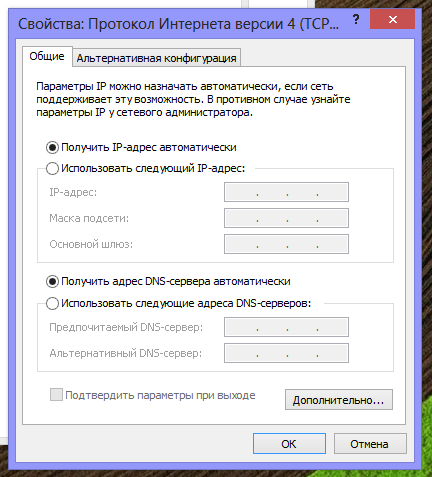
Правильные настройки подключения по локальной сети в Windows 8
Запустите любой из Ваших Интернет браузеров и в адресную строку введите: 192.168.0.1 и нажмите Enter. После этого Вы должны увидеть окно для ввода логина и пароля. Стандартные логин и пароль для роутера D-Link DIR-615 K1 — admin и admin соответственно. Если они по какой-то причине не подошли, сбросьте ваш маршрутизатор, нажав кнопку RESET и удерживая ее, пока не замигает индикатор питания. Отпустите и дождитесь перезагрузки устройства, после чего повторите ввод логина и пароля.
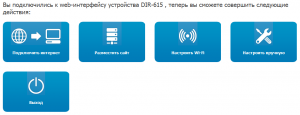
«Админка» роутера DIR-615 K1
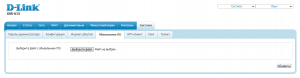
Обновление прошивки D-Link DIR-615 K1
После того, как Вы вошли, вы увидите страницу настроек роутера DIR-615. На этой странице следует выбрать: настроить вручную, затем — вкладку система и в ней «Обновление ПО». На появившейся странице указываем путь к загруженному в первом пункте инструкции файлу прошивки и нажимаем «Обновить». Дожидаемся завершения процесса. По окончании, браузер автоматически спросить Вас ввести логин и пароль снова. Возможны и другие варианты:
- будет предложено ввести новые логин и пароль администратора
- ничего не произойдет и браузер будет продолжать показывать закончившийся процесс смены прошивки
В последнем случае не пугайтесь, а просто снова зайдите на адрес 192.168.0.1
Настройка интернет подключения L2TP Билайн на DIR-615 K1
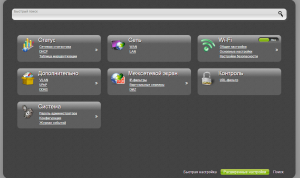
Расширенные настройки D-Link DIR-615 K1 на новой прошивке
Итак, после того как мы обновили прошивку до 1.0.14 и видим перед собой новый экран настроек, заходим в «Расширенные настройки». В пункте «Сеть» выбираем «Wan» и нажимаем «Добавить». Наша задача — настроить WAN подключение для Билайн.
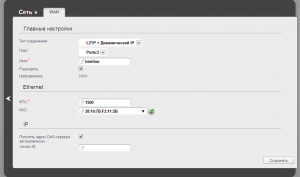
Настройка WAN подключения Билайн
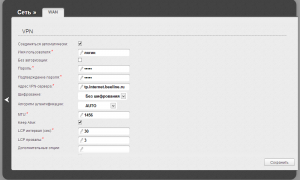
Настройка WAN подключения Билайн, страница 2
- В пункте «Тип соединения» выбираем L2TP + Динамический IP
- В пункте «Имя» пишем что хотим, например – beeline
- В графе VPN, в пунктах имя пользователя, пароль и подтверждение пароля указываем данные, предоставленные Вам Интернет провайдером
- В пункте «Адрес VPN сервера» указываем tp.internet.beeline.ru
Остальные имеющиеся поля в большинстве случаев трогать не требуется. Нажимаем «Сохранить». После этого, в самом верху страницы появится еще одно предложение сохранить сделанные настройки DIR-615 K1, сохраняем.
Настройка интернет подключения завершена. Если Вы все сделали правильно, то при попытке зайти на любой адрес, Вы увидите соответствующую страницу. Если же нет — проверьте, не сделали ли Вы где-либо ошибок, посмотрите в пункт «Статус» роутера, убедитесь, что Вы не подключаете имевшееся на самом компьютере подключение Билайн (для работы роутера оно должно быть разорвано).
Настойка пароля на Wi-Fi
Для того, чтобы настроить имя беспроводной точки доступа и пароль, в расширенных настройках выберите: WiFi – «Основные настройки». Здесь в поле SSID можно задать имя Вашей беспроводной сети, которое может быть любым, но лучше использовать только латиницу и цифры. Сохраните настройки.
Для установки пароля на беспроводную сеть в D-Link DIR-615 K1 с новой прошивкой, зайдите в «Настройки безопасности» во вкладке «Wi-Fi», выберите в поле «Сетевая аутентификация» пункт WPA2-PSK, а в поле «Ключ шифрования PSK» введите желаемый пароль, состоящий не менее чем из 8 символов. Примените сделанные изменения.
Вот и всё. После этого Вы можете попробовать подключиться к беспроводной сети с любого устройства с Wi-Fi.
Настройка IPTV Билайн на DIR-615 K1

D-Link DIR-615 K1 настройка IPTV
Для настройки IPTV на рассматриваемом беспроводном маршрутизаторе, перейдите в пункт «Быстрая настройка» и выберите «IP телевидение». Здесь Вам достаточно указать порт, к которому будет подключаться ТВ приставка Билайн, сохранить настройки и подключить приставку к соответствующему порту.
А вдруг и это будет интересно:
Почему бы не подписаться?
Рассылка новых, иногда интересных и полезных, материалов сайта remontka.pro. Никакой рекламы и бесплатная компьютерная помощь подписчикам от автора. Другие способы подписки (ВК, Одноклассники, Телеграм, Facebook, Twitter, Youtube, Яндекс.Дзен)
23.07.2013 в 20:51
ПРостите!Один вопрос IPTV настроил как написано)глючит соединение после прошивки раньше все работало нормально что делать подскажите? глючит то есть тормозит прерывается невозможно смотреть , буду еще стараться но все же
23.07.2013 в 22:23
А на какой-то предыдущей прошивке нормально работало? Можете в таком случае поставить более старую прошивку (взять в папке Old там же, где брали новую на официальном сайте)
02.10.2013 в 17:27
Просто, ОГРОМНОЕ спасибо! откатился до 1,18 с 1,22, (зависало телевидение) и все заработало, хотя Билайновцы пишут что работать на 615 теперь не будет.
15.04.2016 в 01:43
Примечание: после отправки комментария он не появляется на странице сразу. Всё в порядке — ваше сообщение получено. Ответы на комментарии и их публикация выполняются ежедневно днём, иногда чаще. Возвращайтесь.

Беспроводной 2,4 ГГц (802.11n) 4-х портовый маршрутизатор, до 300 Мбит/с
Инструкция в pdf на Русском: DIR-615 (RevB, RevE, RevK, RevM, RevN, RevO, RevP, RevR, RevU)
Последняя прошивка и полезные утилиты: DIR-615 (RevB, RevE, RevK, RevM, RevN, RevO, RevP, RevR, RevU)
Для роутера D-Link DIR-615 у нас есть четыре варианта инструкций:
Инструкция по настройке роутера D-Link DIR-615 K1 ver. 1.3.x
Авторизация
Для того, что бы попасть в веб-интерфейс роутера, необходимо открыть ваш Интернет браузер и в строке адреса набрать 192. 168.0.1, Имя пользователя — admin , Пароль — admin (при условии, что роутер имеет заводские настройки, и его IP не менялся).

Смена заводского пароля
В целях безопасности рекомендуется сменить заводской пароль.
По умолчанию: Логин admin, пароль admin.
В интерфейсе роутера необходимо зайти во вкладку Настройки вручную, выбрать вкладку Система..

В поле Пароль введите новый пароль.
В поле Подтверждение повторите новый пароль.
Затем нажмите кнопку Сохранить.
После этого, роутер предложит повторно зайти в его настройки.

Настройка подключения к Интернет
В интерфейсе роутера необходимо выбрать вкладку Настройки вручную, выбрать вкладку Сеть.

Настройка PPPoE подключения
1. Во вкладке сеть, жмем кнопку Добавить

2. Тип соединения выбираем PPPoE

3. В пункте Ethernet, жмем клонировать MAC.

4. В поле Имя пользователя: ( ваш логин по договору)
5. Пароль и Подтверждение пароль : (Ваш пароль по договору)

6. Потом жмем кнопку Сохранить настройки
Настройка L2TP подключения
- Тип подключения — L2TP + Динамический IP
- Порт — Enternet
- Имя — название подключения (можно оставить)
- В поле Разное проверьте, чтобы стояли галочки NAT и Сетевой экран.
Если провайдер предоставляет услугу интернет телевидения, поставьте галочку Включить IGMP. - Соединяться автоматически — ставим галочку
- Имя пользователя — пропишите логин для доступа в интернет, выданный провайдером
- Пароль — пропишите пароль для доступа в интернет, выданный провайдером
- Подтверждение пароля — повторный ввод пароля
- Адрес VPN-сервера — пропишите адрес VPN-сервера провайдера
- KeepAlive — подключение будет постоянно включенным.
- MTU — поменяйте значение на 1450 или меньше
Шифрование — если у провайдера не используется MPPE-шифрование оставьте Без шифрования;. Если шифрование используется, установите MPPE AUTOили уточните тип шифрования у провайдера.
Алгоритм аутентификации — оставьте AUTO - Потом жмем кнопку Сохранить

Настройка PPtP (VPN) при автоматическом получении локального IP адреса (DHCP)
- В поле Тип соединения: выберите PPTP + Динамический IP
- Нажимаете кнопку Clone MAC Address
- Ставим галочку на Соединяться автоматически
- Адрес VPN-сервера — IP/Имя сервера провайдера (ppp.lan либо 10.10.3.36)
- Имя пользователя — имя пользователя для авторизации в сети провайдера
- Пароль — пароль для авторизации в сети провайдера
- Подтверждение пароля — повторите пароль для авторизации в сети провайдера
- Значение MTU — 1372
- Keep Alive — режим установки соединения. Поставьте галочку для постоянного подключения
- Сохраняете настройки нажатием клавиши Сохранить

NAT при автоматическом получении IP адреса (DHCP)
1. Во вкладке Сеть, жмем кнопку добавить.

2. Тип соединения выбираем Динамический IP

3. В пункте Ethernet, жмем клонировать MAC.

4. Потом жмем кнопку Сохранить настройки
Настройка Wi-Fi на роутере
В интерфейсе роутера необходимо зайти во вкладку Настройка Wi-Fi ,потом жмем кнопку далее. В окне Основные настройки.

1. Указать идентификатор SSID Вашей беспроводной домашней сети

Потом жмем кнопку далее. В окне Настройки безопасности.
- Выбираем Сетевая аутентификация: WPA2-PSK.
- В поле Ключ шифрования PSK: Вы должны ввести любой набор цифр, длиной от 8 до 63. Их также необходимо запомнить, чтобы Вы могли указать их при подключении к сети.

Потом жмем кнопку далее, и сохранить настройки
Проверка статуса подключения к Интернет
В интерфейсе роутера необходимо выбрать вкладку Настройки вручную, выбрать вкладку Статус.

Сохранение/восстановление настроек роутера
В интерфейсе роутера необходимо выбрать вкладку Настройки вручную, выбрать вкладку Конфигурация.
Сохранение текущей конфигурации: Сохранить текущие настройки роутера
Восстановление заводских настроек: Восстановление первоначальных настроек роутера.


