
 Всем привет
  Поговорим мы сегодня о такой программе как CrystalDiskInfo, расскажу я для чего она нужна и все такое. Короче CrystalDiskInfo это прога которая показывает инфу о вашем жестком диске ну или о SSD, если он у вас стоит. Также эта прога показывает еще и температуру. Еще в проге пишется состояние диска, ну типа здоровье его. Короче нормальная прога, но вот как-то так получилось в жизни, что я ней мало пользовался, так бы сказать не срослось у меня с ней..
Но вообще CrystalDiskInfo прилично популярная, даже очень популярная! Прога выводит всю служебную инфу о диске, для этого используется технология S.M.A.R.T., которая присутствует во всех дисках. Ну может быть в каком-то особо древнем диске ее нет.
Значит скачать эту прогу можно с официального сайта, вот он:
Там на сайте вы нажимаете вот сюда, после чего начнется скачка:

Только не спутайте с другой прогой CrystalDiskMark, это совсем другая прога, она для того чтобы измерить скорость диска, я кстати о ней уже писал, можете вот здесь почитать, если интересно конечно. Устанавливается прога без приколов, ну то есть нет никаких проблем, все как обычно. Я ее устанавливать не буду, ибо она у меня и так уже есть 
Ну что ребята, вот я ее запустил, вот смотрите как она выглядит:

То есть видите, вот в левой части, немного вверху, то там написано что состояние у моего диска хорошее, температура равна 27 градусов, что кстати очень хорошо. Но такая температура, увы, не просто так, а потому что у меня в комнате мягко говоря прохладно, ну прям дубарина. Как видите, тут еще пишется модель диска, обьем, какая прошивка стоит, серийник даже есть, в общем вся нужная инфа, и она кстати удобно показывается.
В принципе прогу CrystalDiskInfo только для того и используют, чтобы запустить и посмотреть инфу и все, но так как я пишу об этой проге, то посмотрим что еще в ней есть. Значит что я тут нашел еще интересного, вот в меню Сервис, то там можно включить значок в трее, и он будет отображать температуру диска. Вот где эта опция включается:

Если включить такой значок, то в трее вообще будет два значка, вот они:

Если подвести мышку на значок с температурой, то будет такая всплывающая подсказка:

Также в том же меню Сервис есть пункт Автозапуск, как я понимаю, то это для того чтобы прога сама запускалась вместе с виндой. На вкладке Вид можно изменить оформление (поменяется только цветовая гамма):

Кстати на официальном сайте, ну там где можно скачать прогу, то там также есть версии где больше тем оформления, ну это вам так бы сказать на заметку
Значит теперь о самих показателях состояния диска, ну те которые там идут внизу, значит скажу честно, я не совсем точно понимаю о чем они говорят. Если вы тоже не понимаете, то мой вам совет, лучше смотрите просто на общее состояние диска, которое показывает прога. Это первое, а второе, если вы хотите все таки изучить эти показания (они кстати получены при помощи технологии S.M.A.R.T), то лучше тогда вам скачать прогу такую как Victoria 4.46 (это просто самая стабильная версия). Как мне кажется, то в Victoria 4.46 как-то более правильно отображаются показания S.M.A.R.T, и там еще легче понять вообще состояние диска в целом, ибо критические показатели выделены. В общем если у вас есть желание, то лучше скачайте Victoria 4.46 и посмотрите эти показания, прога эта просто незаменима при диагностики диска да и вообще лучшая в своем роде и полностью бесплатная 
То есть я хотел сказать, что чем самому разбирать показатели S.M.A.R.T, то лучше посмотреть состояние здоровья диска в нескольких прогах, в том числе и в CrystalDiskInfo, тогда вы уже точно будете уверены, нормальное здоровье диска или ему уже как бы плоховато..
Ну что ребята, более-менее вам понятно что это за программа CrystalDiskInfo? Надеюсь то да, теперь вы можете уже решить для себя, нужна вам эта программа или нет. Ну а я покажу как удалить CrystalDiskInfo с компьютера полностью, это на тот случай, если для вас эта прога окажется все таки ненужной.
Чуть не забыл ребята, перед тем как удалять прогу, то нужно с нее выйти. Поэтому если она у вас запущена, то закройте ее, если сидит в трее, то нажмите правой кнопкой по иконке и выберите там Выход.
Я буду удалять в Windows 10, но если у вас Windows 7, то там все почти также. Значит зажимаете кнопки Win + R и пишите туда такую команду:

Потом у вас откроется окно Программы и компоненты, в нем будет список всех установленных программ которые есть у вас на компе, тут вам нужно найти CrystalDiskInfo, потом нажать правой кнопкой и выбрать Удалить:

Потом у вас появится такое сообщение, тут вы нажимаете Да:

Потом у вас будет еще одно сообщение, там будет говориться о том, что нужно ли удалять настройки проги? Если вы прогу будете снова ставить в будущем, то настройки можете не удалять. А если не будете ставить, то удаляйте настройки, я вот ставить ее точно не буду, поэтому тут нажимаю Да:

Ну и потом вы увидите такое сообщение, тут говорится что все прошло отличненько, то есть прога удалилась успешно:

Вот и все ребята, как видите прога несложная и без приколов, левый софт вместе с ней не ставится, что кстати хорошо. Надеюсь что вам тут было все понятно, ну а если что-то не так, то извините. Удачи вам в жизни и хорошего настроения 
Добавить комментарий Отменить ответ
Этот сайт использует Akismet для борьбы со спамом. Узнайте как обрабатываются ваши данные комментариев.
| CrystalDiskInfo | |
|---|---|
 | |
 Скриншот главного окна | |
| Тип | программа диагностики жёсткого диска |
| Разработчик | Noriyuki Miyazaki |
| Интерфейс | графический |
| Операционная система | Microsoft Windows |
| Языки интерфейса | русский и ещё 31 язык [1] |
| Первый выпуск | 22 мая 2008 |
| Аппаратная платформа | x86 и x86-64 |
| Последняя версия | 8.3.1(11 октября 2019) |
| Состояние | активное |
| Лицензия | лицензия MIT [2] |
| Сайт | osdn.net/projects/crysta… |
CrystalDiskInfo — бесплатная утилита с открытым исходным кодом, разрабатываемая программистом из Японии Noriyuki Miyazaki (ник hiyohiyo). Предназначена для диагностики работы жёстких дисков ПК. В процессе работы программы отображается общая информация о HDD, ведётся мониторинг значений S.M.A.R.T., а также осуществляется постоянный контроль температуры диска [3] [4] [5] .
Содержание
История версий [ править | править код ]
Основные изменения в версиях программы [6] :
- 1.0.0 (22 мая 2008) – первая версия программы [7] ;
- 2.0.0 (20 ноября 2008) – добавлено управление AAM/APM и поддержка дисков SSD и USB/IEEE 1394[8] ;
- 2.7.0 (6 мая 2009) – добавлена поддержка Windows 7 (RC1);
- 4.0.0 (15 мая 2011) – добавлено уведомление по электронной почте[9] ;
- 5.0.0 (16 июня 2012) – добавлена редакция Shizuku Edition;
- 5.1.0 (24 ноября 2012) – добавлена поддержка Windows 8 и Windows Server 2012;
- 6.2.2 (5 декабря 2014) – добавлена предварительная поддержка Windows 10;
- 6.3.2 (1 апреля 2015) – добавлены новые темы, изменена лицензия с BSD на MIT;
- 6.5.2 (14 июня 2015) – добавлен период автообновления;
- 6.6.1 (14 декабря 2015) – добавлена поддержка новых устройств;
- 6.7.5 (3 февраля 2016) – новые устройства, исправлены ошибки;
- 7.0.5 (1 января 2017) — исправления и улучшения.
- 7.1.1 (04 августа 2017) — исправления и улучшения.
- 7.2.0 (28 октября 2017) — исправления и улучшения.
- 7.5.2 (21 февраля 2018) — исправления и улучшения.
- 7.6.0 (22 марта 2018) — исправления и улучшения.
- 7.8.0 (08 мая 2018) — исправления и улучшения.
- 8.0.0 (20 ноября 2018) — исправления и улучшения.
- 8.1.0 (22 апреля 2019) — исправления и улучшения.
- 8.2.0 (30 июня 2019) — исправления и улучшения.
- 8.2.1 (5 августа 2019) — исправления и улучшения.
- 8.2.2/8.2.3 (11 августа 2019) — исправления и улучшения.
- 8.2.4 (18 августа 2019) — добавлена поддержка Windows Server 2019 и Windows 10 Pro Workstation/Education (последняя версия).
Возможности [ править | править код ]
Главное окно утилиты отображает установленные жёсткие диски, общую информацию выбранного диска (техсостояние и температуру) и его S.M.A.R.T. атрибуты [3] [5] – всего более 25 параметров работы [4] . Основные возможности программы [3] [4] [10] :
- Поддержка внешних USB-дисков;
- Мониторинг состояния здоровья и температуры;
- Уведомление по электронной почте;
- График S.M.A.R.T. данных;
- Управление настройками энергосбережения (APM) и шумоподавления (AAM).
Предупреждение о техническом состоянии и температуры каждого жёсткого диска отображается цветом [11] :
- Хорошо: Синий (зелёный);
- Внимание: Жёлтый;
- Плохо: Красный;
- Неизвестно: Серый.
Награды [ править | править код ]
- В 2008 году, по итогам проведённого в Японии опроса, утилита получила премию «Windows Forest Award 2008», набрав наибольшее количество читательских голосов [12] .
- Журнал «Hard’n’Soft» в апрельском номере 2010 года оценил CrystalDiskInfo 3.5.1 в 5 баллов из 5 [13] .
- Журнал «Домашний ПК» в октябрьском номере 2011 года оценил CrystalDiskInfo 4.0.2 в 5 баллов из 5 и присудил награду «Выбор редакции» [10] .
Отзывы и критика [ править | править код ]
В большинстве случаев утилита имеет положительные оценки [13] [10] а журнал «Домашний ПК» назвал её лучшей среди бесплатных [9] . Согласно опросу на сайте SourceForge.JP, средняя оценка утилиты по пятибалльной шкале составляет 4.8 балла [14] . Журнал «ComputerBild» отмечает такие достоинства программы, как достоверность предоставляемой информации и поддержка большого количества дисков, будь то внутренние или внешние [5] . Такая универсальность даёт утилите преимущество перед аналогичным софтом от производителей жёстких дисков, так как в одной системе могут работать жёсткие диски от разных производителей, а фирменные утилиты работают только со своими винчестерами [4] . Кроме того, как отмечает журнал «Chip», CrystalDiskInfo – одна из немногих программ, способных понять все S.M.A.R.T.-атрибуты SSD дисков, так как производители таких накопителей не имеют единой системы мониторинга этих показателей [15] . Также журнал «Hard’n’Soft» обращает внимание на то, что утилита не оставляет следов в реестре, а возможность управлять питанием и шумом наверняка понравится владельцам ноутбуков [4] .
Тем не менее утилита имеет и ряд недостатков. Так, отображая список атрибутов S.M.A.R.T., утилита не даёт пояснения о значении и важности того или иного параметра [5] , а журнал «Домашний ПК» назвал меню и настройки утилиты несколько запутанными [10] .
Сравнение [ править | править код ]
Оценки аналогичных программ по пятибалльной шкале, по версии журнала «Hard’n’Soft» от апреля 2010 года [13] :
| Функциональность | Удобство использования | Поддержка русского языка | Бесплатность | Итоговая оценка | |
|---|---|---|---|---|---|
| CrystalDiskInfo 3.5.1 | 5 | 4 | есть | да | 5 |
| HDDlife Professional 3.1.1.68 | 4 | 5 | есть | нет | 4,5 |
| HDD Health 3.3 Beta | 4 | 4 | нет | да | 4 |
| Active@ Hard Disk Monitor 1.5.20 Free | 5 | 5 | есть (неофиц.) | да | 5 |
| HD Tune Pro 4.01 | 4,5 | 5 | нет | нет | 4 |
| Hard Drive Inspector 3.50 | 4 | 5 | есть | нет | 4,5 |
| DTemp 1.00 | 3 | 4 | нет | да | 4 |
Распространение [ править | править код ]
CrystalDiskInfo пользуется популярностью во многих странах (США, Россия, Германия и др.), но наибольшую имеет в Японии [16] [17] . Многие компьютерные журналы («Домашний ПК» [18] , «Железо» [19] , ComputerBild [20] , «Chip» [21] , «Hard’n’Soft» [22] и др.) добавляют эту утилиту в свои DVD-приложения.
Редакции [ править | править код ]
Утилита распространяется в трёх редакциях:
- Standard Edition – установочная версия.
- Shizuku Edition – анимешная версия с говорящей на японском мисс Suisho Shizuku [23] .
- Portable Edition – портативная версия, не требующая установки [20] .
Состояние жесткого диска компьютера – очень важный фактор работоспособности системы. Среди множества утилит, которые предоставляют информацию о работе винчестера, большим объемом выдаваемых данных характеризируется программа CrystalDiskInfo. Данное приложение выполняет глубокий S.M.A.R.T.-анализ дисков, но, в то же время, некоторые пользователи сетуют на запутанность управления этой утилитой. Давайте разберемся, как пользоваться CrystalDiskInfo.
Поиск диска
После запуска утилиты, на некоторых компьютерах, возможно, в окне программы CrystalDiskInfo отобразится следующее сообщение: «Диск не обнаружен». При этом, все данные о работе диска будут абсолютно пустые. Естественно, это вызывает недоумение у пользователей, ведь компьютер не может работать с полностью неисправным винчестером. Начинаются сетования на программу.
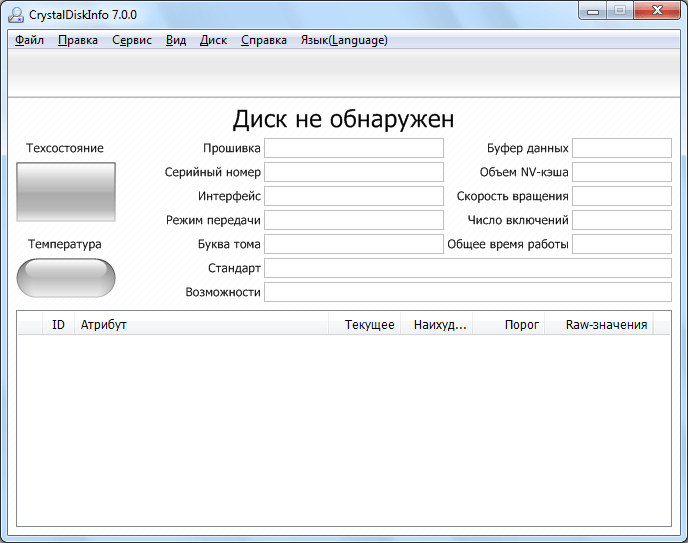
А, на самом деле, обнаружить диск довольно просто. Для этого следует зайти в раздел меню – «Сервис», в появившемся списке выбрать пункт «Дополнительно», а затем «Расширенный поиск дисков».
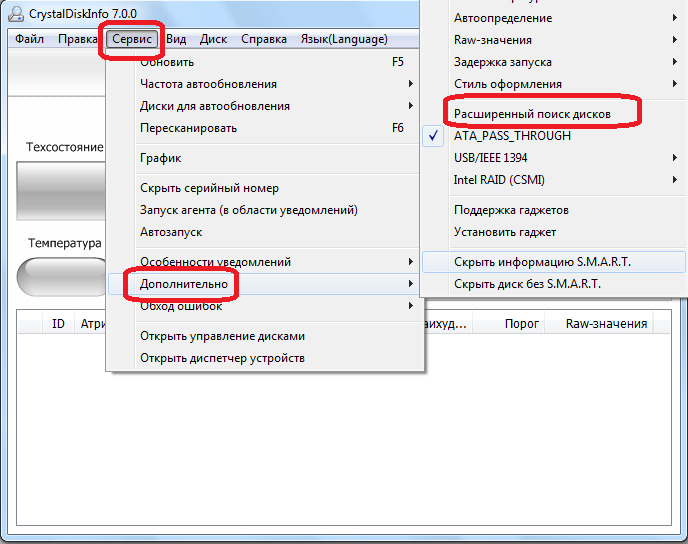
После выполнения данной процедуры, диск, а также информация о нем, должны появиться в главном окне программы.
Просмотр информации о дисках
Собственно, вся информация о жестком диске, на котором установлена операционная система, открывается сразу же после запуска программы. Исключение составляют только те случаи, о которых было сказано выше. Но даже при таком варианте, достаточно один раз выполнить процедуру запуска расширенного поиска дисков, чтобы при всех следующих включениях программы, информация о винчестере отображалась сразу же.
Программа отображает как техническую информацию (наименование диска, объем, температура, и т.д.), так и данные S.M.A.R.T.-анализа. Существует четыре варианта отображения параметров жесткого диска в программе Кристал Диск Инфо: «хорошо», «внимание», «плохо» и «неизвестно». Каждая из этих характеристик отображается соответствующим цветом индикатора:
- «Хорошо» – синий или зеленый цвет (в зависимости от выбранной цветовой схемы);
- «Внимание» — желтый;
- «Плохо» — красный;
- «Неизвестно» — серый.
Данные оценки отображаются как относительно отдельных характеристик жесткого диска, так и ко всему накопителю в целом.
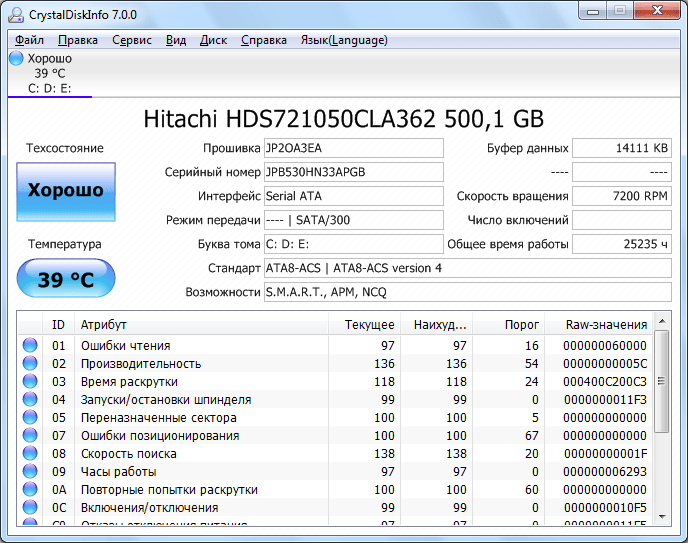
Говоря простыми словами, если программа CrystalDiskInfo отмечает все элементы синим или зеленым цветом – с диском все в порядке. Если же присутствуют элементы, помеченные желтым, и, тем более красным цветом, то следует серьезно задуматься о ремонте накопителя.
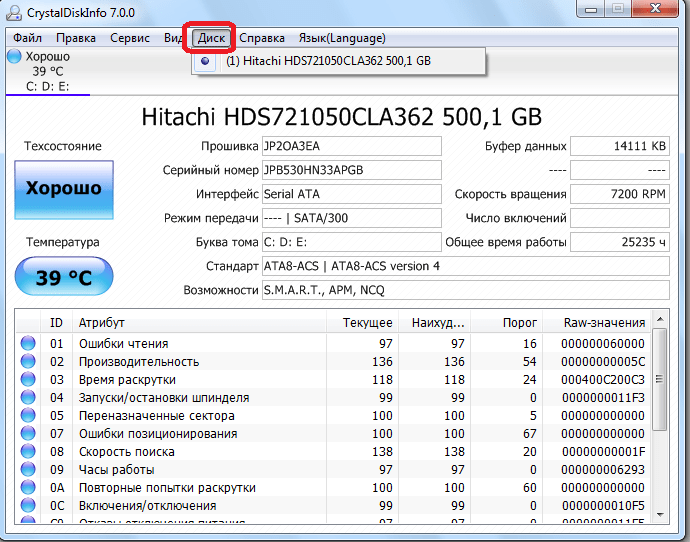
Если требуется просмотреть информацию не о системном диске, а о каком-то другом накопителе, подключенном к компьютеру (включая внешние диски), то следует кликнуть на пункт меню «Диск», и в появившемся списке выбрать нужный носитель.
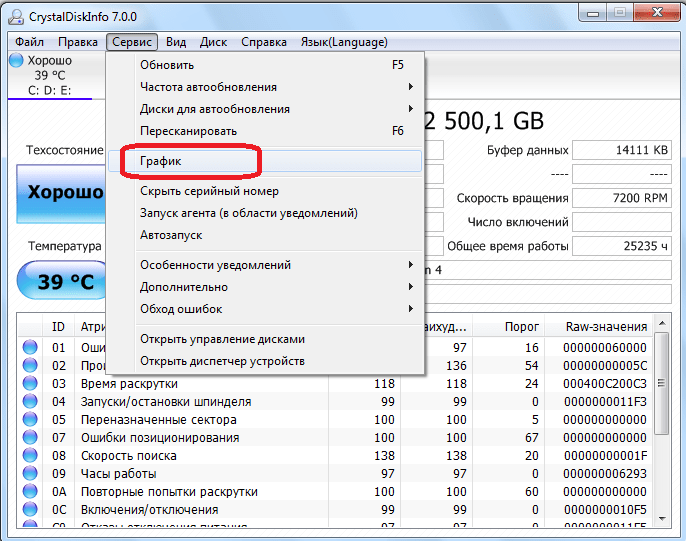
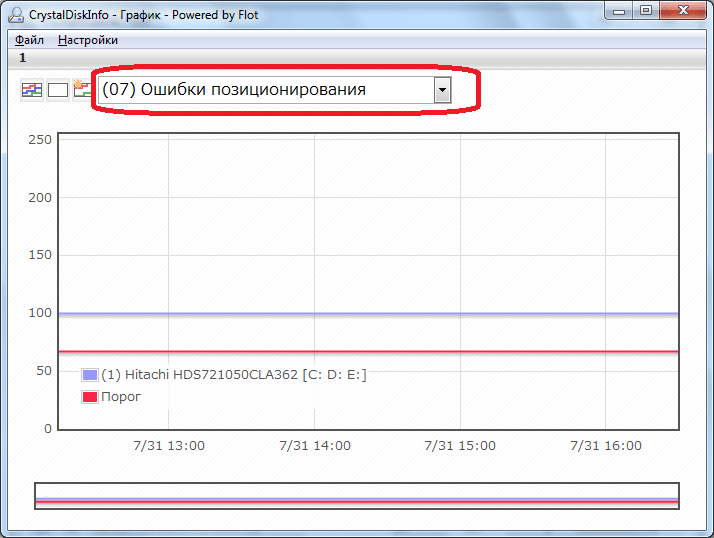
Для того, чтобы просмотреть информацию о диске в графическом варианте, следует перейти в раздел главного меню «Сервис», а затем выбрать из появившегося списка пункт «График».
В открывшемся окне, имеется возможность выбирать конкретную категорию данных, график которой пользователь желает просмотреть.
Запуск агента
Программа также предоставляет возможность запустить в системе собственного агента, который будет работать в трее в фоновом режиме, постоянно отслеживая состояние жесткого диска, и выводить сообщения только в том случае, если на нем обнаружатся неполадки. Для того, чтобы запустить агента, нужно просто перейти в раздел меню «Сервис», и выбрать пункт «Запуск агента (в области уведомлений)».
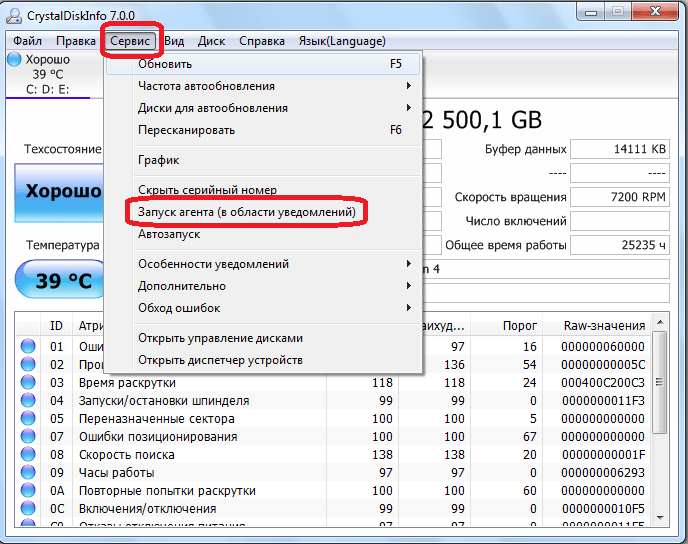
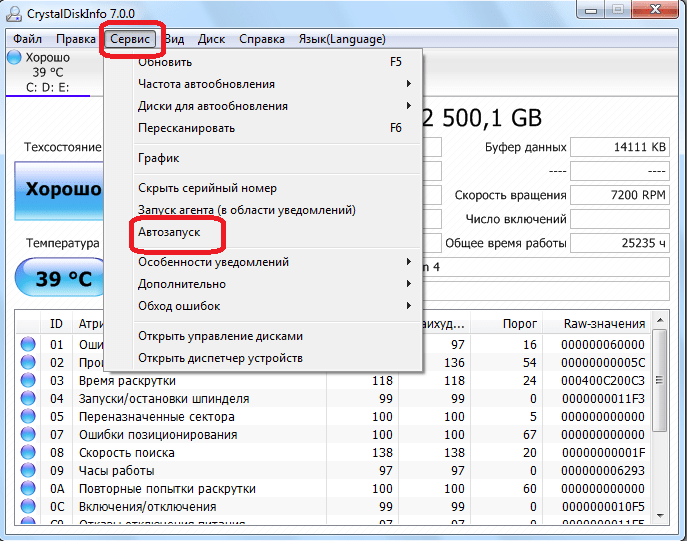
В том же разделе меню «Сервис», выбрав пункт «Автозапуск», можно настроить приложение CrystalDiskInfo таким образом, что оно будет постоянно запускаться при загрузке операционной системы.
Регулирование работы жесткого диска
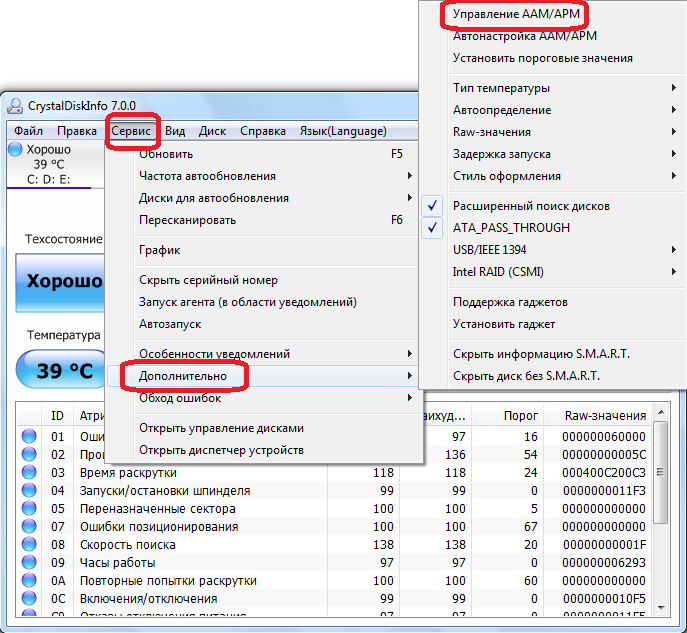
Кроме того, приложение CrystalDiskInfo имеет некоторые возможности для регулирования работы жесткого диска. Для того, чтобы воспользоваться данной функцией, опять заходим в раздел «Сервис», выбираем пункт «Дополнительно», а затем «Управление AAM/APM».
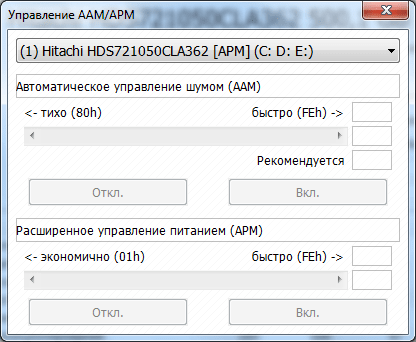
В открывшемся окне, пользователь сможет управлять двумя характеристиками жесткого диска – шумом и энергопитанием, просто перетаскивая ползунок из одной стороны в другую. Регулирование энергопитания винчестера особенно пригодится владельцам ноутбуков.
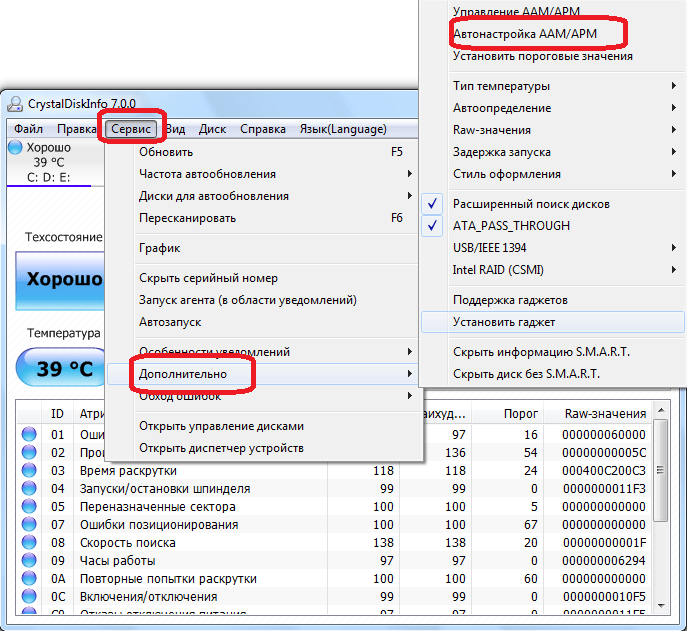
Кроме того, в том же подразделе «Дополнительно» можно выбрать параметр «Автонастройка AAM/APM». В этом случае, программа сама будет определять оптимальные значения шумности и энергопитания.
Изменение дизайна программы
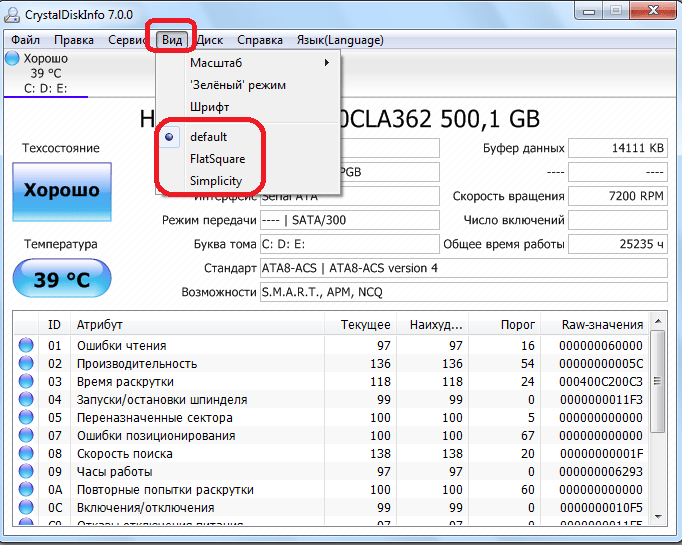
В программе CrystalDiskInfo можно изменить цветовое оформление интерфейса. Для этого, следует войти во вкладку меню «Вид», и выбрать любой из трех вариантов дизайна.
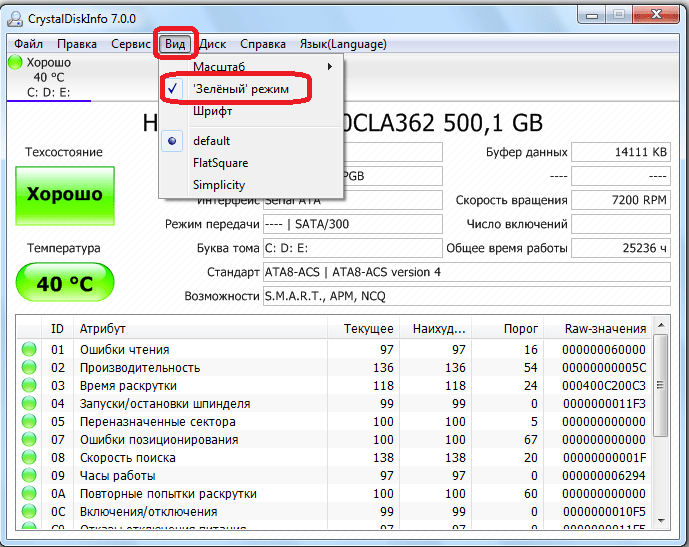
Кроме того, тут же можно включить, так называемый «Зеленый» режим, кликнув на одноименный пункт в меню. В этом случае, индикаторы, нормально работающих параметров диска, будут отображаться не синим цветом, как по умолчанию, а зеленым.
Как видим, несмотря на всю кажущуюся запутанность в интерфейсе приложения CrystalDiskInfo, разобраться в его работе не так уж и сложно. Во всяком случае, потратив время на изучение возможностей программы один раз, в дальнейшем общении с ней у вас больше не будет трудностей.
Отблагодарите автора, поделитесь статьей в социальных сетях.


