
1) Почему контроль полосы пропускания по потокам (Per Flow Bandwidth Control).
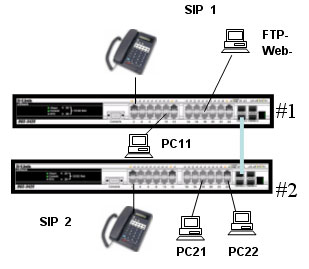
Как сконфигурировать QoS в соответствии со следующими требованиями?
- VoIP (SIP Телефон) должен иметь наивысший приоритет в строгом режиме (чтобы исключить задержки при передаче голоса).
- FTP-трафик (или любой другой трафик, сильно расходующий полосу пропускания, например, p2p) должен использовать только часть полосы пропускания (например, максимум 5 Мбит/с).
Условие (1) может быть выполнено настройкой ACL путём перемаркировки 802.1p/DSCP. Но как реализовать пункт (2)??
Решение: Новая функция “per-flow” bandwidth control (поддерживается серией DGS-3400).
2) Контроль полосы пропускания по портам.
Почему контроль полосы пропускания по потокам?
Серии DES3500 или xStack поддерживают ACL только в режимах permit или deny (0 или 1). Если пользователь хочет разрешить определённый трафик с определённой полосой пропускания (например, FTP может максимально использовать 5 Мбит/с от общей полосы пропускания), такая реализация ACL не может в этом помочь.
DGS-3400 (и более поздние серии) могут, основываясь на совпадении по типу трафика, ограничивать полосу пропускания, благодаря поддержке нового механизма ACL.
Как работает контроль полосы пропускания по потокам?
Эта функция основана на новой политике ACL. DGS-34xx использует механизм ACL для просмотра определённого типа трафика и ограничения полосы пропускания. Весь этот процесс происходит на микросхемах портов — ASIC. Т.о., это не влияет на загрузку CPU и соответственно не снижает производительность коммутатора.
3) Команды настройки контроля полосы пропускания по потокам.
Команда настройки ACL без поддержки “per-flow bandwidth control” для того чтобы создать правило из нашего примера.
Команда настройки ACL с поддержкой “per-flow bandwidth control” для того, чтобы создать правило из нашего примера. Эта опция также поддерживается для типов ACL “ethernet”,”packet_content”, “ipv6” (не только для указанного типа).
[ permit < priority
Это означает, что при выборе действия “permit” – «разрешить», может быть задана полоса пропускания для определённого типа трафика на приём.
4) Пример настройки контроля полосы пропускания по потокам.
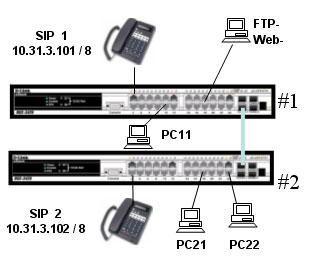
- VoIP (SIP Телефон) должен иметь наивысший приоритет в строгом режиме (чтобы исключить задержки при передаче голоса).
- FTP-трафик (или любой другой трафик, сильно расходующий полосу пропускания, например, p2p) должен использовать только часть полосы пропускания (например, максимум 5 Мбит/с).
VoIP (SIP Телефон) будет иметь наивысший приоритет в строгом режиме (чтобы исключить задержки при передаче голоса).
Формат пакета VoIP (SIP):
Формат управляющего пакета VoIP SIP, использующего UDP-порты источника/назначения 5060/5060.
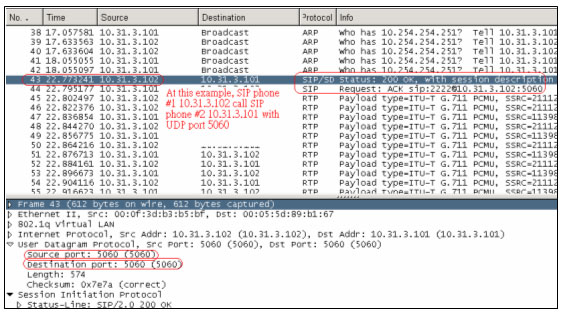
Формат пакета данных VoIP SIP, использующего UDP/RTP-порты источника/назначения 49152/49152. Примечание: Различные VoIP-приложения могут использовать собственный порт UDP. Захватите сниффером пакеты для того, чтобы определить номер порта.

Конфигурация коммутатора #1 для передачи данных VoIP:
# 1. Если в пакете DSCP=56, то перемаркировать пакет приоритетом 802.1p = 7 (и затем поместить в очередь с наивысшим приоритетом).
create access_profile profile_id 1 ip dscp
config access_profile profile_id 1 add access_id auto_assign ip dscp 56 port all permit priority 7
# 2. Если пакет является пакетом VoIP, перемаркировать пакет приоритетом 802.1p = 7 (и затем поместить в очередь с наивысшим приоритетом), и заменить поле DSCP на 56 (111000).
create access_profile profile_id 2 ip udp src_port_mask 0xFFFF dst_port_mask 0xFFFF
config access_profile profile_id 2 add access_id auto_assign ip udp src_port 5060 dst_port 5060 port all permit priority
7 replace_dscp 56
config access_profile profile_id 2 add access_id auto_assign ip udp src_port 49512 dst_port 49512 port all permit
priority 7 replace_dscp 56
# 3. Убедитесь, что механизм обработки очередей строгий (strict).
config scheduling_mechanism strict
Конфигурация коммутатора #2 для передачи данных VoIP:
# 1. Если в пакете DSCP=56, то перемаркировать пакет приоритетом 802.1p = 7 (и затем поместить в очередь с наивысшим приоритетом).
create access_profile profile_id 1 ip dscp
config access_profile profile_id 1 add access_id auto_assign ip dscp 56 port all permit priority 7
# 2. Если пакет является пакетом VoIP, перемаркировать пакет приоритетом 802.1p = 7 (и затем поместить в очередь с наивысшим приоритетом), и заменить поле DSCP на 56 (111000).
create access_profile profile_id 2 ip udp src_port_mask 0xFFFF dst_port_mask 0xFFFF
config access_profile profile_id 2 add access_id auto_assign ip udp src_port 5060 dst_port 5060 port all permit priority 7
replace_dscp 56
config access_profile profile_id 2 add access_id auto_assign ip udp src_port 49512 dst_port 49512 port all permit priority 7
replace_dscp 56
# 3. Убедитесь, что механизм обработки очередей строгий (strict).
config scheduling_mechanism strict
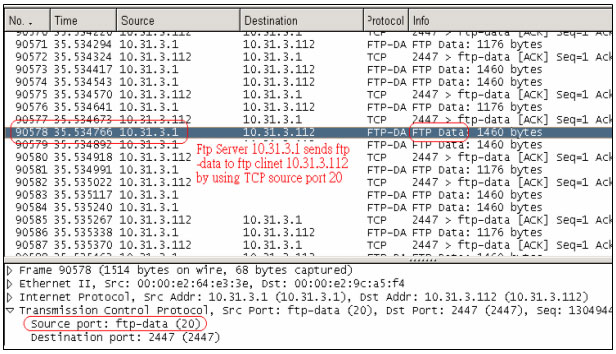
FTP-трафик должен использовать только часть полосы пропускания (например, максимум 5 Мбит/с).
Пакеты данных FTP используют TCP-порт источника 20:
Конфигурация коммутатора #2 для ограничения полосы пропускания для ftp-трафика значением 5 Мбит/с:
create access_profile profile_id 3 ip tcp src_port_mask 0xFFFF
config access_profile profile_ >rx_rate 80
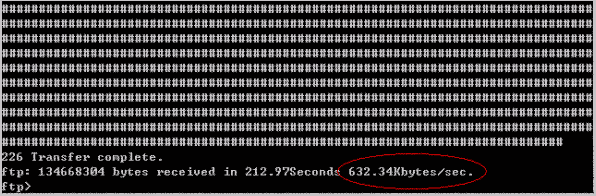
Примечание: Шаг контроля полосы пропускания по потокам 64 Кбит/с. Например, rx_rate 80 = 80 * 64 Кбит/с = 5120 Кбит/с = 5 Мбит/с
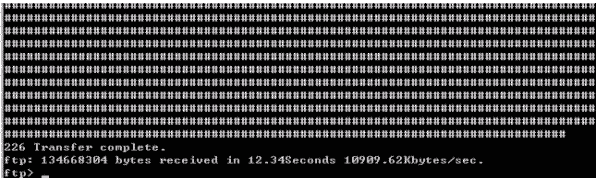
До настройки функции контроля полосы пропускания по потокам ftp-трафик иметь полосы пропускания 10909 Кбайт/с:
После настройки контроля полосы пропускания по потокам ftp-трафик имеет ограничение по полосе пропускания 632 Кбайт/с (около 5 Мбит/с):
Результаты тестов:
- После настройки строгого режима QoS для пакетов VoIP, VoIP-трафик – голос, будет передаваться без задержек. 2. После настройки функции контроля полосы пропускания по потокам, применительно к FTP-трафику (или любому другому трафику, активно использующему полосу пропускания, например, p2p и т.д.), коммутатора не будет так сильно загружен передачей этого типа трафика, и другие приложения (такие как mail, web и т.д.) будут работать с меньшими задержками.
При подключении к интернету нескольких устройств через роутер, даже при наличии широкополосного подключения, трафика временами может не хватать. Например, когда кто-то из пользователей запускает загрузку файлов через торрент. Рассмотрим, как ограничить скорость интернета на роутере Tp-Link, что актуально для общественных точек доступа (кафе) или домашнего интернета (детям, соседу). Сделать это можно двумя путями: ограничить канал для всех пользователей либо для конкретных устройств, которые в данный момент подключены к сети.
Как уменьшить скорость интернета для всех и отдельных пользователей, смотрите в следующем видео:
Правила для всех
Начнём из ситуации, когда есть необходимость ограничения скорости для всех пользователей сети, неважно, подключаются они посредством витой пары либо через беспроводной интерфейс (Wi-Fi). Для этого на роутерах предусмотрена соответствующая функция – Bandwidth Control (контроль пропускной способности).
- Заходим в меню конфигурации маршрутизатора.
Для этого открываем браузер, в адресную строку вводим «192.168.0.1» либо «192.168.1.1» и переходим по этому адресу. В формах для ввода пароля и логина вводим «admin» или свои значения, на которые заменили стандартные.
 Правила для выбранных устройств
Как ограничить скорость по MAC-адресу? Посмотрите следующую видео-инструкцию:
Маршрутизаторы» позволяют уменьшить максимальную исходящую и входящую скорость раздачи интернета по Wi-Fi либо проводному интерфейсу для каждого отдельного клиента по его физическому адресу – MAC-адресу. Для этого следует всего лишь привязать физический адрес девайса к IP, а уже для последнего указать ограничения пропускной способности в обе стороны.
- Во вкладке «DHCP» щелкаем по пункту меню «DHCP Clients List».
- Отсюда копируем адрес нужного девайса в буфер обмена (ориентируемся по названию).
- Идём в следующий подраздел «Address Reservation», вставляем наш MAC в первую текстовую форму, дальше вводим свободный на данный момент IP-адрес и активируем правило, выбрав «Enable» в его статусе.
Для случаев, когда MAC может поменяться
Находчивый клиент при наложении ограничений, описанных в предыдущем разделе, может легко изменить физический адрес MAC. Особенно просто это на компьютере. И для подобных ситуаций в прошивке маршрутизатора присутствует решение. Оно заключается в предоставлении доступа к интернету только ограниченному перечню устройств. Остальные, даже те, кто установит подключение, не получат трафика.
Для соединения нового устройства, которое вашему роутеру ещё незнакомо, его MAC придётся добавить в перечень избранных. Роутер не различает, по какому интерфейсу к нему подключён клиент, поэтому установка лимита для Wi-Fi и LAN-интерфейсов аналогична.
Следующая инструкция покажет, как уменьшить скорость интернета:
- Идём во вкладку «Wireless», где заходим в «Wireless MAC Filtering».
- Активируем опцию, перенеся триггерный переключатель в первое положение.
Равномерное ограничение скорости для всех клиентов
В этом разделе рассмотрим ситуацию, когда всем подключаемым пользователям необходимо выставить одинаковую скорость соединения.
Входим в роутер через браузер.
Лучше всего, если роутер клиентам раздает сетевые настройки по DHCP.
Проверим, что у нас включен и настроен DHCP сервер.
Переходим в меню DHCP и проверяем настройки.
В поле DHCP Server: должно быть выбрано Enable.
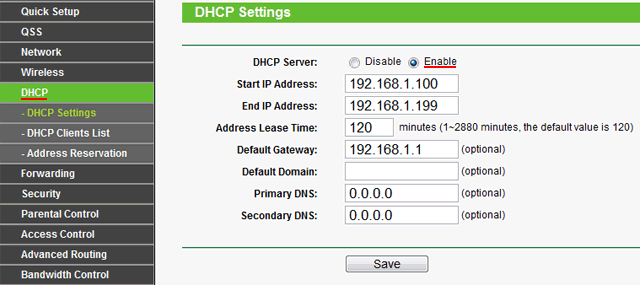
В нашем случае клиенты, которые будут подключаться к роутеру, будут получать IP адреса из диапазона 192.168.1.100 — 192.168.1.199
Теперь приступим к настройке ограничения скорости.
Переходим в меню Bandwidth Control и ставим галочку Enable напротив Enable Bandwidth Control.
Line Type — это тип используемой линии.
Egress Bandw >Ingress Bandw >
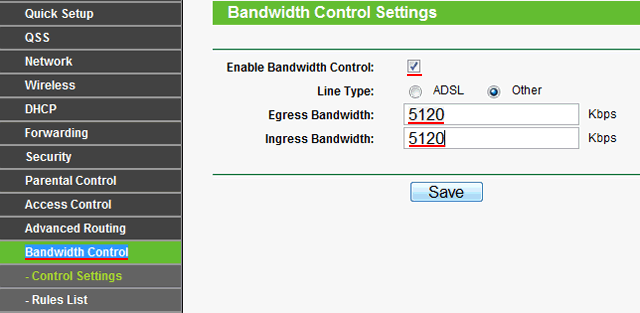
После внесенных изменений нажимаем кнопку Save и ждем, пока роутер перезагрузится.
Открываем меню Bandwidth Control — Rules List и нажимаем кнопку Add New.
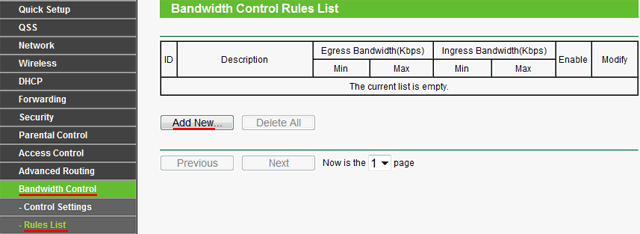
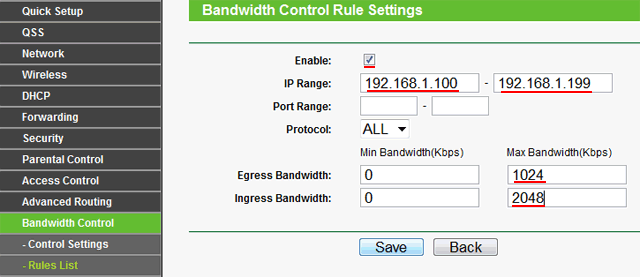
Проверяем, чтобы в открывшемся окне стояла галочка Enable:
В поле IP Range: указываем для какого диапазона IP адресов будет применено ограничение скорости.
Если нужно установить ограничение для всех клиентов, то указываем диапазон IP адресов, который выдает DHCP сервер.
В поле Egress Bandw >В поле Ingress Bandw >
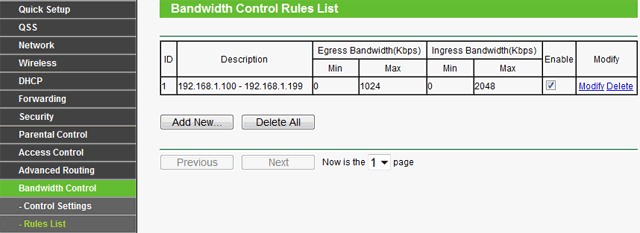
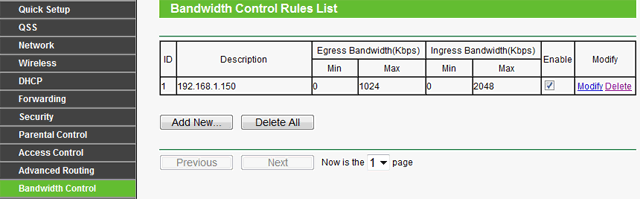
Сохраняем настройки, нажав кнопку Save, и видим, как в списке появилось новое правило ограничения скорости.
Теперь проверим, что ограничение скорости работает.
Подключаемся к точке доступа по Wi-Fi, открываем Internet Explorer или любой другой браузер, и вводим адрес speedtest.net
speedtest.net — это сайт, на котором можно измерить скорость получения и скорость отдачи вашего Интернет соединения.
Нажимаем кнопку "Начать проверку".
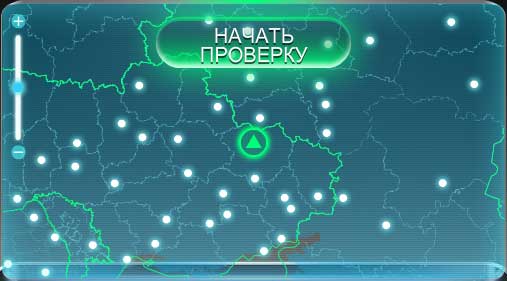
После измерения скорости, вы получите результаты. Они примерно должны совпадать со скоростью, которую указали в ограничениях.
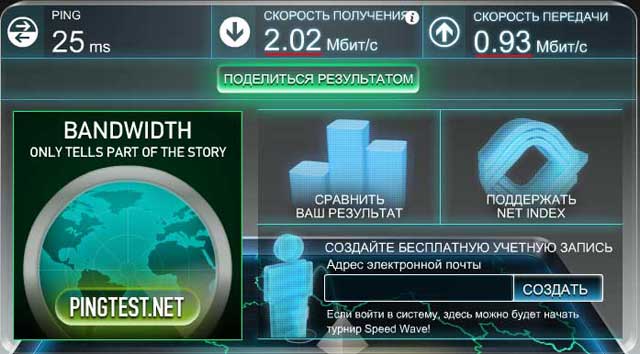
Как видим, ограничение скорости работает. Теперь у каждого клиента, который подключится к роутеру, будет скорость загрузки 2 Мбит/с и скорость отдачи 1 Мбит/с.
Индивидуальное ограничение скорости для каждого клиента
В этом разделе рассмотрим ситуацию, когда пользователям необходимо выставить разную скорость Интернет соединения.
Заходим в настройки роутера.
Проверим, что у нас включен и настроен DHCP сервер.
Переходим в меню DHCP и проверяем настройки.
В поле DHCP Server: должно быть выбрано Enable.
В нашем случае клиенты, которые будут подключаться к роутеру, будут получать IP адреса из диапазона 192.168.1.100 — 192.168.1.199
Поскольку роутер умеет ограничивать скорость только по IP адресу, то необходимо привязать IP адрес к MAC адресу конкретного компьютера пользователя. Для этого переходим в меню DHCP — Address Reservation и нажимаем кнопку Add New.
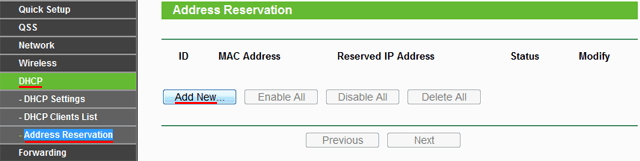
В поле MAC Address: указываем MAC адрес сетевого адаптера пользователя.
В поле Reserved IP Address: указываем IP адрес, который будет присваиваться сетевому адаптеру пользователя.
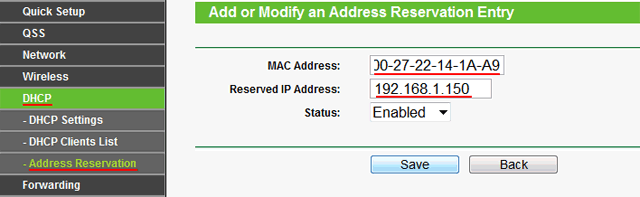
Жмем кнопку Save для сохранения настроек. Настройки не будут применены, пока роутер не перезагрузится. Для перезагрузки роутера выбираем меню System Tools — Reboot и нажимаем кнопку Reboot.
Способ 1.
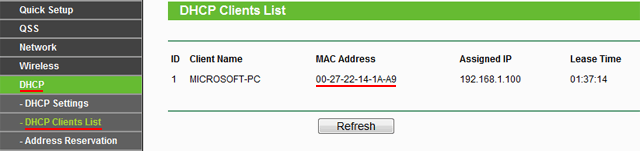
Если пользователь уже подключен к роутеру, зайдите в настройках роутера в меню DHCP — DHCP Clients List и вы увидите имя компьютера пользователя, его MAC адрес и присвоенный IP адрес.
Способ 2.
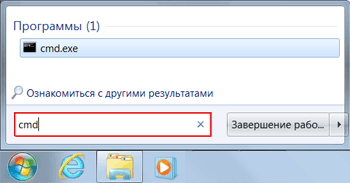
На компьютере пользователя нажимаем «Пуск», в окне «Найти программы и файлы» напишите команду cmd и нажмите Enter.
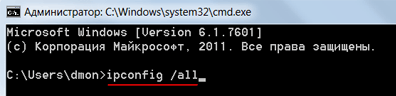
В консоли напишите команду ipconfig /all и нажмите Enter.
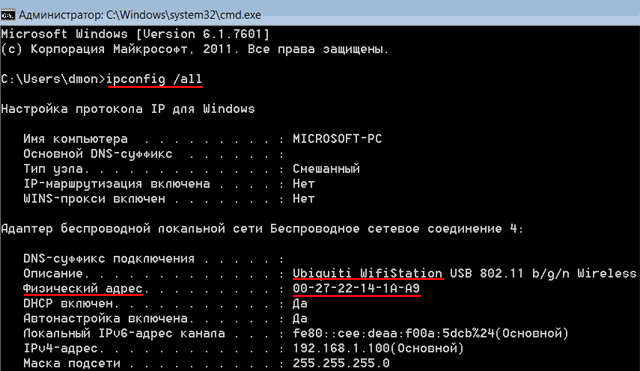
Найдите название клиентского Wi-Fi адаптера или сетевого адаптера. Мы использовали Wi-Fi USB адаптер Ubiquiti Wifistation.
В поле «Физический адрес» находится нужный MAC-адрес адаптера.
После перезагрузки роутера проверяем, что пользователю был назначен указанный нами IP адрес. Для этого переходим в меню DHCP — DHCP Clients List.
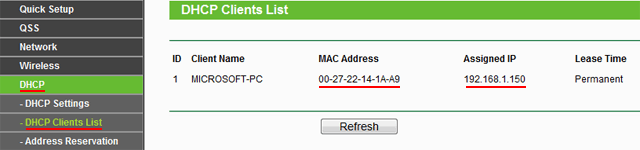
Как видим, DHCP сервер правильно назначил клиенту IP адрес.
Теперь ограничим скорость для IP адреса клиента.
Переходим в меню Bandwidth Control — Rules List и нажимаем кнопку Add New.
В поле IP Range: вводим IP адрес клиента.
В поле Egress Bandw >В поле Ingress Bandw >
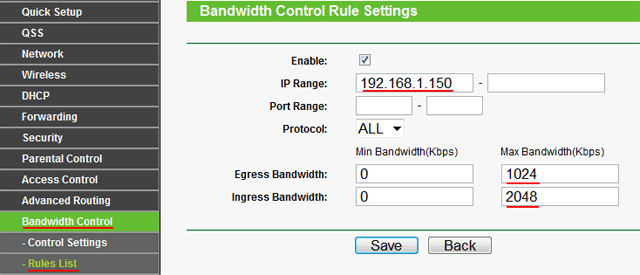
Нажимаем кнопку Save для сохранения настроек, и видим в списке новое правило ограничения скорости клиента.
Теперь проверим, что ограничение скорости работает.
На клиентском компьютере открываем браузер Internet Explorer или любой другой браузер, и вводим адрес сайта speedtest.net
Нажимаем кнопку "Начать проверку".
После измерения скорости, получаем результаты. Они приблизительно должны совпадать со скоростью, которую вы указали в ограничениях для клиента.
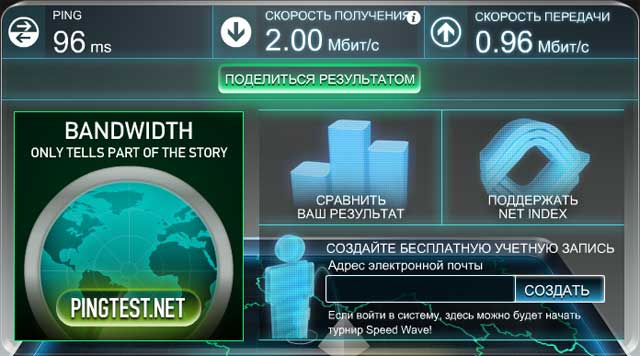
Ограничение скорости для нашего клиента работает.
Точно так же добавляем ограничения и для других клиентов.
Защита от смены MAC адреса клиента
Ограничения скорости будут работать для каждого беспроводного клиента, которому вы сделали привязку IP адреса к MAC адресу. Однако если клиент изменит MAC адрес своего сетевого адаптера, он может попасть в общие ограничения скорости роутера, т.е. получить доступ к максимальной скорости Интернет соединения.
Чтобы этого не произошло, необходимо в роутере создать список MAC адресов, которым разрешено подключаться к роутеру. Все клиенты, не попавшие в список, не смогут подключиться к роутеру.
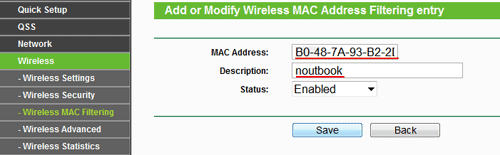
Переходим в меню Wireless — Wireless MAC Filtering и нажимаем кнопку AddNew.
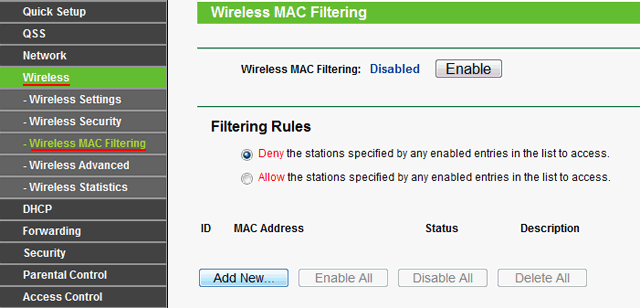
В первую очередь необходимо добавить свои беспроводные устройства, с которых вы производите настройку роутера. Иначе после применения фильтрации, вы не сможете подключиться к роутеру.
В поле MAC Address: вводим разрешенный MAC адрес.
В поле Description: указываем описание компьютера.
В поле Status: должно быть выбрано Enable.
Нажимаем кнопку Save для сохранения настроек.
В следующем окне активируем фильтрацию по MAC адресам. Выбираем Filtering Rules — Allow и нажимаем кнопку Enable.
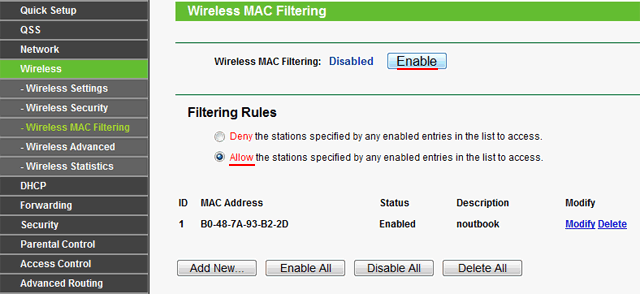
Теперь к роутеру смогут подключиться только клиенты MAC адреса которых внесены в список разрешенных.


