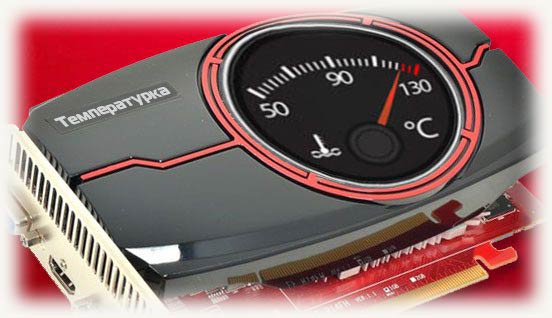
Привет, друзья! Как вы, вероятно, знаете, любая электроника греется во время работы, поэтому для некоторых устройств нужна мощная система охлаждения. Сегодня я расскажу какая нормальная температура видеокарты и как узнать этот параметр.
p, blockquote 1,0,0,0,0 —>
От чего зависит температура и на что влияет
Рабочая температура этого устройства, в первую очередь, зависит от используемого графического процессора – чем он мощнее, тем и больше нагревается. Так, 1070 выделяет при работе больше тепла, чем, например, 1050 или 1050 Ti.
p, blockquote 2,0,0,0,0 —>
Соответственно, такое устройство требует более совершенной системы охлаждения. Поэтому в видеокартах от разных брендов, у которых есть конструкционные различия, из‐за разного охлаждения может быть разная температура.
p, blockquote 3,0,0,0,0 —>
Объем видеопамяти и ее тактовая частота на нагрев устройства фактически не влияет: например, GTX 1060 Ti 6g будет нагреваться не больше, чем GTX 1060 3gb – при условии, что система охлаждения одинаковая и поэтому одинаковый теплоотвод.
В отношении к устройствам производства AMD, вышеперечисленные факторы действуют так же. При этом не замечено, что несмотря на разную архитектуру ATI Radeon или Nvidia GeForce, греются больше: конструкционно эти две марки, все‐таки похожи.
p, blockquote 5,0,0,0,0 —>
Следует учитывать, что устройства с пассивной системой охлаждения, то есть лишенные вентиляторов, греются сильнее, хотя и не такие мощные. А у жидкостной системы охлаждения, теплоотвод лучше, поэтому оборудованная ею видеокарта, будет греться меньше, чем устройство с одним или несколькими кулерами, даже самыми мощными.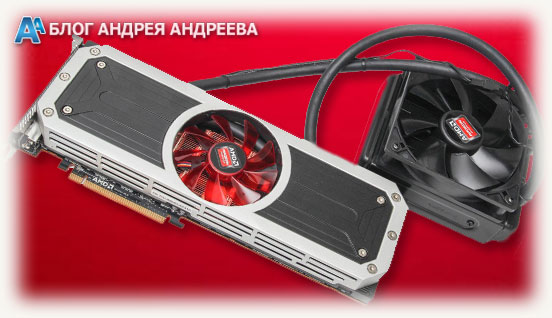 При повышении рабочей температуры выше нормальной, во время работы устройства наблюдается снижение производительности. В играх возможны падение FPS и зависания, а также в любом режиме сторонние артефакты – мерцающие точки или полосы.
p, blockquote 6,0,0,0,0 —>
При критическом перегреве, возможен вылет в «синий экран» или перезагрузка компьютера. Если регулярно наблюдаются подобные явления, необходимо проверить температуру и провести меры по ее снижению. Хронический же перегрев чреват полной потерей работоспособности устройством.
p, blockquote 7,0,0,0,0 —>
Нормальная температура в разных режимах
В простое, считается нормальной температура не более 50 °С. Если результаты тестов показывают выше, то либо устройство работает неправильно, либо даже в этом режиме выполняет какие‐то операции.
p, blockquote 8,0,0,0,0 —>
В этих случаях частое явление – майнер, внедренный в ОС в виде вируса либо такой же «зловред» на каком‐либо сайте, который фармит криптовалюту для его владельца, без позволения посетителя.
p, blockquote 9,1,0,0,0 —>
При повышении нагрузки, рабочая температура может возрасти до 80 °С. Максимальная же не должна превышать 90 °С. Так что если ваша видеокарта греется до 70 градусов при запуске игр или специфического софта, то это нормально: такая температура считается нормальной при игре.
p, blockquote 10,0,0,0,0 —>
То же самое и при майнинге, так как удаленные вычисления по сути ничем не отличаются от рендеринга графики: на графический процессор подается такая же нагрузка.
p, blockquote 11,0,0,0,0 —>
Оптимальная же температура должна быть 60 °С, однако этим могут похвастаться только устройства с эффективной системой охлаждения.
p, blockquote 12,0,0,0,0 —>
Как узнать температуру GPU
Самый простой способ – установить бесплатную утилиту HWmonitor. Она будет полезна тем, что позволяет также определить рабочую температуру чипсета, процессора и жестких дисков. Программа отображает ее в градусах Цельсия и Фаренгейта.  Отображается три параметра: текущая, а также минимальная и максимальная, что удобно для проведения тестов. Несмотря на англоязычный интерфейс, пользоваться утилитой несложно – здесь нет никаких опций и настроек, кроме мониторинга интересующих параметров.
p, blockquote 13,0,0,0,0 —>
Как ее снизить
Под влиянием обстоятельств, может потребоваться снизить рабочую температуру при нагрузке. Можно воспользоваться как одним из нижеперечисленных способов, таки всеми сразу:
p, blockquote 14,0,0,1,0 —>
- Полностью почистить от пыли внутренности системного блока, включая видеокарту. Лучше циркуляция воздуха – эффективнее охлаждение. Не рекомендуется использовать для этой цели пылесос или фен с металлической насадкой – только пластик. Разряд статического электричества может пробить на плату и стать причиной выхода из строя одной или нескольких деталей.
- Установить дополнительные вентиляторы внутри корпуса, что улучшит циркуляцию воздуха. Учитывайте, что также усилится издаваемый компьютером шум. Пропеллеры нужно ставить на выдув, а не на вдув, чтобы комп не поглощал всю пыль, которая летает по комнате.
- Выключить авторазгон в настройках видеокарты. Меньше мощность – меньше нагрев.
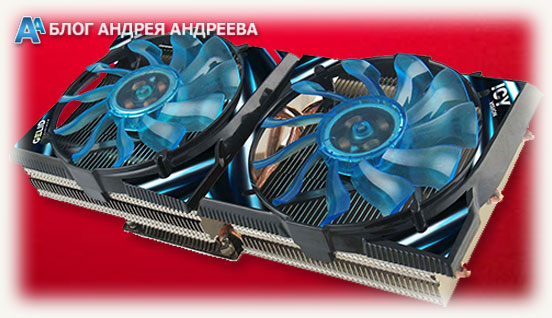
- Установить более мощную систему охлаждения – убрать старый стоковый вентилятор и установить получше или, как вариант, жидкостную систему охлаждения. Следует помнить, что дешевые пропеллеры менее эффективны, чем «родные» и предназначены в первую очередь, для устройств с пассивной системой охлаждения.
- Поменять термопасту между графическим процессором и радиатором. Если видеокарта эксплуатируется уже некоторое время, возможно, старая термопаста попросту высохла.
 Вот, собственно, и все эффективные методы, которые я знаю. Если вам есть что добавить – не стесняйтесь, обсудим в комментариях. Также советую почитать публикации про игровые бюджетные видеокарты и сколько стоит хорошая видеокарта для игр. Актуальный рейтинг видеокарт для ПК вы найдете здесь.
p, blockquote 15,0,0,0,0 —>
И традиционно рекомендация по поводу комплектующих. Советую обратить внимание на видеокарту ASUS STRIX‐GTX1050TI‐O4G‐GAMING –далеко неплохое устройство, за свои деньги.
p, blockquote 16,0,0,0,0 —>
Спасибо за внимание и до следующих встреч на страницах моего блога. Не забывайте поделиться этой публикацией в социальных сетях и подписаться на новости!
p, blockquote 17,0,0,0,0 —>
p, blockquote 18,0,0,0,0 —> p, blockquote 19,0,0,0,1 —>
Свои вопросы, пожелания, предложения и критику присылайте на адрес: m@upweek.ru, а за технические темы можно поговорить также в разделе «Техподдержка» из нашей группы во ВК (vk.com/upweek). Ответы на технические вопросы будут опубликованы в рубрике «Техподдержка», а пожелания и критику к уже вышедшим материалам учтем на будущее. Важный нюанс при составлении письма : в поле «Тема» нужно поставить набор букв «hardwaresupport» (без кавычек и в нижнем регистре), иначе спам-фильтр определит сообщение в мусор, который удаляется ежедневно без досмотра. Увы, это вынужденная мера против большого числа хлама, который валится в любые открытые ящики.

Q: Видеокарта Zotac GTX 660 греется до 80 градусов в играх. Нормально это для данного семейства? Игрывыпущенныев 2014 и 2015 годах, такиекак Call of Duty: Advanced Warfare, Dying Light, Far Cry 4. Нормальнаятемператураприпростое – 28-30 градусов. Конфигурациякомпа: Windows 7 x64 Ultimate, процессор Core i5-2500, материнскаяплата MSI Z77A-G43 (MS-7758), оперативнаяпамять 2 x 4 Гбайт DDR3 Patriot, накопитель – HDD 1 Тбайт Toshiba ( (DT01ACA100) и 2 Тбайт Seagate (ST2000DM001), видеокарта Zotac GTX 660, блокпитания 550 Вт. Температуру регистрировала программа HWMonitor.
A: Если у вас версия с одним вентилятором и алюминиевым радиатором, то да, для такого охлаждения температура нормальная (в смысле СО данной конструкции вообще работает), а если с двумя вентиляторами, наборным радиатором и тремя теплотрубками, то не нормальная.
Другое дело, как эти самые 80 градусов сказываются на здоровье видеокарты. Мой вам совет: если хотите, чтобы данная карта прослужила долго и не глючила, то снижайте температуру в загрузке хотя бы до 65 градусов, а лучше, если удастся достичь 55 градусов. Сделать это можно прибавлением оборотов вентилятора (если у вас теплотрубчатая версия) или заменой СО (если радиатор алюминиевый с одним вентилятором). Видеопроцессор у вас не такой уж и мощный (GK106), максимум 145 Вт тепловыделения. А значит, добиться 55-65 градусов всяко проще, чем на топовых одночиповых решениях с их двумястами ваттами. Думаю, придется либо воспользоваться процессорным кулером, либо приспособить СО на теплотрубках от другой видеокарты, благо многие производители покупают кулеры у крупных OEM-поставщиков, которые адаптируют системы охлаждения под все актуальные крепления. В крайнем случае всегда можно разметить на основании отверстия под винты М3 с последующим нарезанием резьбы или вырезать проставки-переходники из подручных материалов (оргстекло, листовой металл, поликарбонат, фанера, текстолит).
Заодно посмотрите за нагревом других элементов – видеопамяти, силовых транзисторов преобразователя питания GPU – и, если обжигают пальцы, оснастите радиаторами.

Q: Нормально работала видеокарта, но потом при значительной нагрузке стало происходить странное: компьютер гаснет и отказывается нормально стартовать, издавая писк. По писку определил, что материнская плата указывает на отсутствие видеокарты. Но если выключить блок питания из розетки совсем, немного подождать и опять включить, то система стартует нормально. Пробовал сбрасывать частоту видеопроцессора до 500 МГц – помогает, но в некоторых играх зависает. Также сильно система реагирует на процессор: если он слабый и не загружает видеокарту, то может работать без проблем долго, а если видеоядро загружено на 100%, то часто выключается. Нагрев GPU на видяхе адекватный – 56 градусов, пробовал ее на других компьютерах, реакция точно такая же, а значит, мой блок питания и вообще вся система ни при чем. Заменил термопасту – не помогло. На плате видеокарты никаких подгоревших и потемневших элементов нет, блок питания свой пробовал менять, но никаких улучшений в работе компа не наблюдалось. Не подскажете, куда копать?
A: Копать в сторону видеокарты, для начала с использованием GPU-Z для мониторинга и FurMark для разогрева. Понаблюдать, насколько самопроизвольные отключения зависят от температуры. Если обнаружена прямая зависимость, то с высокой степенью вероятности надо пропаивать либо графический процессор, либо микросхемы памяти, но скорее GPU. Можно это сделать или самому дома (если плохо знакомы с паяльником и никогда не перепаивали микросхемы строительным феном, рассматривайте это как крайний вариант), или у знакомого пряморукого радиолюбителя с опытом подобных работ, или в сервис-центре с профессиональным оборудованием. Вероятность удачного исхода во многом зависит от мастера, который будет диагностировать и пропаивать видеокарту, так что активно спрашивайте на форумах и сообществах про подобных людей – обычно пряморуких умельцев знают по именам.
Есть небольшая вероятность того, что дело все-таки в перегрузке (например, в другом ПК, где тестировали видеокарту, блок питания также был не ахти), поэтому перед пропайкой советую найти третью систему с хорошим и мощным БП и провести тесты на ней. Как говорится, семь раз отмерь, один раз отрежь.

Q: В блоке бесперебойного питания умер аккумулятор. Прослужил он прилично (пять лет), так что свое отработал. Стал искать замену и выяснил, что батарея нужна на 9 Ампер-часов. Увы, в моем городе такой нет, есть только CSBGP1272. Подойдет ли она в качестве замены или все-таки надо заказывать аккумулятор на 9 Ач? Бесперебойник IPPONSmartWinner 1000.
A: Начнем с того, что батарей на 9 Ач вашему ИБП нужно две. В принципе и пара CSB GP1272 сгодится, но следует учитывать, что емкость у них меньше, а значит, при значительной нагрузке они будут очень быстро заканчиваться. Учитывая наличие активной вентиляции (а не банальных накопительных теплоотводов, как в большинстве современных дешевых моделей), мой вам совет: возьмите лучше аккумуляторы большей емкости и соедините их в пару, как и штатные. Возможно, они не влезут в кожух, но при частых и продолжительных перебоях в сети покажут себя с хорошей стороны: больше будут держать нагрузку, особенно если на ИБП много всего навешано.
Если перебои редки и непродолжительны, берите пару на 7,2 Ач – пожертвуйте запасом живучести ради компактности.

Q: Довольно давно приобрел я себе Sapphire Radeon HD 7770, карта не бог весть какая, но после NVIDIA 7600 очень даже достойная, тем более я не сильно избалованный играми. В общем, понравилось приобретение, остался доволен. Ставил BioShock 2, Skyrim, Test Drive Unlimited, графику устанавливал максимальную, все шло отлично. Есть еще любимая игрушка Wolfenstein: EnemyTerritory, старая, но интересная, на 7770 идет очень хорошо, иногда больше 200 fps показывает.
Однажды решил обновить драйверы (которые Catalyst для видеокарты), после обновления все было хорошо, но в любимом Wolfenstein fps сильно падает, временами до 10-20 кдр/с. В тот вечер сидел очень долго, ставил разные версии дров в попытке отловить и исправить причину, но все никак. Под конец, на второй день, кое-как поборол глюк, но причину до сих пор не знаю.
Понимаю, что надо, наверное, переустанавливать систему, но как представлю, сколько всего с ней вместе придется переставлять и сколько это займет времени, даже подумать страшно. Может, это не драйверы виноваты, а конфликтует с видеоядром, встроенным в процессор, дискретная видеокарта? Кабель-то я воткнул в 7770, в DVI, и в BIOS поставил приоритет в первую очередь на PCI-E-видеокарту, но мало ли. Подскажите, как быть в этой ситуации.
Конфигурация: материнская палата ASUS P8H61-M LE, процессор Intel Core i5-3570K, блок питания Chieftec 550 Вт, накопитель SSD на 60 Гбайт.
A: Старая песня о главном… Вот скажите, пожалуйста, зачем, зачем обновлять что-то, если оно и так нормально работает? В погоне за новыми функциями? Так почему же никто не читает changelog, который прилагается к каждому апдейту, а тупо жмет «обновить», наивно считая, что если версия новая, значит, лучше, стабильнее и быстрее. Наивно, очень наивно. Настоятельно советую отучаться от такой дурной привычки и обновлять что-то (драйверы, ОС, программы) только при наличии четкого понимания, зачем и почему это делается. Формулировки типа «ну, может, она стабильнее работает» за аргумент не считаются по причине отсутствия конструктивной составляющей (сие суть стремление выдать желаемое за действительное, не более того).
Второе. Видеокарта старая, а современные драйверы если и допиливаются, то применительно к современным (или, точнее говоря, актуальным) видяхам, операционным системам и приложениям. А значит, вероятность встретить в новой версии ПО какую-нибудь доработку, которая ускорит игру четырехлетней давности на карте трехлетней давности, очень мала.
Третье. Одна версия драйверов была установлена на другую. Что мы знаем про такие сочетания? А то, что очень вероятны разные непонятные глюки, которые появляются рандомно и так же рандомно исчезают без видимых причин. Пожалуйста, в вашем случае это непонятные тормоза в игре, которая раньше летала.
Ну и последнее: четко осознавая единственное средство лечения от такого рода глюков (полная переустановка системы и всего ПО с нуля), вы пытаетесь что-то еще выгадать и найти какие-то другие причины вроде конфликта чего-то с чем-то. Это зря. Полная переустановка ОС и всех приложений – единственный способ гарантированно избавиться от глюков. Да, такова плата за необдуманные действия, увы.
На всякий случай предупрежу об одной ошибке, которую вполне можете совершить: если переустанавливать Винду будете на ту же, что и была (например, сейчас стоит «семерка», и ставиться будет та же «семерка»), не вздумайте качать самые новые драйверы для видеокарты. Скачайте те, которые долго и успешно стояли в системе до обновления. Потому что они уже доказали свою стабильность годами, а от добра добра не ищут.
И не устанавливайте никаких обновлений без четкого понимания причины. Даже если программа и/или ось будут очень сильно просить и грозить всеми небесными карами.

Q: На моей материнской плате ASRock P45TS нормально работают только видеокарты с графическими процессорами NVIDIA, а Radeon ни в какую: ставил и HD 4850, и HD 4870 – компьютер с ними даже не запускается. Смотрел по CPU-Z, показывает, что слот PCI-E x4, тест на рендеринг показывает то же самое.
Подскажите, что делать с матплатой, чтобы она нормально работала со всеми видеокартами и линии в PCI-E-слоте все нашлись.
A: Ну, в вашем случае материнка суть квинтэссенция подстав: два типа памяти, да еще производитель ASRock и возраст приличный. Предположу, что работа разъема PCI-E x16 в режиме x4 и незапуски видеокарт Radeon связаны между собой, но определить причины без вдумчивой диагностики и проверки затруднительно. Мой вам совет: поищите пока другую матплату под ваш процессор – они за давностью выпуска стоят сейчас очень недорого. Присмотрите ASUS, Gigabyte или MSI в нормальном состоянии и не с самых низов, да и переходите на нее. Эту можете чисто ради эксперимента отдать умельцам-ремонтникам – вдруг причина на поверхности…

Q: Ситуация у меня описанная много раз в разных вопросах, но вот до сих пор не знаю, куда копать. В общем, есть комп, который произвольно выключается и может стартовать только после полного снятия питания тумблером на БП. Один раз увидел просадку напряжения на канале +12 в программе мониторинга ASUS, но после этого система не вырубилась. Иногда мониторинг показывает также и просадки на канале +5. Это значит, что в сторону блока питания надо смотреть (ему два года), или есть другие варианты?
A: Программный мониторинг – штука сомнительная, особенно если дело касается точности; тут нужен мультиметр. Что до спонтанных перезагрузок, то, как вы правильно сказали, проблема частая и порядок диагностики стандартный: первым подозрение идет на перегрев одного или нескольких компонентов, после – БП, ну а дальше тестом с пристрастием подвергается связка процессор+память. Если ни здесь, ни на ранних этапах проверки причина не выявлена, то, исходя из полученных в ходе тестирования данных, определяются дальнейшие «подозреваемые» и проверяются (чаще всего методом перетыкания в другой ПК).

Современная видеокарта является достаточно сложным компьютерным устройством со множеством компонентов, выделяющих большое количество тепла. Для его отвода производители придумывают разные схемы и компоновки охлаждения, однако далеко не всегда они помогают снизить температуру видеокарты. В данной статье мы рассмотрим множество причин, из-за которых греется видеокарта.
До скольки градусов может безопасно разогреться видеокарта?
Но сначала мы поговорим о температурах, при которых можно считать, что видеокарта работает в штатном режиме. Производители из AMD и NVIDIA тщательно тестируют каждую референсную модель, так что они способны выдерживать температуры до 100° по Цельсию — будем считать это значение предельным для стабильного функционирования электроники.
В простое или 2D-режиме, то есть тогда, когда вы не используете игры, ресурсоемкие программы вроде Photoshop, 3D Max, не используете аппаратное ускорение в браузере и не смотрите видео, верхней границей температуры видеокарты можно считать диапазон 45°-50° по Цельсию.
Под нагрузкой или в 3D-режиме, то есть тогда, когда вы играете в игры, используете программы для обработки видео или аудио, смотрите видео в интернете или на компьютере, видеокарта нагружается больше и верхней границей температуры видеокарты можно считать диапазон 85°-90° по Цельсию.
Если вы заинтересованы в длительном использовании купленной видеокарты, то следите, чтобы ее температура не выходила за рамки 95°-100° по Цельсию, причем данные температуры достигаются зачастую на референсных видеокартах от AMD и Nvidia. Нереференсные модели от таких производителей как ASUS, Palit, Gigabyte, MSI, EVGA, PowerColor и других, зачастую оснащаются более продвинутыми системами охлаждения, чем референсные, за счет чего имеют меньшую температуру, но всегда есть и исключения. Для каждой отдельной модели видеокарты или ноутбука в интернете можно найти специальные темы обсуждений, включая температурный режим, ищите их и читайте перед покупкой.
Примечательно то, что независимо от того, референсная у вас видеокарта или нет, а может быть вы обладатель экзотики с водяным охлаждением, по какой-либо причине (пыль, вирусы, глюки ОС) видеокарта может сильно греться, причем случиться это может совершенно внезапно.
Как узнать температуру видеокарты?
Не важно, возникла проблема с настольной видеокартой или ноутбучной, для получения информации есть несколько специализированных программ, наиболее простой является GPU-z (вкладка мониторинг), позволяющая просто оценить температуру и значения. Еще один аналог — Hardware Monitor.

Все дальнейшие действия, изложенные в статье, надо делать, имея под рукой какую-либо из этих программ, чтобы мониторить ситуацию, быстро обнаруживать проблему и удостоверяться в правильности ее решения.
Также помните, что чем мощнее видеокарта или чем дольше вы хотите ее использовать, тем чаще требуется проверять параметры ее работы — загрузка, качество работы кулеров, температурный 2D- и 3D-режимы, и так далее.
Симптомы перегрева видеокарты
Во-первых, это увеличившийся шум, не важно, идет речь о ноутбучной или настольной видеокарте, вы сразу поймете, что что-то изменилось в работе системы, поскольку теперь она шумит сильнее, чем раньше.
Во-вторых, это подвисания и вылеты программ или ОС при работе в 3D-режиме, возможно даже «синий экран смерти» с разными ошибками, в то время как в 2D-режиме или в простое никаких проблем нет, и компьютер так может стоять часами. Но стоит только запустить что-то вроде Photoshop, Corel, 3D Max или даже браузер с включенным аппаратным ускорением видео, как начинаются проблемы.
В-третьих, это артефакты и тормоза в играх, причем не только в новых, но и в старых, в которых раньше у вас проблем не было. Так же нельзя забывать про очень сильный шум со стороны системного блока — это будет говорить о том, что кулеры системы охлаждения не справляются со своей работой во время вашей игры и начинается перегрев видеокарты.
Еще раз повторим, что указанные выше симптомы практически идентичны для ноутбучной или системной видеокарты. Теперь рассмотрим основные проблемы, в результате которых они греются выше комфортных пределов.
Видеокарта греется при подключении к интернету или в простое
Прежде всего, мы поговорим об очень распространенной проблеме, все больше набирающей обороты в последние годы. Она появилась через некоторое время после распространения криптовалют — цифровых денег. Архитектура видеокарт, особенно AMD, оказалась наилучшим образом приспособлена для того, чтобы «майнить», то есть добывать криптовалюту.
Хакеры всех мастей, репакеры и релиз-группы на тоppентах стали использовать этот факт для того, чтобы зарабатывать деньги — они добавляют небольшую программу-майнер в исходный код взломанного программного обеспечения и пока то устанавливается, майнер уже начинает работу. Зачастую он сразу настолько загружает компьютер работой, что это тут же становится заметно и пользователь быстро его удаляет. Но он может работать и не сильно загружая систему, чтобы не демаскировать себя слишком быстро, так что пока вы заметите, что компьютер стал тормозить в играх, он уже заработает несколько долларов своему хозяину.
Именно поэтому мы настоятельно рекомендуем пользоваться лицензионным программным обеспечением и не скачивать взломанный софт — это может привести к ситуации заражения компьютера майнером.


Обнаружив подозрительный, похожий или слишком загружающий компьютер работой процесс, — снимите его и посмотрите на поведение видеокарты. Если ее температура и загрузка вернулись в норму, значит, вы обнаружили майнер. Снова повторите условия эксперимента, но на этот раз откройте место расположения файла (клик правой кнопкой мыши по процессу и выбор соответствующего пункта в выпадающем меню) — вполне вероятно, что программа будет расположена в каких-то локальных папках жесткого диска или в интернет-папках, что укажет на ее чужеродное происхождение.
Удалите ее, но помните, что в самых изощренных случаях майнеры могут располагаться в разных папках на компьютере и запускаться по очереди, так что обязательно проверьте свой компьютер на вирусы при помощи соответствующего программного обеспечения и не прекращайте наблюдение.
Перегревается видеокарта. Решение аппаратных проблем
Теперь перейдем к другим возможным проблемам и рассмотрим для начала вопросы, связанные с охлаждением видеокарты на аппаратном уровне, то есть в корпусе. Чаще всего эта проблема приходит надолго и связана она со следующими причинами:
- Износ основных механизмов системы охлаждения и попадание пыли в ее радиаторы. Решение: надо хорошенько прочистить пылесосом видеокарту, палочкой убрать пыль в труднодоступных местах. Не заденьте элементы платы и посмотрите, все ли элементы на месте.


Во-первых, компьютер должен стоять в хорошо проветриваемом месте, должен наличествовать приток свежего холодного воздуха. Избегайте закрытых пространств, вроде отдельных блоков компьютерных столов или установки системного блока на пол. Также не ставьте его перед южным окном и избегайте попадания на него прямых солнечных лучей.
Во-вторых, регулярно чистите компьютер пылесосом от пыли, следите, чтобы кабели не перекрывали доступ воздуха и не мешали вентиляторам. Если у вас нет дополнительных вентиляторов на корпусе, то самый простой способ понизить температуру внутри него — это снять боковую крышку, только будьте уверены, что внутрь не полезет кот и не попадет посторонний предмет. Обязательно посмотрите, как работают все вентиляторы в разных режимах, поскольку со временем на любой видеокарте они начинают работать по-разному, может даже какой-то из них не работает вовсе, хотя «по приборам» все отлично.
В-третьих, поставьте несколько дополнительных кулеров 120х120 мм на вдув и выдув, хотя бы по одному. Для дополнительного притока воздуха откройте на лицевой панели одну плашку под DVD. Постарайтесь поставить вентилятор на вдув внизу на входе компьютера и один на выдув ниже блока питания, как показано на картинке, а крышку снимать в таком случае уже необязательно.
В-четвертых, современные мощные видеокарты требуют сильных элементов питания, которые потребляют много электричества и рассеивают много тепла. Чтобы избежать перегрева энтузиасты ставят дополнительный 40х40 или 80х80 вентилятор на блок-питания видеокарты или на VRM-блок.
В-пятых, если вы обладатель небольшого корпуса с mini-ATX материнской платой, то расстояние между видеокартой и кулером процессора будет минимальным, особенно если видеокарта мощная, а кулер процессора башенного типа. Тогда вентилятор из предыдущего пункта надо поставить таким образом, чтобы он продувал не только VRM-область, но и щель между платой видеокарты и башней кулера.
В-шестых, если видеокарта сначала перегревается, а затем выключается, то стоит проверить работу блока питания. Иногда именно в нем кроется корень всех проблем и только замена его на более мощный и качественный может решить проблему. Подобрать подходящий блок питания можно на специализированных форумах.
Перегревается видеокарта. Решение программных проблем
Теперь поговорим о том, как решить программные проблемы, вызывающие перегрев видеокарты — особенно это актуально для случаев, когда вы выполнили два пункта выше, а видеокарта все равно перегревается.
Начнем с того, что многие производители сейчас стараются уменьшить тепловыделение видеокарты за счет использования различных оптимизирующих технологий. Если раньше видеокарты имели только 2D- и 3D-профиль тактовых частот ГПУ и процессора, то теперь их частота меняется в зависимости от загрузки.
Допустим, вы решили посмотреть видео через проигрыватель, который использует мощность видеокарты для декодирования видеоряда. Это требует значительных дополнительных ресурсов и драйвер видеокарты повышает частоту сообразно требованиям проигрывателя, через некоторое время вы слышите завывания турбины или кулеров и это доставляет вам дискомфорт. Вы можете сами в этом убедиться, выполняя на компьютере разные задачи и мониторя загрузку видеокарты при помощи MSI Afterburner.
Речь идет о том, что просмотр видео, запуск клиентов Steam, Origin, Uplay, BattleNet, использование ресурсоемких программ вроде Photoshop, 3D Max, аппаратное ускорение в браузере и другие программы, все они могут разогревать вашу видеокарту, что может приводить и к перегреву в том числе. При помощи MSI Afterburner можно вычислить их все и решить, где нужны ресурсы видеокарты, а где — нет, а, следовательно, эти программы надо перевести на «только процессорный» режим работы, что снизит загрузку видеокарты, ее температуру и шумность.
Соответственно и в играх — мощные видеокарты могут выходить за пределы допустимой работы по причине конструкторских недоработок, условий эксплуатации или банального брака в каком-то месте. При помощи мониторинга можно понять, нормально ли распределяется нагрузка между ЦПУ, ГПУ и памятью, справляется ли система охлаждения с отводом тепла. Возможно, стоит снизить настройки графики, чтобы уменьшить загрузку видеокарты, очень помогает включение функции VSync, ограничивающее число кадров в секунду 60, а также выгрузка программного обеспечения, работающего в фоне, пока вы играете — оно также оказывает влияние.
В ряде случаев перегрев видеокарты связан с работой драйверов. Очень редко, но все же случается, что новый выпуск драйвера заметно ухудшает работу системы охлаждения у той или иной линейки или даже серии видеокарт. В таком случае надо откатиться на предыдущую версию драйверов, на которой все работало нормально и дождаться решения проблемы ее авторами.
Программисты драйверов налаживают работу видеокарт таким образом, чтобы при повышении нагрузки росла частота работы GPU и памяти, а это в свою очередь очень сильно нагревает видеокарту, сильнее, чем ее работа на пределе загруженности. Например, тот же Photoshop далеко не всегда способен загрузить видеокарту и на 10 %, зато работа в 3D-режиме ее хорошо прогреет. Будет лучше снизить частоты вдвое, но чтобы загрузка карточки возросла до 30-40%. Поэтому есть смысл с помощью MSI Afterburner задать различные профили для частот GPU и памяти, дабы ваши приложения сильнее загружали видеокарту при меньшем использовании ее частотного ресурса.
Видеокарта шумит. Решение
Эта проблема возникает, зачастую, по причине износа компонентов из-за старости или же запыленности корпуса и деталей видеокарты. Так что советуем вам как следует прочистить корпус компьютера или ноутбука, особенно радиатор видеокарты. Возможно, вы даже не поленитесь разобрать видеокарту и поменять термопасту, а также шумящие кулеры.
Есть и решение с другой стороны — поставить дополнительные кулеры на вдув и выдув. Это особенно актуально для обладателей видеокарт с так называемой турбинной системой охлаждения (их и чистить надо чаще). Рев турбины на максимальных оборотах кого хочешь сведет с ума. Шумность системы охлаждения такой видеокарты можно хорошо снизить при помощи принудительного охлаждения, но зато у вас появится два новых источника шума — следует правильно подобрать баланс и поставить регулятор оборотов. Так же стоит снять крышку и посмотреть, как работает каждый кулер вашего корпуса и кто привносит максимум шума.
В ряде случаев может помочь пользовательский контроль над кулером — достигается он при помощи все той же MSI Afterburner, в отдельном меню можно настроить график, где по одной оси будет температура, а по другой — количество оборотов кулера. Это актуально, если ваша видеокарта на 45°-50° по Цельсию шумит как паровоз, то есть вы можете уменьшить количество оборотов кулера, только аккуратно, стремитесь к тому, чтобы качество охлаждения не ухудшилось.
Еще один отдельный момент — шум дросселей видеокарты. Послушать его вы можете в интернете и если ваша видеокарта стала вести себя таким образом или так было с самого момента покупки, то мы помочь ничем не можем — таков конструкторский дефект.
Видеокарта шумит и перегревается в ноутбуке
В ноутбуках диагностика причины перегрева видеокарты заметно сложнее, так как разобрать устройство неподготовленному пользователю сложнее, чем системный блок персонального компьютера. В любом случае нужна разборка ноутбука, а делать ее желательно в сервис-центре, так как современные ноутбуки становятся все более навороченными, а их комплектующие все более изощренно переплетаются друг с другом.
Вот какие причины влияют на перегрев видеокарты или ее шум:
- Установлена производительная видеокарта и вы много играете;
- Вы используете ноутбук на коленках, на «теплом полу», на кровати;
- Ноутбук контактирует с домашними животными;
- Есть вероятность частого попадания пыли, золы или грязи.
Следовательно, вот какие общие советы мы можем дать вам, чтобы продлить срок эксплуатации ноутбука и увеличить интервалы между подходами в сервис-центр:
Если вы много играете, то озаботьтесь хорошим охлаждением своего маленького друга. Зачастую производители размещают отверстия для охлаждения на нижней крышке, которая всегда закрыта. Это не правильно — поставьте ноутбук выше уровня стола при помощи ножек или используйте подставку — так вы увеличите приток холодного воздуха, ну а для усиления перемещения воздуха, можно поставить какой-нибудь кулер для дополнительного обдува нижней части.
Категорически запрещается класть ноутбук на одежду, кровать, теплый пол или плотную скатерть — его корпус «утонет» в этих вещах (или получит дополнительное тепло), прорези для подвода воздуха к системе охлаждения перекроются не только снизу, но и по бокам, что приведет к быстрому выходу ноутбука из строя.
Избегайте контакта ноутбука с домашними животными — их шерсть очень хороший теплоизолятор и попадание ее в стенки радиатора, в кулеры, приводит к засорению элементов, а потом и быстрому росту температуры внутри корпуса. Также не допускайте попадания пыли и грязи в корпус, держите ноутбук в закрытом кейсе, когда не пользуетесь им.
Файлы, драйверы и библиотеки
Если у вас проблемы с играми, то прежде чем искать проблему и паниковать, вам необходимо обновить до последней версии драйвер своей видеокарты:
- Скачать драйвер для видеокарты Nvidia GeForce.
- Скачать драйвер для видеокарты AMD Radeon.