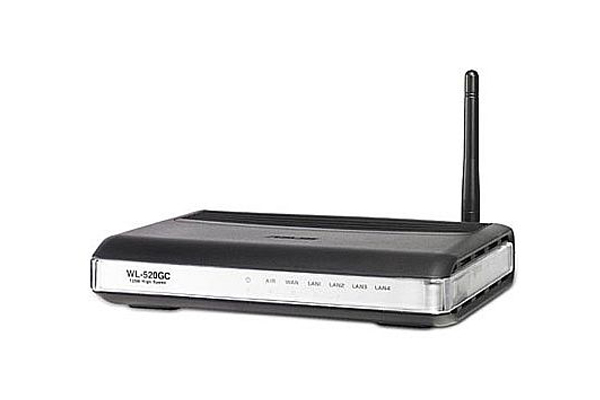
Прежде, чем настраивать роутер, убедитесь, что в него установлена актуальная прошивка. На сегодняшний день для роутера Asus WL-520GC последняя актуальная прошивка — 2.0.1.1, а для Asus WL-520GU — 2.0.0.8. Если прошивка вашего роутера отличается от указанной, обновите ее, используя нашу инструкцию.
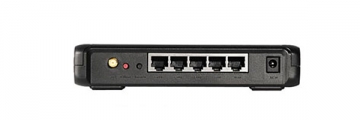
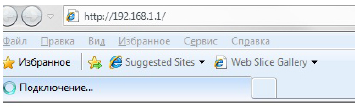
1. Подключите роутер к компьютеру (наш кабель должен быть подключен к гнезду WAN, а кабель, который соединяет роутер с вашим компьютером — к одному из разъемов LAN) и настройте его. Для этого откройте ваш интернет-обозреватель (Internet Explorer, Opera, Mozilla FireFox) и в адресной строке наберите: http://192.168.1.1/
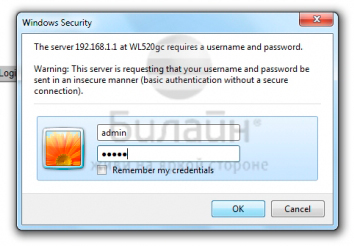
2.Откроется web-интерфейс роутера. Для входа в меню управления введите имя пользователя admin и пароль admin.
3. Нажмите Next для перехода в меню быстрой настройки или выберите закладку Quick Setup.
Настройка роутера
В стоимость входит: установка роутера, настройка интернет-соединения, настройка безопасности, настройка шифрования.
800 руб.
Подключение всех компьютеров, ноутбуков, телефонов, игровых приставок и т.д. к роутеру (по желанию клиента)
350 руб.
4. Выберите ваш часовой пояс и нажмите Next.
5. Выберите третий пункт — ADSL or other connection that requires username and password — и нажмите Next.
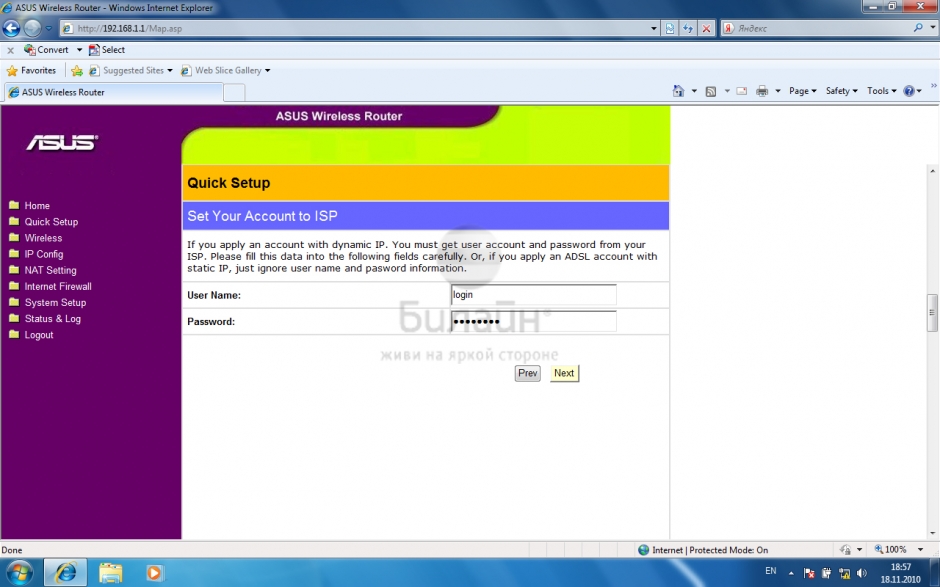
6. В поле User name введите ваш логин, выданный вам для доступа в интернет. В поле Password введите ваш пароль и нажмите Next.
7. Введите в поле Heart-Beat or PPTP/L2TP (VPN) Server имя сервера vpn.internet.beeline.ru и нажмите Next.
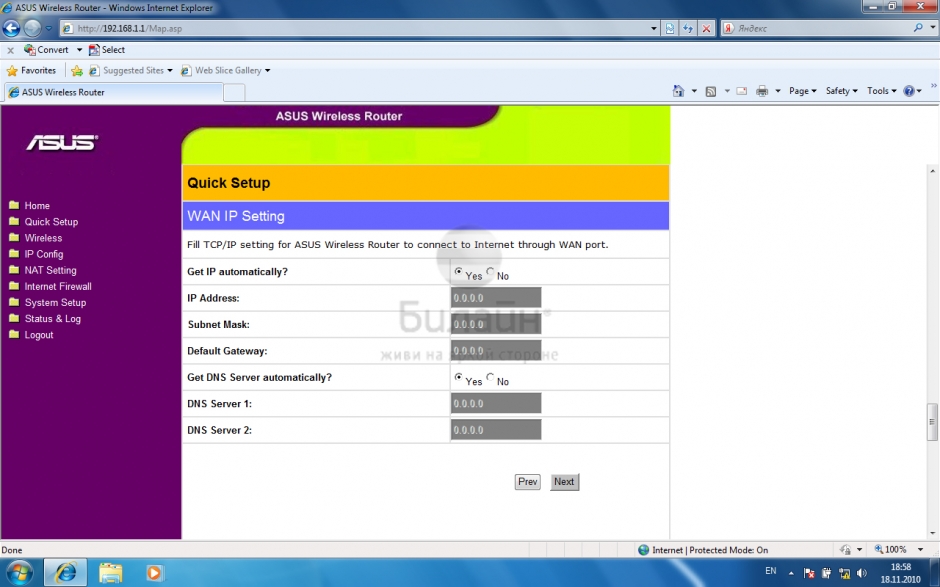
8. На закладке WAN IP Setting в пунктах: Get IP automatically? и Get DNS server automatically? поставьте переключатель в положение Yes. Нажмите Next.
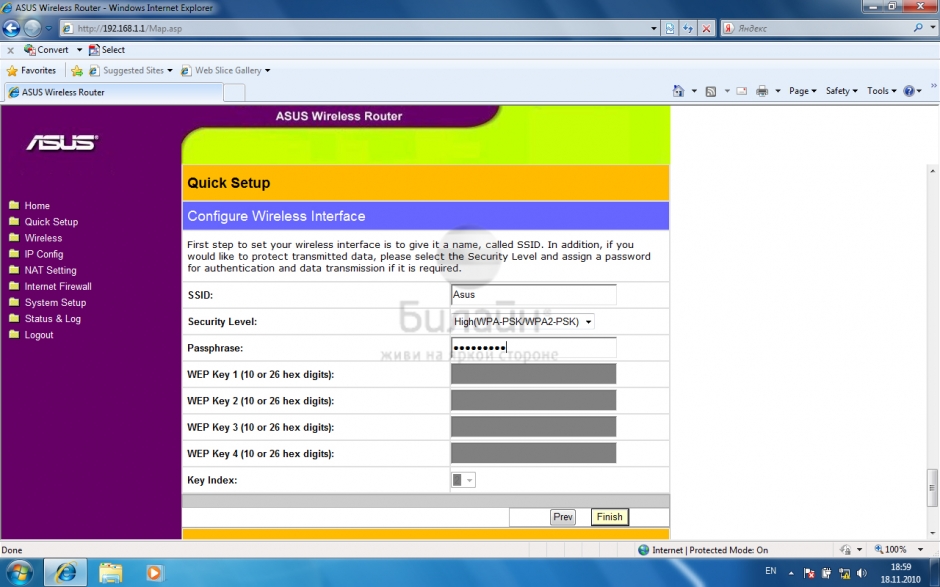
9. Для настройки беспроводной сети (WiFi) введите в поле SSID произвольное имя вашей беспроводной сети (например, ASUS-HOME). Выберите уровень безопасности в поле Security Level (например High (WPA-PSK/WPA2-PSK)), в поле Passphrase введите пароль для вашей беспроводной сети. Нажмите кнопку Finish.
10. Нажмите кнопку Save&Restart для сохранения настроек и перезагрузки роутера.
Вы делаете звонок или оставляете заявку через сайт. Практически все работы могут быть проведены у вас дома или в офисе.
Называем стоимость Оператор всегда называет минимальную и максимальную стоимость работ.
Специалист бесплатно приезжает к Вам в удобное для вас время, согласованное при приеме заказа.
Проводит бесплатную диагностику, согласовывает с вами стоимость работ и заключает договор. Если итоговая сумма больше, чем названная по телефону, и ни чем не мотивированна вы можете оказаться от работ, не оплачивая выезд и диагностику.
Специалист проводит работы и, при необходимости, дает консультации.
Подписывается акт о выполненных работах и оплачиваются оказанные мастером услуги.
Подробную информацию о принципах работы наших мастеров можно узнать на странице "О компании"
Имя беспроводной сети (SSID) по умолчанию
default
192.168.1.1
логин admin пароль admin
Актуальная версия прошивки
Шаг 1 из 6 Подключите кабель, который вам провели в квартиру наши монтажники в порт Internet, а компьютер подключите в любой из четырёх LAN портов. Вы также можете соединить ваш ПК с роутером по беспроводной сети, но на первичном этапе настройки лучше использовать кабель.
Шаг 2 из 6 Откройте интернет-браузер (Internet Explorer, Safari, Google Chrome или Opera) и введите в адресную строку 192.168.1.1 (без «www»).
Шаг 3 из 6 Должно появится окно с запросом логина и пароля. Введите в поля Пользователь: admin и Пароль: admin и нажмите ОК.
Шаг 4 из 6
Перед вами откроется web-интерфейс роутера. Выберите пункт Quick Setup Выберите ваш часовой пояс. Нажмите кнопку Next. Выберите пункт «Cable Modem or other connection type that gets IP automatically.» Нажмите кнопку Next.
Шаг 5 из 6 Везде должны быть выбраны поля со значением Yes. Нажмите кнопку Next.
Шаг 6 из 6
Введите в поле SSID произвольное имя вашей беспроводной сети (имя сети не должно содержать кириллицы). Выберите уровень безопасности в поле Security Level(Например High(WPA-PSK/WPA2-PSK)), в поле Passphrase введите пароль (пароль не должен быть менее 8 символов в длину, а так же не содержать кириллицы) для вашей беспроводной сети. Нажмите кнопку Finish.
Нажмите кнопку Save&Restart. Подождите пока роутер перезагружается и устанавливает соединение (1-2 минуты). Поздравляем, ваш роутер готов к работе в сети «Билайн».
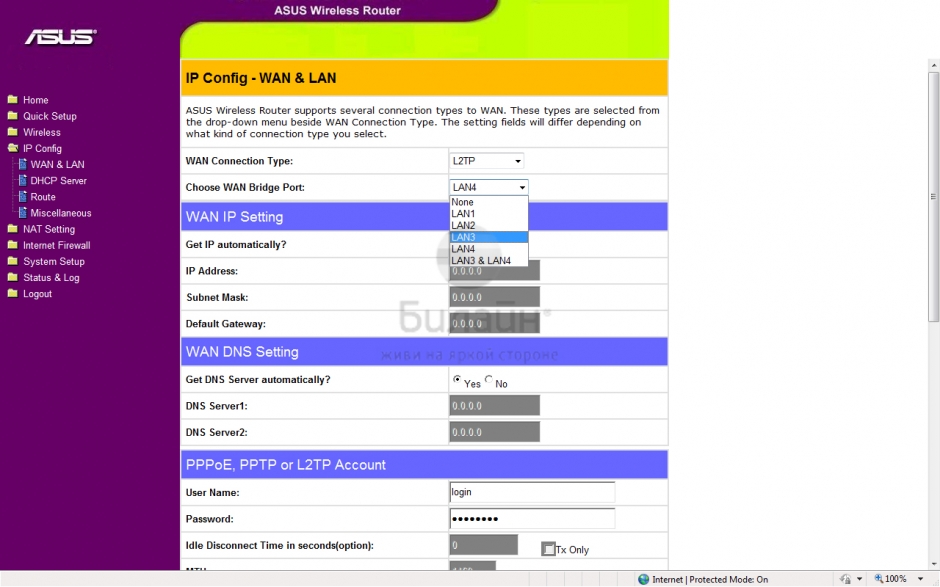
Для того, чтобы настроить роутер для услуги Цифровое телевидение, вам нужно: Выбрать пункт IP Config, Далее WAN & LAN. У вас уже должено быть настроено соединение по L2TP/PPTP, если это не так перейдите в соответствующий раздел. В поле Choose WAN Bridge Port — выберите к какому из портов вы подключите приставку. Нажмите кнопку Finish.
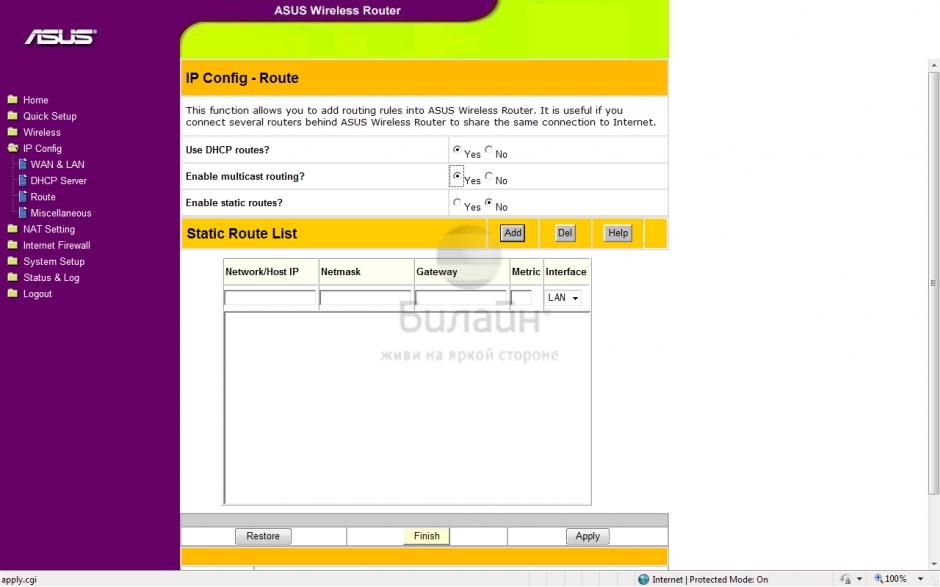
Перейдите в раздел Route — выберите YES напротив пунктов Use DHCP routes и Enable multicast routing. Нажмите кнопку Finish, подождите пока роутер перезагрузится. После перезагрузки роутер будет полностью готов к работе с услугой IPTV.
Будьте внимательны, выполняя инструкции в этом разделе. В случае ошибки в действиях потребуется визит в сервис-центр для восстановления устройства.
Прошивать роутер рекомендуется, подключив кабель от ПК в любой из LAN-портов. Прошивая роутер по Wi-Fi, есть риск получить неработоспособное устройство, восстанавливаемое только в сервис-центре, либо не восстанавливаемое вовсе.
Шаг 1
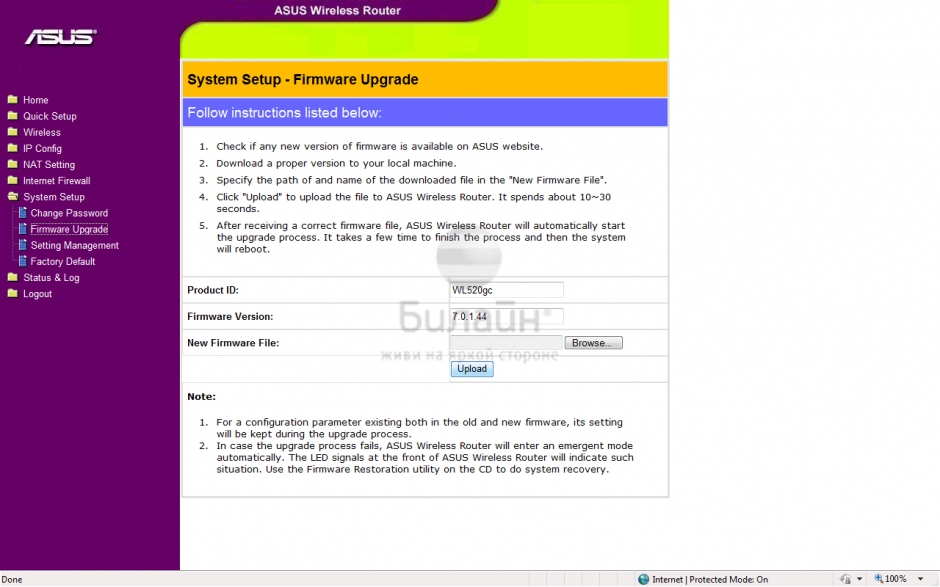
Выберите System setup, далее Firmware Upgrade.
В поле Firmware Version отображается текущая версия прошивки, если вы видите что у вас установлена версия 7.0.1.44 тогда обновление производить не нужно.
Иначе нажмите кнопку Browse, выберите файл с прошивкой и нажмите кнопку Upload.
Подождите пока роутер перепрошьется и перезагрузится (3-4 минуты).
Теперь роутер можно настраивать.
DHCP-клиент, Static IP,PPTP, L2TP
WAN — 1 Gigabit Ethernet, LAN-4 Gigabit Ethernet
Поддержка скоростных тарифов (от 60Мбит/с)
Используйте аппаратный сброс настроек, если требуется настроить устройство заново (удалить все пользовательские настройки), нет доступа к веб-странице интерфейса настроек роутера, после настройки роутера интернет-соединение не установилось или пароль доступа к нему был утерян.
Внимание! При выполнении аппаратного сброса настроек все пользовательские установки будут сброшены на заводские параметры!
На корпусе устройства имеется углубленная кнопка СБРОС (RESET, RESTORE), позволяющая сбросить настройки на заводские установки. Кнопку СБРОС (RESET, RESTORE) вы сможете найти на той же стороне корпуса роутера, где располагаются остальные разъемы и кнопки. В редких случаях кнопка может располагаться на дне роутера.
Для того, чтобы сбросить настройки роутера на заводские установки выполните следующие действия: Включите питание роутера и дождитесь полной загрузки устройства. Нажмите кнопку СБРОС (RESET, RESTORE), используя заостренный тонкий предмет (например, скрепку) и удерживайте 30 секунд, затем отпустите кнопку. После этого роутер перезагрузится с установками по умолчанию (заводскими настройками) и потребуется повторная его настройка.
После настройки роутера проверьте работу Интернета, открыв любую Web-страницу
Посещая сайт www.beeline.ru, Вы предоставляете согласие на обработку данных о посещении Вами сайта www.beeline.ru (данные cookies и иные пользовательские данные), сбор которых автоматически осуществляется ПАО «ВымпелКом» (Российская Федерация, 127083, г. Москва, ул. Восьмого марта, дом 10, строение 14) на условиях Политики обработки персональных данных. Компания также может использовать указанные данные для их последующей обработки системами Google Analytics, Яндекс.Метрика и др., которая осуществляется с целью функционирования сайта www.beeline.ru.
ПАО «ВымпелКом» раскрывает информацию, раскрытие которой предусмотрено законодательством РФ о ценных бумагах также на странице в сети Интернет ООО «Интерфакс-ЦРКИ» – информационного агентства, аккредитованного ЦБ РФ на раскрытие информации. Информация доступна по ссылке
Для того, чтобы настроить роутер для услуги Цифровое телевидение, вам нужно: Выбрать пункт IP Config, Далее WAN & LAN. У вас уже должено быть настроено соединение по L2TP/PPTP, если это не так перейдите в соответствующий раздел. В поле Choose WAN Bridge Port — выберите к какому из портов вы подключите приставку. Нажмите кнопку Finish.
Перейдите в раздел Route — выберите YES напротив пунктов Use DHCP routes и Enable multicast routing. Нажмите кнопку Finish, подождите пока роутер перезагрузится. После перезагрузки роутер будет полностью готов к работе с услугой IPTV.
Будьте внимательны, выполняя инструкции в этом разделе. В случае ошибки в действиях потребуется визит в сервис-центр для восстановления устройства.
Прошивать роутер рекомендуется, подключив кабель от ПК в любой из LAN-портов. Прошивая роутер по Wi-Fi, есть риск получить неработоспособное устройство, восстанавливаемое только в сервис-центре, либо не восстанавливаемое вовсе.
Шаг 1
Выберите System setup, далее Firmware Upgrade.
В поле Firmware Version отображается текущая версия прошивки, если вы видите что у вас установлена версия 7.0.1.44 тогда обновление производить не нужно.
Иначе нажмите кнопку Browse, выберите файл с прошивкой и нажмите кнопку Upload.
Подождите пока роутер перепрошьется и перезагрузится (3-4 минуты).
Теперь роутер можно настраивать.
DHCP-клиент, Static IP,PPTP, L2TP
WAN — 1 Gigabit Ethernet, LAN-4 Gigabit Ethernet
Поддержка скоростных тарифов (от 60Мбит/с)
Используйте аппаратный сброс настроек, если требуется настроить устройство заново (удалить все пользовательские настройки), нет доступа к веб-странице интерфейса настроек роутера, после настройки роутера интернет-соединение не установилось или пароль доступа к нему был утерян.
Внимание! При выполнении аппаратного сброса настроек все пользовательские установки будут сброшены на заводские параметры!
На корпусе устройства имеется углубленная кнопка СБРОС (RESET, RESTORE), позволяющая сбросить настройки на заводские установки. Кнопку СБРОС (RESET, RESTORE) вы сможете найти на той же стороне корпуса роутера, где располагаются остальные разъемы и кнопки. В редких случаях кнопка может располагаться на дне роутера.
Для того, чтобы сбросить настройки роутера на заводские установки выполните следующие действия: Включите питание роутера и дождитесь полной загрузки устройства. Нажмите кнопку СБРОС (RESET, RESTORE), используя заостренный тонкий предмет (например, скрепку) и удерживайте 30 секунд, затем отпустите кнопку. После этого роутер перезагрузится с установками по умолчанию (заводскими настройками) и потребуется повторная его настройка.
После настройки роутера проверьте работу Интернета, открыв любую Web-страницу
Посещая сайт www.beeline.ru, Вы предоставляете согласие на обработку данных о посещении Вами сайта www.beeline.ru (данные cookies и иные пользовательские данные), сбор которых автоматически осуществляется ПАО «ВымпелКом» (Российская Федерация, 127083, г. Москва, ул. Восьмого марта, дом 10, строение 14) на условиях Политики обработки персональных данных. Компания также может использовать указанные данные для их последующей обработки системами Google Analytics, Яндекс.Метрика и др., которая осуществляется с целью функционирования сайта www.beeline.ru.
ПАО «ВымпелКом» раскрывает информацию, раскрытие которой предусмотрено законодательством РФ о ценных бумагах также на странице в сети Интернет ООО «Интерфакс-ЦРКИ» – информационного агентства, аккредитованного ЦБ РФ на раскрытие информации. Информация доступна по ссылке
Имя беспроводной сети (SSID) по умолчанию
default
192.168.1.1
логин admin пароль admin
Актуальная версия прошивки
Шаг 1 из 6 Подключите кабель, который вам провели в квартиру наши монтажники в порт Internet, а компьютер подключите в любой из четырёх LAN портов. Вы также можете соединить ваш ПК с роутером по беспроводной сети, но на первичном этапе настройки лучше использовать кабель.
Шаг 2 из 6 Откройте интернет-браузер (Internet Explorer, Safari, Google Chrome или Opera) и введите в адресную строку 192.168.1.1 (без "www").
Шаг 3 из 6 Должно появится окно с запросом логина и пароля. Введите в поля Пользователь: admin и Пароль: admin и нажмите ОК.
Шаг 4 из 6
Перед вами откроется web-интерфейс роутера. Выберите пункт Quick Setup Выберите ваш часовой пояс. Нажмите кнопку Next. Выберите пункт «Cable Modem or other connection type that gets IP automatically.» Нажмите кнопку Next.
Шаг 5 из 6 Везде должны быть выбраны поля со значением Yes. Нажмите кнопку Next.
Шаг 6 из 6
Введите в поле SSID произвольное имя вашей беспроводной сети (имя сети не должно содержать кириллицы). Выберите уровень безопасности в поле Security Level(Например High(WPA-PSK/WPA2-PSK)), в поле Passphrase введите пароль (пароль не должен быть менее 8 символов в длину, а так же не содержать кириллицы) для вашей беспроводной сети. Нажмите кнопку Finish.
Нажмите кнопку Save&Restart. Подождите пока роутер перезагружается и устанавливает соединение (1-2 минуты). Поздравляем, ваш роутер готов к работе в сети «Билайн».
Для того, чтобы настроить роутер для услуги Цифровое телевидение, вам нужно: Выбрать пункт IP Config, Далее WAN & LAN. У вас уже должено быть настроено соединение по L2TP/PPTP, если это не так перейдите в соответствующий раздел. В поле Choose WAN Bridge Port — выберите к какому из портов вы подключите приставку. Нажмите кнопку Finish.
Перейдите в раздел Route — выберите YES напротив пунктов Use DHCP routes и Enable multicast routing. Нажмите кнопку Finish, подождите пока роутер перезагрузится. После перезагрузки роутер будет полностью готов к работе с услугой IPTV.
Будьте внимательны, выполняя инструкции в этом разделе. В случае ошибки в действиях потребуется визит в сервис-центр для восстановления устройства.
Прошивать роутер рекомендуется, подключив кабель от ПК в любой из LAN-портов. Прошивая роутер по Wi-Fi, есть риск получить неработоспособное устройство, восстанавливаемое только в сервис-центре, либо не восстанавливаемое вовсе.
Шаг 1
Выберите System setup, далее Firmware Upgrade.
В поле Firmware Version отображается текущая версия прошивки, если вы видите что у вас установлена версия 7.0.1.44 тогда обновление производить не нужно.
Иначе нажмите кнопку Browse, выберите файл с прошивкой и нажмите кнопку Upload.
Подождите пока роутер перепрошьется и перезагрузится (3-4 минуты).
Теперь роутер можно настраивать.
DHCP-клиент, Static IP,PPTP, L2TP
WAN — 1 Gigabit Ethernet, LAN-4 Gigabit Ethernet
Поддержка скоростных тарифов (от 60Мбит/с)
Используйте аппаратный сброс настроек, если требуется настроить устройство заново (удалить все пользовательские настройки), нет доступа к веб-странице интерфейса настроек роутера, после настройки роутера интернет-соединение не установилось или пароль доступа к нему был утерян.
Внимание! При выполнении аппаратного сброса настроек все пользовательские установки будут сброшены на заводские параметры!
На корпусе устройства имеется углубленная кнопка СБРОС (RESET, RESTORE), позволяющая сбросить настройки на заводские установки. Кнопку СБРОС (RESET, RESTORE) вы сможете найти на той же стороне корпуса роутера, где располагаются остальные разъемы и кнопки. В редких случаях кнопка может располагаться на дне роутера.
Для того, чтобы сбросить настройки роутера на заводские установки выполните следующие действия: Включите питание роутера и дождитесь полной загрузки устройства. Нажмите кнопку СБРОС (RESET, RESTORE), используя заостренный тонкий предмет (например, скрепку) и удерживайте 30 секунд, затем отпустите кнопку. После этого роутер перезагрузится с установками по умолчанию (заводскими настройками) и потребуется повторная его настройка.
После настройки роутера проверьте работу Интернета, открыв любую Web-страницу
Посещая сайт www.beeline.ru, Вы предоставляете согласие на обработку данных о посещении Вами сайта www.beeline.ru (данные cookies и иные пользовательские данные), сбор которых автоматически осуществляется ПАО «ВымпелКом» (Российская Федерация, 127083, г. Москва, ул. Восьмого марта, дом 10, строение 14) на условиях Политики обработки персональных данных. Компания также может использовать указанные данные для их последующей обработки системами Google Analytics, Яндекс.Метрика и др., которая осуществляется с целью функционирования сайта www.beeline.ru.
ПАО «ВымпелКом» раскрывает информацию, раскрытие которой предусмотрено законодательством РФ о ценных бумагах также на странице в сети Интернет ООО «Интерфакс-ЦРКИ» – информационного агентства, аккредитованного ЦБ РФ на раскрытие информации. Информация доступна по ссылке
Для того, чтобы настроить роутер для услуги Цифровое телевидение, вам нужно: Выбрать пункт IP Config, Далее WAN & LAN. У вас уже должено быть настроено соединение по L2TP/PPTP, если это не так перейдите в соответствующий раздел. В поле Choose WAN Bridge Port — выберите к какому из портов вы подключите приставку. Нажмите кнопку Finish.
Перейдите в раздел Route — выберите YES напротив пунктов Use DHCP routes и Enable multicast routing. Нажмите кнопку Finish, подождите пока роутер перезагрузится. После перезагрузки роутер будет полностью готов к работе с услугой IPTV.
Будьте внимательны, выполняя инструкции в этом разделе. В случае ошибки в действиях потребуется визит в сервис-центр для восстановления устройства.
Прошивать роутер рекомендуется, подключив кабель от ПК в любой из LAN-портов. Прошивая роутер по Wi-Fi, есть риск получить неработоспособное устройство, восстанавливаемое только в сервис-центре, либо не восстанавливаемое вовсе.
Шаг 1
Выберите System setup, далее Firmware Upgrade.
В поле Firmware Version отображается текущая версия прошивки, если вы видите что у вас установлена версия 7.0.1.44 тогда обновление производить не нужно.
Иначе нажмите кнопку Browse, выберите файл с прошивкой и нажмите кнопку Upload.
Подождите пока роутер перепрошьется и перезагрузится (3-4 минуты).
Теперь роутер можно настраивать.
DHCP-клиент, Static IP,PPTP, L2TP
WAN — 1 Gigabit Ethernet, LAN-4 Gigabit Ethernet
Поддержка скоростных тарифов (от 60Мбит/с)
Используйте аппаратный сброс настроек, если требуется настроить устройство заново (удалить все пользовательские настройки), нет доступа к веб-странице интерфейса настроек роутера, после настройки роутера интернет-соединение не установилось или пароль доступа к нему был утерян.
Внимание! При выполнении аппаратного сброса настроек все пользовательские установки будут сброшены на заводские параметры!
На корпусе устройства имеется углубленная кнопка СБРОС (RESET, RESTORE), позволяющая сбросить настройки на заводские установки. Кнопку СБРОС (RESET, RESTORE) вы сможете найти на той же стороне корпуса роутера, где располагаются остальные разъемы и кнопки. В редких случаях кнопка может располагаться на дне роутера.
Для того, чтобы сбросить настройки роутера на заводские установки выполните следующие действия: Включите питание роутера и дождитесь полной загрузки устройства. Нажмите кнопку СБРОС (RESET, RESTORE), используя заостренный тонкий предмет (например, скрепку) и удерживайте 30 секунд, затем отпустите кнопку. После этого роутер перезагрузится с установками по умолчанию (заводскими настройками) и потребуется повторная его настройка.
После настройки роутера проверьте работу Интернета, открыв любую Web-страницу
Посещая сайт www.beeline.ru, Вы предоставляете согласие на обработку данных о посещении Вами сайта www.beeline.ru (данные cookies и иные пользовательские данные), сбор которых автоматически осуществляется ПАО «ВымпелКом» (Российская Федерация, 127083, г. Москва, ул. Восьмого марта, дом 10, строение 14) на условиях Политики обработки персональных данных. Компания также может использовать указанные данные для их последующей обработки системами Google Analytics, Яндекс.Метрика и др., которая осуществляется с целью функционирования сайта www.beeline.ru.
ПАО «ВымпелКом» раскрывает информацию, раскрытие которой предусмотрено законодательством РФ о ценных бумагах также на странице в сети Интернет ООО «Интерфакс-ЦРКИ» – информационного агентства, аккредитованного ЦБ РФ на раскрытие информации. Информация доступна по ссылке