
В комментариях к обзорам некоторых планшетов читатели часто говорят, мол, что же вы не обозреваете планшеты на Windows 8, они же такие замечательные, не то что эти ваши Android и iPad!
До Note 8 у меня не было опыта тестирования восьмидюймовых планшетов на Windows, но я был настроен оптимистично. В конце концов энергосберегающие чипсеты Intel Atom вкупе с компактными габаритами и наличием полноценной Windows 8 должны были показать хорошие результаты. Но всё оказалось не так однозначно.
Содержание:
Комплектация
- Планшет
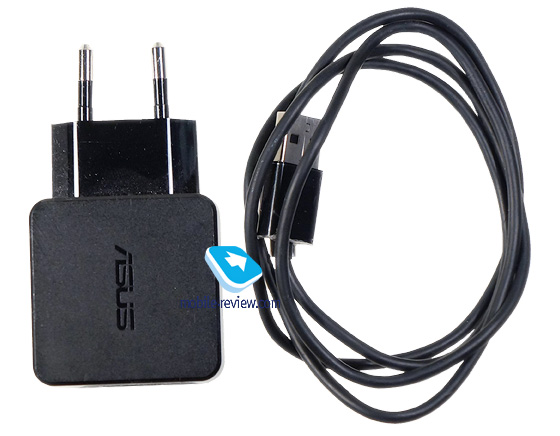
- Зарядное устройство
- Кабель для подключения к ПК (также является частью зарядного устройства)
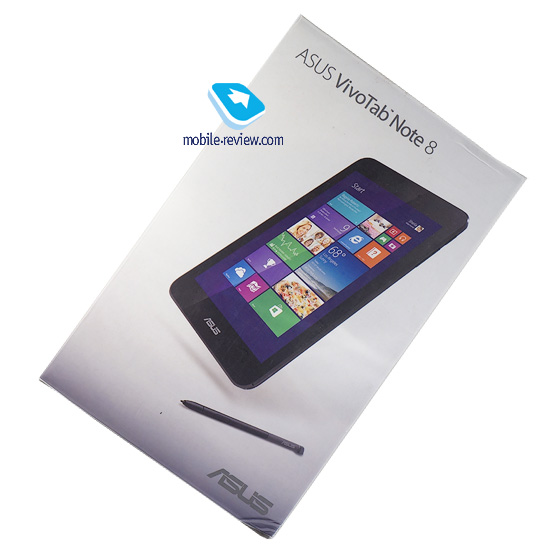
Комплектация традиционно скромная, в коробке лежит только самое необходимое.
Внешний вид, материалы, управляющие элементы, сборка
Рассматриваемый планшет напоминает слегка увеличившиеся в габаритах Asus FonePad 7 и Asus MemoPad HD7: те же скругленные рамки и задняя матовая крышка с покрытием soft-touch. Ободок устройства сделан из глянцевого маркого пластика.
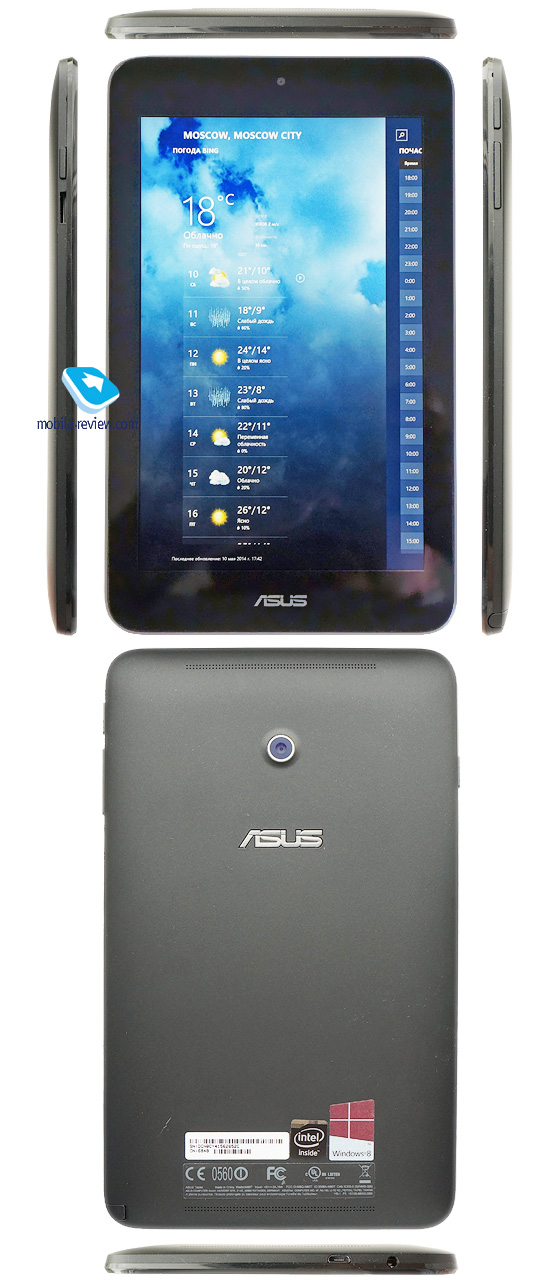
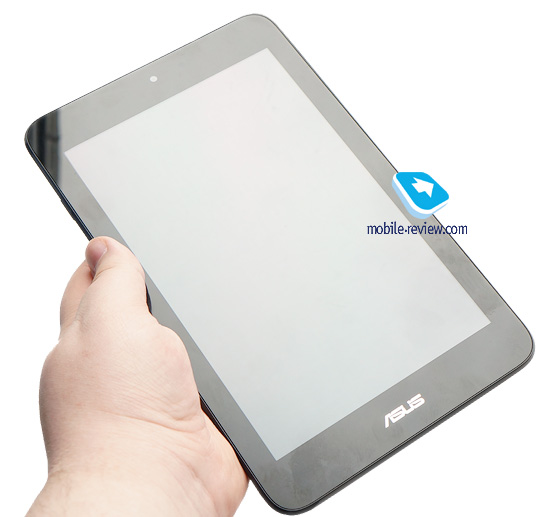
Большую часть лицевой стороны занимает восьмидюймовый экран, над ним находится глазок фронтальной камеры, а под ним — логотип компании.
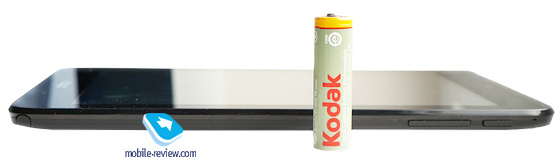
С правой стороны расположились качелька регулировки громкости и кнопка включения. У обеих короткое жесткое нажатие, пользоваться ими не очень удобно.
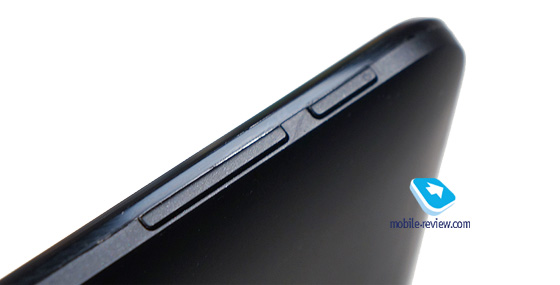
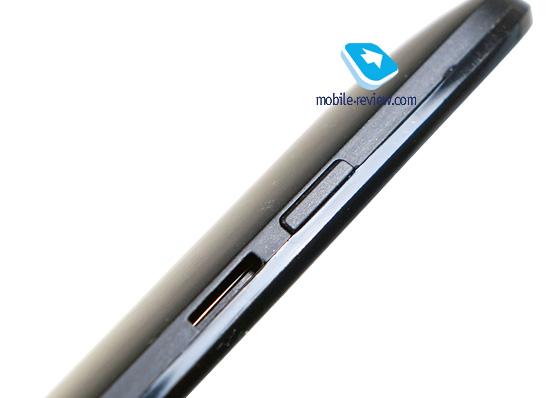
Слева можно видеть кнопку Windows (ее функциональность такая же, как у аналогичной клавиши в обычных клавиатурах). И слот для карты памяти, аппарат прекрасно распознает карты объёмом до 64 ГБ включительно.
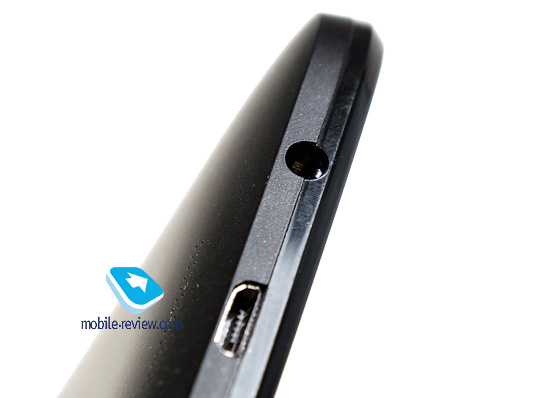
На верхнем торце находятся разъёмы microUSB и 3,5 мм для наушников, а снизу расположили отверстие для встроенного пера-стилуса. Про само перо многого не скажешь, лично мне оно показалось неудобным, планшет распознавал касания пером хуже, чем нажатия пальцем.
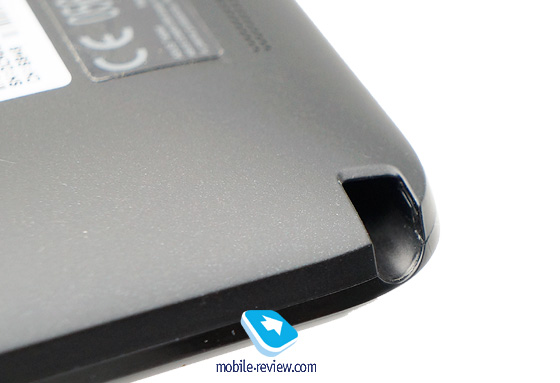
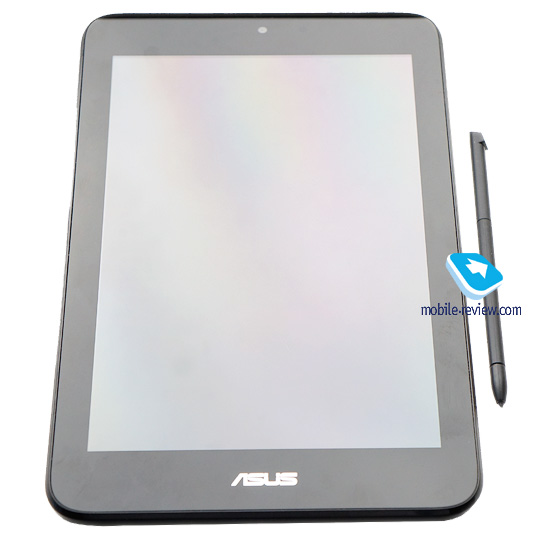
Задняя крышка планшета несъемная, выполнена она из матового soft-touch пластика. Несмотря на тактильно приятное покрытие, отпечатки и разводы появляются и на таком пластике, а вот оттереть их потом куда сложнее (и это видно на фотографии ниже).
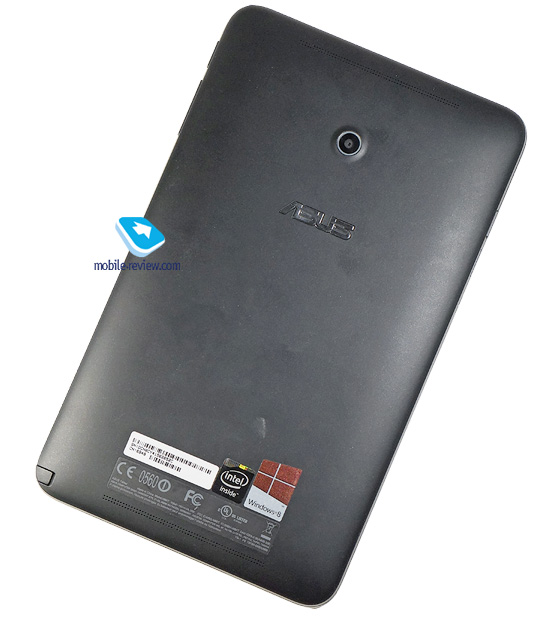
Что касается сборки, то к планшету нет никаких претензий, он отлично собран.
Габариты
Размеры модели сравнимы с другими восьмидюймовыми планшетами на Windows 8, ниже вы можете ознакомиться со сводной таблицей.
| Длина (мм) | Ширина (мм) | Толщина (мм) | Вес (грамм) | |
| Asus VivoTab Note 8 | 221 | 134 | 11 | 380 |
| Acer Iconia W4 | 219 | 134 | 11 | 415 |
| Lenovo ThinkPad 8 | 224 | 132 | 9 | 430 |
| Dell Venue 8 Pro | 216 | 130 | 9 | 395 |
Устройство всё еще комфортно держать в одной руке, хотя и не так удобно, как семидюймовые планшеты.
Экран
Диагональ экрана — восемь дюймов, тип матрицы — IPS, разрешение дисплея — 1280х800 точек, экран прикрыт защитным стеклом Corning Fit, поддерживается «мультитач» до десяти одновременных касаний.
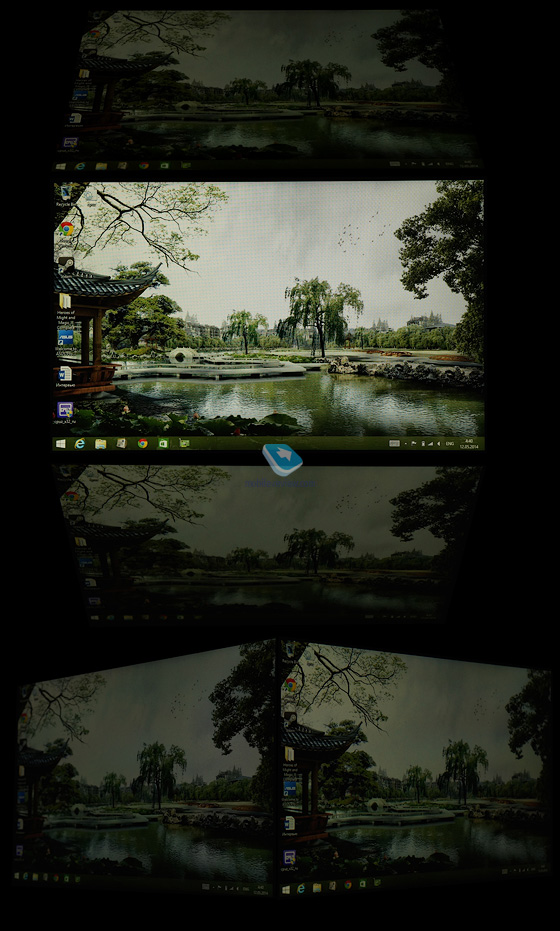
Начну с плохого. Честно говоря, используемый в этом планшете дисплей мне совсем не понравился, но давайте обо всём по порядку. Во-первых, у устройства нет олеофобного покрытия. Палец очень плохо скользит по поверхности экрана, а отпечатки очень тяжело оттереть. Во-вторых, какое-либо антибликовое покрытие также отсутствует. При средней освещенности (а уж тем более на ярком солнце) вместо изображения на экране вы будете видеть свою физиономию).
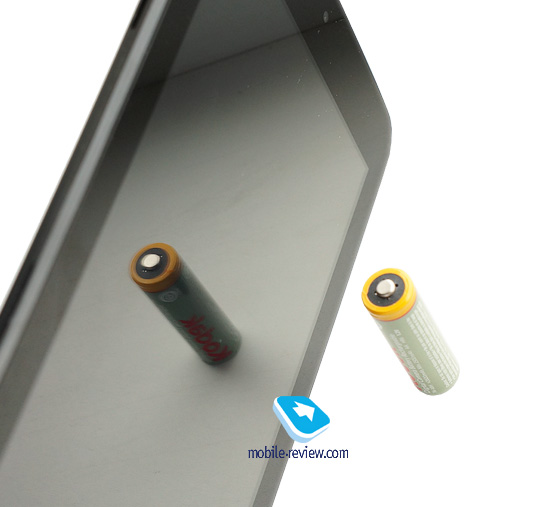
В остальном же перед нами обычный дисплей с HD-разрешением, его можно назвать нормальным, но не самым лучшим. Разрешения экрана хватает для отображения большинства элементов и достаточно четкой картинки, а IPS-матрица обеспечивает хорошие углы обзора. Но, как я уже говорил выше, «бликучесть» и отсутствие олеофобного покрытия серьезно портят впечатление от устройства.
Операционная система
Планшет работает под управлением уже известной вам Windows 8.1. Я не буду подробно описывать все возможности Windows 8, думаю, большинству из вас они уже известны, а остановлюсь именно на удобстве использования Win8 на восьмидюймовом планшете.
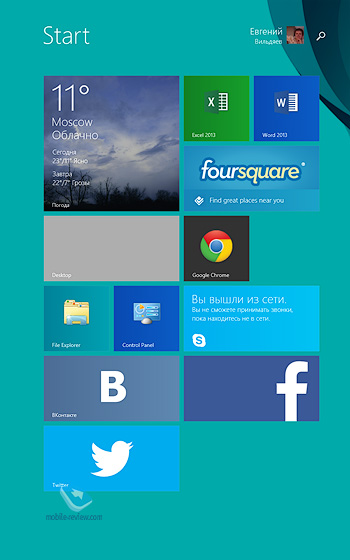
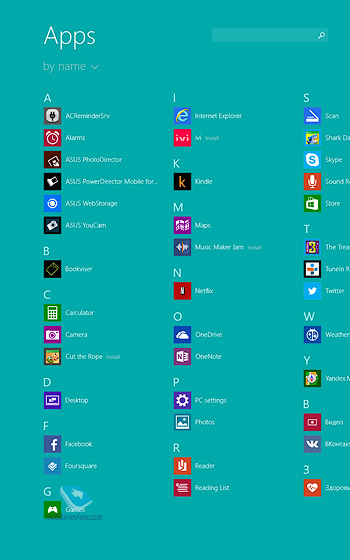
Первое, что вам нужно понять, — не нужно сразу лезть на стандартный рабочий стол от Windows 7, хотя он и удобнее. Попробуйте освоить «плитки», найти оптимизированные для них приложения. Работа с планшетом именно на плиточной сетке становится удобной. Вы удивитесь, но для плиточной Windows 8 есть все основные приложения (твиттер, Facebook, Вконтакте, браузер, читалка, Skype, Foursquare — это то, чем пользуется большинство пользователей).
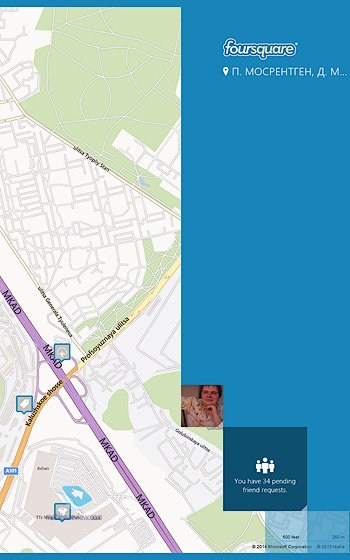
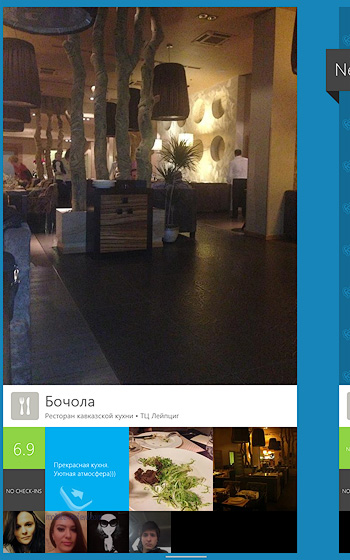
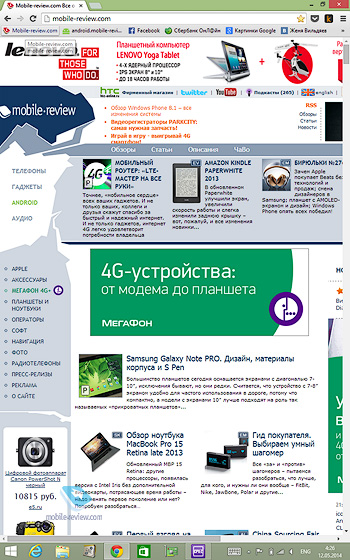
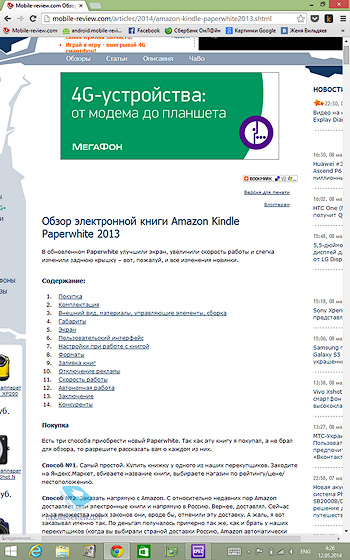
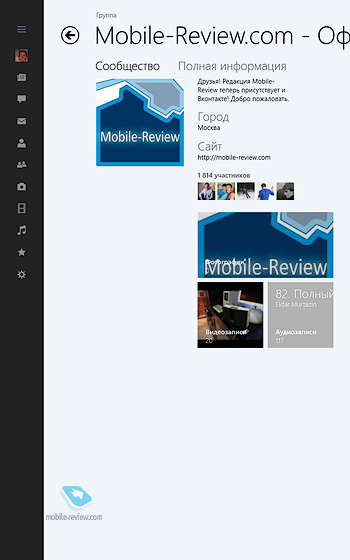
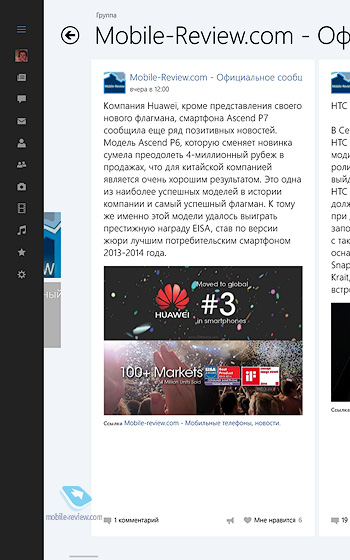
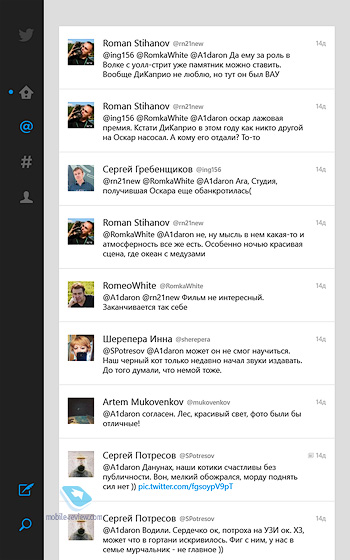
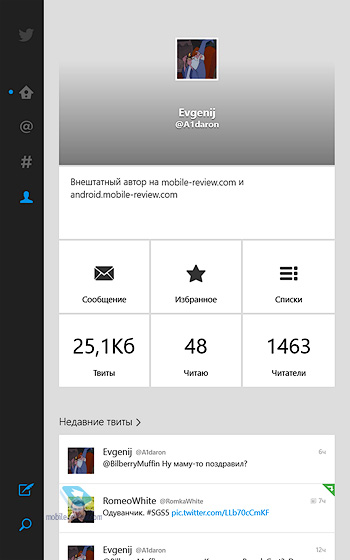
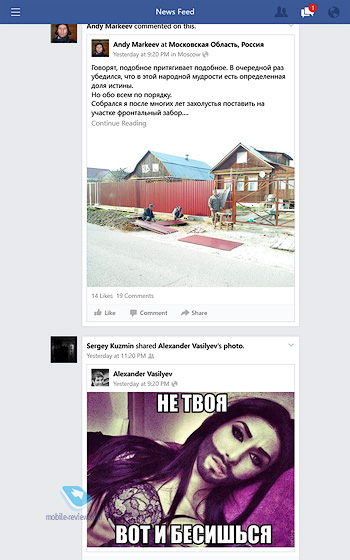
А вот когда нужно поработать, можно перейти на старый добрый рабочий стол и открыть нужные программы. Ведь именно это – главное преимущество планшетов на Windows 8. К слову, не рассчитывайте на особое удобство — восьмидюймового экрана явно маловато для полноценной работы. Рассматривайте этот планшет как возможность что-то поправить в Excel (или каких-то профильных программах), но не как основное рабочее устройство.
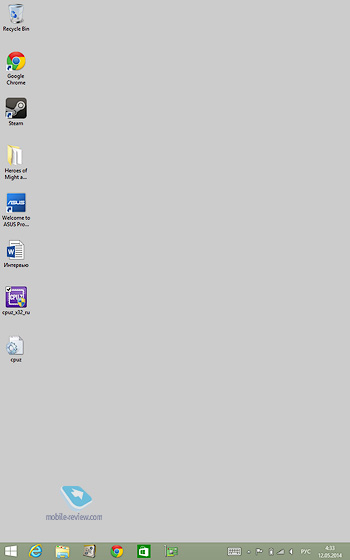
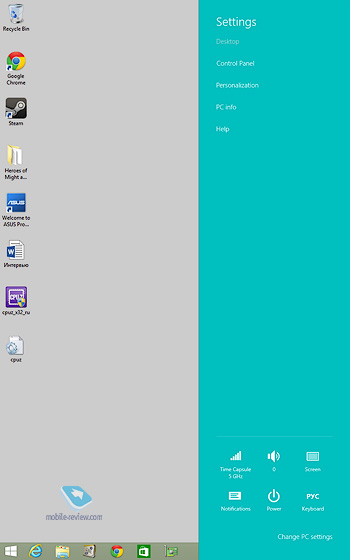
Для меня опыт Windows 8 на компактных планшетах был очень интересным, и позже я напишу отдельную статью, посвященную своим впечатлениям.
Производительность
В планшете используется чипсет Intel Atom Z3740 (Bay Trail) с четырехъядерным процессором, работающим на частоте 1,33 ГГц, за графику отвечает встроенная видеокарта Intel HD Graphics, в качестве памяти используется 32 ГБ eMMC-накопитель, есть слот для карты памяти, объём оперативной памяти — 2 ГБ.
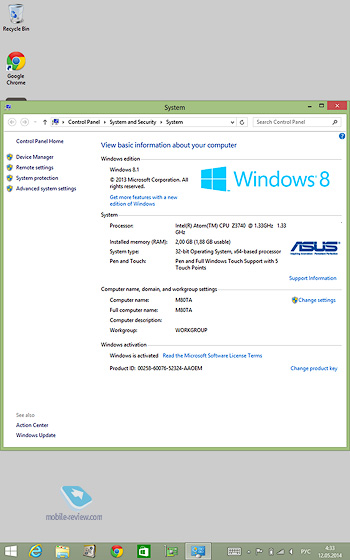
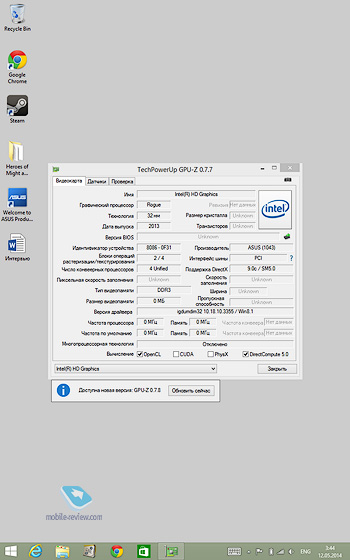
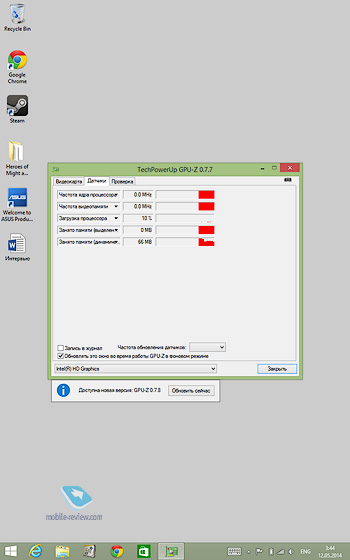
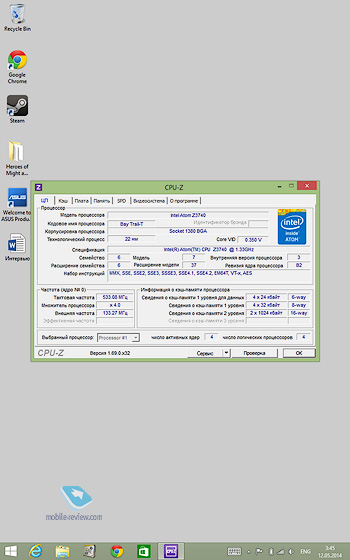
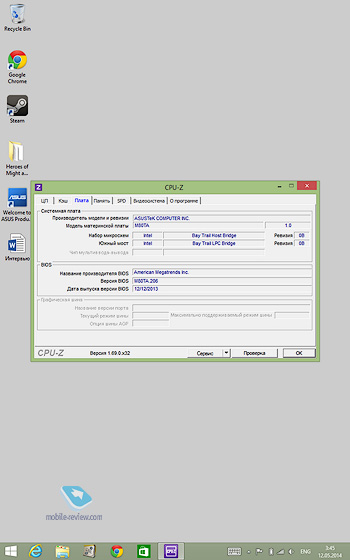
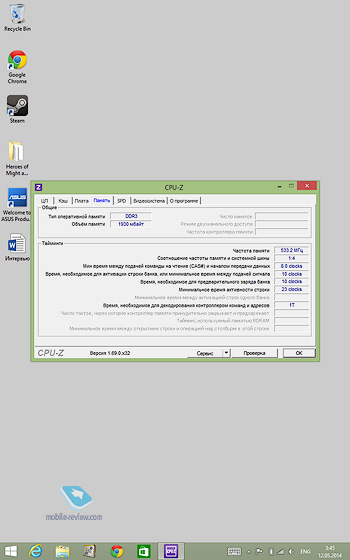
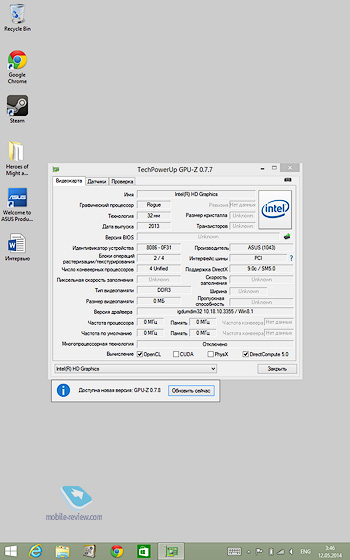
Несмотря на скромные (для Windows) характеристики, в повседневном использовании планшет отлично себя показал. Его можно прекрасно использовать как в качестве печатной машинки, так и как устройство для мультимедиа и социальных сетей.
При желании вы можете даже поиграть с него в старые игры вроде Heroes of Might and Magic 3, но скорее всего столкнетесь с проблемами совместимости и неудобством использования сенсорного экрана.
Автономная работа
Производитель не указывает ёмкость аккумулятора, поэтому сразу перейдем к результатам тестирования. Я не стал прогонять на устройстве видео или цикличное чтение электронной книги, так как эти результаты далеки от повседневного использования.
Что вам нужно знать об автономной работе устройства: к сожалению, у Windows 8.1 не самый лучший режим сна, так, если вы выключите экран планшета и просто отложите его в сторону на пару часов, то при следующем включении обнаружите, что заряд батареи уменьшился на 10%. При этом, если активно пользоваться устройством в течение дня (почта, твиттер, написание статей в Word), то его заряда прекрасно хватит на день (хватило бы и на два, если бы не прожорливый режим сна).
Камера
В планшете установлено две камеры — 1,2 МП фронтальная и 5 МП основная. Честно говоря, снимки с основной камеры не выдерживают никакой критики, а фронтальная годится только для видеозвонков в Skype. Качество связи сравнимо с другими планшетами в этом ценовом сегменте.
Беспроводные интерфейсы
Из интерфейсов в планшете установлен Wi-Fi модуль (b/g/n) с поддержкой сетей 5 ГГц, Bluetooth 4.0, GPS и акселерометр. К работе Wi-Fi нет никаких претензий, Bluetooth прекрасно поддерживает большинство протоколов, при желании вы даже можете подключить к устройству стороннюю Bluetooth-клавиатуру.
Заключение
Рекомендованная розничная цена на устройство составляет 14 000 рублей.
За эти деньги вы получаете планшет на полноценной Windows 8 с компактными габаритами, приемлемым временем автономной работы и средненьким экраном.
Сильная сторона устройства — возможность использования обычных десктопных приложений Windows, при этом в любой момент можно переключиться в интерфейс Metro и почитать там твиттер, Вконтакте или открыть нужный сайт.
Слабые стороны — жутко «бликучий» экран с отсутствием олеофобного покрытия. Также отмечу и скудную комплектацию: вы не сможете использовать этот планшет для работы в Word, для этого вам понадобится купить дополнительную клавиатуру и чехол-подставку (а это еще 4-5 тысяч к цене).
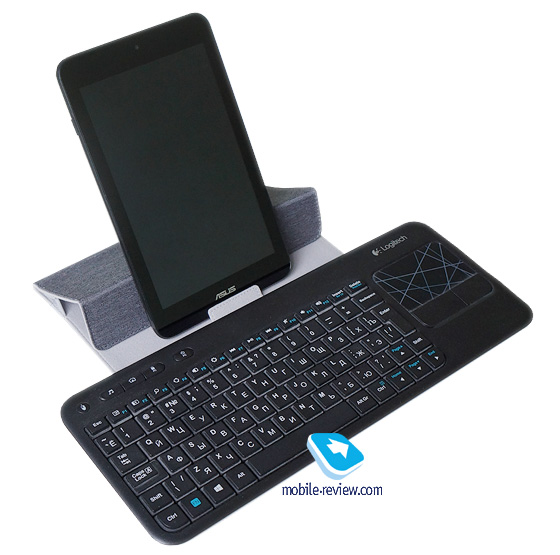
Прежде всего, важно понимать, что такие устройства хороши только для тех, кому нужна полноценная Windows в компактном планшете. Для таких людей Note 8 даст отличную возможность быстренько подредактировать что-то в Excel, 1C и других программах. Если вам не нужны программы для Windows, то смотрите на планшеты с Android или iOS.
Конкуренты
У модели два ключевых конкурента: Dell Venue 8 Pro и Acer Iconia W4. Насколько я знаю, у Venue 8 Pro немного лучше дисплей, а Iconia W4 выигрывает благодаря поддержке 3G (хотя и стоит на пару тысяч дороже). Сильные же стороны Note 8 — встроенный стилус и меньшие габариты.
Перед вами подробная пошаговая инструкция по установке Windows на планшет ASUS VivoTab Note 8 M80TA. Нашей редакцией были выбраны наиболее подходящие способы по переустановке системы для этой модели ASUS.
Если данная инструкция результата не даст попробуйте доверить прошивку профессионалу. Напомним, что заводской версией системы планшета является — Windows 8.
1. Зарядите прошиваемый планшет на 100%.
2. Сохраняем с флешки, симкарты и памяти планшета все данные которые нельзя терять. Симку (если есть) можно вытащить.
3. Далее следуют два варианта:
• Скачиваем и скидываем на карту памяти или флешку(от 4 Гб) необходимую прошивку (установочную версию Windows), флешку установить в планшет. Подобрать и скачать прошивку можно здесь.
• Если есть докстанция с клавиатурой — хорошо, если нет то к USB-разъему прошиваемого планшета подключаем любую USB клавиатуру.


• Если в планшете не предусмотрен полноценный USB, то необходим еще и USB OTG кабель.

• Теперь включаем планшет и на подключенной к нему клавиатуре зажимаем кнопку Esc.
• Откроется BIOS планшета в котором необходимо выбрать диск, на котором размещена установочная система. Это та самая карта памяти или флешка, в каторую мы заранее скидывали установочную версию Windows. Обычно в BIOSе указан основной диск планшета, с которого загружаться сейчас ненужно.
• Далее сохраняем параметры, планшет перезагрузится и начнет установку Windows.


• Скачиваем и скидываем в отдельный диск на планшете или на карту памяти(от 4 Гб) необходимую прошивку (установочную версию Windows). Подобрать и скачать прошивку можно здесь.
• Запускаем файл установки системы из дистрибутива
4. Указываем раздел под виндовс или обновляем текущий.


5. В процессе установки планшет может пару раз перезагрузится — это нормально.

6. Установка завершена, настраиваем систему.
7. Готово. Если после загрузки уже установленной системы экран нереагирует на нажатия, значит в Windows не включена поддержка сенсора.
Кнопками клавиатуры выполняем переход по системе до нужного места (как мышкой).
Назначения клавиш:
Пробел — это выбор объекта
Стрелки — можно листать в списке
После этого Windows предоставит выбор метода ввода Перо и сенсорный ввод. Выбираем его и пользуемся.
| Подготовлено техническим отделом Планшеты.ру 23 сентября 2016 |
Внимание! Любые действия Вы выполняете на свой риск. Не следует делать переустановку системы без причины.
Оглавление
Вступление
Нас часто упрекают в том, что в тестах мобильных устройств мы не уделяем внимания платформе Microsoft. Что ж, сегодня исправим это упущение.
реклама
В данном обзоре мы рассмотрим гаджет средней ценовой категории – планшетный компьютер ASUS VivoTab Note 8. Его ключевые особенности – операционная система Windows 8 (в ее наиболее гуманной версии 8.1), а также стилус (довольно редкая деталь в случае современных устройств с сенсорным экраном).
Планшет выпускается только в одном цветовом варианте – в черном исполнении. Официальная страничка устройства – здесь.
Технические характеристики
реклама
| Процессор | Intel Atom Z3740, 4 ядра, 1.33 ГГц (номинальная частота) |
| Видеопроцессор | Intel HD Graphics |
| Операционная система | Windows 8.1 |
| ОЗУ | 2 Гбайта |
| Флеш-память | 32/64 Гбайт |
| Экран (размер, тип, разрешение) | 8.0’’, IPS, 1280 х 800 (HD) |
| Камеры | Тыловая 5 Мпикс (автофокус), фронтальная 1.26 Мпикс |
| Поддержка microSD-карт | До 64 Гбайт |
| Передача данных | Wi-Fi 802.11 a/b/g/n; Bluetooth 4.0 |
| Навигация | GPS (по результатам тестирования) |
| Интерфейсы | USB, 3.5 мм jack (наушники/гарнитура) |
| Батарея | 15.5 Вт*ч (3950 мАч) |
| Размеры | 220.9 x 133.8 x 10.95 мм |
| Масса | 380 г |
К нам на обзор попала версия с 32 Гбайтами флеш-памяти.
В планшете присутствуют следующие датчики: автоматической регулировки яркости, ориентации (G-sensor), магнетометр, гироскоп. Есть и два светодиода: на передней панели (бело-голубой) и на кнопке включения/выключения (цвет переключается с красного на бело-голубой).
Кроме того, как показало проведенное в лаборатории тестирование (отличающееся придирчивостью и дотошностью), в планшете скрыта недокументированная возможность работы в качестве GPS-навигатора.
Стоит также отметить, что по результатам контрольного взвешивания реальная масса устройства (391 г) оказалась чуть выше заявленной (380 г).
Упаковка и комплектация
Планшет ASUS упакован в коробку из тонкого, но плотного картона, оформленную в светлых тонах:

На верхней и боковой поверхностях информации об устройстве немного: лишь его наименование и знак «intel ins />.
Еще немного информации представлено на нижней стороне коробки:

Таким образом, подробных технических спецификаций об изделии нет ни на одной из сторон упаковки, что не совсем удобно как для потребителя, так и для продавца.
Верхняя крышка коробки не снимается полностью, а откидывается вдоль «длинной» оси упаковки. При этом роль петли выполняют аккуратные складки картона (на снимке ниже защитный пакет с планшета снят).

Комплект поставки представлен в следующем, прямо скажем, минималистическом составе:
- Сам планшет;
- Зарядное устройство;
- MicroUSB кабель;
- Руководство пользователя и гарантийный талон.
реклама
Кроме того, в качестве бонуса был приложен переходник с американо-азиатского стандарта розеток питания на европейский (на фотографии не представлен в связи с тривиальностью, вместе с руководством пользователя и гарантийным талоном).
В комплекте явно не хватает переходника с microUSB на обычный USB, ибо порт USB здесь, как и во всех Windows-компьютерах, весьма функционален и полезен. Не помешал бы еще и чехол (обложка), да и более-менее приличные наушники не были бы лишними.
Более детально рассмотрим некоторые принадлежности из комплекта и начнем с зарядного устройства:

Оно подключается к планшету через съемный microUSB-USB кабель из того же комплекта. Напряжение на выходе устройства – стандартные 5 В, а максимально допустимый ток на выходе – 2 А. Это довольно большая величина, и в процессе подпитки аппарата «зарядка» ощутимо греется.
реклама

Теперь, когда с рассмотрением характеристик и комплекта поставки закончено, можно начать обзор ASUS VivoTab Note 8.
Внешний вид и конструкция
Внешность планшета выполнена в очень строгих темных тонах, углы сделаны с умеренным скруглением. Передняя панель лаконичная, но изящная.
реклама

На ней расположены окошко фронтальной камеры, датчик автоматической регулировки яркости, а также светодиод уведомлений (на снимке выше он в зажженном состоянии и виден в виде небольшой светлой точки).
Датчик автоматической регулировки яркости и светодиод уведомлений (в погашенном состоянии) абсолютно незаметны. Последний зажигается несильным бело-голубым светом при некоторых событиях (например, при активизации фронтальной камеры).
Тыльная крышка планшета изготовлена из «софт-тач» пластика предельно черного цвета. Она производит очень приятное впечатление, и даже прикасаться к ней приятно. На ней размещены окошко тыловой камеры, отверстия стереодинамиков, «карман» для стилуса, а также различная маркировка и наклейки.

реклама
Окошко тыловой камеры в отраженном свете выглядит слегка синеватым, что свидетельствует о наличии антибликового покрытия. Такая забота производителя об оптике внушает надежду, что фотографии будут получаться с качеством не ниже среднего.

Стилус в нерабочем состоянии полностью убирается в корпус и фиксируется там с оптимальным усилием: и выпасть сам по себе не может; и, чтобы достать его, не нужны чрезмерные усилия. На снимке ниже он показан в частично выдвинутом состоянии:

реклама

Кончик (острие) стилуса слегка подпружинено с целью передачи усилия нажатия на соответствующий датчик.
В общем и целом, несмотря на относительно простую форму корпуса планшета, благодаря расцветке и качественным материалам он производит очень солидное впечатление, примерно как черный «Мерседес».
Теперь посмотрим на четыре наклонно-боковых ракурса и отметим оставшиеся мелкие детали внешнего облика гаджета. Вид сверху:
реклама

На верхней грани разместились разъемы microUSB и стереогарнитуры.

На нижней грани просто ничего нет.
реклама

Здесь находится слот для microSD карты памяти и кнопка Windows, с помощью которой можно «пробудить» экран и переключить интерфейс Windows от «плиточного» к «рабочему столу» и обратно.

На правой грани разместились (слева направо): миниатюрное отверстие микрофона (почти не видно), кнопка включения-выключения, качелька громкости и стилус.
На кнопке включения-выключения находится также индикатор заряда планшета:

При зарядке аппарата индикатор на кнопке светится красным цветом, при ее завершении цвет переключается на бело-голубой. И тот, и другой цвет – не яркие и строгого имиджа модели не портят.
Кстати, на этой же фотографии несколько лучше различимо отверстие микрофона в виде маленького темного пятна трапецеидальной формы левее индикатора заряда.
К ранее изложенному остается добавить, что планшет собран в высшей степени качественно, не наблюдается даже малейших люфтов и «болтанки» каких-либо деталей. В качестве небольшой критики можно упомянуть, что обе кнопки и качелька громкости нажимаются с усилием чуть выше оптимального, а щелчок при их нажатии малоощутим.


