
Это не первый обзор программного обеспечения, которое предлагается брендом APC для взаимодействия с выпускаемыми под этой маркой источниками бесперебойного питания — на наших страницах уже есть материал, посвященный PowerChute Personal Edition версии 1.5, но опубликован он более 10 лет назад, и пора рассказать о более свежей версии.
Сразу отметим: в текущей версии 3.0.2 программа предназначена только для работы с операционной системой MS Windows. Пользователям Mac OS придется пользоваться встроенной функцией отключения — аналогом Smart Battery; в отношении версий Linux в официальных источниках указаний нет.
Как следует из названия, ПО предназначено для персонального использования, что, впрочем, не исключает его установку на офисные компьютеры, вот только в списке поддерживаемых версий Windows нет серверных вариантов, кроме разве что Home Server.
Кроме названия и функциональности, варианты ПО отличаются еще и назначением: так, Personal Edition будет работать с линейками APC Back-UPS и Back-UPS Pro, а для моделей APC Smart предлагается Business Edition.
Есть и другие виды PowerChute — Business Edition Deluxe, Network Shutdown, причем с разными артикулами. Мы не будем приводить громоздкую таблицу с их сравнением, заинтересовавшиеся читатели могут получить информацию на официальном сайте APC или компании Schneider Electric, которой принадлежит этот бренд. Отметим лишь главное: программа PowerChute Business Edition способна работать и с серверными версиями Windows, и с вариациями ОС Linux; правда, каких-либо упоминаний Mac OS мы не нашли.
Установка
PowerChute Personal Edition (PCPE) может поставляться на компакт-диске, входящем в комплект ИБП, либо свободно скачиваться с официального сайта компании.
Загрузка ПО на сайте предлагается отдельно для разных версий Windows, от Vista до «десятки». Не исключается и установка на Windows XP, лишь потребуется дополнительно установить .NET framework. Интерфейс программы поддерживает несколько языков, включая русский.
У нас не было задачи проверять, отличаются ли установочные файлы, поэтому мы просто скачали дистрибутив для Windows 10, наиболее актуальной и на нынешний день, и на обозримое будущее (на компакт-диске инсталляционный файл и вовсе один). Среди шагов скачивания упоминается регистрация, но она не является обязательной.
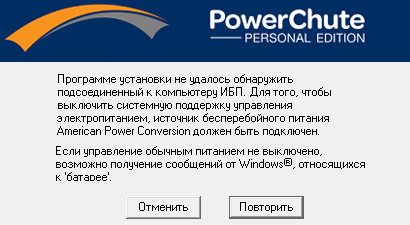
Каких-то сложностей процедура установки не имеет, ИБП может быть подключен к USB-порту компьютера до ее начала (собственно, именно так рекомендует делать инструкция), но можно подключить и потом, по запросу.
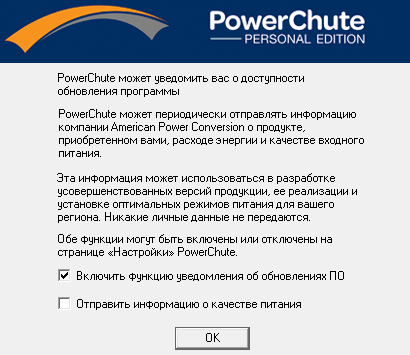
По окончании программа любезно интересуется, согласны ли мы получать уведомления об обновлении ПО и отправлять в APC информацию о качестве питания; от того и другого можно отказаться, но потом включить эти функции в настройках PowerChute.
Последний этап, также необязательный — приглашение зарегистрировать продукт в режиме онлайн.
Работа с программой
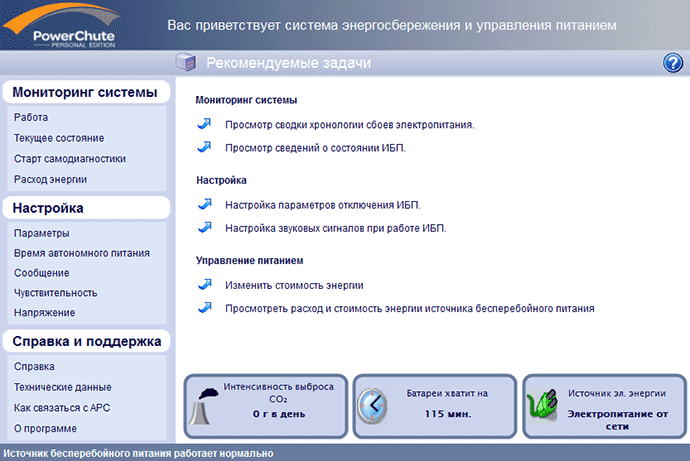
После установки PowerChute включается в автозагрузку, в области уведомлений появляется соответствующий значок, клик по которому выведет окно программы.
Кроме этого, постоянно отслеживается состояние питания и ИБП, в случае каких-нибудь событий (например, пропало или восстановилось напряжение во внешней сети) выводится всплывающее сообщение. Выключение ИБП кнопкой событием не считается — мониторинг продолжается, сведения о состоянии продолжают выводиться.
Если навести указатель на иконку программы в области уведомлений, появится сообщение с информацией о текущем состоянии. Но вот тут не всё может быть гладко: так, для резервного ИБП BC750-RS, не имеющего AVR, строчка упорно сообщала о режиме повышения AVR, даже когда источник был выключен кнопкой, а на его входе были номинальные 220–230 В.
Вид иконки также зависит от состояния ИБП: при работе от аккумулятора на ней появляется символ батареи, а при наличии каких-то проблем — восклицательный знак в желтом треугольнике.
Мы опробовали работу программы совместно с двумя моделями ИБП: уже упомянутым BC750-RS из линейки Back-UPS и более продвинутым BR1500G-RS, входящим в линейку Back-UPS Pro.
Раздел «Мониторинг системы»
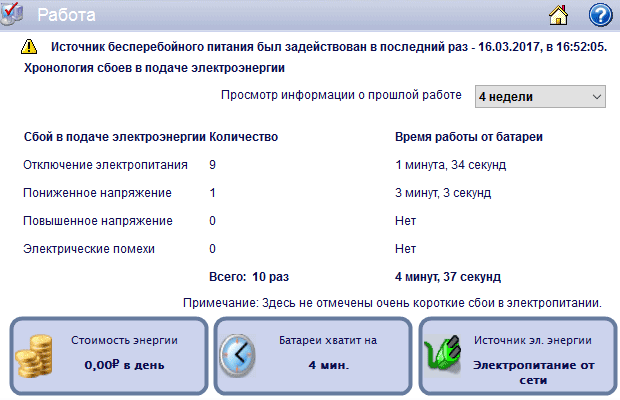
Первым пунктом в этом разделе идет журнал событий, можно вывести списки за последние 1–4–12–24 недели. Естественно, лог сохраняется в памяти компьютера, и если завершить работу ОС, то записи событий не будет.
Не менее полезной является следующая закладка — «Текущее состояние».
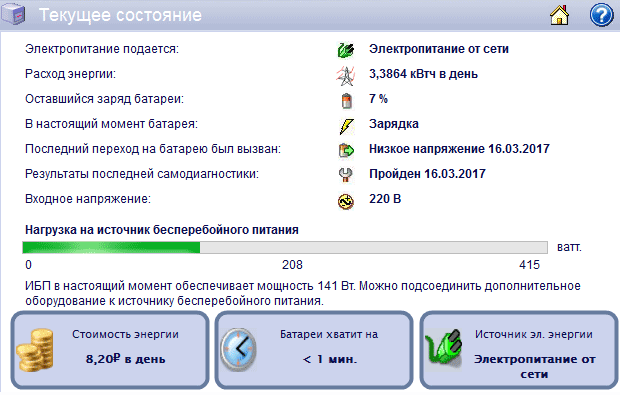
Конечно, наибольший интерес представляет уровень заряда батареи, полезным также является значение напряжения на входе.
Параметр «Расход энергии» вряд ли будет столь же интересным: интуитивно понимаешь, о чем хотели сказать разработчики, но непонятной остается схема подсчета потребления — то ли с начала текущих суток, то ли за последние 24 часа, то ли в среднем за сутки, но тогда хотелось бы знать период подсчета. Даже единицы измерения вносят путаницу: в окне программы — «кВтч в день», а в справке — и вовсе «расход энергии кВт/день», хотя даже школьники знают, что для подсчета энергии мощность (ватты, киловатты) умножается на время, а не делится. (Если же представить, что в тексте просто потерялась буква «ч», то яснее не становится: деление на день (или сутки) означает усреднение, а за какой период — непонятно, и зачем нужны такие средние данные — тоже.)
Ниже отображается нагрузка в виде шкалы, деления которой зависят от мощности конкретного ИБП (на предыдущем скриншоте был подключен BC750-RS с максимальной мощностью 415 Вт, на следующем — BR1500G-RS, 865 Вт), а также в виде числового значения. Естественно, речь идет о выходах с батарейной поддержкой, а розетки с защитой только от импульсных помех (такие тоже есть у источников Back-UPS/Back-UPS Pro) при этом не учитываются.

Надо отметить, что частота опроса составляет вовсе не малые доли секунды, поэтому изменения в нагрузке или на входе будут отображаться с некоторой задержкой, а кратковременные и вовсе могут не быть показаны. При этом, например, показания мощности могут устанавливаться поэтапно, нарастая в течение 4-5 секунд, и для снятия показаний нужно дождаться окончания этого процесса.
И еще один момент: сама по себе программа PowerChute ничего не измеряет, она лишь отображает полученные из ИБП данные, то есть говорить о погрешности измерений можно лишь с привязкой к конкретному источнику. Наши исследования с двумя разными моделями APC показали, что, например, одна и та же лабораторная нагрузка в 50 Вт ±5% отображалась для BC750-RS как 45 Вт, а для BR1500G-RS — как 43 Вт, а нагрузка 25 Вт ±5% — как 20 и 17 Вт соответственно. То есть точность получается достаточной для практических оценок, но на роль прецизионных лабораторных измерителей встроенные в источники бесперебойного питания средства всё же не годятся.
Мощность, кстати, отображается только активная (в ваттах), если же, например, подключить нагрузку 200 В·А c PF = 0,7, отобразится значение 140 Вт.
Как выяснилось при тестировании одной из указанных моделей, отображаемая информация об уровне заряда батареи тоже является оценочной, и для уверенности всё же лучше ориентироваться на заявленное типовое время, если полный заряд по данным PCPE происходит очень уж быстро.
Кроме того, показатели мощности нагрузки могут присутствовать не во всех моделях, а в некоторых может отображаться еще и частота — по крайней мере, так сказано в справке, но с опробованными нами моделями Back-UPS и Back-UPS Pro в PCPE фигурировали только мощность и напряжение, хотя на ЖК-дисплее BR1500G-RS отображается и частота выходного напряжения.
В «подвале» каждого окна находятся три информационные плашки разной степени полезности. На правой показан режим работы — от сети, от батарей. На средней отображается ожидаемое время работы от батарей на имеющуюся в данный момент нагрузку и при текущем уровне заряда; это можно было бы считать очень полезным, но результаты наших тестов далеко не всегда совпадают с такими предсказаниями, и их следует воспринимать лишь как оценочные и приблизительные.
Наконец, на левой плашке сменяют друг друга три значения: расход и стоимость потребленной электроэнергии в рублях (про практическую ценность таких цифр мы говорили чуть выше), а также интенсивность выброса CO2 — о том, как она подсчитана, скажем ниже.

То же, причем с добавками, повторяется и на закладке «Расход энергии», причем здесь появляется возможность конкретизации периода: за последний день, неделю, месяц, год. Кроме того, можно самостоятельно ввести реальную текущую цену киловатт-часа электроэнергии, но только для единого круглосуточного тарифа, а если у потребителя счетчик многозонный, то ему самому придется вычислять некую среднюю стоимость.
Из добавок сомнительной ценности имеются количество деревьев, которые поглотят выделенное количество CO2, а также эквиваленты — работа лампы накаливания в течение такого-то времени и выброс углекислого газа при поездке на автомобиле на такое-то расстояние. В отношении зеленых насаждений немного напрягают значения вроде «0,1 деревьев» — почему-то вспоминается советский мультик, в котором нерадивый школьник, решая задачу про рабочих, требующихся для рытья траншеи, получил ответ «полтора землекопа».
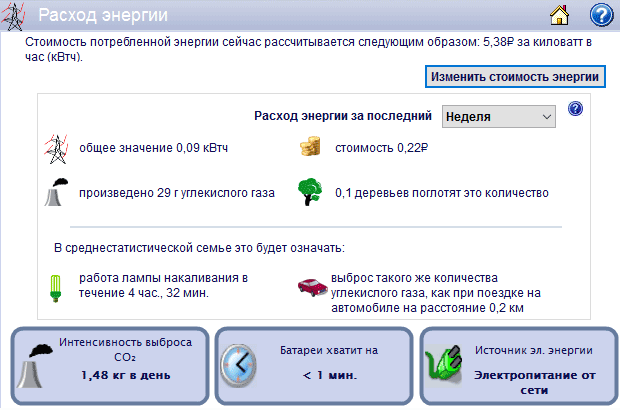
Возможно, есть какие-то стандарты, описывающие среднестатистическое дерево в плане поглощения углекислого газа или электростанцию/автомобиль в плане его выделения, которые и легли в основу таких подсчетов, но тогда неплохо было бы привести соответствующие пояснения и ссылки, причем не в виде абстрактных упоминаний Евростата, американской EIA или российской РЭК, как это сделано в справке программы. Имеющейся там фразе «Данные об углекислом газе … поступают … от электростанции, снабжающей вашу систему переменным током», мягко выражаясь, верится с трудом; про автомобиль сказано, что он «семейный среднего размера» и для «среднестатистической семьи», а про дерево — «среднего размера, со средней способностью поглощения углекислого газа», но без уточнений, кто, где и как собирал такую статистику. Да и следующее вскоре в тексте справки упоминание «компактной люминесцентной 20-ваттной ENERGY STAR CFL» лампы противоречит написанному в соответствующем окне — «работа лампы накаливания» (правда, на расположенной рядом картинке лампочка больше похожа на энергосберегающую).
Еще одна закладка раздела, «Старт самодиагностики», тоже вряд ли будет очень популярной у пользователя программы: из нее можно запустить цикл самотестирования, который и без того проходит при каждом включении ИБП кнопкой, а если источник работает непрерывно, то каждые две недели автоматически. Также можно ввести дату установки/замены батареи — ее рекомендуется менять через три года; но аккумуляторы чаще всего используют «до упора» (например, пока ИБП после очередного включения не откажется работать, обозначив состояние «Replace Battery»), да к тому же дата наверняка сохраняется в памяти компьютера, а ведь вполне вероятно, что за три года либо компьютер сменится, либо ПО на нем будет переустановлено, причем не факт, что с сохранением данных из PowerChute.
Раздел «Настройка»
На первой закладке с названием «Параметры» можно отключить звуковые сигналы PowerChute (именно программы, но не ИБП и не звуковое сопровождение всплывающих оповещений Windows), управлять отображением иконки программы на панели задач, а также изменить установки, предлагавшиеся в процессе инсталляции в отношении уведомлений об обновлениях ПО и отправки в APC сведений о качестве электропитания.
«Время автономного питания» позволяет для режима работы от батарей сделать выбор либо в пользу сохранения заряда аккумулятора, задав интервал от перехода на батарею до перевода компьютера в спящий режим:

Либо в пользу максимального времени работы подключенного компьютера, тогда надо определить, за какое время до ожидаемого исчерпания заряда он будет переходить в режим энергосбережения:
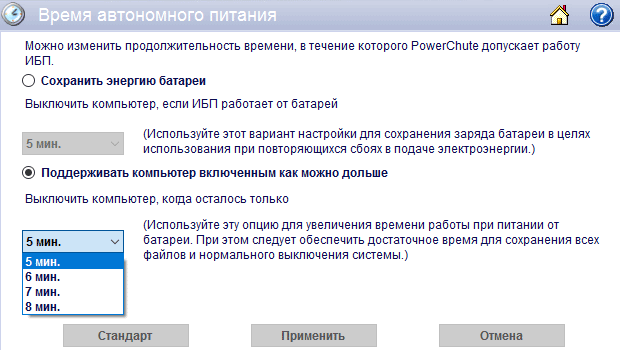
Функции полезные, но надо учитывать нюансы. Во-первых, при очень больших нагрузках автономная работа может продолжаться всего-то несколько секунд, чего, возможно, не хватит даже для перевода компьютера в режим гибернации: для записи объемистого файла hiberfil.sys на жесткий диск требуется время. Во-вторых, никогда не знаешь, как именно будет вести себя внешняя сеть — во всех энергосберегающих режимах потребление компьютера не равно нулю, и если он по каким-то причинам переводится в режим сна, а не гибернации, то при продолжительных отключениях остатка заряда всё же может не хватить, и тогда компьютер выключится совсем с потерей несохраненных данных. Наконец, реальное время автономной работы может оказаться существенно меньше ожидаемого. То есть давать какие-то рекомендации по выбору одной из предлагаемых настроек и значения времени для нее очень сложно.
Кстати, вид энергосберегающего режима, в который должен переходить компьютер (спящий, гибернация, гибридный), задается не в PowerChute, а в настройках дополнительных параметров питания Windows.
Перевод компьютера в режим энергосбережения будет предваряться соответствующим сообщением, и процедуру можно отменить — если, конечно, успеешь заметить предупреждение и среагировать на него.
Закладка «Сообщение» дает возможность управлять сигналами самого ИБП: отключать их, вновь включать, а также отключать на определенный интервал времени в течение суток.
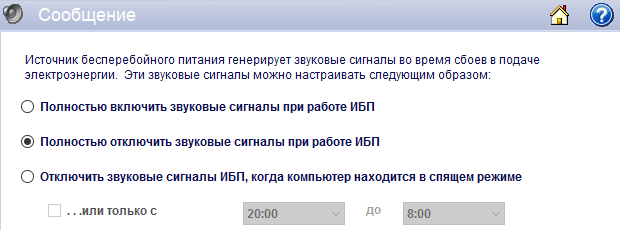
Надо сказать, что эти установки не запоминаются источником (во всяком случае, не каждой моделью): если завершить работу ОС на компьютере и обесточить ИБП, то при последующем его включении сигналы могут зазвучать вновь — до момента запуска PowerChute.
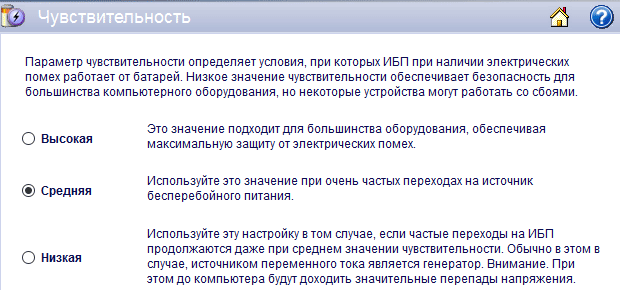
Две последние закладки раздела, «Чувствительность» и «Напряжение», отвечают за одно и то же, только в разной форме: они определяют поведение ИБП при отклонениях напряжения в питающей сети — первая в виде трех градаций:
А вторая с указанием конкретных порогов, верхнего и нижнего:
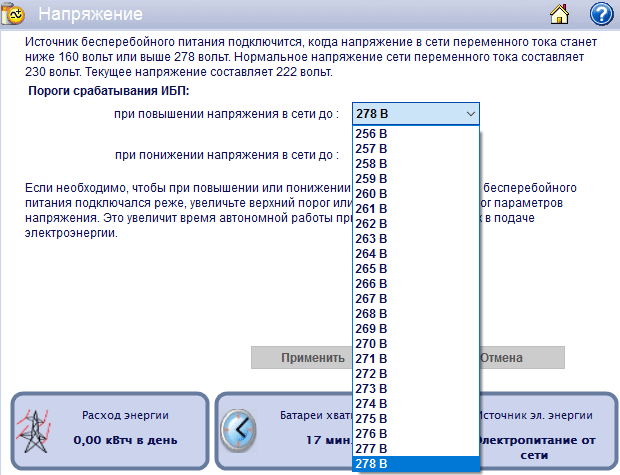
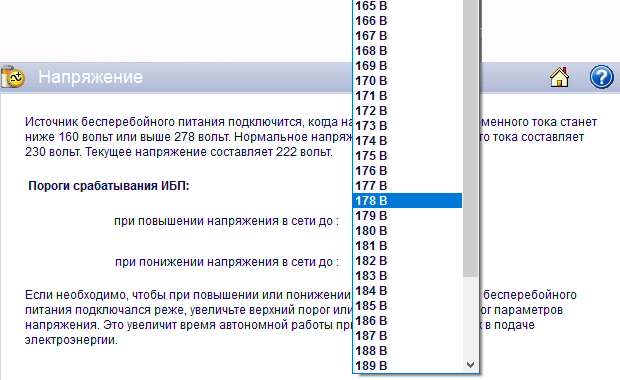
Если в ИБП предусмотрена настройка без компьютера, то соответствующие значения будут считаны из источника и отображены в этих закладках программы. Если же настройки сделаны из программы, то они, в отличие от отключения звуковых сигналов, запомнятся источником даже после его отключения от сети и последующего включения без взаимодействия с PCPE.
Ряд источников APC Back-UPS имеет функцию автоматического отключения при отсутствии нагрузки во время работы от батарей, чтобы сэкономить их заряд — обычно речь идет о нагрузках менее 15 Вт и времени в 15 минут. Тем не менее, с малыми нагрузками работать можно, надо лишь отключить эту функцию; к сожалению, в PCPE такой настройки мы не обнаружили, и придется пользоваться встроенными средствами источника, что не всегда удобно.
Для ИБП Back-UPS Pro в этом разделе появляется дополнительная закладка «Управление питанием». Изначально в нем содержится только общая информация.
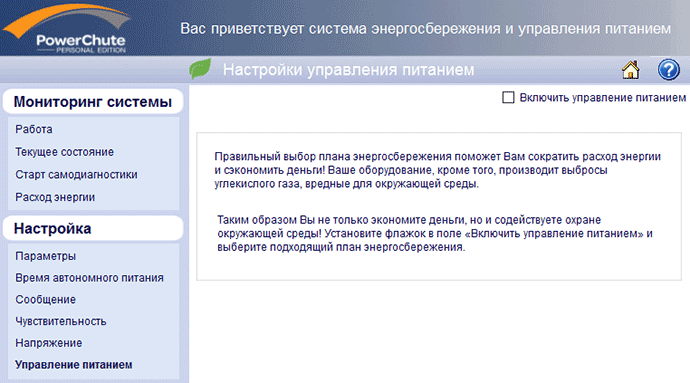
Если же включить управление питанием, поставив «птичку» в соответствующей строчке, появится возможность настроек.
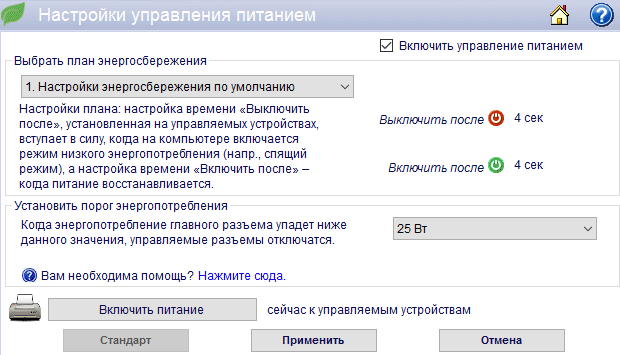
Здесь необходимо дать пояснения. В модели BR1500G-RS среди выходных розеток, обеспеченных батарейной поддержкой, выделяется управляющая Master и управляемые; когда устройство, подключенное к управляющей розетке (например, компьютер), переходит в спящий или ждущий режим либо выключается, управляемые устройства (колонки, сканер и т. п.) также будут выключены для уменьшения энергопотребления, а при включении Master они автоматически будут включены.
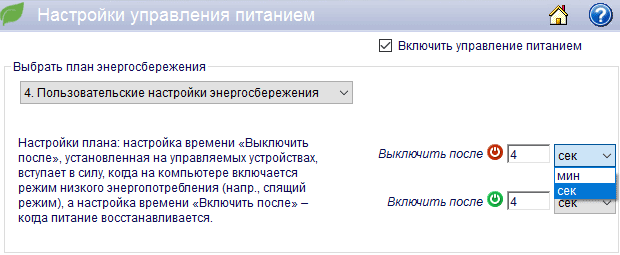
И в этом окне как раз и определяется ряд параметров, включая задержки (раздельно для отключения и включения) относительно Master — их можно задавать из предустановок плана энергосбережения либо вводом конкретного значения в минутах или секундах.
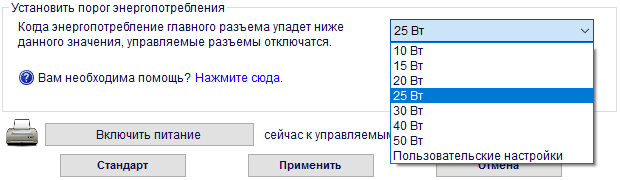
Естественно, нагрузка на управляющем выходе может не обнулиться, а просто существенно уменьшиться, поэтому для него предоставлена возможность задать порог, после которого отключаются управляемые выходы. Это также можно делать выбором предустановленного значения либо заданием собственного в пределах от 10 до 80 Вт (почему нельзя сделать меньше или больше — сказать трудно).

Наконец, нажав кнопку в нижней части окна, можно в любой момент включить эти выходы, если они выключены.
Кроме того, для каждой модели в программе устанавливается свой перечень доступных значений в закладке «Напряжение», да и интервалы для чувствительности будут своими. Выше мы приводили скриншоты для BC750-RS, а вот что получается для BR1500G-RS:
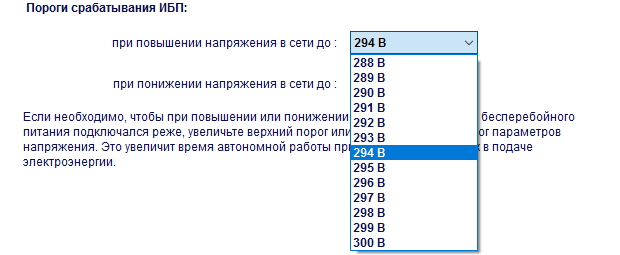
Каких-то других отличий при подключении ИБП из разных моделей мы не обнаружили.
Раздел «Справка и поддержка»
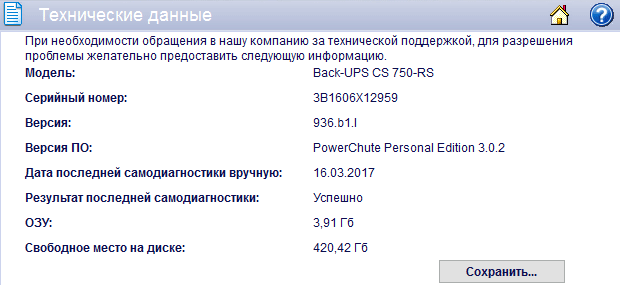
На этом разделе долго останавливаться нет смысла: здесь содержаться стандартные сведения о программе PowerChute и вызов справки, форма для отправки сообщений или запросов производителю, а также вывод данных, включая модель подключенного ИБП, серийный номер и версию его прошивки.

Программное обеспечение PowerChute Personal Edition предназначено для ИБП APC by Schneider Electric линеек Back-UPS и Back-UPS Pro, предлагая вполне достаточное для большинства SOHO-пользователей количество функций. Помимо управления и мониторинга, программа отображает ряд параметров энергопотребления, включая напряжение и частоту в питающей сети, нагрузку, а также степень заряда батареи и оценочное время автономной работы при текущих уровнях заряда и нагрузки.
Программа может устанавливаться на «десктопные» версии MS Windows, а также Windows Home Server.
Наличие или отсутствие некоторых возможностей будет зависеть от конкретной модели ИБП.
ПО не предусматривает удаленного оповещения, управления несколькими источниками, что ограничивает корпоративное использование, однако есть и более продвинутая в этом отношении версия Business Edition — правда, она работает с другими линейками ИБП APC, но может быть установлена и на серверные версии Windows, и на компьютеры с Linux.
Читайте также:
- BANKING BUSINESS
- BUSINESS
- BUSINESS CLIMATE IN RUSSIA
- BUSINESS CYCLES
- BUSINESS FORECASTING
- BUSINESS FORECASTING
- BUSINESS LETTER WRITING
- Business Meetings
- BUSINESS ORGANIZATIONS
- BUSINESS PLAN
- Business plan
- Business plan checklist
На рис. 5.14 представлено окно приветствия Мастера установки Агента PowerChute Business Edition, которое появляется после нажа-тия на предыдущей странице (см. рис. 5.13) кнопки «Install» рядом с надписью «Windows Server». Нажмите кнопку «Next».
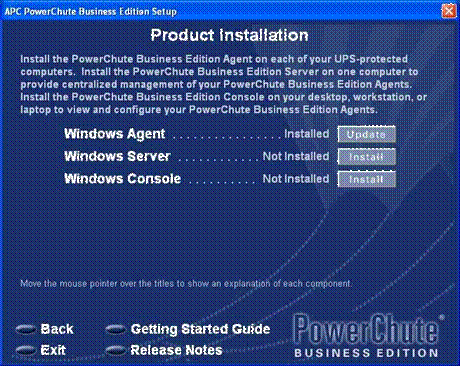
Рис. 5.13. Выбор устанавливаемого компонента

Рис. 5.14. Окно приветствия
Диалоговое окно «License Agreement» содержит текст лицензион-ного соглашения. Прочтите его. Если вы согласны с условиями со-глашения, нажмите кнопку «Yes» (рис. 5.15).
В следующем окне (рис. 5.16) необходимо ввести имя и пароль для использования PowerChute Business Edition. Эти данные должны быть одинаковыми для использования Агента, Сервера и Консоли PowerChute Business Edition. Введите те же данные, что вы ввели при установке Агента PowerChute Business Edition и нажмите кнопку

Рис. 5.15. Лицензионное соглашение

Рис. 5.16. Ввод имени и пароля
На следующей странице (см. рис. 5.17) вам предлагается включить периодическую проверку сервера компании APC на наличие обновле-ний для программ входящих в состав PowerChute Business Edition (па-
раметр «Automatically check for product updates»). Нажмите кнопку «Next».
Если на вашем компьютере функционирует брандмауэр Windows, на экране появится сообщение о необходимости добавить исключение для Сервера PowerChute в его правила (см. рис. 5.18). Это необходимо, для того чтобы Сервер PowerChute мог принимать входящие подклю-чения от Консоли PowerChute. Нажмите кнопку «Да», чтобы Мастер установки внес соответствующие изменения в настройку брандмауэра Windows. В этом случае будет добавлено исключение для программы
«%путь%serverpbeserver.exe» (где «%путь%» — это папка, которую вы выбрали для установки Агента (см. рис. 5.8)) с указанием области
«Любой компьютер». Подробнее о настройках брандмауэра Windows вы могли узнать на занятии 6 настоящего пособия.
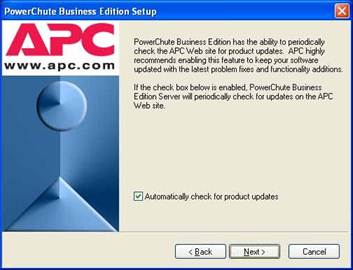
Рис. 5.17. Включение автоматической проверки обновлений

Рис. 5.18. Запрос на создание исключения
После успешного завершения установки появится соответствую-щее сообщение (рис. 5.19.). Нажмите кнопку «Finish».
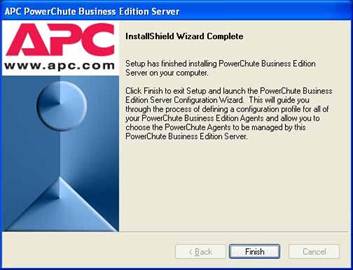
Рис. 5.19. Сообщение об успешной установке
Запустится Мастер создания конфигурационного профиля (рис. 5.21) . Настройки этого профиля можно будет позже изменить с помо-щью Консоли PowerChute. Нажмите кнопку «Next».
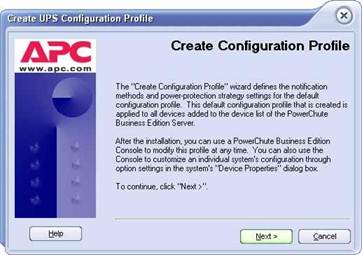
Рис. 5.21. Окно приветствия
Выберите методы рассылки уведомлений (рис. 5.22). Доступны варианты
• Paging (отправка сообщения на пейджер).
• E-Mail Notification (уведомление по электронной почте).
• Broadcast Messages (рассылка широковещательных сообщений).

Рис. 5.22. Методы уведомления
Задав нужные методы, нажмите кнопку «Next».
Если вы задали отправку уведомлений по электронной почте, то на экране появится запрос (см. рис. 5.23) на ввод адреса почтового сервера (SMTP Mail Server Address), учетной записи отправителя со-общений (SMTP User Name) и учетных записей получателей сообще-ний (Destination E-Mail Address). Для того чтобы задать адрес получа-теля, нажмите кнопку «Add…» и в появившемся окне введите адрес
получателя. Для того чтобы проверить заданные параметры, вы може-те нажать кнопку «Test». Если отправка сообщений прошла удачно (почтовый сервер принял сообщение), то в поле «Test Result» появит-ся соответствующее сообщение (см. рис. 5.24).

Рис. 5.23. Параметры отправки уведомлений по электронной почте

Рис. 5.24. Отправка тестового сообщения прошла удачно
Нажмите кнопку «Next». На следующей странице вам будет пред-ложено задать стратегию защиты по электропитанию (рис. 5.25). В дальнейшем, с помощью Консоли PowerChute, вы сможете задать эти настройки для каждого устройства, управляемого Агентом, индивиду-ально. Доступны два варианта:
• Keep computer on as long as possible (при отключении электриче-
ства, использовать аккумуляторную батарею, сколько это возможно для корректного завершения работы ОС; при включении электричест-ва, выдавать электропитание на нагрузку после зарядки батареи на 15% от её емкости).
• Preserve Battery Power (при отключении электричества, сразу на-чинать процедуру корректного завершения работы ОС; при включе-нии электричества , выдавать электропитание на нагрузку после заряд-ки батареи на 90% от её емкости).

Рис. 5.25. Стратегия защиты по электропитанию
Выберите нужный вам вариант и нажмите кнопку «Next».
На следующей странице вам будет сообщено о том, как в даль-нейшем задать параметры выключения компьютера через Консоль
PowerChute (рис. 5.26). Нажмите кнопку «Next».

Рис. 5.26. Сообщение о настройке параметров выключения ОС
На следующее странице вам будут кратко перечислены все ранее выбранные вами параметры (рис. 5.27). Нажмите кнопку «Next».
После создания конфигурационного профиля, на экране появится соответствующее сообщение «Changes Complete». Нажмите кнопку

Рис. 5.27. Сводка настроек
В следующем окне вам будет предложено выбрать компьютеры, которые будут управляться установленным Сервером PowerChute. Слева будут перечислены обнаруженные в сети Агенты PowerChute. Бесплатная версия «Basic» поддерживает управление одновременно максимум 5 Агентами. Платая версия «Deluxe» — максимум 25 Аген-тами. Выберите нужные вам компьютеры слева и нажмите кнопку «Add —>». После этого нажмите кнопку «Apply».
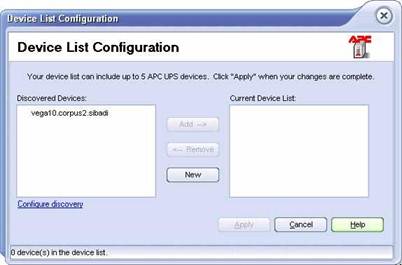
Рис. 5.28. Выбор Агентов для управления Сервером
После завершения добавления Агента в список Сервера, на экране появится следующее окно (см. рис. 5.29). Нажмите кнопку «Close».
В следующем окне вам будет предложено зарегистрироваться на сайте APC (см. рис. 5.30).
Если вы откажетесь от регистрации, то вернетесь в окно выбора компонентов для установки (см. рис. 5.31).

Рис. 5.29. Успешное добавление Агента

Рис. 5.30. Предложение зарегистрироваться
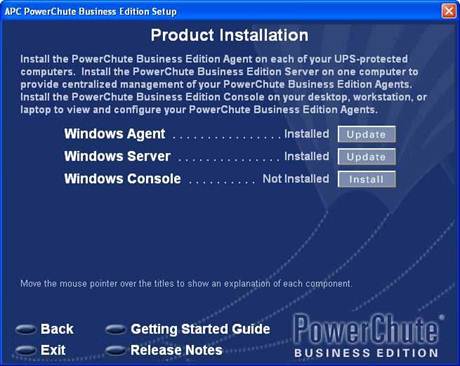
Рис. 5.31. Выбор устанавливаемого компонента
Нажмите кнопку «Install» рядом с надписью «Windows Console».
Дата добавления: 2014-11-29 ; Просмотров: 8038 ; Нарушение авторских прав? ;
Нам важно ваше мнение! Был ли полезен опубликованный материал? Да | Нет

Настройка завершения работы операционной системы по сигналу от источника бесперебойного питания APC Smart-UPS RT 3000VA (SURTD3000XLI) при отключении входного напряжения
В соответствии с руководством по эксплуатации источника бесперебойного питания (ИБП) подсоедините оборудование к ИБП.

Последовательный разъем используется для связи с ПО PowerChute
компании APC и программным обеспечением эмуляции терминала.
Используйте только кабели, рекомендуемые компанией APC.
Любой другой соединительный кабель несовместим с разъемом ИБП.
Включите все подключенное оборудование. При использовании ИБП в качестве главного выключателя питания проверьте, что все подключенное к ИБП оборудование включено (выключатели в положении "ON"). Оборудование будет обесточено до тех пор, пока не будет включен ИБП.

Для того, чтобы включить ИБП, нажмите кнопку на передней панели.
Для обеспечения дополнительной защиты компьютерной системы установите версию
Business Edition управляющего программного обеспечения PowerChute®
Smart-UPS с поставляемого с ИБП носителя CD-ROM.

В окне установки выберите Install Product.
Выберите вариант установки Install Single Agent.
В окне Product Installation напротив Windows Agent нажмите кнопку «Install».

Выберите путь для установки программы.

На запрос автоматического поиска на всех коммуникационных портах ИБП APC нажмите «Да»


Установите Username (имя пользователя): admin и password (пароль): 000000 на вход.
Запустите установочный диск еще раз и в окне «Product Installation» напротив «Windows Server» нажмите кнопку «Install».

Установите Username (имя пользователя): admin и password (пароль): 000000 на вход.

Снимите чекбокс «Automatically check for product updates» и нажмите «Next»

В окне «Create Configuration Profile» нажмите кнопку «Next».

В окне «Configure Notification Method» не устанавливайте методы уведомления сняв чекбоксы с параметров «Paging» и «E-Mail Notification».

В окне «Power-Protection Strategy» выберите «Keep computer on as long as possible» (режим наибольшей возможности работы ).

В окне «System Shutdown» нажмите кнопку «Next».

В окне «Configuration Summary» выберите «Power Protection Strategy».

Выберите компьютер, к которому подключен UPS и нажмите «ADD» затем «Apply»

На запрос регистрации выбираем «Нет»

Запустите установочный диск еще раз и в окне «Product Installation» напротив «Windows Console» нажмите кнопку «Install».
В окне «APC PowerChute Business Edition Console» выберите «Next» и произведите установку программы.

Установите Java Runtime Environment (JRE), 1.4.2 или выше.
Добавьте 127.0.0.1 как доверенный сайт. Для этого проделайте следующее:
1) запустите Internet Explorer;
2) в меню Сервис выберите Свойства обозревателя;
3) перейдите на вкладку Безопасность, выберите Надёжные узлы и нажмите кнопку Узлы;
4) 
Введите https://127.0.0.1:3052 в поле Добавить в зону следующий узел;
5) Выберите Добавить и нажмите Закрыть для выхода. 
Для закска ПО «PowerChute Agent» на локальном компьютере запустите браузер «Internet Explorer» и в адресной строке введите «http://127.0.0.1:3052», либо в меню «Пуск» выберите «Все программы» → «APC PowerChute Business Edition» → «Agent Web Interface»

После вывода сообщения «Ошибка в сертификате безопасности этого веб-узла» выберите «Продолжить открытие этого веб-узла (не рекомендуется)».
Произведите авторизацию введя в полях Username и password ранее установленные имя (admin) и пароль(000000).

В открывшемся окне в меню выберите «Configuration».

Укажите количество батарейных блоков.
В ИБП SURTD3000XLI установлено 2 батарейных блока. При подключении к ИБП дополнительных аккумуляторных батарей к этому числу необходимо прибавить количество батарейных блоков в каждой дополнительной аккумуляторной батарее.
Выберите в меню «Outlet Configuration Outlet Sequence».

Если не установлен чекбокс «Automatically turn on all outlet groups when AC utility power return», то установите его.
Измените значение параметра «Time for other applications to shut down» (время на завершение работы приложений), если это необходимо. По умолчанию на завершение приложений после посылки команды на завершение работы компьютера отводится 60 секунд.
Измените значение параметра «Time for operation system to shut down» (время на завершение работы операционной системы), если это необходимо. По умолчанию на завершение работы операционной системы после посылки команды на завершение работы компьютера отводится 180 секунд.
По истечению времени, установленном в параметре «Total time for outlet group to shut down» (сумма значений параметров «Time for other applications to shut down» и «Time for operation system to shut down»), будет произведено отключение источника бесперебойного питания.
По истечению суммарного времени, установленном в параметре «Use this additional delay to sequence outlet group turn-on» , «Outlet group stay off a minimum of» и «Minimum battery runtime required before outlet»), будет произведено включение выходов, питающих подключенную нагруку.
Выберите в меню «Server Shutdown» → «Shutdown Setting». Нажмите «Configure».

Измените параметр «Runtime Remaning Threshold» (оставшееся время работы батарей), если это необходимо. Данный параметр указывает, что когда до конца работы батарей останется установленное значение в минутах, то источник бесперебойного питания отправит по интерфейсному кабелю, соединяющему ИБП с компьютером сигнал на завершение работы.
Измените значение параметра «OS Shutdown Type» на «Shutdown and Off». Данный параметр указывает как именно будет произведено выключение. В данном случае после завершения работы компьютера произведется отключение ИБП.
Установите чекбокс на параметре «Enable OS Reboot», если он не установлен.
Примените сделанные изменения, нажав кнопку «Apply».

Для промотра текущего состояния ИБП выберите в меню «UPS Status».

Установите в BIOS материнской платы параметр «Resume on AC Power Loss» в значение «Reset» для того, чтобы при подаче внешнего напряжения система произвела включение.

В зависимости от модели материнской платы название параметра и его расположение в меню BIOS может отличаться от изображения, указанного выше.
На этом настройка завершения работы операционной системы по сигналу от источника бесперебойного питания APC Smart UPS (SURTD3000XLI) при отключении входного напряжения закончена.


