В этом курсе:
Приложение Project позволяет:
создавать планы проектов;
создавать проектные группы и выделять ресурсы;
просматривать различные представления задач и ресурсов;
оценивать ход выполнения задач;
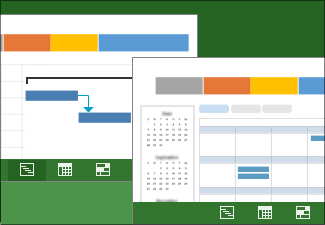
Это краткое руководство относится к Microsoft Project 2019, 2016 и классическому клиенту Project Online, доступному по подписке на Office 365. В Project Online имеются дополнительные функции, поддерживающие взаимодействие по сети.
Дополнительные сведения о создании нового проекта см. в статье Создание нового проекта.
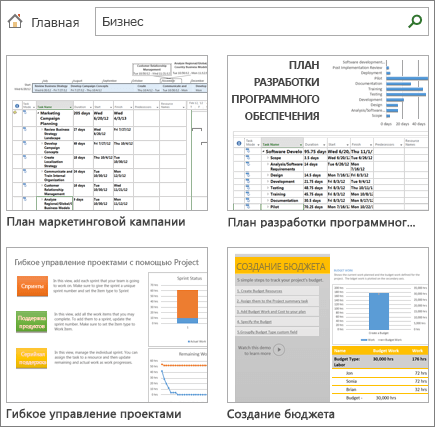
Создание проекта на основе шаблона
Откройте приложение Project.
Если вы уже работаете над планом проекта, выберите пункты Файл > Создать.
Выберите шаблон или введите запрос в поле Поиск шаблонов в сети и нажмите клавишу ВВОД.
Чтобы создать проект с нуля, выберите Новый проект.
Выберите шаблон, настройте параметры и нажмите кнопку Создать.
Измените ресурсы, задачи и сроки в шаблоне в соответствии с требованиями проекта.
Примечание: Чтобы создать новый проект на основе существующего, измените даты начала и завершения проекта, а затем сохраните файл проекта с новым именем в другом месте.
Добавление задач в проект
Выберите пункты Вид > Представления задач > Диаграмма Ганта.
Введите название задачи в первом пустом поле Название задачи.
Нажмите клавишу ВВОД.
Чтобы добавить дополнительные задачи, повторите шаги 2 и 3.
Если на добавление задач по одной уходит много времени, воспользуйтесь следующими возможностями:
Майкрософт Проджект (Microsoft Project) – это комплексное программное обеспечение – система управления проектами и способ оптимизации управления портфелями, который позволяет планировать и контролировать проектную деятельность организаций. Для этого применяются встроенные шаблоны, инструменты для разного уровня аналитики и статистики, средства управления рабочим временем и т. д. В статье даётся описание функций и более подробно рассказывается о том, что такое Ms Project, как работать в программе, и как пользоваться всеми Microsoft Project-возможностями.
Общие характеристики и место продукта среди конкурентов
 Начиная с 2007 года, каждая новая версия Ms Project выходит раз в три года. Таким образом, последней на данный момент является приложение версии 2016 года с подпиской на «Office 365», совместимое с Windows 10, 8.1 и 7. По сравнению с другими аналогичными программами Ms Project считается самой распространённой и «лёгкой», относящейся к начальному уровню программного управления проектами с классическим стандартным офисным интерфейсом. На рынке однопользовательских и малых решений программный продукт занимает порядка 80% (его использует около 20 млн. человек).
Считается, что в качестве интегрированного набора методов, процессов и средств для планирования и контроля проектов Ms Project чаще применяется при реализации относительно небольших проектных замыслов. Однако существование нескольких платных вариантов – базового, профессионального и расширенного – при выборе наиболее полного функционала позволяет значительно расширить возможности программы по сравнению с базовой версией.
Тем не менее, конкуренты – аналоги Ms Project, увеличивая свои конкурентные преимущества, часто «отстраиваются» именно путём масштабирования средств стоимостного и ресурсного планирования и обеспечения организации многопользовательской работы.
Среди таких программ, ориентированных на крупные проекты, можно выделить русифицированный Open Plan.
Ещё одним направлением «отстройки» является специализация продукта. Среди такого программного обеспечения популярна Primavera, получившая распространение в сфере инженерных и строительных проектов как средство календарно-сетевого планирования, позволяющего учитывать финансовые, материальные и трудовые ресурсы в средних и крупных проектах. Программный облачный инструмент Basecamp считается главным конкурентом в сегменте ультра-лёгких управленческих решений. При этом Microsoft тоже с 2013 года предлагает облачную версию своего продукта.
Кроме облачного приложения, под маркой Project доступны несколько продуктов:
1. Project Standard позволяет осуществлять индивидуальное планирование для небольших проектов.
2. Корпоративное управление осуществляется с помощью специальной платформы, включающей:
- собственно Project Server,
- корпоративный вариант Project Professional, где к возможностям версии Standard добавлены средства совместной работы (Project Server и SharePoint Foundation / Server),
- технологию Web-интерфейса отчётности исполнителей о ходе выполнения задач, для просмотра портфелей проектов и другой совместной работы (Project Web Access).
Основой почти монопольной популярности продукта Microsoft стало то, что он представляет часть семейства Ms Office, что даёт возможность:
- проще осваивать управление инструментов в привычной среде продуктов Ms Office (очевидно стилистическое сходство интерфейса Project с Excel),
- настраивать Ms Project-формулы в стиле формул Excel,
- адаптировать продукт под особенности своего бизнеса, путём программирования либо приобретения готовых решений на базе Microsoft.Net или Visual Basic.
Чтобы уменьшить число проблем, связанных с технической поддержкой, Microsoft (например, через программу Microsoft ISV Royalty) стимулирует приобретение у партнёров готовых решений, компенсируя клиентам при этом разработку отраслевых решений.
Задачи и возможности программы
Работу в Microsoft Project рекомендуется начинать с освоения проектного подхода как такового – ознакомления с его принципами и методами проетирования. Это нужно для того, чтобы правильно пользоваться инструментов: разделять крупные проекты на части, корректировать временные оценки, учитывать и закладывать риски, отслеживать командную работу и пользоваться мотивационными приёмами. В учебном пособии, выпущенном в 2013 году Министерством образования РФ для освоения Project 2010, первые главы посвящены введению в основы проектного управления – технике планирования и построению «проектного треугольника» («время-стоимость-объём работ»).
В случае реализации проектного подхода программа Project помогает решать следующие задачи:
 Пошагово разрабатывать проект, пользуясь интеллектуальными подсказками на разных уровнях. Например, рядом с номерами задач появляются заметные пиктограммы-индикаторы, которые информируют о дополнительных параметрах задачи, если навести на них курсор. А прогресс задачи (при наличии клиента клиенте Project Online) можно наблюдать непосредственно на временной шкале.
- Создавать задачи, распределять ресурсы, указывать сроки выполнения и получать модель, которая будет максимально приближена к реальности.
- Создавать сетевую диаграмму проекта, то есть указывать связи задач и приоритетов с выравниванием ресурсов по мере реализации проекта.
- Присваивать иерархические коды структур для ресурсов и задач.
- Использовать консолидированный анализ групп проектов и общий пул ресурсов, что позволяет оптимизировать проектный план на уровне организации в целом.
- Рассчитывать критический путь.
- Представлять с помощью графических индикаторов проблемные задачи.
- Менять указанный период выполнения задач в случае необходимости.
- Анализировать как текущее состояние дел, так и тенденции развития проекта с помощью автоматизированных средств подготовки отчётов (причём, программа позволяет запомнить промежуточное текущее состояние проекта, чтобы вернуться к его анализу позднее).
- Создавать шаблоны проектов.
- Добавлять макросы и VBA-программы.
- Моделировать варианты любых решений (например, по смене схемы финансирования, замене механизмов и поставок и др.), а также анализировать последствия гипотетического принятия той или иной модели.
 Пошагово разрабатывать проект, пользуясь интеллектуальными подсказками на разных уровнях. Например, рядом с номерами задач появляются заметные пиктограммы-индикаторы, которые информируют о дополнительных параметрах задачи, если навести на них курсор. А прогресс задачи (при наличии клиента клиенте Project Online) можно наблюдать непосредственно на временной шкале.
Для работы в программе используют понятия «Задача», «Ресурс» и «Назначение». Для достижения цели проекта работа разбивается на задачи. Понятие «ресурс» чаще применяется к сотруднику, но может относиться и к недвижимости, оборудованию, материалам. В Microsoft Project назначения возникают в тот момент, когда на выполнение задачи выделяются ресурсы. Именно назначения определяют объём необходимого на решение задач времени и, как следствие, – общее время проекта. Для отображения, анализа и ввода существуют т. н. представления задач (Диаграмма Ганта, Форма задач и др.) ресурсов (График ресурсов, Лист ресурсов) и назначений (например, Использование ресурсов), которые бывают графическими, табличными и представлениями форм.
Чтобы на одном экране полнее отобразить необходимую информацию, вместо одиночного (обычного) режима представлений путём установления «флажка» в меню, выводят комбинированный режим. В этом случае экран разделяется по горизонтали, что даёт возможность видеть одновременно два представления.
Разделение работы по проекту формирует структуру декомпозиции работ, в которой задачи представлены разными типами:
- Отдельной задачей.
- Суммарной задачей (фазой), состоящей из группы связанных задач.
- Вехой – опорной отметкой – точкой важного события, по которой контролируют ход выполнения проекта.
- Повторяющейся задачей, регулярно возникающей по ходу проекта (например, «утренние планёрки»).
Начиная с версии Project 2010, задачи можно планировать как в автоматическом, так и в ручном режимах, помещая, в этом случае, задачу в любое место расписания.
В пакете преимуществ, которые оценили Intel, Tesla, Toyota, BMW, Kraft, 21st Century Fox, British Airways и миллионы других компаний, постоянно появляются новшества, с которыми можно ознакомиться на официальном сайте Project, в специальном русском блоге или в сообществе Facebook и Вконтакте.
Интерфейс Microsoft Project 2013 изменился по сравнению с предыдущими версиями, и чтобы помочь вам быстрее освоиться с ним, мы представляем вашему вниманию это руководство.
Управляйте проектами: Открывайте, сохраняйте, печатайте проекты и предоставляйте к ним общий доступ. В этом представлении также можно изменять параметры программы и учетных записей.
- Настройте панель быстрого доступа: Настройте эту область, чтобы часто используемые команды всегда были под рукой.
- Используйте команды на ленте: Каждая вкладка ленты разбита на группы связанных команд.
- Отображайте или скрывайте ленту: Чтобы скрыть или показать ленту, щелкните значок Параметры отображения ленты или нажмите клавиши CTRL+F1.
- Изменяйте масштаб: Чтобы расширить или сжать временную шкалу, перетащите ползунок масштаба.
- Просматривайте сведения о задачах в одном месте: В левой части окна можно легко просмотреть сведения о задачах, упорядоченные по строкам и столбцам. В правой части длительность всех задач представлена в виде полос на временной шкале.
- Изменяйте режим просмотра: Используйте режим, в котором удобнее всего работать. Выберите режим «Диаграмма Ганта», «Использование задач», «Визуальный оптимизатор ресурсов» или «Лист ресурсов».

Интерфейс Microsoft Project 2013 изменился
Используйте подсказки к клавишам: Если вы предпочитаете использовать клавиатуру, нажмите клавишу ALT, чтобы увидеть клавиши, с помощью которых можно вызывать команды на ленте. Кстати, сочетания клавиш, использовавшиеся ранее, по-прежнему работают.
Начало работы с Project 2013
Первое, что бросится вам в глаза, когда вы запустите Project 2013, — это совершенно новое оформление. Однако этим новшества не исчерпываются. Давайте внимательнее посмотрим, что улучшилось по сравнению с Project 2007. Вместо открытия пустого файла в Project 2013 предлагаются различные варианты создания проекта. Выберите пункты Файл → Создать и приступите к работе над проектом.

Начало работы с Project 2013
Планируя новый проект, можно выбрать один из стандартных шаблонов, импортировать данные из Excel или с сайта SharePoint или выбрать вариант Новый проект, чтобы создать пустую диаграмму Ганта. Также можно открыть ранее созданный проект, хранящийся на компьютере, в сети, в Project Online или даже в службе SkyDrive.
Управление проектом в четыре шага
Если у вас нет опыта управления проектами, Project 2013 поможет вам быстро приступить к этому с помощью встроенного консультанта. Чтобы начать, откройте вкладку Файл и выберите пункты Создать → Приступая к работе.

Управление проектом в четыре шага
В четыре шага вы научитесь планировать задачи, создавать временные шкалы, отчитываться о ходе выполнения проекта и совместно работать с другими участниками группы с помощью SharePoint и Lync — и все это не выходя из Project.
Действия, которые вам могут потребоваться
Из приведенной ниже таблицы вы узнаете, где найти некоторые наиболее часто используемые инструменты и команды в Word 2013.
| Действия | Вкладка | Группы |
|---|---|---|
| Открытие, сохранение, экспорт, печать проектов и их публикация в SharePoint, SkyDrive или в облаке с помощью Project Online | Файл | Представление Backstage (выберите команду в области слева) |
| Связывание задач, разрыв их связей, создание структуры задач, обновление трудозатрат по проекту и создание вех | Задача | Группа Планирование |
| Добавление участников, уменьшение рабочей нагрузки, создание пула ресурсов | Ресурс | Группы Вставить, Назначения и Выравнивание |
| Создание визуального отчета, экспорт отчета в Excel или Visio, сравнение проектов | Отчет | Группа Просмотр отчетов |
| Настройка базового плана проекта, создание главного проекта или кодов СДР для задач | Проект | Группы Вставить, Свойства и Планирование |
| Просмотр данных проекта на диаграмме Ганта, на временной шкале или в календаре | Вид | Группы Представления задач, Комбинированный режим и Представления ресурсов |
Представление данных проекта
С помощью Project 2013 можно создавать лаконичные, яркие, профессиональные отчеты, не экспортируя данные в другие программы. Добавляйте рисунки, диаграммы, анимацию, ссылки и другие элементы, необходимые для предоставления полной и ясной информации о состоянии проекта участникам рабочей группы и заинтересованным лицам.

Представление данных проекта
Откройте вкладку Отчет (появившуюся в Project 2013) и выберите нужный отчет. Многие инструменты создания отчетов одинаковы в Excel, Word, PowerPoint и Project.
Отслеживание путей к задачам
Ваша диаграмма Ганта превратилась в беспорядочное нагромождение элементов? В сложных проектах она действительно может напоминать спутанный клубок полос и линий связей. Чтобы разобраться в этой путанице, можно выделить для любой задачи цепочку связей, называемую путем к задаче. Для этого в представлении диаграммы Ганта откройте вкладку Формат и выберите пункт Путь к задаче.

Отслеживание путей к задачам
При щелчке задачи все ее задачи-предшественники выделяются одним цветом, а задачи-последователи — другим.
Использование Project Online
При наличии доступа к службе Project Online можно работать с полной версией Project практически из любого места, даже с компьютера, на котором не установлено приложение Project 2013. Все, что для этого нужно, — это подключение к Интернету и компьютер с системой Windows 7 или более поздней версии.

Использование Project Online
Обновление службы Project Online выполняется автоматически, поэтому вы всегда будете работать с ее новейшей версией.
Общение с другими участниками рабочей группы
Если в организации используется приложение Lync 2013, в Project 2013 можно поддерживать связь с другими участниками рабочей группы с помощью новых средств. Получайте обновления состояния проекта, задавайте вопросы или обсуждайте долгосрочную стратегию, не выходя из Project. Просто наведите указатель мыши на имя нужного пользователя, чтобы начать сеанс обмена мгновенными сообщениями, отправить сообщение электронной почты или даже позвонить.

Общение с другими участниками рабочей группы
Также можно вести видеоразговоры с участниками рабочей группы, чтобы быть в курсе состояния проекта, отвечать на вопросы заинтересованных лиц или проводить личные обсуждения с поставщиками, где бы они ни находились.
Совместная работа с пользователями предыдущих версий Project
Предоставляя общий доступ к файлам или обмениваясь ими с людьми, которые работают с одной из предыдущих версий Project, учитывайте указанные ниже моменты.