1. Главная страница » Компьютеры

Easy capture manager как отключить

Автор: | 16.12.2019

Программа Easy Capture – бесплатный, простой в установке, элементарный в использовании инструмент для скриншотов. Утилита предназначена для использования на операционных системах семейства Microsoft Windows. Скачав программку, пользователь получает возможность захватывать изображения с экрана с последующей обработкой во встроенном графическом редакторе. Рабочая область и настройки «Изи Каптчур» исключительно на English, но в данной статье русскоговорящие пользователи компьютерной техники найдут подробные инструкции, как пользоваться программой Easy Capture от «XYStudio».

Описание настроек программы Easy Capture на русском языке.

Название скриншотера незамысловато, переводится с английского языка как: «Снять скриншот – это просто». Устанавливается в считанные минуты. Для людей, начинающих осваивать компьютерную грамоту, отличный вариант для ознакомления в обучении делать и оформлять снапшоты с экрана компьютера. В отличие от своих аналогов имеет ряд уникальных достоинств.

Как делать скриншот

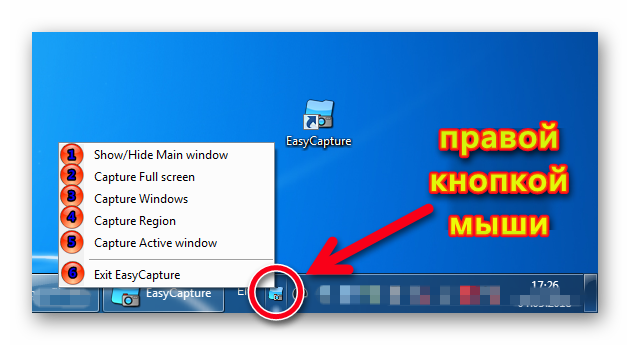
После запуска программы в Панели Задач появится фирменный ярлычок скриншотера. Кликнув по нему правой кнопкой мыши, откроется проводник со следующими возможностями:

  1. Показать/спрятать Основное меню.
  2. Захват всего экрана.
  3. Моментальный снимок выбранного окна.
  4. Скриншот прямоугольной области.
  5. Снэпшот активного окна.
  6. Выход из программы.
Читайте также:  Clash лига легенд бета турнир информация

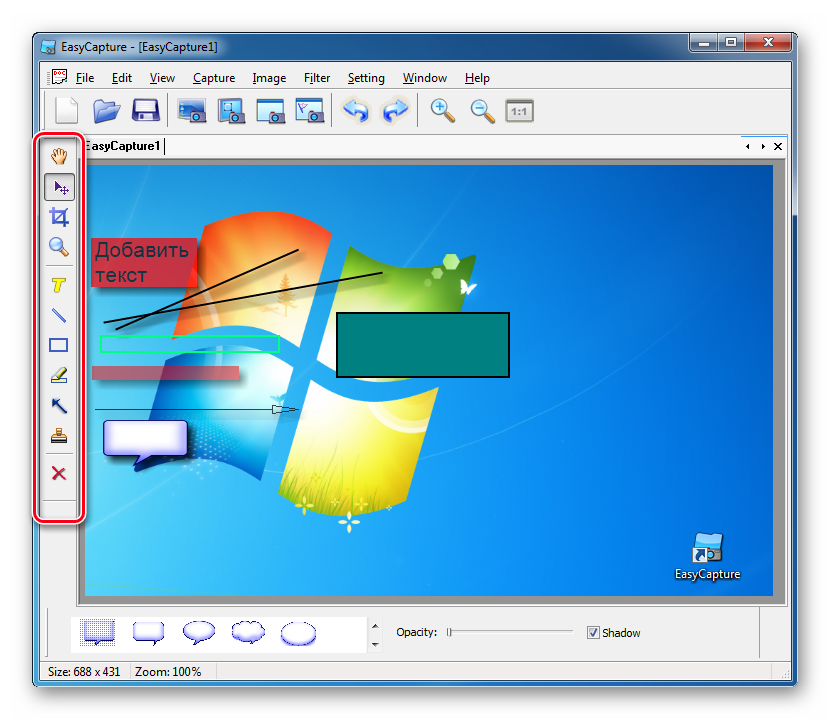
Рабочая область

  1. Основные настройки.
  2. Main Toolbar — Действия по захвату и манипуляции со скринами (открыть новую картинку, сохранить). Стрелки действий назад/вперёд. Изменение масштаба снапшота.
  3. Инструменты для оформления моментального снимка.
  4. Поле с редактируемыми изображениями.
  5. Status Bar — Изменение типа, размера, толщины, цвета объектов оформления. Добавление эффекта тени к предметам.
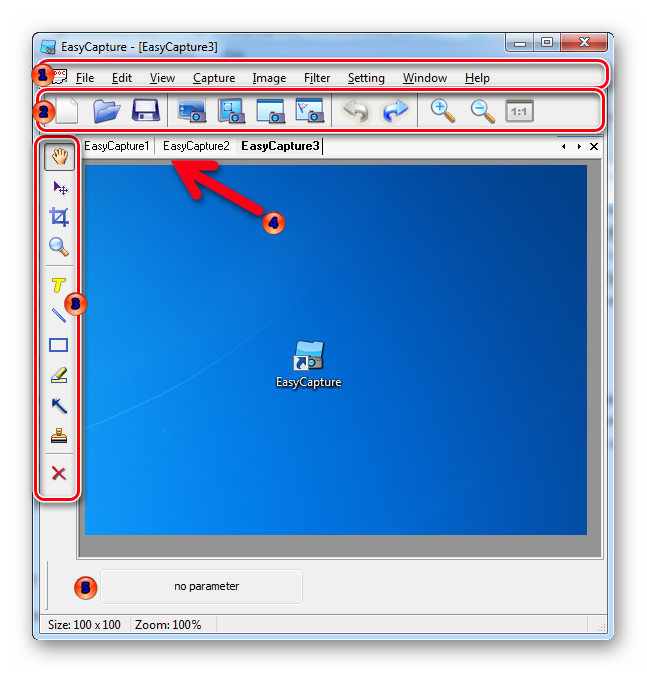
Настройки Easy Capture

  1. Манипуляции с рабочей областью.
  2. File — Действия с изображениями, печать на принтере, выход из приложения.
  3. Edit — Отменить/ повторить/ вырезать/ скопировать/ вставить – (часть действий можно выполнить при помощи горячих клавиш).
  4. View — Активация основной панели инструментов/ Информативная панель (размер картинки, масштаб).
  5. Capture – Различные способы захвата изображения.

Гибкие настройки при снятии снэпшота — Capture Settings.
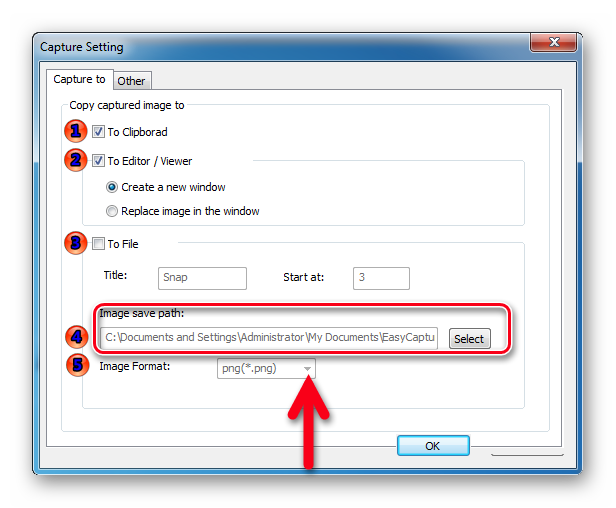
Скопировать скриншот в:

  • 1) Буфер обмена;
  • 2) Графичекий редактор – с созданием нового окна или перезаписью изображения в текущем;
  • 3) Отдельный файл с названием и нумерацией.
  • Пункт 4 – Директория для автоматического сохранения полученных фиксированных снимков.
  • Пункт 5 – Формат для сохранённых изображений (.png/ .bmp/ .jpg/ .gif).
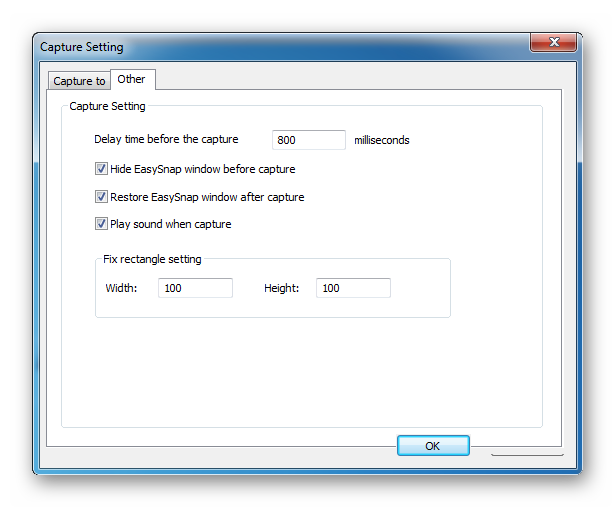
В других настройках можно выбрать время в миллисекундах для задержки перед снятием скриношота, а также настроить действия основного окна EasySnap.

  1. Image – Поворот рисунка на 90/ 270/ 45 градусов, изменение размера, игра с яркостью/ контрастностью/ оттенками/ насыщенностью/ цветом. Зеркалирование редактируемого объекта по горизонтали и вертикали. Перевод полностью в серый цвет. Инвертирование цветовой гаммы.
  2. Filter – Наложение специальных фильтров:
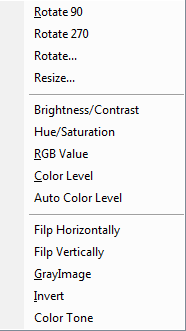
  • Noisy – яркий;
  • Blot – клякса/ грунтовка;
  • Emboss – выпуклость/ гофрированность;
  • OilPaint – масляная краска;
  • Splash – брызги/ красочное пятно;
  • Posterize – пастеризация;
  • Mosaic – мозаика;
  • Halftone – полутон/ автотипия;
  • Blur – затуманить/ затемнить;
  • 3D Gird – трёхмерная квадратная сетка.
  1. Settings:

Define hotkey – назначение клавиш для снятия скриншотов;

Enable hotkey – включение/выключение горячих клавиш;

Run as tray mode – активация программы в панели задач.
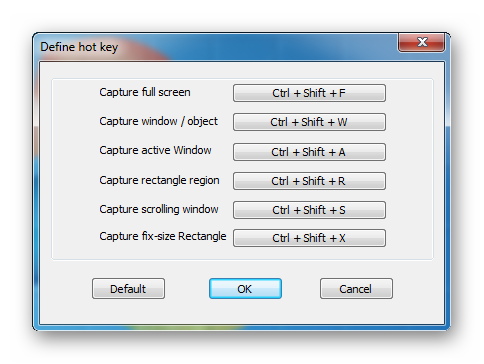
  1. Window – выбор отображения окон с захватами в рабочей области редактора.
  2. Help – онлайн помощь.

Графический редактор

В панели слева можно воспользоваться скромным набором инструментов для акцентирования внимания:

  • Текст;
  • Прямая линия;
  • Геометрические фигуры с заливкой и без неё;
  • Выделительная область разных цветов;
  • Направленная стрелка;
  • Набор стикеров.

Набив руку с этим бесплатным инструментом, пользователь может освоить более серьёзное и многофункциональное программное обеспечение. Ознакомиться с ними можно в рубрике «Скриншотеры».

Samsung Easy Document Creator это приложение, которое позволяет сканировать, компилировать и сохранять документы в разных форматах, включая формат .epub. Эти документы можно потом рспространять по социальным сетям или факсу. Приложение Easy Document Creator поможет и студентам в их исследовательской работе над материалами библиотеки, и мамам, которые хотят поделиться фотографиями с дня рождения.

Только для пользователей ОС Windows.

Минимальные требования к работе Samsung Easy Document Creator — Windows XP или более новая система, Internet Explorer 6.0 или более новая версия.

Приложение Samsung Easy Document Creator устанавливается автоматически при установке программного обеспечения устройства.

Нажмите кнопку Справка ( ), расположенную в верхнем правом углу окна, и нажмите на любой параметр, данные о котором вы хотите получить.

Знакомство с программой Samsung Easy Document Creator

Последовательно выберите Пуск > Программы или Все программы > Samsung Printers > Samsung Easy Document Creator > Samsung Easy Document Creator .

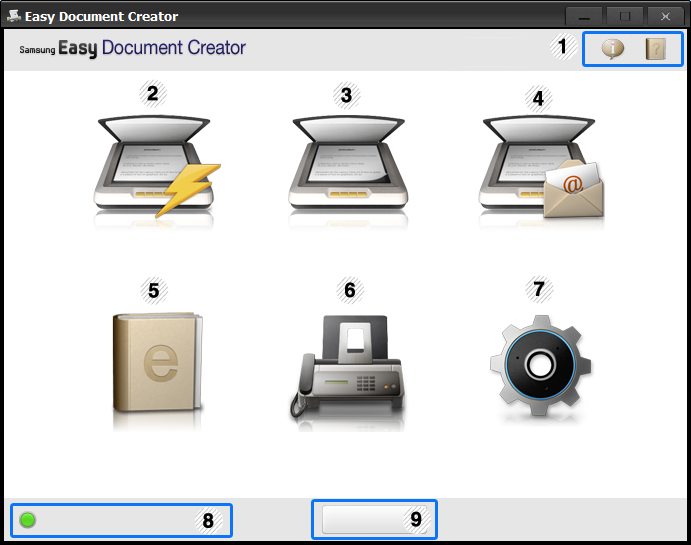
Интерфейс Samsung Easy Document Creator состоит из множества подразделов, которые описаны в таблице ниже.

Изображение на вашем экране может отличаться в зависимости от версии операционной системы.

( Сведения )

Для просмотра версии программы, щелкните по кнопке информации.

( Справка )

Щелкните по кнопке Справка, чтобы получить информацию о нужных функциях.

Автоматическое сканирования с заданными параметрам. Вы можете задать такие параметры, как тип изображения, размер документа, разрешение или тип файла (см. Быстрое сканирование).

Предлагает более широкий настройки сканирования документов по одному (см. Сканирование).

Преобразование текста будет доступно только после установки программы оптического распознавания текстов, которая содержится в отдельном установочном файле.

Сканирование изображения : Используется для сканирования одного или нескольких изображений.

Сканирование документа : Используется для сканирования документов с одним текстом или текстом и изображениями.

Преобразование текста : Эта функция используется для документов, которые необходимо сохранить в редактируемом текстовом формате.

Сканирование книги : Используется для сканирования книг с помощью планшета.

Избранные настройки : Настройки пользователя для частого использования.

Предоставляет легкий и удобный способ загрузки файлов в любимые социальные сети (SNS). Сканируйте изображение непосредственно или выберите имеющееся изображение для загрузки в сети Facebook, Flickr, Picasa, Google или Twitter (см. Сканирование в социальные сети).

Загрузка в социальные сети доступна только после установки пакета обновлений 1 Microsoft ™.NET Framework 3.5 (http://www.microsoft.com/download/en/details.aspx? >

преобразование в e-book

Предоставляет возможность сканировать разные документы как одну электронную книгу или преобразования имеющихся файлов в формат .epub (см. Преобразование в E-Book).

Предоставляет возможность отправки факса из программы Easy Document Creator , если установлен драйвер Samsung Network PC Fax (см. Использование функций факса на компьютере).

Если драйвер Samsung Network PC Fax не установлен, эта функция будет неактивна.

Предоставляет опции для параметров Обычное и Быстрое сканирование .

Отображает устройство сканирования и факса, готовое к использованию.

Если вы не видите ни одно устройство, щелкните по этой кнопке, чтобы найти устройство.

Щелкните Поиск , чтобы автоматически найти устройства, к которым у вас есть доступ.

Нажмите кнопку Справка ( ), расположенную в верхнем правом углу окна, и нажмите на любой параметр, данные о котором вы хотите получить.

Использование функций

Сканирование

Поместите документ на стекло экспонирования лицевой стороной вниз или несколько документов в автоподатчик лицевой стороной вверх.

Нажмите кнопку Сканирование на домашнем экране.

Выберите тип сканирования или набор предпочтений и нажмите Начать .

Внесите правки в изображение ( Параметры сканирования и Дополнительно ).

Нажмите Сканирование , чтобы начать окончательное сканирование или Просмотр , чтобы получить другое изображение для предпросмотра.

Выберите Сохранить в папку , Отправить по эл. почте или Отправить в социальную сеть .

Нажмите Сохранить (сохранение скана), Отправить (отправка по эл. почте) или Опубликовать (загрузка в социальные сети).

Одновременно можно отсканировать несколько документов, если они помещаются на стекле экспонирования. Для выбора нескольких областей можно воспользоваться средством .

Быстрое сканирование

быстрое сканирование

Чтобы настроить параметры быстрого сканирования:

Нажмите кнопку Настройка на домашнем экране.

Нажмите По умолчанию , чтобы использовать стандартные настройки, или выберите желаемые параметры.

Для сохранения изменений нажмите кнопку Применить .

быстрое сканирование

Поместите документ на стекло экспонирования лицевой стороной вниз или несколько документов в автоподатчик лицевой стороной вверх.

Нажмите кнопку Быстрое сканирование на домашнем экране.

Выберите место, куда будет сохранено отсканированное изображение.

Для сохранения изображения нажмите кнопку Сохранить .

Нажмите Сканировать , чтобы отсканировать другое изображение с такими же параметрами.

Сканирование в социальные сети

Прямое сканирование

Поместите документ на стекло экспонирования лицевой стороной вниз или несколько документов в автоподатчик лицевой стороной вверх.

Нажмите кнопку Загрузка в социальную сеть на домашнем экране.

Нажмите Scan to SNS > Начать .

Загрузка имеющегося файла

Нажмите кнопку Загрузка в социальную сеть на домашнем экране.

Нажмите Загрузка файла в социальную сеть > Начать .

Нажмите название сайта и кнопку Добавить , чтобы найти файл для загрузки.

Выберите сайт социальной сети и нажмите Далее .

Следуйте инструкциям сайта социальной сети.

Если возникают проблемы с доступом или загрузкой на какой-либо сайт из-за ошибки сетевого окружения, необходимо проверить ограничения системы безопасности в вашей сети у сетевого администратора. Чтобы обеспечить правильную работу функции загрузки в Samsung Easy Document Creator , для HTTPS-соединения требуется сетевое окружение без ограничений.

Преобразование в E-Book

Прямое сканирование

Поместите документ на стекло экспонирования лицевой стороной вниз или несколько документов в автоподатчик лицевой стороной вверх.

Нажмите кнопку Преобразование в электронную книгу на домашнем экране.

Нажмите Сканирование в электронную книгу > Начать .

Введите название и автора, которые будут использоваться как метатеги для файла .epub , имя файла и выберите место сохранения.

Преобразовать имеющиеся файлы

Нажмите кнопку Преобразование в электронную книгу на домашнем экране.

Нажмите Преобразование файла в электронную книгу > Начать .

Нажмите Добавить , чтобы найти файл для преобразования.

Введите название и автора, которые будут использоваться как метатеги для файла .epub , имя файла и выберите место сохранения.

Отправка факса

Поместите документ на стекло экспонирования лицевой стороной вниз или несколько документов в автоподатчик лицевой стороной вверх.

Нажмите Отправка по факсу на домашнем экране.

Нажмите добавить файл и найдите файл, который хотите отправить.

Нажмите Отправка по факсу .

Введите данные факса (номер получателя, информацию для обложки и т.д.).

Нажмите кнопку Отправить .

плагины

Easy Document Creator также создаст новые плагины для Microsoft PowerPoint, Word и Excel. Эти новые плагины будут находиться в новом меню Easy Document Creator на панели меню приложения: Сканировать в Office , Отправка по факсу и Электронная книга .

Работа в Linux с Unified Driver Configurator

Основным назначением программы Unified Driver Configurator является настройка параметров устройств. Для работы программы Unified Driver Configurator необходимо установить пакет драйверов Unified Linux Driver. См. руководство администратора.

После установки драйвера в системе Linux на рабочем столе автоматически создастся значок программы Unified Driver Configurator.

Открытие Unified Driver Configurator

Дважды щелкните по значку Unified Driver Configurator на рабочем столе.

Можно также щелкнуть по значку меню Startup и выбрать пункт Samsung Unified Driver , а затем — Unified Driver Configurator .

Для доступа к нужному окну настройки нажмите соответствующую кнопку слева.

Для вызова справки нажмите кнопку Help .

После завершения настройки нажмите кнопку Exit , чтобы завершить работу программы Unified Driver Configurator.

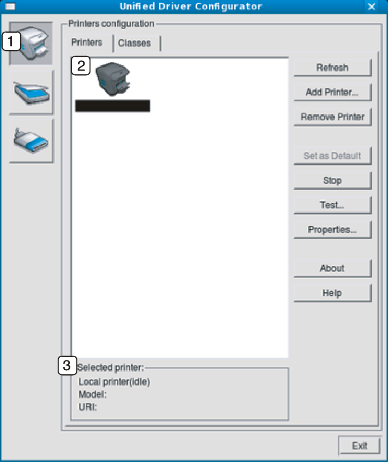
Printers configuration

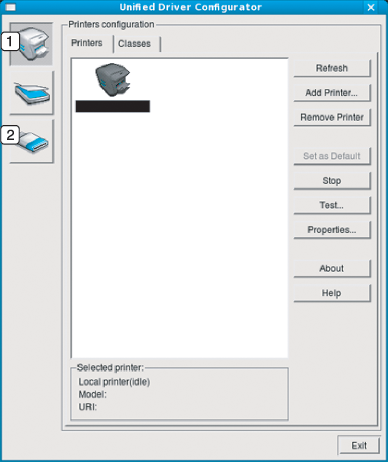
Окно Printers configuration имеет две вкладки: Printers и Classes .

Вкладка Printers

Для вывода на экран текущих параметров настройки принтера нажмите кнопку со значком устройства в левой части окна Unified Driver Configurator .

Переход к окну Printers configuration .

Отображение всех установленных устройств.

Отображение состояния, модели и URL-адреса устройства.

Ниже перечислены кнопки управления принтером.

Refresh : обновление списка доступных устройств.

Add Printer : добавление новых устройств.

Remove Printer : удаление выбранного устройства.

Set as Default : задание текущего выбранного устройства в качестве устройства по умолчанию.

Stop/Start : остановка или запуск устройства.

Test : печать пробной страницы для проверки работы устройства.

Properties : просмотр и изменение параметров принтера.

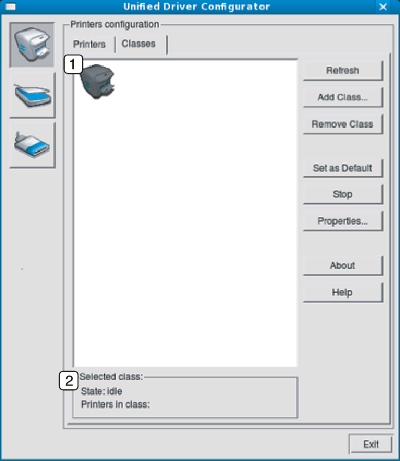
Вкладка Classes

На вкладке Classes показаны доступные классы устройств.

Список всех классов устройств.

Отображение состояния класса и числа устройств в классе.

Refresh : обновление списка классов.

Add Class : добавление нового класса устройств.

Remove Class : удаление выбранного класса устройств.

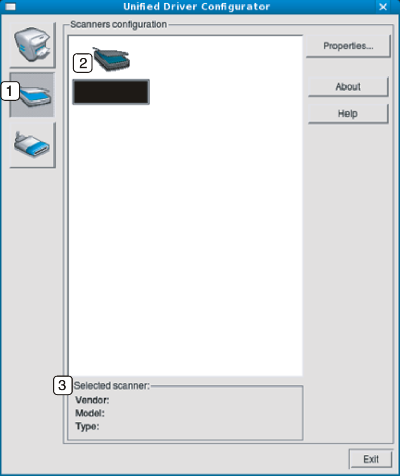
Scanners configuration

Это окно позволяет наблюдать за работой сканеров, выводить список установленных устройств Samsung , изменять свойства устройств и сканировать изображения.

Переход к окну Scanners configuration .

Отображение всех установленных сканеров.

Сведения об изготовителе, модели и типе сканера.

Properties : изменение свойств сканирования и сканирование документа.

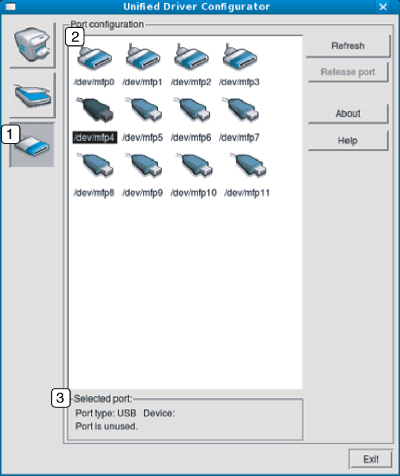
Ports configuration

В этом окне можно просмотреть список доступных портов, проверить состояние каждого порта и освободить порт, если он остается в состоянии «занят» после того, как его владелец прервал выполнение задания по той или иной причине.

Переход к окну Ports configuration .

Отображение всех доступных портов.

Отображение типа порта, устройства, подключенного к порту, и состояния.

Refresh : обновление списка доступных портов.

Release port : освобождение выбранного порта.

Совместное использование портов принтерами и сканерами

Устройство можно подключить к главному компьютеру через параллельный порт или порт USB. Поскольку многофункциональное устройство объединяет в себе несколько устройств (принтер и сканер), необходимо правильно организовать доступ к ним прикладных программ через один порт ввода-вывода.

В пакет драйверов Samsung Unified Linux Driver встроен механизм разделения доступа к портам между драйверами принтера и сканера. Эти драйверы обращаются к соответствующим устройствам через так называемые порты многофункционального устройства. Текущее состояние любого порта многофункционального устройства отображается в окне Ports configuration . Механизм общего доступа к портам предотвращает доступ к одному функциональному блоку устройства, если в этот момент используется другой его блок.

Установку в системе нового устройства настоятельно рекомендуется выполнять с помощью программы Unified Driver Configurator . В этом случае можно выбрать порт ввода-вывода для нового устройства. Эта программа обеспечивает оптимальную настройку устройства. Для сканера устройства порты ввода-вывода выбираются автоматически драйвером сканера, поэтому нужные значения параметров устанавливаются по умолчанию.

Easy capture manager как отключить

Автор Ирина Бурматова задал вопрос в разделе Другие языки и технологии

Как удалить easy capture manager? Как удалить эту программку? В "удалении программ" её нет. и получил лучший ответ

Добавить комментарий

Ваш адрес email не будет опубликован. Обязательные поля помечены *