
актуально на 07.2019
Использовать аппаратные возможности видеокарт с CUDA для ускоренного кодирования в h264 начал кодек Main Concept CUDA H.264/AVC, работающий на архитектуре Tesla и Fermi (2хх, 3хх, 4хх, 5хх серии) .
Начиная с архитектуры Kepler (6хх и 7хх) NVIDIA разместила на кристалле специальный блок, занимающийся только кодированием видео в ряд форматов, наиболее важный из которых на практике это h.264. Использовать это в Премьере можно с плагинами экспорта NVENC_export, Voukoder или фрейм-сервер с выводом в программы-конвертеры.
Блок кодирования NVENC на видеокарте одинаков на всех моделях одной архитектуры*. Для Kepler его пиковая производительность (на Base профиле) заявлена как 8-ми кратная к реалтайму, т.е за минуту времени можно закодировать 8 минут видео 1080p/30 fps, на профиле High скорость кодирования 2х реалтайма. Для Maxwell производительность удвоена, плюс добавлен YUV4:4:4, Maxwell 2 (GTX 9×0, GT 750Ti) в полтора раза быстрее, добавлено кодирование 4К/60fps, добавлен h.265 (плагин NVENC_export умеет кодировать в HEVC Main Profile). Pascal кодирует ещё в полтора раза быстрее, поддерживается до 12 бит и 8K в HEVC. Turing быстрее на 25%, поддерживается HEVC 8K 4:4:4, и, по заявлению NVidia, существенно улучшено качество кодирования. В общем случае CUDA при кодировании не задействуется и может быть загружено другими операциями, но поскольку на кристалле поддержка стандартов кодирования может быть не полной, часть процесса, в зависимости от версии блока nvenc и версии драйверов, может выполняться с использованием ресурсов CPU и CUDA.
Технология Intel Quick Sync впервые появилась в некоторых процессорах Sandy Bridge в 2011 г. Начиная с серии SkyLake стал поддерживаться h.265/HEVC, у Kaby Lake появился VP9. На первоначальном этапе Intel даже написала плагин для Премьера, однако он показал не слишком впечатляющие результаты в скорости/качестве. Начиная с CC 2017.1 в Премьере есть штатная поддержка Quick Sync.
* есть исключения: NVIDIA GT 1030 и ряд мобильных чипсетов не имеют блока NVENC, на GTX 1080 Ti и Titan X по 2 блока NVENC, на Titan V — 3 блока.
** Существует три основных профиля H.264: baseline, main, high. Упрощено говоря, baseline наиболее простой нет B-кадров и алгоритма CABAC и он был нужен в основном для старого оборудования с SD разрешением; профиль main переходный; профиль high широко поддержан на HD устройствах. Качество у последнего намного лучше чем у baseline, и размер файла намного меньше, но время кодирования дольше. С NVENC Рекомендуем всегда кодировать на профиле high и с двумя проходами.
Плагин Voukoder
Voukoder это бесплатный плагин экспорта на основе ffmpeg. Поддерживается аппаратное ускорение кодирования видеокартами NVidia и AMD. Достоинством являются хорошая совместимость с различными версиями Премьера (от CS6 до СС2019) и разными поколениями видеокарт. Кроме аппаратных кодеров h264/hevc в нём поддержаны кодеры x264, x265, prores, VP8, VP9, FFV1, HAP; контейнеры mp4, Matroska, mov, webm. Настройки сравнительно простые и логичные.
Плагин NVENC export H264
Плагин работает только с видеокартами NVidia, является достаточно качественным инструментом, на низких битрейтах показывающий лучшее качество чем штатный кодер Premiere. Будучи первым в использовании nvenc для Премьера, он давно не обновлялся и в целом устарел. Наиболее проблемным моментов в работе с ним это поиск подходящей версии для конкретной конфигурации монтажного компьютера.
Последняя авторская версия плагина 1.12, достаточно популярен 1.11 (работает только на процессорах с AVX), в этой статье рассмотрим версию 1.09.
Скачиваем дистрибутив. Копируем nvenc_export.prm в C:Program FilesAdobeCommonPlug-ins7.0MediaCore
Драйвера Geforce должны быть новее версии 347.09 (Dec 2014) и желательно младше 359.0 (Nov 2015). Брать с официального сайта.
Скачиваем и устанавливаем Visual C++ 2013 x64 runtime redistributables
Скачиваем и устанавливаем кодировщик AAC-audio, запоминаем куда установили.
Скачиваем и устанавливаем MP4Box, для мультиплексирования видео и аудио в формат mp4. Запоминаем куда.
Если собираемся кодировать в mkv, то скачиваем и устанавливаем MKVmerge.exe. Запоминаем куда.
Запускаем Premiere и из окна Export Settings импортируем готовые пресеты: их можно найти в папке, куда был установлен плагин. Если плагин устанавливается поверх предыдущей версии, то старые пресеты будут выдавать ошибку, лучше их предварительно удалить.
Готовый preset можно доработать под себя: например включить B-frames, это хорошо сохраняет качество на низких битрейтах. 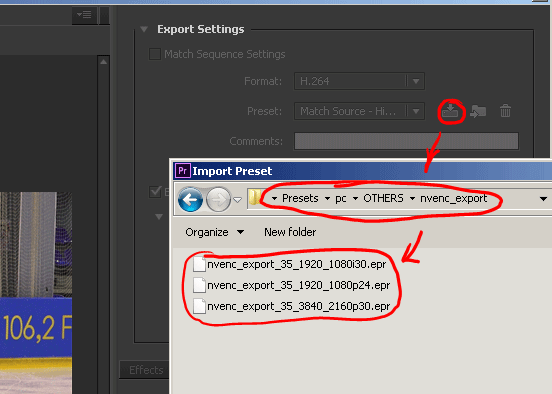
Во вкладке Multiplexer указываем путь к установленному MP4box или MKVmerge 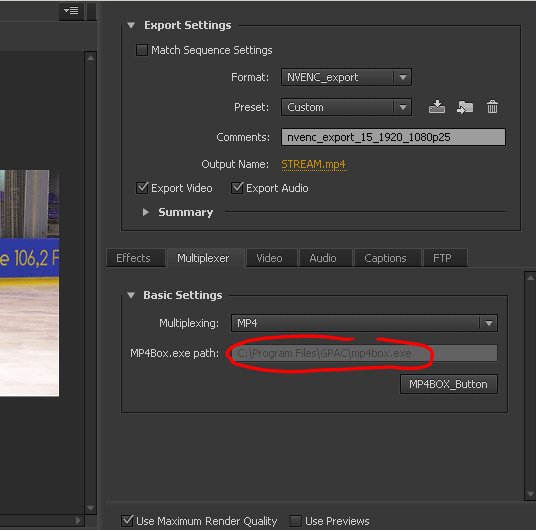
Во вкладке Audio указываем путь к установленному neroAacEnc.exe 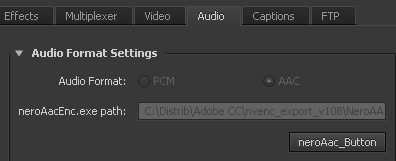
При необходимости меняем битрейт и кадровую частоту.
Наслаждаемся скоростью. Экспорт идет в три приёма: кодирование видео nvenc, кодирование звука aac, мультиплексирование (совмещение в один файл) видео и звука.
Плагин работает начиная с версий Premiere Pro CS6 и Premiere Elements 12.
Имеются баги: 1. дырки по видео на таймлайне плагин пропускает; на статике (такой как титр, black video, color matte, фотография, etc.) кодируется только один кадр вне зависимости от реальной длительности. При этом звук кодируется нормально и как следствие возникает рассинхрон. Обойти можно, например поставив один ключ анимации на любом из Motion: 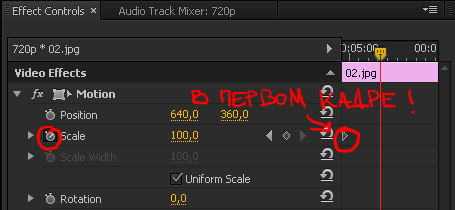
2. При кодировании с HQ пресетом и AAC звуком, на сборке mp4 происходит ошибка. Такой же сбой происходит на свежих драйверах NVidia. Нужно скачать перекомпилированый плагин или на сообщение об ошибке нажимать Ignore и экспортировать в m4v без мультиплексирования и собирать во внешней программе.
Для 1.11 нужно скачивать и устанавливать Visual C++ 2015 x64 runtime redistributables. Поскольку плагин написан под старые драйвера, он может выдавать сообщение об ошибке, на которое можно просто нажать Ignore.
На некоторых конфигурациях в CC2018 необходимо отключить скрытую опцию HWEncodeEnable. Для этого надо нажать ctrl-F12 и перейти по console >Debug>HWEncodeEnable
Также есть проблема с Encore — тот транскодирует видео при установке level выше чем 4.0. Проблема в том, что у 4.0 поток ограничен 24 Мбит/с, что не достаточно для 1080i Blu-Ray, а генерируемый NVENC поток 4.1 BD steam, не совместим из-за нестандартного значения VBV size. Значение можно изменить в любом hex-редакторе, но эта операция не тривиальна для видеомонтажеров.Таким образом для Blu-Ray мастеринга плагин пригоден при выборе разрешения до 720p60. В 1.11 эта проблема устранена.
MP4box имеет своё ограничение — в именах файлов не должно быть символа "#".
Встроенная поддержка в Premiere
Начиная с версии 2017.1 Premiere начал использовать интегрированное видео процессоров Intel с QSV для кодирования h.264. В Премьере 2018.1 достаточно включить в панели экспорта опцию Hardware Accelerated (С аппаратным ускорением), причем для Mac будет доступно аппаратное кодирование и в формат h.265. Для версии 2017 это включается через панель скрытых настроек Debug Database View (нажать Ctrl + F12). Строки HWEncodeEnable и ISD.IntelDecoder.UseHwAccEncoding нужно установить в состояние true. После этого экспортируя видео обычным способом через панель Export, вместо процессора работает блок QSV. Скорость возрастает в 2-3 раза.
Строка HWEncodeEnable появилась ещё в 2015, но никакого действия не имела. Строка ISD.IntelDecoder.UseHwAccEncoding является специфичной для интеловской графики. Сейчас это работает на Intel QSV. Для Nvidia с 2019.1 появилась строка ExporterMPEG4.Feature.AllowNVidiaHWExport, но пока это не работает.
Экспорт из Premiere через фреймсервер
Существует ряд программ-конверторов работающих с аппаратным ускорением видеокарт. Многие из них делают кодирование с помощью open source проекта ffmpeg. Это универсальное способ задействовать аппаратное кодирование на NVidia, AMD, Intel.
Рассмотрим кодирование в ffmpeg для Премьера: идея следующая — мы можем экспортировать из премьера в формат с легкой и быстрой компрессией или лучше вообще без компрессии. Затем запустить перекодирование в ffmpeg. Это можно делать автоматически, и с пользовательской точки зрения это удобно: один раз настроив, дополнительных действий не потребуется. Проблема в том, что размеры некомпрессированных файлов в реальной работе оказываются неприемлимыми. Для решения этой проблемы пойдем по следующему пути — из премьера будем экспортировать через внеший плагин в кодек-фреймсервер (это будет Advanced Frame Server), который создает файл-заглушку и при попытке любой программы читать из этого файла какой-то кадр, будет брать этот кадр с таймлайна премьера и подставлять его в файл. Таким образом, размер файла будет пренебрежительно малым. Теперь встаёт следующая проблема — ffmpeg не знает такого кодека Advanced Frame Server, и не работает через системные кодеки windows, так как он кроссплатформенный и open source и все кодеки, с которыми он работает, встроены прямо в него. Для решения этой проблемы воспользуемся программой Avisynth, скрипт которой ffmpeg поймет как входной файл, скрипт будет просто указывать на файл-заглушку и ffmpeg через него будет читать из файла-заглушки кадры.
Пошагово нужно:
1. Установить Advanced Frame Server, Avisynth (32-bit), и свежий ffmpeg.
2. Создать Avisynth скрипт frameserver.avs следующего содержания (где "c:video" — будет рабочей директорией, скрипт тоже должен лежать в ней): AviSource("c:videosignpost.avi").
3. В Premiere в "Export Settings" выбираем "Format: Advanced Frame Server", следим чтобы опции "Export Video" и "Export Audio" были включены. И выбраны "YUY2" и "Write audio as PCM samples in signpost AVI". Имя файла и путь такие-же как в скрипте Avisynth (signpost.avi в c:video).
4. Нажимаем "Export". Фреймсервер запустился и готов поставлять кадры.
5. Теперь можно запускать ffmpeg из командной строки используя скрипт Avisynth как входной файл. Пример:
ffmpeg -i c:videoframeserver.avs -r 25 -c:v h264_nvenc -pix_fmt:v nv12 -preset:v hq -profile:v high -level:v auto -b:v 8000000 c:videooutput.mp4
Синтаксис может меняться в зависимости от версии ffmpeg. Также для кодирования через Intel Quick Sync надо заменить libnvenc на h264_qsv, или libx264 для желающих кодировать через наиболее качественный кодек — x264.
6. Проверяем получившийся output.mp4: плейеры играют, в Премьер загружается.
Делаем вывод, что всё работает. Возможно кому-то будет удобнее использовать какой-то GUI конвертер, например MediaCoder или StaxRip.
Из-за того что работа ведётся через два фрейм сервера, общая скорость кодирования примерно в два раза ниже чем у nvenc_export и Voukoder.
Субъективное тестирование
Самым качественным кодером h264 является x264. x264 имеет широкие настройки, на определенных настройках он может кодировать очень быстро, но не очень качественно. На других очень качественно, но очень медленно. Критерием качества является собственно визуальное качество при минимальных размерах файла. Первенство x264 бесспорно, поэтому из сравнения его исключаем. NVENC_export имеет слишком много проблем с совместимостью в разных конфигурациях, и с выходом Voukoder потерял актуальность. Поэтому из сравнения он исключается тоже. Сравнивались Voukoder, StaxRip (NVEncC by rigaya) и штатный Main Concept H.264.
Кодировался ролик 1080p25, битрейт устанавливался 4 Mbps, профиль high, VBR 2 прохода, материал — уличная съемка примягком освещении. На высоких битрейтах качество у кодеков примерно выравнивается, поэтому настройки битрейта были выбраны более экстремальные.
Оценка качества проводилась субъективно по мелким деталям, покадровым сравнением с оригиналом и между собой при увеличении 200%.
Лучшее качество показал StaxRip. Main Concept слишком сглаживает, третьим идёт Voukoder. Все три кодека визуально сопоставимы по качеству, разницу заметить трудно. Лучший по скорости — Voukoder.
Выводы следующие:
1. NVENC кодеки не уступают встроеному в Премьер энкодеру, а в случае низких настроек качества кодирования встроеного энкодера, NVENC будет лучше качеством при меньшем размере и в разы меньшем времени кодирования.
2. для кодирования в высоком разрешении имеет смысл покупать видеокарту последнего поколения (блок NVENC работает на них в разы быстрее);
3. аппаратное кодирование освобождает ресурсы для просчета эффектов и трансформаций видео.
Main Concept CUDA H.264 — для совсем старого железа
Кодек входит в состав пакетов Rovi TotalCode и Sorenson Squeeze. Кодек устарел и обновляться не будет, поддерживаются старые видеокарты не новее 5хх серии. В более современных видеокартах h.264 кодируется по другому.
Rovi TotalCode технически более продвинутый: в Премьере устанавливается как полноценный движок, участвует в декодирование и кодирование при редактировании и экспорте, подменяя штатные функции на свои. С помощью установленных кодеков, Premiere начинает полноценно понимать mxf и другие вещательные форматы. Поддерживается Premiere CS5.0, 5.5, 6.0, с помощью хака устанавливается на Premiere СС. Windows 8 не поддерживается. По сравнению со штатным импортером свежих версий Premiere, он работает медленее, поэтому без нужды лучше его не устанавливать.
Sorenson Squeeze устанавливается просто как плагин экспорта.
Последние версии пакетов (TotalCode Studio 3.2, Squeeze 10) уже не включают в себя этот кодек.
Драйвера Geforce должны быть ниже версии 340.52, так как начиная с этой версии в драйверах удалена возможность использовать CUDA для кодирования в h.264 (NVCUVENC). Как вариант, если установка старых драйверов не возможна, можно скачать эту динамическую библиотеку и поместить в соответствующие папки (C:WindowsSystem32
vcuvenc.dll и C:WindowsSysWOW64
vcuvenc.dll) . В версиях Premiere CC2014+ интерфейс TotalCode не вызывается, поэтому настроить параметры экспорта можно только из Media Encoder.
Особенностью кодека в том, что он работает на CUDA ядрах и таким образом вступает в конкуренцию с другими программами за использование памяти на видеокарте и за количество доступных ядер CUDA. То есть, работа в Premiere, при кодировании в фоне в Media Encoder видео, будет отрицательно влиять на скорость счета.
Скорость и качество по замерам Rovi: скорость зависит от мощи видеокарты, качество хорошее, лишь на доли процента уступает программному кодеку Main Concept H.264
Графические процессоры NVIDIA содержат один или несколько аппаратных декодеров и кодировщиков (отдельно от ядер CUDA), которые обеспечивают полностью ускоренное аппаратное декодирование и кодирование видео для нескольких популярных кодеков. При включенном аппаратном декодировании / кодировании графический движок и ЦП свободны для других операций.
NVIDIA с графическими процессорами — начиная с поколения Kepler — содержит аппаратный кодер (называемый NVENC), который обеспечивает полностью ускоренное аппаратное кодирование видео и не зависит от производительности графики.
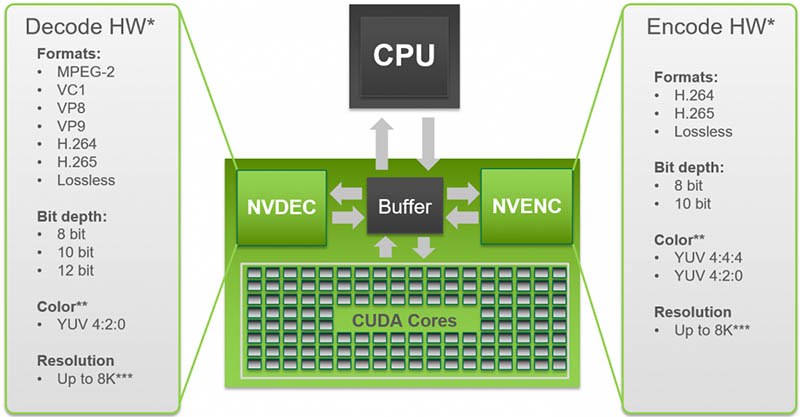
*Диаграмма поддерживает поддержку семейства NVIDIA Pascal GPU.
** 4:2:2 не поддерживается на HW (аппаратном уровне).
*** поддержка зависит от используемого кодека.
NVIDIA NVENC — это поддержка нового встроенного аппаратного H.264 видео кодера в чипсетах Kepler (6хх и 7хх серий), которая ускоряет работу кодирования видео до четырех раз. Поддержка разрешений до 4096х4096 и профилей: H.264 Base, Main, и High Profile Level 5.1. Поддержка MVC (Multiview Video Coding) для стерео видео и для Blu-ray 3D. Составляет прямую конкуренцию технологии Intel Quick Sync Video. Во время кодирования не используется основнойчип, поэтому потребление видеокарты составляет всего 10Вт.
NVENC обеспечивает высококачественную кодировку видео, которая быстрее и энергоэффективнее по сравнению с аналогичными кодировщиками на базе CPU (центрального процессора). Используя специальное аппаратное обеспечение для осуществления кодировки видео, ядра GPU с поддержкой CUDA и/или CPU свободны для выполнения других задач, требующих больших вычислительных ресурсов. NVENC на видеокартах GeForce может поддерживать не больше 2 одновременных потоков. NVENC на GRID GPU и Quadro K4000/M4000 и выше могут поддерживать столько потоков, сколько позволяет предел скорости кодировщика NVENC и свободная память.
Таблица с поддерживаемыми форматами и разрешениями (для графики поколения Pascal):
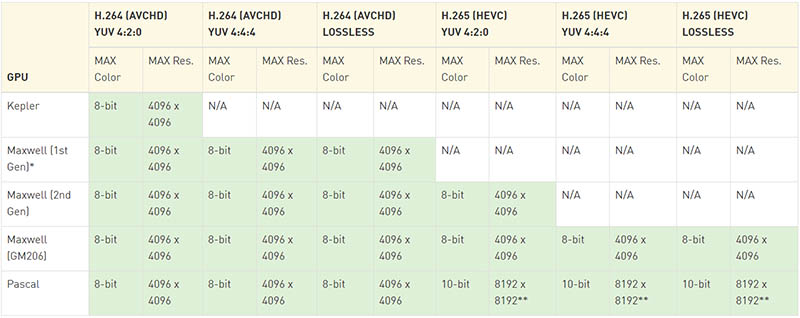
*Кроме GM108 (и как мы выяснили GP108).
**Кроме GP100 (ограничение разрешения, до 4K).
Таблица с поддерживаемыми форматами и разрешениями для видеокарт: Quadro, GRID Tesla
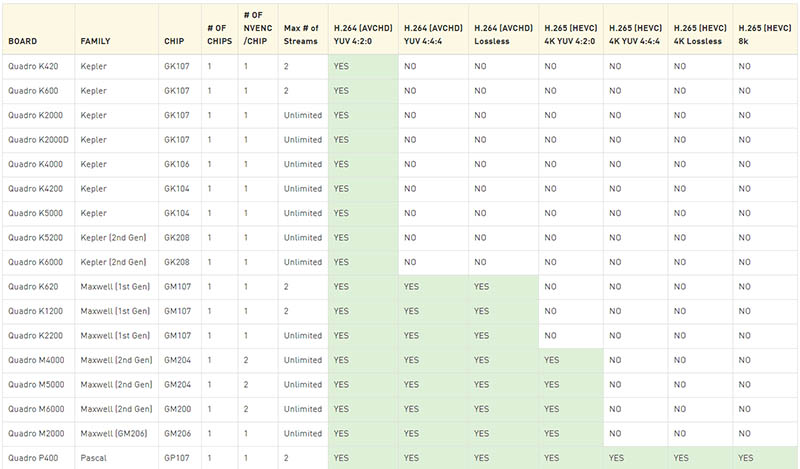
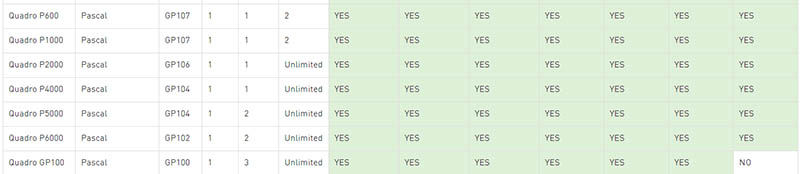

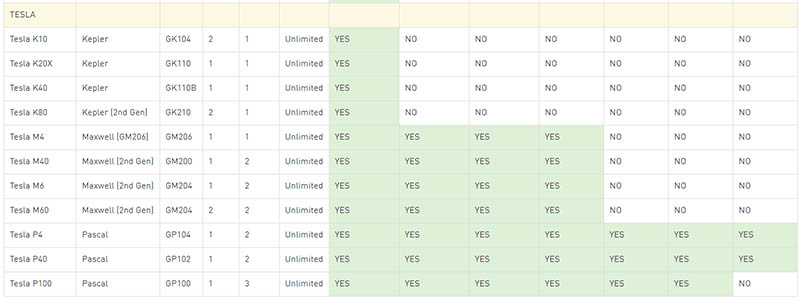
Поддержка технологии NVENC игровыми и профессиональными видеокартами, полный список:
Архитектура Kepler (GK104, GK106, GK107, GK110, GK110B, GK210, не GK208): поддержка кодирования HD 1080p, H.264/AVC high-profile (YUV420, I/P/B frames, CAVLC/CABAC), 8x реалтаймов H.264 1080p@240fps (1x = 1080p@30 fps), H.264/SVC (temporal), Display Encode Mode (DEM).
Игровые: GeForce GTX 645, GeForce GTX 650, GeForce GTX 650 Ti, GeForce GTX 650 Ti Boost, GeForce GTX 660, GeForce GTX 660 Ti, GeForce GTX 670, GeForce GTX 680, GeForce GTX 690, GeForce GT 710, GeForce GT 720, GeForce GT 730, GeForce GT 740, GeForce GTX 760, GeForce GTX 760 Ti, GeForce GTX 770, GeForce GTX 780, GeForce GTX 780 Ti, GeForce GTX Titan, GeForce Titan Black, GeForce GTX Titan Z, GeForce GT 640M LE*, GeForce GT 640M, GeForce GT 645M, GeForce GT 650M, GeForce GTX 660M, GeForce GTX 670MX, GeForce GTX 675MX, GeForce GTX 680M, GeForce GTX 680MX, GeForce GT 730M, GeForce GT 735M, GeForce GT 740M, GeForce GT 745M, GeForce GT 750M, GeForce GT 755M, GeForce GTX 760M, GeForce GTX 765M, GeForce GTX 770M, GeForce GTX 780M, GeForce 825M*, GeForce GTX 860M, GeForce GTX 870M, GeForce GTX 880M.
*В некоторых списках присутствуют следующие чипсеты (которые не поддерживают NVENC): GeForce GT 705 (GF119), GeForce GT 630 (есть GF108 и есть GK208), GeForce 920M (GK208B).
Профессиональные: GRID K1, GRID K2, GRID K340, GRID K520, Tesla K10, Tesla K20, Tesla K20X, Tesla K40, Tesla K80, Quadro 410, Quadro K420, Quadro K600, Quadro K2000, Quadro K2000D, Quadro K4000, Quadro K4200, Quadro K5000, Quadro K5200, Quadro K6000, Quadro K500M, Quadro K510M, Quadro K610M, Quadro K1000M, Quadro K1100M, Quadro K2000M, Quadro K2100M, Quadro K3000M, Quadro K3100M, Quadro K4000M, Quadro K4100M, Quadro K5000M, K5100M и Quadro NVS 510.
Архитектура Maxwell: первое поколение Maxwell (GM107, не GM108) поддержка кодирования HiP444 profile (YUV444, Predictive Coding, I/P frames), 16x реалтаймов H.264 1080p@480fps (1x = 1080p@30 fps), второе поколение Maxwell (GM200, GM204, GM206, не GM208) — HEVC/H.265 и 4K UHD 2160p@60fps H.264 (2160p60).
Игровые: GeForce GTX 745, GeForce GTX 750, GeForce GTX 750 Ti, GeForce GT 945A*, GeForce GTX 950, GeForce GTX 960, GeForce GTX 970, GeForce GTX 980, GeForce GTX 980 Ti, GeForce GTX Titan X, GeForce 830M*, GeForce 840M*, GeForce 845M*, GeForce GTX 850M, GeForce GTX 860M, GeForce 930M*, GeForce 940M*, GeForce GTX 950M, GeForce GTX 960M, GeForce GTX 965M, GeForce GTX 970M, GeForce GTX 980M и GeForce GTX 980.
Профессиональные: Quadro K620, Quadro K1200, Quadro K2200, Quadro M600M, Quadro M1000M, Quadro M2000M, Quadro M600M, Quadro M1000M, Quadro M2000M, Quadro NVS 810, Quadro M4000, Quadro M5000, Quadro M6000, Quadro M3000M, Quadro M4000M, Quadro M5000M, Tesla M6 и M60.
Архитектура Pascal: поддержка кодирования HEVC/H.265 Main10 10-бит, 4K UHD HEVC/H.265, 8K HEVC/H.265.
Игровые: GeForce GTX 1050, GeForce GTX 1050 Ti, GeForce GTX 1060, GeForce GTX 1070, GeForce GTX 1070 Ti, GeForce GTX 1080, GeForce GTX 1080 Ti, Nvidia Titan X и Titan Xp.
*Видеокарта GeForce GT 1030 не имеет встроенного блока NVENC.
Профессиональные: Quadro P400, Quadro P600, Quadro P1000, Quadro P2000, Quadro P4000, Quadro P5000, Quadro P6000, Quadro GP100, Tesla P4, Tesla P40, Tesla P100.
В драйверах nVidia убрана возможность CUDA-кодирования (NVCUVENC), осталась только CUDA-декодирование (NVCUVID). NVIDIA CUDA Video Decoder (NVCUVID) – это библиотека, которая предоставляет разработчикам доступ к аппаратным возможностям декодирования видео на NVIDIA GPU с поддержкой CUDA. Аппаратное декодирование осуществляется либо на видеопроцессоре (VP), либо на аппаратном обеспечении с поддержкой CUDA, в зависимости от аппаратных возможностей и кодеков. Библиотека поддерживает следующие форматы видеопотока для платформы Windows: MPEG-2, VC-1 и H.264 (AVCHD).
Поколения NVENC: NVENC 1.0 (Kepler), NVENC 2.0 (Maxwell первое поколение), NVENC 3.0 (Maxwell второе поколение), NVENC 4.0 (Pascal).
NVENC на GPU архитектуры Turing. Чипы семейства Turing получили усовершенствованный мультимедийный блок. Новый декодер видеопотока NVDEC способен обрабатывать HEVC с форматом цвета YUV444 и глубиной 10/12 бит при частоте 30 кадров/с, а в декодировании VP9 реализована поддержка 10/12-битной глубины цвета. Аппаратный кодировщик HEVC, в свою очередь, способен записывать видео в разрешении 8К с частотой 30 кадров/с, и было повышено качество кодирования по отношению к битрейту потока — как в формате HEVC, так и в формате H.264.
Новый блок NVENC снижает требования к полосе пропускания до 25% при формате HEVC и до 15% при формате H.264.
Кодировщик в новых GPU превосходит по качеству программный кодировщик x264, использующий быстрые (fast) настройки при значительно меньшем использовании ресурсов процессора.
В RTX 2070 и RTX 2080 добавили B-кадры для кодирования H.265/HEVC с помощью NVENC.
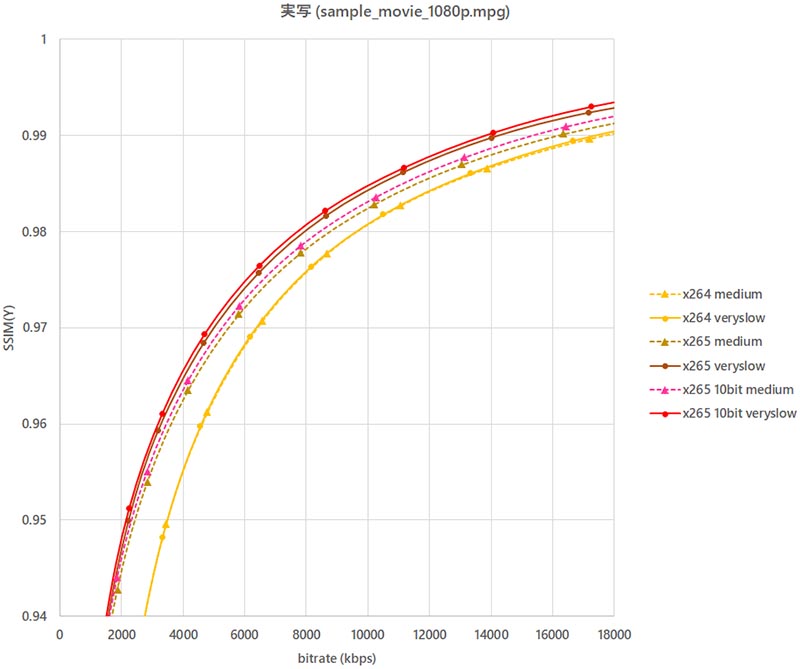
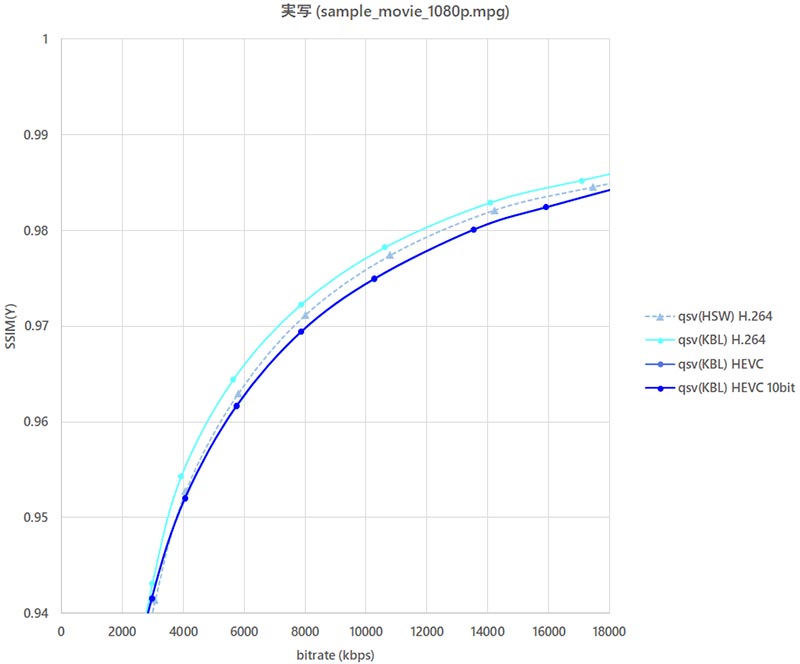
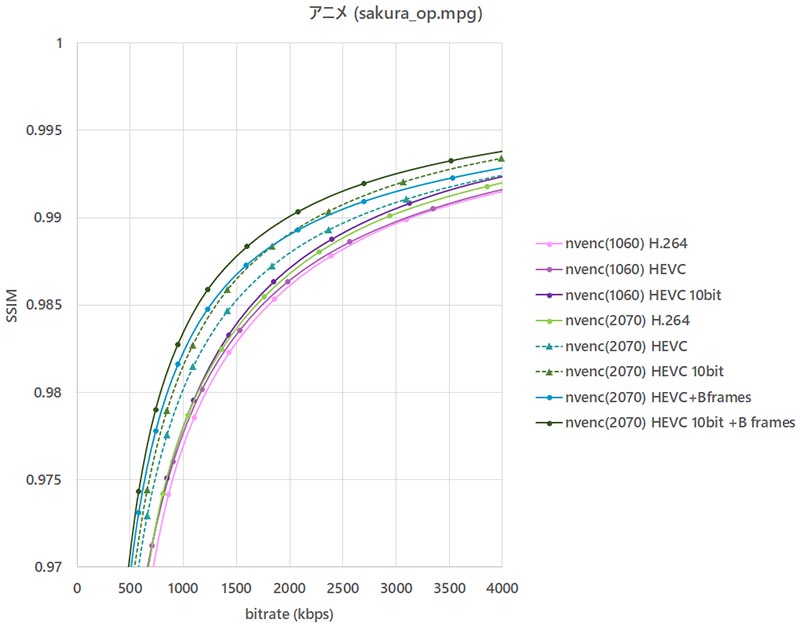
Тестирование качества от rigaya. Качество NVENC кодирования Turion (TU106) & Pascal (GP106), источник — аниме: sample_movie_1080p.mpg MPEG2 1920×1080 29.97fps 5203 frame.
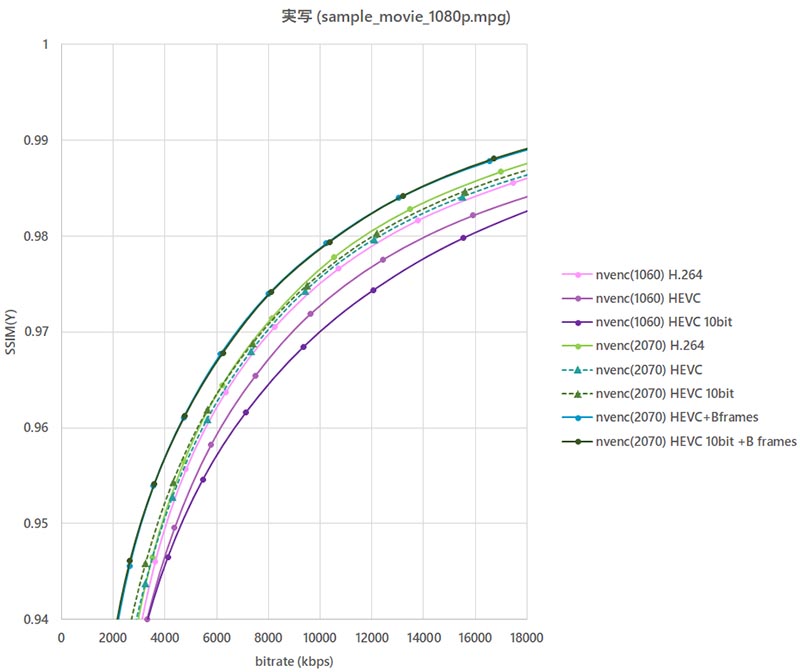
Качество кодирования NVENC & QuickSync (nVidia GeForce RTX 2070 vs Intel Core i7-7700K):
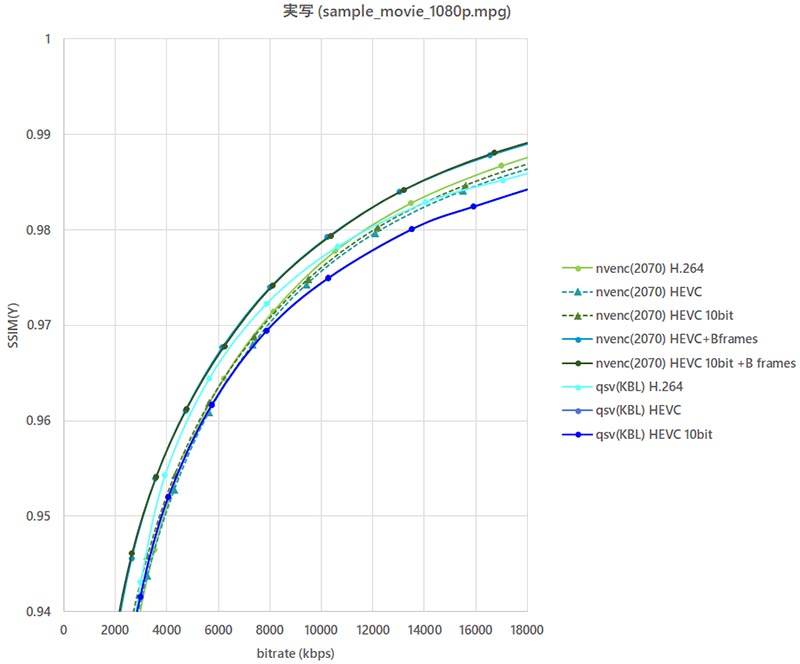
Качество кодирования CPU & NVENC (x264/x265 vs NVENC):
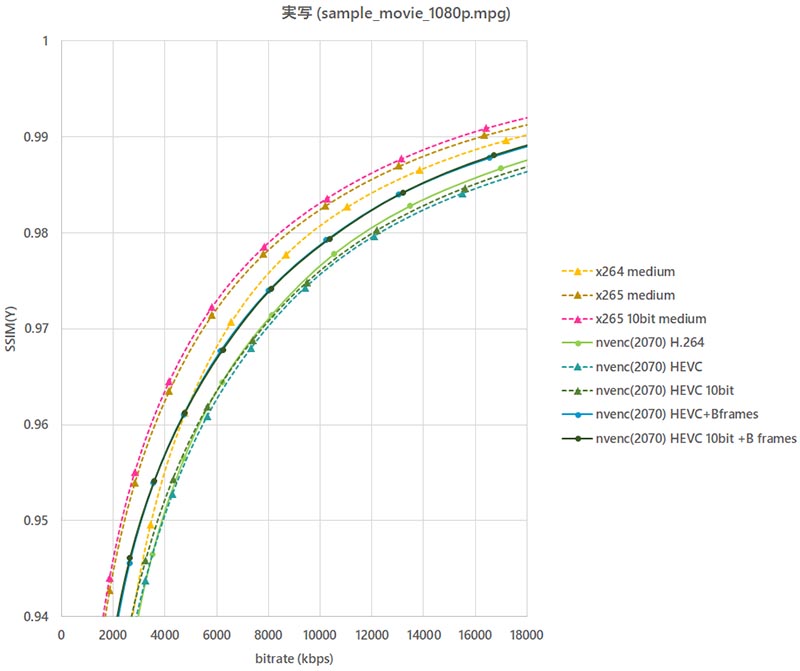
Процессор & QSV & NVENC:
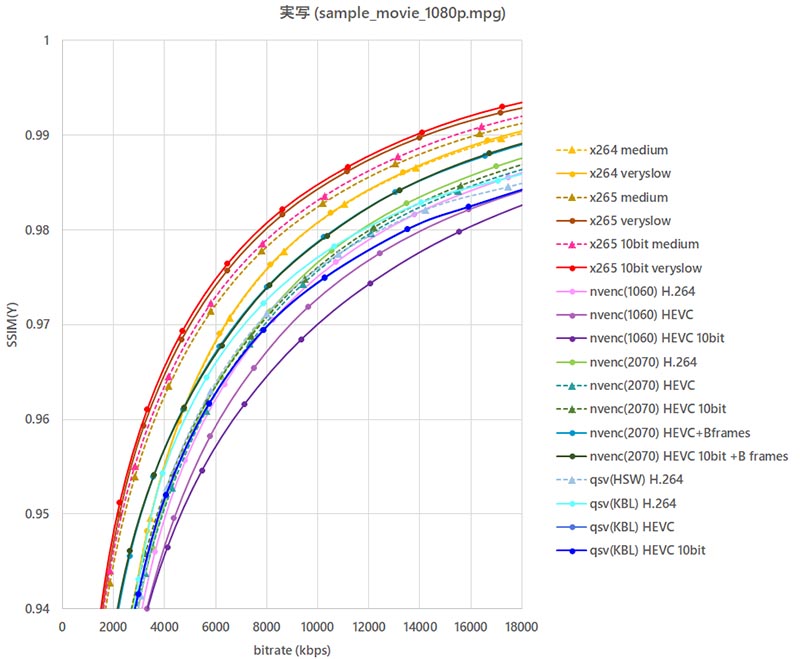
Качество кодирования процессором: x264 и x265.
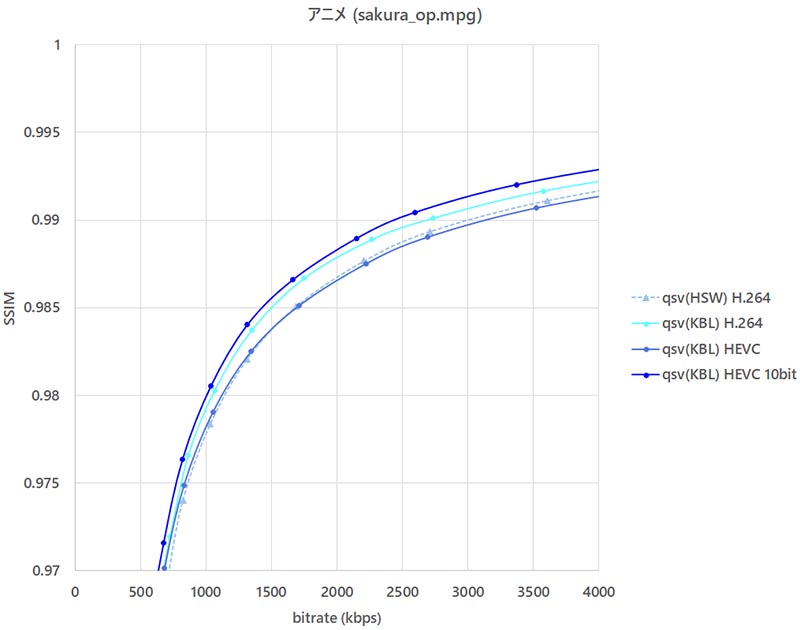
Качество кодирования QuickSync — Intel Core i3-4130 с Intel HD Graphics 4400 и Intel Core i7-7700K с Intel HD Graphics 630 (Haswell vs Kabylake):
Общее кодирование с низким битрейтом 720р видео: sakura_op.mpg 1280×720 30fps 3501 frame (аниме).
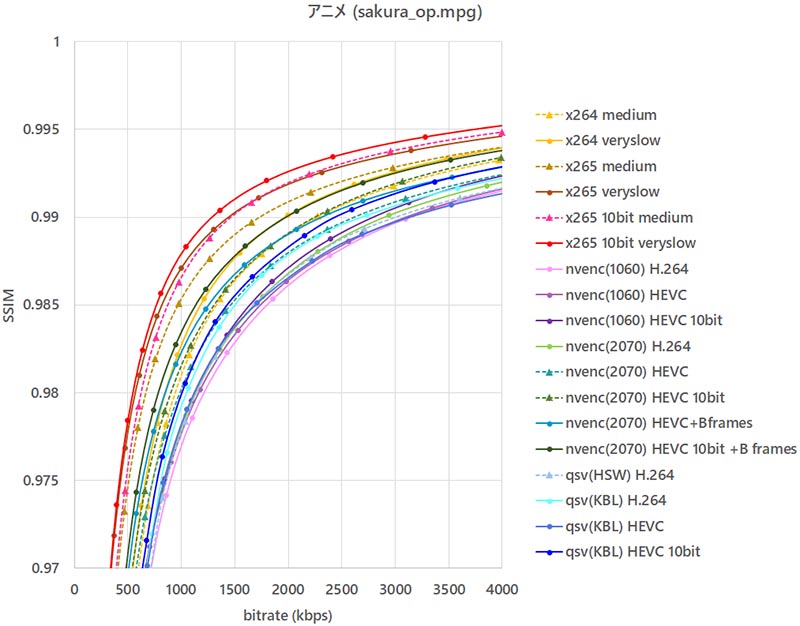
Качество кодирования только силами центрального процессора (CPU):
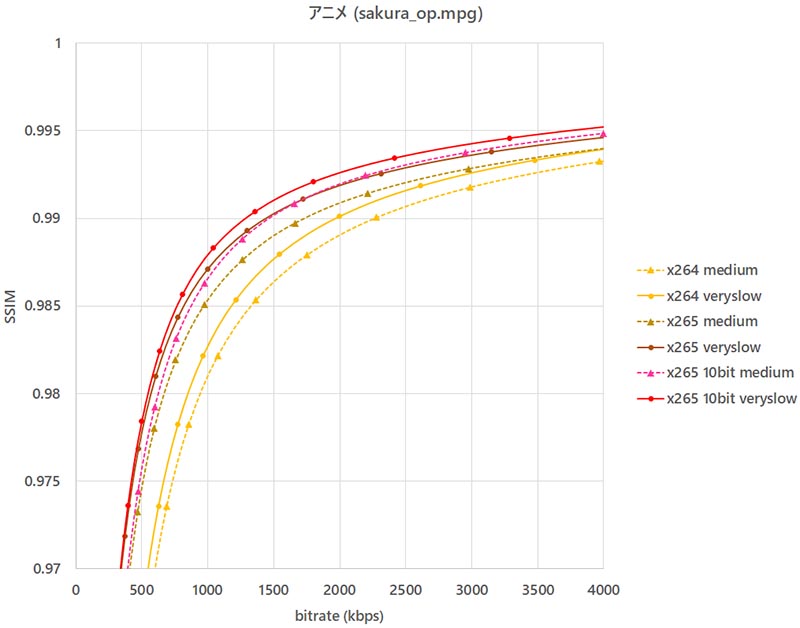
Качество кодирования NVENC — Pascal vs Turing:
Качество кодирования Intel Quick Sync Video — Haswell vs Kabylake:
Качество кодирования CPU (QSV Kabylake) & NVENC (NVIDIA GeForce RTX 2070):
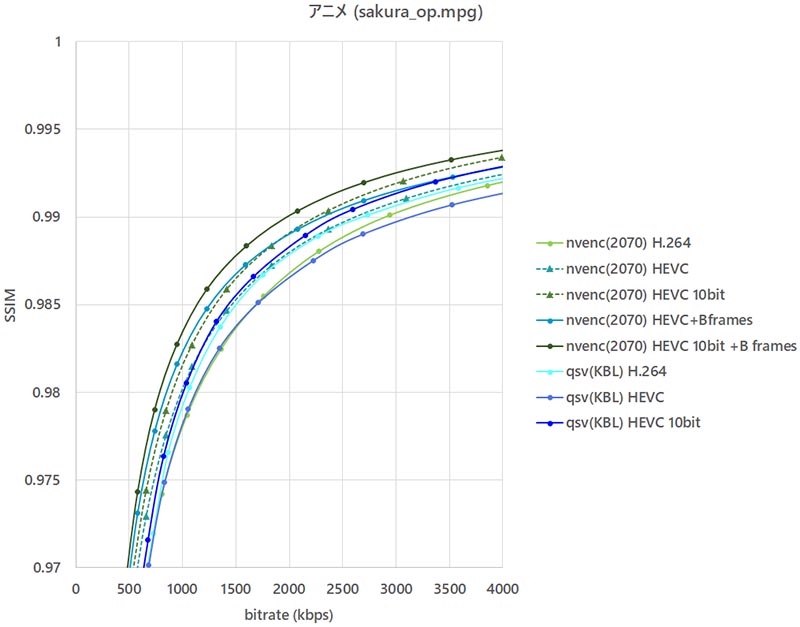
Качество кодирования CPU (Kabylake) & NVENC (NVIDIA GeForce RTX 2070):
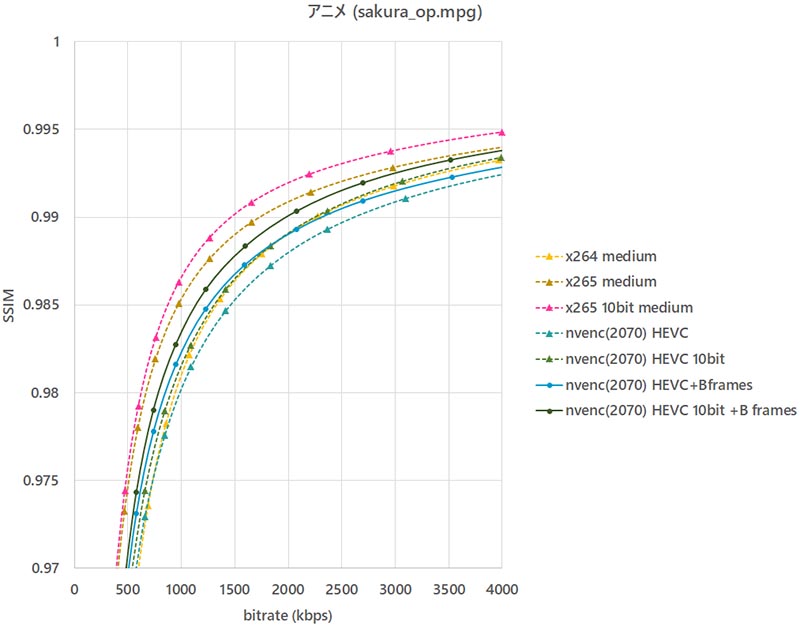
Настройки кодировщиков:
x264 medium, —crf
x264 veryslow, —crf —preset veryslow
x265 medium, —crf
x265 veryslow, —crf —preset veryslow
x265 medium 10bit, —crf —input-depth 10 —output-depth 10
x265 veryslow 10bit, —crf —input-depth 10 —output-depth 10 —preset veryslow
nvenc H.264, —vbrhq 0 —vbr-quality —lookahead 32
nvenc HEVC, —vbrhq 0 —vbr-quality —lookahead 32 -c hevc
nvenc HEVC 10bit, —vbrhq 0 —vbr-quality —lookahead 32 -c hevc —output-depth 10
nvenc HEVC + Bframes, —vbrhq 0 —vbr-quality —lookahead 32 -c hevc -b 3
nvenc HEVC 10bit + Bframes, —vbrhq 0 —vbr-quality —lookahead 32 -c hevc —output-depth 10 -b 3
qsv H.264, —icq -u 1
qsv HEVC, —icq -u 1 -c hevc
qsv HEVC 10bit, —icq -u 1 -c hevc —profile main10
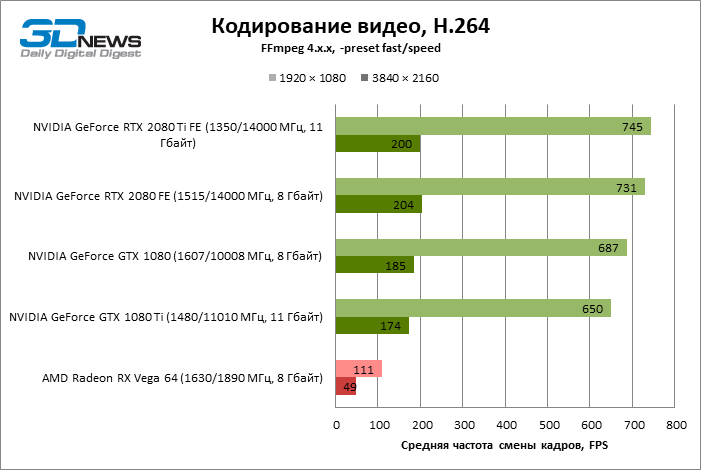
Тесты скорости от 3DNews. Ffmpeg 4.0.2, кодирование H.264. AMD кодировалось с настройками: h264_amf -quality speed (AMD AMF H.264 Encoder), а nVidia с настройками: h264_nvenc -preset fast.
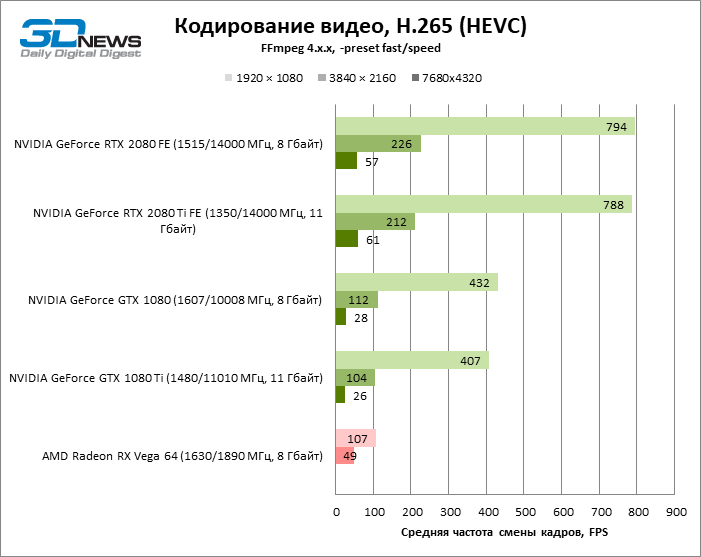
hevc_amf -quality speed и hevc_nvenc -preset fast.
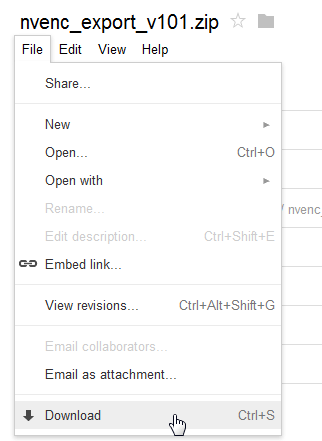
Первая реализация NVENC кодирования появилась в программах Adobe Premiere Pro CS6 и Media Encoder CS6 (Windows). Для этого необходимо использовать свободно распространяемый плагин NVENC-export. Скачать плагин nvenc_export_v101.zip (объем архива: 2.8 Мбайта), можно на следующей странице:
https://docs.google.com/file/d/0B96CRWkNxmWdSElqaDhZOXV6T3M/edit?pli=1.
Требования к железу и софту рабочей станции, для нормального использования NVENC плагина:
1)Видеокарты на чипсетах NVidia GPU Kepler с 1 Гб видеопамяти или более (GTX 650 или выше, GT 650M или выше). Обратите внимание, если у вас включено Mercury Playback Engine GPU Acceleration (CUDA) ускорение, то имейте в виду NVENC-плагин потребляет некоторую дополнительную видеопамять, поскольку он использует ваше GPU для выполнения H.264-кодирования. Поэтому рекомендуется использовать видеокарты с объемом бортовой памяти 2Гб и более.
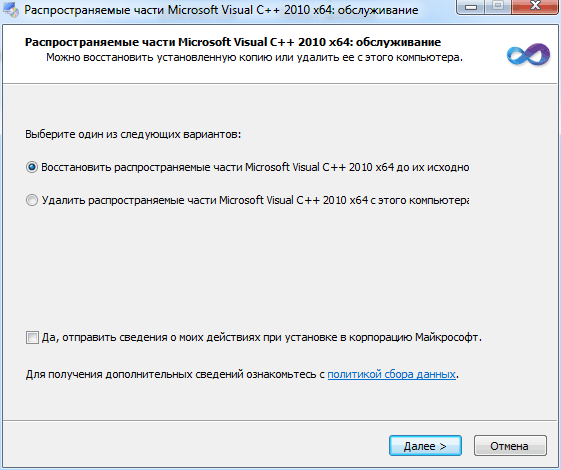
2)Установить в систему Microsoft Visual C++ 2010 SP1 Redistributable Package (x64) / vcredist_x64.exe. Выбираем: восстановить распространяемые части Microsoft Visual C++ 2010 x64. И нажимаем на кнопку: Далее >
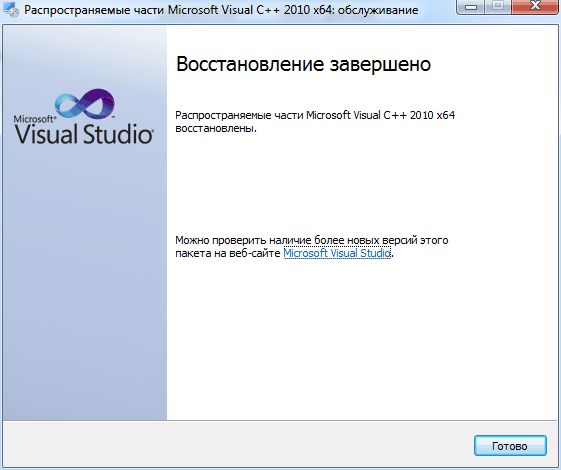
По окончании процесса восстановления, нажимаем на кнопку: Готово.
Инструкция по установке в Adobe Premiere Pro CS6:
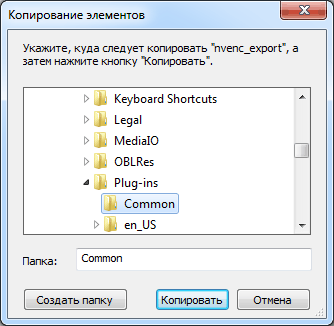
1)Просто копируем файл nvenc_export.prm в следующую директорию: C:Program FilesAdobeAdobe Premiere Pro CS6Plug-insCommon и C:Program FilesAdobe Adobe Media Encoder CS6Plug-insCommon.
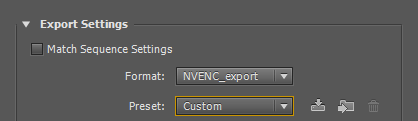
2)Для выбора NVENC-plugin в Premiere Pro, Ctrl+M и выбираем: Export Settings > Format: NVENC_export.
Качество: при использовании средне-высокого битрейта, NVENC кодирование сопоставимо с качеством штатного MainConcept, а при использовании низких битрейтов MainConcept лучше работает с меньшим количеством артефактов.
Как работает плагин: он забирает видеокадры из приложения Adobe Premiere Pro, затем преобразует кадры из несжатых YUV4:2:0 к планарному формату 420planar и далее в NV12-формат (с хост-процессором и системной памяти). После предварительной обработки переформатированное видео передается в nvencodeAPI. И отсюда, аппаратные средства NVENC, и управляют всеми аспектами сжатия видео. Когда NVENC аппаратная обработка будет закончена, он вызывает плагин для вывода отдать элементарные потоки, так как NVENC-аппаратные средства не кодирует ни аудио, ни создает мультиплекс, это по-прежнему осуществляется в программном обеспечении (на хост-процессоре).
Аппаратный блок NVENC имеет очень маленькие процессорные накладные расходы. Но поскольку кодирование видео, это всего один этап на всем пути рендеринга Adobe, загрузка центрального процессора скорее всего будет высокой и при использовании NVENC-плагина.
Максимально поддерживаемй размер кадра и профиль: H264 High-profile @ Level 5.1, 3840×2160 @ 30fps.
NVENC-плагин находится в статусе бета, поэтому многие вещи у него не работают: кодоирование чересстрочного видео (нет поддержки в драйверах nVidia). Аудио поддержка очень ограничена: только несжатое PCM, нет поддержки AAC или Dolby Digital. Мультиплексор, только поддержка MPEG-2 TS за счет использования сторонних инструментов TSMuxer.exe. MPEG-2 TS файлы проигрываются в Windows Media Player (WMP) без звука, так как проигрыватель не поддерживает PCM-аудио в MPEG-2 TS файлах. Нет поддержки MPEG-4 (*. MP4).
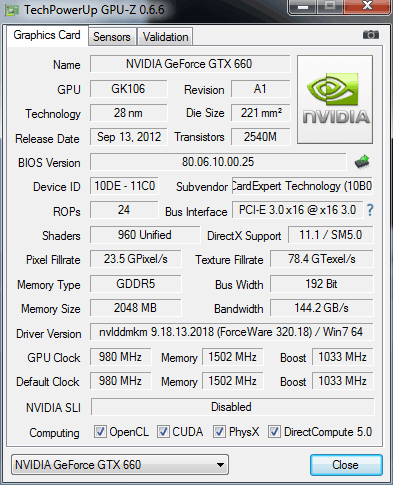
NVENC не поддерживает работу в Multi-GPU режиме, просто у нас есть возможность выбрать только одну видеокарту/GPU. Из описаний работы технологии NVENC понятно, что аппаратный блок NVENC одинаков у всех видеокарт Kepler от GTX 650 до Titan/GTX 780, поэтому нет надобности тестить все видеокарты семейства Kepler, достаточно остановиться на одном чипсете семейства. Характеристики Gainward GeForce GTX 660 2048MB GDDR5:
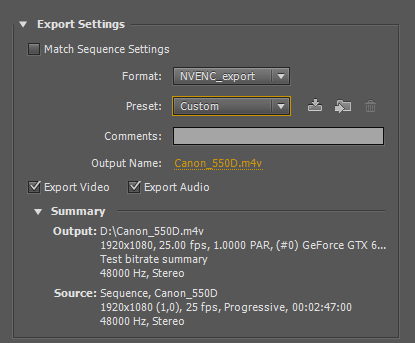
Настройки плагина в Export Settings:
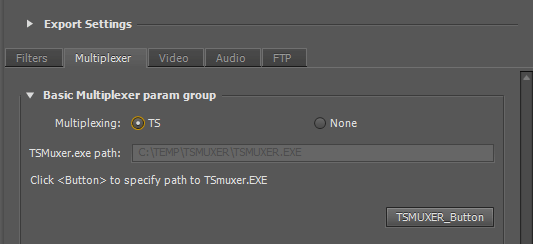
Закладка Multiplexer, доступен выбор двух контейнеров: TS и None.
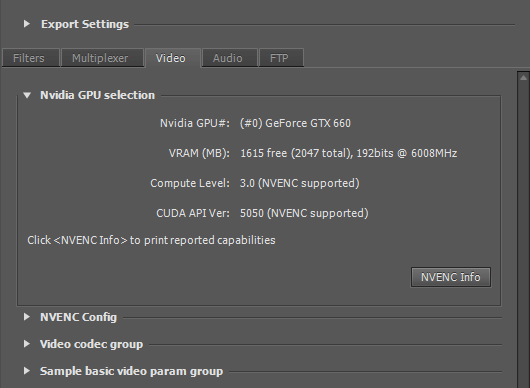
Закладка Video > Nvidia GPU selection, здесь отображается информация о доступных видеокартах с поддержкой NVENC.
Нажимаем на кнопку: NVENC Info.
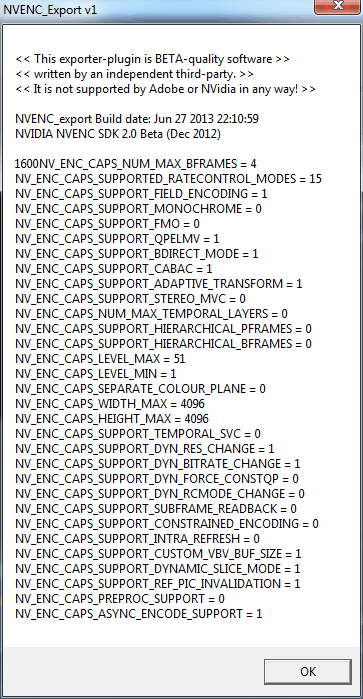
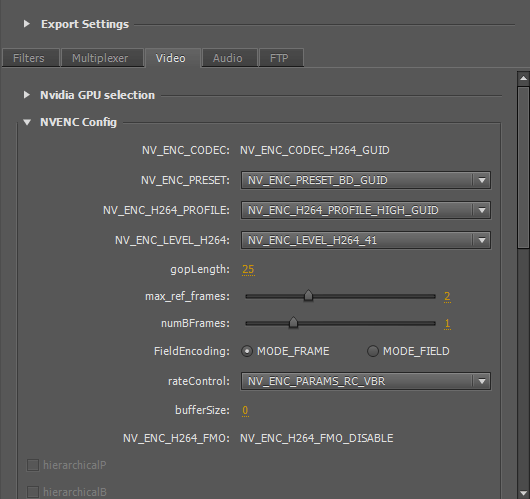
Закладка NVENC Config:
Если на выходе получаем картинку с "блочной" структурой, то устанавливаем для параметра numBFrames значение: 0.
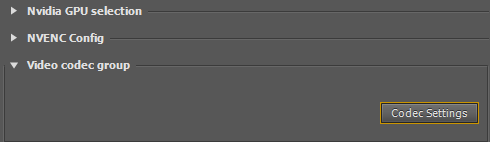
Закладка Video codec group с одной доступной кнопкой: Codec Settings.
Нажимаем на кнопку: Codec Settings и отобразится информация с настройками видео кодека.
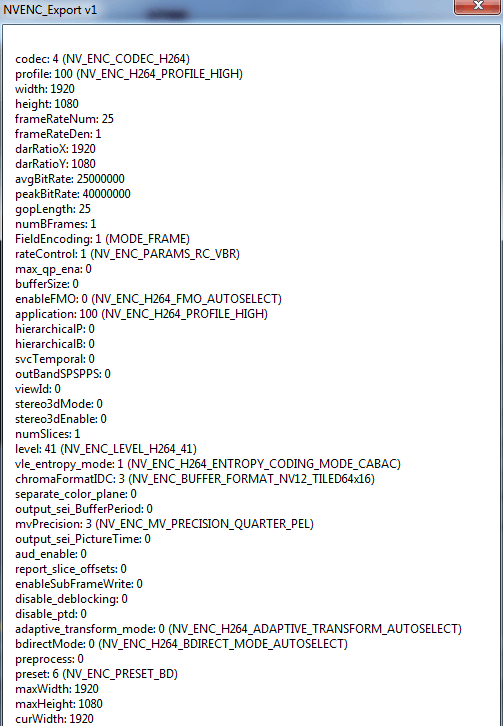
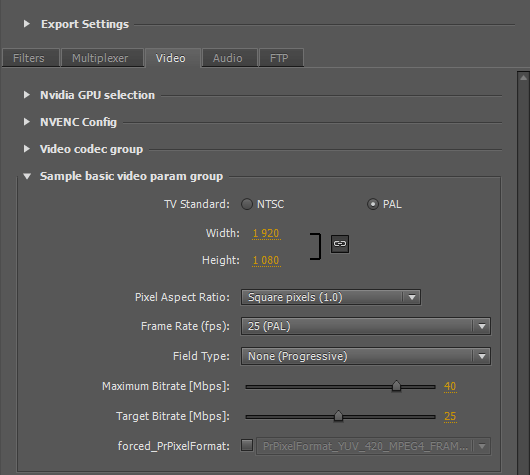
Закладка: Sample basic video param group.
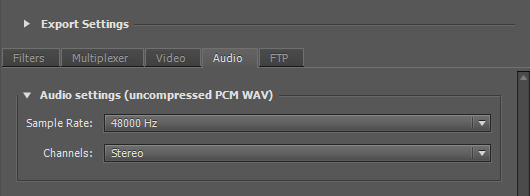
Закладка Audio, с поддержкой всего одного формата звука: несжатого РСМ, и выбором частоты дискретизации и каналов звука.
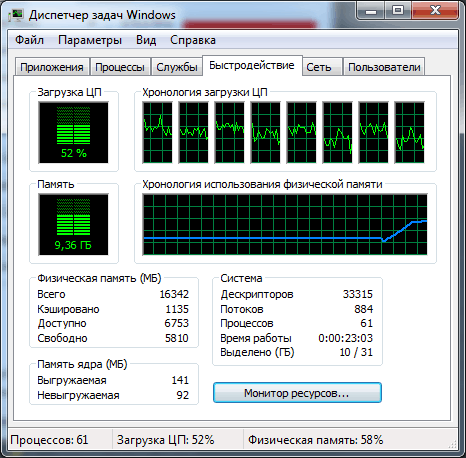
Загрузка центрального процессора и оперативной памяти, посленяя используется весьма активно.
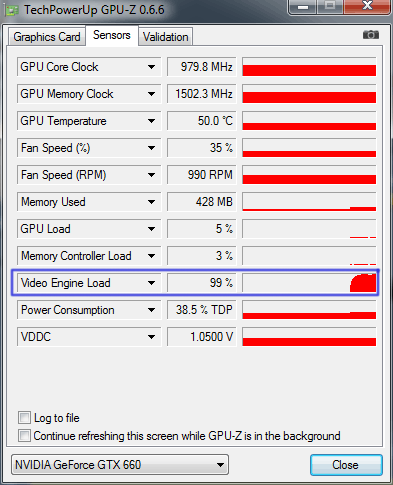
Загрузку GPU видеокарты в утилите GPU-Z надо смотреть не как обычно в строке GPU Load, а в строке для загрузки видео ядра: Video Engine Load. Технология Boost Clock также не активизировалась.
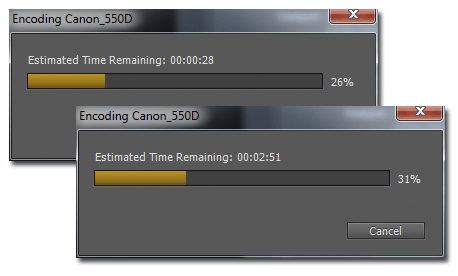
1080p25 DSLR клип длительностью 2 минуты и 47 секунд, выводился: 38 секунд. Таблички индикатора статуса всплывают две, первая это основное время, а вторая всего на несколько секунд.
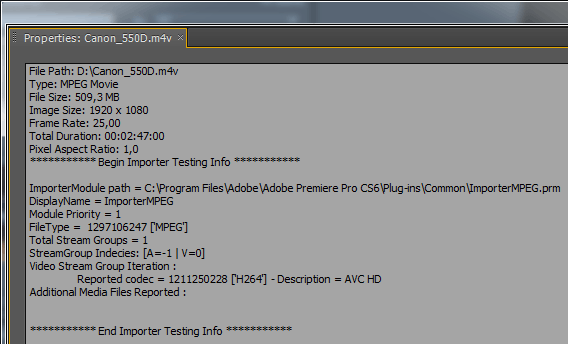
Информация (Properties) о полученном видео после рендеринга, которое импортировали в Adobe Premiere Pro CS6:
*В версии драйвера NVIDIA GeForce Graphics Driver 378.78 исправлена ошибка: [NVENC][Steam]: NvFBC H.264 ошибка кодирования. [1867544]
Тестирование скорости работы NVENC в Adobe Premiere Pro:
%20have%20massive%20fans.%20Normally,%20it%20is%20easy%20to%20import%20video%20to%20Premiere%20Pro%20(CC,%20CS6,%20CS5,%20CS4)%20for%20editing.%20But%20there%20is%20still%20trouble%20that%20happens%20when%20you%20importing%20H.264%20video%20to%20Adobe%20Premiere%20Pro%20(CC,%20CS6,%20CS5,%20CS4).%20User’%20reports%20said%20that%20it’s%20sometimes%20laggy%20and%20slow%20when%20eding%20H.264%20video%20in%20Premiere%20Pro.%20Moreover,%20some%20can’t%20import%20H.264%20video%20to%20Premiere%20Pro./p%20pIn%20Premiere%20Pro%20supported%20media%20page,%20Premiere%20Pro%20supports%20various%20media%20that%20use%20H.264%20encoding.%20So%20why%20can’t%20people%20edit%20H.264%20video%20in%20Premiere%20Pro%20smoothly?%20Reasons%20are%20various%20to%20cause%20the%20issues.%20Now,%20read%20on%20and%20find%20the%20best%20solution%20to%20solve%20the%20issues%20for%20you./p%20h3span%20id=) Solutions to Fix «Can»t Import/Edit H.264 Video in Premiere Pro»
Solutions to Fix «Can»t Import/Edit H.264 Video in Premiere Pro»
Solution 1: When you imported H.264 video to Premiere Pro for editing, Adobe Premiere Pro CC is very slow, lagging preview. You can try disabling «Enable accelerated Intel h.264 decoding» option in Media tab (preferences).
Solution 2: Premiere Pro does not support H.264 in an AVI container. So if your H.264 video is AVI format, you can»t import and edit your H.264 video in Premiere Pro. You can try changing the filename extension from AVI to MOV.
Solution 3: H.264 is a delivery codec and it isn’t an >or ProRes for Premiere Pro (CC, CS6, CS5, CS4).
Convert H.264 to MPEG-2 or ProRes for Premiere Pro (CC, CS6, CS5, CS4)
To convert H.264 to Premiere Pro, you need a H.264 video converter. Searched online, you can find that Pavtube Video Converter for Mac is a decent H.264 video decoder and encoder. It simply changes your H.264 encoded MP4, MKV, AVI, etc video to Premiere Pro most compatible MPEG-2 and ProRes codec video within 3 cliks. On the other hand, it also can encode other video files to H.264/AVC encoded video files, with this small but powerful tool, you can create creating an H.264 movie by yourself.
When it comes to setting up the video parameters, you can select the video codec, pick the video size, and adjust the framerate, while the audio ones can be tweaked in terms of bitrate, codec, and sample rate. You even can trim, crop, merge, split, flip, rorate, add subtitles/watermarks before you start to convert H.264 AVC video to Premiere Pro.
If you are Windows users, Pavtube Video Converter is the alternative choice.
Getting Started to Convert H.264 to MPEG-2 or ProRes for Premiere Pro
Step 1. Load H.264 files
Here you can directly drag & drop the H.264 files to the converter, or click “Add Video” or “Add from folder” button on the top menu to browse and choose H.264 files. Besides H.264. Pavtube Video Converter for Mac also can convert H.265/HEVC video to Premiere Pro accepted video.
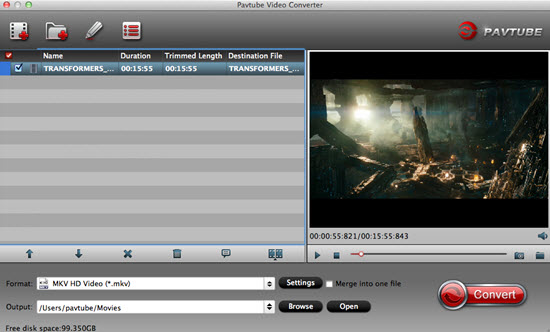
Step 2. Choose the preset output format
If you have an old computer, you can directly use the program to output Premiere Pro CC specially optimized editing format "MPEG-2(*.mpg)" under "Adobe Premiere/Sony Vegas. " main category.
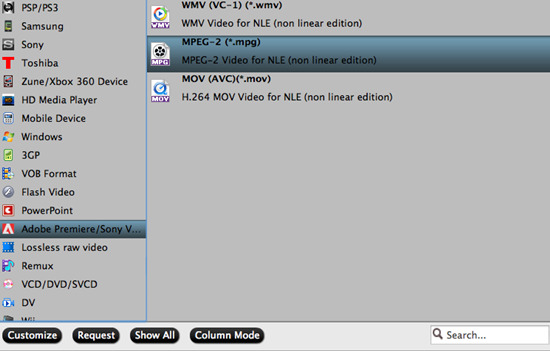
Then, click "Settings" to open "Profile Settings" window to to compress 4K to 1080p for smooth editing workflow by choose the output file resolution as 1920*1080 from "Size(pix)" drop-down option.
If your computer can perfectly handle 4K video, but the 4K video is not supported by PPC, you can select one of PPC compatible 4K format such as 4K Prores from "Final Cut Pro" > "Apple Prores 422(*.mov)" or "Apple Prores 422(HQ)(*.mov)".
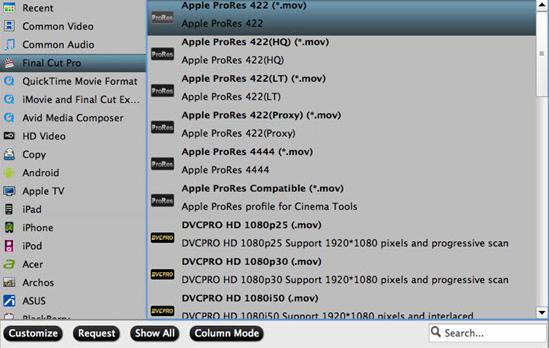
Step 3. Start converting H.264 files.
Click the big “Convert” button in the main UI to begin the H.264 to MPEG-2 or ProRes conversion. You can see your converted videos by clicking “Open” button.
Then you are able to import and edit converted H.264/HEVC footage in Premiere Pro all versions without any problem (The Hot Key to load files to Premiere is “Command” + “O”). Enjoy!
How to Export H.264 video from Adobe Premiere Pro CC?
Although you can’t edit H.264 video in Premiere Pro perfectly, you can export H.264 video from Premiere Pro easily.
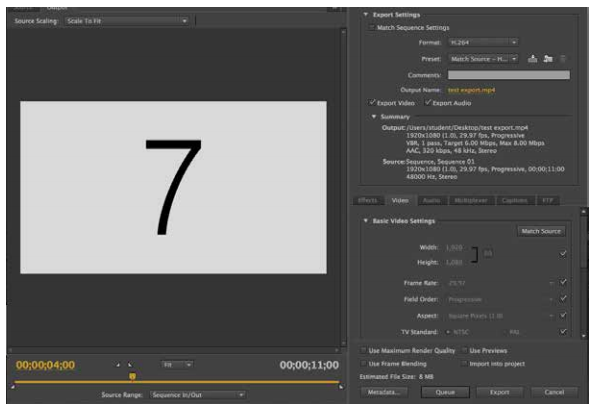
With the timeline as the active pane, go to File > Export > Media
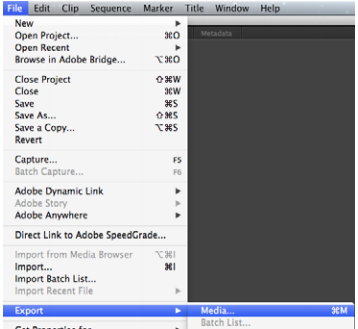
In the export dialog box, select “H.264” from the Export Settings > Format dropdown, then “Match Source — High bitrate” from the Export Settings > Preset dropdown
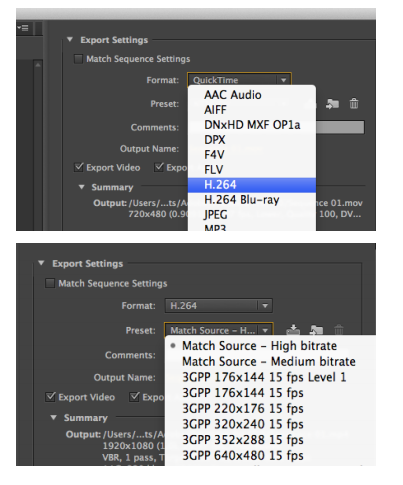
Ensure that Export Video and Export Audio are checked, then click on the Output Name option to provide a file name and save location for your exported video
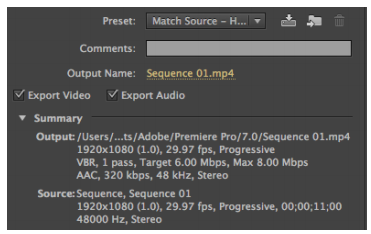
Finally, click the Export button at the bottom right of the dialog box, and wait for the export process to complete
You also can export FLV, F4V, etc from Premiere Pro, then use Pavtube Video Converter for Mac convert the Premiere Pro export to H.264 MP4, H.264 MKV, H.264 AVI, etc video.


