

Многие владельцы персональных компьютеров, рано или поздно, сталкиваются с вопросом про нормальную температуру, которую должен иметь в рабочем режиме центральный процессор.
В этой статье мы поговорим о семействе процессоров Intel Core, которые сегодня пользуются повышенной популярностью. Расскажем про рабочую и максимальную температуру семейств i3/i5/i7. Поделимся информацией о том, к каким проблемам может привести ее превышения. А также как избежать возможных неприятностей.
Все о допустимых температурных режимах процессоров Интел Коре
Итак, какая нормальная температура процессора Intel Core i3/i5/i7? Естественно, здесь много зависит от самого понятия «Нормальности». Согласитесь, что компьютерная техника может работать по-разному:
- Находиться в режиме простоя. То есть, ПК как бы включен, но пользователь не нагружает его какими-либо задачами;
- Функционировать в облегченном режиме. Например, юзер просто смотрит фильмы, проводит время за просмотром новостей в интернете, общается в социальных сетях. Использует текстовый редактор, раскладывает виртуальный пасьянс. То есть, задачи перед техникой есть, но они относительно слабые. По крайней мере для таких мощных вариантов, как Intel Core i3/i5/i7;
- Работать под повышенными нагрузками. Обычно это происходит при запуске «тяжелых» игровых приложений. Или какого-нибудь мощного фото-видео редактора. Естественно, в этом случае оборудованию приходится справляться с более серьезными задачами. Поэтому оно и функционирует по-другому, сильнее нагреваясь.

Следующий важный момент – используемая архитектура. Для разных вариантов допустимы совершенно иные температурные показатели. То есть процессор Intel Core i7 старого поколения функционирует совершенно не так, нежели современная, самая свежая седьмая серия. Аналогичная ситуация и с другими ЦП – Intel Core i3 или Intel Core i5.
Учитывая все вышенаписанное, можно перейти к обзоры самих значений:
Семейство i3
Информация, размещенная ниже, подается следующим образом:
- В левой части используемая архитектура ЦП;
- В правой части – показатели в простое/стандартная рабочая температура/максимально допустимая.

- Kaby Lake – 25-33/45-60/100;
- Skylake – 30-35/48-68/чуть более 70;
- Haswell – 34-38/50-61/около 72;
- Ivy Bridge – 28-35/50-60/65;
- Sandy Bridge – 30-37/50-62/69.
Естественно, в градусах по Цельсию.
Семейство i5
Аналогично предлагаем информацию по этому поводу:
- Kaby Lake – 25-35/45-65/100;
- Skylake – 24-28/42-52/около 72;
- Haswell – 28-35/47-60/72;
- Ivy Br >
 Температура в простое Intel Core i5-2310
 Температура в простое Intel Core i5-2310
Семейство i7
Что известно про него в этом вопросе:
- Kaby Lake – 25/35/50-70/100;
- Skylake – 26-35/53-70/около 72;
- Haswell – 34-39/55-65/67;
- Ivy Bridge – 30-40/55-65/67;
- Sandy Bridge – 32-40/47-60/72.
Естественно, эти значения даны для идеальных условий. Если внимательно на них посмотреть, можно понять – разница межу процессорами с одной архитектурой, но разными семействами, в этом плане, незначительная.
Что еще важно знать
Если внимательно прочитать спецификацию для каждого интеловского процессора, то можно обнаружить несколько интересных обозначений, связанных с максимальной и критической температурой. А именно следующие:
Что они означают:
- T case. Это температурные показатели, которые снимаются датчиком непосредственно с процессорной теплораспределительной крышки. То есть, те самые значения, которые показываются в различных специализированных программах.
- T jmax. Это максимально допустимые показатели для стабильного функционирования. При превышении начинается так называемый троттлинг. Замедляется работа ЦП, пользователь начинает замечать «торможение» или подвисание компьютера.
- T junction. Критическая отметка, после которой система «отрубает» ЦП и компьютер выключается, или осуществляется его перезагрузка.
Критическая отметка у каждого из процессоров разная. Обычно она на 5-10 градусов выше, нежели максимально указанные показатели. То есть, сначала начинается троттлинг. Таким образом ПК пытается понизить температурные значения. Если результата нет, то осуществляется выключение.
К чему может привести превышение допустимых значений?
Да, существует вероятность того, что ЦП просто «сгорит». Но обычно такой неприятные эффект возможен для самых устаревших моделей. Новые от этого неплохо защищены. Правда, при постоянном превышении допустимых температурных значений их срок эксплуатации снижается. Об этом стоит помнить, особенно, если выбранная модель очень дорогая.

Какие еще могут быть последствия? Самые разные. Например, ну отключился компьютер или перезапустился. Ну что тут такого? Но в таких случаях могут возникнуть проблемы с программным обеспечением – включает пользователь ПК, ждет входа в систему, а на экране сообщение про какую-то ошибку. Ее приходится устранять. В сложных ситуациях – переустанавливать операционную систему.
Да, сам процессор может и не сгореть. А вот другие комплектующие, используемые в компьютерном оборудовании, вполне могут выйти из строя. Например, максимальные температуры для большинства современных жестких дисков находятся в пределах 50-70 градусов. А тут буквально в пяти сантиметров от него находится своеобразная «печка», разогретая до 90-100 градусов. И тепло же куда-то должно деваться! И не факт, что не на винчестер.
Или возникнет проблема с видеокартой, которая практически всегда находится под CPU. Аналогично ситуация касается операционной памяти, материнской платы, других внутренних устройств.
Так что последствия могут оказаться самыми серьезными.
Чем контролировать возможный перегрев
Нет, совершенно не нужно периодически открывать корпус ПК, чтобы поднести к CPU щуп специального градусника. Для получения требуемой информации достаточно, установить на PC одну из программ, обладающих требуемым функционалом.
 Real Temp
Большая часть из них – бесплатные. Или можно использовать пробную версию. Вот список из десяти наиболее популярных продуктов нужного типа: Real Temp, Core Temp, GPU-Z, RivaTuner, CAM, Speed Fan, Open Hardware Monitor, HWMonitor, Speccy, AIDA64 Extreme Edition.
Любую из них легко обнаружить на просторах Интернета, скачать и установить на жесткий диск. Некоторые запускаются в фоновом режиме. Другие – нет. Их особенность – минимальное потребление ресурсов.
 Как избежать возможных проблем?
По этому поводу существует достаточно много рекомендаций:
- Периодически вскрывать корпус, если он не находится на гарантии, чтобы очищать внутренности от пыли и загрязнений. Я, к примеру, для этой цели использую обычный фен. Естественно, переключая подачу горячего воздуха на холодный вариант;
- Не устанавливать компьютерный блок в местах, где есть дополнительный внешний обогрев. Например, исключить попадания на его поверхность прямых солнечных лучей. Особенно в летний период;
- Заменить термопасту. Для этого придется снимать процессорный вентилятор и сам CPU. Плюс делать нужно все очень аккуратно. Поэтому, если возникают сомнения в собственных силах, лучше пригласить квалифицированного специалиста. Благо эта процедура не самая дорогая и осуществляется достаточно быстро;
- Убедиться в правильности движения воздушных потоков внутри корпуса. Теплый воздух должен обязательно покидать его внутренности, а не оставаться внутри, дополнительно нагревая всевозможные комплектующие;
- Заменить процессорную систему охлаждения на более мощную. Стоит обычный слабенький кулер? Давно пора приобрести хороший башенный вариант;
- Убедиться в качестве установки системы охлаждения. Особенно это касается башенных вариантов. Поверхность, которая соприкасается с CPU должна быть идеально ровной. Если есть небольшой дефект, то может образовать крохотный зазор. А его будет достаточно, чтобы снизить эффективность охлаждения;
- Многие кулера в персональных компьютерах позволяют выполнить настройку их скорости вращения при разных температурных режимах. Делается это во все том же БИОСе. Или с помощью одной из специализированных программ.
 Отзывы
В этом материале мы решили заменить стандартные отзывы на вариант «вопрос-ответ»:
Олег. Заменил недавно все кулеры. И теперь пытаюсь настроить их работу с помощью программ. С какой температуры стоит запускать их в максимальном режиме?
Ответ. При несильной нагрузке оборудования температура обычно не превышает 55-60 градусов. А вот выше начинается уже приближение к максимальным показателям. Обычно это происходит при запуске игр с хорошей графикой. Поэтому заставлять кулеры крутится быстрее можно примерно с 60 градусов по Цельсию.
Сергей. Установил для мониторинга Aida64. Решил проверить при запуске нескольких современных игр. Смотрю результат – 48 градусов! У меня все идеально?
Ответ. Скорее всего данная информация поступила не с самого процессора, который просто обязан в таком режиме разогреться сильнее, а с его корпуса. Поэтому стоит внимательно пересмотреть сведения, и понять – от куда именно считываются данные показатели.
Илья. Недавно экспериментировал с разгоном ядер. Теперь заметил, что температура на некоторых из них серьезно выросла во всех режимах. При запуске игр вообще достигает критических отметок.
Ответ. Такой результат вполне очевиден. Постарайтесь снижать разогнанную частоту, пока температурные значения не придут к примерной норме. Иначе в будущем возможны самые негативные последствия.
Владимир. Заметил резкое превышение для одного из ядер. Почему это происходит?
Ответ: Скорее всего нужно срочно проверить наличие на крышке термопасты. И нанести новую.
Игорь. Недавно приобрел полностью новое оборудование. Естественно в магазине. Но уже с самого первого дня заметил явные перегревы. И не обязательно при запуске игр. Например, компьютер может отключиться через пять-шесть часов непрерывной работы. В чем может быть причина?
Ответ. Причины могут быть самые разные. Например, сборщики решили сэкономить на системе охлаждения. А требуется что-то более мощное. Или корпус оказался неудачным – воздух неправильно внутри него движется. Поэтому стоит проверить абсолютно все. Тем более, что компьютер находится на гарантии. Если проблема возникает при запуске программ, которые полностью удовлетворяют требованиям, то стоит присмотреться к мощному кулеру. Или почитать отзывы о самом процессоре. Иногда они сами могут оказаться неудачными или с дефектом.
Роман. Знакомый предложил купить у него i7. Недорого. Взял. Думал, проблем иметь не буду. Тем более, что видеокарта у меня хорошая. А по факту – сталкиваюсь с вечными перегревами.
Ответ. Семерка Семерке рознь. Возможно, у вас модель первых поколений, которые заметно уступают по всем характеристикам новейшим Тройкам или Пятеркам. Поэтому, если все внутри нормально, следует узнать точную модель CPU, его архитектуру. А затем – смотреть на допустимые нагрузки и пределы для роста температур процессоров.
Наталья. У родителей комп стоит уже лет десять. Ничего в нем не меняли. Но и используют по минимуму. Фильмы там посмотреть, почту почитать, новости в социальных сетях глянуть. Последнее время начали жаловаться, что он частенько отключается. В чем может быть причина.
Учитывая, что ПК старый, причины могут в постепенном выходе из строя самого разного оборудования. Но и исключать перегрев CPU не стоит. В первую очередь стоит вскрыть корпус. Если этого не делалось за последние десять лет. Возможно, там несколько сантиметров пыли. И от нее надо избавиться. Естественно, проверить термопасту. Если не помогло, выполнить у специалиста полную диагностику.

Нормальная рабочая температура для любого процессора (неважно от какого производителя) составляет до 45 ºC в режиме простоя и до 70 ºC при активной работе. Однако данные значения сильно усреднены, ведь в расчет не берется год производства и используемые технологии. Например, один ЦП может нормально функционировать при температуре примерно 80 ºC, а другой уже при 70 ºC перейдет в режим пониженных частот. Диапазон рабочих температур процессора, во-первых, зависит от его архитектуры. С каждым годом производители повышают КПД устройств, понижая при этом их энергопотребление. Давайте разберемся с этой темой подробнее.
Диапазоны рабочих температур процессоров Intel
Самые дешевые процессоры от Интел изначально не потребляют большого количества энергии, соответственно, тепловыделение будет минимальным. Такие показатели бы дали хороший простор для разгона, но, к сожалению, особенность функционирования таких чипов не позволяет разогнать их до ощутимой разницы в производительности.

Если смотреть на самые бюджетные варианты (серии Pentium, Celeron, некоторые модели Atom), то их рабочий диапазон имеет следующие значения:
- Работа в режиме простоя. Нормальная температура в состоянии, когда ЦП не нагружают лишние процессы, не должна превышать 45 ºC;
- Режим средней нагрузки. Данный режим подразумевает повседневную работу обычного пользователя — открытый браузер, обработка изображений в редакторе и взаимодействие с документами. Значение температуры не должно подняться выше 60 градусов;
- Режим максимальной нагрузки. Больше всего процессор нагружают игры и тяжелые программы, заставляя работать его на полную мощность. Температура не должна превышать 85 ºC. Достижение пика приведет только к понижению частоты, на которой работает процессор, так он пытается самостоятельно избавиться от перегрева.

Средний сегмент процессоров Intel (Core i3, некоторые модели Core i5 и Atom) имеет схожие показатели с бюджетными вариантами, с той разницей, что данные модели намного производительнее. Их температурный диапазон не сильно отличается от рассмотренного выше, разве что в режиме простоя рекомендованное значение 40 градусов, поскольку с оптимизацией нагрузки у этих чипов все немного лучше.
Более дорогие и мощные процессоры Intel (некоторые модификации Core i5, Core i7, Xeon) оптимизированы на работу в режиме постоянной нагрузки, но границей нормального значения считается не более 80 градусов. Диапазон рабочих температур этих процессоров в режиме минимальной и средней нагрузки примерно равен моделям из более дешевых категорий.
Диапазоны рабочих температур AMD
У этого производителя некоторые модели CPU выделяют намного больше тепла, но для нормального функционирования температура любого варианта не должна превышать 90 ºC.

Ниже представлены рабочие температуры у бюджетных процессоров AMD (модели линеек A4 и Athlon X4):
- Температура в режиме простоя — до 40 ºC;
- Средние нагрузки — до 60 ºC;
- При практически стопроцентной загруженности рекомендованное значение должно варьироваться в пределах 85 градусов.

Температуры процессоров линейки FX (средней и высокой ценовой категории) имеют следующие показатели:
- Режим простоя и умеренные нагрузки аналогичны бюджетным процессорам этого производителя;
- При высоких нагрузках температура может достигать значения и 90 градусов, однако крайне нежелательно допускать такой ситуации, поэтому эти ЦП нуждаются в качественном охлаждении немного больше других.

Отдельно хочется упомянуть одну из самых дешевых линеек под названием AMD Sempron. Дело в том, что эти модели слабо оптимизированы, поэтому даже при средних нагрузках и некачественном охлаждении при мониторинге вы можете увидеть показатели более 80 градусов. Сейчас эта серия считается устаревшей, поэтому мы не будем рекомендовать улучшать циркуляцию воздуха внутри корпуса или устанавливать кулер с тремя медными трубками, ведь это бессмысленно. Просто задумайтесь о приобретении нового железа.
В рамках сегодняшней статьи мы не указывали критические температуры каждой модели, поскольку практически в каждом ЦП установлена система защиты, автоматически отключающая его при достижении нагрева в 95-100 градусов. Такой механизм не позволит процессору сгореть и убережет вас от возникновения проблем с комплектующим. Помимо всего, вы не сможете даже запустить операционную систему, пока температура не опустится до оптимального значения, а попадете только в BIOS.
Каждая модель CPU, вне зависимости от его производителя и серии, может запросто страдать от перегрева. Поэтому важно не только знать нормальный температурный диапазон, но еще на стадии сборки обеспечить хорошее охлаждение. При покупке боксового варианта ЦП вы получаете фирменный кулер от AMD или Intel и здесь важно помнить, что годятся они исключительно для вариантов из минимального или среднего ценового сегмента. При покупке того же i5 или i7 из последнего поколения всегда рекомендуется приобретать отдельный вентилятор, который обеспечит большую эффективность охлаждения.
Отблагодарите автора, поделитесь статьей в социальных сетях.

Процессором принято называть электронный блок или микропроцессор, который исполняет код программ (машинные инструкции). Это одна из самых главных частей любого компьютера или ноутбука, поскольку от процессора зависит скорость работоспособности устройства в том числе.
Это подтверждают и цены. Например, недорогой процессор обойдется вам в 3-4 тысячи рублей, можно найти даже дешевле. Но действительно добротные процессоры, которых хватит на много лет вперед, стоят в несколько раз дороже. В настоящее время лидерами на рынке являются компании Intel (Intel Core i3, Intel Core i5, Intel Core i7) и AMD (AMD Athlon).
Температура процессора определяется его загруженностью, то есть тем количеством процессов, которые он выполняет. Еще это зависит и от того, где находится температурный датчик. Кроме того, нужно сделать акцент на поколение процессора, что установлен в вашем компьютере или ноутбуке. Дело в том, что с каждым поколением процессоры нагреваются все меньше за счет их совершенствования, в то время как модели прежних поколений могут разогреваться куда сильнее.
Теперь что касается самой температуры.
- В простое нормальная температура процессора составляет 40-45°C. Что значит в простое? Это значит, когда компьютер работает, но на нем не запущена ни одна программа. Например, вы включили ПК и ничего с ним не делаете. Ну или включили музыку с помощью плеера. В таком состояние за процессор переживать не стоит.
- Рабочая температура для процессора составляет 50-60°C. На самом деле крайне желательно, что бы она не переступала за отметку в 50°C, но даже 60°C не стоит считать критичной цифрой. Тем не менее, если температура процессора поднимается к 60°C, стоит позаботиться о том, что бы снизить ее.
- Если говорить о предельной температуре работы, следует обратиться к сайту производителя — найдите на нем свою модель процессора и увидите максимально возможную температуру работы. Но помните, что если она составляет, допустим, 90°C, это вовсе не означает, что вы можете не переживать за свой процессор. Наоборот, это повод для паники — при такой температуре система начнет тормозит, компьютер — перезагружаться, а через некоторое время процессор может попросту сгореть.
Как посмотреть температуру процессора?
Один из вариантов — это использование БИОС. Этот способ интересен тем, что вам не требуется подключение к интернету. А вот если посмотреть с другой стороны, то большинству пользователей сей метод не поможет. Почему? Для того, что бы зайти в БИОС, необходимо перезагрузить компьютер. Соответственно, при запуске процессор будет находиться не под нагрузкой и реальную температуру узнать не получится. Поэтому я рекомендую воспользоваться сторонним софтом.
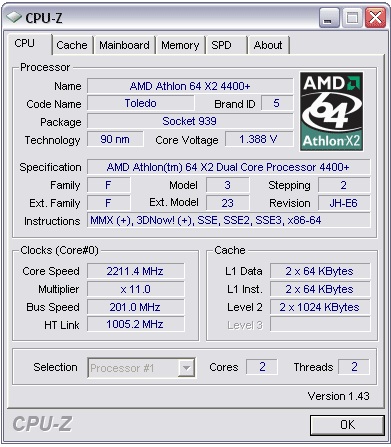
CPU-Z. Это бесплатная прикладная программа для отображения технической информации о персональном компьютере пользователя, работающая под ОС Microsoft Windows начиная с версии Windows 98 (включая Windows 8.1). Выпускается специальная версия под Android. В частности, программа определяет технические характеристики центрального процессора, видеокарты, материнской платы и оперативной памяти. Популярна среди IT-специалистов, компьютерных техников и ремонтников, игроманов и оверклокеров.
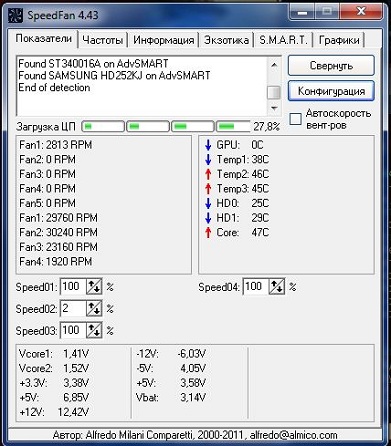
SpeedFan. Бесплатная утилита, которая позволяет контролировать температуру и скорости вращения вентиляторов в системе. Программа работает практически со всем чипами мониторинга, а также позволяет динамически изменять скорости вращения вентиляторов в зависимости от температуры внутри корпуса компьютера. Присутствует возможность изменения частот системной шины на некоторых материнских платах оснащенных поддерживаемыми программой генераторами частот. Ведет статистику снимаемых параметров и записывает их в log-файл, так же может отображать графики изменения температур, напряжений и скоростей вентиляторов.
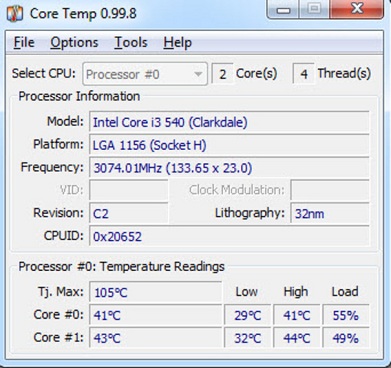
Core Temp. Компактная программа без лишних функций, предназначенная для контроля температуры процессора. Core Temp может показывать температуру каждого отдельного ядра в каждом процессоре, имеющемся в системе. С помощью этой утилиты можно в реальном времени наблюдать, как меняется температура ядра процессора в зависимости от нагрузки. Программа поддерживает всю серию процессоров Intel Core и Core 2, а также все процессоры фирмы AMD в линейке AMD64. Core Temp позволяет записывать изменения температуры процессоров в течение определенного времени с последующей передачей данных в Excel.
Думаю, этих трех утилит вам будет предостаточно (а по факту — одной хватит с головой). Есть и другие, не менее интересные программы, например, тот же Everest, но не будем забывать, что Everest стоит денег, а представленные выше утилиты — бесплатные.
Как понизить температуру процессора?
Напоследок немного расскажу о том, как понизить температуру процессора.
Самой главной причиной повышенной температуры комплектующих является пыль, скапливающаяся внутри системного блока. На самом деле его нужно чистить хотя бы раз в несколько месяцев, но делают это немногие. Главным образом необходимо почистить радиатор и сам кулер. Для этого используется самая простая кисточка. Само собой, процедура проводится при полностью выключенном компьютере, в том числе из сети. Остатки пыли в системном блоке можно собрать пылесосом, только им к платам дотрагиваться не стоит.
Возможно, что со своей задачей не справляется термопаста, что находится между процессором и кулером. Ее необходимо заменить. Сделать это несложно, но придется приобрести термопасту, которая, собственно, позволяет отводить тепло от процессора.
Быть может, сам системный блок находится рядом с батареей или в углу, где не может полноценно охлаждаться. Попробуйте перенести его в другое место.
Как вариант, система охлаждения не справляется с нагревом. В этом случае ее необходимо заменить на более эффективную.


