

Современный интернет полон рекламы, из-за чего веб-серфинг нередко превращается в бег с препятствиями, где то и дело нужно обходить стороною баннеры, всплывающие окна и прочие отвлекающие внимание элементы. Скрыть рекламный контент, в любом его проявлении, можно с помощью специальных расширений, доступных практически для каждого веб-обозревателя.
Одним из наиболее популярных дополнений, предоставляющих возможность блокировки рекламы, является AdBlock, а также его «старший брат» — AdBlock Plus. Установить их можно практически в любой веб-обозреватель, после чего веб-сайты станут заметно чище, а скорость их загрузки ощутимо повысится. Однако иногда можно столкнуться с противоположной необходимостью – отключением блокировщика для конкретного сайта или всех сразу. Расскажем, как это делается в каждом из популярных браузеров.
Google Chrome
В браузере Google Chrome отключить плагин AdBlock очень просто. Достаточно нажать на его иконке, которая обычно располагается справа вверху и нажать «Приостановить».
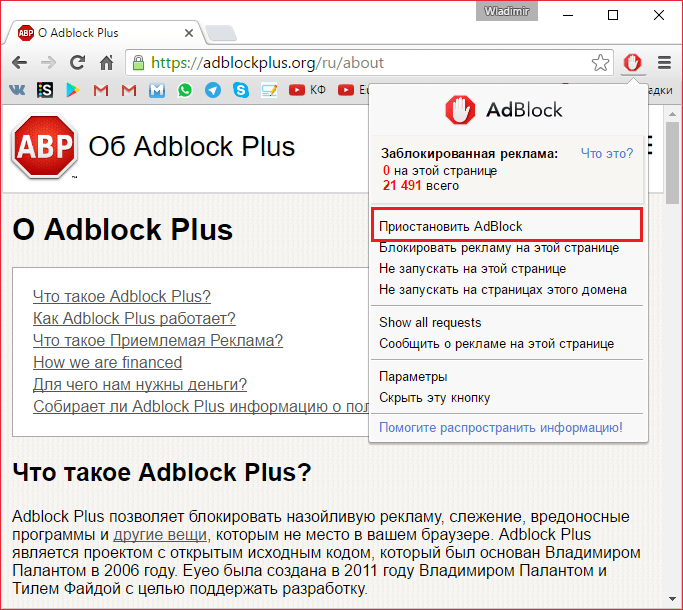
Это отключит АдБлок, но он может включиться при следующем включение браузера. Чтобы этого не произошло, можно зайти в настройки
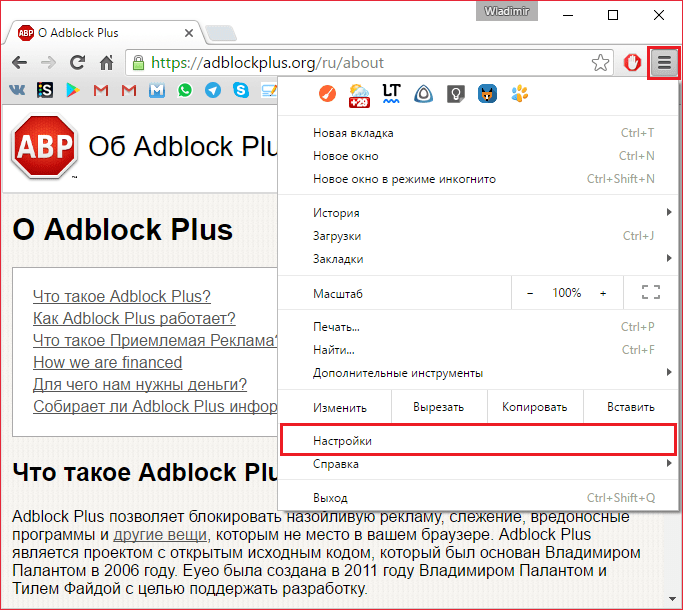
После этого переходим на вкладку «Расширения»
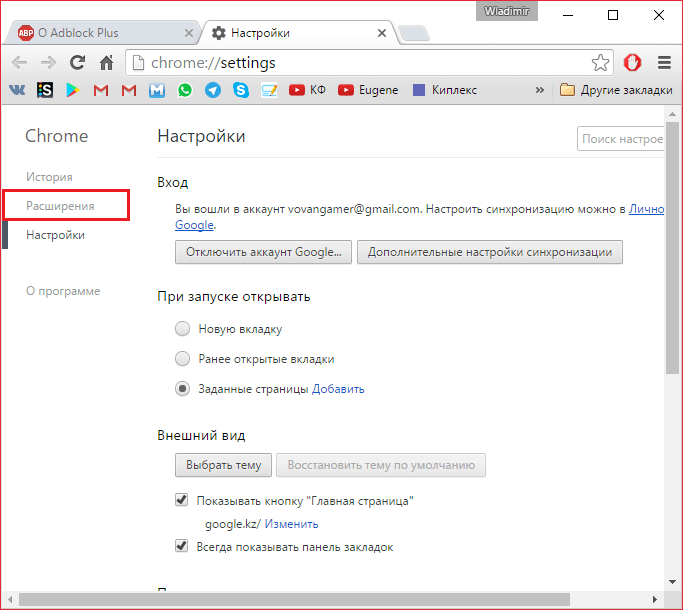
Находим там AdBlock и убираем галочку с «Включено»
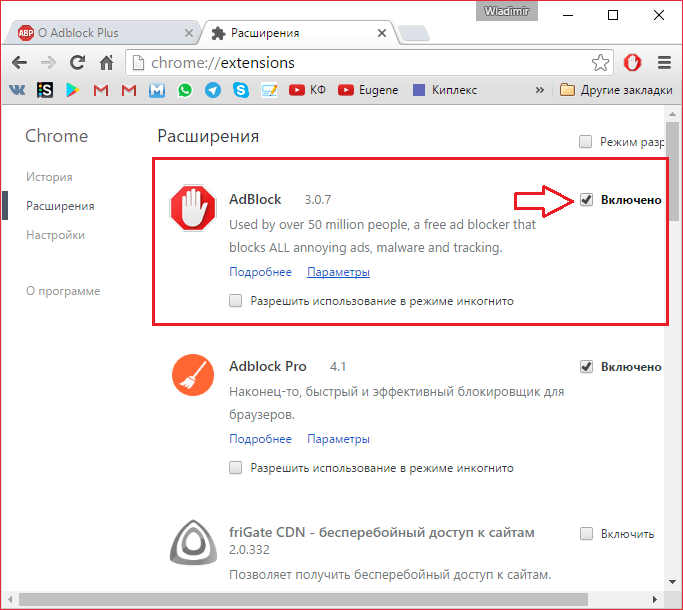
Все, теперь этот плагин не включиться, пока вы не пожелаете этого.
Opera
Для того, чтобы отключить АдБлок в Опере, необходимо открыть «Управление расширениями»
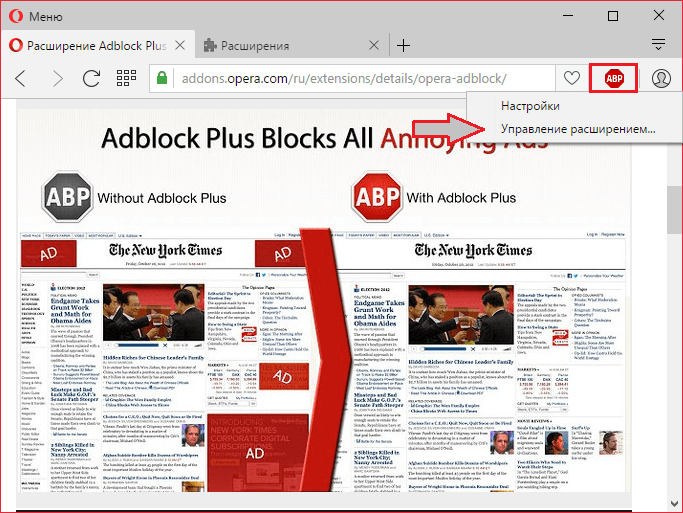
Найти в списке расширений AdBlock и нажать «Отключить» под ним.
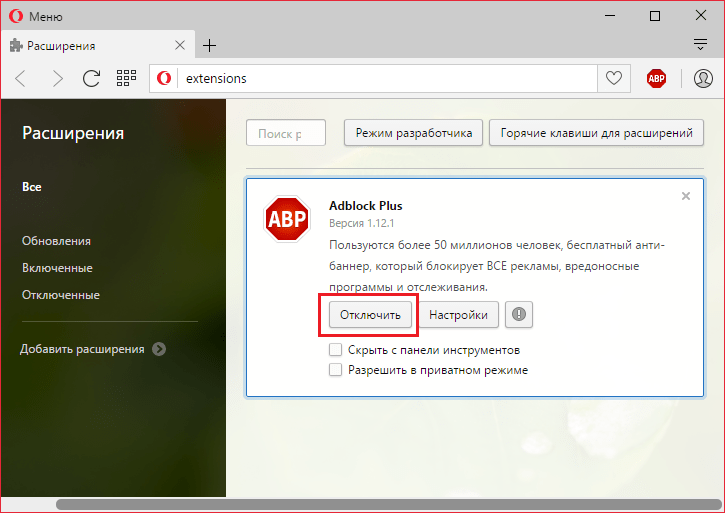
Все, теперь, если вы захотите включить его обратно, вам надо будет проделать те же самые операции, только потом надо будет нажать «Включить».
Яндекс.Браузер
Отключение этого плагина в Яндекс Браузере практически такое же, как и в Google Chrome. Нажимаем левой кнопкой на иконку АдБлока и жмем «Приостановить».
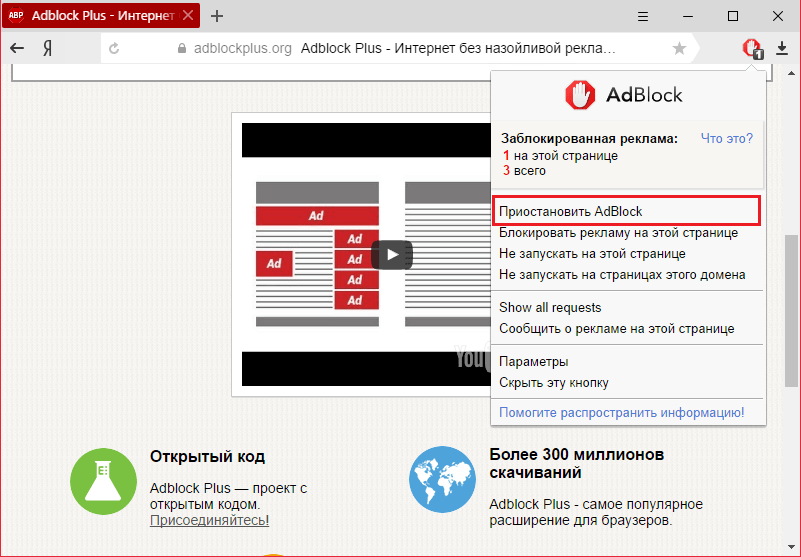
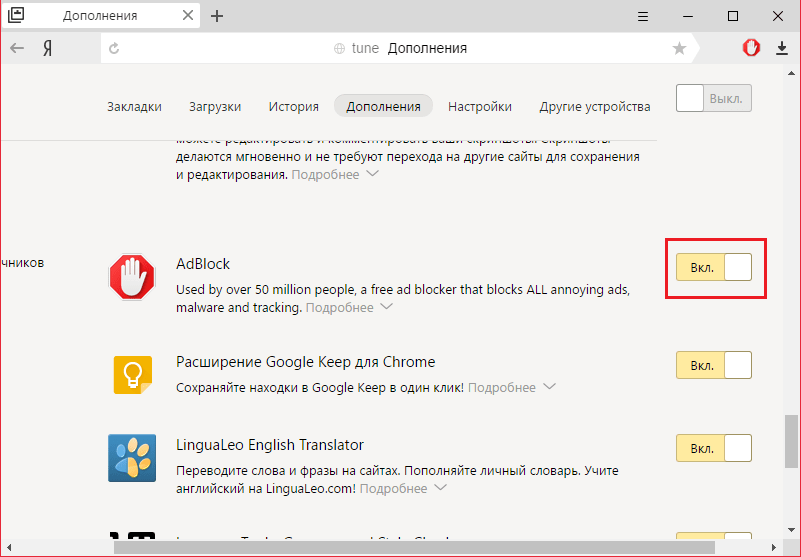
Или через настройки дополнений.
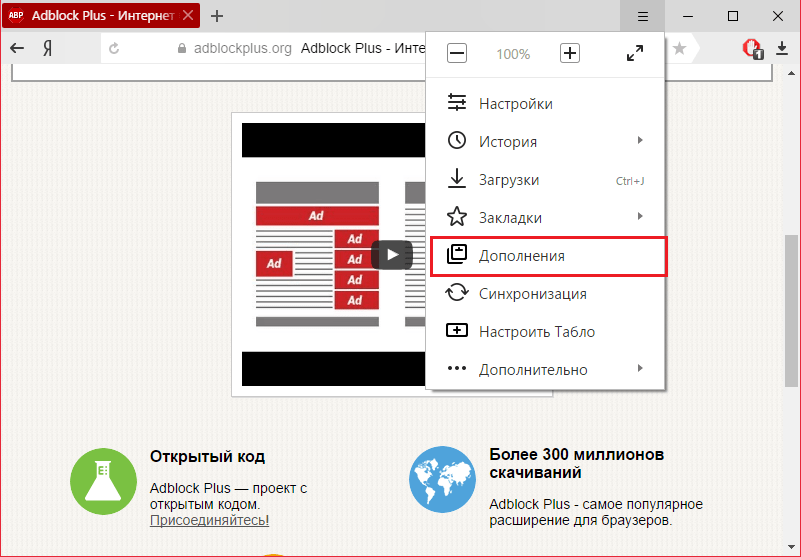
Там вы находите АдБлок и просто отключаете его, нажав на переключатель справа.
Mozilla Firefox
Некоторые версии Mozilla уже имеют блокировщик рекламы сразу же после установки. Отключается он здесь тоже достаточно просто.
Как и в случае с Google Chrome, имеется два способа отключить AdBlock. Первый способ — это нажать на иконку AdBlock на панели задач и выбрать там один из вариантов отключения:
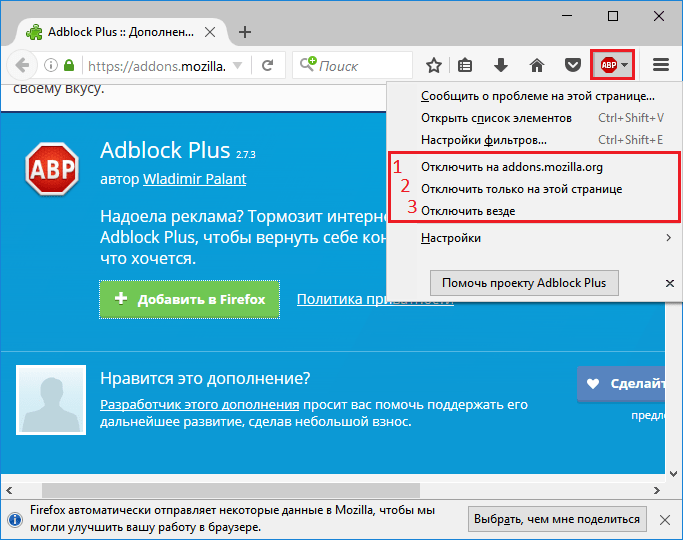
- Отключение блокировщика для этого домена;
- Отключение блокировщика только для этой страницы;
- Отключения блокировщика для всех страниц.
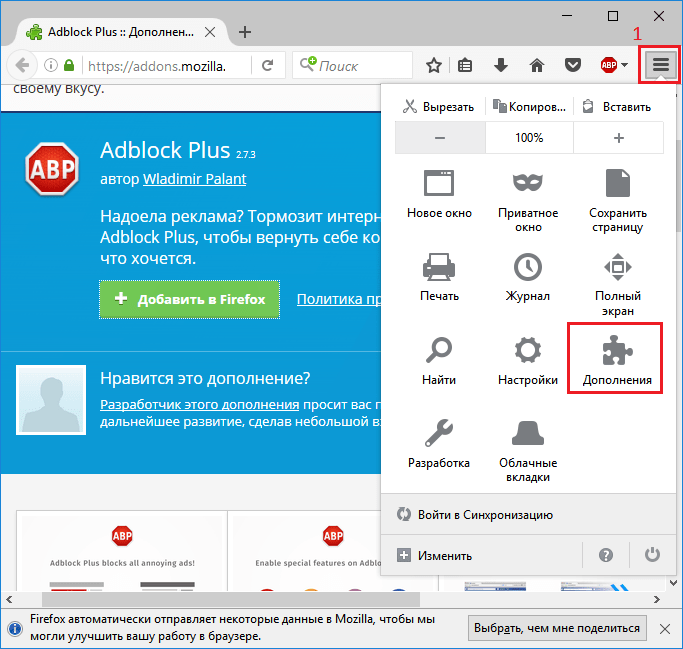
И второй способ — это отключение блокировщика через настройки дополнений. Такой подход более удобен в случае, когда на панели задач Firefox не отображается иконка АдБлока. Чтобы это осуществить, необходимо зайти в настройки дополнений, нажав на иконку меню (1), и выбрать там пункт «Дополнения».
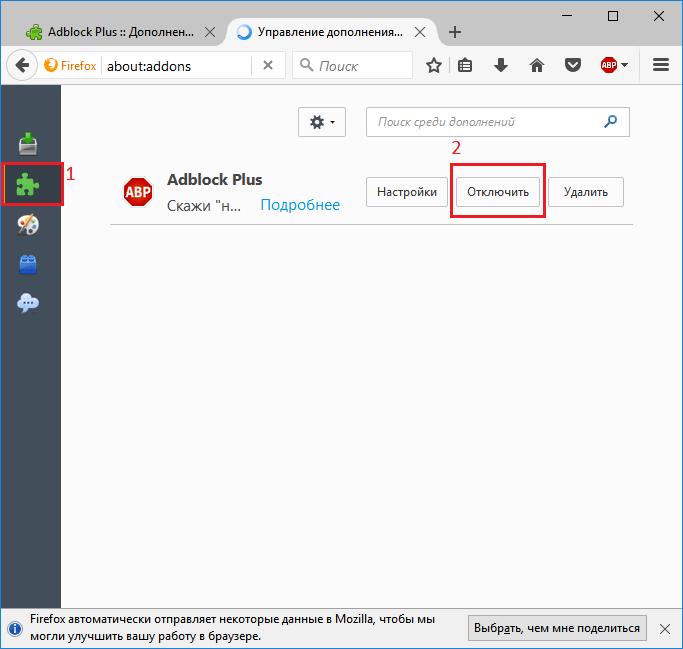
Теперь необходимо открыть окно расширений, нажав на кнопку в виде мозаики (1) и нажать кнопку «Отключить» возле расширения AdBlock.
Microsoft Edge
Стандартный для Windows 10 веб-обозреватель Microsoft Edge тоже поддерживает установку расширений, имеется в их числе и рассматриваемый нами блокировщик рекламы AdBlock. При необходимости его можно легко отключить для всех или любого произвольного сайта.
Отключение на одном сайте
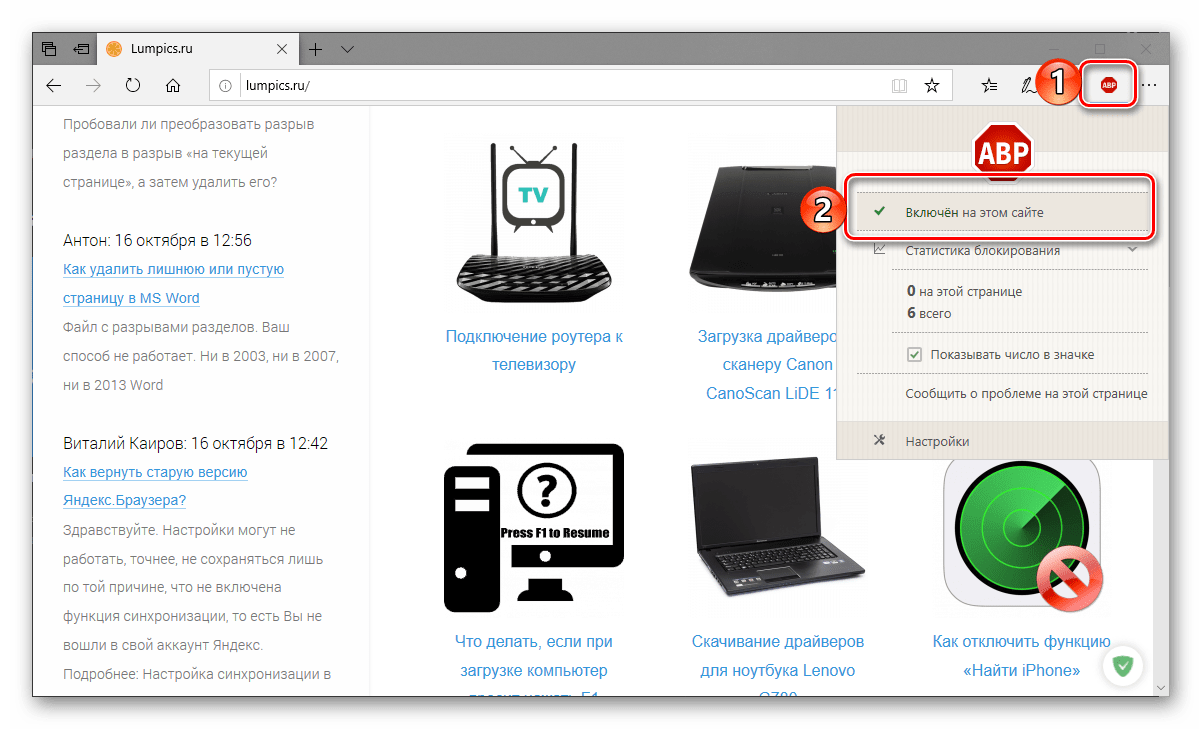
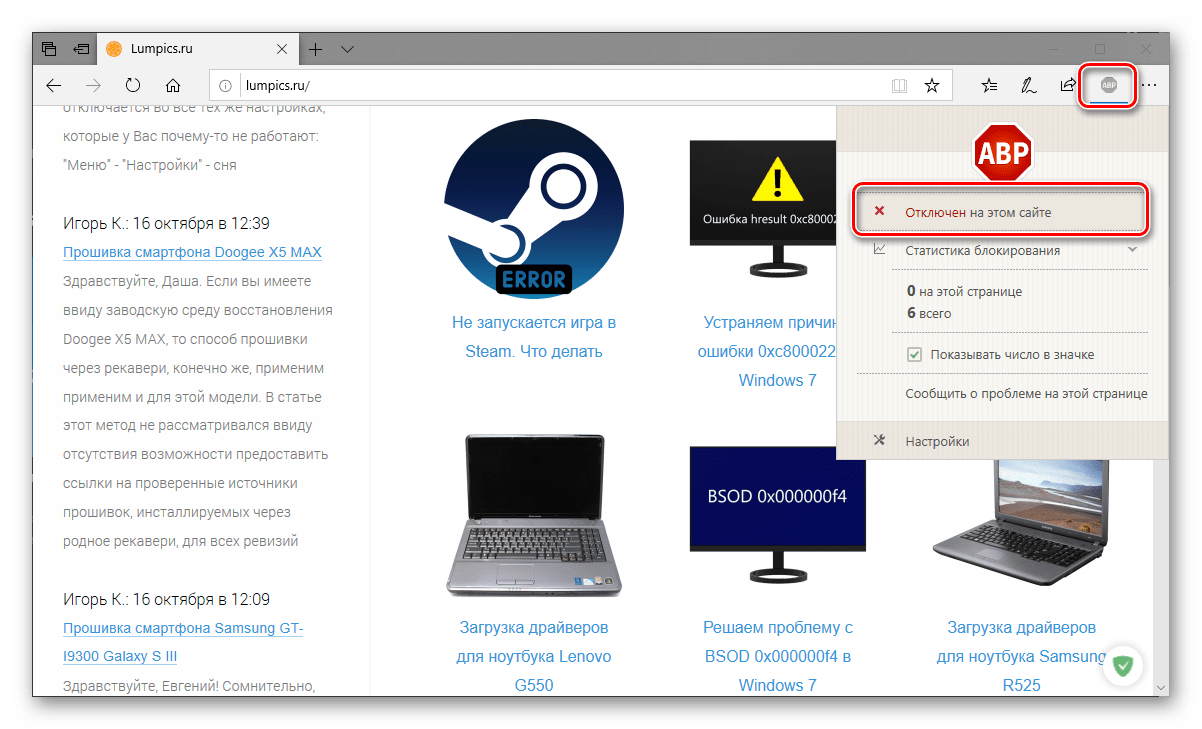
- Первым делом перейдите на тот веб-ресурс, на котором требуется отказаться от блокировки рекламы. Левой кнопкой мышки (ЛКМ) кликните по расположенному справа от поисковой строки значку дополнения АдБлок, чтобы открыть его меню.
- Нажмите ЛКМ по пункту «Включен на этом сайте».
Отключение на всех сайтах
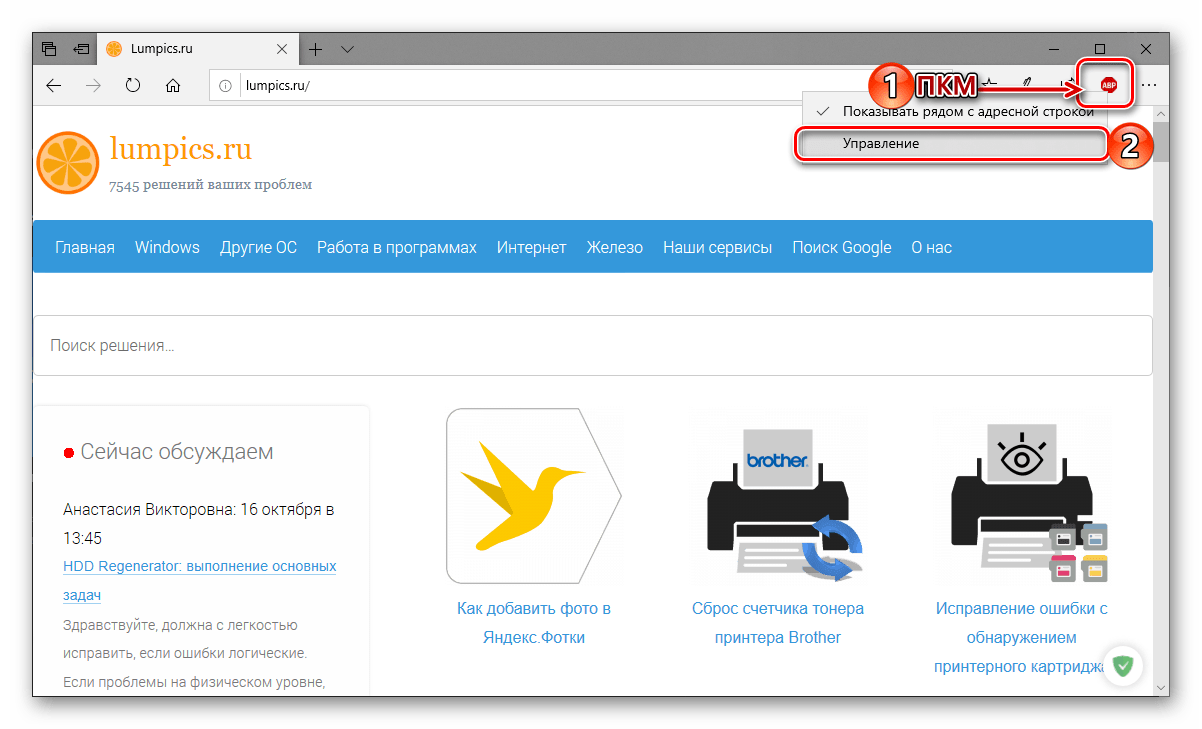
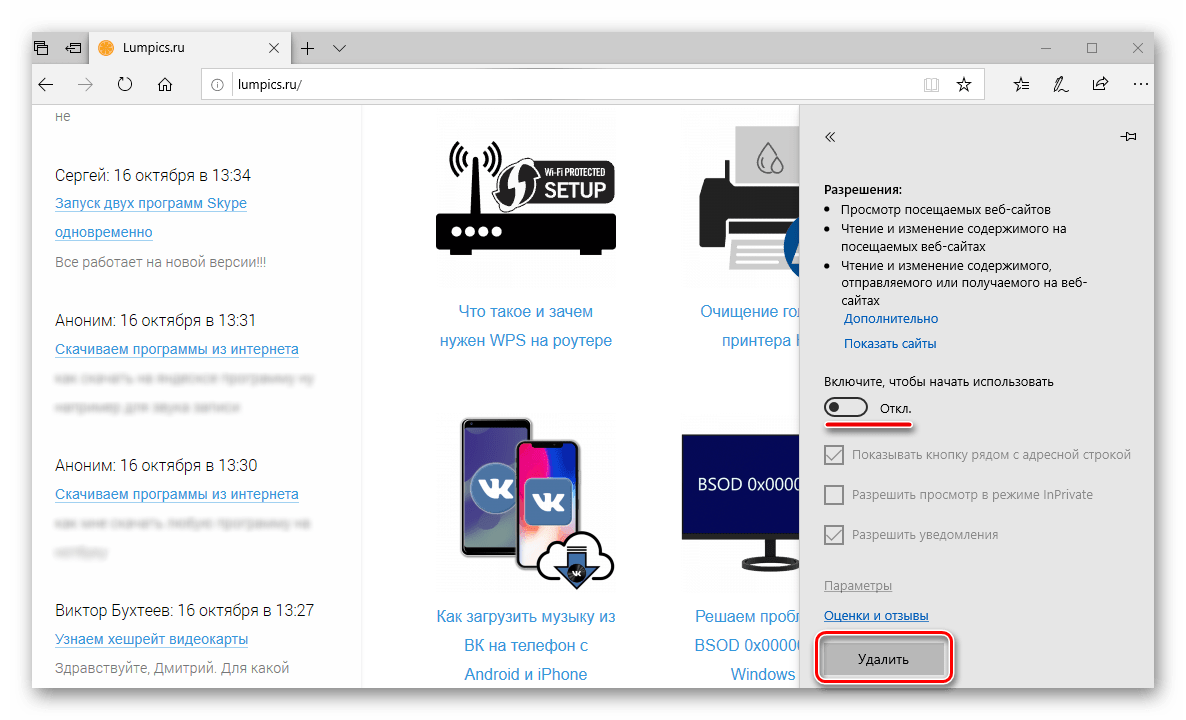
- В этот раз по значку расширения AdBlock потребуется нажать правой кнопкой мышки (ПКМ), а затем в появившемся меню выбрать пункт «Управление».
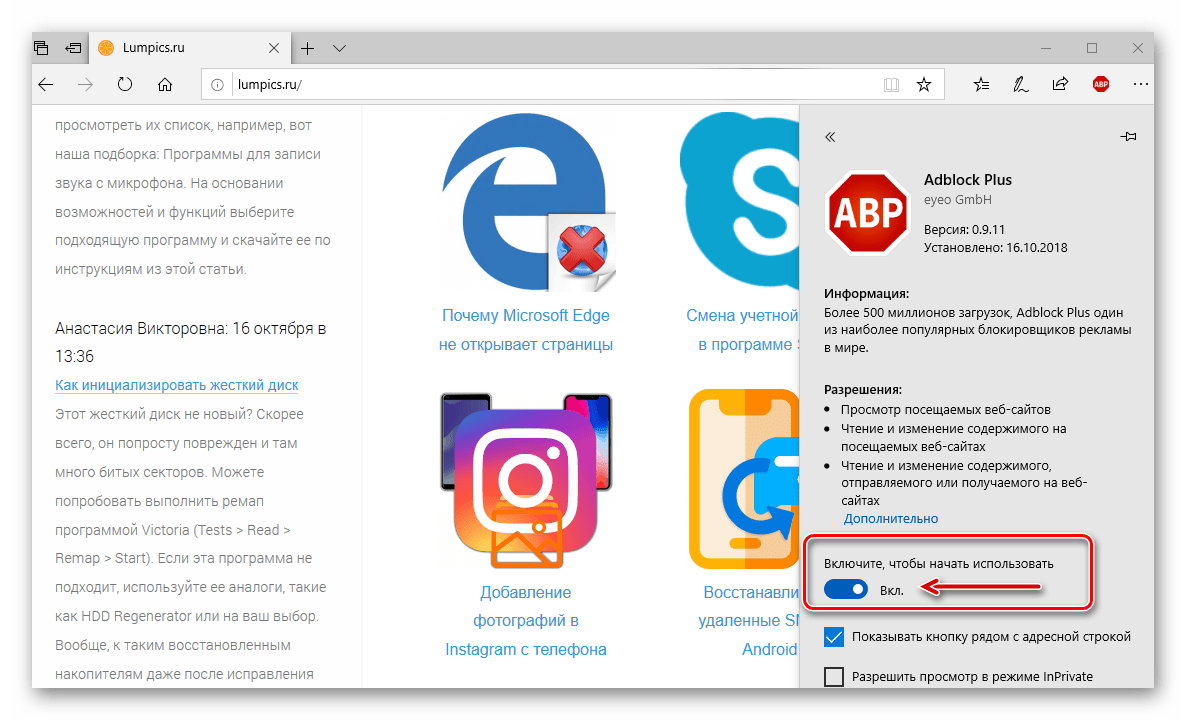
В небольшом разделе с описанием возможностей расширения, который будет открыт в браузере, переведите в неактивное положение переключатель напротив пункта «Включите, чтобы использовать».
Отключение в случае отсутствия ярлыка на панели инструментов
Как вы могли заметить, в меню расширения, открываемом левым кликом по его иконке, можно отключить отображение последней. Если AdBlock был скрыт с панели управления, для его деактивации потребуется обратиться непосредственно к настройкам веб-обозревателя.
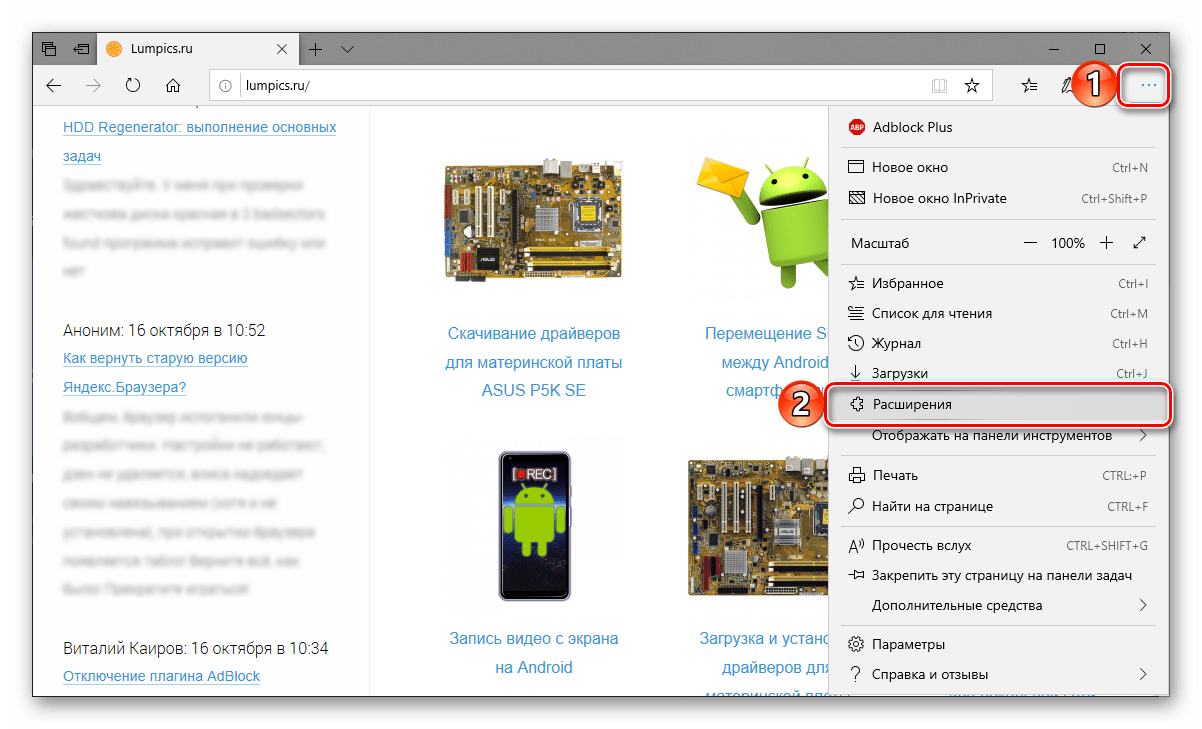
- Откройте меню Microsoft Edge, кликнув ЛКМ по трем точкам в его правом верхнем углу, и выберите пункт «Расширения».
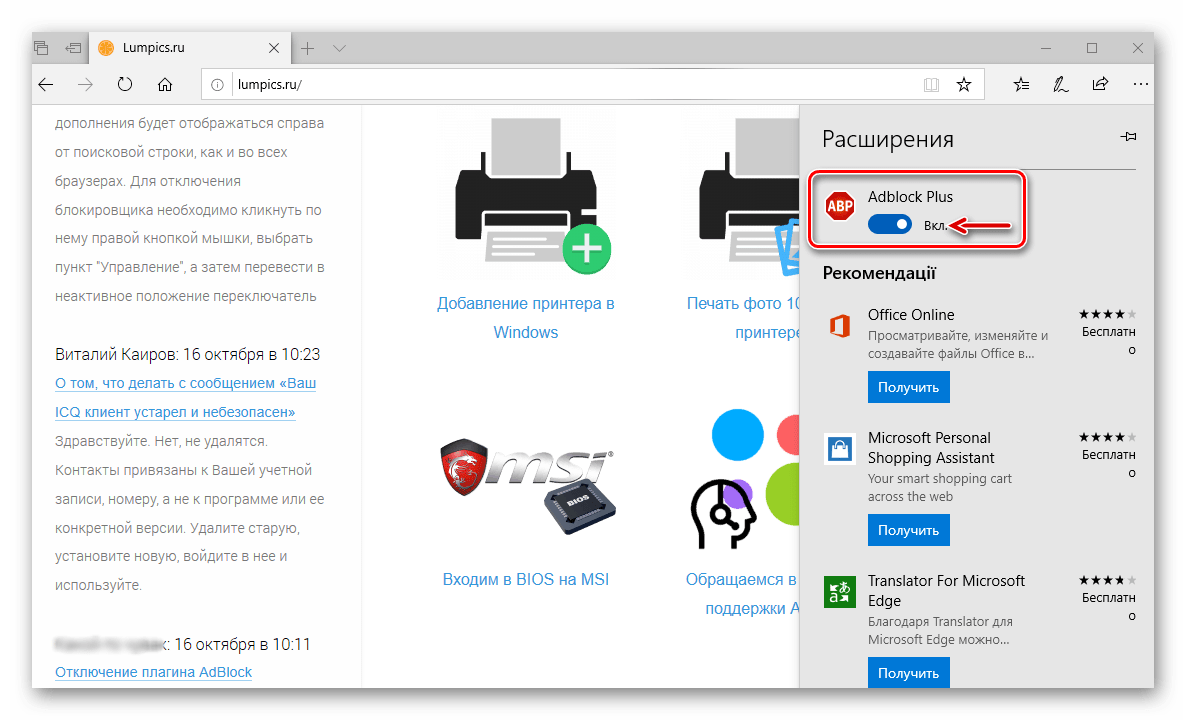
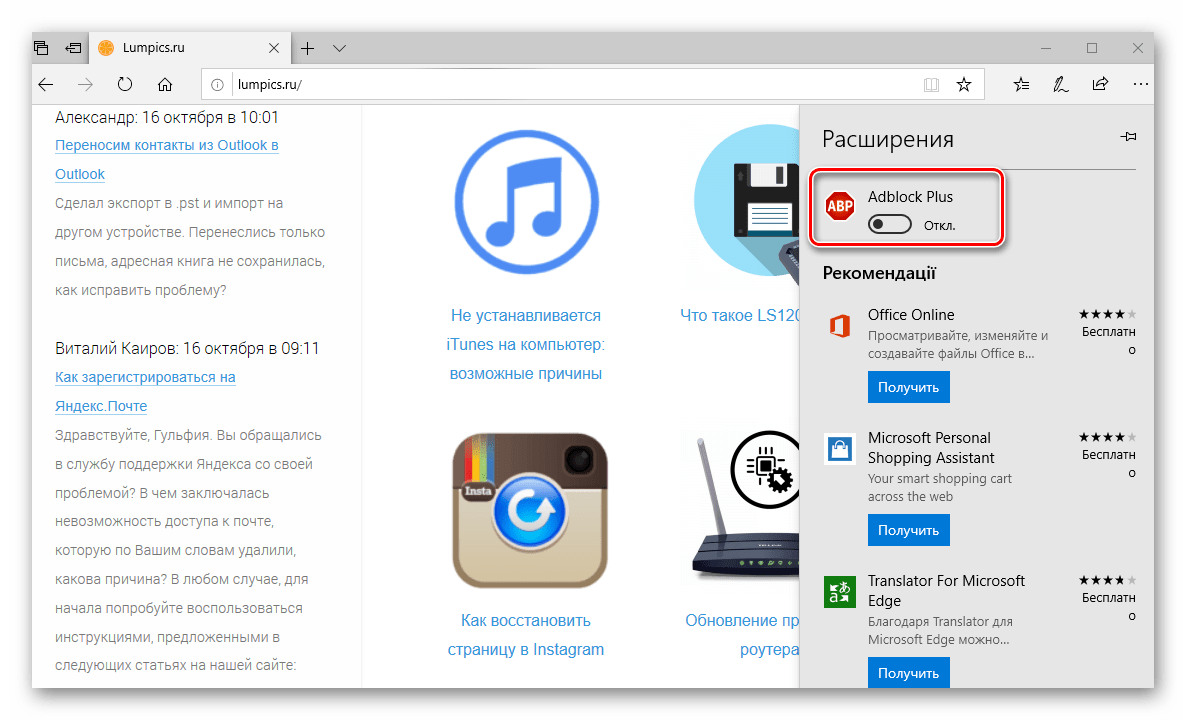
В списке установленных дополнений найдите АдБлок (чаще всего, он первый в списке) и отключите его, переведя тумблер в неактивное положение.
Заключение
Ознакомившись с этой статьей, вы наверняка смогли убедиться в том, что нет ничего сложного в отключении плагина AdBlock или AdBlock Plus, предоставляющего возможность блокировки рекламы в интернете. Надеемся, данный материал оказался полезен для вас и помог решить имеющуюся задачу независимо от того, какой браузер вы используете для серфинга в интернете.
Отблагодарите автора, поделитесь статьей в социальных сетях.

Ad Blocking Detector это плагин, который определяет наличие у посетителя любого блокировщика рекламы, выводя на месте вырезанной рекламы указанный вами контент. Вы можете вывести заглушку вроде приведенной на скриншоте или вывести рекламу, которая не будет удаляться (статичный баннер нестандартного размера AdBlock резать не будет). Иногда бывают сайты настолько полезные, что вырезать на них рекламу грешно. Только вот о том, что реклама вырезается узнать сложно – с приложениями вроде AdBlock можно даже и не догадываться о том, что реклама на сайте вообще есть.
Скачиваем плагин по ссылке в конце страницы и устанавливаем его:
1 Распаковываем архив.
2 Копируем папку ad-blocking-detector в /wp-content/plugins/.
3 Заходим в админку блога на вкладку "Плагины" и активируем плагин.
Плагин создает свое отдельное меню "Ad Blocking", при клике на которое откроется страница управления шорткодами плагина:
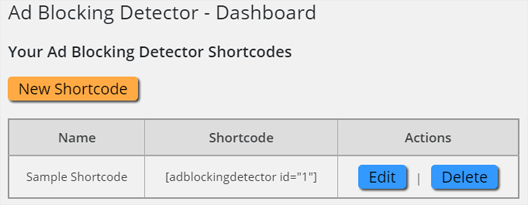
Плагин не поддерживает локализацию, поэтому я постараюсь максимально подробно описать его, чтобы у вас не возникло никаких вопросов по настройке.
Ad Blocking Detector оперирует шорткодами, каждый из которых отвечает за вывод рекламы в каком-то конкретном месте. Большинству пользователей достаточно 1-2 шорткодов, если, конечно, их сайт не увешан рекламой сверху донизу. Начать работу с плагином можно путем редактирования тестового шорткода "Sample Shortcode", для этого кликайте на кнопку "Edit". Откроется окно редактирования шорткода. Начните с изменения имени:

Имена шорткодов не имеют значения (они вызываются по id) – они нужны только для вас, чтобы вы не путались в шорткодах при их редактировании.
Далее идет блок "No Ad Blocker Detected", в котором вы должны вставить код вызова рекламы. В тестовом шорткоде там уже забит определенный код, но вы должны его удалить, так как оформлять стили прямо в контенте очень плохая идея. Для этого лучше просто задать определенный класс дива, который можно будет оформить позднее. У вас должно получиться что-то типа такого:
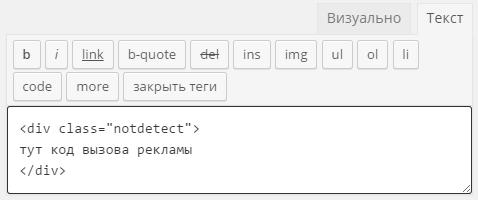
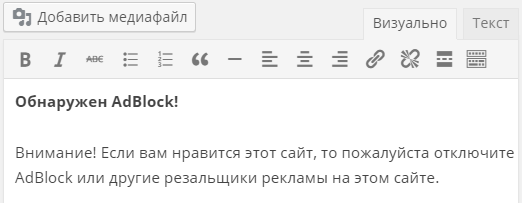
В этом блоке можно пользоваться только вкладкой "Текст" редактора, так как вставлять код вызова рекламных скриптов в визуальном редакторе бесполезно – он его испортит. В следующем блоке "Ad Blocker Detected" определяется контент, который будет выводиться при обнаружении блокировщика рекламы. Пользоваться визуальным редактором можно (но не желательно):
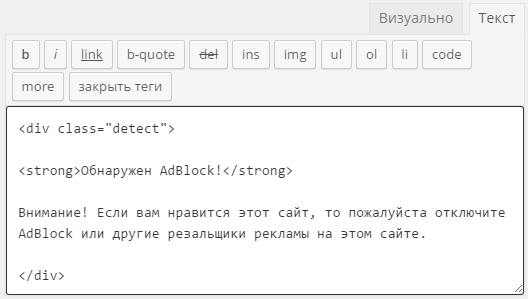
Для оформления стилей вам все равно надо будет задать какой-нибудь класс:
Последние опции настройки шорткода это:
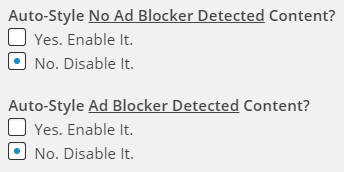
Они определяют, будет ли плагин применять к вашему контенту функции автоформатирования текста. Первую опцию надо отключить в обязательном порядке – автоматическая расстановка тегов абзаца
, как и тега переноса строки
убьет практически любой вставленный скрипт рекламы (я лично проверял на коде AdSense). Вторая опция касается контента заглушки – если вы пользовались визуальным редактором, то опцию надо включить – если же вы сами оформили заглушку на вкладке "Текст", то опцию надо отключить.
Закончили с настройкой – жмите на кнопку "Save Shortcode". Шорткод готов и его можно вставлять в записи вашего сайта. Так, по крайней мере, рекомендует их использовать автор плагина. Но это откровенно глупо – вставлять рекламу вручную это слишком неблагодарное занятие. Все нормальные люди вставляют рекламу напрямую в файлы темы. Как использовать шорткод в файле темы? Да очень просто, откройте нужный файл темы и вставьте туда что-то типа:
И этого достаточно, чтобы при отсутствии резальщика рекламы выводилась реклама, а при его наличии выводилась заглушка. Эту самую заглушку можно оформить через css (тот самый в коде заглушки). Для этого вам необходимо вставить в файл style.css вашей темы примерно такой код:
Это оформление выведет заглушку как на первом скриншоте в этой статье. Вариант, конечно, не идеальный, но в качестве примера вполне сгодится.
У плагина я нашел только один недостаток – после сохранения шорткода нельзя нажать на кнопку "Edit", чтобы опять его отредактировать. Сначала надо почему-то опять перезайти на страницу через меню "Ad Blocking". Видимо, что-то со скриптами автор плагина не доглядел.
Но это, по сути, неважно – главное, что плагин свою задачу выполняет отлично. Призыв отключить блокировщик рекламы весьма эффективен – многие люди даже и не догадываются о том, что на их любимых сайтах есть реклама.
Ad Blocking Detector
Автор плагина: Admiral
Рассматриваемая версия: 2.2.8 от 17.01.2015
Текущая версия: 3.6.0 от 31.08.2018
Совместимость с версией WordPress: 4.4 и выше
Активных установок плагина: 500+
Скачать плагин версии 3.6.0 (всего скачено 39 581 раз)
Скорее всего, вы не раз слышали о различных блокировщиках рекламы, и, возможно, уже добавили себе в браузер один из них, например «Адблок». Как отключить его, если возникнет такая необходимость? Зачастую этот вопрос задают начинающие пользователи. Если и вы относитесь к данной категории юзеров, то материал этой статьи будет для вас актуальным.

Сразу нужно сказать, что на самом деле вы удивитесь, насколько просто выполняется деактивация расширений. В любом браузере эта операция займет всего несколько секунд. Итак, если установлен «Адблок», как отключить плагин? Об этом и пойдет речь далее. Причем будут рассмотрены наиболее популярные веб-обозреватели. Кроме того, вы узнаете, как деактивировать расширение на отдельно взятом сайте.
Как отключить «Адблок» в «Яндексе» (браузере)
Путешествуя по просторам интернета, вы предпочитаете пользоваться «Яндексом» – веб-обозревателем от одной из крупнейших поисковых систем? При этом вас, скорее всего, раздражает навязчивая реклама на посещаемых сайтах. Решить проблему поможет дополнение Adblock.

Однако в отдельных случаях этот плагин рекомендуется отключать. Например, некоторые ресурсы существуют благодаря средствам, полученным с показа рекламы. Поэтому, чтобы помочь развитию такого сайта, лучше отключить дополнение Adblock.
Итак, деактивация этого расширения в «Яндекс.Браузере» происходит следующим образом:
Запустите веб-обозреватель и, кликнув по кнопке с тремя линиями, откройте его меню.
Обратитесь к разделу «Дополнения».
Перед вами появится список всех расширений, которые интегрированы в браузер. Найдите плагин «Адблок» и отключите его, переместив графический тумблер в соответствующее положение.
Теперь этот блокировщик рекламы в «Яндекс.Браузере» деактивирован. Как видите, все очень просто.
Отключение Adblock в «Опере»
Большое доверие у юзеров вызывает веб-обозреватель Opera. Быстрый, понятный, безопасный – так можно охарактеризовать этот браузер. Разработчики внимательно относятся к пожеланиям своих пользователей и регулярно работают над усовершенствованием программы.

Вы уже знаете, как деактивировать «Адблок» в веб-обозревателе от «Яндекса». Но как быть в случае с браузером «Опера»? Алгоритм действий не будет сильно отличаться:
Откройте веб-обозреватель Opera и кликните кнопку в левом верхнем углу, чтобы перейти в меню браузера.
Обратитесь к пункту «Расширения», а затем выберите «Менеджер расширений».
Найдите дополнение Adblock и деактивируйте его, кликнув кнопку «Отключить». Если нажать крестик в правом углу, то вы удалите плагин из браузера.
Кстати, открыть список с установленными расширениями можно с помощью кнопок «Shift», «Ctrl» и «E». Если вам так удобней, то пользуйтесь этим сочетанием клавиш.
Вот и все! Вы узнали, как отключить «Адблок» в «Опере» и удалить его, если появится необходимость.
«Гугл Хром» и деактивация плагина Adblock
Несомненно, «Хром» является самым популярным веб-обозревателем. Именно этот браузер сегодня выбирает большинство пользователей. Радует скорость загрузки страниц в Google Chrome, понятный интерфейс, огромное количество полезных плагинов, разработанных специально для этого веб-обозревателя.

Итак, вы установили «Адблок». Как отключить данное расширение в браузере «Гугл Хром»? Все очень просто – вам необходимо выполнить всего несколько шагов, а именно:
Открыть «Хром» и перейти в его меню.
Выбрать пункт «Дополнительные инструменты», после чего в выпадающем списке указать вариант «Расширения».
Найти плагин «Адблок» и снять чекбокс, установленный возле опции «Включено».
Если же у вас установлен другой блокировщик рекламы, например Adguard, то вы можете удалить Adblock, нажав на кнопку с изображением корзины.
Теперь вам известно, как отключить «Адблок» в «Хроме», поэтому вы легко сможете выполнить эту операцию.
Отключение плагина в браузере Mozilla Firefox
Достаточно много пользователей выбирают для работы в интернете браузер «Мозила». Почему? В первую очередь благодаря большому количеству различных расширений, которые можно установить для этого веб-обозревателя.

Начинающий пользователь спустя некоторое время начинает понимать, что не все дополнения, интегрированные в веб-обозреватель, ему нужны. Не исключение и блокировщики рекламы. Поэтому далее вы узнаете, как отключить «Адблок» в «Мозиле» или вообще удалить его из браузера.
Итак, запустив веб-обозреватель, перейдите в его меню, после чего выберите раздел "Дополнения". Здесь вы увидите список всех расширений, находящихся в браузере. Выберите Adblock и кликните кнопку «Отключить». Если желаете удалить данное дополнение, то нажмите соответствующую кнопку.
Заключение
Стоит отметить, что вы можете деактивировать Adblock на отдельно взятом ресурсе. Для этого кликните ЛКМ по иконке расширения и нажмите «Включен на этом сайте». В результате для выбранного сайта плагин будет отключен.
Кроме того, у вас есть возможность поместить ресурсы, находящиеся в определенной доменной зоне, в «Исключения». Снова кликните ЛКМ по иконке «Адблок» и перейдите в «Настройки». Обратитесь к вкладке «Список разрешенных доменов» и в соответствующем поле пропишите домен («ru», «com» или другие). Нажмите кнопку «Добавить».
Итак, теперь, если у вас установлен «Адблок», как отключить его, вы знаете.


