Пользователи автоматизированного комплекса программных средств (организации и лица) могут обращаться за консультацией по вопросам технической поддержки в рабочие дни с понедельника по четверг с 9.00 до 18.00, в пятницу с 9.00 до 16.45 (по московскому времени) по телефону 8 (495) 627-32-99, (812) 578-01-96, либо круглосуточно через специализированную форму, размещенную на официальном сайте Росфинмониторинга https://portal.fedsfm.ru/account/supportpost.aspx, также можно заполнить заявку на техническую поддержку непосредственно из Личного кабинета.
Перед обращением в техническую поддержку убедитесь, что выполнены все инструкции и рекомендации по настройкам, и ответ на Ваш вопрос не содержится в списке часто задаваемых вопросов.
Как осуществить возврат электронных ключей (сертификат, ключевая дискета), полученных ранее в удостоверяющем центре Росфинмониторинга?
Порядок возврата ключей электронной подписи, ранее полученных в удостоверяющем центре Росфинмониторинга, разъяснен в Информационном сообщении «О разъяснении отдельных вопросов по порядку направления сообщений об операциях с денежными средствами или иным имуществом в электронном виде после 1 июля 2013 года» (пункт 2), размещенном на официальном сайте Росфинмониторинга http://www.fedsfm.ru/companies/messages/559.
Что такое АРМ «Подготовка СПД»?
АРМ «Подготовка СПД» представляет собой автоматизированный комплекс по вводу, обработке, сохранению информации, формированию печатной формы 4-СПД об операциях с денежными средствами или иным имуществом, представляемых в Росфинмониторинг. Подготовленные сообщения по форме 4-СПД направляются в адрес ЦА Росфинмониторинга одновременно на электронном и бумажном носителях информации. АРМ «Подготовка СПД» может использоваться организациями (лицами), представляющими менее 10 сообщений в течение одного календарного года.
Для организаций (лиц), представляющих более 10 сообщений в течение одного календарного года, необходимо представлять информацию только в электронном виде с использованием квалифицированной электронной подписи.
Скачать АРМ «Подготовка СПД», а также инструкцию по работе АРМ «Подготовка СПД» можно по ссылке: http://www.fedsfm.ru/companies/deal/paper.
Нужно ли дублировать сообщение по форме 4-СПД на бумажном носителе, если оно было отправлено в электронном виде, подписанное электронной подписью?
Нет, сообщение по форме 4-СПД, отправленное через Личный кабинет на официальном сайте Росфинмониторинга Федеральной службы по финансовому мониторингу отправлять еще раз на бумажном носителе не нужно http://www.fedsfm.ru/companies/messages/669.
Что делать, если сообщение по форме 4-СПД, отправленное в электронном или бумажном виде, отвергнуто Росфинмониторингом?
В случае получения от Росфинмониторинга уведомления о непринятии информации, организация принимает меры по устранению указанных в уведомлении причин непринятия сообщения, исправляет указанные в уведомлении замечания и, не позднее трех рабочих дней со дня получения организацией (лицом) уведомления, направляет форму повторно в исправленном виде. При этом исправленному сообщению присваиваются реквизиты "Номер сообщения" и "Дата сообщения" первично представленного сообщения, а реквизит "Вид документа" сообщения имеет значение «2» — исправление записи. Дополнительно по вопросам заполнения формы 4-СПД можно обращаться по телефонам: (495) 607-18-87, 607-17-96. По вопросам отвержения сообщений можно обращаться по телефону (495) 607-26-53.
Вид документа при исправлении, замене сообщения по форме 4-СПД. Чем отличается вид документа сообщения 4-СПД «2» от вида документа «3»?
Исправление записи («Вид документа — 2»)
— получения от Росфинмониторинга уведомления о непринятии информации;
— присвоения направленному сообщению в Личном кабинете на официальном сайте Росфинмониторинга статуса «Отвергнуто информационной системой»;
— при обнаружении направленного сообщения в разделе «История отвергнутых сообщений».
Организация (лицо) принимает меры по устранению указанных причин непринятия СЭД, исправляет указанные Росфинмониторингом замечания и не позднее трех рабочих дней со дня получения организацией (лицом) электронного уведомления о невозможности принятия информации об операции отправляет исправленное сообщение в Росфинмониторинг.
Исправленное сообщение имеет значение реквизита "Вид документа – 2» (исправление записи). При этом исправленному сообщению присваиваются реквизиты "Номер сообщения" и "Дата сообщения" первично представленного сообщения.
Запрос замены записи («Вид документа — 3»)
Если организацией допущена ошибка в сообщении (например, неверно указана сумма операции или назначение платежа), то необходимо сформировать повторное сообщение с изменениями, используя реквизит «Вид документа – 3» (запрос замены записи), при этом «Дата сообщения» и «Номер сообщения» должны совпадать с первично представленным сообщением. В поле «Дополнительная информация» необходимо будет указать номер реквизита, в котором были внесены изменения.
В случае отвержения сообщения с реквизитом «Вид документа — 3», организации необходимо повторно со всеми изменениями направить в Росфинмониторинг сообщение с реквизитом «Вид документа — 3» (запрос замены записи), при этом «Дата сообщения» и «Номер сообщения» должны совпадать с первоначальным сообщением.
Как удалить ранее отправленное сообщение в Росфинмониторинг?
Согласно Приказу Росфинмониторинга от 05.10.2009 № 245 «Об утверждении Инструкции о представлении в Федеральную службу по финансовому мониторингу информации, предусмотренной Федеральным законом от 7 августа 2001 года № 115-ФЗ «О противодействии легализации (отмыванию) доходов, полученных преступным путем, и финансированию терроризма» (пункт 31):
«Для удаления ранее представленной и принятой Росфинмониторингом информации в виде СЭД или СПД организация (лицо) направляет в адрес Росфинмониторинга письменное обращение, подписанное руководителем организации или специальным должностным лицом, ответственным за соблюдение правил внутреннего контроля и программ его осуществления, и заверенное печатью организации (лица), с обязательным указанием причины удаления сообщения, а также данных, позволяющих однозначно идентифицировать сообщение об операции (номер сообщения, дата сообщения, сумма операции в валюте ее проведения, дата совершения операции и т.д.), и способ представления сообщения (с помощью АРМ по электронным каналам связи, на бумажном носителе)».
Как подключиться к Личному кабинету?
Организации и лица, имеющие учетный номер в Росфинмониторинге, попадают под действие Информационного письма "О порядке использовании Личного кабинета на официальном сайте Росфинмониторинга» №22 от 4 декабря 2012 года http://fedsfm.ru/news/182, заявки на подключение им не требуются.
В ином случае Вам следует отправить заявку на регистрацию Личного кабинета на официальном сайте Росфинмониторинга https://portal.fedsfm.ru и заполнить соответствующую форму регистрации (для юридического, физического лица или индивидуального предпринимателя). На указанную Вами в заявке электронную почту будет выслана форма для печати.
Полученную форму необходимо распечатать, подписать, поставить печать Организации и отправить по адресу: 107450, Москва, К-450, ул. Мясницкая, дом 39, строение 1.
*Отсканировать бумажную заявку и отправить на e-mail нельзя, т.к. отсканированные документы не имеют юридической силы.
После обработки Вашей заявки на подключение к Личному кабинету, на электронную почту, указанную при регистрации, будет выслан Логин и Пароль для входа.
Как восстановить доступ к Личному кабинету пользователя, если утерян пароль и адрес электронной почты, на который производилась регистрация, более недоступен?
В этом случае следует обратиться в техническую поддержку. Специалисты восстановят учетные данные, которые использовались для первичного входа.
Как восстановить доступ к Личному кабинету пользователя, если несколько раз введен неправильный логин или пароль, появилось сообщение «Пользователь заблокирован»?
Подождите 15 минут и повторите попытку входа. Блокировка доступа к Личному кабинету на официальном сайте Росфинмониторинга при неоднократном неправильном вводе логина или пароля временная. Через 15 минут доступ будет разблокирован.
Как восстановить доступ к Личному кабинету пользователя, если утерян пароль?
Если Вы не помните пароль для входа в Личный кабинет на официальном сайте Росфинмониторинга, воспользуйтесь ссылкой «Забыли пароль» на странице входа в Личный кабинет. https://portal.fedsfm.ru/Account/PasswordRecover.aspx.
Новый пароль будет выслан на адрес электронной почты, указанный при регистрации или на адрес, который был указан пользователем в Личном кабинете.
В случае если электронная почта, на которую зарегистрирован Личный кабинет, не была указана при регистрации или более недоступна, следует обратиться в техническую поддержку для восстановления данных для входа.
Моя организация не является поднадзорной Росфинмониторингу. Имею ли я право пользоваться Личным кабинетом?
Да, имеете. Если Вы хотите получить доступ к Личному кабинету и иметь возможность пользоваться разработанными web-сервисами, Вы можете воспользоваться формой заявки на подключение для юридических лиц по адресу: https://portal.fedsfm.ru/account/registerrequest.aspx или физических лиц и индивидуальных предпринимателей по адресу: https://portal.fedsfm.ru/account/registerrequest.aspx?type=2.
У меня есть АРМ «Организация». Нужно ли мне дополнительно регистрироваться для входа в Личный кабинет на официальном сайте Росфинмониторинга?
Нет, не нужно. Организации и лица, имеющие учетный номер в Росфинмониторинге или использующие АРМ «Организация» попадают под действие Информационного письма "О порядке использовании портала Росфинмониторинга» №22 от 4 декабря 2012 года http://fedsfm.ru/news/182, заявки на подключение им не требуются.
Я отправил заявку на регистрацию в электронной форме на официальном сайте Росфинмониторинга и в бумажном виде, однако, никаких регистрационных данных для входа не получил. Что делать?
В случае если Вы не получили Логин и пароль для входа в Личный кабинетна официальном сайте Росфинмониторинга на электронную почту, проверьте, не попало ли письмо нежелательную почту, если Вы пользуетесь корпоративную электронную почту, уточните у системного администратора, не попало ли письмо с логином и паролем в нежелательные письма на сервере.
Обращаем Ваше внимание, что обработка заявок на подключение к Личному кабинету требует времени.
Если регистрационные данные не пришли в течении длительного времени, обратитесь в техническую поддержку.
Как в Личном кабинете изменить адрес электронной почты, на который была зарегистрирована учетная запись на официальном сайте Росфинмониторинга?
Если у Вас есть доступ в Личный кабинетна официальном сайте Росфинмониторинга, это можно сделать в разделе "Контактная информация" пункта меню УЧЕТНЫЕ ДАННЫЕ.
Если доступа к Личному кабинету нет, следует обратиться в техническую поддержку. Специалисты восстановят учетные данные, которые использовались для первичного входа. После этого нужно зайти в Личный кабинет и самостоятельно изменить адрес электронной почты.
Что делать, если при попытке входа в Личный кабинет с использованием сертификата появилась «Ошибка сервера 403» или «Страница недоступна»?
Необходимо проверить настройки рабочего места пользователя Личным кабинетом на официальном сайте Росфинмониторинга. Для этого скачайте Инструкцию по настройке рабочего места: https://portal.fedsfm.ru/Account/Choice.aspx
Особенное внимание уделите настройке сертификатов. При просмотре пути сертификации вашего личного сертификата должна быть цепочка из 4 сертификатов:

Головной удостоверяющий центр -> УЦ 1 ИС ГУЦ (или УЦ 2 ИС ГУЦ) -> Кросс-сертификат Вашего УЦ -> Ваш личный сертификат.
Сертификаты должны быть установлены в следующие Хранилища Сертификатов Текущий пользователь:
- Головной удостоверяющий центр — в Доверенных корневых центр сертификации
- Сертификат УЦ 1 ИС ГУЦ и УЦ 2 ИС ГУЦ , а так же кросс-сертификат Вашего УЦ — в Промежуточных центрах сертификации
- Ваш личный сертификат — в Личных.
Проверьте сертификат Вашего УЦ, если он самоподписанный (в поле «кем выдан» и «кому выдан» стоит одно и то же, например наименование вашего УЦ), то удалите его, затем установите новый с сайта: http://e-trust.gosuslugi.ru/CA. Подробное описание процесса установки сертификатов описано в инструкции по настройке рабочего места.
Внимание!
1. В случае если доступ в Интернет осуществляется через корпоративную сеть использующую прокси-сервер или межсетевой экран (файрвол, брандмауэр), необходимо открыть порты (TCP/IP) для доступа к IP адресам:
— 188.254.86.133 (порты 80 и 443) — Web-сайт Росфинмониторинга (www.fedsfm.ru)
— 188.254.86.136 (порты 80, 443 и 8081) — Личный кабинет пользователя на официальном сайте Росфинмониторинга (https://portal.fedsfm.ru).
2. Сайт РФМ должен быть помещен в надежные узлы в браузере и уровень безопасности для этой зоны должен быть установлен «низкий».
3. В свойствах браузера необходимо разрешить открывать всплывающие окна для адреса сайта Росфинмониторинга: https://portal.fedsfm.ru.
4. Добавьте адрес Личного кабинета на официальном сайте Росфинмониторинга (https://portal.fedsfm.ru) в доверенные узлы в настройках КриптоПро ЭЦП Browser Plug-in (Меню Пуск -> Все программы-> Крипто-Про-> Настройки ЭЦП Browser Plug-in).
5. Необходимо, чтобы на Вашем компьютере был разрешен запуск приложений ActiveX. Проверить это можно в Свойствах обозревателя Intenet Explorer.
6. Необходимо, что бы были доступны списки отзыва сертификатов.
7. После выполнения настроек перезагрузите компьютер.
В случае, если ранее вход по ссылке «вход с использованием сертификата» осуществлялся корректно или успешно проходила отправка сообщений по форме 4-СПД, а после этого возникла «ошибка сервера 403» необходимо:
1.Проверить настройки рабочего места пользователя Личного кабинета.
2. Проверить срок действия кросс-сертификата Вашего Удостоверяющего центра. Если он истек, его необходимо заменить на новый кросс-сертификат, который можно скачать с сайта «http://e-trust.gosuslugi.ru/CA».
3. Проверьте доступность списка отзыва сертификатов.
Что делать, если при попытке подписи сообщения по форме 4-СПД (или при регистрации доверенного лица) в Личном кабинете окно выбора сертификата пустое?
Проверьте следующие параметры:
1. При открытии вкладки выбора сертификата может появиться предупреждение системы безопасности Windows о запросе списка установленных на компьютере сертификатов. Для продолжения работы нажмите кнопку Yes.

2. Необходимо, чтобы на Вашем компьютере был разрешен запуск приложений ActiveX.
3. В свойствах браузера необходимо разрешить открывать всплывающие окна для Личного кабинета на официальном сайте Росфинмониторинга: «https://portal.fedsfm.ru», проверьте, не блокируются ли всплывающие окна средствами защиты (например, антивирусом и т.п.).
Что делать, если при попытке подписи сообщения по форме 4-СПД появляется ошибка «Электронная подпись не прошла проверку. Процесс отмены не может быть продолжен. Проверка сертификатов недоступна»?
Данная ошибка "Электронная подпись не прошла проверку: Процесс отмены не может быть продолжен — проверка сертификатов не доступна" связана с недоступностью одного из списка отзывов Вашего удостоверяющего центра. Определить, какой из адресов недоступен, можно выполнив в консоли Windows (Пуск- Все программы- Выполнить — cmd) следующую команду:
certutil -urlfetch -verify C:111.cer > C:out.txt
Перед ссылкой на объект, (в тексте файла out.txt), который недоступен с Вашего локального компьютера, будет следующий текст "Error retrieving URL: Требуемый объект не найден".
Или ошибка на русском языке, с указанием, какая именно ссылка недоступна.
Для устранения этой ошибки, пожалуйста, обратитесь в техническую поддержку Вашего Удостоверяющего центра или к Вашему системному администратору, для проверки доступности ссылок с вашего компьютера.
Мы предлагаем:
 Тариф "Минимальный"
Новые тарифы хостинга — "Минимальный" и "Безлимитный"
Тариф "Минимальный"
— Всего 60 рублей за ГОД;
— Идеально подойдет небольшим сайтам;
— Поддержка популярных CMS
 Тариф "Безлимитный"
— 190 рублей в месяц;
— Количество сайтов — не ограничено;
— Дисковое пространство — не ограничено;
— Базы данных — не ограничено;
Содержание
Что означает ошибка http 403 Forbidden — доступ запрещен.
Уведомление 403 (Forbidden) – причисляется к серверным ошибкам, но оно не сигнализирует о техническом сбое, а является вежливым ответом сервера: «Извините, вам сюда нельзя».

Сообщение возникает на экране браузера в том случае, если вы обратились к интернет-ресурсу, директории, папке, файлу или скрипту, в доступе к которому вам отказано.
Почему сайт выдает 403 ошибку, можно ли это устранить.
Причин того, почему вам отказывают в доступе, может быть множество. От банального недоразумения или сбоя в работе сервера, до преднамеренного закрытия части виртуального пространства по политическим мотивам или с целью сохранения конфиденциальной информации.
Доступ к сайту запретили для целого региона или страны.
Как только происходит вход в виртуальное пространство, посетителю присваивается номер – IP. Делает это провайдер, предоставляющий доступ в интернет. IP состоит из четырех групп цифр, по два или три знака в каждой. Группы разделены точками. Самая важная для интернета маркировка – две первых группы цифр. По ней можно определить национальную принадлежность посетителя.
Например, сервисы от гугла доступны не во всех странах. Вот так будет выглядеть окно ошибки:

Когда страны имеют друг к другу претензии, то по команде «сверху» все IP адреса, принадлежащие одной стране, блокируются. Если вы попытались пройти на интересный зарубежный сайт и получили в ответ уведомление 403 Forbidden, то наверняка для этой страны вы персона non grata, хотя ничего плохого ей и не делали. Подвести пользователя под монастырь способен и провайдер. Если он пользуется списанным зарубежным оборудованием, то национальный идентификатор IP может отличаться от действительного географического положения.
Виртуальный хостинг сайтов для популярных CMS:
 WordPress
 Joomla
 OpenCart
 OcStore
 PrestaShop
 Drupal
 Magento
 Moodle
 MODX Revo
 DLE
DLE
 InstantCMS
 IPB
IPB
Рядовому пользователю можно не страшиться того, что заблокируют именно его. Дело в том, что обычные пользователи Всемирной сети получают «плавающий» IP, изменяющийся всякий раз, как происходит выход в интернет. Постоянным номером пользуются только те, у кого «выделенная линия». А это означает дополнительные расходы на оплату выделенного IP адреса ежемесячно. Поэтому, если вы при попытке входа в любимую социальную сеть получили «отлуп» в виде ошибки «403 – в доступе отказано», попробуйте зарегистрироваться еще раз и зайти под другим логином и паролем. В крайнем случае, если вы чисты как ангел, повторите попытку через несколько часов или на другой день.
Нарушена работа Вашего интернет-сайта вследствие изменения кода — как устранить
Случается и так, что вы обращаетесь к собственному сайту, но видите сообщение об отказе в доступе. Этому есть три объяснения:
- сайт атаковали хакеры и поломали индексный файл;
- вы переносили сайт самостоятельно и положили дистрибутив не в ту папку;
- вы пытаетесь зайти с IP-адреса, доступ с которого запрещен.
Индексные файлы – это те, к которым сервер, получив адресный запрос, обращается в первую очередь. Они так называются потому, что в названии первым идет слово index. Если сайт статичный, и написан на HTML, то индексный файл выглядит как index.html. У активных интернет-ресурсов, работающих на системах управления контентом, индексные файлы имеют расширение php. В Joomla их два – index1 и index2. Обратите внимание, что если сервер хостера работает на ОС Linux, то ему небезразличен регистр надписи. Index и index – для него совершенно разные сущности. Примите за правило, что индексные файлы пишутся со строчной буквы. Взять чистый и работоспособный файл index для систем управления контентом можно из дистрибутива, распакованного на домашнем компьютере.
Если вы обнаружили, что дистрибутив сайта лежит не в той папке, которая является «корневой», а, например, в предназначенной для скриптов (cgi-bin) то не трудитесь переносить, а переименуйте директории.
Действия с индексными файлами и переименованиями папок можно совершать по протоколу FTP, но лучше, если вы войдете в панель управления на хосте. В этом случае можно увидеть следы злоумышленников, если они взломали сайт. Дело в том, что любое изменение в директории или файле фиксируется. Причем указывается не только дата, но и время изменения. Проверьте папки и файлы, которые были изменены без вашего ведома, и вы наверняка найдете там что-то «лишнее» или вирусный код, начинающийся с ?php eval или iframe.
Если папки и файлы на месте, но на сайт вас так и не пускают, то обратитесь в техническую поддержку.
Ошибка 403 выдается при попытке входа на опредленную страницу или папку
Гораздо чаще случается, когда не дают доступ к одной из страниц, или «403» вылезает при попытке совершить действие. Например, при нажатии на кнопку «Купить», чем нередко грешит компонент Virtue Mart после переноса сайта с локального сервера вебмастера на хост. Такие отказы в доступе вредны для бизнеса. Ведь пользователь не захочет обращаться в техподдержку, чтобы ему дали возможность купить что-либо именно в этом интернет-магазине. Он пойдет в другое место.
Локальные отказы спровоцированы тем, что папкам и директориям в корне сайта прописаны ненадлежащие права доступа. Они назначаются программой CHMOD, имеющей очень дружелюбный интерфейс. Ко всякой папке и к каждому файлу обращаются три группы пользователей:
- хозяин сайта или суперпользователи;
- группа доверенных лиц (администраторы);
- посетители сайта.
Программа CHMOD устанавливает то, что им позволено совершать с файлом или папкой:
- 1) читать – обозначается цифрой 7 или буквой r;
- 2) писать (изменять) – цифра 7 или буква w;
- 3) исполнять – та же семерка или буква х.
Если файлу назначили права доступа 777 (в буквенном коде, rwx–rwx–rwx), то он открыт для всех желающих вставить вирусный код, изменить смысл текста. Как вы понимаете, это неприемлемый вариант для безопасности ресурса.
Наиболее распространенной директивой прав является 755, в буквенном виде выглядящая как rwx–r-x–r-x. Если в первой группе не будет буквы r, то к файлу или папке не допустят даже хозяина сайта. Пользователю запретят совершать действия (покупки, отправку сообщений и другие интерактивные функции), если в третьей группе CНMOD не будет буквы х.
При установке прав на файл вам не требуется ничего знать. В корневой папке сайта список файлов и директорий представлен в виде в таблицы. В ячейке возле файла кликните по крохотной черточке или букве, и она изменит значение. Если же панель управления требует от вас цифры, то смело пишите 755. Это универсальная директива, подходящая к большинству случаев.
Провоцируем 403 сами
Вы можете сами спровоцировать появление ошибки 403 для выбранной группы пользователей или одного конкретного злодея хакера или спамера. Для этого используйте служебный файл .htaccess. В составе дистрибутива CMS Joomla он есть под именем htaccess.txt. Переименуйте файл, не забыв поставить точку перед именем. Его несложно создать и самостоятельно. Используйте для этого программу Notepad ++.
Если в файле написать:

, то вы закроете доступ к сайту всем, кроме заданного IP. Учитывая, что IP злоумышленника меняется, нежелательный IP адрес указывается в директиве Deny. Две следующие за ними заполните одной цифрой 0. Вы сами можете устроить бан для всех посетителей из конкретной страны, если знаете национальный код. В этом случае после deny from напишите, например: 83.4.0.0/14. Цифра 14 после слеша указывает, что надо блокировать все IP, начинающиеся с 83.4.
IP обидчика (спамера, взломщика) вычисляется двумя путями:
- компоненты CMS (форум) пишут этот адрес, сообщая администратору о новом посте.
- в папке log-файлов на хосте.
Копаться в «логах» придется долго, но оно того стоит. Выберите IP того, кто посещал сайт в ту минуту, когда файл или папка были несанкционированно изменены или пришел спамерский пост. А потом заблокируйте вредителя.
Также можно дополнительно защитить особо важные директории или файлы. В Joomla это папка Libraries.
Создайте файл .htaccess, напишите в нем:
Order allow deny
, потом положите его в защищаемую папку. Тот, кто наберет адрес сайта и поставит после него /libraries, получит на экране браузера уведомление об ошибке 403.
Как исправить 403 ошибку
Обойти запрет на посещение ресурса можно. Это несложный прием, которым пользуются те, кто не желает светить свою персону в интернете. Чтобы избавиться от 403 ошибки — используются прокси-серверы. Они подменяют провайдера и становятся посредниками между вами и Всемирной сетью. Поэтому IP меняет национальность или иные признаки географической принадлежности.
Ресурсы, предоставляющие такие услуги, функционируют как в России, так и за ее пределами. Обычно они платные. Обращение к ним не расценивается как криминал. Но и не приветствуется.
Кроме тех, кто предоставляет услуги прокси-сервера именно с целью сокрытия личности посетителя интернета, существуют и вполне легальные прокси, обеспечивающие функциональность связи. Например, канал GPRS. Если использовать мобильный телефон как модем, то IP меняется даже в течение одного сеанса выхода в интернет.
Это объясняется тем, что голосовые контакты в мобильной связи пользуются приоритетом, а для пакетной передачи данных выделяются оставшиеся каналы. Также пользуются прокси-серверами провайдеры несимметричного выхода в интернет, когда запрос идет по GPRS, а ответ поступает по каналу спутниковой связи.
Ошибка запрета доступа 403 (403 Forbidden Error) происходит, когда веб-сервер отказывает вам в доступе на ту страницу, которую вы пытаетесь открыть с помощью своего браузера. В большинстве случаев вы ничего не можете с этим сделать, но иногда решение проблемы зависит именно от вас. Вот что вы можете попробовать.
Что такое ошибка 403 – доступ запрещен?
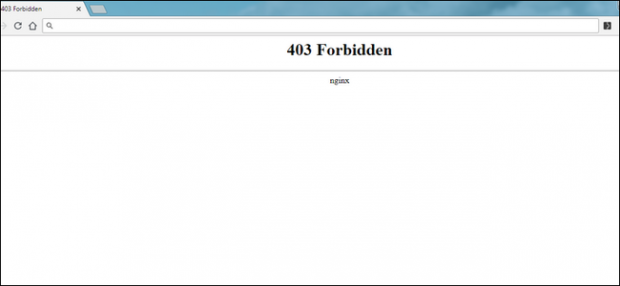
Ошибка доступа 403 происходит, когда веб-страница (или другой ресурс), которую вы пытаетесь открыть в веб-браузере, является ресурсом, к которому у вас ограничен доступ. Она называется ошибкой 403 по коду состояния протокола HTTP, который использует веб-сервер для описания ошибки такого рода. Обычно это случается по одной из двух причин. Первая заключается в том, что владельцы веб-сервера осознанно установили ограничения доступа и вам действительно запрещен доступ к этому ресурсу. Вторая причина заключается в том, что владельцы веб-сервера случайно установили ограничения и вы не получаете доступ к требуемому ресурсу по ошибке.
Дизайнеры сайтов могут настраивать внешний вид страницы ошибки 403, совсем как ошибок 404 и 502. Так что вы можете столкнуться с самыми разными веб-страницами с ошибкой 403. Также могут различаться и названия. Вы можете увидеть такие надписи, как:
- Ошибка 403: доступ запрещён
- Отказано в доступе (403)
- Отказано в доступе: у вас нет доступа к этому серверу
- 403 Forbidden
- HTTP 403
- HTTP Error 403 – Forbidden
- HTTP Error 403.14 – Forbidden
- Error 403
- Error 403 – Forbidden
В большинстве случаев вы ничего не можете сделать со своей стороны: либо вам действительно запрещен доступ к ресурсу, либо ошибка происходит со стороны сервера, к которому вы пытаетесь получить доступ. Иногда она временная, иногда нет. И все же кое-что вы можете попытаться сделать.
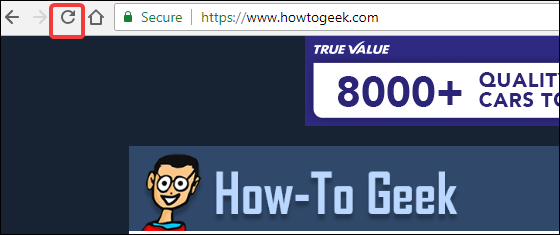
Обновите страницу
Всегда стоит обновить страницу. Во многих случаях ошибка 403 – временная и обычное обновление можешь помочь. В большинстве браузеров достаточно будет нажать клавишу F5 или специальную клавишу «Обновить» где-то рядом с адресной строкой. Это помогает не так уж часто, но попробовать стоит.
Перепроверьте адрес
Самой распространенной причиной возникновения ошибки 403 является неправильно введенный URL-адрес. Убедитесь, что введенный вами адрес доступа соответствует веб-странице или файлу, а не каталогу. Обычно URL-адрес заканчивается на .ru, .by, .com, .php, .org, .html или просто имеет расширение имени файла, в то время как URL-адрес каталога обычно заканчивается на “/”.
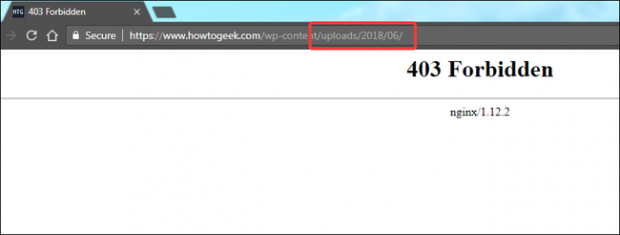
На большинстве серверов настроен запрет на просмотр каталогов из соображений безопасности. Если сайт настроен правильно, вас перенаправит на другую страницу. Если это не так, вы увидите ошибку 403.
Также возможно, что страница с ошибкой была кэширована в вашем браузере, но фактическая ссылка уже изменена на веб-сайте. Чтобы проверить, так ли это, вам необходимо очистить кеш браузера и файлы cookies. Очистка кэша не сильно повлияет на работу вашего браузера, только загрузка страниц на некоторых веб-сайтах может занять несколько дополнительных секунд, поскольку браузеру придется повторно загружать все ранее кэшированные данные. Очистка файлов cookies означает, что вам придется снова входить в свои учетные записи на большинстве веб-сайтов.
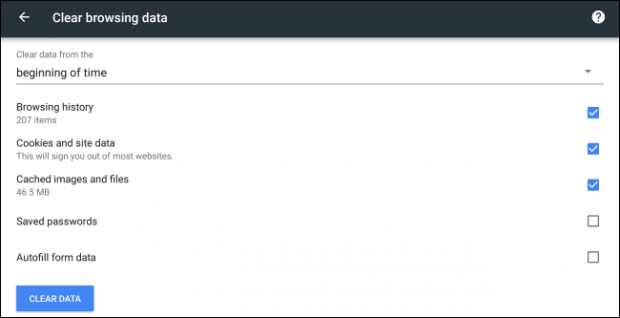
Для того, чтобы очистить кэш в своем браузере, воспользуйтесь одним из многочисленных гайдов для очистки самых разнообразных браузеров, используемых на разнообразных устройствах, которые вы можете найти в интернете.
Проверьте, имеете ли вы право доступа к URL-адресу
Если вы пытаетесь получить доступ к веб-сайту, для которого требуется войти в систему, прежде чем вы сможете увидеть содержимое, это может вызвать проблему. Как правило, серверы настроены так, чтобы показывать вам сообщение об ошибке, оповещающее вас, что вы должны войти в систему, чтобы получить доступ к контенту.
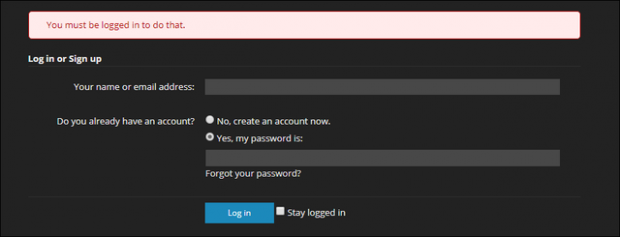
Но на некоторых неверно настроенных серверах вместо этого может выскочить ошибка 403. Попробуйте войти в систему (если это возможно) и посмотрите, исчезнет ли сообщение об ошибке.
Попробуйте позже
Если ни одно из простых решений, предложенных выше, не помогло, вы всегда вы всегда можете немного подождать и попробовать снова позже. Поскольку в большинстве случаев ошибка 403 вызвана неполадками на самом сайте, так что вероятнее всего кто-то уже работает над ее исправлением.
Свяжитесь с веб-сайтом
Еще один вариант – напрямую связаться с владельцем веб-сайта. Найдите контактную информацию на сайте и свяжитесь с владельцем относительно страницы, с которой возникли проблемы. Если форма обратной связи отсутствует, вы можете попытаться связаться с сайтом посредством социальных медиа.
Свяжитесь со своим провайдером
Если вы твердо убеждены в том, что необходимый вам сайт полностью исправен и только вы ограничены в доступе, возможно, что по какой-то причине заблокирован публичный IP-адрес вашего интернет-провайдера. В таком случае вы можете попытаться связаться с провайдером и сообщить ему о проблеме. Это не самое верное решение, но и оно может сработать.