| Adobe Acrobat Connect | |
|---|---|
| Тип | программное обеспечение совместной работы |
| Разработчик | Adobe Systems |
| Сайт | adobe.com/products/acrob… |
Adobe Acrobat Connect — программное обеспечение для веб-конференций, которое позволяет отдельным лицам и малым предприятиям мгновенно общаться и сотрудничать через простой в использовании онлайн-доступ. Adobe Acrobat Connect является частью семейства Adobe и состоит из набора модулей:
- Adobe Connect Pro Meeting – Средство организации совещаний и семинаров по сети в реальном времени. Позволяет пользователям проводить презентации, обмениваться файлами, потоковым аудио, видео, а также служит средством для организации многопользовательских видеоконференций. Вы можете сохранять уже созданные виртуальные переговорные комнаты и их содержимое для последующего быстрого доступа к ним – такая возможность значительно сокращает время подготовки к семинарам, переговорам и проведению презентаций.
- Adobe Connect Pro Training – Средство, позволяющее создавать, управлять, проводить и отслеживать курсы дистанционного обучения. Позволяет разрабатывать учебные программы, которые могут сочетать в себе как индивидуальные учебные планы на основе курсов, созданных с помощью Adobe Presenter, так и материалы сторонних производителей, и интерактивное обучение под руководством преподавателя.
- Adobe Connect Pro Events – Средство управления жизненным циклом всех событий, относящихся к участию во встречах и тренингах, таких как оценка обучающихся, регистрация на курсы, уведомления и отчетность.
На этой странице

В Adobe Connect реализовано множество возможностей совместной работы и посещения удаленных сеансов. Можно использовать как приложение Adobe Connect для настольных ПК в системах Windows и Mac OS, так и Adobe Connect для мобильных устройств в системах Android и iOS.
Независимое приложение Adobe Connect для настольных ПК полностью заменяет собой старую надстройку и совместимо с Adobe Connect 9 и более поздними версиями.
Приложение Adobe Connect для настольных ПК можно загрузить на странице Загрузка и обновления. Чтобы получить сведения об установке в различных средах, см. статью Установка приложения Adobe Connect.
Если вы используете Adobe Connect 9, можно работать с приложением без браузера и внешних модулей Adobe Flash Player. Или же можно и дальше посещать сеансы Adobe Connect в браузере, при этом имея доступ не ко всем функциям. В приложении Adobe Connect поддерживается пользовательский экран входа, однако не сохраняются уникальные настройки на экране приветствия.

Если вы используете приложение впервые или один раз выполнили вход с новым именем домена, Adobe Connect запоминает его. Для последующих сеансов не потребуется вводить полный URL-адрес комнаты собрания — потребуются только индексы ее имени.
При вводе учетных данных и выборе параметра «Запомнить меня на этом компьютере» ваш сеанс сохраняется. Пока текущий сеанс активен, вам не потребуется вводить учетные данные повторно, присоединяясь к собраниям .
Используйте приложение Adobe Connect для настольных ПК для следующих операций, поскольку они не поддерживаются онлайн-версией Adobe Connect:
Если вы докладчик или организатор, установите приложение Adobe Connect перед отправкой содержимого или совместного использования экрана во избежание ожидания во время собрания.
Если вы запустили собрание в браузере, добавьте ?proto=true к URL-ссылке на комнату собраний, чтобы запустить собрание в приложении Adobe Connect. Например, https://www.example.com/meeting_name?proto=true .
Для таких операций в приложении Adobe Connect для Windows, как совмещение собраний во время активного сеанса, нажмите Ctrl+N, чтобы открыть новый сеанс в новом окне. В качестве альтернативы, можно щелкнуть правой кнопкой мыши значок приложения на панели задач и выбрать Adobe Connect.
Используйте приложение Adobe Connect для доступа к собраниям, семинарам, записям и содержимому. Используйте браузер для доступа к событиям и URL-адресам содержимого неподдерживаемых типов, загруженного в библиотеку содержимого. Чтобы узнать, какие типы содержимого не поддерживаются, см. статью Не могу просмотреть содержимое, загруженное в библиотеку содержимого в разделе Установка приложения Adobe Connect.
Установка приложения Adobe Connect
Приложение Adobe Connect (а также другие обновления) можно установить со страницы Загрузка и обновления. Приложение Adobe Connect работает только с Connect 9 и более поздними версиями.
Для установки приложения Adobe Connect не требуется прав администратора. С помощью независимой программы установки можно установить приложение в выбранную папку, которая не обязательно должна являться системной. Администратор учетной записи Adobe Connect может сделать обязательным наличие актуальной версии приложения Adobe Connect для присоединения к собранию, обучению или вебинару.
Перед установкой новой версии приложения закройте все работающие экземпляры.
Приложение Adobe Connect также поддерживает мгновенную установку и обновление.
Развертывание приложения Adobe Connect на предприятии
Приложение Adobe Connect работает только с Connect 9 и более поздними версиями. Для пользователей системы Windows можно централизованно развернуть приложение на предприятии с помощью программы установки MSI. Встроенная программа установки MSI устанавливает приложение для всех пользователей компьютера. В приложении появляется запрос на выход из системы и повторный вход для завершения установки.
Использование приложения Adobe Connect с перемещаемым профилем
Если приложение Adobe Connect устанавливается вместе с перемещаемыми профилями, приложение и ярлык для него копируются на новый компьютер. Однако в первый раз необходимо запустить приложение на новом компьютере вручную. При удалении приложения записи в реестре удаляются только с компьютера, на котором был запущен процесс удаления.
Рекомендации по использованию приложения Adobe Connect
- Если вы докладчик или организатор, перед началом собрания проверьте работу компьютера и подключение к сети. Запустите диагностическую проверку Adobe Connect.
- Добавьте закладки в виде URL-ссылок для быстрого доступа к часто посещаемым комнатам собраний и используйте вкладку «Недавние» на экране приветствия. Комнату собрания, для которой имеется закладка, можно запустить на вкладке «Избранное».
Справки по другим продуктам
 На посты, размещаемые в Twitter™ и Facebook, условия Creative Commons не распространяются.
Вопросы сообществу
Получайте помощь от экспертов по интересующим вас вопросам.
 Ученье свет, а неученье значит — тьма?
Афанасий Полосухин из кинофильма «Семь нянек» (Р.Быков, 1962 г.)
Дистанционное обучение с каждым годом набирает все большую и большую популярность. Уже сегодня необходимо обратить свое внимание на программные решения для этого вида обучения, чтобы завтра заметить серьезные конкурентные сопротивления софтверных компаний за лакомый кусок — ВУЗы, потом колледжи и наконец, школы.
В продолжении начатой темы «Программы для удаленного обучения (вебинары)» товарищем ArMikael, хочу сегодня поговорить об Adobe Connect — специализированном ПО для удаленного обучения (и не только обучения).
Внимание: много букв и иллюстраций!
Adobe Connect
 Adobe Connect — это специализированное ПО на базе технологии Adobe Flash, разработанное для дистанционного обучения, проведения интерактивных конференций, совещаний, он-лайн поддержки клиентов, обмена информацией и других не менее полезных функций. Как вы сразу можете заметить, Connect также как и Flash является детищем корпорации Adobe, то есть совместимость этих решений максимальна. С другой стороны, для работы с Connect пользователю необходимо иметь в наличии установленный на машине Flash. Как заявляет производитель, 98% всех машин содержат Flash на борту. Если у пользователя такого (Flash) не оказалось при входе в ПО, программа предлагает ему бесплатно установить это приложение, а затем снова возвращает на страницу с Connect.
Основное преимущество Connect заключается в том, что инструмент не требует установки дополнительного ПО на машины слушателей и организатора. Представьте себе группу студентов из 50 человек и организатора-профессора с разнообразными машинами, операционными системами, которым необходимо еще что-то установить, настроить… — Можно провести аналогию с удобствами на улице, они есть, но в не самом лучшем виде. Такого в Connect просто нет.
По-мимо всего прочего продукт является кроссплатформенным; для слушателя и организатора необходимо наличие всего лишь браузера и выхода в Интернет. Еще одним положительным моментом является поддержка IP-телефонии и возможность масштабировать решение.
Теперь представим себе реальную картину: ВУЗ, группа студентов из n-количества человек заочного отделения и один лектор — профессор курса, например (схем много и я взял первую из головы — упрощенную).
Задачи лектора:
— подготовка учебного материала;
— передача учебного материала студентам в виде лекций;
— контроль усвоения учебного материала студентами — тестирование, опросники и т.д.
Задачи студентов:
— получение учебного материала от лектора;
— самостоятельное закрепление;
— подтверждение того, что материал был усвоен — сдача тестирования, заполнение опросников и т.д.
Чтобы процесс обучения был современным и более эффективным, интегрируем в него ПО Adobe Connect с модулем Meeting.
Для интеграции необходимо сначала приобрести инструмент. Цена на Connect желает лучшего, но с другой стороны класс данного ПО намного выше его конкурентов: Cisco Webex, AT&T Interwise и Elluminate, о которых говорил ArMikael.

Цены указаны для Украины, то есть погрешность существует. В первом пункте мы видим стоимость лицензии Adobe Connect — $20K.
Решение устанавливается на локальном сервере с Win 2003 либо 2008, администрированием которого занимается специалист Adobe — это рекомендация корпорации, хотя есть и другие варианты (мне не известные). Сразу стоит отметить, что «голая» лицензия Connect сама по себе не нужна для ВУЗа, ВУЗу необходимо комплексное решение с модулями, которые и будут работать на платформе Connect.
Предусматривается наличие двух основных модулей: Adobe Connect Meeting и Adobe Connect Training. Да, есть еще модуль: Adobe Connect Events, но его мы пропустим. В инвойсе указан лишь Meeting рассчитанный на 5 одновременных подключений — минимальный заказ (для понимания порядка цифр), то есть всего пять слушателей смогут наслаждаться лекцией докладчика в он-лайн, остальные ждут в очереди. Выход есть — приобретение дополнительных лицензий на необходимое количество слушателей. Максимальное количество слушателей — 100 человек, вот и считайте. Модуль Meeting и Training по цене одинаковы.
Техническая поддержка всего этого хозяйства также обойдется в копеечку.
Итого в самом простом виде (Connect + модуль Meeting на 5 мест + поддержка) имеем бюджет в $30К. Цена будет расти прямо пропорционально потребностям ВУЗа.
Так позиционирует свои модули Adobe:
Adobe Connect Meeting — виртуальная классная комната, система веб-конференцсвязи:
— Многоточечная трансляция аудио и видео
— Загрузка и воспроизведение видеофрагментов в формате Flash Video (FLV)
— Демонстрация презентаций PowerPoint с сохранением анимационных эффектов
— Трансляция экрана компьютера и совместное использование приложений
— Совместная работа над документами
— Инструменты для общения: чат, обмен файлами, комментарии, опросы, ссылки
— Полная свобода настройки внешнего вида и содержимого виртуальных классов, сохранение настроек в шаблонах
— Запись собраний, редактирование записей, cохранение записей на своем компьютере
— Возможность использования в виртуальном классе приложений и электронных образовательных ресурсов на основе Adobe Flash – интерактивные практикумы, симуляциии, игры.
(Описание взято из брошюры Adobe)
Adobe Connect Training — система дистанционного обучения (СДО):
— Проигрывание электронных курсов, созданных при помощи Adobe Presenter, Captivate или Flash (дополнительное ПО для создания контента) или соответствующих стандартам SCORM 1.2/2004/AICC
— Проведение электронных тестирований
— Создание учебных планов, совмещающих занятия в реальном времени
под руководством преподавателя и самостоятельное обучение
— Подписка на курсы и учебные планы студентов, как индивидуально, так и в составе групп, а также саморегистрация на факультативные занятия
— Связь с Adobe Connect Meeting — возможность отслеживать работу с учебными материалами внутри виртуальных классов
— Детализированная отчетность в разрезе обучаемого/группы/программы/курса/виртуального класса.
(Описание взято из брошюры Adobe)
Далее существует два пути развития:
1. в ВУЗе есть администратор, который создает необходимые виртуальные классы для того или иного лектора; лектор в свою очередь выступает докладчиком и занимается исключительно созданием учебного материала: презентации, видео, опросы, голосования, проверки знаний и т.д.;
2. в ВУЗе нет администратора и тогда его функции на себя берет лектор, который теперь готовит не только учебный материал, но и место своего доклада — виртуальный класс.
Оба пути реальны и имеют как положительные, так и отрицательные моменты. Но сегодня не об этом. Да, и не забываем, что это очень упрощенная схема.
Функциональные возможности
Теперь заглянем за кулисы Adobe Connect в паре c модулем Meeting и посмотрим на его функциональные возможности с позиции администратора-докладчика. Нажимаем на иконку Connect, после чего появляется серое окно — это и есть рабочее место администратора-докладчика.

Что-же умеет этот Connect? Все его «плюшки» заключаются в функциях его модуля.
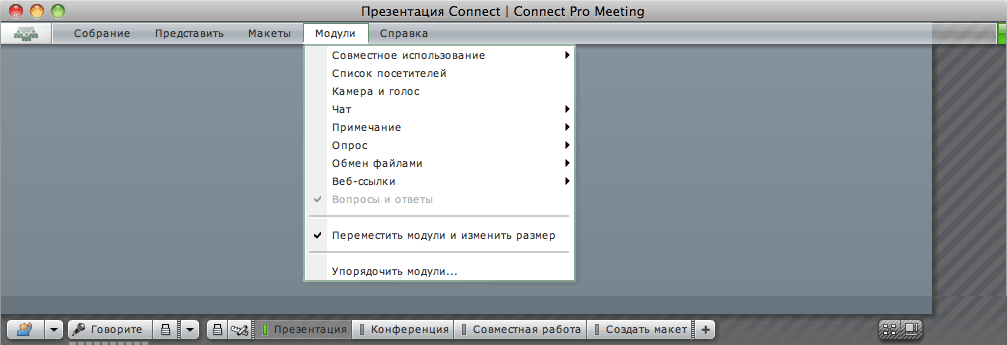
Далее я открываю сразу все функции-модули, чтобы наглядно их продемонстрировать. Администратор-докладчик открывает только те модули, которыми он собирается воспользоваться в предстоящей лекции.

Функциональные возможности модуля Meeting:
Хочу заметить, что данный модуль — это всего лишь часть правильного решения для ВУЗа, рассчитаная на проведение обучения в прямом эфире.
Совместное использование
Позволяет показать всем свой рабочий стол и соответственно все действия и окна, которые на нем происходят; позволяет совместно работать с фалами, например, имеем чертеж над которым каждый может поставить свою заметку;
Список посетителей
Позволяет отслеживать слушателей в прямом эфире; был Петров-Сидоров на лекции или нет лектор с легкостью сможет обнаружить;
Камера и голос
Тут все очень просто, лектор выступает в прямом эфире с передачей видео потока лекции со звуком; студентам не всегда интересно смотреть «сухие» презентации, графики, ведь интереснее слушать лектора «в живую» — такая возможность есть;
Возможность вести прямую переписку во время лекции; например, лектор спрашивает: «Есть вопросы?», а ты ему тихонько пишешь, он читает и в конце лекции отвечает; забыть вопросы у него не получится, т.к. они уже прописаны;
Примечание
Модуль, который позволяет написать заметку, например, поблагодарить всех за присутствие;
Опрос
Инструмент проверки знаний, он позволяет опросить студентов и провести тестирование по пройденному материалу, а после ознакомиться со статистикой;
Обмен файлами
Обычный файлообменник с месторасположением в классе, лектор передает дополнительные материалы для самостоятельного изучения, а студенты в свою очередь могут передавать выполненные работы;
Веб-ссылки
Тут тоже все просто, во время лекции докладчик приводит какой-то конкретный пример и дает сразу ссылку-первоисточник, например про новую технологию с ссылкой на сайт разработчиков этой технологии; ничего «военного», но с другой стороны очень полезная функция;
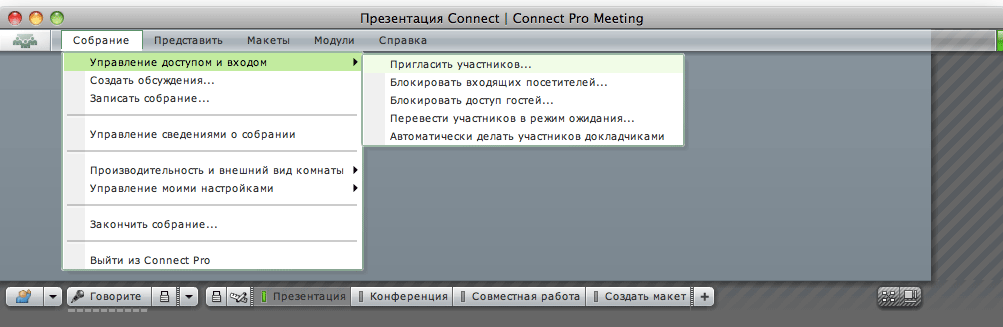
Поехали далее — организация собрания, что докладчику для этого необходимо сделать? Лектор должен зайти в верхнее меню «Собрание» далее «Управление доступом и входом» далее «Пригласить участников…», после чего в их (участников) почтовые ящики «упадут» приглашения со ссылкой, по которой можно будет попасть в виртуальный класс на лекцию к докладчику.

«Класс! Меня пригласил наш профессор прослушать его лекцию», — скажут студенты.
В меню «Собрание» есть и другие полезные функции, которые позволяют управлять собранием, изменять внешний вид комнаты, видеть статистику, настраивать скорость подключения и др.
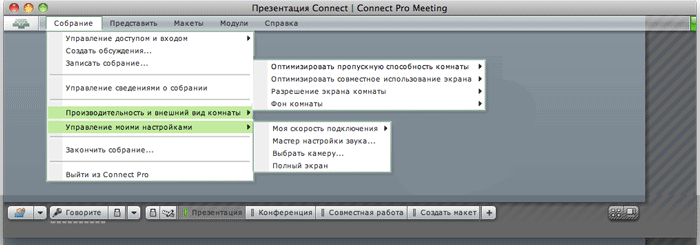
Функция «Представить» позволяет устанавливать разнообразные статусы, которые соответствуют определенным возможностям.

Функция «Макеты». С ее помощью можно проводить лекцию в виде презентации, конференции, совместной работы или создать свой логический вариант. В нижней части рабочего окна Connect дублируются эти возможности.

Также в нижней части экрана есть кнопка для регулировки звука во время проведения лекции.
Возможность вступать в дебаты при нажатии на одну из кнопок, принимать или не принимать решение, аплодировать, смеяться и др.
Во время подготовительного процесса, докладчик получает возможность работать в невидимом для слушателей режиме, нажав на кнопку «Подготовительный режим».
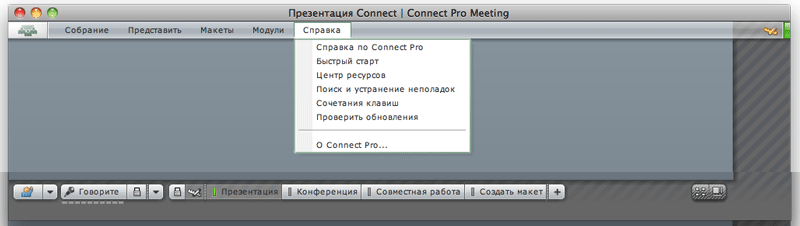
А если докладчику тяжело разобраться в какой-либо из функций, «Справка» всегда ему поможет!
Слушатель, который попал в виртуальный класс увидит следующее окно с ограниченными функциями:
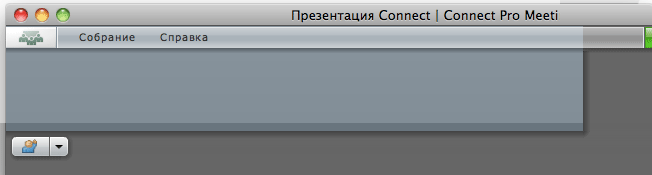
В окне будут видны все модули (см. выше), которые на время лекции установит докладчик. А слушатель сможет только вступать в дебаты при нажатии на одну из кнопок, принимать или не принимать решение, аплодировать, смеяться и др.
Послесловие
И так, на выходе мы получили возможность проводить удаленное обучение заочников. Лично я вижу в этой технологии большое будущее, т.к. сразу «примерил» ее на себя. Да, конечно же явка студентов в «реале» должна быть в обязательном порядке, чтобы докладчик смог установить связь со своими слушателями, проведение контрольных зачетов/экзаменов/разнообразных защит; с другой стороны, тем же слушателям не нужно выбрасывать по 3-4 недели из своего рабочего графика, чтобы являтся на лекции — им необходимо 1-2 раза явится в ВУЗ для сдачи проверки по дисциплинам (схем много, но это уже парафия менеджмента ВУЗов). Лекцию можно будет прослушать/просмотреть в записи в любое удобное для студента время (утро-день-ночь), а потом в качестве закрепления — сдать тестирование, провести предварительную защиту.
На сколько я знаю, Adobe Connect Pro уже используется в России: Московский государственный университет экономики, статистики и информатики (МЭСИ); Институт образовательных информационных технологий УрФУ; отзывы нашел только положительные!