Что вредоносного в AdChoices
Может возникнуть вопрос: а необходимо ли в принципе избавляться от AdChoices? Постараемся ответить на него. В интернете нынче огромное количество вредоносного софта и дополнений: инструменты для отслеживания пользовательской истории, взломщики веб-браузеров, рекламщики и т.д. В отличие от вирусов как бы не наносят прямого урона пользовательскому ПК, тем не менее изрядно тормозят его, заменяют отображение страниц в веб-браузерах и посылают третьим лицам вашу историю посещений, запросы к поисковикам и прочую частную информацию. Нет, если вам хочется, когда вместо запрошенных веб-страниц вас перебрасывает на свеженькие "50 методов срубить валюты в сети" либо "похудей за 5 минут" — дело ваше. Если вам по душе, чтобы сотрудники рекламных шарашек разнюхали про вас большой объем сведений — в таком случае попробуйте и не удалять AdChoices. В дополнение, значительная часть таких программ и дополнений имеет внутри функции дистанционного сопоставления, а также автоматического апдейта. В любое мгновение безвредная на вид софтина, только лишь подставляющая рекламу в пользовательском браузере, может эволюционировать в инструмент для воровства ваших ключей или в критичную уязвимость в стабильности пользовательского ПК, через которую пользователю будет установлено в полном смысле опасное программное обеспечение. И предотвратить такой ход дела нереально, поскольку часто встречающиеся антивирусы нередко просто не воспринимают рекламное ПО уровня AdChoices. Из-за этого специалисты в отрасли интернет безопасности повторяют, что любое ПО, в самой малой мере производящее активности, вредные пользователю, рекомендуется деинсталлировать с компьютера.
Сканеры для удаления AdChoices
Если вы обладаете знаниями, каким образом действует компьютер и из какого источника наследуют собственные настройки браузеры — вы сумеете вычистить AdChoices без посторонней помощи и в данном случае не задерживаясь отправляйтесь читать инструкцию далее по тексту. Если же вы не разобрались в вашей компетенции или желаете получить полную безопасность для своего ПК от подобной пакости — ставьте специализированные сканеры угроз. На сегодняшнем рынке таких слишком больше необходимого, в связи с этим мы попробуем выбрать наиболее подходящий вариант, исходя из следующих критериев: модуль защиты должен быть ненавязчивым в работе, с большой скоростью обследовать ПК на дыры в безопасности, до конца деинсталлировать подозрительные программы и расширения и одновременно с этим не замедлять работу компьютера. На современном рынке решение нашей команды останавливается на представленном ниже сканере. У этой утилиты доступный и даже для новичка понятный интерфейс с безукоризненным переводом, гарантированная работоспособность, отсутствие конфликтов с иным обеспечивающим безопасность ПО и максимально невысокая для российского сегмента рынка цена. В итоге, подходящее решение для обеспечения безопасности.
Как удалить AdChoices самостоятельно
Изучайте, как деинсталлировать AdChoices вручную делать как надо. Обратите внимание, что любой инструмент или аддон, ориентированный на разрушение пользовательских компьютеров и браузеров постронними расширениями сильно не убиваем и на 100% убрать AdChoices довольно затруднительно. Начинать нужно с нахождения и очистки от зловреда в качестве программы. Обращаем внимание, что без такого мероприятия всякие последующие мероприятия обычно лишены смысла — вы снова наткнетесь на испорченный браузер и тонну рекламы, сразу после того, как снова включите ОС. Поэтому идите в секцию "Программы и компоненты" в панели управления, отыскивайте внутри соответствующее название и удалите оттуда. Когда не выходит — попытайтесь вначале снять процесс в Task Manager или перезагрузитесь в safe mode. Получилось? Отлично, вернее всего теперь AdChoices не сможет вернуть в стартовое состояние свои файлы после очистки из веб-браузеров. Все же, редко данного шага не хватает и придется приводить в кондицию реестр. Внимание! Если не уверены в ваших навыках касательно ПК — держитесь от реестра подальше. Несколько небрежных действий и при лучшем исходе вам придется чинить ОС, а в плохом вы рискуете сделать из Windows кучу битых кирпичей и будете вынуждены устанавливать ее с нуля. Однако, список папок и значений реестра, заменяемых AdChoices мы выкладываем далее. Используйте на свой страх и риск. Очень нечасто вам к тому же понадобится руками очистить папки и файлы вредоносного программного обеспечения. Если такой шаг требуется, перечень мы всегда размещаем.
Деинсталляция из Windows 7
1. Удалите AdChoices из Панели управления:
- Пуск
- Панель управления
- Программы
- Удаление программы
- Выделите AdChoices и нажмите Удалить
2. Удалите следующие папки
3. Удалите следующие ключи реестра (Пуск — Выполнить — Regedit.exe)


Удаление из Windows 8
1. Быстро проведите пальцем от правой границы экрана и затем коснитесь элемента Поиск. (Если вы используете мышь, переместите указатель в верхний правый угол экрана, затем вниз и щелкните Поиск.)
2. Введите в поле поиска Панель управления, а затем коснитесь пункта Панель управления или щелкните его.
3. В разделе Просмотр: выберите пункт Крупные значки, а затем — Программы и компоненты.
4.Коснитесь программы или щелкните ее, а затем выберите Удалить.
5. Следуйте инструкциям на экране.
7. Удалите папки и ключи реестра, указанные для Windows 7.
Удаление из браузеров
А сейчас мы начнем очищать инфицированные AdChoices веб-браузеры. Рассчитываем, что вы не поленились полностью исполнить инструкции из предыдущего абзаца, если нет, любые нижеизложенные действия делаются лишенными смысла. Начнем. Невзирая на большое количество рекламного софта и дополнений, способы попадания внутрь компьютера и способы лечения браузеров похожи для любого из таковых. В первую очередь переходим в пункт меню дополнений используемого веб-браузера (подробная инструкция с иллюстрациями приведена далее) и вычищаем из меню вредоносное дополнение. Изредка это помогает не до конца, и реклама все еще отображается в веб-браузере. В данном раскладе нужно изменить предустановки веб-браузера. Больше про то, что и как менять в случае заражении AdChoices смотрите дальше. Бывает, что в браузере меняется начальная веб-страница с помощью подмены свойств браузерного значка. Если это наш момент, придется вернуть к норме и их. Самое значимое требование: не торопитесь. Сверяйтесь с данной ниже детальной инструкции детально, не забывайте про этапы и в таком случае вы без остатка очистите собственный веб-браузер от AdChoices.
Удаление из Google Chrome
Для удаления дополнения:
Настройка и управление Google Chrome — Дополнительные инструменты — Расширения — Нажать на значок с мусорной корзиной
Для изменения домашней страницы:
Настройка и управление Google Chrome — Настройки — Начальная группа — Добавить — Для чистой страницы добавляем запись “about:blank”
Очистка Mozilla Firefox
Удаление расширения:
Открыть меню – Дополнения – Расширения – Выбрать AdChoices и отключить
Домашняя страница:
Открыть меню – Настройки – Основные – В поле домашняя страница установить значение на “about:blank”
Для изменения открываемой новой страницы:
- В адресную строку вбить “about:config”;
- Согласиться с предупреждением;
- Найти выражение “browser.newtab.url”;
- Щелкнуть по нему правой кнопкой и перезагрузить


Удаление из Internet Explorer
Для удаления расширения:
Сервис – Настроить надстройки – Панели инструментов и расширения – Отключить AdChoices
Для изменения домашней страницы:
Сервис – Свойства браузера – Общие – Домашняя страница – Изменить значение на “about:blank”
Для измения вкладок :
Сервис – Свойства браузера – Общие – Вкладки
Как избегнуть заражения ОС
Вы спросите, а возможно ли избавиться от заражения. Конечно, можно. Следует понимать, тот факт, что и способ заражения рекламными дополнениями отличен от вирусного ПО. Чаще всего они устанавливаются на ПК используя доверчивость человека. Типовой сценарий инфицирования рекламщиком выглядит вот так. Пользователь пробует отыскать системный патч для операционной системы, программу, утилиту. Пользователю нет времени искать официальный веб-сайт вендора или автора софта, и пользователь загружает искомую вещь из левых источников: с файлообменника, группы в социальной сети, малоизвестного форума. И наконец он получает не искомый архив требуемой утилиты, а заранее модернизированный архив-инсталлятор, который содержит внутри пару рекламных панелей инструментов или аддонов, подменные настройки для веб-браузеров и т.д. Обратите внимание, что антивирусное ПО в этой ситуации бесполезно, так как человек добровольно дал согласие на запуск ПО с помощью такого инсталлятора. Следуя данным опросов не более чем 17% людей выбирают неавтоматическую инсталляцию ПО вместо дефолтной и внимательно смотрят на экран в процессе. Закономерно люди и приобретают зараженную операционку и веб-браузеры, обеспечивая себе затяжные упражнения, посвященные их очистке. В браузере навязчивые ненужные окна, вместо требуемого сайта вас переадресует на непонятные подменные интернет-страницы, на ПК устанавливаются страшно "нужные" виджеты и информеры, они отображают погоду на последний месяц, вечно будут готовы отобразить вам курс непальской рупии или сколько стоят крылья бабочки в Канаде. Кроме того, прилипчивые баннеры — везде и вечно. Каким образом избавиться от этого? Относительно нетрудно: загружайте софт и патчи только с белых сайтов, всегда используйте пользовательскую инсталляцию и бдительно наблюдайте за экраном в процессе. Если видите предложения вроде "поставить. Стартовой страницей", "установить поиск от. ", "установить заодно. Дополнение" — сразу отклоняйте их. Подобные действия предохранят пользователя приблизительно от 3/4 вредоносного программного обеспечения, которое имеет вероятность попасться в сети.
Видео по теме
И наконец: если новая утилита либо аддон вызывает подозрения, загляните к нам. Если утилита действительно вредная — вы получите данные о ней на сайте, а заодно и понятное руководство по очистке. Мы всегда готовы помочь вам и желаем безопасности в сети. До свидания.
 Определение проблемы
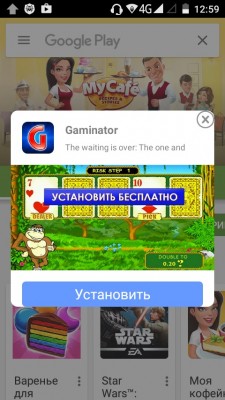

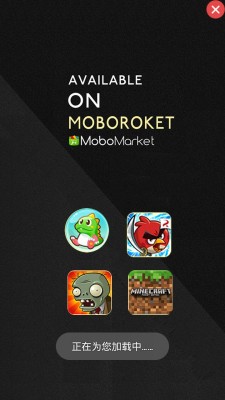
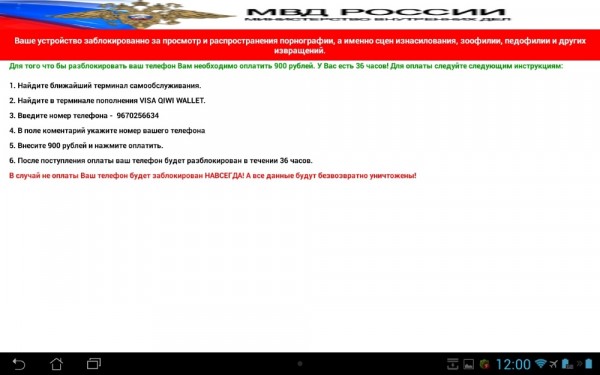
Первые можно удалить стандартными средствами операционной системы Android, то есть зайти в настройки, найди зловреда и удалить его с устройства. Вирусы второго и третьего типа можно удалить только с помощью получения root-прав и специальными программами, либо просто перепрошивкой гаджета.
Удаляем самые простые вирусы на Андроид
Если реклама и перекрывающие сообщения не позволяют нормально работать со смартфоном, то не беда. В этом случае нужно перезагрузиться в Безопасном режиме Android. Чтобы загрузиться в Безопасном режиме на Андроид, нужно:
- Вызвать меню выключения или перезагрузки (долго жмите на кнопку выключения).
- Появится меню с кнопками выключения и перезагрузки. В нем долго жмите на пункт «Выключение».
- Появится сообщение о подтверждении загрузки в Безопасном режиме. Подтверждайте кнопкой «Ок».
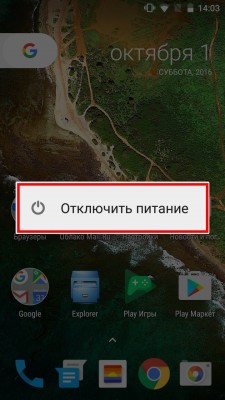

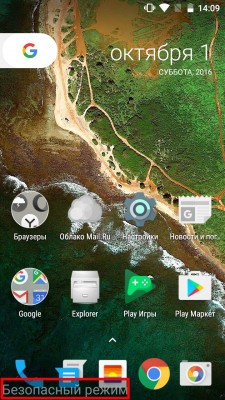
Безопасный режим на Андроид — это состояние, когда вы можете пользоваться системой без всех сторонних приложений. То есть те самые рекламные баннеры и сообщения в нем не показываются.
Зайдите в Настройки → Безопасность → Администраторы устройства. Здесь показываются все программы, которые имеют права администратора. Если там присутствуют какие-то подозрительные вредоносы, то снимите с них права.
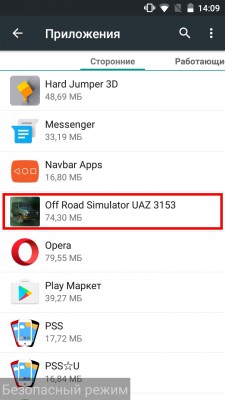
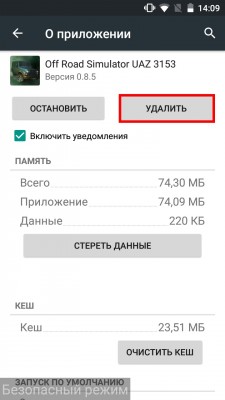
После этого заходим в Настройки → Приложения. Ищем там всех потенциальных зловредов и удаляем. После этого снова перезагружаемся, но уже в нормальном режиме. Все должно быть в порядке, а если нет, то читайте инструкции ниже.
Полный сброс
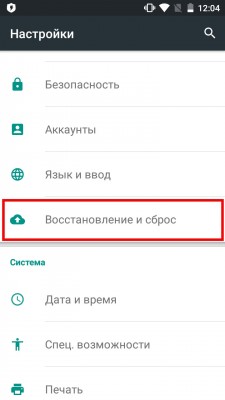
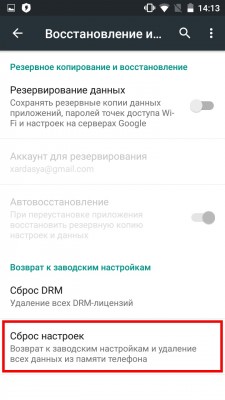
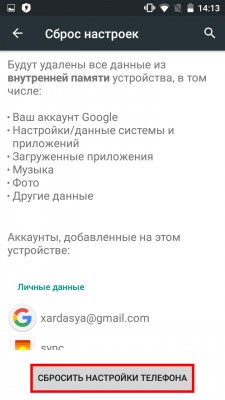
Вызвать сброс можно двумя способами:
Через настройки:
- Перейдите в Настройки → Восстановление и сброс.
- Там найдите пункт «Сброс настроек». Выберите его.
- Нажмите кнопку «Сбросить настройки телефона».
Кнопками на корпусе: производители устройств с Android используют разные комбинации для полного сброса. На большинстве смартфонов и планшетов это зажатие Кнопки уменьшения громкости и кнопки включения. Об аналогичной комбинации для своего устройства вы можете узнать в интернете.
Как удалить системные вирусы на Андроид
Многие вирусы на Андроид получают права администратора, root и глубоко внедряются в прошивку. Бороться с ними можно разными способами.
Способ первый — перепрошивка
Самый надежный и наиболее простой способ избавиться от укоренившегося в системе вируса — это перепрошить смартфон. Чтобы не потерять все данные, можно сделать резервную копию приложений с помощью Titanium Backup, но для этого необходимо получить root-доступ. Резервные копии нужно сохранить на SD-карту, если таковая имеется. Для этого нужна Pro-версия приложения Titanium Backup.
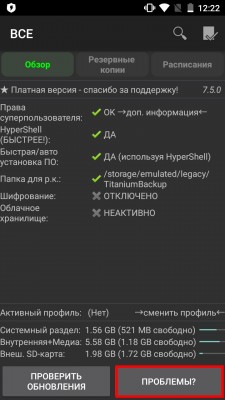
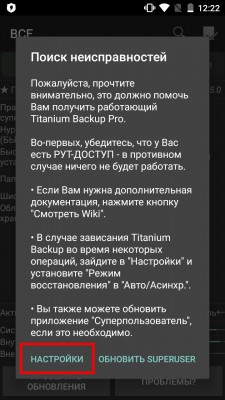
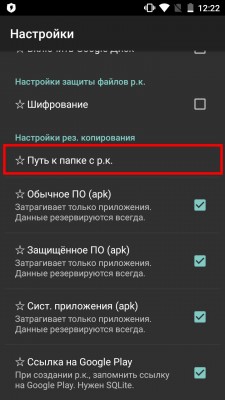
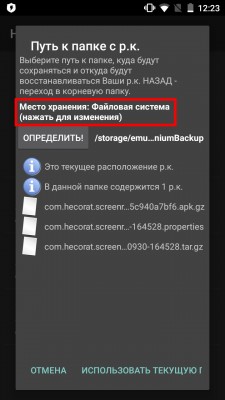
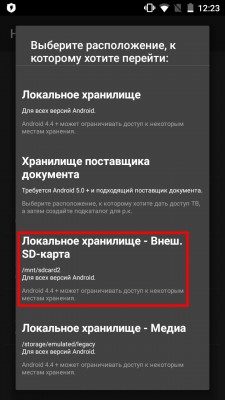
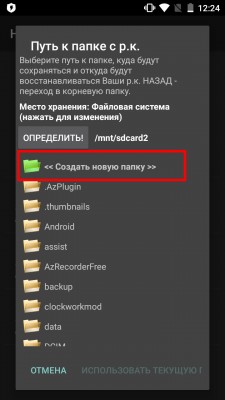
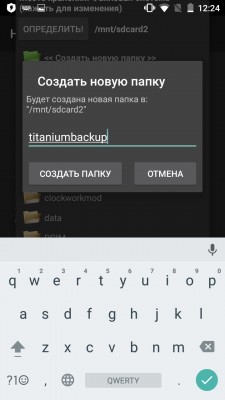
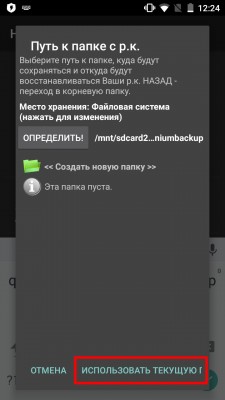
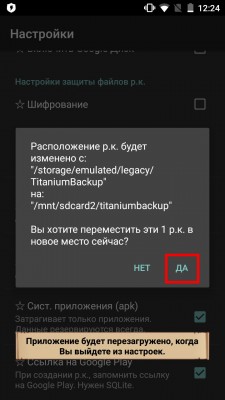
Прошивку для вашего устройства можно найти на разных ресурсах. Это может быть CyanogenMod, официальная прошивка или какая-нибудь модификация. Чтобы найти прошивку для своего гаджета, достаточно воспользоваться поисковиком.
Способ второй — получение root и удаление вручную
Продвинутые пользователи могут удалить вирус из Андроид более сложным, но надежным способом. Он заключается в получении рут-прав на устройстве и удалении всех данных вируса вручную. Способов получения root-прав великое множество. Самый простой из них — сделать это с помощью компьютера через KingoRoot.
Что такое AdChoices?

AdChoices является весьма сомнительным приложением, категоризированным как ‘рекламное ПО’ и/или ‘потенциально небезопасная программа’. Главная причина, по которой мы говорим так – это его способность отображать неимоверное количество всплывающей рекламы всякий раз, когда пользователи начинают работать в броузере.
Имейте в виду, что такие сообщения чаще всего появляются на правой стороне экрана и уведомляют о таких специфических вещах, как скидки, сравнения цен, выгодные предложения, распродажи, купоны и другие заманчивые вещи. Они обычно появляются во время посещения пользователями ресурсов вроде Youtube, Facebook и других веб-сервисов, но Вы также можете заметить их появление сразу при открытии веб-броузера, а иногда даже когда броузер закрыт.
Кроме того, также как и любая другая программа рекламного типа, AdChoices может проникнуть в Вашу ПК-систему, не спрашивая разрешения. Данному приложению это удается благодаря бесплатному ПО. Чтобы избежать подобной ситуации, Вы должны внимательнее относиться к процессу инсталляции бесплатного ПО. Больше советов, как избежать вируса AdChoices, Вы сможете получить в следующем абзаце.
Хотя рассматриваемая нами программа не является вирусом, она может стать причиной множества неудобств в компьютере. Программа уведомляет о различных выгодных предложениях, купонах, дисконтах, сравнениях цен и подобных вещах, но при этом она способна спровоцировать появление серьезных неприятностей.
Кроме того, никто не может гарантировать, что уведомления не вынудят Вас посетить небезопасный веб-сайт, используемый для распространения других рекламных программ, потенциально небезопасных приложений и даже вирусов. Поэтому мы рекомендуем Вам быть как можно осторожнее, если в систему установилось приложение AdChoices. Если Вы хотите избавиться от его рекламы, то Вам следует устранить данную программу из компьютера.
Как этот вирус размножается?
 Как этот вирус размножается?
AdChoices начинает отображать свою рекламу сразу после попадания в целевой ПК. В большинстве случаев пользователи неумышленно соглашаются на установку данной программы рекламного типа при скачивании на компьютер бесплатной или условно бесплатной программы.
Кроме того, как заявляют недовольные пользователи, приложения Incredibar и Babylon так же могут стать причиной AdChoices-перенаправлений и других дальнейших неполадок, инициируемых этим приложением.
Если хотите предотвратить появление упомянутой или любой другой рекламной программы, постарайтесь внимательнее относиться к процессу инсталляции бесплатных программ. Всегда выбирайте Пользовательский или Индивидуальный тип инсталляции, а затем внимательно следите за всеми этапами установки, чтобы получить возможность увидеть ‘дополнительные компоненты’, которые могут предлагаться по ходу установки.
Вы должны убрать все флажки, обычно проставленные по умолчанию разработчиком бесплатного ПО возле не подходящих Вам утверждений. Если захватчик AdChoices попадает в систему, то он способен начать в ней запуск значительных деструктивных явлений. Имейте в виду, что данная реклама может перенаправить Вас на небезопасные веб-сайты, распространяющие не только рекламируемые товары, но также и вредоносное ПО. Вот почему мы не рекомендуем оставлять AdChoices в компьютере.
Как удалить AdChoices?
Чтобы удалить рекламу AdChoices, Вы прежде всего должны просканировать свой ПК обновленной антишпионской программой. Вдобавок, ознакомьтесь с инструкцией по пошаговому удалению вручную и навсегда избавьтесь от этого рекламного приложения:
Вы можете удалить вирус автоматически с помощью одной из этих программ: Reimage, SpyHunter 5 Combo Cleaner , Malwarebytes. Мы рекомендуем эти приложения, поскольку они обнаруживают потенциально нежелательные программы и вирусы со всеми их файлами и записями реестра, которые с ними связаны.
«>