
Что такое Adblock Plus?
Adblock Plus — самое популярное расширение, доступное для браузеров Mozilla Firefox, Google Chrome, Opera и под Android. Его основной целью является удаление всей навязчивой рекламы при просмотре страниц: видео-рекламы на YouTube, рекламы на Facebook, баннеров, всяческих всплывающих окон, фоновой рекламы и прочего подобного.
Как Adblock Plus работает?
Для блокировки рекламы Adblock Plus нужны так называемые фильтры, чтобы «сказать» расширению какие запросы блокировать. По умолчанию Adblock Plus устанавливается без фильтров, но он предложит добавить подписку на список фильтров при первом запуске. С такими фильтрами расширение сможет блокировать конкретные запросы с сайтов, обычно это запросы для показа рекламы. Заблокированная реклама часто оставляет пустые блоки или «рекламные метки» на веб-страницах. Но Adblock Plus может скрыть и их при помощи возможности, именуемой «скрытием элементов» — основываясь на определённых признаках расширение может скрыть определённые элементы на веб-странице.
Установка Adblock Plus
Для Firefox
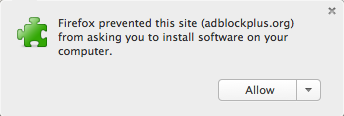
Если вы используете браузер Mozilla Firefox — щёлкните на кнопку установки на странице установки для Firefox. Firefox спросит разрешения установить расширение Adblock Plus: нажмите «Разрешить».
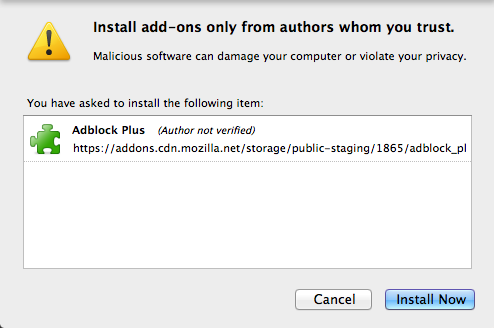
Firefox начнёт устанавливать наш блокировщик рекламы и попросит подтвердить ваше доверие автору. Нажмите «Install Now», чтобы добавить Adblock Plus в ваш браузер Firefox.
Теперь вы защищены от всей назойливой рекламы!
Для Chrome
В Google Chrome есть два пути установки нашего блокиратора рекламы. Простейший — через наш веб-сайт, но можно и через Интернет-магазин Chrome.
Установка с нашего сайта в два шага
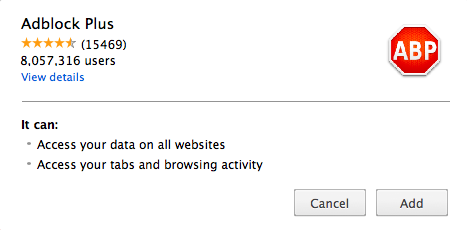
Просто зайдите на страницу установки для Chrome и щёлкните на кнопку установки для добавления блокиратора рекламы в ваш браузер Chrome. Нажмите «Добавить» (Add), когда в браузере появится следующее сообщение:
Adblock Plus будет установлен в ваш браузер. Если всё пройдёт успешно, то вы увидите следующее сообщение:

Установка через Интернет-магазин Google Chrome в три шага
Если желаете установить Adblock Plus через интернет-магазин Chrome, то нажмите сюда для открытия страницы расширения ABP. Появится страница расширения, аналогичная изображённой ниже:

На этом экране нажмите синюю кнопку «Установить» в правом-верхнем углу. После нажатия на неё следующее сообщение предложит «Добавить» (Add) Adblock Plus в ваш браузер:
После подтверждения вы будете защищены от всей назойливой рекламы в интернете при помощи самого популярного блокировщика рекламы в мире!
Для Opera
Для установки Adblock Plus в Opera, перейдите на страницу расширений Opera и нажмите "Add to Opera". Появится следующее сообщение:

Подтвердите его нажатием кнопки «Установить» и Adblock Plus будет блокировать рекламу в вашем браузере Opera.
На Android
Adblock Plus также доступен для устройств под управлением Android. Важно заметить, что тут есть несколько ограничений на устройствах без прав рут доступа. Для установки Adblock Plus необходимо разрешить установку из неподтверждённых источников:
- Откройте "Settings" и выберите вариант "Unknown sources" (под "Applications" или "Security" в зависимости от вашего устройства)
- Отметьте поле и подтвердите сообщение нажатием "OK"
Для того, чтобы скачать Adblock Plus для Android, пройдите на страницу установки, загрузите приложение и откройте его.
После того, как Adblock Plus будет установлен, включен и настроен, вся реклама будет заблокирована.
Первые шаги
Выбор правильного списка фильтров
As previously described, Adblock Plus requires filterlists to block ads. By itself, Adblock Plus can only see the webpage you are loading, but has to be "told" by the filterlist which elements to block. When you install Adblock Plus for the first time, it will automatically suggest a filterlist to you based on the language settings of your browser.
Существуют для основных списка фильтров: EasyList и Fanboy’s List. Эти два списка блокируют рекламу с самых популярных сайтов, но не блокируют рекламу на менее популярных местных сайтах. В этом случае, если вы, например, из России, то вам придется подписаться на местный русский список фильтров (в данном примере — RU AdList). Обзор всех списков находится здесь.
Важно заметить, что лучше не добавлять слишком много списков фильтров в Adblock Plus. Это замедлит ваш блокировщик рекламы, и следовательно, ваш браузер. Как правило, желательно не использовать похожие фильтры (т.е. выбрать, например, или EasyList ИЛИ только Fanboy’s List).
Вы также можете использовать списки фильтров для того, чтобы защитить себя от слежения, вирусов, кнопок социальных сетей и.т.д. Читайте больше об этом здесь.
Как добавить список фильтров
If you want to remove a filterlist again check out this tutorial.
В Firefox
В Firefox выберите "Firefox" >> "Add-ons" (на Mac OS X / Linux, выберите "Tools" из панели меню >> "Add-Ons"), что откроет менеджер аддонов Firefox.
На Windows:

На Mac OS X / Linux

В менеджере адд-онов под вкладкой "Extensions" вы найдете Adblock Plus:

Пожалуйста, выберите "Preferences" для выбора профиля Adblock Plus, и нажмите на "Filter Preferences":

Это откроет меню настроек фильтров Adblock Plus:

Пожалуйста нажмите "Add filter subscription" и затем откройте выпадающий список для добавления новых фильтров к подписке. Выберите список, на который вы хотели бы подписаться, и Adblock Plus включит эти фильтр ны по умолчанию. Это меню показывает только популярные и рекомендованные фильтры. Пожалуйста, нажмите сюда для доступа к остальным спискам фильтров.
В Google Chrome
Для добавления вашей подписки в Google Chrome, пожалуйста выберите "Settings" из меню в верхнем правом углу. Его можно найти по маленькому значку с тремя горизонтальными полосами:

В меню нажмите "Settings". Затем, перейдите на вкладку "Extensions" с левой стороны экрана. Это откроет окно расширений Google Chrome, где вы найдете Adblock Plus.

Под описанием, вы найдете ссылку "Options". Пожалуйста, нажмите на нее для открытия меню нашего блокиратора рекламы для Chrome:

В меню настроек Adblock Plus вы увидите список всех установленных и включенных списков фильтров. Для добавления нового списка фильтров, выберите "Add filter subscription".

Это откроет список со всеми рекомендованными и популярными списками фильтров. Пожалуйста, выберите список, который вы бы хотели включить, и нажмите "Add". Если желаемого вами списка фильтров в списке нет, пожалуйста пройдите сюда.
В Opera
Для добавления нового списка фильтров в Opera, пожалуйста нажмите кнопку "Menu" (для Mac OS X / Linux, "Tools"), выберите "Extensions" >> "Manage Extensions" . Это откроет список всех установленных расширений, включая Adblock Plus:

Для доступа в меню настроек, пожалуйста нажмите на маленький значек с гаечным ключом с правой стороны. Это откроет меню "Adblock Plus Options" в котором вы сможете добавить ваши подписки.

Нажмите "Add filter subscription" для доступа к выпадающему списку с рекомендованными и популярными списками фильтров.

Здесь вы можете выбрать нужный список и нажать "Add".
На Android
На Android невозможно выбрать множественные списки фильтров. Для смены подписки на фильтры, пожалуйста откройте приложение Adblock Plus и выберите "Filter Subscription". Это откроет меню, в котором вы сможете изменить вашу подписку.
Отключение Adblock Plus на часто посещаемых сайтах
Многие сайты зависят от рекламных доходов и если вы часто посещаете сайт, вы можете захотеть разрешить его рекламу, при условии, что эта реклама не слишком раздражает. Чтобы сделать это, перейдите на этот сайт и нажмите стрелку рядом со значком Adblock Plus в панели инструментов. Из меню вы можете выбрать "Отключить на . " (отменить выбор можно ещё раз выбрав этот пункт меню).
Удаление Adblock Plus
В Firefox
Для удаления Adblock Plus на Firefox, пожалуйста зайдите в менеджер аддонов. Для этого, нажмите "Firefox" >> "Add-ons" (для Mac OS X / Linux, выберите "Tools" из панели меню >> "Add-Ons"). Здесь вы найдете обзор всех установленных аддонов. Найдите Adblock Plus, и просто нажмите на "Remove". Для более детальной информации, пожалуйста посетите страницу Firefox.
Важно заметить, что Adblock Plus сохраняет ваши настройки, так что если вы заново установите ABP в будущем, вам не нужно будет ничего настраивать снова. Если вы хотите начать все с чистого листа, вам нужно удалить всю директорию "adblockplus" в вашем профиле пользователя (как найти профиль). Также вам нужно зайти в about:config и сбросить все параметры начинающиеся с "extensions.adblockplus" (для сброса правый клик по параметру и выберите "Reset" в контекстном меню).
В Google Chrome
Для удаления Adblock Plus для Chrome, пожалуйста зайдите в "Settings" из меню в правом верхнем углу. Затем, выберите "Extensions" с левой стороны. Пожалуйста, найдите там Adblock Plus и выберите значок с маленьким мусорником с правой стороны. Adblock Plus будет полностью удален с вашего браузера.
В Opera
Для удаления Adblock Plus для Opera, пожалуйста нажмите на кнопку "Menu" (для Mac OS X / Linux, "Tools" в панели меню), выберите "Extensions" >> "Manage Extensions". Это откроет меню расширения. Найдите там Adblock Plus, нажмите "Uninstall" и подтвердите это.
На Android
Удаление Adblock Plus для Android похоже на удаление любой другой установленной вами программы:
- Зайдите в Menu > Settings > Applications > Manage applications (на устройствах с Android 4.x, Settings > Apps).
- Пролистайте через список программ и найдите ту, которую хотели бы удалить.
- Нажмите на приложение, которое вы хотели бы удалить.
- Нажмите "Uninstall".
Решение проблем
Что, если Adblock Plus блокирует слишком много?
Может случиться, что Adblock Plus мешает правильной работе какого-нибудь сайта. Как правило, это не ошибка в Adblock Plus, а проблема с фильтрами (или подпиской), которые вы используете. В данном случае они указывают Adblock Plus заблокировать что-то, что рекламой не является. Чтобы убедиться в этом, можно временно отключить Adblock Plus. Если это "исправило" проблему, значит вы столкнулись с плохим фильтром. Пожалуйста, сообщайте о плохих фильтрах с помощью функции "Сообщить о проблеме на этой странице", которая автоматически соберет все важные данные о странице:

Как тип проблемы нужно выбрать "Adblock Plus блокирует слишком многое":

Ваше сообщение будет автоматически послано авторам списка фильтров, который вы используете. К сожалению, авторы подписок не могут ответить на каждое из множества присылаемых сообщений. Вероятность, что ваше сообщение будет учтено, вырастет, если оно содержит дополнительную информацию, которая сделает проблему более очевидной и поможет проще воспроизвести ошибку.
Что, если Adblock Plus не блокирует рекламу?
Если вы обнаружили рекламу, которую Adblock Plus не заблокировал, пожалуйста, сначала проверьте используете ли вы правильную подписку. Например, ожидать от подписки с французскими фильтрами блокирования рекламы на болгарских сайтах нереально — для этого вы должны добавить подписку с болгарскими фильтрами. Если подписка подходящая, вероятно, автор подписки просто не знает о проблеме. Сообщите ему с помощью функции "Сообщить о проблеме на этой странице", которая автоматически соберет все важные данные о странице:
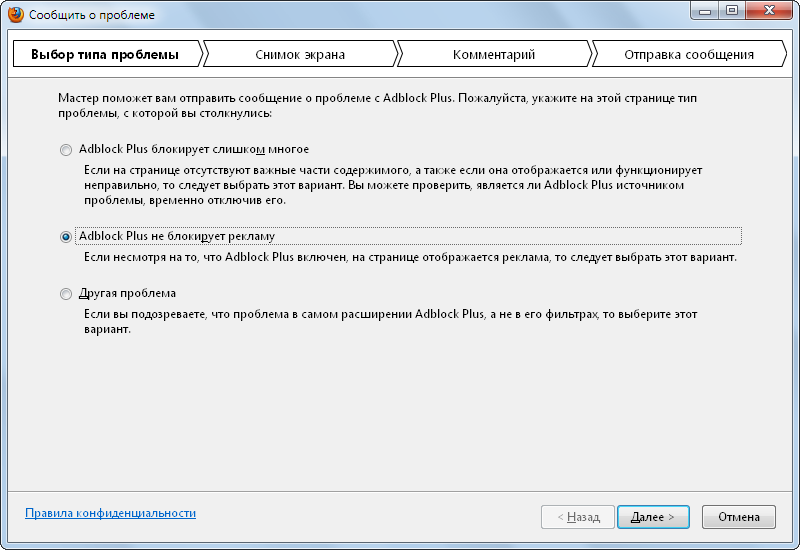
Как тип проблемы нужно выбрать "Adblock Plus не блокирует рекламу":
Ваше сообщение будет автоматически послано авторам списка фильтров, который вы используете. К сожалению, авторы подписок не могут ответить на каждое из множества присылаемых сообщений. Вероятность, что ваше сообщение будет учтено, вырастет, если оно содержит дополнительную информацию, которая сделает проблему более очевидной и поможет проще воспроизвести ошибку.
Авторское право © 2018 Все права защищены. Adblock Plus ® является зарегистрированной торговой маркой компании eyeo GmbH.
Мы используем куки, чтобы обеспечить вам максимальное качество пользования нашим сайтом. Пользуясь нашим сайтом, вы осознаете, что мы используем куки, и вы можете изменить настройки в любое время. Подробнее
- Ок, я понял
- Настройки
Эти куки используются для запоминания ваших настроек конфиденциальности. Их нельзя отключить.
Мы используем эти куки для анализа трафика сайта.
Мы используем эти куки Google Optimize для тестирования A/B на основании данных аналитики.
| Установить adblock с официального сайта |
Описание
Adblock — плагин браузера, предназначенный для блокировки рекламы на веб-сайтах. Хоть он и платный, разработчики не используют технических средств для проверки лицензии, и оставляют вопрос оплаты их программного продукта на совести пользователя. Но это не единственный интересный момент лицензирования — пользователь сам определяет сумму оплаты, другими словами, насколько он оценил Adblock, столько он за него и заплатит. Поддерживаются все распространенные браузеры — Google Chrome, Safari, Mozilla Firefox, Opera, Microsoft Edge.
Как установить Adblock
Процесс установки для любого браузера, примерно, одинаковый. Перейдите по ссылке «Установить» (выше на этой странице) — откроется портал плагина.
Кликните по кнопке « ПОЛУЧИТЬ ADBLOCK СЕЙЧАС! »:

Подтвердите установку программы во всплывающем окне — начнется автоматическая установка.
Как пользоваться
После установки Adblock начнет автоматически блокировать рекламу.
Но если плагин пропустил элементы, которые покажутся нежелательным контентом, кликните по нему правой кнопкой мыши и нажмите Adblock – Блокировать эту рекламу.

В появившемся окне перетяните ползунок до состояния, когда реклама исчезнет, но при этом останется нужный контент и нажмите Выглядит хорошо.

В следующем окне подтвердите решение, нажав Блокировать!
Как удалить
Удалить AdBlock также просто, как установить.
Кликнете по нему правой кнопкой мыши и выберите Удалить (в зависимости от браузера пункт может называться немного по разному).
Сегодня мы поговорим о расширении под названием Adblock Plus , которое позволяет избавиться от большинства рекламы (баннеров всех видов и расцветок, нежелательных картинок и flash -анимации, всплывающих окошек и прочей шушеры) в интернете.

Зачем? Затем, что без всего вышеперечисленного сайты грузятся быстрей, трафик экономится куда лучше, а серфинг по интернету становится значительно комфортнее и безопаснее. Да и глаза реклама не мозолит. Рассматривать будем на примере Firefox , но вообще плагин работает в любом браузере.
Как установить и настроить Adblock Plus
Если у Вас что-то не получается, не блокируется или блокируется излишне, либо всё кажется слишком сложным и лень возиться, то попробуйте вполне бесплатный Adguard . Статья о нём здесь.
Для начала хотелось бы сразу опубликовать наш ролик с наглядной демонстрацией сего процесса, собственно, для тех, кому удобен видео-формат:
Само собой, что предварительно нужно было установить Mozilla Firefox , т.е. тот самый браузер к которому этот аддон (плагин) идет. Если Вы еще (о боже! :-)) не сделали, то переходите вот по этой ссылке и скорее устанавливайте этот замечательный браузер.
Теперь о процессе установки и настройке сего замечательного плагина:
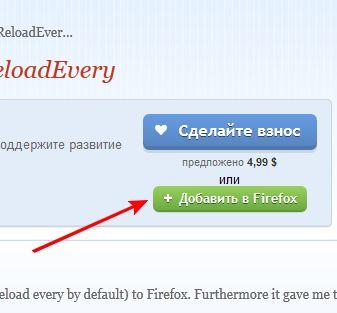
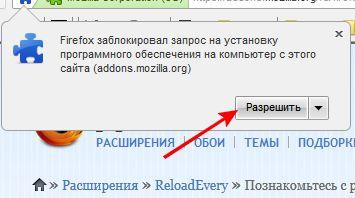
- Поможет нам в нелегком деле удаления рекламы Adblock Addon , а именно Adblock Plus;
- Чтобы установить его переходим на его страничку, а именно сюда;
- Жмем на кнопочку " Добавить в FireFox ";
- Во всплывшем окошке нажмите кнопочку " Разрешить "
- После завершения установки надавите в кнопочку " Перезапустить FireFox " или перезапустите браузер вручную;
- Во всплывшем после установки окошке выберите EasyList .
- Готово. Только что Вы установили плагин. Дело за малым, научиться им пользоваться.
Как пользоваться Adblock Plus
Фильтры — это хорошо, но рекламщики делают новые и новые баннеры, картинки и прочую ерунду, которую надо отсеивать вручную.
К тому же фильтры привязаны по большей части к адресам сайтов, посему только Вы можете настроить этот плагин для себя. Я расскажу как им пользоваться.
Баннеры, нежелательные картинки, прочие изображения и фреймы:
- Находим баннер на сайте, где не хотим его видеть;
- Тыкаем по нему правой кнопкой мышки и в выпадающем списке находим пункт " Adblock Plus: Заблокировать изображение ";
- В появившемся окошке жмем ОК;
- Поступаем так со всеми баннерами на сайте(-ах).
Примечание: Перед тем как нажать ОК внимательно посмотрите на указанный в строке фильтра путь, возможно, есть шанс сразу обрезать все баннеры с этого сайта. Например, мы видим https://www.сайт.ru/ads/reklamka.jpg . Слово ads скорее всего означает подпуть ко всем баннерам, т.е. все они прогружаются оттуда.
В этом случае достаточно изменить имя файлика (в нашем случае reklamka.jpg ) на звездочку и уберутся разом все баннеры с этого сайта, т.е. полученный фильтр будет https://www.сайт.ru/ads/* после чего собственно жмем в ОК .
Flash-баннеры и тп:
- Находим flash -баннеранимациючто-то еще на сайте, где на хотим егоеё видеть;
- Находим вокруг сего чудо появившуюся рядом кнопочку " Блокировать " (см. скриншот) и жмем в неё;

- В появившемся окошке жмем ОК , либо проставляем звездочку(см.примечание выше по тексту);
- Готово. При необходимости поступаем так со всеми flash -ками на сайте.
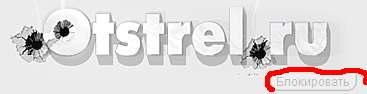
Так же нужно быть внимательным при создании фильтра блокировки. Частенько плагин предлагает Вам заблокировать сразу всё, а не одну картинку, т.е есть шанс запретить не только вредный баннер, но и картинки на сайте вообще, что, как Вы понимаете, нежелательно. А посему, когда создаете фильтр по правилу, переключайте кружочек на конечный путь:
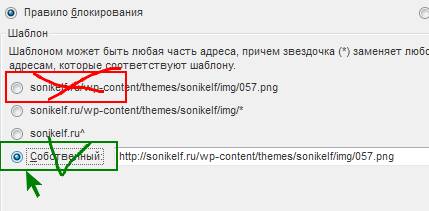
И ничего плохого не случится. Само собой делать это стоит, если Вам это необходимо, т.е Вы хотите заблокировать разом и всё 🙂
Еще немного полезных примечаний
- На нужных Вам сайтах можно отключить работу плагина, для этого надо просто нажать правой кнопкой мышки в значок Adblock Plus (см.скриншот) и выбрать пункт "Отключить на: https://текущий сайт/"
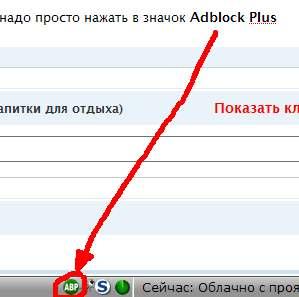
- При желании можно блокировать любые изображения и элементы страницы. Для этого надо нажать на вышеуказанный значок правой кнопкой мышки и выбрать из открывшегося списка пункт "Открыть список элементов" , после чего выбрать из элементов нужный, нажать по нему два раза мышкой и тыкнуть в OK , чтобы заблокировать его;
- В случае, если Вы ошиблись и хотите разблокировать какое-то изображение, то опять же нажмите на вышеуказанный значок правой кнопкой мышки и выберите из открывшегося списка пункт "Установки.." . Перед Вами появится список фильтров в котором надо найти нужный и удалить исправить его. Дабы не искать долго глазами в этом огромном списке фильтров, нажмите "Правка — Найти фильтр" и введите адрес сайта на котором вы хотите поправить удалить фильтр.
По остальным настройкам блокировки рекламы можете проконсультироваться со мной, если это необходимо. Как это сделать — читайте ниже.
Послесловие
Вот, собственно и всё.
Наслаждайтесь комфортным серфингом по интернет-сайтам без навязчивой рекламы.
Как и всегда, если есть какие-то вопросы, то буду рад ответить на них в комментариях к этой записи или с помощью формы обратной связи.


