Microsoft Arc Keyboard
Комплект поставки:
- Клавиатура
- Очень маленький приемник
- Чехол
- Документация
- Батарейки
Комплектация
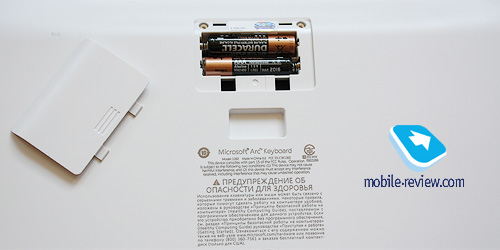
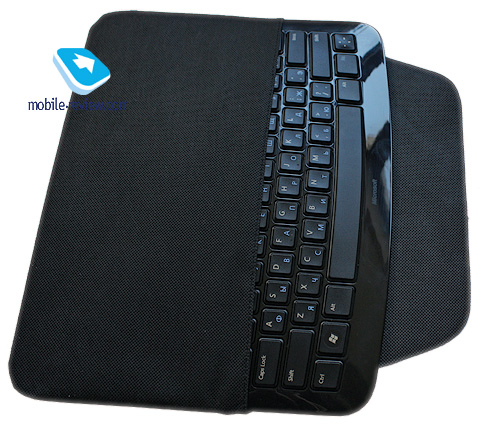
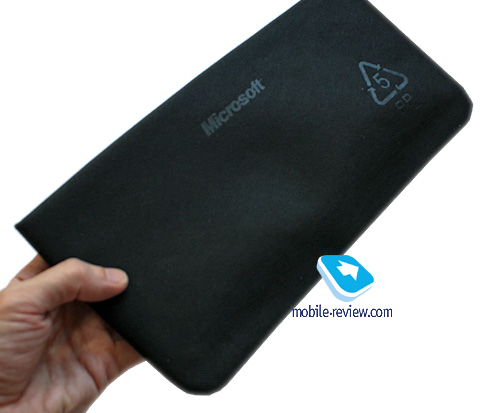
В комплекте с клавиатурой имеется немудреный чехол. В данном случае о нем совершенно не хочется говорить, видимо, и в Microsoft не хотели, чтобы на него обращали слишком много внимания. Чехол этот очень простой, складывается впечатление, что нужен он исключительно для того, чтобы клавиатура не повредилась и не поцарапалась в коробке. Всё дело в том, что клавиатура изготовлена из глянцевого пластика. С лицевой стороны пластик черный, с обратной – белый. Естественно, на такой поверхности остаются отпечатки. Не скажу, что они сильно отвлекают от работы, но для поддержания опрятного вида придется иногда протирать Arc тряпочкой. На обратной стороне по центру имеется небольшое углубление – туда помещается приемник. Поверхность намагничена, поэтому приемник достаточно уверенно крепится в данном пазу.
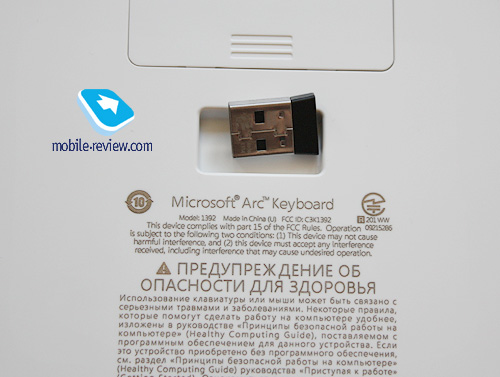
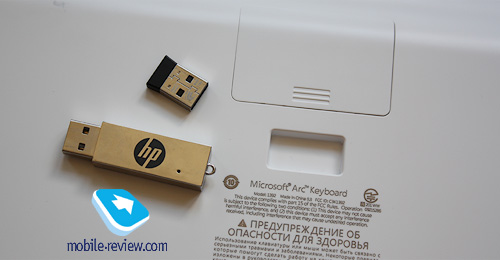
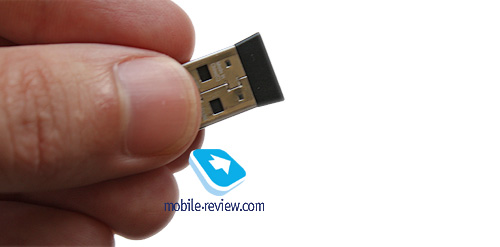
Буквально пара слов про приемник. Он очень маленький. Для работы его необходимо подсоединить к свободному USB-порту, после чего можно начинать работу. Каких-либо драйверов для полноценной работы клавиатуры не требуется – все функциональные клавиши определяются автоматически.
Дизайн
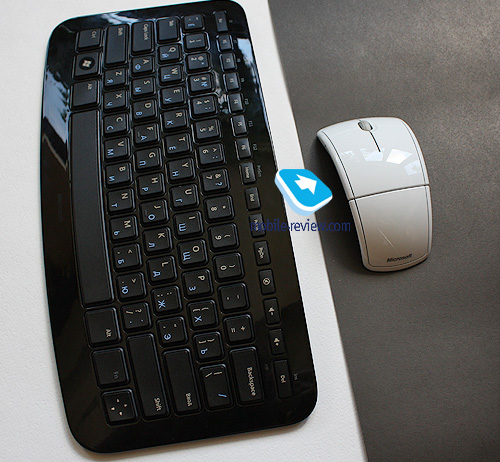
Свое название клавиатура получила благодаря форме. Середина клавиатуры находится выше, нежели края. Изогнутая форма, по идее, должна повышать комфорт при наборе текста. Не могу сказать, насколько «изогнутость» клавиатуры способствует более долгой печати без признаков усталости – у меня редко устают руки при наборе текста, ровно так же было и в случае с использованием Microsoft Arc.
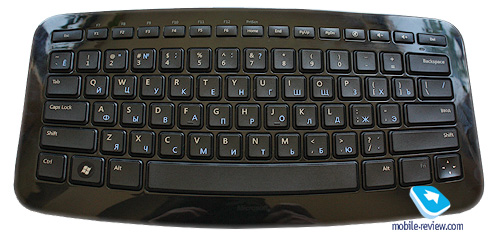
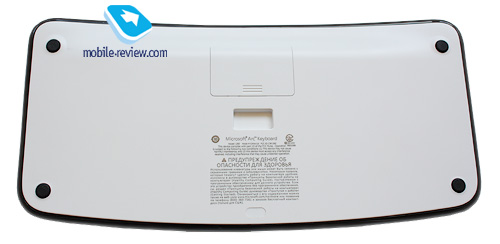
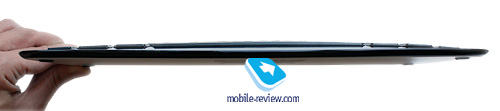
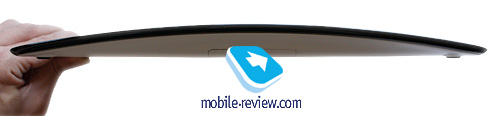
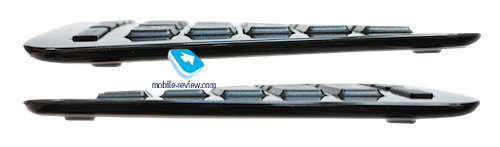
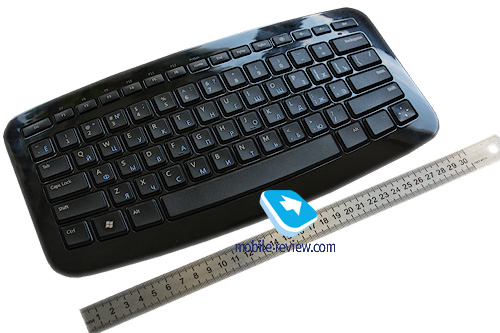
Физические размеры следующие: 310 х 155 х 5-20 мм. По размерам Arc напоминает клавиатуру ноутбука, однако по впечатлениям от использования она даже приятней ноутбучной.
Стресс-тест
Все-таки, клавиатура предназначена в первую очередь для набора текста. Поэтому первым делом, установив Arc Keyboard на стол, я решил устроить гаджету стресс-тест (хотя данный эксперимент вполне мог превратиться в стресс-тест для меня самого). Однако обошлось. Клавиатура заработала сразу же: надо было только воткнуть ресивер (у клавиатуры он очень маленький) в свободный USB, и Arc тут же начала реагировать на нажатия.
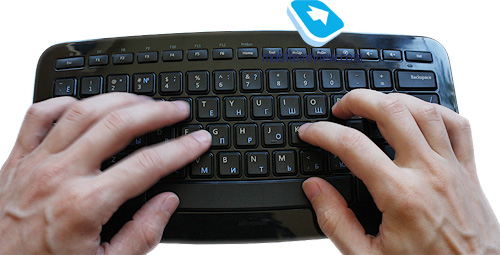
С первых набранных строчек (к слову, эти самые, что вы сейчас и читаете), стало понятно, что «вслепую» на клавиатуре вполне можно печатать. Лишь к некоторым кнопкам, их ходу и размеру, необходимо будет привыкнуть.
Особенности использования
Работать с клавиатурой, расположив её на коленях, не очень удобно. Arc постоянно прыгает, перекашивается – как раз из-за изгиба. Также при таком использовании кажется, что клавиатуре не хватает веса, очень уж она податливая, постоянно находится в движении. Одним словом – такой вариант идеально подходит для работы на какой-нибудь поверхности, например, на столе.
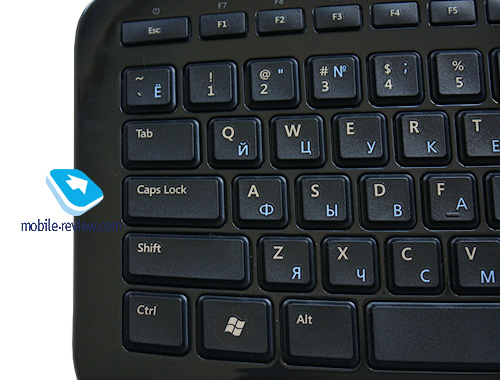
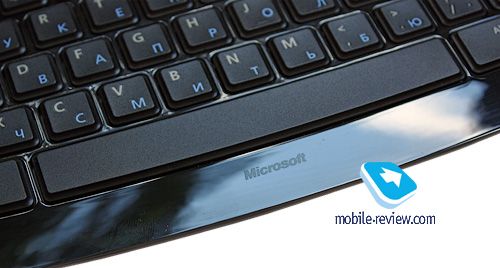
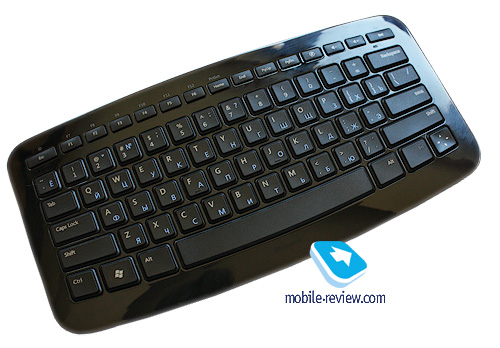
Клавиши изготовлены из матового пластика, имеют очень мягкий ход, щелчок присутствует, но он также очень мягкий. Латинские символы и цифры серебристого цвета, кириллица нанесена синим. Тексты набирать – одно удовольствие.
Теперь про особенности раскладки. Здесь нет правого Ctrl. Так что, если у вас привычка использовать его (нажимая правый Ctrl и кнопки рядом с ним, действуя одной рукой), то придется переучиваться. В остальном все более чем хорошо: два больших «шифта», Enter, Backspace.
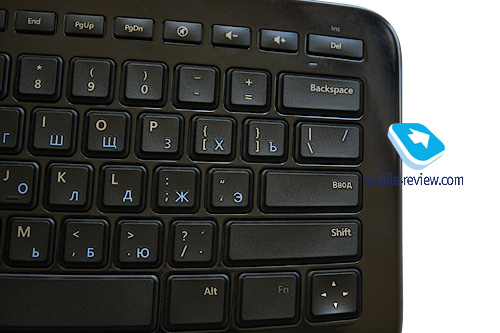
Наверное, главная особенность данного гаджета – курсоры объединены в одну четырехпозиционную кнопку. На первый взгляд, такое решение кажется странным, однако, как впоследствии выясняется, оно имеет право на жизнь. Неудобно вам будет только в случае, если вы привыкли использовать «стрелочки» в играх.
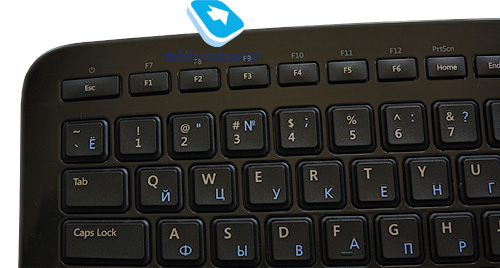
Самый верхний ряд кнопок имеет вдвое меньший размер, и ход их не такой большой. Клавиши F1-F6 с помощью модификатора работают как F7-F12. Также в этом ряду располагаются кнопки Home, End, PgUp, PgDn, кнопки регулировки громкости и клавиша Mute.
Достаточно спорное решение, на которое хотелось бы обратить ваше внимание: «повесить» на одну клавишу Del и Insert. Думаю, вполне может случиться, что вместо выделения файл будет удален. Хорошо, если у вас система спросит подтверждения перед удалением.
В видео (которое вы найдете между описаниями клавиатуры и мыши), я упомянул, что буква «Ё» ставится через модификатор. Это, конечно же, не так. Буква «Ё» печатается при переходе на отечественную раскладку, без использования модификатора. Обозначение русских символов и значение кнопок с использованием Fn обозначены одним и тем же цветом – из-за этого и произошла путаница.
В комментариях к видео был задан вопрос: «есть ли здесь подсветка?» Её нет, подсветка остается уделом немногих клавиатур, на сегодняшний день до сих пор не так много устройств, оснащающихся подсветкой (хотя в ноутбуках с каждым годом выходит все больше не слишком дорогих моделей с подсветкой).
Microsoft Arc Mouse
Комплект поставки
- Мышь
- Маленький приемник
- Чехол
- Батарейки
- Документация
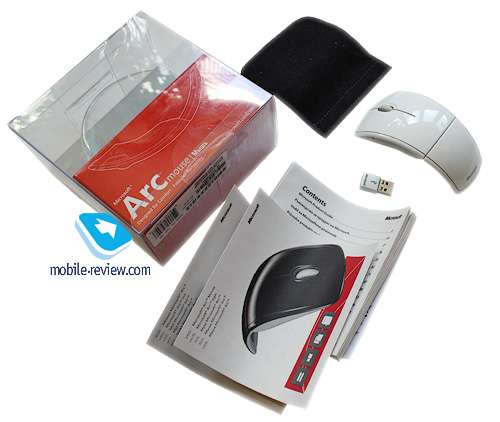
Мышка попала нам в полной комплектации, запакованная. Я не мог не воспользоваться ситуацией, снял распаковку на видео (также в ролике описание первых впечатлений и внешнего вида как мышки Arc, так и клавиатуры).
Дизайн
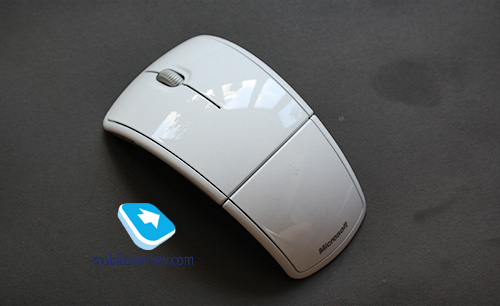
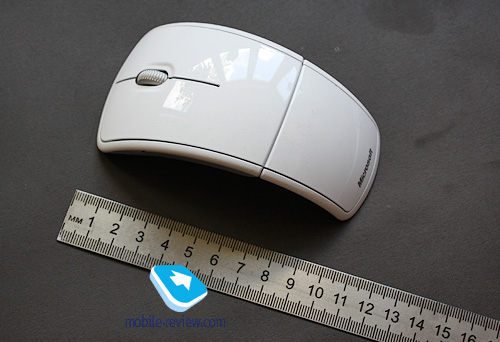
Мышь Arc бывает нескольких цветов, однако основные — это белый вариант с серым низом, черный с белым низом и красная с розовыми вставками. Также в продаже можно найти зеленую и синюю мышку.
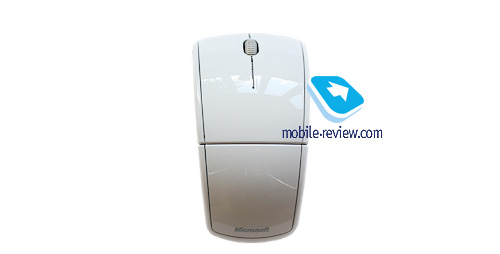
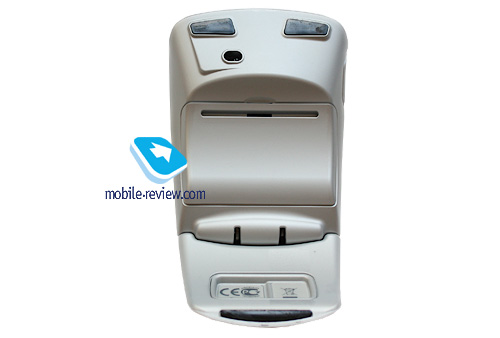
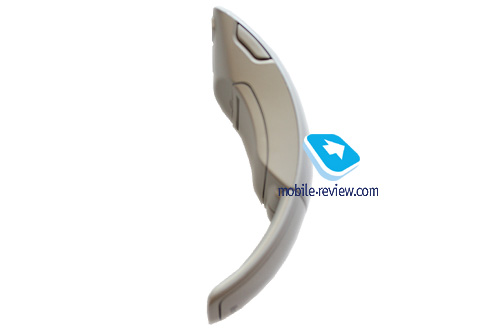
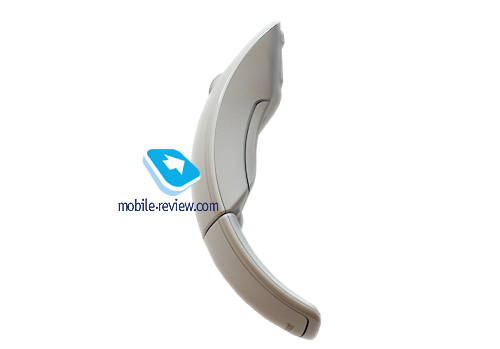
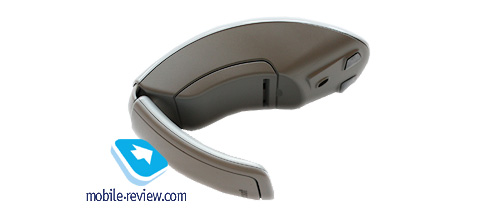
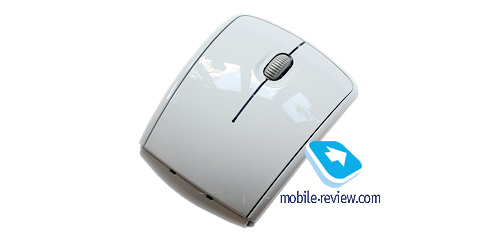
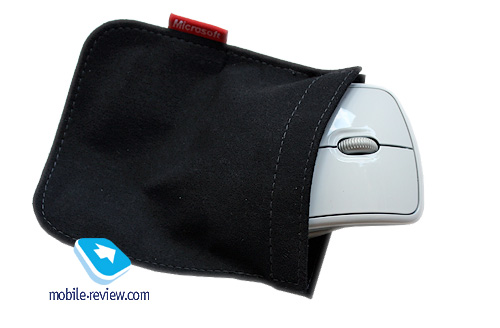
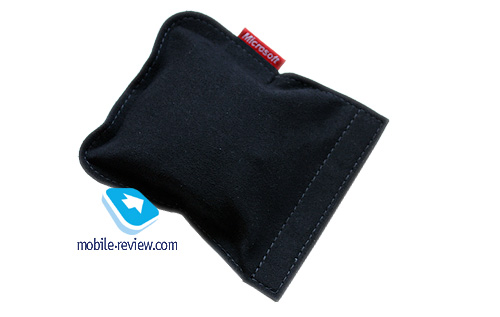
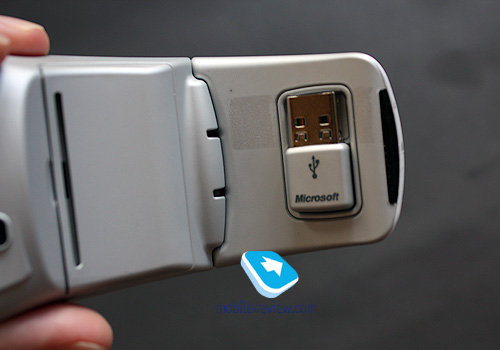
Особенность мыши в том, что она может складываться пополам. В таком виде её удобно носить с собой, поместив в небольшой чехол, прилагаемый в комплекте. Раскрыв мышь, с внутренней стороны можно увидеть намагниченный держатель для приемника. А также емкость для батареек размера AAA. Для скольжения имеются три пластинки: две — в верхней части, одна, широкая — на нижней. Датчик также располагается в верхней части.
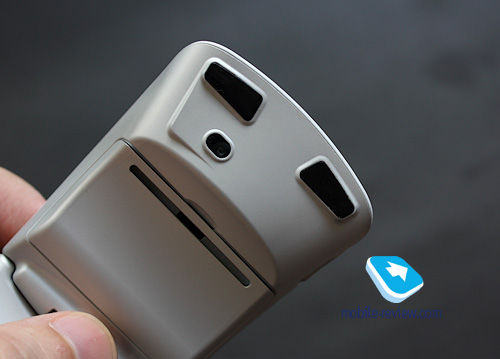

Приведу характеристики датчика:
- X-Y разрешение:1200 ppi
- Скорость трекинга:762 мм/сек
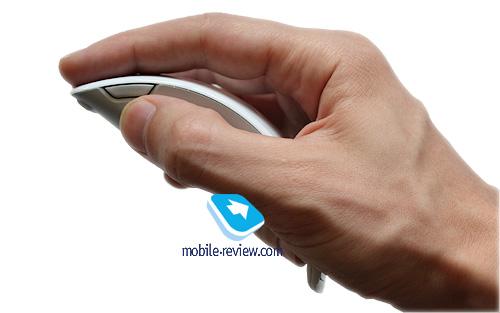
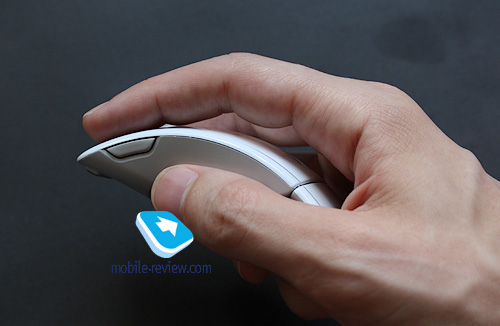
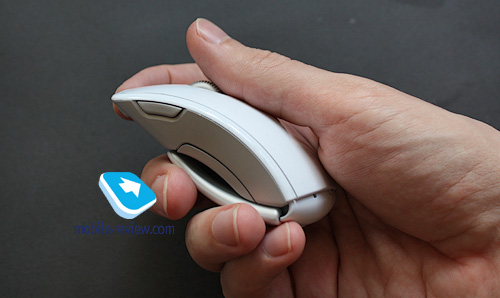
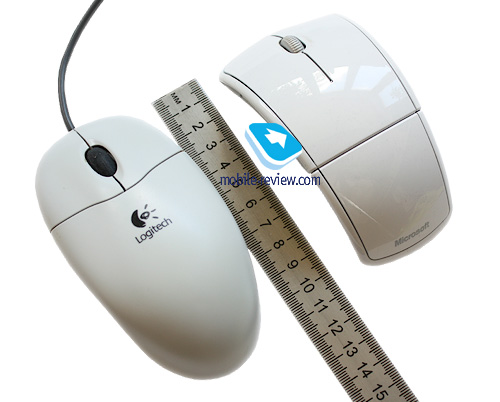
Название Arc мышь получила в результате своей формы. Манипулятор имеет горбатый вид, верхняя часть, где кнопки, наиболее широкая, книзу корпус сужается. Размеры такие: 58.8 х 36,5 х 122,78 мм, вес 88 г (c батарейками).
Элементы управления
Верхняя часть мыши, назовем её спинкой, выполнена из глянцевого пластика, брюхо– матовое. Две основные кнопки имеют весьма мягкий ход с четким, но не громким щелчком. Колесо прокрутки имеет деления, они чувствуются при скроллинге, однако не мешают – процесс достаточно тихий.
Боковая клавиша также имеет неглубокий ход, щелчка при нажатии не слышно совсем, он отсутствует. По умолчанию на этой кнопке «висит» действие «Назад».
Особенности использования
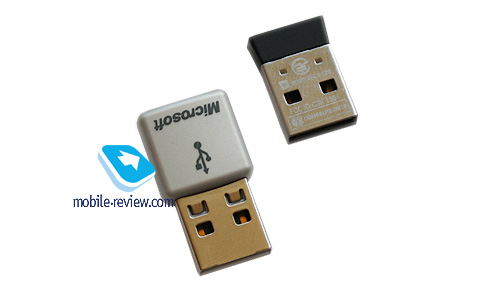
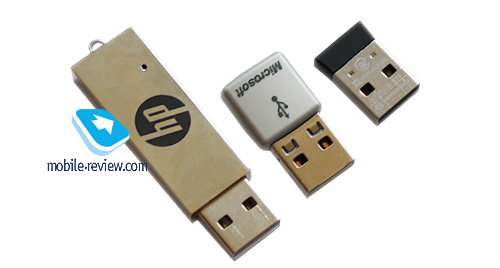
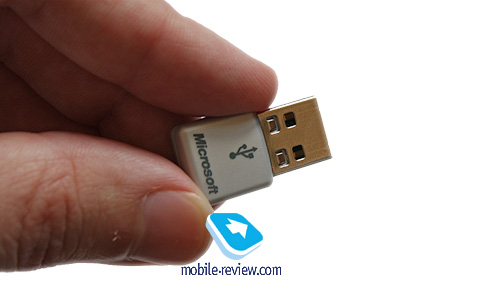
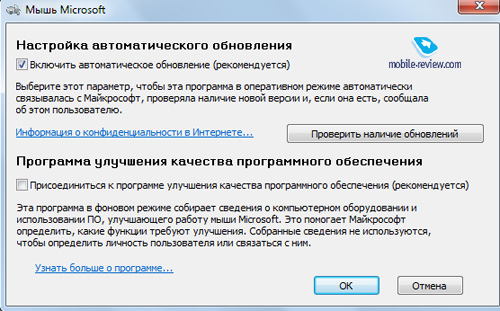
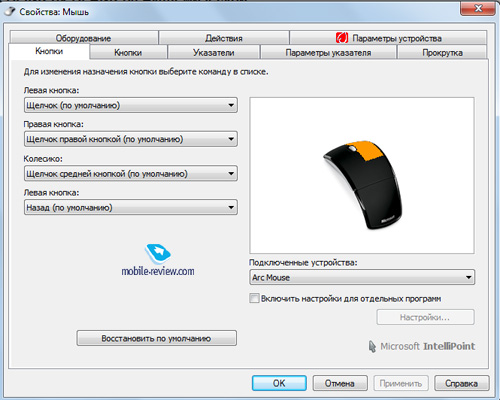
Подключив USB-приемник к компьютеру (он чуть больше, чем вариант от клавиатуры Arc), мышь тут же готова к работе. Если вас не устроит значение кнопок, устанавливающееся по умолчанию, можете скачать с сайта Microsoft специализированное ПО.
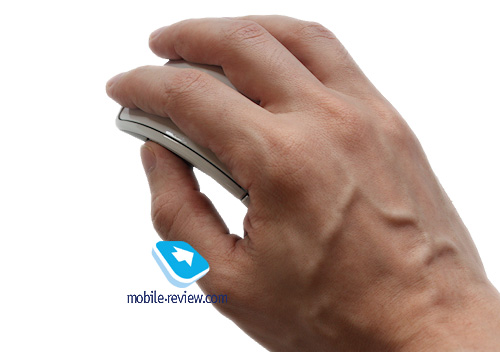
Мне очень понравилось, как «горбушка» Arc лежит в руке: удобному хвату способствует широкая верхняя часть, на тот самый «горб» полностью ложится ладонь, мизинец у меня опускается на внутреннюю поверхность нижней ножки, то есть, находится как бы под мышкой. У меня кисть стандартного размера, мне Microsoft Arc показалась удобной. Девушке с рукой меньшего размера пользоваться мышью было тоже достаточно комфортно, никаких нареканий с её стороны не было.
По впечатлениям, Microsoft Arc неплохо отрабатывает в офисных делах. Датчик не сбивается, мышь хорошо скользит даже без использования коврика. В игры с помощью данной мыши я не пробовал играть, но думаю, для этого Arc и не предназначена.
Выводы
И клавиатура, и мышь Microsoft Arc – это отличный вариант для мобильных пользователей. Убрав гаджеты в футляры, их легко взять с собой и «развернуть» рабочее место, где вам необходимо. Большое внимание в обоих гаджетах уделено дизайну. И если в случае с клавиатурой достаточно сложно придумать что-нибудь особенное (к тому же, если клавиатура максимально компактная, как в нашем случае), то мышь у Microsoft получилась изящная и стильная.
Вспомните про устройства из серии Arc, когда будете выбирать подарки для друзей и родных – это отличный, необычный вариант достаточно повседневных гаджетов. Как мне кажется, такой дуэт подойдет многим: вне зависимости от операционной системы, а также вашего компьютера (будь то неттоп, моноблок, стационарный компьютер либо ноутбук). В завершение о цене: Arc Keyboard можно найти по цене в районе 2 000 — 2 500 рублей, Arc Mouse стоит 1 500 — 2 000 рублей.
В адрес устройств ввода редко звучат слова «инновационный», «революционный», «грандиозный». Клавиатурам и мышкам совершенно незачем поражать воображение – от них требуется только исправное выполнение прямых функций. Однако лавинообразный рост спроса на ноутбуки, моноблочные компьютеры и появление всевозможных планшетных устройств в немалой степени повлияло на эволюцию устройств ввода. Производители клавиатур и мышек вплотную приблизились к созданию идеальных устройств, в которых компактность не противоречит эргономике, а красота – функциональности, поэтому сейчас над выбором аксессуаров можно долго ломать голову. Выбирать действительно есть из чего.
Microsoft не часто балует нас новыми клавиатурами и мышками, зато практически каждое из устройств безупречно в плане дизайна, эргономики и качества исполнения. Даже компактные беспроводные клавиатуры, как оказалось, получаются у Microsoft очень удобными. Создание удобной компактной клавиатуры – та еще задача для дизайнеров. С мышками ситуация в чем-то проще, но зависимость эргономики от размеров также четко просматривается. Компактные мыши покупают для использования в паре с ноутбуками – даже трекпад в MacBook Pro не избавляет от необходимости использования мыши во многих приложениях.
Клавиатура Microsoft Arc Keyboard и мышка Microsoft Arc Mouse
Сегодня перед нами компактная беспроводная клавиатура Microsoft Arc Keyboard и мышь Microsoft Arc Mouse. Оба устройства производят исключительно приятное впечатление и определенно заслуживают внимания.
Microsoft Arc Keyboard
Первое, что приходит на ум для сравнения с этой клавиатурой – это Apple Wireless Keyboard. Они очень похожи друг на друга, однако выглядят и воспринимаются совершенно по-разному. У них схожи размеры, схоже позиционирование, схож подход к исполнению кнопок, но никаких явных заимствований дизайна нет. Ну и потом, у клавиатуры Microsoft есть одно небольшое преимущество – она уместно смотрится в сочетании с любым устройством от любого производителя. Apple Wireless Keyboard, да и вообще любой аксессуар от Apple, в сочетании, например, с ноутбуком ASUS или моноблочным компьютером Sony вызывает некоторый диссонанс.
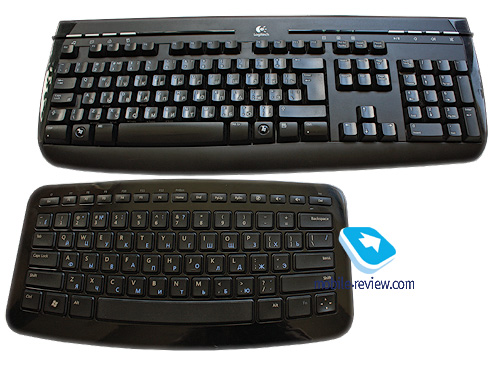
Сравнение Microsoft Arc Keyboard и Apple Wireless Keyboard
Соотношение размеров Microsoft Arc Keyboard и Apple Wireless Keyboard
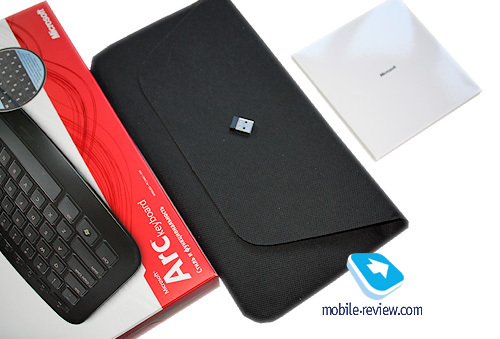
Microsoft Arc Keyboard поставляется в небольшой коробке в комплекте с двумя батарейками Duracell формата ААА, руководством пользователя, диском с сопровождаемым ПО, беспроводным USB-приемником и чехлом, который можно использовать для безопасной транспортировки клавиатуры.
Коробка Microsoft Arc Keyboard
Комплект поставки Microsoft Arc Keyboard
Матерчатый чехол из комплекта Microsoft Arc Keyboard
Сразу стоит отметить, что батарейки служат долго – за два месяца активной ежедневной работы они не разрядились даже на половину. Момент очень «скользкий» в том плане, что я не могу точно сказать, сколько проработает клавиатура – это зависит от активности работы, от марки элементов питания и, конечно, от их емкости. С уверенностью можно говорить лишь о том, что Microsoft Arc Keyboard не заставит покупать батарейки оптом и постоянно держать под рукой запасные.
Крепление USB-приемника на тыльной стороне Microsoft Arc Keyboard
USB-приемник имеет магнитное крепление и фиксируется в небольшой выемке на тыльной стороне клавиатуры. Там же находится и крышка батарейного отсека, которая надежно держится и легко снимается, не заставляя использовать посторонние предметы (крышечку на Apple Wireless Keyboard мне приходилось откручивать с помощью монеты).
Общий вид Microsoft Arc Keyboard
Microsoft Arc Keyboard – вид сверху
Сама клавиатура смотрится эффектно и привлекательно; этому способствуют изогнутая форма, отсутствие прямых линий, скругленные углы. Однако сразу же обнаруживается и первый недостаток – глянцевый пластик. Клавиши матовые, слегка шероховатые на ощупь, а все остальное пространство на рабочей поверхности залито глянцем. Между клавишами следы пальцев не появляются, а вот на небольшой подставке для рук они остаются после первого же прикосновения. Конечно, этот недостаток присущ только черной клавиатуре. Microsoft Arc Keyboard выпускается еще и в белом цвете, однако в российских магазинах она пока не встречается.
Вид тыльной стороны Microsoft Arc Keyboard
И снова общий вид Microsoft Arc Keyboard, но под другим углом
По размерам клавиатуры от Microsoft и Apple почти одинаковы. Arc Keyboard чуть-чуть толще и шире – в длину 31 сантиметр, в ширину – около пяти. Уже только этот факт позволяет рекомендовать клавиатуру тем, кто регулярно сталкивается с нехваткой места на рабочем столе. Но самая, пожалуй, главная «фишка» – изогнутая форма. Центральная часть клавиатуры толще, чем области по краям. Такая форма позволяет комфортно располагать руки и способствует более быстрому набору текста, даже если вы до сих пор не освоили слепой десятипальцевый метод набора.
Авторы многочисленных отзывов в интернет-магазинах сходятся во мнении, что Microsoft Arc Keyboard не подходит для тех, кому приходится набирать много текста. Лично я за две недели написал на ней несколько текстов суммарным объемом примерно 150 тысяч символов и столкнулся с одним единственным неудобством, к которому впоследствии безболезненно привык. Речь об оригинальном исполнении навигационных кнопок, а вернее, об их объединении в четырехпозиционный D-Pad. По работе мне часто приходится пользоваться выделением (навигационные кнопки в сочетании с Shift, Ctrl), и для этого классические кнопки (или близкие к классическим, как у Apple Wireless Keyboard) подходят лучше, факт. Но если вы все-таки купите клавиатуру Microsoft Arc, на привыкание уйдет примерно неделя.
Microsoft Arc Keyboard – вид справа
Microsoft Arc Keyboard – вид слева
В остальном клавиатура проявила себя прекрасно. Отдельно стоит отметить приятный ход клавиш. До знакомства с Microsoft Arc Keyboard моим личным фаворитом была Logitech Illuminated Keyboard, в которой было идеально все: запас хода, сила нажатия и даже звук. Впечатления от клавиш этой клавиатуры чуть лучше, хотя и сложно объяснить, в чем именно. Попробуем углубиться в детали: клавиши имеют «ножничный» механизм крепления – в этом случае ход мягче, чем в случае с классическим креплением, да и точность попадания по клавишам может быть ниже. Все клавиши срабатывают вне зависимости от того, в какую область попал палец: прямо по центру или в малый уголок кнопки.
Раскладка все-таки отличается от стандартной. Все буквы и специальные символы остались на своих местах, однако ряд F1-F12 немного пострадал. Нам предлагают кнопки от F1 до F6, а F7-F12 отрабатываются при зажатом Fn. То есть F7 – это Fn+F1, F8 – это Fn+F2 и так далее. Сами клавиши по размерам меньше всех остальных, но, поскольку в наборе текста они не участвуют, на удобстве работы это никак не отражается. В правой части верхнего ряда находятся PgUp, PgDn, Home, End и Del. Там же есть три клавиши для увеличения громкости, уменьшения и выключения звука.
Microsoft Arc Keyboard – вид заднего торца
Microsoft Arc Keyboard – вид переднего торца
Клавиша Enter обычная, «одноэтажная», оба Shift длинные, а вот правый Ctrl почему-то отсутствует, а на его месте располагается кнопка Fn. Клавиатура имеет четыре небольшие резиновые «ножки», которые позволяют ей надежно стоять даже на наклонной поверхности. Никакого механизма изменения угла наклона у Arc Keyboard нет, однако, на мой взгляд, изогнутая форма клавиатуры позволяет без него обойтись.
Итак, какие варианты использования клавиатуры могут быть в данном случае? Если исходить из того, что вам нужна клавиатура для использования в связке с нетбуком, то Arc Keyboard отлично подойдет. Она очень компакта и в плане удобства превосходит клавиатуру любого нетбука. Если у вас дома стоит моноблочный компьютер и перед вами стоит задача выбора красивой и стильной клавиатуры – Arc Keyboard тоже сгодится. Обладателей маленьких компьютерных столов данная клавиатура тоже должна быть интересна. Для игр – однозначно нет. А всем остальным я бы рекомендовал обязательно познакомиться с клавиатурой лично, чтобы решить, готовы ли вы мириться с нестандартным расположением клавиш PgUp, PgDn, Home, End и Del, отсутствием цифрового блока и четырехпозиционным D-Pad’ом вместо навигационных кнопок.
Microsoft Arc Mouse
Слово Arc (в переводе с английского — дуга) в названии клавиатуры и мыши от Microsoft намекает на изогнутую форму. Как это проявилось в клавиатуре, я уже рассказал. С мышкой все обстоит немного иначе – она в буквальном смысле имеет дугообразную форму и складную конструкцию. Такое решение позволило сделать мышь максимально удобной в транспортировке и не жертвовать эргономикой. На мой взгляд, это вообще один из лучших манипуляторов для пользователей ноутбуков.
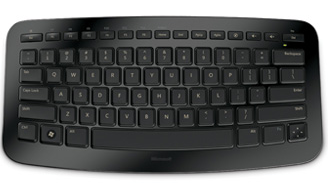
На днях я приобрел беспроводную клавиатуру Microsoft Arc Keyboard и здесь расскажу о своих впечатлениях от нее.
Клавиатура поставляется с двумя батарейками AAA, USB-ресивером (весьма миниатюрным) и матерчатым конвертом для клавиатуры. Кроме того, в коробке есть книжечка с руководством пользователя. Никаких дисков в комплекте нет и для работы ничего устанавливать не пришлось. Однако, вы можете загрузить вспомогательное ПО IntelliType Pro с этой страницы загрузки.


Размеры клавиатуры весьма небольшие: 31.1 см на 15.3 см, покупалась он именно из-за размера. Клавиатуру удобно держать одной рукой и набирать другой. Вес у Arc Keyboard почти не ощущается, клавиатура действительно очень легкая.


Дизайн клавиатуры соответствует названию – выгнутая дугой панель клавиш смотрится замечательно на столе, да и когда держишь ее в руках клавиатура радует глаз.


На задней стенке клавиатуры есть небольшое намагниченное отделение для USB-ресивера, к которому ресивер прилипает, когда вы захотите убрать или перенести клавиатуру.

У клавиатуры есть следующие особенности:
- кнопки стрелок объединены в подобие джойстика, что вызывало сомнения в удобстве использования на первый взгляд, однако по факту оказалось, что работать с этим джойстиком легко и просто. Есть мнение, что данное решение могут перенять другие производители клавиатур и даже небольших ноутбуков или нетбуков, поскольку такое решение позволяет экономить много места, предлагая в тоже время стандартный размер универсальной кнопки;
- у клавиатуры есть клавиши управления звуком;
- включение клавиатуры производится нажатием Fn+Esc;
- на клавиатуре присутствует только шесть функциональных клавиш, остальные шесть эмулируются через нажатие комбинации с клавишой Fn;
- все клавиши полноразмерные, enter и shift – большие;
- клавиши home, end, PgUp, PgDn и Delete вынены наверх для уменьшения размера клавиатуры по ширине;
- эти строки я набираю с новой клавиатуры и делаю немного ошибок, поскольку не привык к его изгибам. Ход клавиш в Arc Keyboard – отличный, нажатия тихие. Очень радует так же и значительный промежуток между кнопками. Единственное, что может смутить в этой клавиатуре – это глянцевая поверхность. Впрочем, сами клавиши – матовые, приятные и бархатные на ощупь, но вся остальная поверхность – глянцевая и очень чувствительна к отпечаткам пальцев.

Заключение
Клавиатура очень понравилась. Легкая, миниатурная и беспроводная – она как раз подходит для удаленного управления ноутбуком, когда тот подключен к телевизору по HDMI. Именно для этой цели она и покупалась. Рекомендую.
PS: цена клавиатуры может различаться в магазинах, мне же она досталась за 2500 рублей.