Не часто, конечно, но все-таки иногда пользователи при загрузке системы получают довольно странное сообщение на мониторе: Missing operating system (Windows 7). Что делать для его устранения, многие просто не знают. Попробуем восполнить этот пробел.
Сообщение Missing operating system: что это?
Итак, рассмотрим сбой с появлением на экране загрузки строки Missing operating system. Что делать (Windows 7 на борту)? Прежде всего, не паниковать. Ничего особо страшного здесь нет, конечно, при условии работоспособности винчестера и отсутствии его физических повреждений.

Для начала следует просто перевести надпись. Грубо говоря, строка сообщает о том, что потеряна или отсутствует «операционка» в системном разделе, с которого производится ее запуск. Естественно, причин для появления таких ситуаций может быть достаточно много. Рассмотрим наиболее вероятные. Справедливости ради отметим сразу, что такой сбой может наблюдаться не только в популярной «семерке», но и в любой другой системе, причем от ее модификации это, в общем-то, и не зависит.
Причины появления сбоя при загрузке системы
Говоря о том, что именно могло вызвать такой сбой, следует обратить внимание на несколько самых распространенных причин:
- BIOS не определяет жесткий диск как основное устройство с операционной системой;
- BIOS не распознает жесткий диск вследствие его физических повреждений;
- повреждена основная загрузочная запись;
- поврежден системный раздел жесткого диска;
- поврежден установочный носитель Windows (диск или флешка).
Исходя из всего перечисленного, будем искать решение по устранению проблемы для каждого конкретного случая.
Проблема: Missing operating system (Windows 7). Что делать? Ноутбук не грузится. Простейшее решение
Как ни банально это звучит, очень часто ситуация связана с изменением настроек BIOS, когда в качестве приоритетного устройства для старта компьютера или ноутбука выставляет не винчестер (Hard Drive), а другой носитель. Поэтому и выдается сообщение Missing operating system (Windows 7). Что делать?
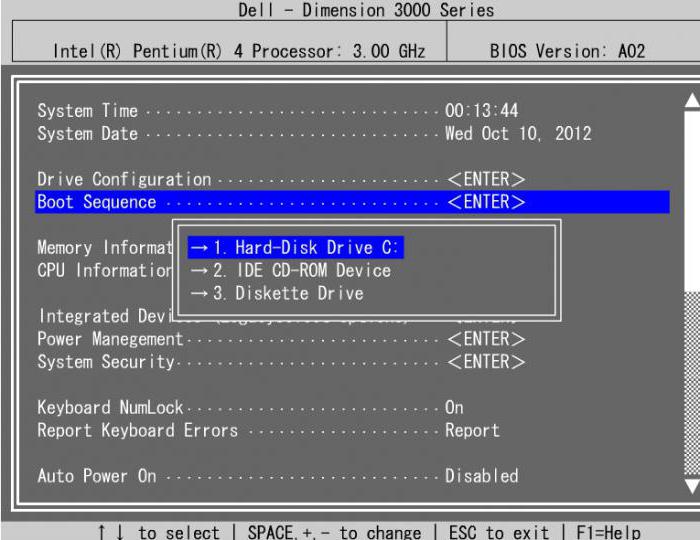
Выставить жесткий диск или логический раздел, который является системным (где установлена Windows), в качестве первого устройства для загрузки. Ситуация проста: например, если первым стоит DVD-привод, дальше — USB-устройство, на которых отсутствуют системные загрузочные файлы, а винчестера нет вообще, BIOS и не видит, откуда будет загружаться «Винда».
Другое дело, когда такой сбой может появиться в результате физического повреждения жесткого диска. Для проверки его состояния, опять-таки, понадобится войти в BIOS, после чего перейти на вкладку Tools или что-то подобное, где нужно будет использовать строку для самопроверки винчестера Hard Drive Self Test (естественно, названия разделов и команд могут отличаться, но в общем нужно искать что-то похожее). Если тестирование прошло успешно, значит, проблема не в винчестере, если наоборот, его придется заменить или провести специальный тест с восстановлением, к примеру, с помощью пакета HDD Regenerator.
Ошибка Missing operating system (Windows 7): что делать с загрузочной записью?
Достаточно часто проблема может быть связана с нарушением загрузочной записи, которая отвечает за старт системы. Теперь именно в этом ракурсе рассмотрим сбой Missing operating system. Что делать (Windows 7 на ноутбуке или на стационарном терминале)? Восстановить загрузочную запись. Но для этого понадобится установочный диск или что-то вроде Live CD, чтобы загрузить начальный интерфейс, а затем перейти к командной строке через консоль восстановления. Заметьте, обычное восстановление системы из контрольной точки здесь не поможет.
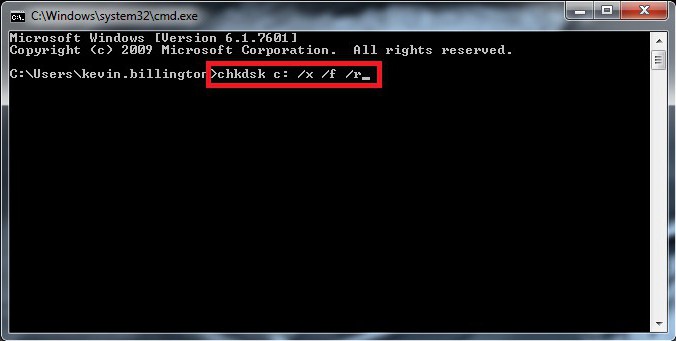
Итак, после входа в командную строку сначала потребуется проверить системный раздел, для чего нужно прописать то, что представлено на изображении ниже.
После проверки добавим две команды восстановления загрузочной записи, как показано далее.
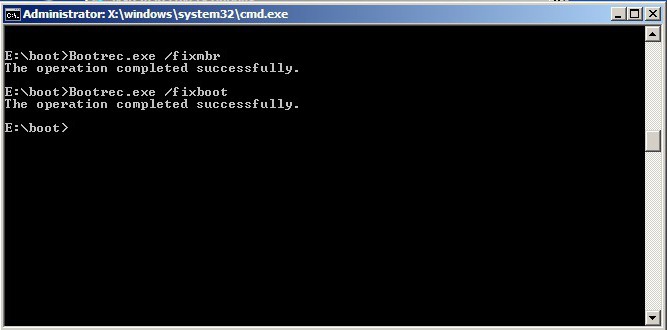
Теперь можно попробовать перезагрузить систему, предварительно выставив системный раздел в качестве приоритетного для загрузки или просто вынуть диск из привода. Если все нормально, на этом можно закончить. Но бывает и так, что это не помогает, и пользователь снова видит на экране строку Missing operating system (Windows 7). Что делать в таком случае?
Для наиболее корректного исправления ситуации придется полностью переписать загрузочную запись. Повторяем все действия по загрузке с диска и снова доходим до командной строки. Добавляем еще одну команду и делаем записи, как показано на примере ниже.
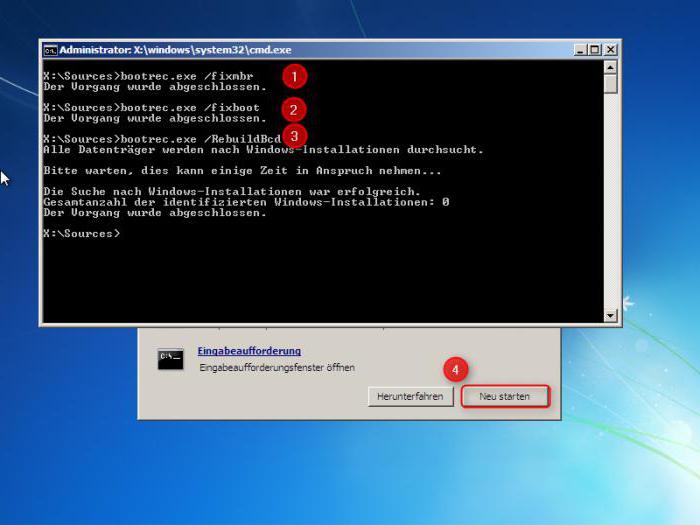
После этой манипуляции уж точно система должна загрузиться без вопросов.
Прочие проблемы
Наконец, если говорить о других возможных вариантах решения вопроса, стоит проверить систему на наличие вирусов при помощи самозагружающихся средств вроде Rescue Disk. Может быть, проблема в неплотном подключении шлейфов к винчестеру (особенно если их несколько). В общем, следует оценить ситуацию. Но в нашем случае затронуты наиболее частые ситуации, и, как видим, методы их устранения не так уж и сложны.
Однако если давать советы, конечно, же в первую очередь стоит обратить внимание на настройки BIOS, а также на возможный износ или повреждение винчестера. Как правило, именно они в большинстве случаев вызывают такие сбои. Что же касается вопросов, связанных с загрузочной записью, такие ситуации встречаются гораздо реже, тем не менее, их тоже следует учитывать. Возможно, на каком-то этапе в самой системе произошла критическая ошибка, например, при внезапном выключении компьютера или ноутбука вследствие пропадания питания, скачков напряжения и т. д.
Всем привет! У пользователей 7-ой версии операционной системы «Windows» достаточно часто возникают разного рода ошибки. Итак, сегодня мы разберёмся, чем вызвано возникновение неполадки «missing operating system» и узнаем, как же её исправить? Давайте приступим.
Из-за чего возникает неполадка?
Собственно, причина достаточно проста. Заключается она в том, что «БИОС» не способен отыскать операционную систему («missing operating system» в переводе с английского означает «потеряна операционная система»). Собственно, причины могут крыться как и в самом железе, так и в операционной системе. Катализаторами возникновения данной неполадки являются:
1) Системные повреждения.
2) Неполадки с винчестером.
3) Проблемы контакта твердотельного накопителя со всеми остальными компонентами компьютера.
4) Некорректные параметры в «БИОСе».
5) С жёсткого диска была удалена операционная система.
Собственно, каждую из вышеперечисленных неполадок можно исправить. Итак, далее мы рассмотрим 6 способов решения как системных, так и физических неполадок. Давайте приступим.
Метод 1 – Исправление физических неполадки
Итак, как мы уже говорили выше, основная причина физических неполадок – это твердотельный накопитель. Возможно, он попросту выше из строя, либо каким-то образом нарушилась его связь с другими компонентами вашего персонального компьютера.
Для того, чтобы убедиться в том, что с комплектующими всё хорошо необходимо вскрыть крышку компьютера и перепроверить, верно ли подсоединён разъём (как самого накопителя, так и материнской платы) к диску. К тому же вам стоит убедиться, что на комплектующие подаётся напряжение от блока питания. В случае, когда подключение диска к материнской плате либо блоку питания неплотное, то следует просто пере подключить кабель к разъемам ещё раз. А в случае, когда всё сидит плотно, то следует поменять либо кабель, либо шлейф, а лучше и то и другое.
Для того, чтобы убедиться, что причина неполадки реально кроется в проводах, вам следует пере подключить кабель, к примеру, с дисковода на накопитель и посмотреть, будет ли он функционировать.
Если же и это не помогло, то с вероятностью 90% причина сбоя кроется в износе или плохом качестве твердотельного накопителя. В этом случае потребуется либо полная замена, либо ремонт. Но мы не советуем вам залазить внутрь накопителя, если у вас нет соответствующих знаний.
Метод 2 – Проверка «внутреннего» состояния накопителя
Неполадка «Missing operating system» может быть вызвана не только физическим состоянием вашего накопителя, но и состоянием системы внутри него. Если причина кроется в этом, то с данной проблемой достаточно легко разобраться с помощью системных средств. Но, так как наша операционная система «поломана» она просто не запуститься, поэтому вам следует создать карту памяти с установленной на неё операционной системой. После этого можно приступать.
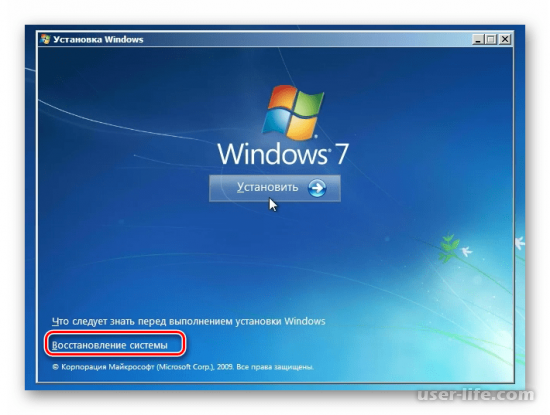
1) Итак, когда мы запустили компьютер с помощью LiveCD или LiveUSB нам необходимо перейти в «среду восстановления» операционной системы. Для этого нажмите на кнопку «Восстановить систему».
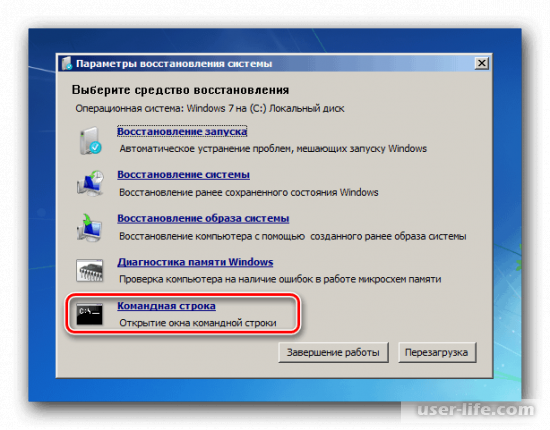
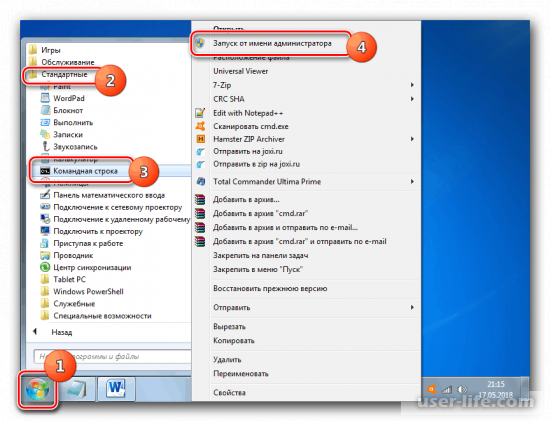
3) В командную строку нужно ввести следующее:
После этого опять нажимаем на клавишу ввода.
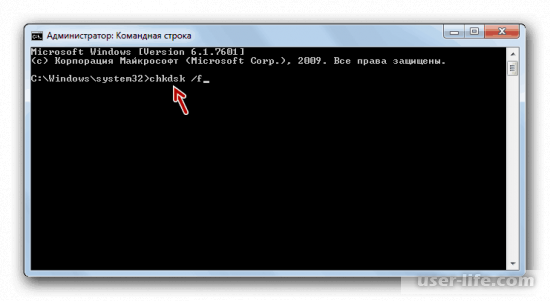
4) Итак, всеми действиями, которые мы произвели у нас получилось запустить системную утилиту, которая сканирует наш твердотельный накопитель на предмет ошибок внутри него. Если какие-либо логические ошибки всё же будут обнаружены, то утилита должна максимально быстро исправить.
А в случае, если были обнаружены не системные, а физические неполадки, то вам следует вернуться к предыдущей инструкции.
Метод 3 – Восстанавливаем загрузочную запись
Так же достаточно популярной причиной возникновения неполадки «Потеряна операционная система» является повреждение либо полное удаление загрузочной записи (она же MBR). В этом случае нам остаётся лишь её восстановить. Делать мы это будем, как и в предыдущем способе, с помощью утилиты «Командная строка». Итак, давайте приступим.
1) Первым делом вам нужно перейти в командную строку. Как сделать это мы уже рассказали выше.
В поле ввода нужно вставить следующую команду:
После чего на клавиатуре нажмите Enter. Данная запись позволит нам перезаписать загрузочную в первый загрузочный сектор.
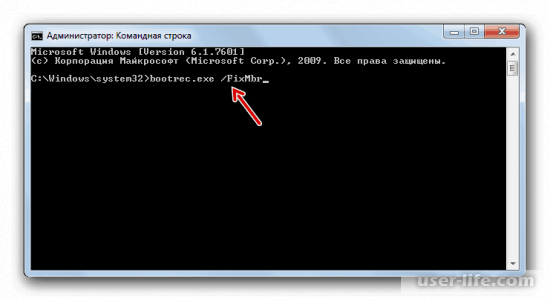
После чего опять нажимаем «Войти». Данная команда позволит нам создать новый загрузочный сектор.
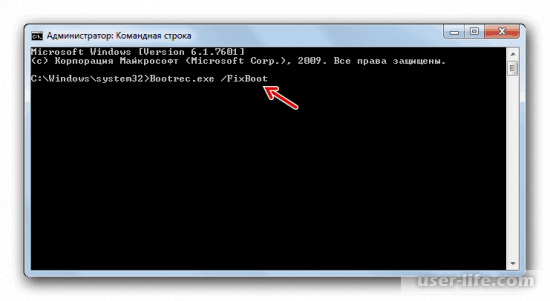
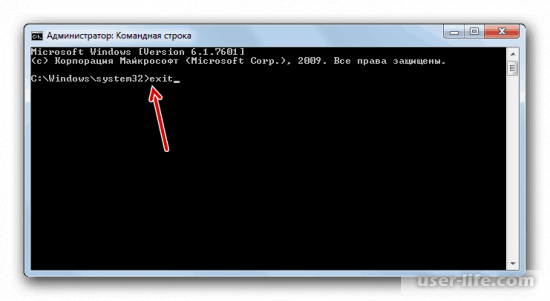
На этом все действия с загрузочной записью можно считать завершёнными. Чтобы убедиться в том, что они принесли какие-то плоды необходимо перезапустить компьютер и попытаться запустить ОС снова.
Метод 4 – Восстанавливаем системные документы
Так же достаточно распространённой причиной возникновения неполадки с входом в операционную систему является критическое повреждение каких-либо системных директорий. Если это действительно так, то нам следует проделать процедуру «реанимации» системных документов. Здесь мы опять-таки будем пользоваться командной строкой. Итак, давайте приступим.
1) Первым делом запускаем командную строку и вводим туда следующий параметр:
sfc /scannow /offwindir=адрес_папки_с_Виндовс
Естественно, в таком значении, в котором мы вам представили эту команду её вводить не нужно. Вместо словосочетания «адрес_папки_с_Виндовс» вам нужно указать путь к системному каталогу, в котором располагается непосредственно ОС. Как только вы заменили вышеуказанное словосочетание адресом системной директории, нажмите на клавишу Enter.
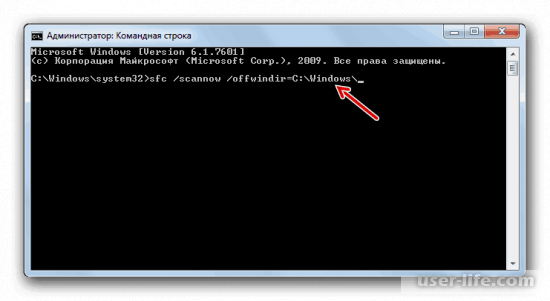
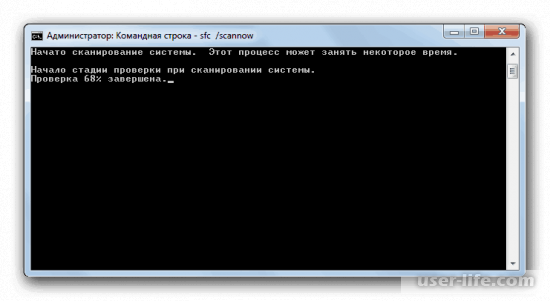
По окончанию процесса восстановления для проверки результата нужно перезапустить компьютер и опять таки попробовать авторизоваться в систему.
Метод 5 – Редактируем параметры «БИОС»
Вполне возможно, что после вашего недавнего «копошения» в настройках «БИОСа» у вас возникла данная неполадка. В этом случае всё, что от нас требуется – это откатить эти параметры к исходному состоянию. Для этого сделайте следующее:
1) Для того, чтобы войти в «БИОС» вам нужно перезапустить компьютер. Сразу же после того, как вы увидите приветственный экран с названием фирмы, которой был изготовлен ноутбук или компьютер вам следует зажать на клавиатуре клавишу F2, Del или F10. Но всё, опять таки, зависит от «возраста» вашего компьютера, ведь там могут быть кнопки F1, F3, F12, Esc, либо вовсе комбинации клавиш Ctrl+Alt+Ins, а так же Ctrl+Alt+Esc. Как только вы увидите приветственный экран компьютера обратите внимание на нижний левый угол – там должна быть указана информация о том, какую же клавишу вам необходимо зажать.
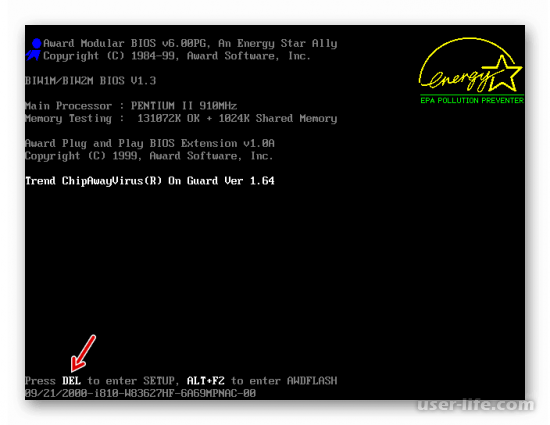
Если же вы владелец лэптопа, то данная клавиша наверняка выделена либо вовсе обособлена от остальных.
2) Дальнейший алгоритм действий будет зависеть исключительно от версии вашего «БИОСа». А так как таких вот версий достаточно большое количество мы сможем рассказать вам только приблизительный план действий.
Итак, теперь нам нужно перейти в тот раздел, в котором можно изменить загрузочный диск (в большинстве современных версий он называется «Boot»). После этого отыщите ваш накопитель и передвиньте его на первую позицию среди всех устройств, которые там расположены.
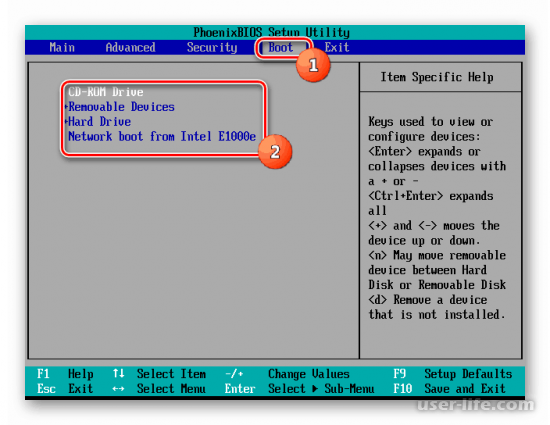
3) Теперь необходимо сохранить изменения и покинуть «БИОС». Для этого достаточно нажать на клавишу F10.
После перезагрузки компьютера вновь попытайтесь авторизоваться в операционную систему. Если проблема крылась именно в некорректных параметрах «БИОСа», то неполадка должна исчезнуть.
Метод 6 – Реинсталляция системы
В случае, когда ни один из вышеописанных методов не смог вам помочь, то выход остаётся только один – удаление нынешней операционной системы и установка новой. Такие неполадки достаточно просто обосновать – вполне возможно, что вы просто отформатировали свой накопитель, и операционная система с него попросту испарилась. Даже если вы не проводили никаких действий, то не стоит исключать вариант разного рода системных сбоев, которые не подлежат восстановлению.
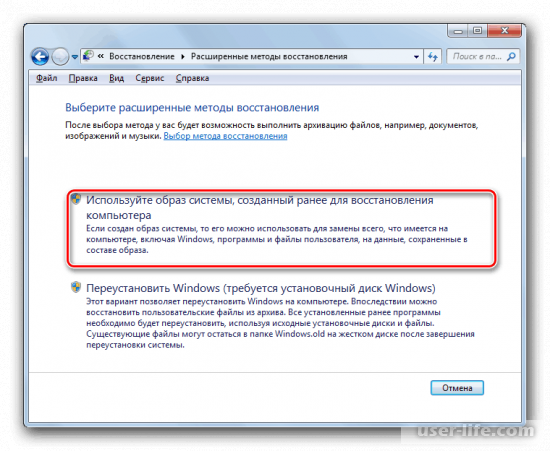
Поэтому в случае, если вы заранее резервировали операционную систему, то выполнить её реинсталляцию для вас будет не затруднительно. Но если же вы не позаботились об этом заранее, то придётся устанавливать систему с самого нуля.
Заключение
Итак, как вы видите, исправить ошибку с «потерей» ОС достаточно просто. Надеемся, что данная статья смогла помочь вам.
Всем мир!
При установке или загрузке операционной системы пользователь может внезапно столкнуться с сообщением «Missing operation system». Обычно появление данного сообщения связано с отсутствием на жёстком диске (флешке, оптическом диске) загрузочных файлов операционной системы, о чём и было сообщено пользователю. В данной статье я подробно расскажу, что это за ошибка, каковы её причины, и как исправить «Missing operating system» в ОС Виндовс 7 и 10 на ваших ПК.
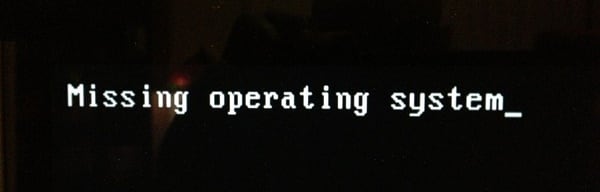
Сообщение об ошибке на экране ПК
Что значит «Missing operating system»?
В переводе с английского языка текст данной ошибки звучит как «Отсутствует операционная система», и обычно обозначает ситуацию, когда система обратилась к загрузочному диску для считывания загрузочных файлов, но не обнаружила их.

Другой аналог рассматриваемой мной ошибки
Данная ошибка «Missing operation system» обычно сходна с другой аналогичной ошибкой, которая сигнализирует о себе сообщением «Operating System Not Found» (операционная система не найдена)
Причины ошибки на компьютере Виндовс
Причины данной дисфункции обычно могут быть следующими:
- Пользователь забыл изъять флешь-накопитель с разъёма ПК после установки ОС;
- От одного из соответствующих разъёмов отошёл шлейф, связывающий винчестер и материнскую плату;
- Повреждён загрузчик BCD (Boot configuration data);
- БИОС некорректно настроен;
- Повреждены другие файлы загрузочной системы;
- Имеются аппаратные проблемы с работой некоторых компонентов ПК (в частности, с жёстким диском, который физически повреждён, осыпается и так далее).
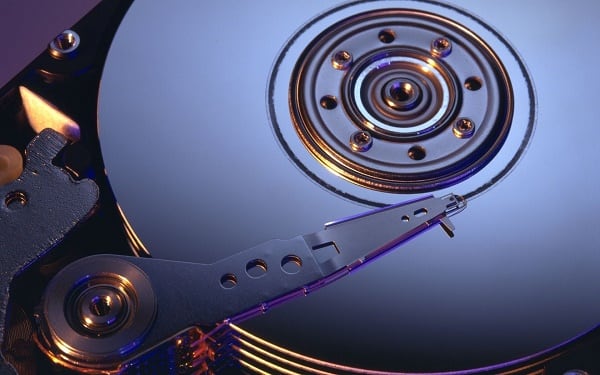
Осыпание жёсткого диска может стать причиной появления данной ошибки
Как исправить ошибку «Missing operation system»
Для решения проблемы рекомендую сделать следующее:
- Перезагрузите вашу систему. Если проблема имеет случайную природу, то при перезагрузке она исчезнет;
- Отсоедините от ПК флеш-накопители, изымите из проигрывателя СД и ДВД диски;
- Проверьте плотность подключения шлейфа винчестера к материнке (особенно это касается стационарных ПК);

Проверьте плотность подключения шлейфов жесткого диска
Установите корректные настройки БИОС. Сбросьте ваш БИОС на настройки по умолчанию, для чего перейдите в БИОС, и выберите опцию настроек по умолчанию. Установите корректную последовательность загрузки устройств в БИОС. Убедитесь, что в БИОС виден жёсткий диск, и установите его первым в очереди на загрузку (при условии, что система грузится с него);

Сбросьте настройки БИОС по умолчанию
В командной строке наберите: bootrec /rebuildbcd и нажмите ввод. Закройте командную строку, и перезагрузите ваш компьютер.

Наберите команду bootrec /rebuildbcd для восстановления работы BCD
- Установите раздел жёсткого диска с ОС активным. Для этого загрузитесь с установочного диска как описано выше, запустите командную строку, а затем наберите следующие команды, не забывая нажимать на ввод после каждой из них:
Откроется список дисков, запомните номер диска, на котором установлена ваша ОС. Наберите:
select disk X — (вместо X поставьте число диска, на котором имеется операционная система)
Отобразится список разделов. Запомните номер системного раздела, где находится загрузчик (в большинстве случаев это меньший по объёму раздел). Наберите:
select partition X — (вместо X укажите нужный номер системного раздела, который вы запомнили).

Укажите нужный нам номер раздела
Перезагрузите ваш ПК;
- Используйте функционал команды bootsect. Если предыдущий способ не помог, вновь загрузитесь с установочного диска (флешки), перейдите в командную строку, и там наберите:
bootsect /nt60 sys — и нажмите ввод. Перезагрузите вашу систему.
- Проверьте корректную работу аппаратных компонентов вашего ПК. В частности, рекомендую проверить работу жёсткого диска с помощью программ «HDD Scan», «Victoria HDD» и других аналогов.
Заключение
При возникновении данной ошибки первым делом рекомендую проверить отсутствие подключённых к ПК флеш-накопителей, а также плотность подключения шлейфов, соединяющих жёсткий диск и компьютер. Если же ошибок в этом поле не выявлено, рекомендую использовать весь комплекс перечисленных мной советов, они позволят избавиться от ошибки «Missing operating system» на вашем ПК .