
Пару недель назад Apple «по-тихому» обновила линейку компьютеров MacBook Pro. Ноутбуки получили более мощные процессоры, улучшенную клавиатуру, экран и возможность апгрейда до 32 ГБ оперативной памяти. По сравнению с тем, как Apple обычно обновляет MacBook Pro (взять ту же модель с Touch Bar), нельзя сказать, что нововведений слишком много — не зря компания не стала устраивать ради этого отдельную презентацию. А вот на ценах моделей 2018 года апгрейд отразился существенно.

Так, 15-дюймовая версия MacBook Pro с 16 ГБ оперативной памяти и 512 ГБ хранилища теперь предлагается почти за 225 000 рублей. Цена, безусловно, «кусается», особенно если принять во внимание стоимость такого же ноутбука, но 2017 года выпуска. Да, он обладает не таким мощным процессором, однако и цена здесь привлекательнее — меньше 159 000 рублей. При этом цвета доступны те же самые.
Конечно, не всем нужны накопители на 512 ГБ, но даже если рассмотреть 15-дюймовый MacBook Pro с меньшим хранилищем (256 ГБ), новинка все равно обойдется почти в 195 000 рублей. Больше 50 000 рублей можно сэкономить, если приобрести модель прошлого года — как серебристую, так и в цвете «черный космос».

В сравнении с 15-дюймовым MacBook Pro его младшая 13-дюймовая версия выглядит более привлекательной для покупки — даже с 512 ГБ хранилища и сенсорной панелью Touch Bar цена ноутбука не превышает 119 000 рублей. Но это, опять же, если брать версию прошлого года: новинка обойдется в неполные 160 000 рублей. Разница чуть поменьше, чем с «пятнашкой», но тоже весьма ощутимая. А на 10 000 рублей дешевле можно приобрести 13-дюймовый MacBook Pro с 8 ГБ оперативной и 256 ГБ встроенной памяти.

Одним из самых доступных MacBook Pro остается 13-дюймовая версия без Touch Bar, но с 8 ГБ ОЗУ и 256 ГБ хранилища. Модель 2016 года можно купить по цене ниже 85 000 рублей, тогда как ноутбук со схожими техническими характеристиками 2018 года обойдется на 25 000 рублей дороже.
Еще одна причина сделать выбор в пользу прошлогодних моделей MacBook Pro — проверенная надежность. Эксперты пока хорошо не изучили новые модели ноутбуков Apple, но недавно уже было обнаружено отсутствие программного компонента, необходимого для эффективного управления системой охлаждения. Поэтому процессор мог испытывать перегрев и сбрасывать тактовую частоту.
Всем привет, друзья! Сегодня будет необычный выпуск, о котором меня просили многие в личных сообщениях, в комментариях, писали на почту. А именно — Стоит ли покупать MacBook, iMac или Mac mini или можно обойтись ПК для серьезной профессиональной работы.


Данный выпуск ни в коем случае не призван разжигать холивар между сторонниками Mac и сторонниками PC, я лишь поделюсь своим опытом работы на этих двух платформах и постараюсь объяснить, почему сделал свой выбор. Главная цель этого выпуска — искреннее желание помочь тем, кто стоит перед выбором и предупредить о подводных камнях того или иного решения. Кроме того, я расскажу, какое оборудование использую в своей работе на данный момент.
За всю свою карьеру фрилансера я протестировал огромное количество различных девайсов, начиная от дешевых ноутбуков Lenovo, мониторов и заканчивая компьютерами Apple — iMac и MacBook. Если вы смотрели видео из рубрики "Ответы на вопросы", то периодически я рекомендую или не рекомендую какие-то девайсы для работы и объясняю почему именно. Данное видео я решил записать по той причине, что 2017 год стал решающим для PC платформы, имеют место быть множество интересных изменений и улучшений. У меня-же накопилось огромное количество результатов тестирования различного оборудования, довольно обширный опыт использования техники в своей работе и это видео будет кульминацией моего личного опыта на конец 2017 года. Так что оставим в стороне устаревшие архаичные предубеждения относительно «Винды» и по-новому посмотрим на ситуацию «Mac/PC» в конце 2017 года.
Не буду рассказывать о своем первом компьютере, как происходило мое развитие в техническом плане и так далее, а начну с Apple. Техника Apple — прекрасна. У нее премиальный внешний вид, продуманный дизайн. Ее рекомендуют многие профи как маст-хэв для профессиональной работы. Кроме того, покупка Apple компьютера — это магия. Распаковка нового аппарата, его запах, внешний вид. Испытываешь настоящее эстетическое удовольствие. Я испытывал это наслаждение 3 раза — при покупке MacBook Air, при покупке iMac 2015 года и при покупке MacBook Pro 2017 года. Включив компьютер, тебя встречает приятная операционная система и потрясающий яркий экран с широким цветовым охватом, которому не было равных в мире до настоящего времени. Если поставить обычный монитор side-by-side к Apple iMac, чувствуется колоссальная разница в детализации изображения. Происходит это по большей части из-за Retina экрана, который имеет ровно вдвое больше пикселей на один дюйм для прорисовки изображения.
Параллельно с Apple, я использовал и ПК. Откровенно говоря, среднестатистические ПК сильно уступали и до сих пор уступают в эстетике внешнего вида компьютерам Apple. Чаще всего — это огромные запинанные под столом гробы с не очень привлекательными пластиковыми мониторами на столе и разношерстной периферией — красной мышью и неестественно огромной серой клавиатурой. Полная противоположность Apple, у которой и компьютер и периферия выполнены из алюминия и очень хорошо смотрятся на рабочем столе. Apple не оставила выбора — они просто сделали все красиво.
Если вы внимательно прочитали название видео — возникает вопрос. Парень, если Apple так прекрасна, то какого черта ты вернулся на PC?
На самом деле я не совсем вернулся, у меня есть и iMac и MacBook и ПК. Просто в качестве своей основной системы для работы я использую именно ПК. iMac у меня служит станцией для работы со звуком, записи различных треков в Logic X Pro и для просмотра мультиков дочке. MacBook Pro 2017 очень удобен как планшет с клавиатурой вне дома — для мелкой работы в дороге. А Царь, на котором я выполняю сложный монтаж, работаю с тяжелой графикой, над дизайнами в различных программах, записываю рабочий стол в 1440p 60fps без лагов, в общем, делаю основную работу — это мощный компьютер с Windows в качестве основной операционной системы. Почему-же так произошло? Почему бы не работать на iMac или не использовать только MacBook для основной работы? Обо всем по порядку.
До выхода 4K мониторов с IPS матрицей компьютерам Apple не было равных. Ретина потрясала всех своей четкостью, яркостью и качеством изображения. Кроме того, macOS оптимизирована для работы с HiDPI дисплеями как с родными. А Ретина — это по сути та-же IPS матрица, как в обычном мониторе, только с плотностью пикселей на квадратный дюйм в 2 раза больше (это и есть HiDPI). Если вы занимаетесь веб-дизайном, фотографией, полиграфией — такой дисплей действительно маст-хэв в вашей работе. Вам нужна правильная или эталонная цветопередача для того, чтобы на большинстве дисплеев других пользователей или на полотне рекламного щита ваше творение не выжигало глаза цветовым дисбалансом. Именно это преимущество и повлияло на мое решение купить iMac в начале 2016 года.
Если разделить iMac или MacBook на 2 составляющие, то мы получим Железо (процессор, видеоподсистема, оперативная память и т.д.) и Дисплей. Если дисплей у компьютеров Apple прекрасен, то с начинкой все не так однозначно. По моим наблюдениям, политика Apple направлена на оптимизацию программного обеспечения под не самое мощное железо, которое в момент покупки компьютера есть на рынке. А точнее, железа довольно слабого. Казалось-бы, какая разница? Если программы работают быстро, то черт с ним с железом. Однако это работает только с программным обеспечением Apple, которое действительно прекрасно оптимизировано для работы в родной операционной системе.
Мой iMac имеет i7 процессор, 16 Гб оперативной памяти и довольно слабую видеоподсистему на базе чипов AMD. Когда эффект WOW от покупки прошел, я остался один на один с этим компьютером. Вдоволь нарадовавшись тем, как работают Заметки, Напоминания, iTunes, Logic Pro и Final Cut, я установил главную программу любого дизайнера — Photoshop. Каково-же было мое удивление, когда я открыл свой средний проект, весом 1,2 Гб. Таких тормозов я, откровенно говоря, не ожидал. И тормоза были преимущественно из-за слабой видео подсистемы, которая активно используется для аппаратного ускорения в Photoshop (видеокартой это назвать сложно). Теперь у меня остался красивый алюминиевый монитор с довольно слабой начинкой. Конечно, для большинства задач компьютеров Apple хватит с лихвой. Но шаг влево, шаг вправо и вы понимаете, что купили слабый компьютер с видеокартой, которая еле-еле вытягивает 5K разрешение, для которой простое перетаскивание окошек по столу является непростой задачей, судя по фризам. Кроме того, отсутствует возможность апгрейда. Если процессор и оперативную память можно апгрейдить, то камнем преткновения станет видеоподсистема, которая распаяна на материнской плате.
Прежде, чем покупать компьютер — определитесь, для каких целей вы его берете. Здесь я не говорю о том, какие задачи вы будете выполнять на нём. Ведь сегодня вы занимаетесь проектами средней сложности, а завтра вам нужно будет сделать сложный 3D рендеринг для шапки сайта или открыть огромный проект заказчика в Photoshop. Здесь под целью я имею ввиду то, ГДЕ вы будете использовать компьютер. Очень многие ребята накопив непосильным трудом круглую сумму денег для покупки компьютера выбирают не совсем то, что им действительно нужно. Я говорю о MacBook. Я не буду говорить о железе, понятно, что нормальное железо просто не влезет в эту коробочку. В первую очередь нужно понимать, что MacBook, который стоит на вашем рабочем столе целый год и кочует только на диван, когда вы устаете — это эстетический коллапс. Компьютер, который предназначен для дороги зачастую используют в качестве основной рабочей системы дома, при том, что стоит он бешеных денег, а производительность у него, откровенно говоря, слабая для серьезной работы.
Когда я брал MacBook Pro 2017 я знал, на что иду — у меня уже был опыт работы с iMac 2015 года. Я знал, что беру его исключительно для работы вне дома. Я часто куда-нибудь выезжаю и мне нужен хороший ноутбук, который долго держал бы батарею, был бы достаточно производительным для решения несложных задач и MacBook как никакой другой ноутбук в мире, подходит для этого. Благодаря хорошей внутренней оптимизации, Apple удалось сделать хороший планшет с клавиатурой, который можно использовать в дороге, работать с сервером, Нодой, SSH и другими программами в оболочке Bash, записывать видео с экрана или выполнять несложные операции в Adobe Photoshop.
Продолжая разговор о MacBook Pro, я хотел бы предупредить о проблемах в этом компьютере, если вы планируете брать модель 2016-2017 годов. Эти компьютеры имеют очень мягкий алюминиевый корпус, так что через полгода интенсивного использования, скорее всего, цена вашего макбука упадет вдвое из-за внешних увечий. Второй большой минус — это клавиатура. На первый взгляд — это очень приятная низкопрофильная клавиатура с хорошей тактильной отдачей. Однако выполнена эта клавиатура из очень некачественного пластика — кнопки часто залипают, некоторые вываливаются после долгого использования. Если вы решили прочистить залипшую кнопку и аккуратно поддели ее тонким пластиком или медиатором — у вас сломается краешек и по гарантии ноутбук уже не примут из-за внешний механических повреждений. Не думаю, что это хитрый план Apple, но клавиатура, не смотря на свою эстетическую элегантность, крайне некачественная, хотя это основной инструмент, с которым работает программист, верстальщик или копирайтер. Судя по отзывам на YouTube и в интернете, такие косяки не только в моем макбуке, так что имейте это ввиду при покупке макбука 2016-2017 годов. И третье — не стоит брать макбук с новым Тачбаром. Если вы владеете техникой слепой печати, вам будет не хватать клавиш F1, F2, F3 и т.д., а тачбар будет раздражающим рудиментом.
Почему же в 2017-2018 годах стоит присмотреться к PC в качестве основной рабочей станции, если вы обладаете достаточной суммой денег для покупки дорогого компьютера от Apple? Начнем с самой сильной стороны компьютеров Apple — дисплея. До 2017 года просто не существовало нормальных 4K мониторов за адекватные деньги. По моим наблюдениям именно в этом году (2017) стали активно выходить в массы хорошие 4K IPS мониторы с потрясающей цветопередачей. И происходит это преимущественно благодаря улучшенной поддержке системой Windows 10 HiDPI дисплеев. В настоящее время эта тенденция сохраняется.
Для работы на основном рабочем месте я использую 4K монитор LG с диагональю 23.8 дюйма и IPS матрицей. Я не буду называть модель, если интересно — задайте вопрос в комментариях, я отвечу.
Небольшое отступление по 4K мониторам. На данный момент на рынке есть 3 крупных производителя таких мониторов — LG, DELL и Samsung. Сразу скажу, про мониторы Samsung знаю только то, что в основном они используют свою матрицу PLS, которая является собственной разработкой компании, производной от IPS матриц. Я рекомендую выбирать именно мониторы с IPS матрицей. У нас остается 2 варианта — LG и DELL мониторы. По моим наблюдениям, мониторы DELL имеют довольно высокий процент выбраковки, очень часто наблюдается тн. хэтч-эффект на матрице и темные пятна из-за неравномерной подсветки на белом фоне. Я не говорю, что все мониторы DELL плохие, однако я тестировал довольно большое количество мониторов DELL и сформировалась некая статистика. Чего не могу сказать о мониторах LG — подобных проблем с ними никогда не было. Кроме того, если вы планируете брать DELL монитор имейте ввиду, что заводская калибровка этих мониторов довольно сильно уходит в “теплоту”, что будет непривычно, если вы ранее пользовались или пользуетесь параллельно Retina дисплеем, температура цветов которого заведомо холоднее. Что касается мониторов LG, такой “теплоты” вы наблюдать не будете, эти мониторы с завода калибруются практически идентично дисплеям Retina. Наблюдения проводились над мониторами производства 2016-2017 годов. И последнее — очень важный момент, мониторы DELL линейки UltraSharp имеют охват цветового пространства Adobe RGB, NTSC, sRGB ниже, чем мониторы LG , однако имеют ряд физических преимуществ — функцию поворота дисплея на 180 градусов и множество портов на задней панели, в том числе, USB 3.0 и разъем jack 2.5 для подключения наушников или колонок. Думаю, если вы работаете с графикой и дизайном, цветовой охват будет весомым аргументом — опытный дизайнер заметит разницу в цветах между моделями этих двух производителей.
И сразу встает вопрос — зачем брать 4K монитор, если как не для размера? Почему 24 дюйма, а не 27, например или 32? Дело в том, что эталоном для покупки 4K монитора должен выступать дисплей iMac Retina с соответствующей диагональю и разрешением 4K. На таком мониторе для комфортной работы и максимального сглаживания должно стоять рекомендуемое масштабирование 200% в Windows 10, чтобы элементы были не слишком крупными, а имели обычный размер. К слову сказать — с выходом Windows 10 Creators Update и Windows 10 Fall Creators Update в октябре 2017 года поддержка HiDPI дисплеев реализована практически идеально и это не может не радовать. Вы можете найти на канале выпуски "Джедай верстки #7" и посмотреть видео в 1440p. Этот курс был записан в HiDPI и вы можете насладиться гладкостью шрифтов, линий и прочих элементов в Windows 10.
Следующий момент, который имел место быть до обновления Windows 10 Fall Creators Update — это отсутствие нормального Bash терминала в системе, в отличие от macOS или Linux. Сейчас Bash терминал, входящий в состав компонентов для разработчиков в Windows 10, использующий подсистему Ubuntu, вышел из беты и работает в разы быстрее своей бета-версии. Конечно, кто-то скажет — какой смысл сравнивать нативный терминал UNIX системы с ядром, которое не является родным для Bash. А я сравнил. И результаты меня приятно удивили. Я сравнивал генерацию своих сайтов на Jekyll, компиляцию Sass, сборку проектов и просто работу над проектами, живое обновление в браузере (Browsersync) side-by-side с теми-же задачами на iMac и MacBook. Скорость выполнения аналогична на iMac и PC с подсистемой Linux, MacBook — уступает в скорости на 20-30% с условием, что и на той и на другой системе стоит SSD диск.
Еще один фактор, который ранее играл не в пользу PC — громоздкие тяжелые корпуса под столом. Здесь тоже грядут весьма интересные перемены. Железо становится холоднее, потребление энергии снижается из года в год. А это значит, что в ближайшее время будут очень распространены компактные и элегантные miniITX корпуса. Многие стартапы работают в этом направлении и размещают прототипы своих корпусов на площадке Kickstarter. Некоторые образцы поразят даже бывалого эстета. Уже сейчас можно купить в магазинах или заказать компактный miniITX или Slim-Tower корпус и собрать очень мощный производительный компьютер в небольшом корпусе с нормальной видеокартой.
Еще один момент — быстрые твердотельные накопители (SSD), которыми Apple хвасталась на презентации MacBook и MacBook Pro в 2016 и 2017 году. Здесь рассказывать особо нечего, они просто используют обновленные скоростные версии m.2 накопителей, слот для которых есть практически в любой материнской плате начиная с 2016 года. Сейчас у меня под операционную систему установлен SSD Samsung 960 EVO M.2 500GB со скоростью чтения 3,200MB/s и скоростью записи 1,500MB/s. Так что ничего особенного в этом уже нет, Apple. Стоит также отметить, что разница между дорогим и не очень дорогим макбуком преимущественно в объеме твердотельного накопителя, а разница в цене между этими моделями непропорционально больше стоимости самих накопителей.
Итого, в 2017-2018 годах мы имеем мощное железо в компактном корпусе, 4K монитор с потрясающей цветопередачей, не хуже Ретины за адекватные деньги и наконец-то доделанную до ума операционную систему Windows 10, которой за глаза хватит для решения любой задачи. И все это по стоимости MacBook Pro 2017 года с Тачбаром или самого дешевого iMac с Retina дисплеем. Что выберите вы — решать вам 🙂
И под конец, как и обещал, я расскажу, какое железо использую на своем основном рабочем компьютере и какую использую периферию.
По начинке это Kaby Lake i7 7700 без индекса «k» с низкопрофильным кулером в Slim-Tower корпусе. Процессора без «k» хватит за глаза, если вы не занимаетесь разгоном системы. Видеокарта GTX 1080, 16 Гб RAM с частотой 3200Mhz , мат. плата на 270 чипе и m.2 слотом для SSD, Bluetooth и Wi-Fi адаптерами. SSD Samsung 960 EVO M.2 500GB и HDD 7200rpm на 5 TB, которого хватает для всего. Кстати, если вы берете макбук с накопителем, объем которого меньше 512 Гб, вам этого будет мало. Если вы, конечно, не просто “посидеть в интернете” его купили.
Монитор, как уже сказал ранее, LG 23,8», 4K IPS. В настоящее время этих данных достаточно для покупки 4K монитора, так как девайсы сами по себе не дешевые и плохую IPS матрицу в них вряд ли поставят. К тому-же, в 2017 году наконец-то научились делать мониторы с нормальной цветопередачей большинство известных брендов.
Периферия, к которой я пришел, опробовав множество вариантов — это уже знакомая многим из прошлогоднего обзора клавиатура Jet.A SlimLine K9 Black. Удобнейшая клавиатура для слепой печати с классной тактильной отдачей. Мышь на данный момент — беспроводная Logitech G603 LightSpeed. Пока устраивает, сбоев со связью или фризов замечено не было. Достаточно удобная и легкая при использовании с одной батарейкой. Стоит учитывать, что обычная мышь с разрешением датчика 1000 DPI не подойдет для использования на 4K мониторе. Для плавного и точного скольжения курсора рекомендую выбирать мышь с разрешением датчика не менее 3000 DPI или графический планшет.
Выводы: Стоит ли покупать в 2017-2018 гг iMac или MacBook в качестве основного компьютера для работы или собрать небольшой аккуратный ПК, делайте сами. Я лишь поделился своим опытом работы на этих двух платформах 🙂
Премиум уроки от WebDesign Master

Создание контентного сайта на Jekyll от А до Я
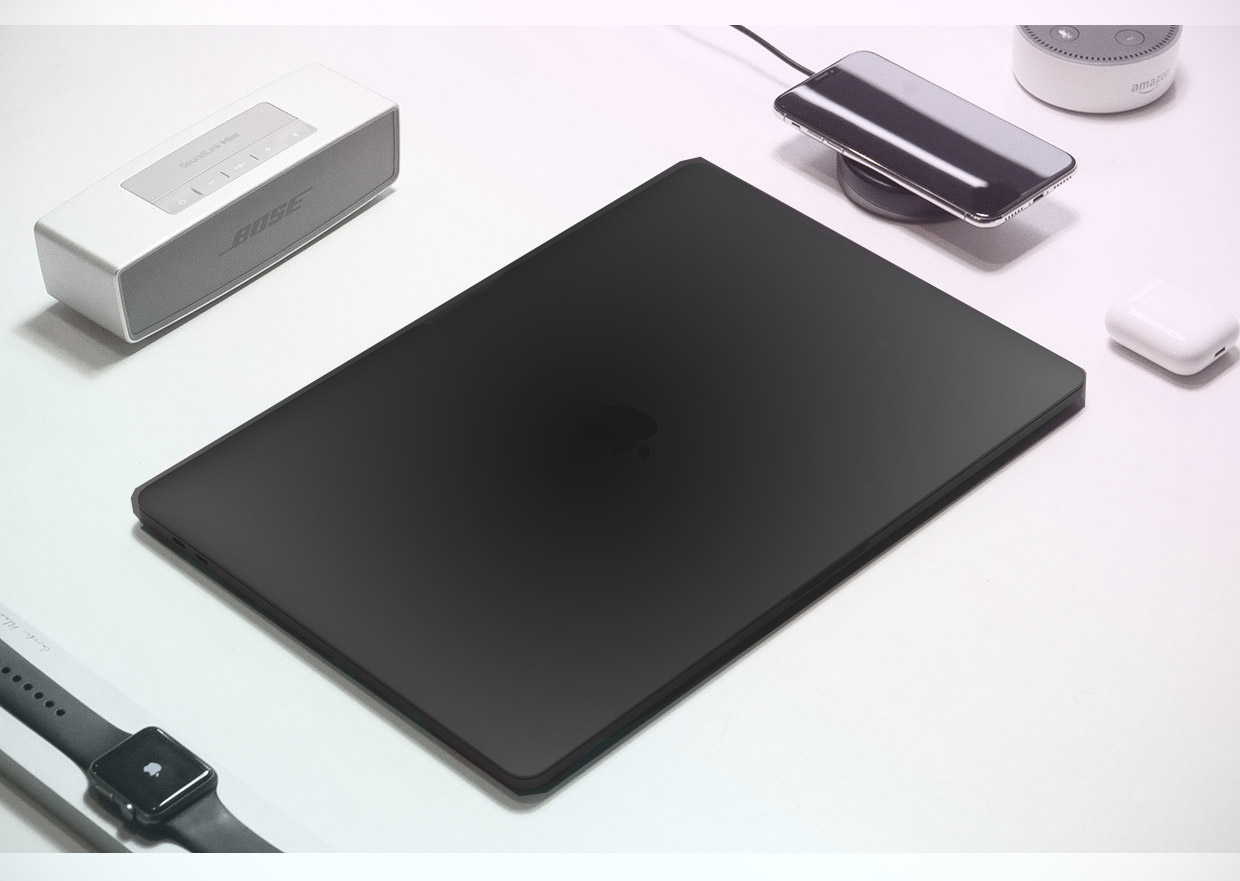
Какой макбук покупать?
Регулярно слышу этот вопрос. Он хороший, но не совсем правильный.
У Apple сейчас есть несколько нормальных макбуков. Проблем с выбором нет. Просто есть лидер. И остальные.
Последние пять лет тестировал абсолютно все «маки». На мой взгляд, сегодня есть только один, который фактически идеален.
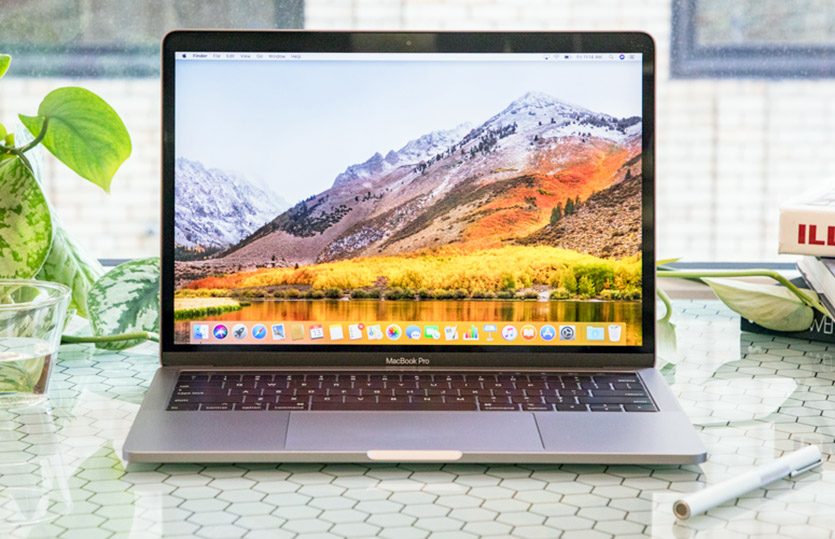
Это модель с Touch Bar, которая вышла летом уходящего 2018 года (тут наш обзор). Стоит от 144 990 руб.
И она прекрасна во всём. Наверное, лучший ноут Apple с момента последнего редизайна (он был в 2016-м.)
На первый взгляд, между ней и прошлогодней версией почти нет отличий. Ну, подумаешь – улучшили железо и добавили True Tone. Ещё клавиатура стала лучше.
Зачем переплачивать, когда почти то же самое, но 2017-го года можно купить на 20-30 тыс. дешевле? Да?

В 13-дюймовом MacBook Pro 2018 года Apple совершила большой рывок производительности. Процессоры Intel 8-го поколения (Coffee Lake) вдохнули в базовую «тринашку» столько сил, что это почти неприлично и неуважительно к владельцам такого же ноута 2017 года.
Это не какие-то жалкие 10%, которыми довольствовались предыдущие поколения. Как насчёт 25-процентного прироста? Можно и до 35% дойти, разница зависит от выполняемых процессором задач.
У меня был 13-дюймовый Pro 2017 года. Он справлялся с тяжелыми задачами нормально. Но на редактировании видео в 4K немного подтупливал, если не закроешь Photoshop и Chrome.
Модель 2018 года ведёт себя лучше в этих сценариях.
Ну и в целом, даже на глаз бодрее справляется с интерфейсом системы. Особенно если подключаешь внешний дисплей по USB-C и работаешь на двух экранах одновременно.
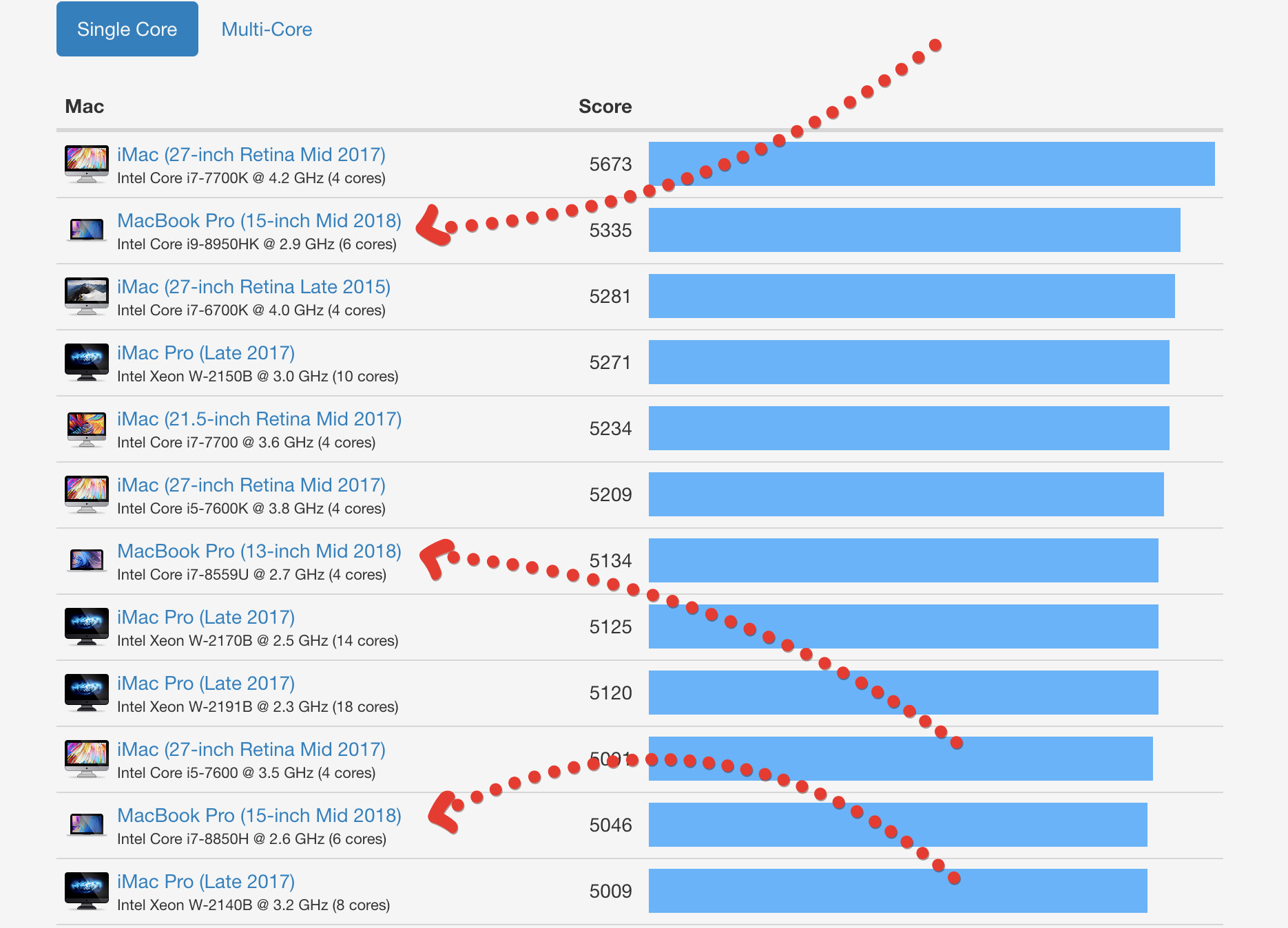
Результаты бенчмарка MacBook Pro 2018 года. Обратите внимание, как далеко прыгнул 13-дюймовый Pro – выше прошлогодних моделей.
Обрабатываете ли фотографии, монтируете ли видео, работаете ли в Excel на сотни мегабайт или мучаетесь в CAD – этот мак всё потянет без вопросов.
Любопытный факт. 13-дюймовый MacBook Pro 2018 с Core i5 на борту равен или превосходит по производительности 15-дюймовый Pro 2017 года. В последнем, если что, стоял Core i7.
Короче говоря: мощности 13-дюймового Pro 2018 года хватит для абсолютно любых задач.
Клавиатура наконец-то идеальна. Дождались
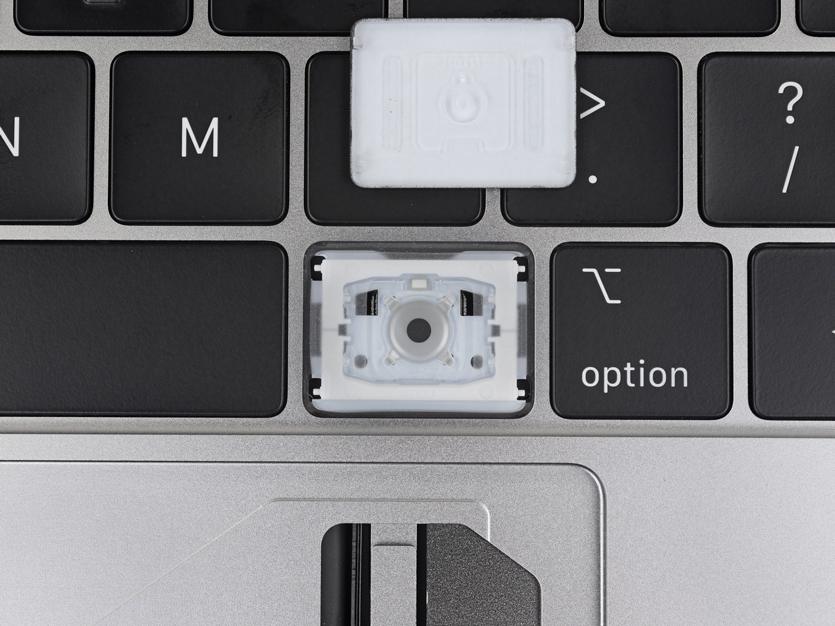
Та самая защитная мембрана внутри клавиатуры MacBook Pro 2018 года.
Больше не вижу ни единой причины оставаться на старых MacBook ради их более традиционной клавы.
Третье поколение низкопрофильных «бабочек» в Pro 2018 года заслуживает респекта. Ход клавиш тактильно шикарен. Печатать сплошное удовольствие. Шума от механизма стало меньше. Появилась защита от грязи и пыли, причём реальная (мембрана) – не для галочки.
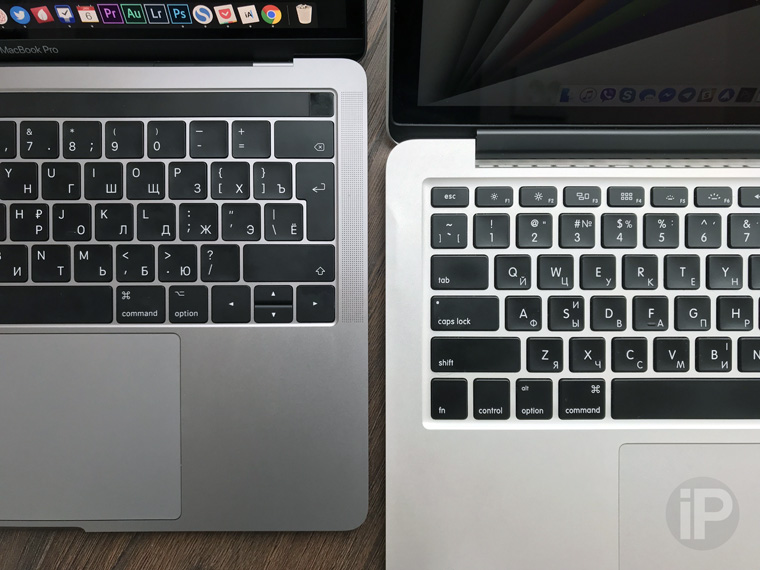
Слева новый MacBook Pro, справа старый, до редизайна.
Те, кто бросает старые маки и переходит на новую «проху», поголовно отмечают: печатать получается быстрее в полтора раза, а сил на это (хоть и изначально немного) уходит в полтора раза меньше.
Упомяну отдельный вид извращений: достать 12-дюймовый MacBook 2015 года с первым поколением заниженной клавиатуры и сравнить её с третьим. Какой же тогда был ужас, слов нет. Сразу видишь прогресс.
Короче говоря: клава в MacBook Pro 2018 года – топ.
Время работы – рабочий день
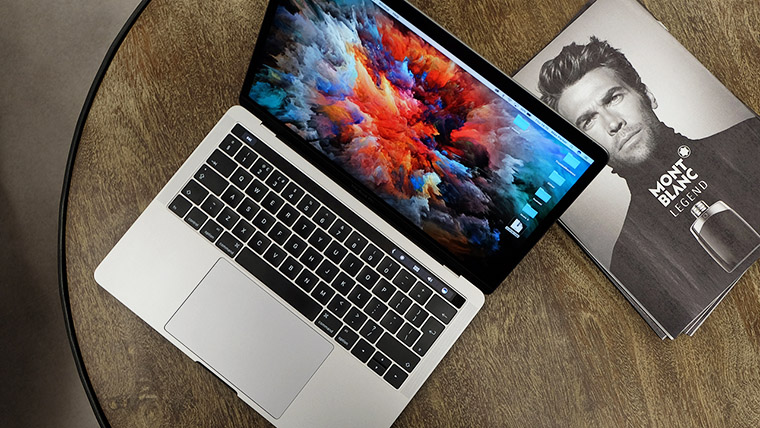
До легендарного MacBook Air предыдущего поколения ещё далеко. Тот работал 9-12 часов, и для ноутбуков Apple это был рекорд.
Но из MacBook Pro 2018 года можно выжать 7-8 часов. А если понизить яркость до 50%, то ещё на час больше. Этого достаточно, чтобы работать на буке весь рабочий день.
Большинству этого будет достаточно.
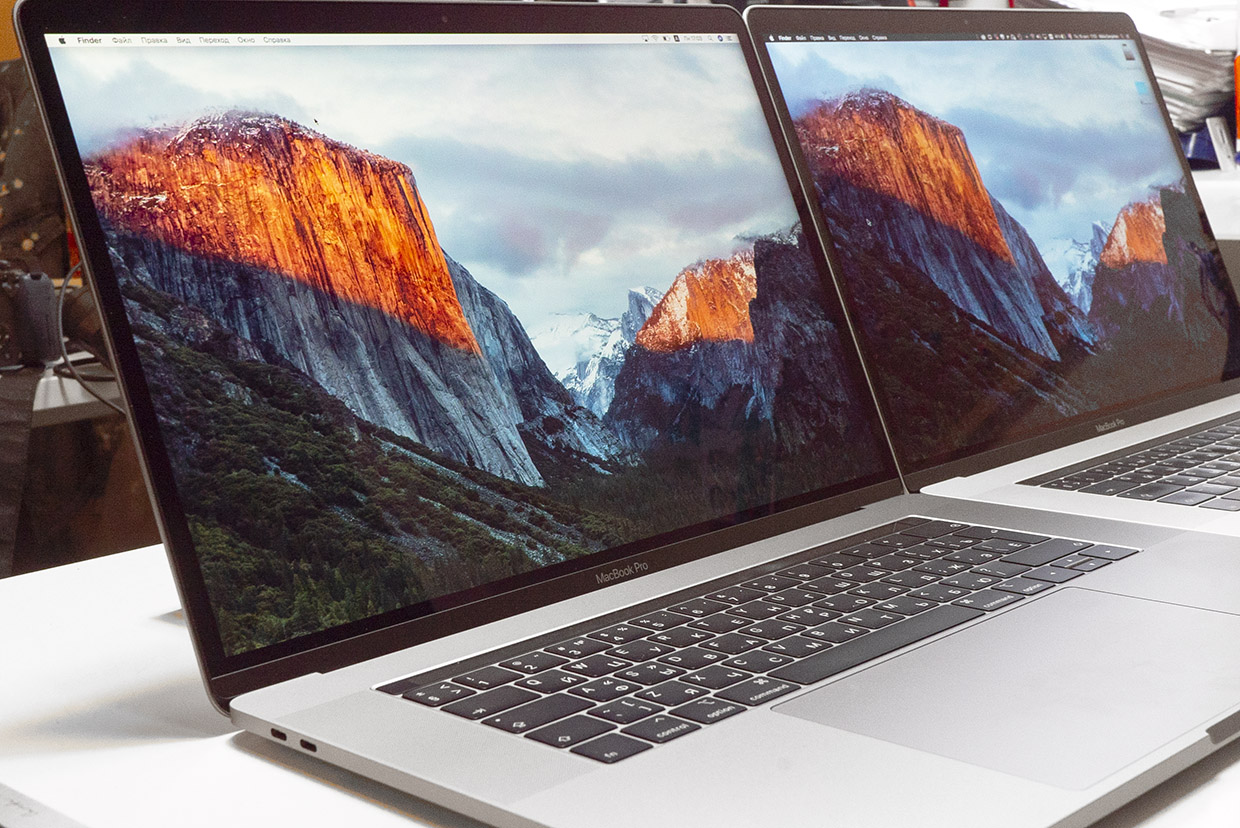
15-дюймовая прошка мощнее, но её видеокарта преподносит неприятный сюрприз.
По части автономной работы у 13-дюймового Pro есть преимущество даже над 15-дюймовой моделью. Сейчас объясню, столкнулся с этим на личном опыте.
У 15-дюймового Pro с дискретной видеокартой (Radeon) есть неприятная тема, о которой Apple не предупреждает на официальном сайте.
Radeon в macOS включается автоматически, если появляется высокая нагрузка на видеочип, встроенный в процессор. Это может произойти даже в браузере. И обязательно будет как в Photoshop, так и в каком-нибудь Final Cut.
Так вот, дискретная видеокарта резко сокращает время работы 15-дюймового Pro до 4-х часов.
Это мало. Варианты выхода – ставить программу gfxCardStatus и запрещать через неё дискретную видеокарту. Но это «костыль».
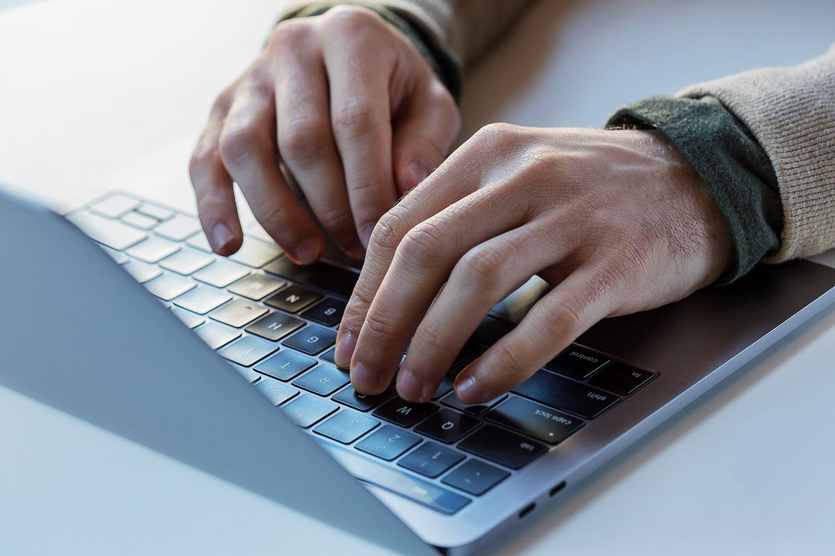
Тем временем 13-дюймовая «прошка» спокойно держит марку автономной работы без Radeon в требовательных программах.
Ты можешь быть уверен, что ноут не вырубится через 4 часа вместо обещанных восьми только потому, что macOS почему-то врубила дискретную видеокарту.
Мой большой MBP 2017 года при большем аккумуляторе работает столько же или меньше, чем 13-дюймовая модель того же года при одинаковых сценариях использования. Вот и думайте, что лучше.
А пока думаете, напомню. В моделях 2018-го года увеличили ёмкость аккумулятора, добавив примерно по одному часу работы к предыдущим значениям. Не такая большая разница, но важная.
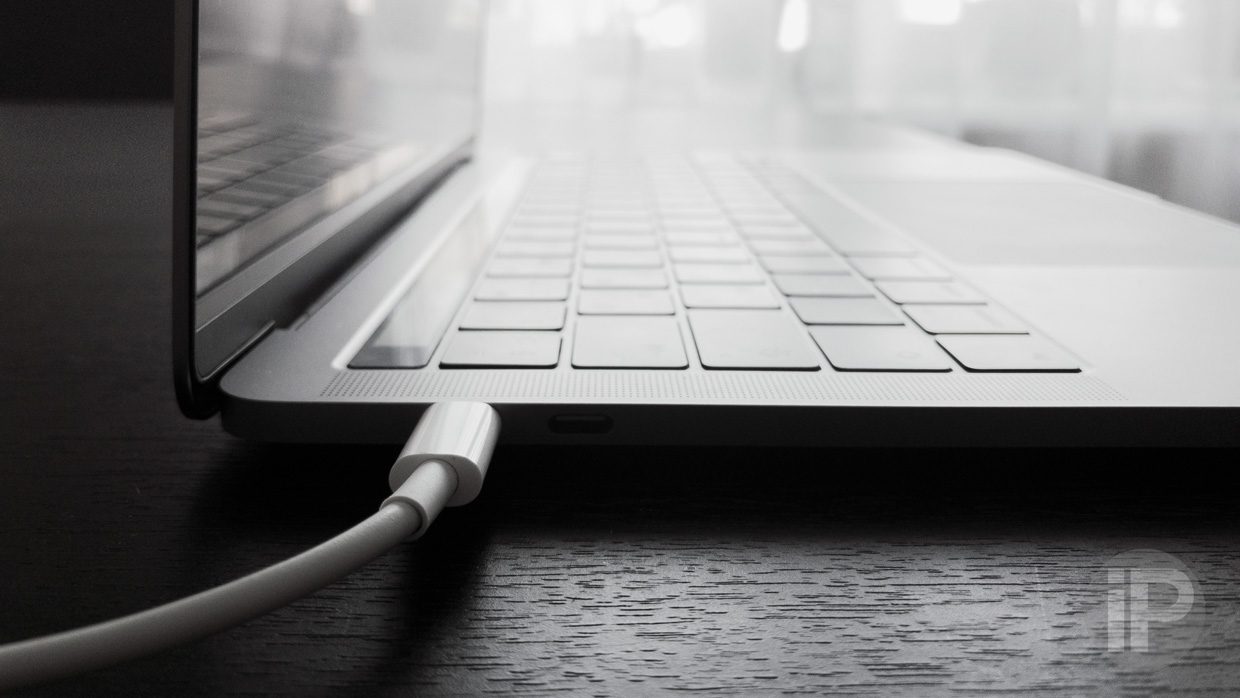
Еще не забывайте, что сейчас у макбуков есть порт USB-C. Не надо носить зарядку с MagSafe, как раньше. Даже оригинальный блок необязателен.
Достаточно кабеля USB-C на USB и зарядного устройства на 12 Ватт – то есть того, которым заряжают iPad Pro.
Это сейчас не шутка: «прошки» можно заряжать от блоков питания, предназначающихся смартфонам и планшетам Apple. Проверял! Скорость зарядки ужасная, но её хватает, чтобы Mac не выключался при использовании и даже медленно повышал процент в статус-баре, когда снижаете нагрузку на процессор.
Короче говоря: 13-дюймовый MacBook Pro 2018 работает весь рабочий день и даже предпочтительнее в этом плане, чем 15-дюймовый собрат.
Так что берите такой. Лучше пока не было
Подчёркиваю, «тринашка» нужна самая новая, не 2017-го и тем более не 2016-го годов. Слишком уж существенная разница в мощности и надёжности клавиатуры.
13-дюймовый MacBook Pro 2018 года – лучший баланс между производительностью, весом, размером и временем автономной работы. Чем бы вы ни занимались, у этого ноута хватит сил на любую задачу.
Упоминать дисплей не буду: он прекрасен, с великолепной цветопередачей «сразу с завода» – фотографы оценят. И True Tone разгружает глаза, особенно при работе в условиях неидеального освещения (жёлтые лампы, привет).
Даже динамики стали лучше. Хотя, казалось, куда уже. MacBook Pro звучат волшебно хорошо.
Имхо, не надо оглядываться на всякие MacBook Air или старые «прошки». И тем более не надо бояться USB-C. 13-дюймовая модель 2018 года – вот нынешний лучший макбук Apple на лет пять вперёд, если не больше.
Советую без оглядки.


 (2.85 из 5, оценили: 85)


