

| LibreOffice Writer | |
|---|---|
 Окно LibreOffice Writer 5.0 | |
| Тип | Текстовый процессор |
| Разработчик | The Document Foundation |
| Написана на | C++, Python, Java |
| Операционная система | Linux, Mac OS X, FreeBSD и др. UNIX-подобные, Microsoft Windows |
| Первый выпуск | 25 января 2011 |
| Последняя версия | 6.0 |
| Читаемые форматы файлов | OpenDocument Text [d] |
| Создаваемые форматы файлов | OpenDocument Text [d] |
| Состояние | в активной разработке |
| Лицензия | Mozilla Public Lincense v2.0 |
| Сайт | libreoffice.org/discover… |
| Медиафайлы на Викискладе | |
LibreOffice Writer — текстовый процессор и визуальный редактор HTML, входящий в состав офисного пакета LibreOffice. Является ответвлением текстового процессора OpenOffice.org Writer, который в свою очередь основан на StarOffice. Writer сходен с Microsoft Word и Corel’s WordPerfect.
LibreOffice Writer распространяется по свободной лицензии Mozilla Public License v2.0.
Writer, как и остальные программы офисного набора LibreOffice, создан для работы в Linux, FreeBSD, Mac OS X и Microsoft Windows.
Содержание
История [ править | править код ]
28 сентября 2010 года разработчики и промоутеры сообщества OpenOffice.org после покупки компании Sun Microsystems компанией Oracle объявили о создании независимого ответвления офисного пакета. Активные разработчики были недовольны жёсткой политикой централизованного управления разработкой, которую навязывала компания Oracle. Была основана независимая организация «The Document Foundation», основной целью которой стала разработка независимого офисного проекта с поддержкой открытого формата ODF без какой-либо передачи авторских прав. Это является основным отличием от OpenOffice.org, где от разработчиков требуется передача авторских прав компании Oracle.
Краткое описание [ править | править код ]
Writer содержит все необходимые функции современного полнофункционального текстового процессора и инструмента публикаций. В дополнение к обычным особенностям текстового процессора (проверка правильности написания, тезаурус, расстановка переносов, автозамена, поиск и замена, автоматическое составление оглавлений), Writer обеспечивает следующие важные возможности:
- работа со стилями и шаблонами;
- методы макетирования страниц, включая рамки, столбцы и таблицы;
- внедренная или связанная графика, электронные таблицы, и другие объекты;
- встроенные средства рисования;
- работа с составным документом;
- отслеживание изменений в версиях документов;
- интеграция с базами данных, включая базу данных библиографии;
- экспорт в формат PDF, включая закладки;
И ещё многое другое.
Все многообразие функций LibreOffice Writer можно подробно изучить, вызвав «Справку LibreOffice Writer» с помощью клавиши F1.
Поддержка форматов файлов [ править | править код ]
Родным для офисного пакета LibreOffice является стандартный формат файлов офисных документов OpenDocument Format (ГОСТ Р ИСО/МЭК 26300-2010. Введён в действие с 1 июня 2011 года).
Формат текстового документа ODF имеет расширение odt, а шаблон текстового документа — ott.
Помимо этого LibreOffice Writer поддерживает форматы Microsoft Word различных версий, в частности, позволяет работать с документами формата Microsoft Word 97/2000/XP/2003 (*.doc), а также формата OOXML (*.docx). Также в нём реализована функция экспорта документа в формате переносимого документа PDF [1] .
Новые возможности Writer в версии 4.0 [ править | править код ]
Пакет LibreOffice активно развивается. Релизы выпускаются каждые полгода, даты скорректированы в соответствии с датами выпуска популярных Linux-дистрибутивов. Каждый месяц выпускается патч с исправлениями ошибок. Каждый релиз поддерживается около года [2] .
Новые возможности Writer, реализованные в версии 4.0 [3] :
- Различные улучшения импорта документов DOCX: плавающие таблицы, объекты OLE в обрамлениях, отступы изображений внутри текста.
- Существенно уменьшено время загрузки файлов RTF.
- Поддержка импорта и экспорта математических формул RTF.
- Импорт рукописных примечаний из документов DOCX и RTF (используется в Word на планшетных ПК).
- Добавление комментариев к текстовым областям документа.
- Сокращение Java-кода: мастера факсов и писем переписаны на Python.
- Возможность выделять и копировать текст в окнах сообщений.
- Новое окно управления шаблонами пользователя.
Новые возможности Writer в версии 6.0 [ править | править код ]
- Свободный ввод: Добавлена настройка для вставки только пробелов;
- Панель поиска: Добавлен выпадающий список для изменения типа поиска;
- Меню “Формы” вынесено в главное меню;
- Отображаемый пример для ориентации страницы теперь правильно показывается и для настроек вручную;
- Расстояние между колонками по умолчанию;
- Добавлена поддержка для разделения разделов внутри таблиц;
- Новые настройки по умолчанию для стилей нумерованного списка.
Поля ввода [ править | править код ]
- Улучшено поведение поля для ввода:
- двойной щелчок на поле для ввода открывает старый диалог для ввода;
- этот диалог теперь отображает текущее поле и содержит кнопки для навигации предыдущий/следующий.
Поворот изображения [ править | править код ]
- Реализован поворот изображения в документе Writer на любой угол.
Эта долгожданная функция (есть запросы 20-летней давности) теперь реализована. Она поддерживает вращение Writer FlyFrames (например, вставленной графики) свободно вокруг их центра. Для поддержки этого были добавлены элементы пользовательского интерфейса в разных местах (Диалог, Боковая панель). Прямая настройка вращения расширена, чтобы обеспечить простую отмену вращения («Отменить поворот»). Добавлен интерактивный режим «поворот», позволяющий использовать те же взаимодействия, что и при выборе Draw-Objects. Интерактивная обрезка (кадрирование) была адаптирована для работы с повернутыми изображениями (WYSIWIG). Когда используется фрейм, он становится «расширенным» по отношению к ограничивающему прямоугольнику повернутого изображения (функция, позволяющая ограничивающему прямоугольнику вращаться вместе с объектом, планируется на будущее). Текст может обтекать повернутое изображение с использованием существующей функции «Контур» («Редактировать контур»), добавляя весь прямоугольник, покрывающий изображение, с помощью редактора контуров (в одно действие, например, кнопка, чтобы сделать это за один шаг, может быть чтобы сделать его более доступным для пользователя). На следующем рисунке ( НЕОБХОДИМ РИСУНОК. НЕ ПОНЯТЬ КАК ЭТО) показаны примеры этой функции в действии.
Рассылка электронных писем [ править | править код ]
- Документ Writer, как источник данных для рассылки;
- Как источник данных для рассылки теперь могут использоваться файлы XLSX;
- Временные соединения, созданные во время рассылки почты больше не сохраняются.
Таблицы [ править | править код ]
- Новый базовый стиль таблицы;
- Базовый стиль таблицы теперь назначается к вставленной в документ таблице;
- Толщина границ таблицы по умолчанию установлена в 0.5 pt;
- Старый набор стилей таблиц был удален. Добавлен новый набор стилей: Базовый, Academic, Box List Blue, Box List Green, Box List Red, Box List Yellow, Elegant, Financial, Simple Gr > Проверка правописания “Грамматика по образцу” [ править | править код ]
Пользовательские словари позволяют автоматическое добавление приставок и суффиксов, и сложное словообразование, поддерживая эффективное редактирование и создание технических словарей на нескольких языках.
Это общее улучшение проверки грамматики в LibreOffice, но оно особенно может ускорить работу пользователей Writer. Вместо ручной обработки сотен корректных словоформ нового слова языка с богатой морфологией или правилами образования составных слов, проверка грамматики Hunspell распознает формы нового слова с приставками/суффиксами или в составных словах, основываясь на модельном слове "Грамматика по образцу".
С проверкой правописания “Грамматика по образцу” упрощается создание технических словарей и управление ими, используя существующий пользовательский интерфейс пользовательских словарей для включения/отключения их, например, медицинского, технологического или других научных словарей, поставляемых с LibreOffice.
Примечание: эта функция работает только в языкозависимых пользовательских словарях, поэтому необходимо создать такой словарь или изменить язык существующего.
Использование клавиатуры в LibreOffice Writer [ править | править код ]

В LibreOffice можно работать без мыши, используя только клавиатуру [4] . На главной странице справки LibreOffice Writer приводится ссылка на раздел с сочетаниями клавиш. Помимо того, в разделах справки «Специальные возможности» даются пошаговые инструкции по работе без мыши. Также, список установленных по умолчанию значений для различных комбинаций клавиш можно увидеть, выбрав «Сервис — Настройка — Клавиатура». Этот список можно редактировать, например, добавляя свои значения. Свой список назначенных клавиш можно загружать и сохранять в виде отдельного файла.
Помимо этого, существует крайне удобная возможность запускать различные функции меню. Практически все элементы меню и диалоговых окон имеют в своем названии подчеркнутую букву. Используя комбинацию Alt и подчеркнутую букву элемента меню, мы активизируем этот элемент. Например, чтобы задействовать элементы меню «Сервис — Язык — Расстановка переносов», достаточно, удерживая Alt, последовательно нажать буквы «Е», «Я», «Р». Необходимо заметить, что подобный способ управления меню зависит от языковой версии приложения.
Работа с диалоговыми окнами [ править | править код ]
| Клавиши | Значение |
|---|---|
| Tab | переключение фокуса между элементами диалогового окна (помимо комбинаций с клавишей Alt) |
| Shift+Tab | переключение фокуса в обратном порядке |
| Ctrl+Tab | Навигация по вкладкам диалогового окна |
| Esc | эквивалентна нажатию кнопки «Отмена». При открытом выпадающем списке, Ecs закрывает список |
| Alt+Стрелка вниз | отображает элементы в выпадающем списке |
Чтобы быстро выбрать элемент в списке, достаточно начать набирать его название и он будет автоматически выбран из списка. Например, чтобы выбрать в окне «Стили и форматирование» стиль «Содержимое таблицы» достаточно начать набирать «со».
Едва ли найдется хоть один пользователь ПК, который ни разу, будь то на учебе, на работе, дома или еще где-то, не сталкивался с программой MS Word. А вот с его аналогом LiO Writer (он же OOo Writer) мало кто знаком. Ниже мы и поговорим о достоинствах и недостатках обоих продуктов.
Интерфейс
На первый взгляд, наиболее значимые различия между MS Word и LiO Writer имеются именно в интерфейсах программ. Отчасти это утверждение можно назвать верным.
В MS Word 2010 используется тот же ленточный интерфейс, что и в Word 2007, который в свое время наделал много шума. Были разработаны даже специальные надстройки, позволяющие настроить интерфейс в стиле MS Office 97-2003.
Интерфейс LiO Writer, как раз таки напоминает интерфейс MS Word 97-2003 (панели инструментов Word 2003, 2010 и Writer 3.3 приведены на рис. 1-3).
 |
| Рис. 1. Панель инструментов MS Word 2010 |
 |
| Рис. 2. Панель инструментов LiO Writer 3.3 |
 |
| Рис. 3. Панель инструментов MS Word 2003 |
Как видим, панели инструментов Word 2003 и LiO Writer 3.3 практически идентичны. Так что переход пользователей, знакомых с Word 97-2003, на LiO Writer будет не очень болезненным. Также следует заметить, что состав пунктов меню "Файл", "Правка", "Вид" и т.д. в Word 2003 и LiO Writer 3.3 тоже очень похож.
Панели инструментов Word 2003 и LiO Writer 3.3 практически идентичны.
Для пользователей, которые знакомы только с Word 2007-2010, возникнут некоторые сложности, но, тем не менее, при наличии логического мышления и немного терпения переход на свободный текстовый редактор не займет много сил и времени.
Настройки и совместимость
Для начала о совместимости. Как MS Word 2010, так и LiO Writer 3.3 позволяют сохранять и открывать файлы в довольно большом количестве форматов, в том числе и самых распространенных — "doc", "docx", "odt". Знакомить читателя с форматами "doc" и "docx" смысла нет, а вот о "odt" пару слов скажем. Вот что пишут в Википедии: "OpenDocument Format, ODF (от англ. OASIS Open Document Format for Office Application — русск. открытый формат документов для офисных приложений) — открытый формат файлов документов для хранения и обмена редактируемыми офисными документами, в том числе текстовыми документами (такими, как заметки, отчёты и книги), электронными таблицами, рисунками, базами данных, презентациями". Открытие документов "docx" в LiO Writer происходит без каких-либо значительных изменений форматирования. Открытие документов с расширением "odt" в MS Word 2010 также происходит без каких-либо проблем. Таким образом, можем заметить, что проблем с совместимостью при работе в обоих редакторах не возникает.
Как MS Word 2010, так и LiO Writer 3.3 позволяют сохранять и открывать файлы в довольно большом количестве форматов, в том числе и самых распространенных.
Более гибким в настройках является LiO Writer 3.3. Расписывать все возможности было бы делом слишком долгим, да и, как мне кажется, на эту тему можно отдельную книгу написать. Хотелось бы в этой связи отметить только то, что LiO Writer можно настроить на максимальную совместимость с MS Office. Например, можно установить сохранение всех файлов в формате "doc" или "docx", чтобы не случалось казусов, когда вы забыли указать, в каком формате сохранять (по умолчанию стоит "odt", а в организации друга или родственника установлен, к примеру, MS Word 2003, который "odt" не читает).
Отдельным пунктом в настройках LiO Writer является настройка совместимости с VBA. Это вообще больная тема для разработчиков как LibreOffice, так и OpenOffice. Но, как заявляют разработчики LibreOffice, именно на более тесную интеграцию с VBA будут направлены их усилия, в отличие от разработчиков OpenOffice, которые постараются максимально приблизить интерфейс OOo к ленточному виду MS Office 2007-2010.
Возможности форматирования текста
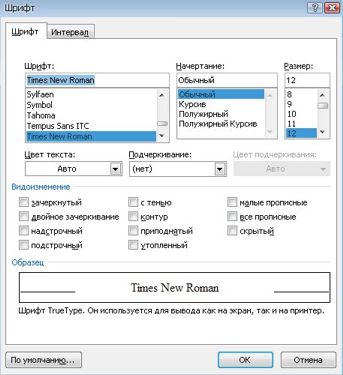
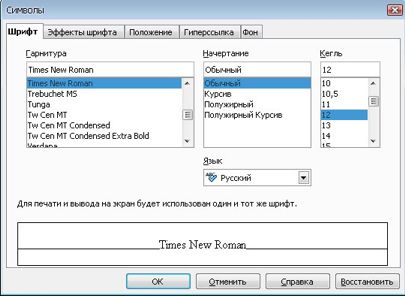
При работе с текстом принципиальных различий, которые помешали бы пользователю перейти с одного редактора на другой, не существует. Даже ключевые окна "Шрифт" (в LiO Writer "Символ") (рис. 4 а, б) и "Абзац" выглядят очень похоже.
 |
| Рис. 4а |
 |
| Рис. 4б |
Как видно из рисунка, ключевые элементы "Шрифт", "Начертание", "Размер" присутствуют на первой же вкладке. Элементы "Видоизменение" из MS Word, которые отмечаются галочками, присутствуют в других закладках LiO Writer.
В окне "Абзац" ключевые элементы "Отступы", "Интервалы" находятся на первой закладке. Причем, "Абзац" из LiO Writer предлагает более богатый инструментарий по форматированию абзацев.
Работа с рисунками в MS Word 2010 и в LiO Writer 3.3 отличается. MS Word 2010 имеет более богатый инструментарий для работы с рисунками. Тем не менее, LiO Writer 3.3 обладает всеми необходимыми инструментами для обработки рисунков в текстовом редакторе, а для более тщательной обработки графических объектов существует специализированное ПО.
MS Word 2010 имеет более богатый инструментарий для работы с рисунками.
Быстрая вставка таблиц в обоих редакторах идентична (см. рис. 5).
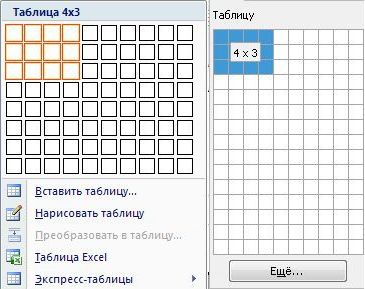 |
| Рис. 5. Вставка таблицы в MS Word 2010 и LiO Writer 3.3 |
Помимо быстрой вставки таблиц, в обоих редакторах есть диалоговые окна по более детальной настройке данной задачи.
Вставка диграмм в MS Word 2010 и в LiO Writer 3.3 осуществляется по похожим принципам, но MS Word, опять-таки, имеет более богатые возможности по настройке данного элемента (см. рис. 6-7).
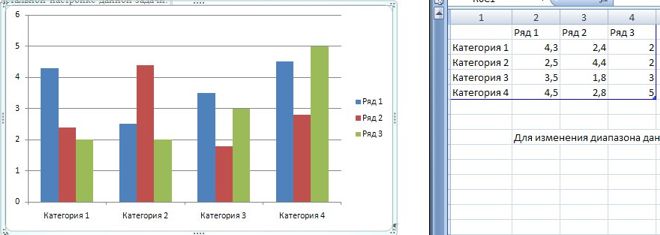 |
| Рис. 6. Вставка диаграммы в MS Word 2010 |
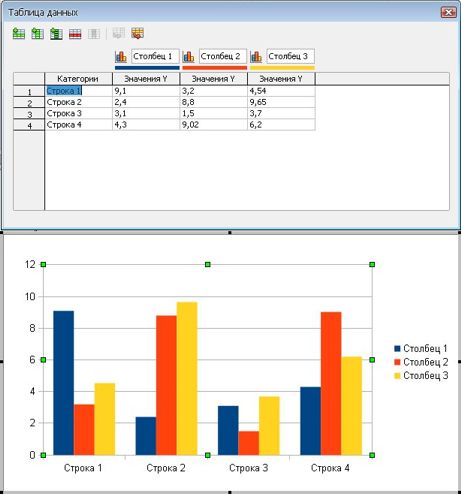 |
| Рис. 7. Вставка диаграммы в LiO Writer 3.3 |
Формулы в MS Word 2010 вставляются и редактируются с помощью встроенного конструктора, а в LiO Writer 3.3 — при помощи отдельного приложения LibreOffice Math 3.3. В данном случае впереди LiO Writer, т.к. LiO Mach предоставляет намного больше возможностей, в сравнении со встроенным конструктором формул MS Word 2010.
Работа со стилями, заголовками, гиперссылками, оглавлениями, указателями и т.д. также практически идентична в обоих редакторах.
Как в MS Word 2010, так и в LiO Writer 3.3 есть возможность публикации материалов в Интернете прямо из редактора. Рассылка писем также имеется в обеих программах.
Надстройки и дополнения
И в MS Word 2010, и в LiO Writer 3.3 есть возможность увеличения функциональности работы за счет различных надстроек и дополнений.
В MS Word это, как правило, различные плагины, которыми разработчики программного обеспечения дополняют свои продукты для более тесной интеграции с MS Office. И большинство этих программных продуктов, как и сам MS Office, платные. Поэтому, чтобы получить определенную надстройку MS Word, нужно обязательно купить программное обеспечение, для которой создавался тот или иной плагин. Примерами таких дополнений можно назвать надстройки ABBYY Lingvo, Promt и т.д.
В LiO Writer ситуация немного другая. Большинство дополнений рассчитано на работу с различными онлайн-сервисами. Например, Google Docs, Google Translate, Zoho, Amazon S3 и др. О данных сервисах подробно писалось в ещё печатных "Компьютерных вестях" (№47’2009, №32’2010, №10’2011). Т.к. пакет LibreOffice появился сравнительно недавно и является ответвлением проекта OpenOffice.org, большинство дополнений OОo без проблем работают с LiO.
Поддержка. Помощь
Здесь, что не удивительно, несомненным лидером является MS Word, для которого создано огромное количество справочников, руководств и учебников. Несмотря на то, что многие из них написаны для более ранних версий, они могут использоваться и при изучении MS Word 2010. Также поддержку пользователям MS Word оказывает сама компания Microsoft на своем сайте. Справочная система MS Word 2010 также довольно объемная и исчерпывающая.
Для LiO Writer написано не так много документации, как для MS Word, но, тем не менее, ее достаточно, чтобы решить те или иные проблемы. Опять же, повторюсь, LibreOffice является ответвлением проекта OpenOffice.org, и большинство справочной документации, разработанной для OpenOffice, применимо к LibreOffice.
Для LiO Writer написано не так много документации, как для MS Word, но, тем не менее, ее достаточно, чтобы решить те или иные проблемы.
Выводы
Здесь я выскажу свое личное мнение, но, как мне кажется, его поддержит большинство читателей.
Microsoft Word является очень серьезным текстовым редактором, предназначенным для профессионалов. Как правило, его возможности используются рядовыми пользователями на 20-30%. Его ближайшие конкуренты LibreOffice Writer и OpenOffice Writer также являются профессиональными редакторами, практически ничем не уступающими MS Word. Возможности LiO Writer рядовые пользователи используют, опять же, не полностью. Многим вообще достаточно встроенного в Windows WordPad.
Стоимость MS Word 2010 (отдельно от пакета MS Office 2010) составляет $140. Зачем же платить деньги, если большинству и бесплатного LiO Writer многовато?

Writer, текстовый процессор LibreOffice
Текстовый процессор для всех видов документов
Writer содержит все необходимые функции современного полнофункционального текстового редактора и инструмента публикаций.
Он достаточно прост для создания быстрых заметок, достаточно мощный, чтобы создать целые книги с содержанием, диаграммами, индексами и т.д. Сосредоточьтесь на написании текста, а Writer заставит его прекрасно выглядеть.
«Мастера» берут на себя всю работу по созданию стандартных документов, таких как письма, факсы, повестки дня, протоколы, а также могут выполнить более сложные задачи, например, создание множества документов из одного шаблона и источника данных для рассылки разным адресатам.
«Стили и форматирование» предоставляют каждому пользователю всю мощь таблиц стилей.
Поиск опечаток «на лету» и словарь автозамены проверит орфографию. Если вам необходимо использовать различные языки в документе — Writer способен и на это.
Сокращение усилий и времени на ввод текста достигается благодаря функции автозавершения, которая предлагает варианты быстрого ввода и позволяет завершить наиболее часто встречающиеся, не до конца набранные слова и фразы.
Текстовые структуры и линковка позволяют заниматься компьютерной вёрсткой информационных бюллетеней, листовок и т.д. Они будут выглядеть именно так, какими вы хотели бы их видеть.
Сделайте ваши длинные и сложные документы более полезными, добавив оглавление, сноски, библиографические ссылки, иллюстрации, таблицы или другие объекты.
Writer может отображать во время редактирования одновременно несколько страниц, тем самым он идеально подходит для сложных документов и больших мониторов (или мультимониторных систем).
Привлекательные примечания позволяют отображать заметки на полях документов. Благодаря этому, их намного проще читать. Кроме того, примечания от разных пользователей отображаются разными цветами и содержат дату и время редактирования.
Выкладывайте ваши документы в свободный доступ в интернет, предварительно экспортировав их с помощью Writer в HTML или в формат MediaWiki для публикации в вики. Опубликуйте документ в формате Portable Document Format (.pdf), чтобы гарантировать, что ваш читатель увидит именно то, что вы написали. Функция экспорта в PDF в LibreOffice содержит огромный набор параметров форматирования и безопасности, таким образом файлы PDF могут быть настроены и сохранены по множеству различных сценариев, в том числе в соответствии со стандартом ISO PDF/A.
Сохраняйте документы в формате OpenDocument — новом международном стандарте для офисных документов. Этот формат, основанный на XML, не «привязывает» вас к Writer. Вы сможете открывать документ в этом формате с помощью любого программного обеспечения, совместимого с OpenDocument.
Writer, конечно, сможет открыть ваши старые документы Microsoft Word или сохранить работу в формате Microsoft Word для того, чтобы отправить этот файл тем людям, которые всё ещё зависят от продуктов Microsoft. Writer может также открывать .docx файлы, созданные в Microsoft Office 2007 или Microsoft Office 2008 для Mac OS X.


