Пакет обновления SP1 для Windows 7 — важное обновление для системы безопасности, обеспечения производительности и стабильности работы Windows 7. Установка пакета обновления SP1 помогает поддерживать операционную систему Windows 7 в актуальном состоянии.
SP1 для Windows 7 включает ранее выпущенные обновления, доставляемые из Центра обновления Windows, а также накопительные добавочные обновления.
Перед установкой SP1 (Service Pack 1) потребуется пройти проверку подлинности Windows 7.
Пакет обновления SP1 для Windows 7 предоставляет следующие преимущества:
—Текущие обновления для платформы Windows 7.
—Обеспечение поддержки и обновления компьютеров.
—Полный набор инновационных средств виртуализации.
—Удобное одновременное развертывание накопительных обновлений.
—Удовлетворение потребностей пользователей в большей мобильности бизнеса.
—Более удобное развертывание пакета обновления, повышающее эффективность ИТ-структуры.
KB976932-X86 — устанавливает пакет обновления 1 (SP1) на 32-разрядные компьютеры под управлением Windows 7.
KB976932-X64 — устанавливает пакет обновления 1 (SP1) на 64-разрядные компьютеры под управлением Windows 7 или Windows Server 2008 R2.
Название: SP1 для Windows 7
Версия: KB976932-X86 | KB976932-X64
Официальный сайт: microsoft.com
ОС: Windows 7, Windows Server 2008 R2 (x86/x64)
Язык: Русский
Размер: 537.8 MB | 903.2 MB
Лицензия: Freeware (Бесплатно)
Скачать SP1 для Windows 7 (32-bit)

Скачать SP1 для Windows 7 (64-bit)
 Все файлы проверены Антивирусом Касперского 2019 и не содержат вирусов.
— У нас Вы можете SP1 для Windows 7 скачать бесплатно, последнюю версию на русском языке для Windows 7/10/8/XP (32/64-bit).
- Новость добавил: Ridzik (9-09-2017)
Похожие бесплатные программы для ПК:
Обновления для Windows 7 — пакет обновляет рабочую систему Windows 7, без необходимости подключения к сети Интернет и .
Microsoft Visual C++ устанавливает компоненты среды выполнения библиотек Visual C++, необходимых для запуска .
(Все версии) Microsoft .NET Framework — пакет системных компонентов программирования Майкрософт для построения .
DirectX 11 – это ряд технологий, благодаря которым компьютеры на основе Windows становятся идеальной средой для запуска .
Отзывы о SP1 для Windows 7
Популярные программы
 Internet Download Manager
 Adobe Flash Player
 Daemon Tools Lite
 Total Commander
 Download Master
 Alcohol 120%
 DirectX 11
 CCleaner
 uTorrent
 AIMP
AIMP
 7-Zip
7-Zip
 WinRar
 KMPlayer
 ICQ (Аська)
 Mail.ru Агент
 Skype (Скайп)
 Nero 7 Premium
 QIP (Квип) 2012
 Навигация по сайту
 Навигация по сайту
- Интернет
 Интернет
Выбери свой браузер
 Яндекс.Браузер
 Mozilla Firefox
 Chromium
 Opera
Opera
 Google Chrome
 Internet Explorer 11
Антивирусы
 Антивирус Аваст
 Антивирус Касперского
 Антивирус NOD32

Стадия разработки : Release
Год/Дата Выпуска: 2011
Версия: 7601.17514.101119-1850
Разработчик: Microsoft
Разрядность: 32bit+64bit
Язык интерфейса: Русский
Таблэтка: Если вы имеете свой лицензионный ключ, то вопросов возникнуть не должно. Если же у вас такого ключа нет, но активировать систему всё же необходимо, то найти подходящий для себя вариант можно прочитав содержимое файла Win7act_info.rtf + смотрите содержание раздачи.
Описание:
Windows 7 с интегрированным пакетом обновления SP1. Пакет обновления 1 (SP1) для Windows 7 и содержит ранее выпущенные обновления, распространявшиеся через Центр обновления Windows, а также добавочные обновления для указанных платформ.
Что такое "U" в названиях образов? Почему появились новые образы? Это обновленные образы. Отличие:
"This media refresh includes the installation hotfix described in KB Article 2534111. No other changes have been made to the product."
«Это обновление включает в себя установку исправления описанного в статье KB 2534111. Никакие другие изменения не были внесены в продукт.»
Вот здесь есть подробное описание этого обновления и что оно дает.
Системные требования:
Чем отличаются Retail и OEM дистрибутивы?
Единственным отличием имиджей является содержимое конфигурационного файла выпуска ei.cfg, никаких других отличий нет. Совпадают даже размеры дистрибутивов.
Файл настройки выпуска (ei.cfg) определяет устанавливаемый выпуск или же канал (Channel) распространения Windows и лицензию, используемую во время установки.
Удаление файла настройки выпуска (ei.cfg) разблокирует выбор редакций систем Windows 7, а именно станет возможным самостоятельно выбрать какую именно редакцию системы Windows 7 устанавливать: Windows 7 Starter, Home Basic, Home Premium, Professional или же Windows 7 Ultimate.
Примечание: 64х — битных версий Starter не существует, есть только x86.
Внимание! Для редакции ENTERPRISE метод удаления ei.cfg не подходит! Подробнее.
Содержимое и контрольные суммы:
Windows 7 Enterprise with Service Pack 1 (x86) — DVD (Russian)
File Name: ru_windows_7_enterprise_with_sp1_x86_dvd_u_677692.iso
SIZE: 2 320 982 016 byte
Date Published (UTC): 5/12/2011 2:29:54 PM
Last Updated (UTC): 5/12/2011 2:29:54 PM
SHA1: 0FFCD21535224490583507867573B4C7CABA4B7D
MD5: 67C42A99B7F9EC502C14942B4F26306E
ISO/CRC: AF3F7AF9
Windows 7 Enterprise with Service Pack 1 (x64) — DVD (Russian)
File Name: ru_windows_7_enterprise_with_sp1_x64_dvd_u_677671.iso
SIZE: 3 074 111 488 byte
Date Published (UTC): 5/12/2011 2:29:47 PM
Last Updated (UTC): 5/12/2011 2:29:47 PM
SHA1: 5D73A18D79AA78F85F68E98CC4ABDEBA801F9B7F
MD5: C52FF90B564CAD4CC2D4AE696FF4DCED
ISO/CRC: 108823F8
Windows 7 Ultimate with Service Pack 1 (x86) — DVD (Russian)
File Name: ru_windows_7_ultimate_with_sp1_x86_dvd_u_677463.iso
SIZE: 2 471 983 104 byte
Date Published (UTC): 5/12/2011 2:46:03 PM
Last Updated (UTC): 5/12/2011 2:46:03 PM
SHA1: D224888CFA62847FAA3505630A206BDCD10A9930
MD5: 21A69779195F3E651A186DA1A27CFE7D
ISO/CRC: 6E797678
Windows 7 Ultimate with Service Pack 1 (x64) — DVD (Russian)
File Name: ru_windows_7_ultimate_with_sp1_x64_dvd_u_677391.iso
SIZE: 3 229 378 560 byte
Date Published (UTC): 5/12/2011 2:46:24 PM
Last Updated (UTC): 5/12/2011 2:46:24 PM
SHA1: 106CAF0695318AD0D82E441A54BE8460BF099B09
MD5: 10963967C12E6B58D346054F51AFF5C1
ISO/CRC: AAA11D2E
Windows 7 Home Basic with Service Pack 1 (x86) — DVD (Russian)
File Name: ru_windows_7_home_basic_with_sp1_x86_dvd_u_676482.iso
SIZE: 2 471 983 104 byte
Date Published (UTC): 5/12/2011 2:32:49 PM
Last Updated (UTC): 5/12/2011 2:32:49 PM
SHA1: 7C7446200C478814CC983A04FA8431BFDBA95F19
MD5: 6E5DF8B47B35DDC6A42917BE3E0FA410
ISO/CRC: 0DD7F832
Windows 7 Home Premium with Service Pack 1 (x86) — DVD (Russian)
File Name: ru_windows_7_home_premium_with_sp1_x86_dvd_u_676719.iso
SIZE: 2 471 983 104 byte
Date Published (UTC): 5/12/2011 2:33:51 PM
Last Updated (UTC): 5/12/2011 2:33:51 PM
SHA1: 4187E9BD9D591215AC27898C0A070AD31F94A7E1
MD5: 154F53CC7425F8D7D87CF229AC93ED53
ISO/CRC: BEE134F1
Windows 7 Home Premium with Service Pack 1 (x64) — DVD (Russian)
File Name: ru_windows_7_home_premium_with_sp1_x64_dvd_u_676728.iso
SIZE: 3 229 378 560 byte
Date Published (UTC): 5/12/2011 2:33:55 PM
Last Updated (UTC): 5/12/2011 2:33:55 PM
SHA1: 3F467E896FEB5EA817B14B5F9483800B36B989B8
MD5: BC6E3C7449F29A4DACFD4E0336FEE796
ISO/CRC: 25280203
Windows 7 Professional with Service Pack 1 (x86) — DVD (Russian)
File Name: ru_windows_7_professional_with_sp1_x86_dvd_u_677084.iso
SIZE: 2 471 983 104 byte
Date Published (UTC): 5/12/2011 2:37:41 PM
Last Updated (UTC): 5/12/2011 2:37:41 PM
SHA1: E1C39CCC6C83985C2208FC19CA7058044B682F08
MD5: 599FE111363C7FABB09BE4E26BE5FCBC
ISO/CRC: 0FB39DC0
Windows 7 Professional with Service Pack 1 (x64) — DVD (Russian)
File Name: ru_windows_7_professional_with_sp1_x64_dvd_u_677024.iso
SIZE: 3 229 378 560 byte
Date Published (UTC): 5/12/2011 2:37:49 PM
Last Updated (UTC): 5/12/2011 2:37:49 PM
SHA1: 6AAFBBFFC12BB63894932210D5BCB69773B46C98
MD5: A230FE73E2383FDA4CF61BD7010229EB
ISO/CRC: F8CCEAA4
Windows 7 Starter with Service Pack 1 (x86) — DVD (Russian)
File Name: ru_windows_7_starter_with_sp1_x86_dvd_u_678466.iso
SIZE: 2 471 983 104 byte
Date Published (UTC): 5/12/2011 2:43:52 PM
Last Updated (UTC): 5/12/2011 2:43:52 PM
SHA1: 2905EDB076DEC9ECE03568BE264AAFB0F955FE08
MD5: 2611F98AA8DB48D8CC80DF33E137632F
ISO/CRC: C78D3633
Windows 7 Professional with Service Pack 1, VL Build (x64) — DVD (Russian)
File Name: ru_windows_7_professional_with_sp1_vl_build_x64_dvd_u_677774.iso
SIZE: 3 074 519 040 byte
Date Published (UTC): 5/12/2011 2:39:34 PM
Last Updated (UTC): 5/12/2011 2:39:34 PM
SHA1: 2AEE64045D2E21439F845CC2D341A3466754DD32
MD5: 1CDC2CA6F6E236ABED3CE872B66E2DC9
ISO/CRC: 11A16BB7
Windows 7 Professional with Service Pack 1, VL Build (x86) — DVD (Russian)
File Name: ru_windows_7_professional_with_sp1_vl_build_x86_dvd_u_677853.iso
SIZE: 2 321 018 880 byte
Date Published (UTC): 5/12/2011 2:39:24 PM
Last Updated (UTC): 5/12/2011 2:39:24 PM
SHA1: 7C5A3DF6D0BC3E7B0FB7F97F9F7F389627B332B7
MD5: 5B8CF3CD5B04770CE527754348554FFB
ISO/CRC: 3776D690
Windows Automated Installation Kit for Windows 7 and Windows Server 2008 R2 Service Pack 1 (x86, x64, ia64) — DVD (Russian)
ru_windows_automated_installation_kit_for_windows_7_and_windows_server_2008_r2_sp1_x86_x64_ia64_dvd_
619708.iso
SIZE: 932,476,928 byte
SHA-1: 5FDEB15191077A25A2DF87AB3852CF8A6DBF2109
MD5: 59BECAE8DA58FABE01919C7DA3A723AE
CRC: 6AAFB7E3
NOTE: Набор автоматической установки Windows (Windows AIK) это набор средств и документации, облегчающих настройку и развертывание операцион-ных систем Windows. Используя набор Windows AIK, можно автоматизировать установку OS, создавать образы Windows с помощью ImageX, настраивать и изменять образы с помощью системы обслуживания образов развертывания и управления ими (DISM), создавать образы среды предустановки Windows, а также осуществлять миграцию профилей пользователей и данных с помощью средства миграции пользовательской среды (USMT).
Windows AIK также включает средство управления активацией корпоративных лицензий (VAMT), которое позволяет ИТ-специалистам автоматизировать акти-вацию корпоративных лицензий и централизованно управлять ею, используя ключ многократной активации (MAK).
Внимание! На MSDN нет Home Basic x64. Поэтому в раздачу добавлен образ ВЗОРа этой редакции. Это тоже оригинальный образ MS.
MICROSOFT.WINDOWS.7.HOME.BASIC.RTM.WITH.SP1.X64.RETAIL.RUSSIAN.DVD-WZT
BUILD: 7601.17514.101119-1850
7601.17514.101119-1850_x64fre_client_ru-ru_Retail_HomeBasic-GRMCHBXFRER_RU_DVD.iso
SIZE: 3,227,920,384 byte
SHA-1: 0D89FA6E46F20816007A1258388CE2C73BE9734D
MD5: D9EC926C0C755072FA17FB052406C253
CRC: A8FA6720
NOTE: — подлинный диск от M$.
by W.Z.T
Этот образ старый! В нем нет обновления KB 2534111. Просьба это учесть.
В раздачу добавлен небольшой "бонус"
Volume:MAK ключи для Windows 7 Professional & Enterprise
МАК-ключ активирует следующие редакции:
Windows 7 Enterprise with Service Pack 1 — DVD (Russian)
Windows 7 Professional with Service Pack 1 — DVD (Russian)
Windows 7 Professional with Service Pack 1, VL Build — DVD (Russian)
Разрядность х86/х64 и язык не влияют на ключ.
Колличество активаций проверять через VAMT. Работает портативно. Инструкцию как им пользоваться прикрепил.
Доп. информация:
ВНИМАНИЕ! Данная операционная среда предоставлена вам исключительно в ознакомительных целях. Все права на конкретный продукт принадлежат их правообладателям. Если вы воспользовались этим программным продуктом, то подразумевается, что вы являетесь обладателем лицензии или же удалите данный продукт по истечении ознакомительного периода использования. За правонарушения, связанные с нелицензированным использованием, предоставленной в раздаче продукции, никто и никакой ответственности не несёт.
Скачать торрент: Скачать с сервера напрямую
Для того чтобы компьютер работал с максимальной отдачей и соответствовал новейшим требованиям безопасности, рекомендуется регулярно устанавливать на него свежие обновления. Иногда разработчики ОС объединяют группу обновлений в целый пакет. Но если для Виндовс XP существовало целых 3 таких пакета, то для «семерки» был выпущен только один. Итак, давайте разберемся, как установить Service Pack 1 на Windows 7.
Установка пакета
Установить пакет SP1 можно как через встроенный «Центр обновлений», так и скачав установочный файл с официального сайта Microsoft. Но перед тем как производить установку, необходимо выяснить нуждается ли ваша система в ней. Ведь вполне возможно, что нужный пакет уже инсталлирован на компьютер.
- Жмите «Пуск». В открывшемся списке щелкайте правой кнопкой мышки (ПКМ) по пункту «Компьютер». Выбирайте «Свойства».
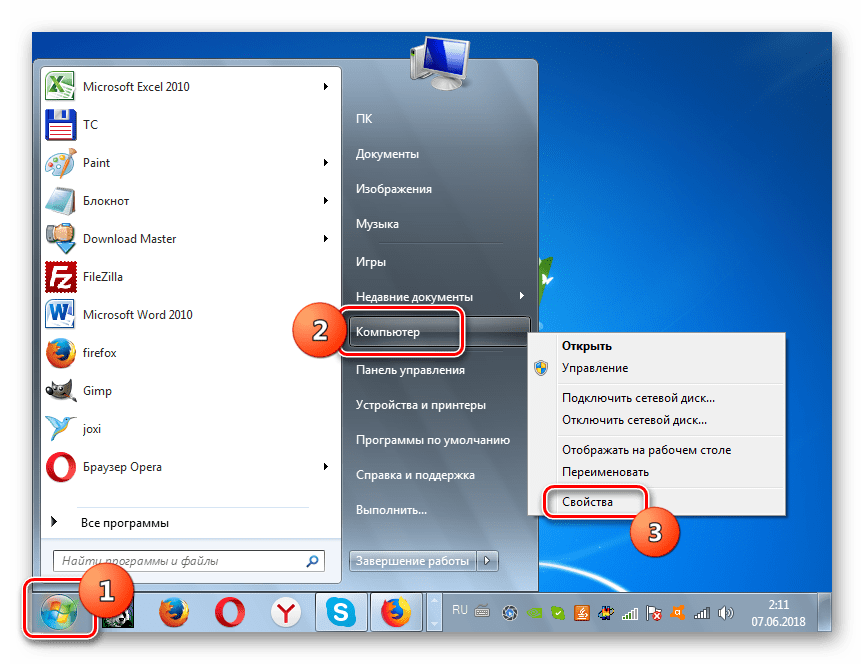
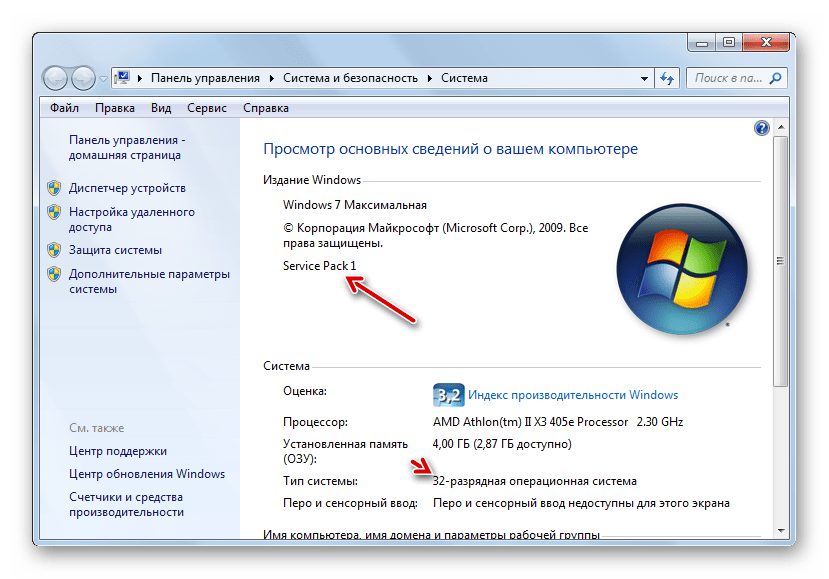
Далее мы подробно рассмотрим различные способы обновления системы до SP1.
Способ 1: Загрузка файла обновлений
Прежде всего, рассмотрим вариант установки обновления с помощью загрузки пакета с официального сайта Microsoft.
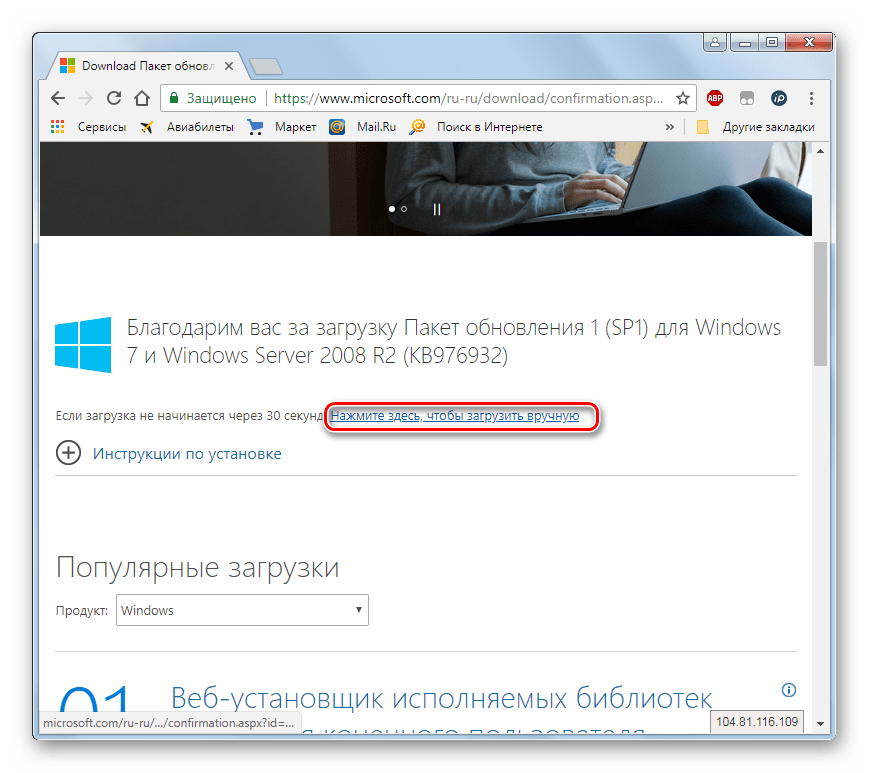
- Запустите браузер и перейдите по ссылке, которая указана выше. Произведите щелчок по кнопке «Скачать».
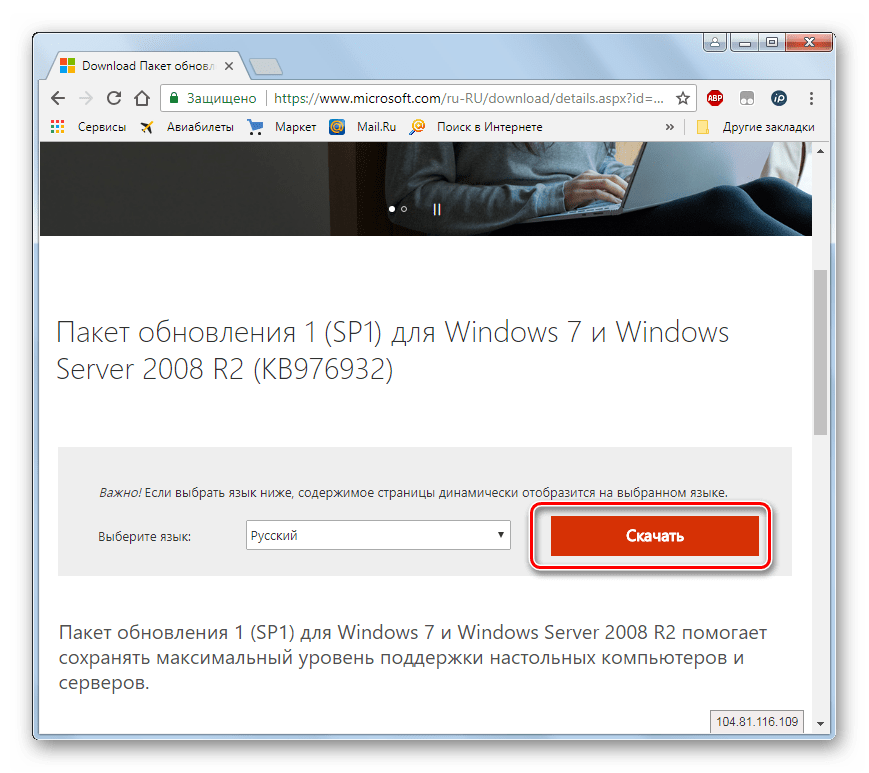
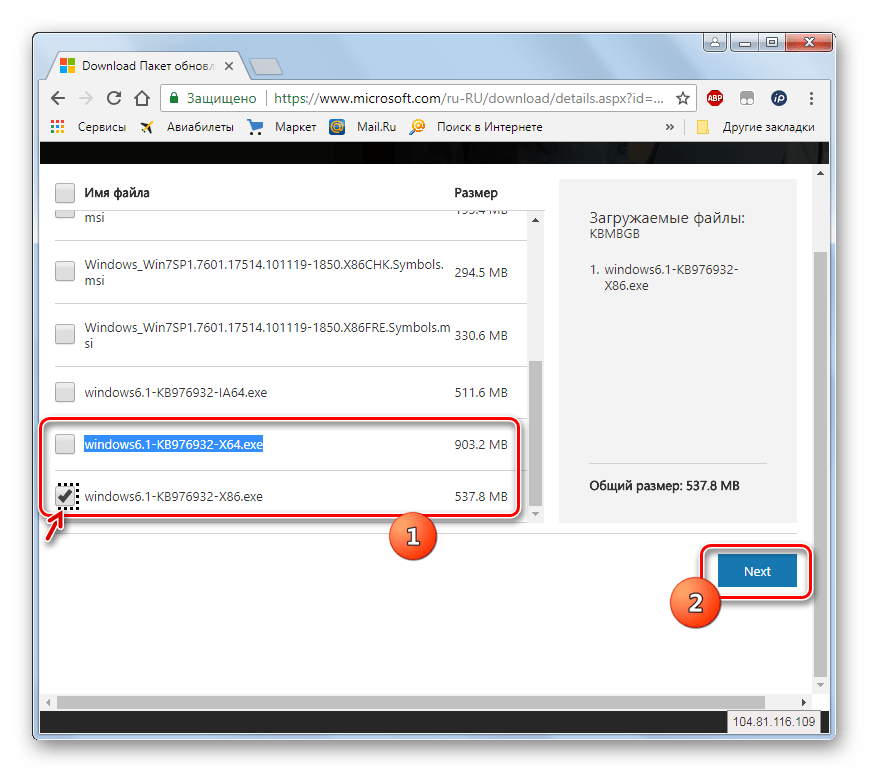
Откроется окно, где нужно будет выбрать файл для скачивания согласно разрядности вашей ОС. Узнать эту информацию, как говорилось уже выше, можно в окне свойств компьютера. Вам нужно отметить галочкой один из двух самых нижних элементов в списке. Для 32-битной системы это будет файл под названием «windows6.1-KB976932-X86.exe», а для аналога на 64 бит – «windows6.1-KB976932-X64.exe». После того как отметка поставлена, жмите «Next».
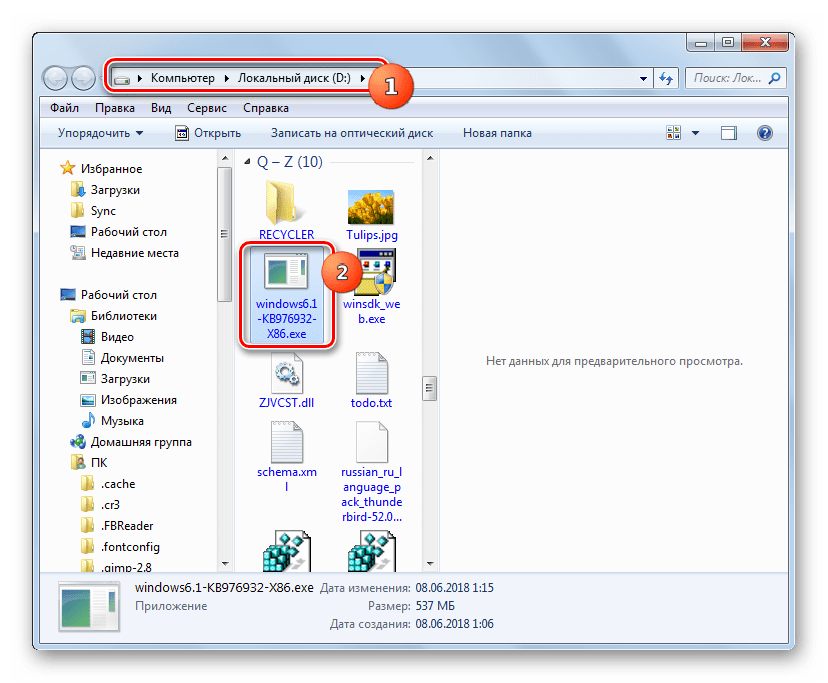
После завершения загрузки откройте «Проводник» и перейдите в ту директорию, куда был помещен закачанный объект. Как и для запуска любого другого файла, кликните по нему два раза левой кнопкой мышки.
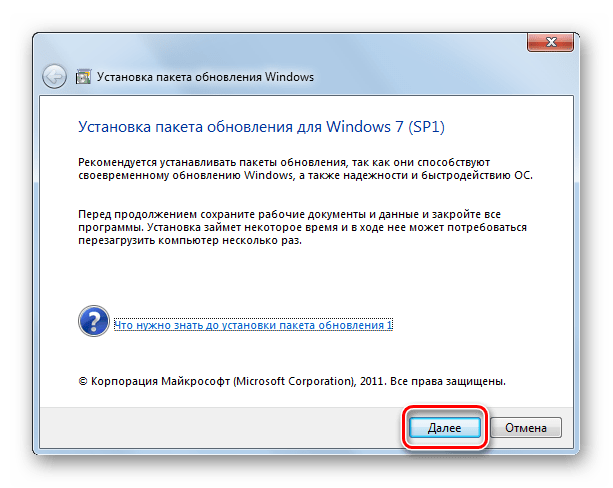
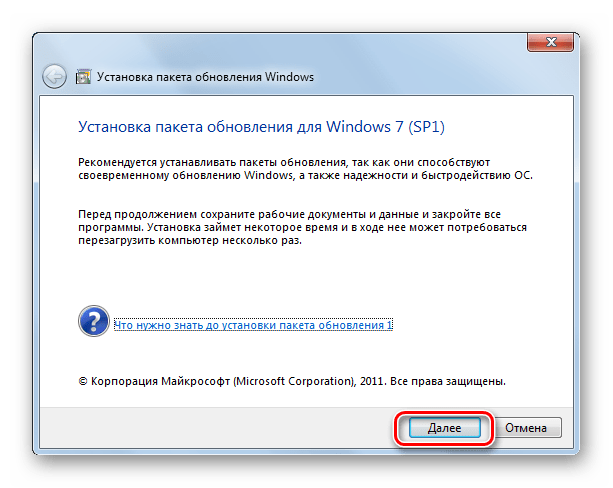
Отобразится окошко установщика, где будет предупреждение о том, что следует закрыть все активные программы и документы во избежание потери данных, так как в процессе инсталляции будет производиться перезагрузка компьютера. Выполните эту рекомендацию в случае необходимости и жмите «Далее».
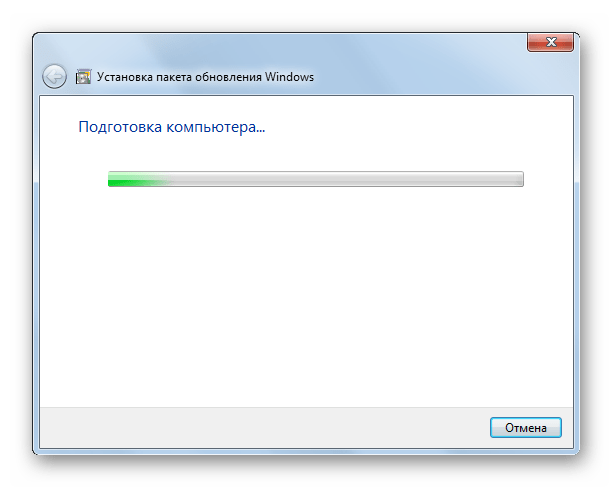
После этого инсталлятор выполнит подготовку компьютера к началу установки пакета. Тут просто нужно подождать.
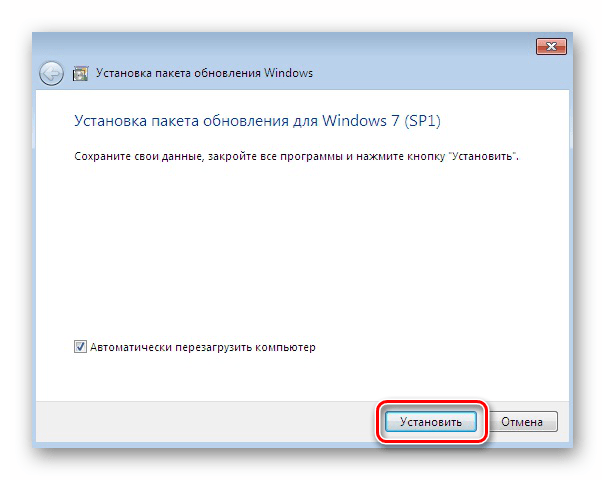
Затем откроется окно, где ещё раз будет отображено предупреждение о необходимости закрытия всех работающих программ. Если вы это уже сделали, то просто жмите «Установить».
Способ 2: «Командная строка»
Произвести инсталляцию пакета SP1 можно также при помощи «Командной строки». Но для этого предварительно нужно скачать его установочный файл, как было описано в предыдущем способе, и разместить его в одной из директорий на жестком диске. Данный способ хорош тем, что позволяет производить инсталляцию с заданными параметрами.
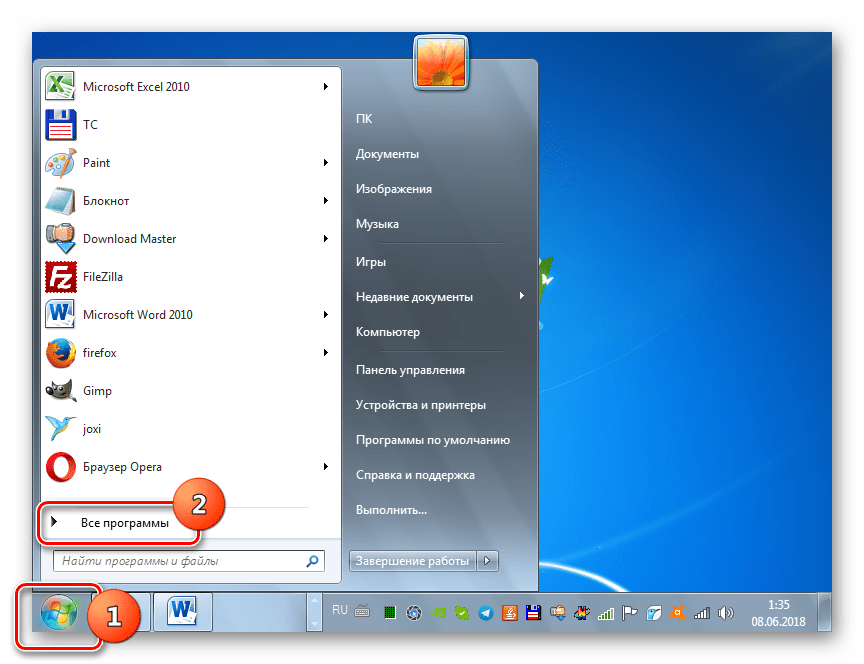
- Щелкайте «Пуск» и переходите по надписи «Все программы».
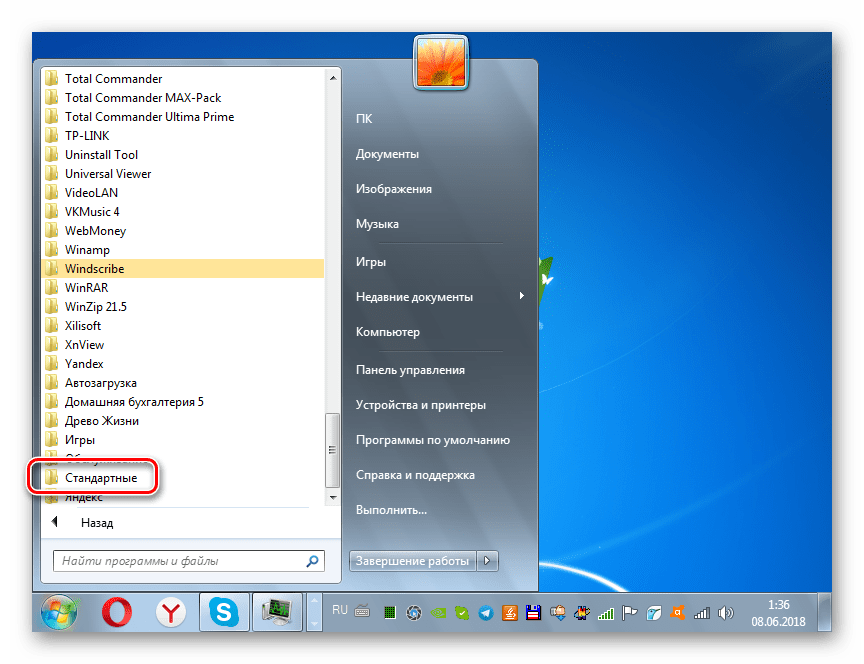
Зайдите в каталог под названием «Стандартные».
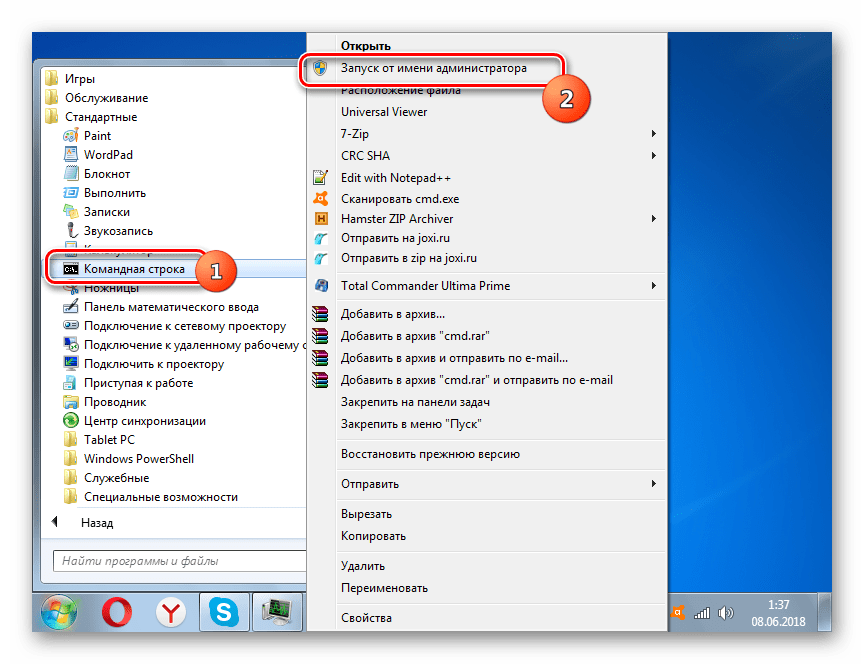
Найдите в указанной папке элемент «Командная строка». Кликайте по нему ПКМ и выбирайте в отобразившемся списке метод запуска с правами администратора.
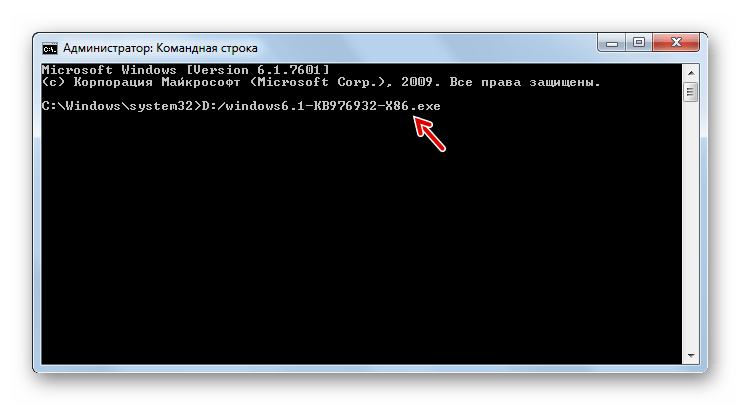
Откроется «Командная строка». Для запуска инсталляции нужно прописать полный адрес файла установщика и нажать на кнопку Enter. Например, если вы разместили файл в корневом каталоге диска D, то для 32-битной системы нужно ввести следующую команду:
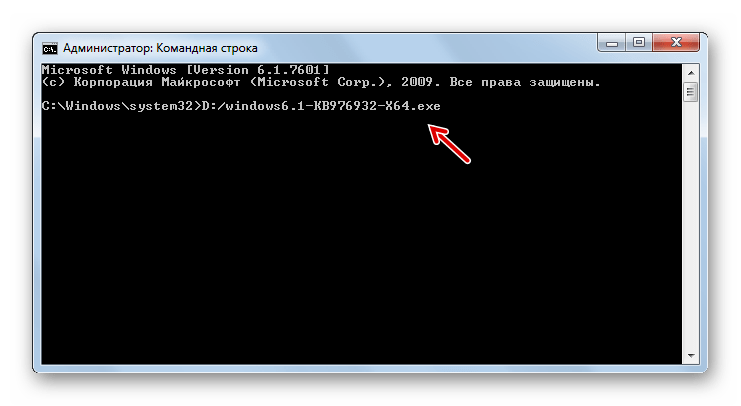
Для 64-битной системы команда будет иметь такой вид:
Но запуск через «Командную строку» тем и интересен, что при использовании дополнительных атрибутов, можно задавать различные условия выполнения процедуры:
- /quiet – запуск «тихой» инсталляции. При введении данного параметра установка будет произведена без открытия каких-либо диалоговых оболочек, кроме окна, которое сообщает о неудаче или успехе процедуры после её завершения;
- /nodialog – данный параметр запрещает появление диалогового окна в конце выполнения процедуры, в котором должно сообщаться о её неудаче или успехе;
- /norestart – этот параметр запрещает автоматический перезапуск ПК после установки пакета, даже если он нужен. В этом случае для окончания установки потребуется перезагрузить ПК вручную.
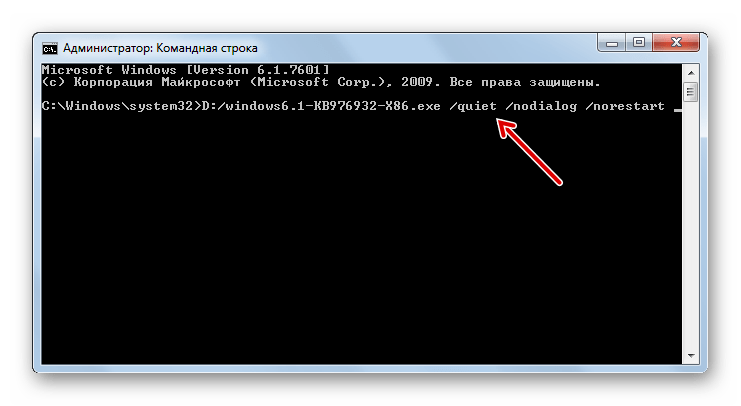
Полный перечень возможных параметров, которые используются при работе с установщиком SP1, можно увидеть, добавив к основной команде атрибут /help.
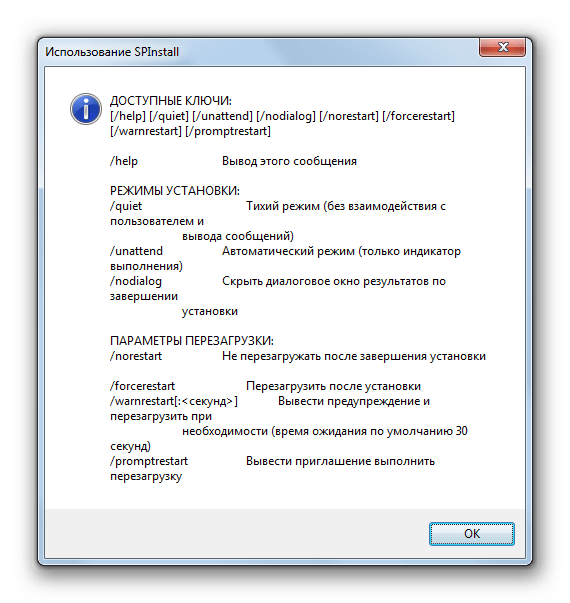
Способ 3: «Центр обновлений»
Инсталлировать SP1 можно также через стандартный системный инструмент для установки апдейтов в Виндовс – «Центр обновления». Если на ПК включено автоматическое обновление, то в этом случае при отсутствии SP1 система в диалоговом окошке сама предложит произвести инсталляцию. Дальше вам нужно будет просто следовать элементарным инструкциям, отображаемым на мониторе. Если же автоматическое обновление отключено, то придется сделать некоторые дополнительные манипуляции.
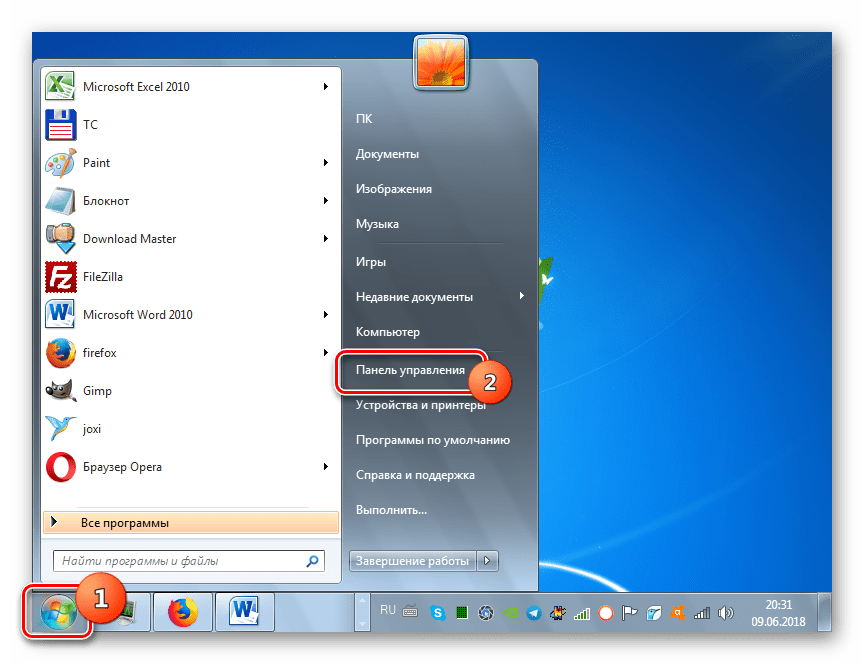
- Нажмите «Пуск» и переходите в «Панель управления».
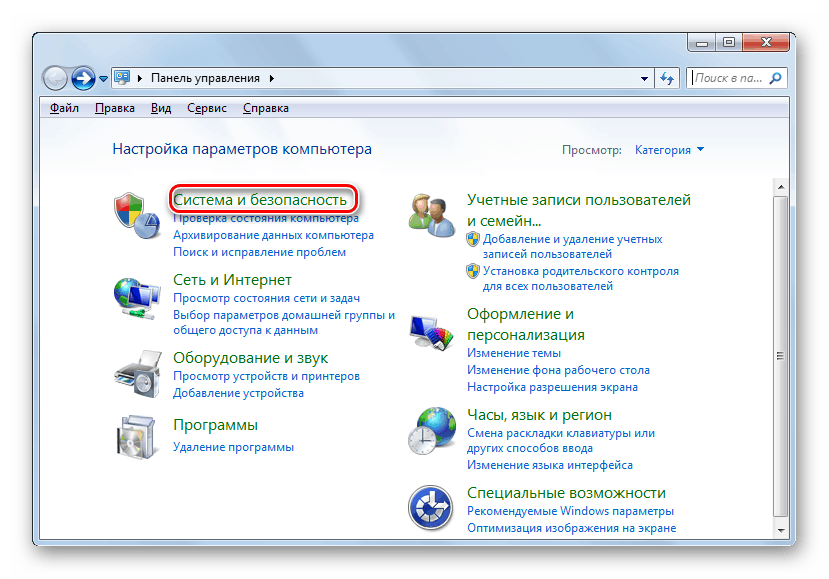
Откройте раздел «Система и безопасность».
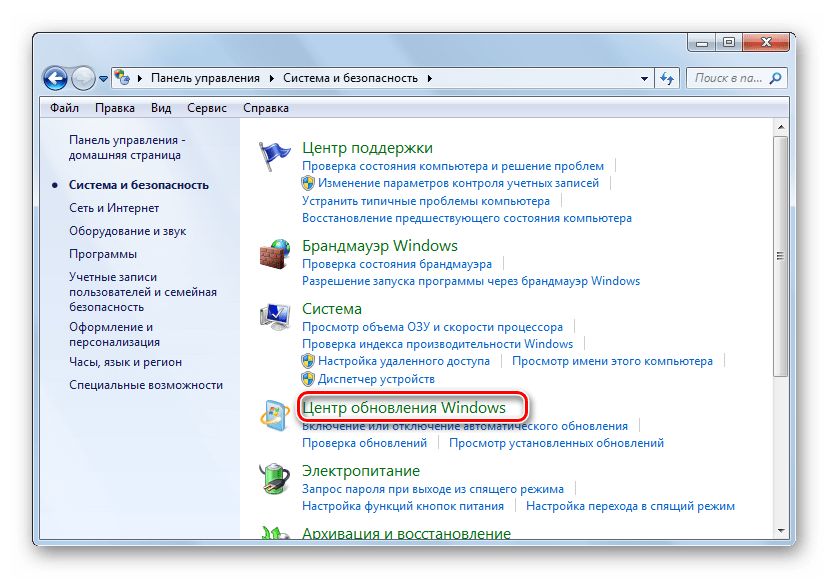
Далее переходите в «Центр обновления…».
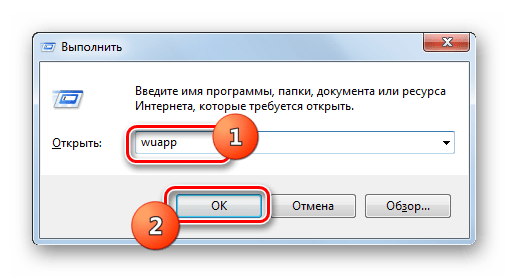
Также открыть данный инструмент можно при помощи окошка «Выполнить». Нажмите Win+R и введите в открывшуюся строку:
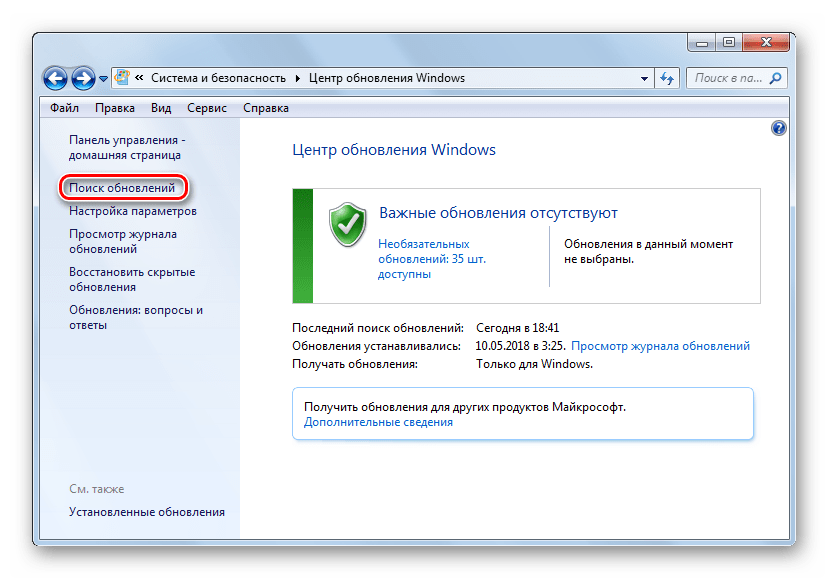
В левой части открывшегося интерфейса жмите «Поиск обновлений».
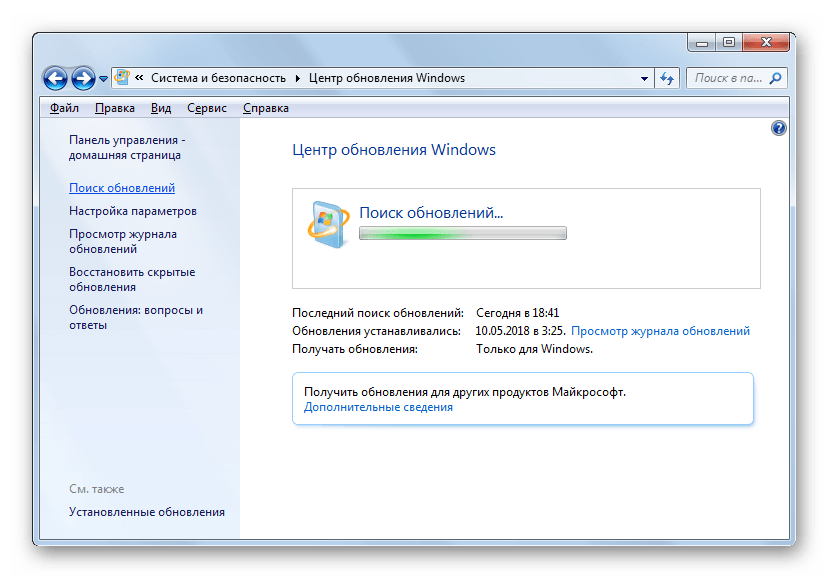
Активируется процедура поиска апдейтов.
После её завершения щелкайте «Установить обновления».
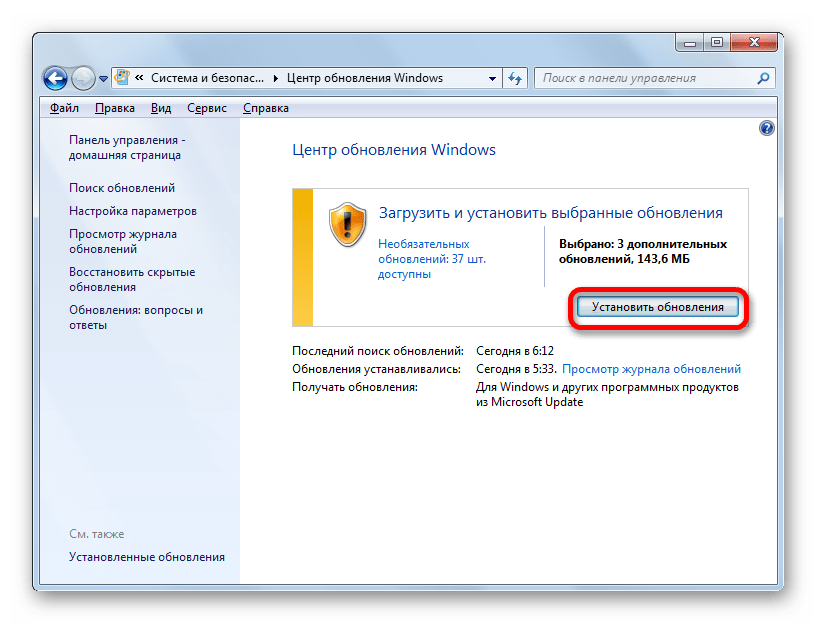
Начнется процесс инсталляции, после которого необходимо будет произвести перезагрузку ПК.
Внимание! Чтобы произвести инсталляцию SP1, требуется наличие определенного набора уже установленных обновлений. Поэтому если они отсутствуют на вашем компьютере, то описанную выше процедуру поиска и установки апдейтов придется проделать несколько раз, пока все необходимые элементы не будут инсталлированы.
Из данной статьи понятно, что Service Pack 1 можно установить на Windows 7 как через встроенный «Центр обновления», так и загрузив пакет с официального сайта. Использование «Центра обновления» более удобное, но в некоторых случаях это может не сработать. Вот тогда и необходимо произвести загрузку апдейта с веб-ресурса Майкрософт. Кроме того, существует возможность инсталляции при помощи «Командной строки» с заданными параметрами.
Отблагодарите автора, поделитесь статьей в социальных сетях.