


 Описание
 СКАЧАТЬ ( 5,84 Мб)
 Скриншоты (3)
 Статистика
 Отзывы (10)
| Оцените программу! 4.48 из 5, всего оценок — 119 |


| Статус программы | Бесплатная |
| Операционка | Windows 10, 8.1, 8, 7, Vista, XP |
| Интерфейс | Английский, Русский |
| Закачек (сегодня/всего) | 250 / 421 692 |
| Разработчик | hiyohiyo |
| Последнее обновление | 04.11.2019 (Сообщить о новой версии) |
| Категории программы | Диагностика, тесты |
CPU-Z 1.90
CPU-Z — небольшая полезная программа, с помощью которой вы получите всю информацию об основных устройствах в системе: процессоре, оперативной памяти, материнской
FurMark 1.20.7.0
FurMark — мощный инструмент, который будет в первую очередь полезен оверклокерам, позволяющий осуществлять стресс-тестирование видеокарт совместимых с API OpenGL,
GPU-Z 2.26.0
GPU-Z — отличная утилита для просмотра разнообразной информации о видеокарте и ее графическом процессоре, например модель, версия BIOS, номер ревизии чипа, поддержка
AIDA64 Extreme Edition 6.10.5200 / 6.10.5220 beta
AIDA64 Extreme Edition — незаменимое приложение для диагностики ПК с возможностью проведения тестирования отдельных его компонентов, как например процессор,
CrystalDiskMark 7.0.0e
CrystalDiskMark — небольшая бесплатная программа, предназначенная для сравнительного анализа (тестирования) быстродействия жестких дисков компьютера. Позволяет
EVEREST Ultimate Edition 5.50
EVEREST Ultimate Edition — одно из лучших приложений для диагностики, тестирования и анализа конфигурации компьютера. Предоставляет подробную информацию об
Отзывы о программе CrystalDiskMark
Данил про CrystalDiskMark 6.0.1 [30-08-2018]
Дмитрий про CrystalDiskMark 5.0.2 [18-09-2015]
CrystalDiskMark 5.0.2 У меня все диски SATA 2 а программа показывает в результатах теста(если текс скопировать)как SATA 3. В версии CrystalDiskMark 3.0.3 всё правильно. Чёт Я уже сомневаюсь в этой проге
8 | 39 | Ответить
Влад про CrystalDiskMark 3.0.3b [05-01-2015]
Как правильно пользоваться?
18 | 89 | Ответить
Hawk про CrystalDiskMark 3.0.3a [01-03-2014]
Очень класная прога.С помощю неё узнаёшь о Наепке производителей насчёт скорости диска.Впрочем с етим нечего неподелаешь 🙁 Отдельно Админу софтпоталу.Сделайте пожалуста капчу 2+2 и скоко будет,она надёжная и необходится роботамы.А то задолбёшься скоко вводить символов непонятных 🙂
7 | 2 | Ответить
jackal про CrystalDiskMark 3.0.2a [14-11-2012]
Alter Soldat
продавцы как бы чаще всего говорят то, что написал производитель. а верить или нет это уже ваше дело.
| 2 | Ответить


Встроенный поиск поможет вам найти любой файл. Встроенный проигрыватель покажет вам видео не дожидаясь загрузки. Каталог поможет выбрать из миллона программ, игр, фильмов именно то, что вам необходимо.
CrystalDiskMark – полезное приложение для диагностики накопителей информации. Утилита работает с HDD, SSD и USB носителями.
Принцип работы программы прост: после запуска теста на диск несколько раз записывается файл определенного размер (от 50 MB). Это позволяет приложению CrystalDiskMark замерить скорость записи и чтения HDD или SSD. На основе выполненных действий по записи файла, утилита выявляет средний показатель для отображения финального результата.
Приложение доступно только на Windows x64 или x32 и распространяется абсолютно бесплатно. Версии Кристал Диск Марк для Mac OS и Linux не существует.
Установка
Чтобы начать пользоваться возможностями CrystalDiskMark 6.0.2 нужно скачать программу, после чего выполнить установку приложения на компьютер. Загрузить установочный файл можно с официального сайта. Минус этого способа скачивания – сайт разработчика не переведен на русский язык из-за чего могут возникнуть проблемы с навигацией.
Альтернативный способ – загрузить приложения с нашего сайта. Вы можете скачать обычную версию CrystalDiskMark или портативную (portable). Обе версии на русском языке.
Отличие portable-версии от обычной заключается в том, что для работы утилиты не нужно производить установку на компьютер. Достаточно распаковать архив и начать пользоваться приложением.
Размер загружаемого файла – 2,8 Мб. Вы можете скачать CrystalDiskMark напрямую с наших серверов. Для файлов такого размера не понадобится торрент-клиент.
Теперь давайте рассмотрим процесс установки обычной версии программы:
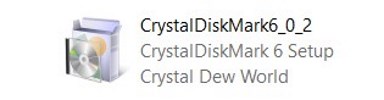
- Запустите скачанный .exe файл.
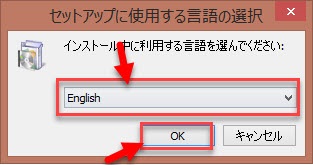
- Выберите английский язык установки и нажмите «ОК» для продолжения. Сама программа CrystalDiskMark будет установлена на русском языке.
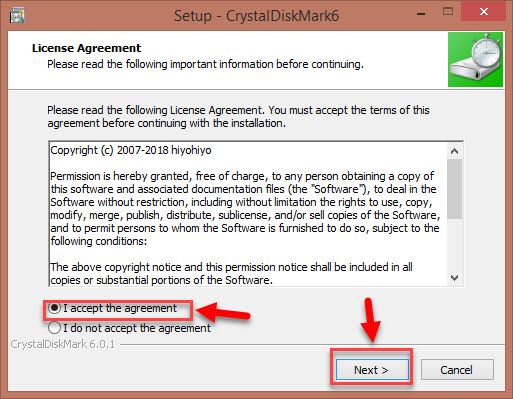
- Отметьте пункт «I accept the agreement» для подтверждения лицензионного соглашения CrystalDiskMark. Нажмите «Next».
- Следующий этап – выбор директории для установки приложения.
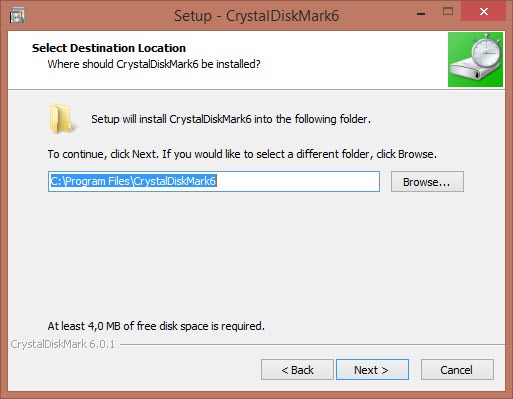
- Нажмите «Next», после чего запустится процесс инсталляции.
На этом этапе установка CrystalDiskMark успешно завершена.
Интерфейс
После запуска приложения Кристал Диск Марк откроется небольшое окно программы. Интерфейс утилиты выполнен в стиле «минимализм». Это обеспечивает простоту навигации и работы с приложением.
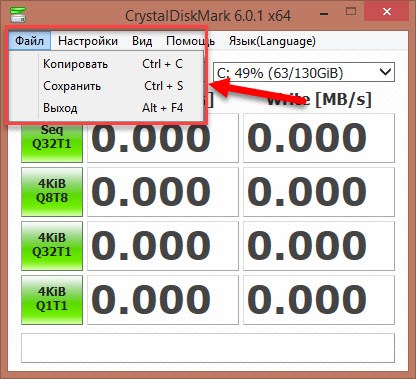
В верхней части окна CrystalDiskMark расположено меню со следующими возможностями:
- Файл. В этом разделе можно скопировать информацию или сохранить результат теста в формате текстового документа (.txt).
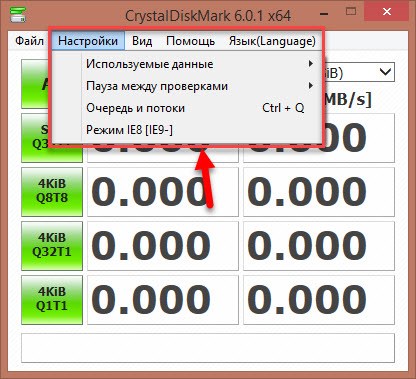
- Настройки. В этом разделе можно выставить произвольные параметры тестирования:
- сменить используемые данные;
- выставить паузу между проверками;
- включить режим IE8 – для всех тестов выставляются следующие параметры: глубина очереди 32 (Q32), число потоков – 1 (T1).
Пункт «Очередь и потоки» позволяет выставить свои значения глубины очереди и количества потоков для отдельного теста. Функция очень полезна для опытных пользователей утилиты.
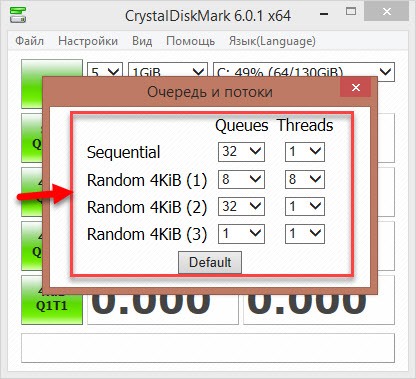
Настройки в программе CrystalDiskMark выставлены по умолчанию для обеспечения лучшего качества тестирования. Если вы неопытный пользователь приложения, то воздержитесь от внесения изменений в этот раздел.
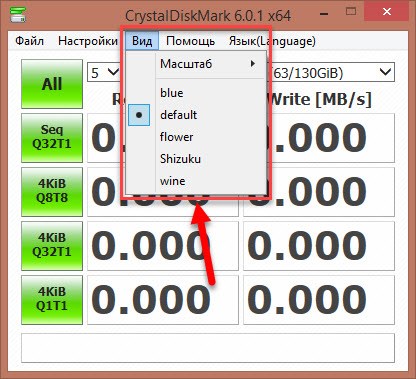
- Вид. В этом пункте меню опций CrystalDiskMark можно сменить масштаб отображения интерфейса, а также поменять цветовую схему со стандартной зеленой, на другой доступный цвет.
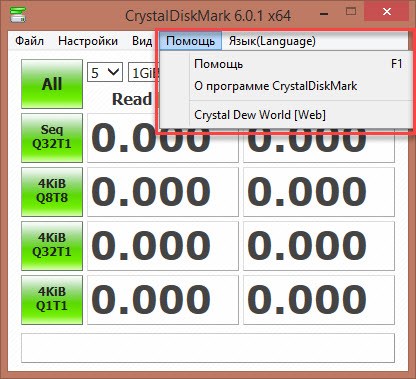
- Помощь. Вы можете перейти на страницу помощи официального сайта CrystalDiskMark: здесь демонстрируется решение частых багов утилиты, системные требования, инструкция о том, как работать с приложением и т.д. Также, в разделе «Помощь» имеется пункт, который дает возможность посмотреть подробное описание программы.
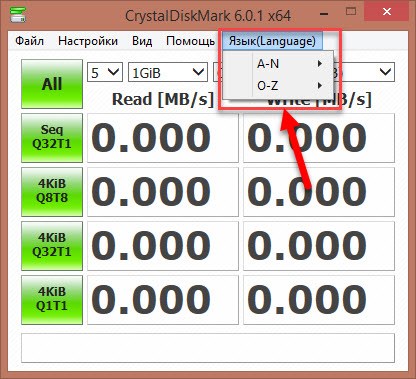
- Язык. В этом разделе можно сменить язык интерфейс Crystal Disk Mark. Список доступных языков расположен в алфавитном порядке.
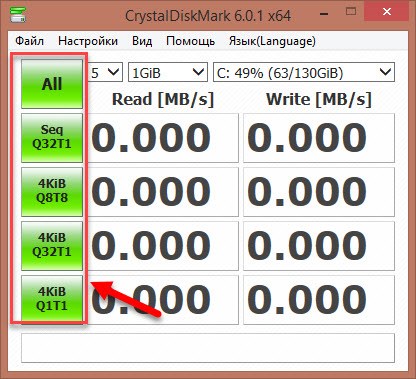
- Основные элементы интерфейса CrystalDiskMark – это кнопки для запуска тестов. По умолчанию они окрашены в зеленый цвет. Всего доступно 4 типа тестов. Кнопка «All» позволяет запустить все инструменты одновременно.
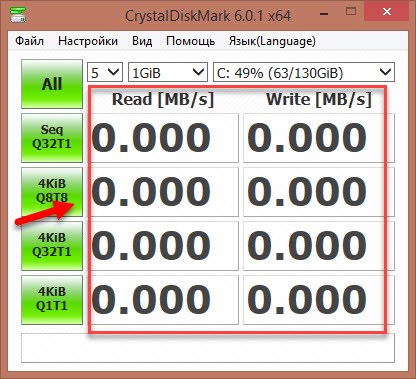
Справа от кнопок запуска тестов расположены окна Read (чтение) и Write (запись). В них отображаются итоговые результаты тестов накопителя информации.
Настройки
Над окном результатов расположена небольшая панель с настройками CrystalDiskMark.
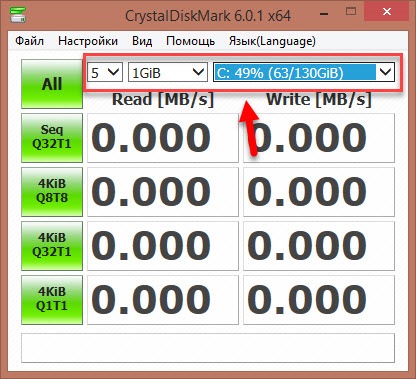
Рассмотрим каждый из параметров по-отдельности, чтобы понять, как пользоваться Кристал Диск Марк:
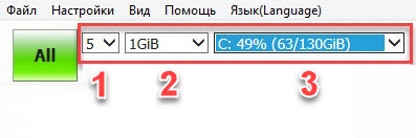
- Количество проверок. По умолчанию, в программе CrystalDiskMark установлен параметр «5». Он является оптимальным при тестировании диска. Эта функция позволяет выбрать количество циклов чтения и записи файла, который будет размещаться утилитой на жестком диске во время проведения тестирования.
- Выбор размера этого файла. По умолчанию стоит 1 GiB. Выбор размера зависит от накопителя информации: для HDD и SSD оптимальным вариантом будет размер от 1 GiB. При работе с USB-накопителями или SD-картами лучше выставить размер 100-500 MiB. Чем выше показатель, тем дольше будет выполняться поставленная задача.
- Выбор раздела в который будет помещен эталонный файл во время теста. Выберите локальный диск или отдельную папку. В интерфейсе CrystalDiskMark отображается свободное пространство на диске.
Как пользоваться CrystalDiskMark
Теперь перейдем к практике и посмотрим, как пользоваться программой Crystal Disk Mark 6.0.1.
Для начала работы нужно запустить один из тестов диска. Функции Seq означают чтение и запись информации в последовательном режиме; 4KiB – случайный режим чтения и записи с блоками по 4 Кб.
Доступные тесты в CrystalDiskMark и расшифровка результатов:
- Seq Q32T1. Запускается последовательная запись и чтение эталонного файла в 1 поток и с глубиной очереди 32. Этот тест используется при вычислении скорости копирования файлов от 500 Мб и выше. Использовать его необходимо при анализе разделов накопителя информации, на которых планируется размещение большого объема данных.
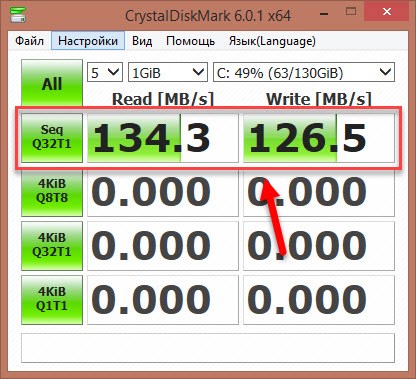
Также, результаты этого теста помогут проверить скорость, заявленную производителем диска.

Итоговый показатель чтения и записи теста Seq Q32T1 не влияет на общую скорость работы системы.
- 4KiB Q8T8. Запись блоков размером 4 Кб. Глубина очереди – 8, количество используемых потоков – 8. Процесс записи и чтения выполняется в случайном порядке.
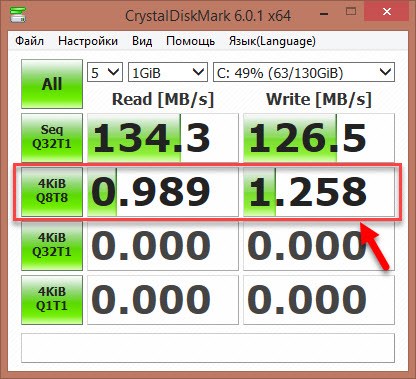
Результат этого теста показывает скорость обработки кэша операционной системы.
- 4KiB Q32T1. Запись блоков объем 4 Кб с глубиной очереди 32 и 1 потоком. Помогает провести анализ диска при записи и чтении небольших блоков данных, размером в несколько килобайт.
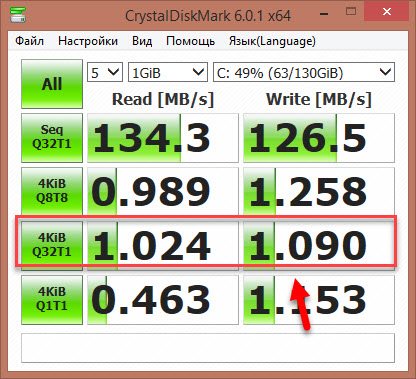
Тест используется для проверки диска, на который устанавливается операционная система. Это связано с тем, что ОС занимается обработкой небольших блоков информации.
- 4KiB Q1T1. Запись блоков 4 Кб с глубиной очереди 1, в 1 поток. Этот вид теста также используется для проверки диска, на который выполняется установка системы.
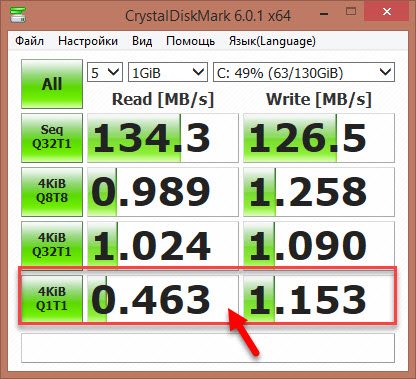
Показатель чтения данного вида анализа диска меньше, чем у других 4KiB-тестов. Это связано с минимальным показателем глубины очереди.
Для полного понимания значения тестов, нужно рассмотреть, что такое очередь и поток в программе CrystalDiskMark:
- Глубина очереди отвечает за количество запросов, которые обрабатывает диск. Чем больше этот показатель, тем больший объем сможет обработать накопитель и выше эффективность тестирования.
- Поток определяет количество одновременных процессов записи и чтения информации диска. Чем больше показатель потока, тем выше нагрузка на накопитель.
Вы также может попробовать одну из лучших программ для проверки состояния жесткого диска CrystalDiskInfo.
Какие должны быть значения тестов
Какие должны быть значения каждого отдельного теста в программе CrystalDiskMark? В первую очередь результат зависит от накопителя информации: тип (SSD, HDD или USB), объем и заявленная производителем скорость чтения и записи.
Нормальные показатели HDD при запуске Seq Q32T1 – чтение от 150 MB/s и запись от 130 MB/s. Это позволяет диску обрабатывать и записывать информацию с оптимальной скоростью.
Производительность SSD в 3-4 раза выше – оптимальный показатель Seq на этом типе накопителя информации равен 400-450 MB/s для чтения и 350-400 для записи.
У 4KiB тестов показатели чтения и записи, практически, равны. Небольшая разница в скорость зависит от глубины очереди отдельного инструмента анализа утилиты CrystalDiskMark.
Средней показатель скорости чтения у 4KiB – 1 Mb/s; скорость записи – 1.1 MB/s. Эти показатели считаются нормой для жестких дисков и обеспечивают высокую скорость работы системы.
Наиболее важные показатели анализа накопителя информации – 4KiB Q32T1 и 4KiB Q1T1. Это связано с тем, что размеры 90% всех системных файлов не превышают 8 Кб. Поэтому значение тестов 4KiB Q32T1 и 4KiB Q1T1 показывает скорость работы операционной системы на выбранном накопителе информации.
Выводы
CrystalDiskMark – одна из лучших утилит для проверки скорости жесткого диска. Об этом свидетельствуют многочисленные положительные отзывы пользователей данного приложения. Вы можете скачать Кристал Диск Марк на русском языке бесплатно с нашего сайта.
Помимо стандартной версии программы CrystalDiskMark, существует специальное издание Shizuku Edition. Основное отличие от обычной утилиты – измененный дизайн, выполненный в стиле аниме.
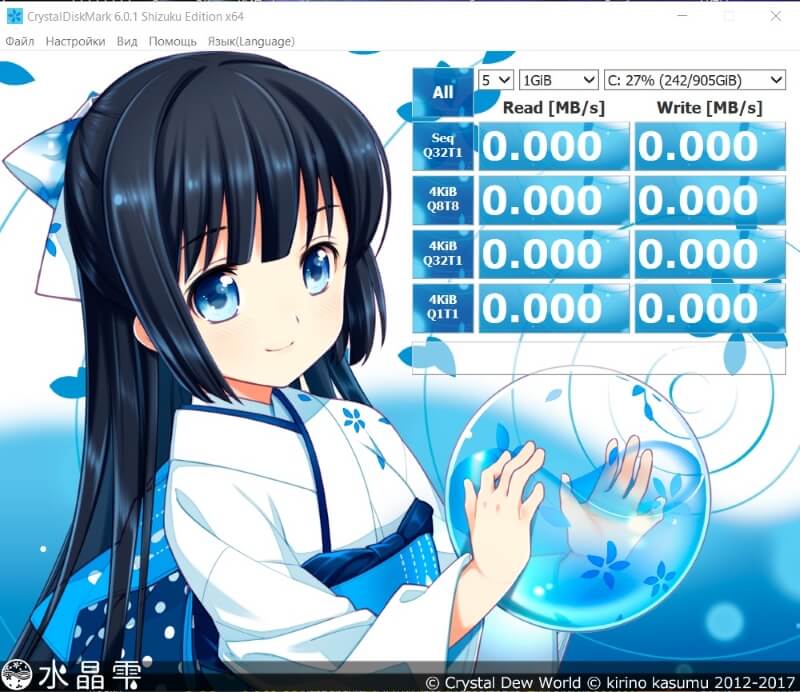
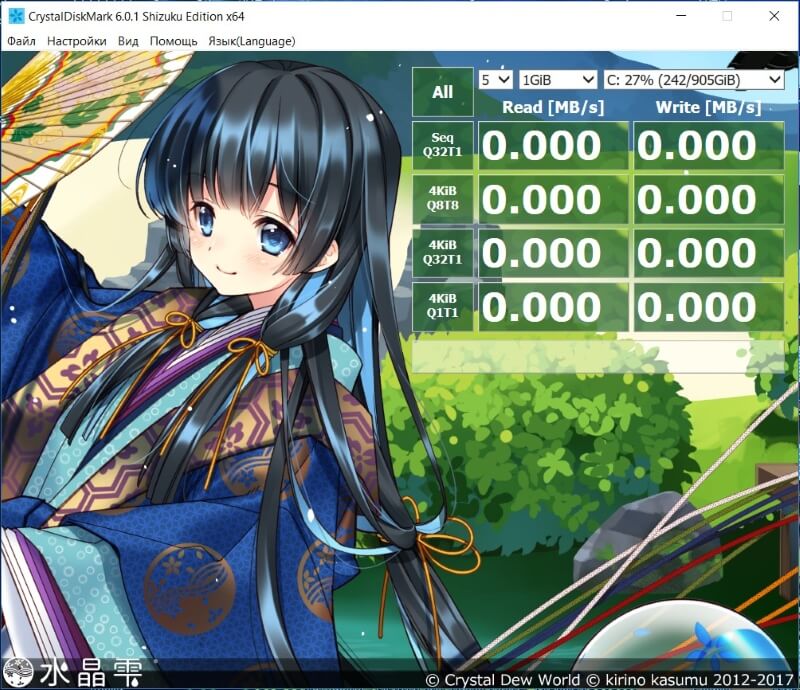
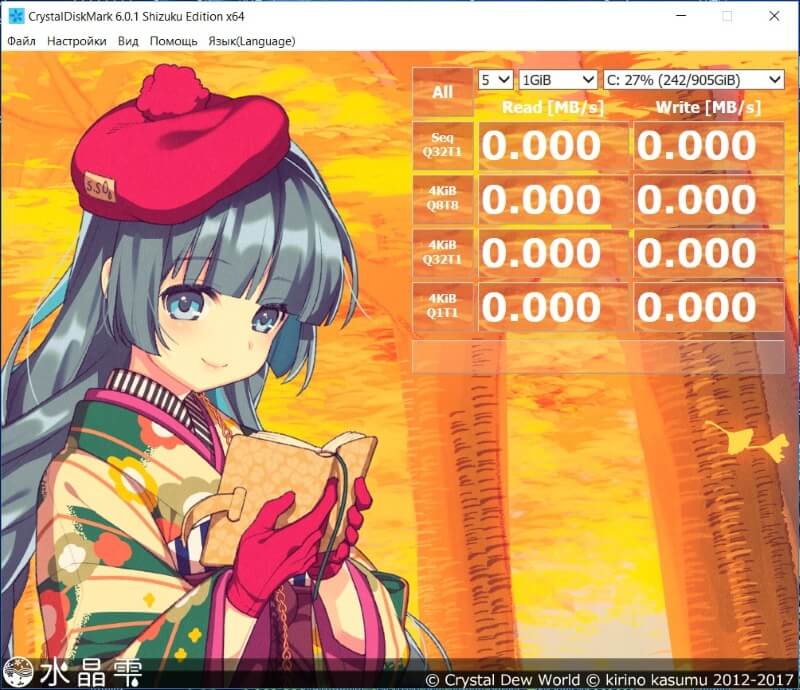
Все, что вам нужно для начала работы — скачать Кристал Диск Марк на русском бесплатно на вин10 или более раннюю версию ОС. После этого можно пользоваться всеми функциями приложения. Главный инструмент ПО – это тест скорости диска CrystalDiskMark.
CrystalDiskMark — это небольшая утилита для тестирования производительности жестких дисков, который, основываясь на последовательных тестах и произвольных операциях записи данных, может измерять его скорость.
В рабочем области программы пользователь может настроить несколько параметров теста, выбрать количество повторений, это означает то сколько раз пройдет тест для более точного результата, берутся средние значения за общее количество циклов теста, доступны значения от 1 до 9.
Вторым пунктом в настройке идет размер файла, который будет использоваться для тестов, то есть, при тестировании жёсткого диска программа создает файл и производит операции записи, чтения этого файла, от размера файла зависит точность результатов теста, чем больше размер, тем выше точность, но учтите и время самого теста значительно будет дольше.
Третьим пунктом будет выбор самого жесткого диска, конечно если их в системе более одного.
После того как тесты будут завершены все данные будут представлены в удобном читаемом виде похожими на график, кроме того отчет может быть скопирован и сохранен на диск.
Из общих настроек CrystalDiskMark стоит отметить цветовую гамму в нескольких вариантах, масштаб рабочей области программы, которые можно менять в процентном соотношении, и все.
В целом результаты тестов жесткого диска текущей программы достаточно точные, и программа подойдет для быстрого анализа жёсткого диска, например, при покупке.
«>


