
 Всем привет
  Итак ребята, сегодня у нас разбор полетов будет по поводу Windows 10 Home Single Language — я расскажу что это значит. Оказывается это официальная версия виндовса, можно скачать что чуточку урезанная. Почему? Все просто — Windows 10 Home это виндовс домашняя, а вот приставка Single Language что только для одного языка
Ребята, так получилось, что меня еще понесло в сторону Windows 10 IoT Core — поэтому сегодня.. я также написал и об этой версии виндовса, которая мне интересна своими скромными требованиями к железу 
Также узнал что.. вроде сменить язык интерфейса — нереально, и обычно такая винда идет как предустановленная на ноутах/ПК или планшетах.
Хотя я точно не знаю — возможно сменить язык все таки можно, но для этого нужно быть опытным юзером. Можно попробовать скачать языковой пакет необходимого языка и поставить его, однако как оно на деле — станет или будут глюки, непонятно, сам не знаю, сори… 
Другие версии
Ребята, я напишу коротенько и о других версиях, надеюсь вам будет полезной Итак ребята, вот какие они могут быть:
- Windows 10 Home. Собственно почти то, о чем говорим. Простая домашняя виндовс, не капризная, спокойная. Обычная версия для обычных юзеров, почти всем бы хватило и такой. Если есть приставка Single Language — то мы уже разобрались что она значит

- Windows 10 Pro. Расширенная виндовс, есть дополнительные функции, которые большинству простых юзеров даром не нужны. Под дополнительными функциями имеется ввиду фишки для бизнеса — например защита данных, какие-то сценарии удаленной и мобильной работы, поддержка облачных технологий (может имеется ввиду OneDrive). Также в этой версии будет обновленный компонент Windows Update для бизнеса (и чем он отличается от обычного — непонятно).
- LTSB (Long Term Servicing Branch). Моя любимая версия, которой пользуюсь сам. Опция доступна только для клиентов Windows 10 Enterprise — на самом деле это имеется, ввиду что простой версии LTSB — нет. Есть только Windows 10 Enterprise LTSB. В этой версии не появляются новые функции, нет метро-приложений (и надеюсь не будет), и много чего нет, даже браузер Edge отсутствует. Обновления только критические. То есть в версии исключено все, что может вызвать глюки, и поэтому она работает как часы. Сам пользуюсь только ней — система работает неделями без перезагрузки без единого глюка. Я лично использую LTSB билд 1607 (2016 год).
- Windows 10 Mobile. Наверно уже из названия понятно, что версия для смартфонов, планшетов. Поддерживает приложения с версии Home, а также оптимизированную для сенсорных экранов версию Офиса. Некоторые новые устройства на Windows 10 Mobile будут поддерживать такую штуку как Continuum — это нужно для того.. вот вы подключили смартфон к большому монитору и в итоге у вас будет почти настоящий ПК (думаю что мышку и клаву к смарту подключить не проблема).
- Windows 10 Enterprise. Пожалуй главная версия всех юзеров. Все ставят только ее. Даже домохозяйкам и школьникам ставят только ее. Хотя по сути это версия типа.. для крупного бизнеса с расширенными функциями управления корпоративными ресурсами. Ну а кто знает, может домохозяйка скоро станет великим бизнесменом? Или школьник… В версии Enterprise идет повышенная безопасность, с новыми обновлениями приходят новые функции, в том числе это касается и браузера Edge. Также в этой версии есть некие специальные возможности для.. в общем для спецов, я их даже запомнить не смог, обычным юзерам они опять же не нужны
- Windows 10 Education. Основана на Enterprise и создана для учебных заведений, больниц, и.. прочих всяких таких мест. Доступна через какие-то академические программы корпоративного лицензирования. Вы наверно можете подумать — что это такое? Можно ведь просто скачать в интернете. Да, можно. Но.. я так понимаю что те академические программы, то они позволяют получить именно лицензию. А скачать можно как раз без. Кстати без лицензии не означает что не будет работать, я вот использую не активированную виндовс — просто в правом нижем углу висит Активация Windows и все
- Версии с буквой N. В таких версиях может отсутствовать проигрыватель, приложения Камера, Музыка, Фильмы и ТВ-передачи. Также может отсутствовать Скайп, просмотрщик изображений.
- Windows 10 IoT Core. Необычная версия, толком не могу понять, можно ли ней пользоваться на обычном ПК? Дело в том, что версия для так называемых интернет-вещей. Здесь имеется ввиду точки доступа и.. всякие устройства, например Raspberry Pi. Еще узнал что эту версию можно использовать в умном доме. То есть IoT Core это какая-то нереально маленькая виндовс с ограниченными возможностями, но все таки интересно.. можно ли на обычном ПК.
 В версии Enterprise идет повышенная безопасность, с новыми обновлениями приходят новые функции, в том числе это касается и браузера Edge. Также в этой версии есть некие специальные возможности для.. в общем для спецов, я их даже запомнить не смог, обычным юзерам они опять же не нужны
 Вообще я нашел хороший комментарий в интернете по поводу букв N и KN в версиях:

Можно ли поставить Windows 10 IoT Core на обычный ПК?
Вот пример двух плат, которые как бы представляют из себя.. полноценные мини-компьютеры, вот на них можно установить IoT Core:

Но мне стало интересно все таки.. а на обычный ПК? Начал копать в интернете.. и вот нашел такой комментарий, смотрите:

Вот это уже интересно! Дело в том, что эти версии Embedded, POS-Ready, то.. их можно было ставить на обычный ПК. Я ставил такую Windows 7, была именно Embedded — и все работало нормально, не сказал бы правда что она супер-быстрой и особо чем-то уж так отличалась.
Так, поискав информацию еще.. вот на официальном сайте Майкрософт пишется, что вы можете использовать конструктор образов и конфигураций Windows (ICD), чтобы создать и настроить новый образ IoT. Поэтому делаем вывод — возможно что.. можно самому создать версию Windows 10 IoT Core, включив те или иные компоненты для нормальной работы на обычном ПК. Об этом всем я узнал на официальном сайте, вот ссылка:
На заметку. Есть версия Windows 10 IoT Enterprise, которая включает в себя еще несколько версий, смотрите какие:

Удивительно, но нормального и четкого ответа по поводу работы Windows 10 IoT Core на обычном компе я до сих пор найти не могу 
Я нашел некую информацию.. и судя по ней, то на обычном ПК запустить эту версию нельзя:

Скажу сразу — вышеуказанную информацию я нашел на одном сайте, можно сказать что авторитетном. Но в итоге, на другом сайте, уже зарубежном, указано что Windows 10 IoT Core будет работать и на обычном ПК:

Работает на любом процессоре x86 или x64 (а это почти все современны, или те, которые не старше десяти лет). Все хорошо, кроме.. что можно запустить только одно приложение — но опять же, возможно есть версии IoT Core, где можно запустить их несколько.
И опять же… судя по этой информации, версию IoT Core можно ставить в том числе и на обычные ПК:

Вот нашел картинку — примерно так выгляди эта версия на мини-компьютере:

То есть видно, что здесь нет привычного рабочего стола. Но с другой стороны — находит в интернете скриншоты.. где есть обычный рабочий стол, меню пуск и это все — Windows 10 IoT Core. В общем не могу понять, толком не написано нигде
Вывод по поводу Windows 10 IoT Core
В общем ребята, искал я, искал и в итоге никакой конкретной информации не нашел. Тем не менее, раз уж меня занесло в сторону Windows 10 IoT Core.. то тогда давайте я сделаю вывод, так бы сказать соберу свои мысли и напишу их вам. Итак господа:
- Windows 10 IoT Core может работать на обычном ПК. Как я понимаю, то может. Однако места для нее нужно слишком мало — всего 2 гига. Я не про оперативку, а про место на диске. Из чего следует.. что скорее всего много функций работать не будет.
- Работа обычных программ. Есть сомнения по поводу работы обычных программ, например Хрома. Такие программы могут запросто не устанавливаться. Но опять же, возможно есть версия Windows 10 IoT Core так бы сказать максимальная, где будут работать и обычные программы.
- Запуск только одного метро-приложения. Читал в интернете, что запустить можно только одно метро-приложение — приличный минус, но детали нужно узнавать.
- Работа с 3Д-графикой. Нет, разумеется я не имею ввиду всякие фотошопы, нет. Я о том, что даже.. если.. можно запустить браузер, например тот же Хром или Мозилла, то насколько они будут хорошо работать? Будет ли в них полноценно работать Ютуб.. ? Онлайн-видео? Неизвестно.
Вот такие мои мысли вслух так бы сказать. Вот так ребята, что интересно.. я вообще должен был написать про Windows 10 Home Single Language, но как видите, меня понесло и в сторону Windows 10 IoT Core.. но надеюсь кому-то и эта информация будет интересной
На этом все. Удачи и добра. До новых встреч 
Добавить комментарий Отменить ответ
Этот сайт использует Akismet для борьбы со спамом. Узнайте как обрабатываются ваши данные комментариев.

Операционная система Windows является самой популярной в мире. Она работает на 90% устройств, которые принадлежат домохозяйкам, офисным работникам, крупным компаниям, школам, IT-профессионалам и разработчикам. Каждая категория пользователей использует компьютер по-своему. Кому-то достаточно веб-браузера и пакета Office, кому-то нужна более тонкая настройка системы, а некоторым просто необходимы мощные защитные механизмы. В связи с этим возникло несколько редакций Windows, отличающимся разной функциональностью, ценой лицензии и предназначением. В этой статье мы разберём, чем они отличаются, а также объясним, что обозначают те или иные термины, с которыми вы можете столкнуться в интернете.
Какие существуют редакции Windows 10
Основных редакций настольной Windows 10 всего 6:
- Home Single Language (Home SL) — Домашняя для одного языка.
- Home — Домашняя.
- Pro — Профессиональная.
- Enterprise — Корпоративная.
- Education — Для образовательных учреждений.
- S — издание для студентов и образовательных учреждений.
- Lean — пока официально не выпущенная, а только разрабатываемая редакция для планшетов с 16 Гб внутренней памяти. Информация по ней появится позже.
Конечно, существуют и другие узкоспециализированные редакции. Например, условия работы IT-компаний в Китае немного иные, чем в другом мире, поэтому Microsoft создала специальную версию Windows 10 — Windows 10 China. Тем не менее, обычный пользователь из страны СНГ вряд ли столкнётся с этим, поэтому разбирать подобные системы мы не будем.
Отметим, что часто в списки редакций Windows 10 попадает Windows 10 Mobile, которая доступна в двух вариантах:
- Windows 10 Mobile.
- Windows 10 Mobile Enterprise.
Фактически Windows 10 для смартфонов является отдельной операционной системой, поэтому говорить о ней здесь мы тоже не будем.
Чем отличаются различные редакции Windows 10
Отличий между редакциями довольно много, но понять их сможет далеко не каждый. Мы рассмотрим доступные издания по паре критериев, которые смогут повлиять на ваш выбор той или иной Windows 10.
Где купить лицензию на Windows 10, и сколько она стоит
В этом разделе мы рассмотрим возможность покупки лицензии на ту или иную редакцию системы с точки зрения обычного пользователя.
- Home SL: это издание самое дешёвое, но купить лицензию на него обычному пользователю нельзя. Microsoft лицензирует Windows 10 Home SL только компаниям-производителям, которые могут предустановить её на планшеты или ноутбуки.
- Home: самая распространённая в мире версия Windows 10. Лицензия на неё может быть приобретена любым пользователем в Microsoft Store или магазинах партнёров Microsoft. Цена в США — 120$, но в других регионах она может отличаться из-за разницы курсов валют. Российский Microsoft Store предлагает купить Windows 10 Домашняя за 8699 рублей.
- Pro: более дорогая редакция, созданная для IT-профессионалов, разработчиков и небольших организаций. Тоже доступна каждому пользователю. Оригинальная цена — 200$, но российский Microsoft Store продаёт Windows 10 Pro за 15299 рублей. Отметим также, что возможно платное обновление с Windows 10 Home до Windows 10 Pro — для этого достаточно набрать запрос Windows 10 Pro в Windows Store.
- Enterprise: редакция, созданная специально для корпоративных клиентов. Лицензия на неё может быть приобретена только юридическими лицами.
- Education: издание для образовательных учреждений. Тонкости его лицензирования довольно сложны, но главное, что обычному пользователю оно также недоступна.
- S: эта редакция также нацелена на учреждения образования и недоступна обычным пользователям. Впрочем, она может быть предустановлена на ноутбуки и планшеты (в частности, Surface Laptop). В таком случае пользователь сможет обновиться до Pro-редакции за 49.99$.
В каких редакциях можно отключить обновления Windows 10
Пользователи Windows 10 довольно часто жалуются на автоматическое обновление системы. Windows 10 сама скачивает и устанавливает обновления безопасности, исправления ошибок и новые версии драйверов. Многие хотят отключить автоматическое обновление Windows из-за возможных неполадок в новейших сборках системы и драйверов. Разберёмся, как можно повлиять на этот процесс в различных редакциях Windows 10.
- Home SL: никак. Вы не сможете сделать с обновлениями ровно ничего. Система будет автоматически скачивать апдейты и устанавливать их в течение 7 дней.
- Home: аналогично с Home SL здесь отсутствуют способы управления центром обновления.
- Pro: в этой редакции вы сможете отключить обновления драйверов, отложить любые обновления на 35 дней, ограничить автоматическую загрузку апдейтов, а также переключиться на корпоративную ветвь обновлений — Current Branch For Business (вместо стандартной Current Branch). В бизнес-ветвь новые сборки Windows 10 попадают только после тщательного тестирования Microsoft и обычными пользователями, так что вероятность ошибок в них минимальна.
- Enterprise: в дополнение к функциям Pro-издания вы получаете возможность переключиться на ветвь LTSB (Long Term Servicing Branch — долгосрочное обслуживание). Сюда обновления приходят с большими задержками, а крупные апдейты — с огромными. Всё ради стабильности.
- Education: здесь всё аналогично редакции Pro.
- S: настройки обновлений в Windows 10 S также полностью аналогичны Pro-редакции.
Какими функциями отличаются Windows 10 Home, Pro, Enterprise и остальные редакции
Рассмотрим другие функциональные отличия редакций Windows 10.
- Home SL: это издание — самое ограниченное. Вы получаете лишь основные возможности Windows 10. Довольно неприятным аспектом является отсутствие официальной возможности смены языка системы. Впрочем, сменить язык в Windows 10 Home Single Language всё равно можно.
- Home: функциональность этой редакции абсолютно аналогична Home SL за исключением смены основного языка системы: в Home она возможна без проблем.
- Pro: по сравнению с Windows 10 Home вы получаете довольно много дополнительных функций. Отметим доступность редактора групповых политик, который позволяет осуществить гибкую настройку системы, встроенный механизм шифрования Bitlocker, возможность активации удалённого рабочего стола и создания виртуальных машин Hyper-V в Windows 10. Доступны также некоторые корпоративные фишки, которые обычному пользователю не пригодятся.
- Enterprise: наиболее функциональная редакция. В дополнение к возможностям Windows 10 Pro здесь есть мощные механизмы защиты (правда, ими нужно научиться пользоваться), функции Direct Access, Windows-To-Go (возможность создания флешки с Windows 10, которую можно использовать на разных компьютерах), BranchCache и другое.
- Education: функциональность аналогична изданию Enterprise.
- S: главной особенностью данной редакции является блокировка установки классических программ. Вы сможете загружать приложения только из Windows Store. Кроме того, программно отключена возможность смены стандартного браузера (Microsoft Edge) и поисковой системы (Яндекс в России, Украине, Беларуси, Турции, Bing в США и странах Европы). Вся остальная функциональность аналогична редакции Pro за исключением нескольких фирменных фишек, созданных специально для образовательных учреждений.
Как скачать ISO-образы Windows 10 Home SL, Home, Pro и Enterprise
Мы уже рассказывали, как скачать ISO-образы Windows 10 с официального сайта Microsoft. Разберёмся, какие сайты, указанные в соответствующей статье, можно использовать для загрузки конкретных редакций.
Официальный сайт
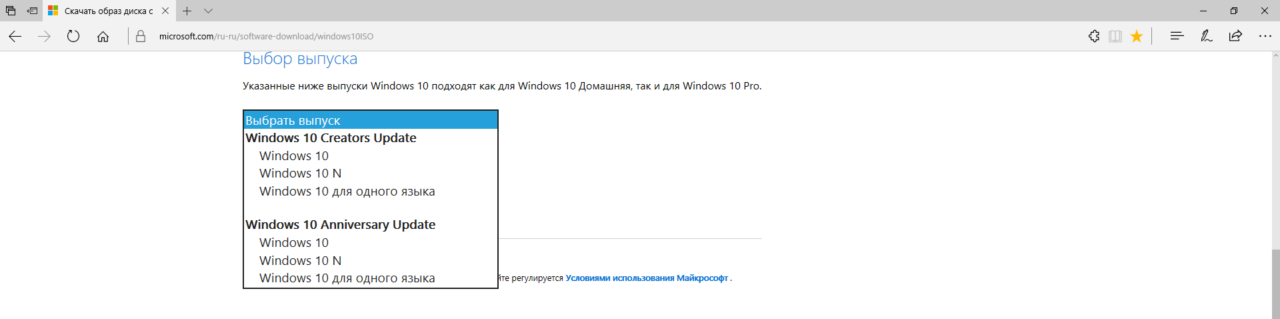
На этом сайте любой пользователь без проблем может скачать ISO Windows 10 Home SL, Home и Pro. Чтобы загрузить нужное издание, выберите следующий образ:
- Home SL: Windows 10 для одного языка.
- Home / Pro: Windows 10. Конкретную редакцию вы сможете выбрать при установке системы из этого образа.
Сайт TechBench by WZT
На ресурсе, созданном любителями, вы сможете беспрепятственно скачать как образы Windows 10 Home SL, Home/Pro, так и Windows 10 Enterprise или Windows 10 Education. Инструкция для этого не понадобится: всё довольно очевидно.
Сторонние ресурсы
Если вы используете другие источники образов, смотрите на название или описание ISO. Обычно его автор указывает встроенные издания.
Что обозначают буквы N, KN и LTSB в названии образа
Даже на официальном сайте Microsoft вы можете увидеть образы Windows 10 N или Windows 10 KN. Также на различных ресурсах встречаются Windows 10 LTSB. Объясним, что обозначают эти буквы.
Что такое Windows 10 N
Постфикс N обозначает иной набор встроенных в систему программ, в частности, отсутствие компонентов Windows Media Player. Этот подвид редакций был создан после судебных тяжб Microsoft в Европейском союзе.
Microsoft предоставляет обычным пользователям образы Windows 10 Home N и Pro N. Людям из большинства стран СНГ достаточно знать, что Windows 10 N недоступна на русском или украинском языках, так что её использование в России, Беларуси, Украине или Казахстане не имеет смысла. Если на каких-то сторонних ресурсах вы всё же увидели N-образ на русском, то знайте, что этот язык интегрирован в образ его автором, из-за чего позже у вас могут возникнуть проблемы.
Что такое Windows 10 KN
KN-редакции аналогичны N с единственным различием: если N-образы созданы для стран ЕС, то KN-образы доступны только для Кореи и только на корейском языке.
Что такое Windows 10 LTSB
Мы уже упоминали термин LTSB выше, как одну из опций центра обновления в Windows 10 Enterprise. Образы Windows 10 LTSB созданы только для корпоративных пользователей. Их главные особенности следующие:
- Отсутствие любых встроенных метро-программ, в том числе Windows Store и Microsoft Edge.
- Центр обновления по умолчанию настроен на ветвь LTSB.
Если вы не хотите разбираться с отсутствием метро-программ, то вам определённо не стоит использовать эти образы. Если же вам нужна как можно более чистая Windows 10, то лучшего варианта вам не найти. Только учтите, что лицензии на эту версию Windows продаются только юридическим лицам, и вам придётся что-либо делать с активацией.
Что значит OEM, Box, Retail, FPP и VL
Скачивая образы в интернете или просто обсуждая их с кем-нибудь вы можете наткнуться на термины, вроде OEM, Box или Retail. Обычно они употребляются в контексте редакций Windows 10, и многие считают их какими-то отдельными изданиями. На самом же деле все эти названия не имеют отношения к редакциям Windows 10 и, соответственно, к функциональности системы, а обозначают канал поставки лицензии на Windows. Разберём этот момент подробнее.
Что такое OEM-лицензия
OEM-лицензия — лицензия на Windows, которая привязывается к материнской плате устройства. Обычный пользователь приобрести такую лицензию не может, доступна она только производителям ПК по довольно низким ценам (обычно 10-20$ в зависимости от редакции Windows).
Подвох OEM-лицензии заключается в том, что согласно лицензионному соглашению она не подлежит переносу на другие устройства.
Что такое Retail- , Box- или FPP-лицензия
Retail-лицензия — лицензия на Windows, которая ни к чему не привязывается и подлежит переносу на другие устройства. Обычные пользователи при покупке Windows 10 Home или Pro получают именно такой тип лицензии.
Так как чаще всего подобные лицензии продаются в коробках (с диском или флешкой), распространено также название Box (коробочная лицензия) или FPP (Full Packaged Product — упакованный продукт). Отметим, что в контексте лицензирования Windows 10 понятия Retail, Box и FPP обозначают одно и то же.
Что такое VL-лицензия
Если рассматривать лицензии на Windows 10, то VL обозначает корпоративную лицензию, недоступную обычным пользователям: она предназначена только для крупных корпоративных клиентов. Её особенность — возможность активации сразу нескольких сотен систем одним и тем же лицензионным ключом.
Что такое Not For Resale-лицензия
Если вы где-то наткнулись на подобный термин (хотя встретить его случайно довольно трудно), то знайте, что Not For Resale означает буквально Не для перепродажи.
Отличается ли функциональность Windows 10 OEM и Retail
Нет, не отличается. Функциональность и настройка Windows 10 OEM или Windows 10 Retail никак не зависит от канала поставки лицензии на неё.
Что такое RTM, Final, RC и Insider
Помимо аббревиатур, обозначающих каналы распространения лицензий на Windows 10, вы можете встретиться с терминами RTM, Final, RC и другими. Как и в случае с OEM/Retail, они никак не связаны с редакциями Windows 10, а обозначают версию системы. Приведём расшифровки основных обозначений.
Что такое RTM, Final или Gold
RTM ( Release To Manufacturing, релиз ) — финальная версия системы, которая выпускается в качестве официальной. Слова Final или Gold в данном контексте обозначают то же самое.
Что такое RC или Insider
RC (Release Candidate) — бета-версия системы, которая может содержать недоработки и баги. Данная аббревиатура применялась к Windows 7 и Windows 8. Начиная с Windows 10 используется обозначение Insider или Insider Preview. Инсайдерские сборки довольно часто нестабильны, так что не стоит устанавливать их без крайней нужды.
Что такое TH1, TH2, RS1, RS2 или RS3
Подобные термины обозначают кодовое название версии Windows 10. Мы приведём информацию о всех известных на сегодняшний день версиях Windows 10, в том числе кодовые названия, номера версий и сборок.
- TH1 (Threshold 1) — версия 1507 — сборка 10240. Выпущена в июле 2015 под названием оригинальной версии Windows 10 (IR). Статус — RTM.
- TH2 (Threshold 2) — версия 1511 — сборка 10586. Выпущена в ноябре 2015 под названием November Update (ноябрьского обновления NU). Статус — RTM.
- RS1 (Redstone 1) — версия 1607 — сборка 14393. Выпущена в июле 2016 под названием Anniversary Update (юбилейного обновления AU). Статус — RTM.
- RS2 (Redstone 2) — версия 1703 — сборка 15063. Выпущена в марте 2017 под названием Creators Update (обновления для дизайнеров CU). Статус — RTM.
- RS3 (Redstone 3) — версия 1709 — сборка 16299. Выпущена в октябре 2017 под названием Fall Creators Update (осеннего обновления для дизайнеров FCU). Статус — RTM.
- RS4 (Redstone 4) — версия 1803 — сборка 17134. Выпущена в мае 2018 под названием April 2018 Update (апрельское обновление). Статус — RTM.
- RS5 (Redstone 5) — версия 1809 — сборки 17xxx. На данный момент находится в активной разработке, обновление, предположительно, выйдет в сентябре-октябре 2018. Статус — Insider.
Теперь вы точно знаете, чем отличаются Windows 10 Home и Pro, а также умеете отличить редакцию Windows 10 от канала поставки лицензии или версии системы.
Все версии Windows делились на несколько редакций. Операционная система Windows 10 не стала исключением и разделилась на следующие редакции: домашняя, профессиональная, корпоративная и образовательная. Но также существует особенная версия домашней редакции.
Для чего нужна редакция Single Language
Базовая комплектация Windows имеет название «Домашняя». В неё встроены все функции, с которыми приходится сталкиваться обычному пользователю, а все лишнее (необходимое только программистам или крупным компаниям) в ней отсутствует. За счёт этого повышается её производительность и безопасность, а цена понижается.
Но у домашней редакции помимо основной версии есть дополнительная — Windows 10 «Домашняя для одного языка». Единственное её отличие от основной редакции — отсутствие возможности выбрать язык интерфейса после установки. В остальных характеристиках она ни в чём не уступает обычной домашней версии.
Установив её, вы сможете по-прежнему переключать язык ввода с английского на русский и обратно, но язык интерфейса, то есть тот язык, которым написаны все настройки системы и сообщения от неё, изменить будет нельзя. Допустим, при создании установочного файла (как его сделать, описано в пункте «Создание установочного файла») вы выберите английский язык. Вследствие этого вам придётся работать с системой только на английском языке.
Зачем нужна подобная версия
Изначально данная версия системы предназначалась для малоразвитых стран, чтобы облегчить в них процесс её установки. Тяжело придумать ей другое применение, поэтому единственная её цель — уберечь неопытных пользователей от проблем, связанных с настройками языка. Ведь человек может случайно выбрать в настройках не тот язык, а потом не сможет установить подходящий ему, так как весь интерфейс переведётся на непонятный для него язык.
Создание установочного файла
Если вы решили установить версию для одного языка на свой или чужой компьютер, вам понадобится флешка, имеющая как минимум 4 ГБ памяти и отформатированная в формат FAT32. Процесс установки данной редакции ничем не отличается от процедуры установки обычной домашней Windows. Единственное, что изменяется — во время создания установочного носителя необходимо выбрать особую версию, а не предлагаемую по умолчанию.
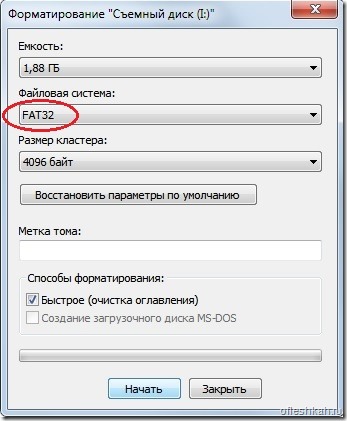 Выбираем формат FAT32
Все нижеописанные методы приведут к одинаковому результату: вы получите флешку, с которой можно установить Windows 10 Single Language на любой компьютер, поэтому можете использовать любой способ, наиболее подходящий именно вам.
Через Media Creation Tools
Программа Media Creation Tools разработана компанией Microsoft и распространяется бесплатно. Она предназначена именно для записи образа системы на установочный носитель.
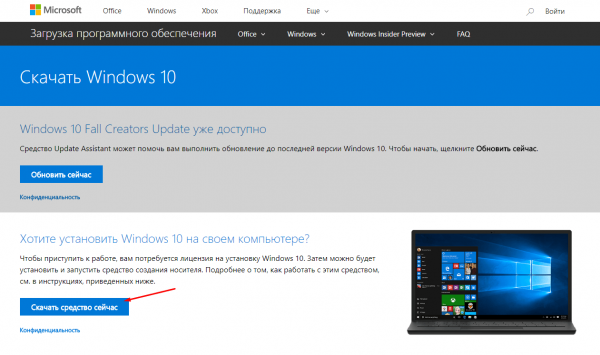
- Перейдите на официальную страницу, посвящённую Windows 10, — https://www.microsoft.com/ru-ru/software-download/windows10. Кликните по кнопке «Скачать средство сейчас», чтобы загрузить программу. Как только файл скачается, откройте его. Приложение не требует установки.
 Нажимаем кнопку «Скачать средство сейчас»
 - Укажите, что хотите создать установочный носитель, а не обновить этот компьютер.
 Выбираем вариант «Создать установочный носитель»
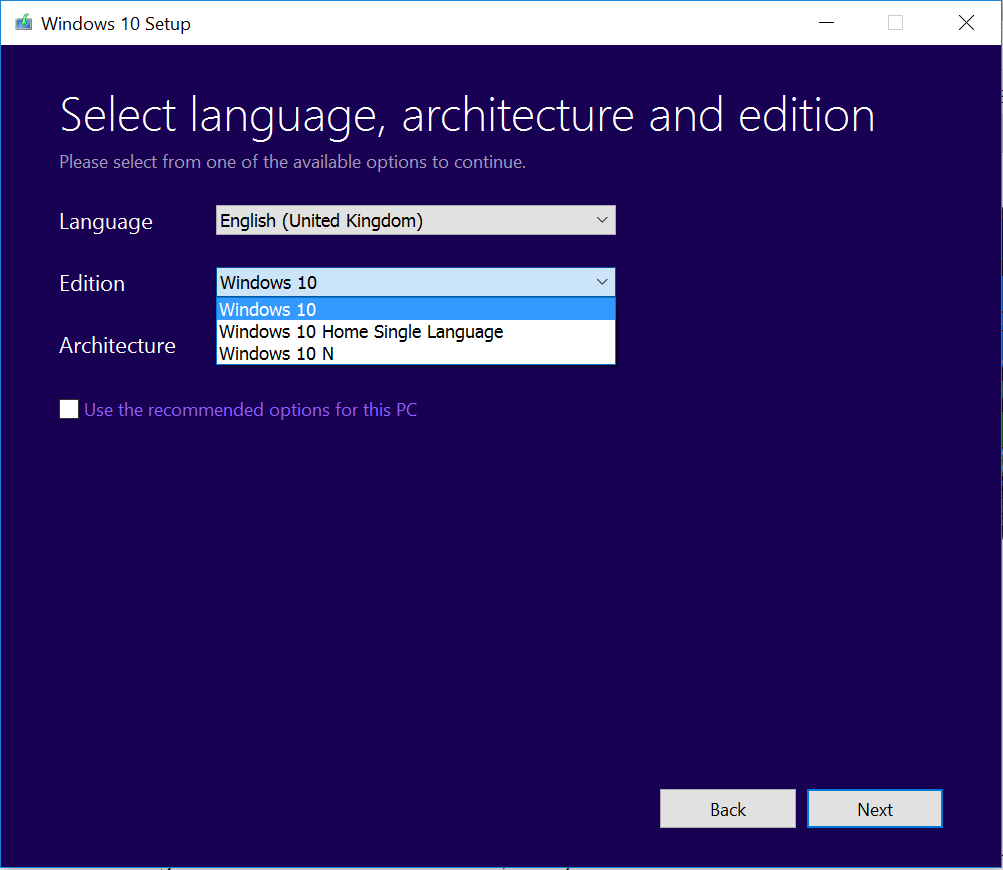
 - Когда вам предложат выбрать характеристики создаваемого образа, укажите подходящий язык и редакцию. Учтите, выбранный язык будет единственным в вашей будущей системе, а в поле «Выпуск» должно быть значение «Windows 10 Домашняя для одного языка».
 Указываем редакцию и выпуск системы
 Нажимаем кнопку «Скачать средство сейчас»
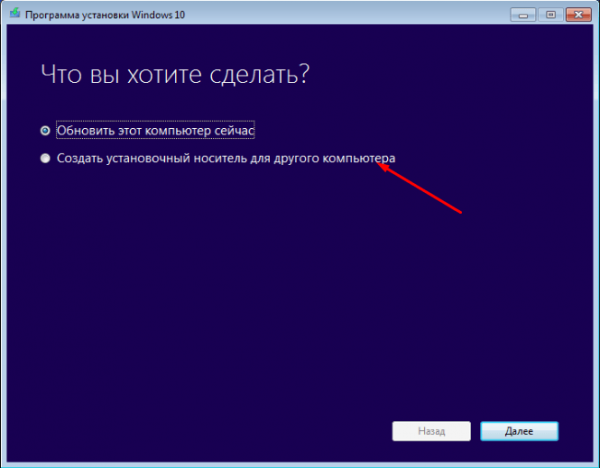 Выбираем вариант «Создать установочный носитель»
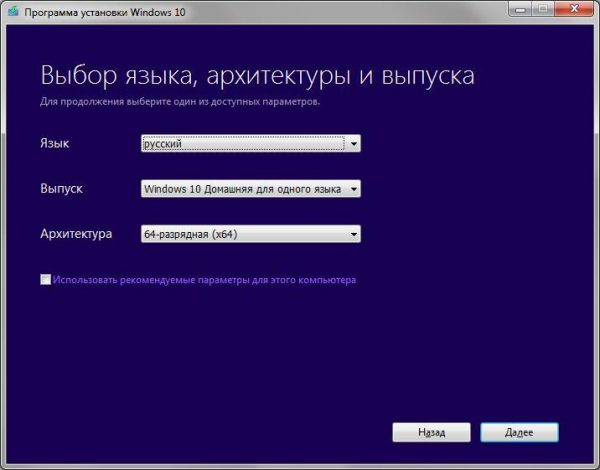 Указываем редакцию и выпуск системы
Выбрав правильные параметры, перейдите на следующий шаг и закончите процедуру создания установочного носителя, получая подсказки от программы. После выполнения всех вышеописанных действий, вам останется только перенести флешку на компьютер, нуждающийся в установке системы, и выполнить установку ISO-образа.
Что делать, если подходящего выпуска нет
Некоторые пользователи сталкиваются с тем, что в поле «Выпуск» нет домашней редакции для одного языка. Из этой ситуации есть два выхода: использовать способ, описанный ниже, или воспользоваться данной инструкцией, которая иногда помогает нужной версии появиться в списке.
- Находясь на странице выбора характеристик, установите в поле язык значение «Английский» (English).
- В поле «Выпуск» должна появиться необходимая редакция, выберите её.
- Вернитесь к полю «Язык» и укажите тот язык, на котором должна быть ваша система. Готово, остаётся только выполнить следующие шаги, используя подсказки программы.
 Устанавливаем английский язык и выбираем нужную редакцию, а после возвращаем подходящий язык
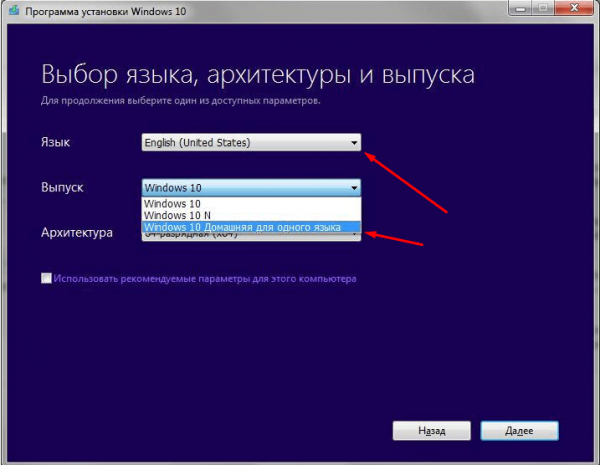 Устанавливаем английский язык и выбираем нужную редакцию, а после возвращаем подходящий язык
Через стороннюю программу
Приложение Windows ISO Downloader — аналог вышеописанной программы, но выпущено сторонними разработчиками, а не компанией Microsoft. Несмотря на это, оно помогает скачивать официальные чистые образы Windows, в том числе и Windows 10. Ещё одно отличие — приложение сможет загрузить образ, но записать его не флешку не сможет, поэтому придётся скачать ещё одну небольшую бесплатную утилиту Rufus, которая сделает это.
- Запустив программу Windows ISO Downloader, укажите, что хотите скачать образ Windows 10, выпуск — Windows 10 Home/Pro, язык — русский или наиболее подходящий вам. Пока что нигде не прописывается, что вам нужна именно редакция для одного языка, этот выбор будет совершён позже. Кликните по кнопке «Подтвердить» и дождитесь окончания загрузки файла с образом.
 Указываем нужную версию и язык системы
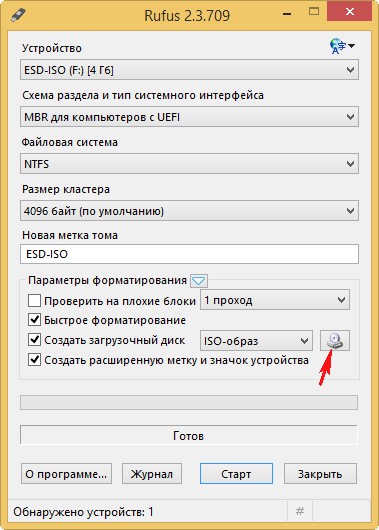
 - Откройте программу Rufus, укажите информацию об установочном носители и путь до файла с образом. Кликните по кнопке «Старт» и дождитесь, пока программа самостоятельно запишет образ. Указываем путь до носителя и образа, начинаем запись
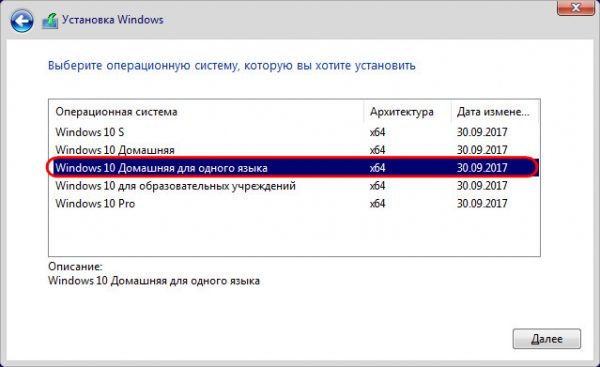
- Начните установку с флешки. На одном из шагов вас попросят выбрать редакцию. Выберите версию «Домашняя для одного языка» и продолжите её установку.
 Указываем вариант «Домашняя для одного языка» и продолжаем установку
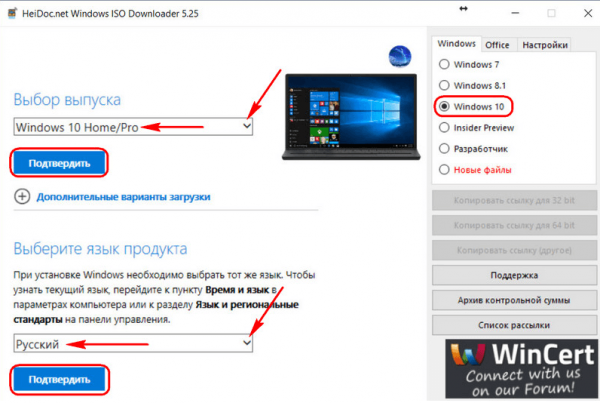 Указываем нужную версию и язык системы
 Указываем путь до носителя и образа, начинаем запись
 Указываем вариант «Домашняя для одного языка» и продолжаем установку
Видео: создание установочной флешки Windows для одного языка
Установка дополнительных языков
Несмотря на то, что в редакции для одного языка имеется только один язык, можно собственноручно установить дополнительные языки. Для этого необходимо найти на сторонних сайтах файл подходящего языка интерфейса для Windows 10 вашей разрядности (32 или 64-битной), скачать его, а после выполнить следующие шаги:
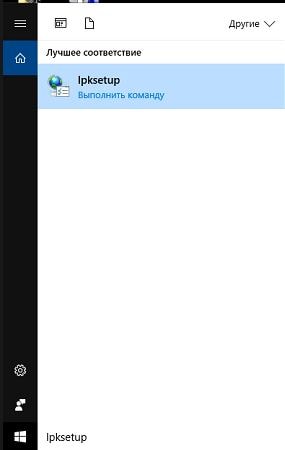
- В поисковой системной строке пропишите запрос lpksetup и запустите найденную программу. Запускаем приложение lpksetup
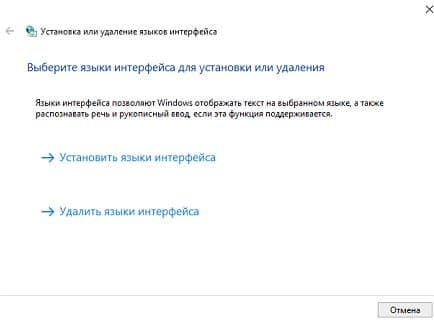
- Выберите вариант, позволяющий установить новые языки, а не удалить существующие. Выбираем путь «Установить языки интерфейса»
- Пропишите путь до ранее скачанного файла и запустите процедуру установки. Указываем путь до файла с языком интерфейса
- Когда процесс закончится, перейдите к параметрам компьютера.
 Заходим в приложение «Параметры»
 - Выберите блок «Время и язык».
 Открываем раздел «Время и язык»
 - Перейдите к подпункту «Регион и язык» и выберите в списке доступных языков только что установленный вами язык. Готово, после этого интерфейс системы переведётся на выбранный язык.
 Указываем подходящий язык интерфейса
 Запускаем приложение lpksetup
 Выбираем путь «Установить языки интерфейса»
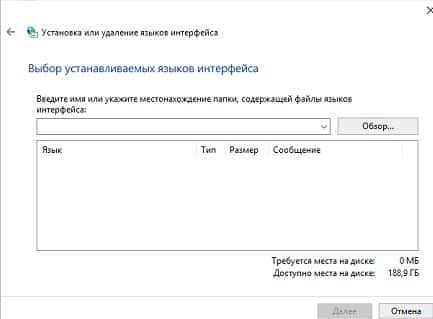 Указываем путь до файла с языком интерфейса
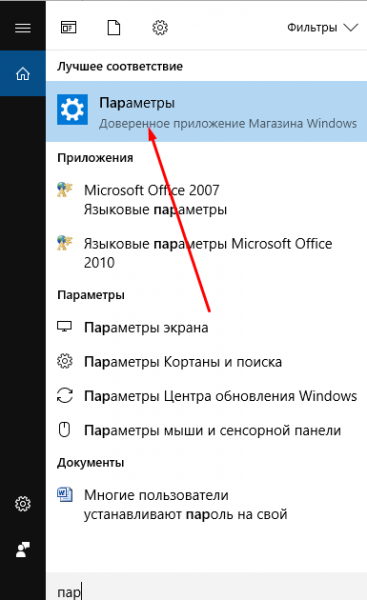 Заходим в приложение «Параметры»
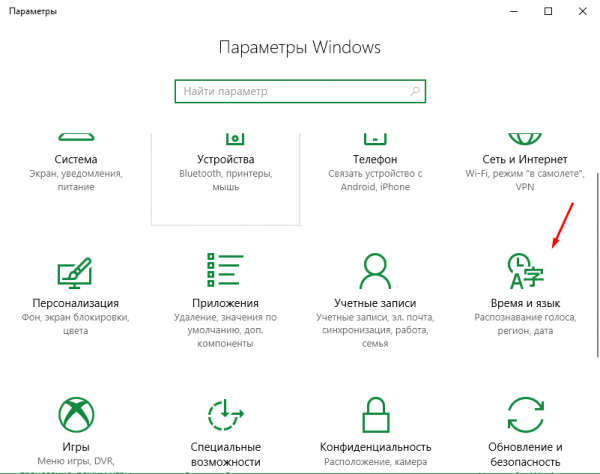 Открываем раздел «Время и язык»
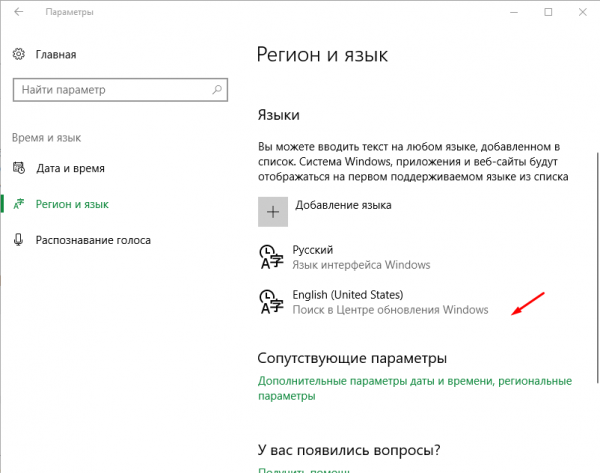 Указываем подходящий язык интерфейса
Активация системы
Проблем с активацией системы возникнуть не должно, так как процесс компания Microsoft уже успела отладить. Домашняя версия для одного языка активируется тем же ключом, что и обычная версия Windows Home. Для активации нужен ключ, который необходимо купить на официальном сайте Microsoft, если его у вас нет.
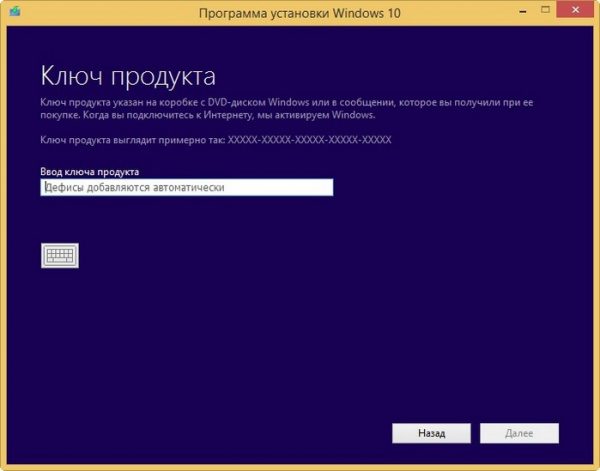 Прописываем ключ активации Windows 10 Home
Выполнить активацию можно во время установки, введя ключ на одном из этапов. После первого подключения к интернету система автоматически проверит его, и если он пройдёт сверку, система станет активированной. Если в процессе активации возникнут какие-либо проблемы, обратитесь в техническую поддержку компании (https://support.microsoft.com/ru-ru), операторы помогут устранить ошибку.
Редакция домашней версии для одного языка отличается от обычной только ограниченным списком доступных языков интерфейса. При этом можно установить дополнительные языки вручную. Установить Windows Single Language можно с помощью образа системы, создаваемого при помощи программы Media Creation Tools или Windows ISO Downloader.


