При входе в интернет-браузеры рядовыми пользователями или при попытке доступа к собственному хостингу веб-разработчиками нередко можно встретить появление сбоя вроде 403 Forbidden. Что это за ошибка, в принципе, немного понимают практически все. Но вот как ее исправить простейшими методами, знают немногие. Разберемся в этих вопросах, но для начала выясним природу самой ошибки и трактовку сопутствующего сообщения, присутствующего после указания основного кода сбоя.
Что означает ошибка 403 Forbidden?
Чтобы разобраться в сути сбоя, для начала нужно просто перевести искомое название ошибки и фразы, которая обычно представлена в окне сообщения чуть ниже. «Forbidden» означает «Запрещено», а ниже следует пояснение «Access denied» или «You do not have permission…».
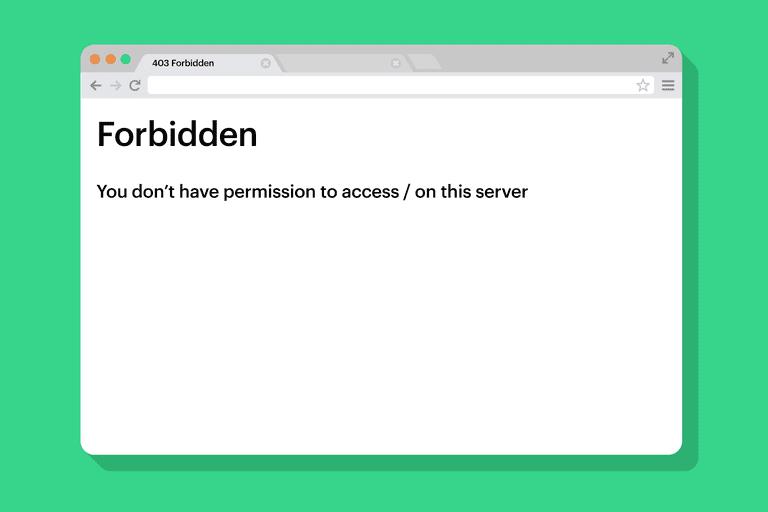
Первое словосочетание трактуется как запрет доступа, а второе может означать отсутствие необходимых прав на такой доступ или использование сервиса, к которому производится обращение в данный момент. Однако даже при понимании сути происходящего ошибки следует разделять на две основные группы.
Примечание: сбой может иметь несколько названий, но основной код ошибки 403 или указание на запрет присутствуют в любом описании.
403 Forbidden: что это за ошибка применительно к рядовым пользователям?
Что касается обычных юзеров, чаще всего такой сбой связан с ситуациями, когда пользователь пытается войти на какую-то страницу в интернете, но со стороны сайта выдается запрет. Почему это происходит? Да только потому, что его элементарно могли «забанить», например, в той же социальной сети. Доступ к некоторым ресурсам может быть ограничен в силу территориальных ограничений для компьютерного устройства, с которого производится доступ (например, блокирование доступа к американским интернет-радиостанциям для Восточной Европы), присутствует блокировка регионального уровня (например, невозможность доступа к российским новостным или поисковым ресурсам на Украине), неверно задается адрес ресурса, наблюдаются проблемы с самими сайтами или в операционной системе возникают кратковременные сбои. О вирусах сейчас не говорим, хотя и такой вариант их воздействия исключать нельзя.
Трактовка ошибки для веб-мастеров
Теперь давайте посмотрим, что это за ошибка — 403 Forbidden — если речь идет о веб-разработчиках. Чаще всего ее появление связывается с заданием некорректных названий некоторым индексирующим файлам (index) форматов PHP и HTML, наличием запретов, установленных в объекте .htaccess, отсутствием необходимых прав и т. д.
Исправление сбоя простейшими методами
После того как были выяснены основные причины такого явления, посмотрим, как исправить 403 Forbidden, используя для этого наиболее простые варианты действий.
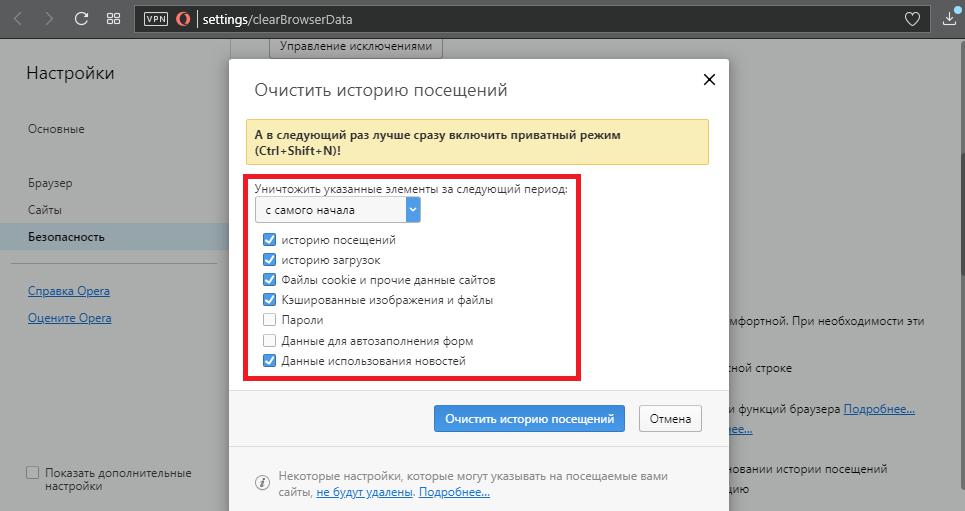
Рядовым пользователям рекомендуется для начала выполнить очистку кеша браузера с сопутствующими элементами, после чего произвести полную перезагрузку системы, а затем попытаться снова войти на нужный ресурс, заодно проверив правильность ввода его адреса.
В случае получения «бана» со стороны какого-либо сервиса попробуйте просто включить в обозревателе клиент VPN (в последних версиях браузера Opera он является встроенным). Но это касается только случаев, связанных с изменением регионального IP-адреса. Если же доступ заблокирован на уровне пользовательской регистрации, такая методика не поможет.
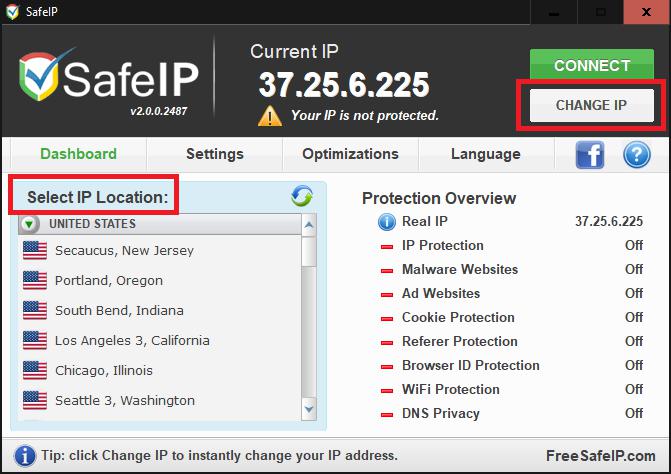
Кроме VPN непосредственно в обозревателе можно использовать и программы общего назначения вроде SafeIP. В случае неработоспособности самого ресурса (если есть такая возможность), подождите некоторое время и повторите попытку входа, а если это не поможет, свяжитесь, скажем, по электронной почте с администрацией сайта и укажите на возникшую проблему. Иногда аналогичная ситуация может быть связана и с провайдером, который предоставляет услуги доступа к интернету. В этом случае действия аналогичны предыдущим. Иногда помогает даже обычная смена браузера.
Теперь посмотрим, как устранить 403 Forbidden, если речь идет исключительно о веб-мастерах. Прежде всего проверьте задание имен файлов index.
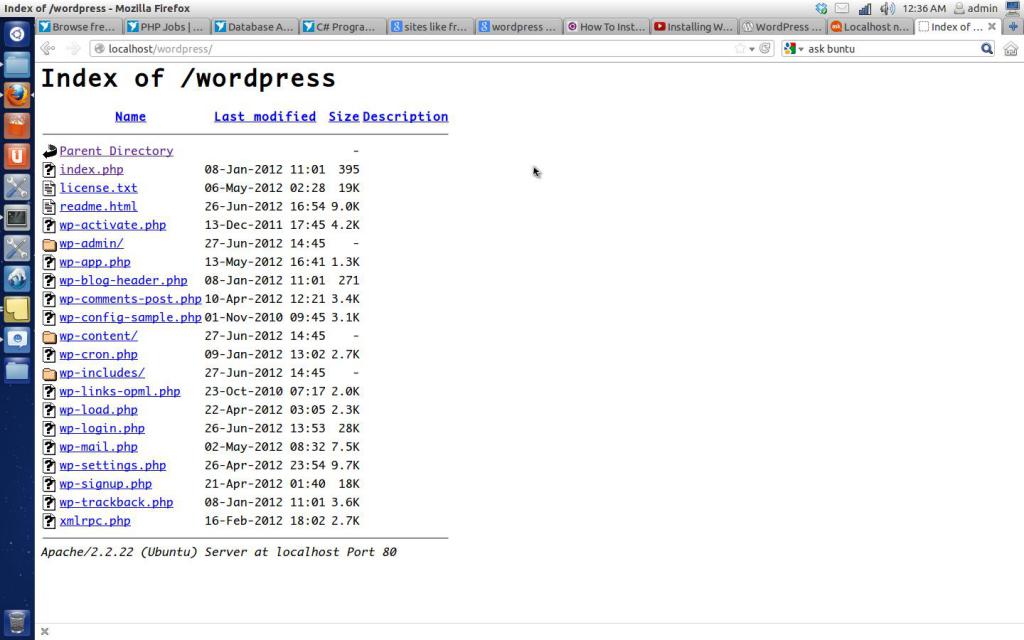
В их названиях должны присутствовать только литеры нижнего регистра. Просмотрите файл .htaccess и проверьте возможные запреты в его содержимом. В случае обновления DNS-кеша, что тоже иногда может послужить причиной такого явления, подождите порядка суток и повторите необходимые действия. Наконец, обратите внимание на то, что для всех каталогов должны быть установлены корректные атрибуты прав доступа (для пользователей и администраторов сайтов – 755, для владельцев – 744). Кроме того, желательно проверить размещение самих файлов страниц, которые должны находиться в строго определенных директориях. Если же ничего из выше перечисленного результата не даст, можете смело обращаться в службу поддержки хостинга.
Краткие итоги
Что это за ошибка — 403 Forbidden — разобрались. В качестве итога можно отметить, что ничего страшного или катастрофического ни для пользователя, ни для веб-разработчика (владельца хостинга), ее появление не представляет. Сами же запреты снимаются достаточно просто, но перед использованием того или иного решения для начала удостоверьтесь в правильности определения первопричины. Вполне возможно, что некоторые из представленных методик не понадобятся вообще.

Введение
Если вы читаете это руководство, значит вы наткнулись на ошибку 403 Forbidden – you don’t have permission to access ‘/’ on this server’. И скорее всего, вы не знаете почему она появилась и что означает. Ну что же, не нужно волноваться, это весьма распространённая ошибка. Практически любой человек знакомый со сферой веб-разработки сталкивался с ошибкой 403 Fobidden.

В этом руководстве вы найдёте детальное объяснение причин появления ошибки 403 Forbidden, и возможные решения, которые помогут вам избавиться от неё. В качестве примера мы покажем, как исправить ошибку 403 на сайте WordPress. Однако все шаги и инструкции могут быть применены для любой другой CMS или статического сайта.
Также стоит упомянуть, что причины появления ошибки 403 могут различаться в зависимости от различных условий. Иногда она может появиться в результате нескольких изменений, которые сделала ваша хостинг компания или из-за обновлений на вашем сайте.
Как бы то ни было, давайте углубимся в детали самой ошибки и узнаем о ней немного больше. Далее мы перечислим причины появления и возможные решения ошибки.
Что вам понадобится
Перед тем, как вы начнете это руководство, вам понадобится следующее:
- Доступ к панели управления вашим хостингом
Что такое ошибка 403 Forbidden Error?
Перед тем как мы попытаемся устранить ошибку, давайте для начала узнаем, что такое ошибка 403 на самом деле. 403 Forbidden Error – это код состояния HTTP. Зачастую она появляется, когда вы пытаетесь получить доступ к адресу или сайту, к которому запрещён доступ.
Вот примеры некоторых ошибок, которые встречаются наиболее часто:
Так что же является причиной их появления? Давайте выясним.
Причины ошибки 403 Forbidden Error
Получение сообщения об ошибке 403 в процессе разработки может стать проблемой. Однако причина является довольно простой, вы видите эту ошибку, потому что вы пытаетесь получить доступ к тому, на что у вас нет разрешения. Показ ошибки 403 – это один из способов вашего сайта сообщить о том, что у вас недостаточно прав для данного действия или доступа к чему-либо.
Причиной могут стать:
- Неправильные разрешения файлов или папок
- Неправильные настройки в файле .htaccess
Теперь давайте перейдём непосредственно к исправлению ошибки 403 forbidden.
Исправление ошибки 403 Forbidden
Исправить данную ошибку довольно легко, и для этого вы можете воспользоваться несколькими инструментами. Шаги ниже используют в качестве примера исправление этой ошибки на сайте в WordPress, но они также применимы для любого другого сайта. Для исправления ошибки следуйте данным шагам:
Шаг 1 – Проверка файла .htaccess
Возможно вы могли не знать о файле .htaccess. Причиной этому может стать то, что он может быть скрыт в каталоге вашего сайта или проекта. Однако, если вы используете Файловый Менеджер Hostinger, то данный файл будем видим по умолчанию.

В любых других случаях, к примеру, если вы используете cPanel, вы должны включить показ скрытых файлов в настройках файлового менеджера:
- Найдите иконку Диспетчер файлов в панели cPanel
- В каталоге public_html найдите файл .htaccess.
- Если вы не можете найти данный файл, нажмите Настройки и поставьте галочку напротив Показать скрытые файлы (dotfiles).

Чтобы дать вам общее представление о файле .htaccess, мы расскажем о нём немного подробнее. Htaccess – это файл конфигурации сервера и в основном предназначен для изменения конфигурации в настройках сервера Apache. Он необходим для правильной работы вашего сайта. Также, файл .htaccess имеется практических у всех сайтов на WordPress, однако, в некоторых редких случаях он может у вас отсутствовать или попросту быть удалён. В таком случае вам необходимо создать новый .htaccess файл вручную.
Теперь, когда вы нашли его, вам необходимо сделать следующее:
- Скачайте htaсcess на ваш компьютер, чтобы иметь его резервную копию.
- После этого удалите файл.

- Теперь попробуйте зайти на ваш сайт вновь.
- Если он работает нормально, значит ваш файл .htaccess был повреждён.
- Чтобы создать новый файл, зайдите в панель управления WordPress, и перейдите в раздел Настройки → Постоянные ссылки.
- Без внесения каких-либо изменений, нажмите кнопку Сохранить изменения внизу страницы.

- После этого у вас должен появиться новый .htaccess файл.
Однако, если это не помогло решить вашу проблему, то переходите к следующему шагу.
Шаг 2 – Настройка прав доступа
Еще одной причиной для появления ошибки 403 Forbidden являются некорректные права доступа для ваших файлов или папок. В общих чертах, в процессе создания файлов у них устанавливаются стандартные права доступа. В некоторых случая, к примеру, во время установки плагинов или других действий появляется необходимость эти права доступа изменить. Сделать это довольно легко. Вы можете воспользоваться для этого либо FTP-клиентом, либо Файловым Менеджером. В данном примере мы воспользуемся FTP-клиентом FileZilla, так как он имеет больше возможностей для смены прав доступа к файлам и папкам:
- Подключитесь с помощью FTP-клиента к вашему сайту.
- Перейдите в корневой каталог вашего хостинг аккаунта, обычно это public_html.
- Выберите его и нажмите на него правой кнопкой мыши, затем выберите Атрибуты Файла.

- Поставьте галочку напротив Применить только к каталогам, введите значение прав 755 в поле ввода и нажмите OK.

- После того как FileZilla закончит изменение прав доступа к папкам, повторите пункт номер 3, но в этот раз выберите Применить только к файлам и введите 644 в числовое поле.

- После этого попытайтесь зайти на ваш сайт и узнать исправлена ли ошибка.
Если вы хотите узнать немного больше о правах доступа в Linux, загляните в данное руководство.
Если вы всё еще получаете ошибку 403, то переходите к следующему шагу.
Шаг 3 – Отключение плагинов WordPress
Если вы до сих пор не смогли решить данную проблему, значит высоки шансы того, что она связана с поврежденными или несовместимыми с вашим WordPress плагинами. Решить данную проблему можно просто отключив их. Чтобы сохранить ваше время и убедиться в том, что именно плагин является причиной ошибки, нам необходимо отключить все плагины сразу. Вот что вам необходимо для этого сделать:
- Войдите в ваш хостинг аккаунт с помощью FTP и перейдите в каталог public_html или каталог в котором находятся файлы вашего WordPress.
- Откройте каталог wp-content.
- Далее переименуйте каталог с плагинами plugins, к примеру в ‘plugins-отключены’, чтобы их потом было легче найти.

Это полностью отключит все плагины.
Теперь попробуйте вновь посетить свой сайт. Это решило проблему? Если да, то один из плагинов являлся причиной ошибки 403 Forbidden. Теперь вновь измените название папки с плагинами на plugins, и попытайтесь отключить плагины один за другим. Вы также можете менять название папки определённого плагина, чтобы отключать их по отдельности. Таким образом вы сможете обнаружить проблемный плагин.
Вы можете либо попытаться переустановить плагин, либо установить его замену. К сожалению, если ничего из выше перечисленного вам не помогло, вам необходимо связаться с вашим провайдером услуг хостинга.
Заключение
Следуя данным шагам, вы легко сможете избавиться от ошибки 403 forbidden error. Данная ошибка довольно раздражающая, и не позволяет вам получить доступ к вашему сайту. Однако наша пошаговая инструкция поможет вам исправить данную ошибку.
Надеемся, что наше руководство было для вас полезным и достаточно простым,чтобы следовать его инструкциям. Чтобы узнать о WordPress больше, посетите страницу руководств по WordPress.

О шибка 403 Forbidden возникает, когда веб-сервер запрещает Вам получать доступ к странице, которую Вы пытаетесь открыть в своем браузере. В большинстве случаев Вы не можете ничего сделать. Но иногда проблема может быть на Вашей стороне. Вот некоторые вещи, которые Вы можете попробовать.
Что такое ошибка 403 Forbidden
Ошибка 403 Forbidden происходит, когда веб-страница (или другой ресурс), которую Вы пытаетесь открыть в своем веб-браузере, является ресурсом, доступ к которому Вам недоступен. Это называется ошибкой 403, потому что это код состояния HTTP, используемый веб-сервером для описания такой ошибки. Обычно Вы получаете эту ошибку по одной из двух причин. Во-первых, владельцы веб-сервера правильно настроили разрешения доступа и что Вам действительно не разрешен доступ к ресурсу. Вторая причина заключается в том, что владельцы веб-сервера неправильно настроили разрешения, и Вам становится отказано в доступе, когда этого не должно быть.
Как и при 404 и 502 ошибках, дизайнеры веб-сайтов могут настроить, как выглядит ошибка 403. Таким образом, Вы можете увидеть разные 403 страницы на разных сайтах. Веб-сайты также могут использовать несколько разных имен для этой ошибки. Например, Вы можете увидеть такие вещи, как:
- 403 Forbidden
- HTTP 403
- Forbidden
- Ошибка HTTP 403 — Forbidden
- Ошибка HTTP 403.14 — Forbidden
- Ошибка 403
- Forbidden: у Вас нет доступа к [каталогу] на этом сервере
- Ошибка 403 — Forbidden
Подавляющее большинство времени, Вы не можете ничего сделать, чтобы исправить ситуацию на Вашей стороне. Либо Вам не разрешено обращаться к ресурсу, либо на стороне сервера есть ошибка. Иногда это временная ошибка; иногда это не так. Тем не менее, есть некоторые вещи, которые Вы можете попробовать.
Обновите страницу
Обновление страницы всегда стоит того. Часто ошибка 403 является временной, и простое обновление может помочь. Большинство браузеров используют клавишу F5 для обновления, а также предоставляют кнопку «Обновить» где-то в адресной строке. Это исправляет проблему не очень часто, но для ее выполнения требуется всего одна секунда.

Дважды проверьте адрес
Наиболее распространенной причиной ошибки 403 является неправильный URL. Убедитесь, что адрес, к которому Вы пытаетесь получить доступ, относится к веб-странице или файлу, а не к каталогу. Обычный URL-адрес заканчивается на .com, .php, .org, .html или просто имеет расширение, в то время как URL-адрес каталога обычно заканчивается символом «/».

Большинство серверов настроены на запрет просмотра каталогов по соображениям безопасности. Когда они настроены правильно, Вы перенаправляетесь на другую страницу. Когда это не так, Вы можете увидеть ошибку 403.
Также возможно, что страница с ошибкой была кэширована в Вашем браузере, но фактическая ссылка была изменена на веб-сайте. Чтобы проверить эту возможность, Вам нужно очистить кеш браузера и файлы cookie. Очистка кеша не сильно повлияет на Ваш просмотр, но на некоторых веб-сайтах может потребоваться несколько дополнительных секунд для загрузки, поскольку они повторно загружают все ранее кэшированные данные. Очистка файлов cookie означает, что Вам придется снова войти в систему на большинстве веб-сайтов.

Проверьте, есть ли у Вас разрешение на доступ к URL-адресу
Если Вы пытаетесь получить доступ к веб-сайту, для которого требуется войти в систему, прежде чем Вы сможете увидеть содержимое, это может вызвать проблему. Как правило, серверы настроены так, чтобы показывать Вам сообщение об ошибке, позволяющее Вам знать, что Вы должны войти в систему, чтобы получить доступ к контенту.
Но некоторые неправильно сконфигурированные серверы могут вместо этого выполнить ошибку 403. Попробуйте войти на сайт (если это возможно) и посмотрите, не исчезла ли ошибка.
Попробуйте позже
Если ни одно из простых решений, о которых мы говорили, пока работает, Вы всегда можете подождать некоторое время и вернуться позже. Поскольку большую часть времени 403 ошибки вызваны проблемами с данным сайтом, вероятно, кто-то уже работает над проблемой.
Связаться с владельцем веб-сайта
Другой вариант — связаться с владельцем веб-сайта напрямую. Просмотрите их контактную информацию на веб-сайте и свяжитесь с ними о соответствующей странице. Если контактная форма отсутствует, Вы можете попытаться связаться с веб-сайтом в социальных сетях.
Свяжитесь со своим интернет-провайдером
Если Вы можете подтвердить, что данный веб-сайт работает для других, но не для Вас, то возможно, что публичный IP-адрес Вашего интернет-провайдера, предоставленный Вам (или всему интернет-провайдеру) заблокирован по какой-либо причине. Вы можете попытаться связаться с ними и сообщить им о проблеме. Это не очень вероятное решение, но они могут помочь.