Переносной WiFi роутер модели WL330-N3G от ASUS – компактное сетевое устройство, в своих возможностях не уступающее большинству «стандартных» сетевых комбайнов класса SOHO. Недостаток здесь, можно сказать, один – нет дополнительных аппаратных портов LAN. Отсюда, следуют определенные трудности в настройке данного роутера, когда провайдер поставляет Интернет через кабель, а не по 3G, или когда используется модем ADSL.

Настройка роутера вай фай и интернет соединения в нем – должна производиться в последовательности, которая приводится ниже. Сначала, настраивают беспроводную сеть (заодно, проверяя работоспособность устройства), затем WL330-N3G переключают в режим «роутер», в последнюю очередь – настраивают соединение с Интернет. Приступаем.
Настройка
Создание беспроводной сети
Сначала, необходимо соединить патч-кордом, который идет в комплекте, сетевой порт устройства с портом LAN компьютера:
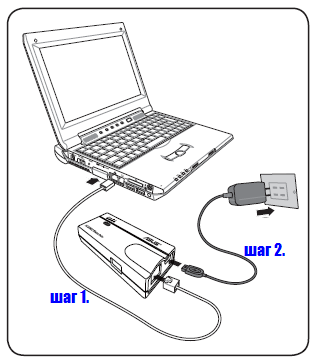
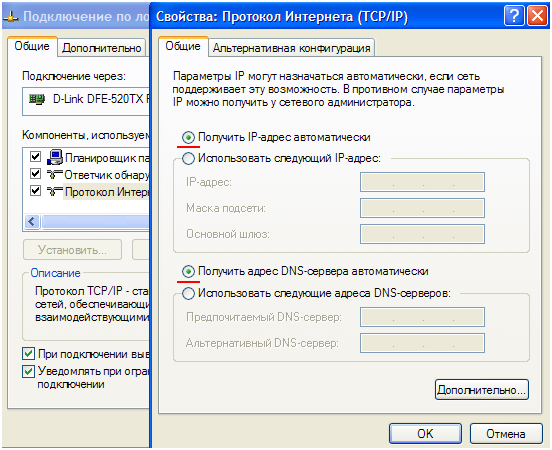
Включать беспроводной WiFi роутер можно только после того, как все «аппаратные» подключения – выполнены. На компьютере, сетевая карта должна быть настроена в режим «автоматического» получения DNS и IP:
После включения питания роутера, надо ждать 2 минуты – когда он загрузится, станет доступен графический web-интерфейс для настройки. Вход в роутер (через проводную Ethernet-сеть, либо, из беспроводной сети) – осуществляется по стандартному адресу 192.168.1.1:
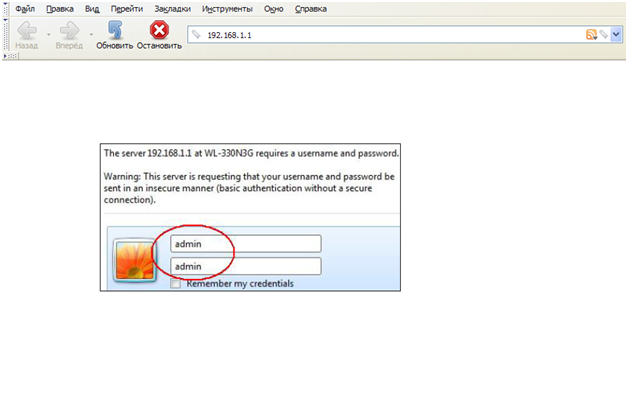
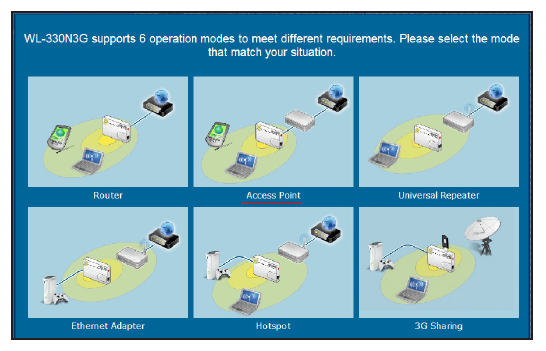
Чтобы пройти авторизацию, можно использовать пару «admin» (что является стандартным для ASUS). На первой открывшейся вкладке, надо выбрать режим, в котором беспроводной роутер будет работать дальше. Сейчас, выбираем режим «Access Point» (точка доступа):
На следующей открывшейся вкладке, необходимо выбрать простое имя для сети (строка SSID), и отключить шифрование, после чего – нажать «Apply»:
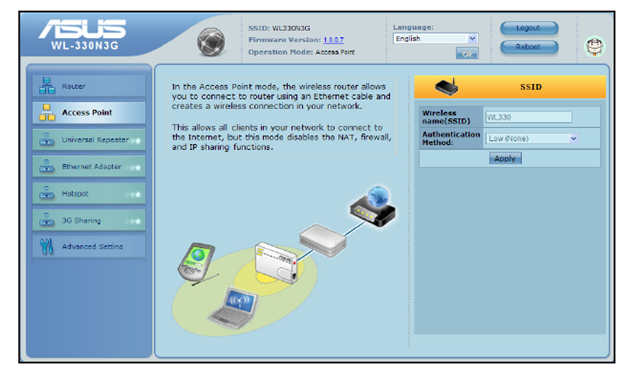
После применения параметров, начальная установка вай фай роутера – выполнена. Можно искать беспроводную сеть c именем, которое было установлено. При отсутствии успешного соединения с этой сетью, дальнейшие действия – не имеют смысла.
Web интерфейс роутера, как можно понять, из беспроводной сети – будет доступен по адресу 192.168.1.1.
Соединение с провайдером
Отключите питание роутера, патч-корд в его аппаратном порте – смените на кабель провайдера. После включения питания и загрузки устройства, можно будет зайти в беспроводную сеть, настроенную на предыдущем шаге.
Подключитесь (с компьютера или другого устройства) к беспроводной сети. Откройте в его браузере адрес «192.168.1.1», зайдите в графический интерфейс. Мы будем настраивать проводное соединение с Интернет, поэтому сейчас – активируем режим «роутер»:
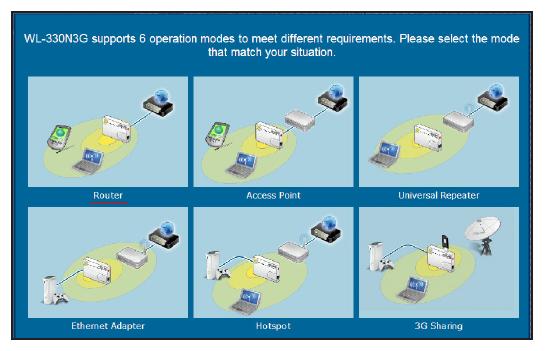
Рассмотрим, как выполнить настройку «под DHCP» (а так же, как подменить аппаратный MAC-адрес). На следующей вкладке, можно ничего не выбирать (а сразу перейти в раздел «Дополнительных настроек»):
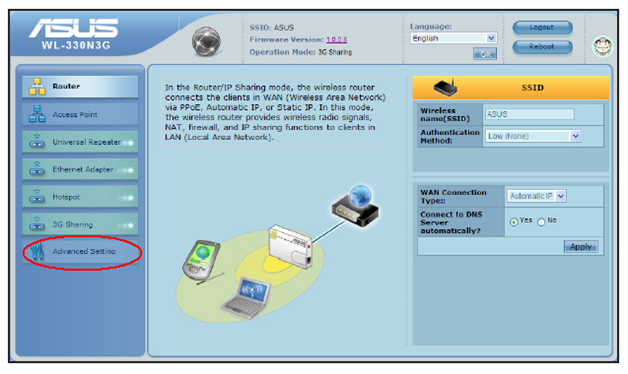
На открывшейся вкладке – выбираем «настройку соединения» («Internet connection»):
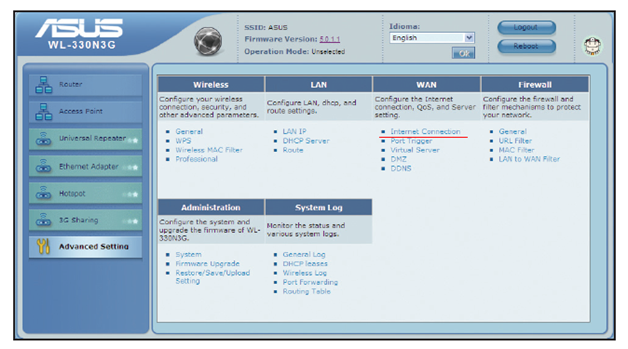
Такой выбор, позволит быстро настроить параметры соединения:
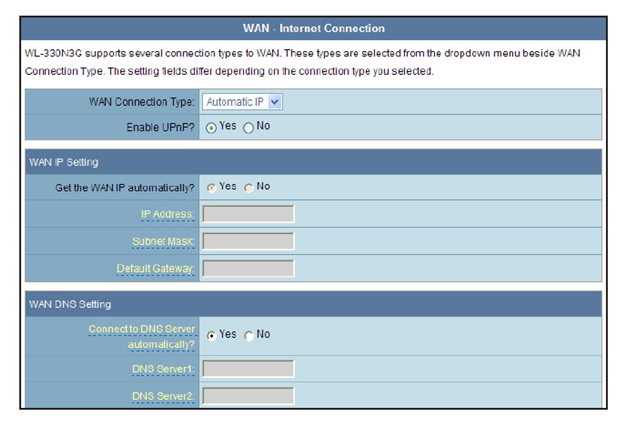
Для «DHCP-соединений», достаточно выбрать тип «Auto IP», и указать, что адреса DNS – будут получены автоматически. Опцию «UPnP» есть смысл выбирать, если пользователь будет ее использовать (например, в программах u-Torrent, Scype или других подобных).
Конечно, установка WiFi роутера в режим «DHCP-соединения» подразумевает возможность смены адреса MAC:

Нажав «Apply», мы автоматически создадим Интернет-соединение. На этом, настройка Wi Fi роутера WL330-N3G на базовый набор функций – полностью выполнена. Дополнительные возможности и функции – будут рассмотрены в последней главе (вопрос-ответ).
Примечание: у пользователя – тип соединения может быть другим, отличным от DHCP. Но при использовании модема ADSL, который настроен в режим «роутера», все равно надо настраивать соединение «под DHCP».
Дополнительно
IP-TV на WL330-N3G
Рассматриваемое устройство – действительно, «пропускает» через себя многоадресные пакеты, используемые в IP-TV. Так что, смотреть передачи на компьютере – можно, включив трафик этих пакетов в локальной сети:

Что можно сделать еще – это принудительно ограничить трафик multicast («дополнительные настройки» – > «Wireless» – > «Professional»):

Для разрешения 480p, рекомендуется выбирать значение 12 Мбит/с.
Вопрос-ответ
Вопрос: нет интернета через роутер, и в беспроводную сеть – тоже зайти нельзя. Что нужно сделать?
При отсутствии возможности входа в web-интерфейс из «проводной» и из Wi-Fi сети одновременно, следует:
- 1. Включить устройство, подождать 2 минуты;
- 2. Нажать и удерживать кнопку restore до мигания лампы «сеть».
Примечание: удерживать restore надо 5-7 секунд, но не более, чем 20 секунд (иначе, устройство может переключиться в режим «восстановления»).
Вопрос: как настроить этот же роутер для мультинекс?
Официальные прошивки ASUS, как удалось выяснить, не поддерживают режим шифрования EAP-MD5, используемый данным провайдером. Возможно, это упущение исправят в будущих версиях.
Вопрос: может ли wai fai роутер этой модели работать по N-протоколу, как это настроить?
Беспроводные сети 802.11 обладают самой высокой скоростью передачи данных. Включить режим «N-only», при котором реализуется наибольшая скорость обмена, можно на вкладке «Wireless» раздела «дополнительных настроек»:

Вопрос: начальное подключение и настройка роутера – обязательно производятся через патч-корд?
Если пользователь, включив роутер, через 2 минуты сможет обнаружить беспроводную сеть, подключиться к ней, зайти в графический интерфейс – тогда соединять роутер с ПК сетевым патч-кордом не понадобится.
Настройка ASUS WL330-N3G в режиме роутера:
Дать ссылку друзьям:
На данной странице вы узнаете как подключить Wi-Fi маршрутизатор к компьютеру, а также сможете найти инструкцию по настройке на русском языке. Сотрудники нашего информационного портала ежедневно обновляют официальные прошивки для той или иной модели устройства.
Пошаговая настройка роутера ASUS WL-330N3G для Ростелеком, Билайн и других интернет провайдеров займет у Вас несколько минут и после этого вы сможете наслаждаться всеми достоинствами Wi-Fi точки доступа Асус.
Если вы хотите получить последнюю версию официальной прошивки и инструкцию по подключению VPN или PPPOE и настройка IPTV телевидения для этого устройства на русском языке на ваш Email, то вам следует оставить полный, развернутый отзыв о той или иной модели Вай-Фай устройства.
Скачать прошивку для маршрутизатора
Чтобы скачать прошивку для ASUS WL-330N3G вам достаточно внимательно ознакомиться со страницей, на которой вы сейчас находитесь. Не забывайте оставлять свои отзывы (форма для добавления отзывов находится в нижней части страницы). Если вас не затруднит, то вы можете поделиться ссылкой на прошивку со своими друзьями. Также, если вы не нашли ответ на свой вопрос, то вы можете задать его воспользовавшись формой в нижней части сайта.
У нас вы найдете последние версии драйверов для беспроводных устройств. Чтобы скачать новый драйвер, вам необходимо перейти по ссылке «Скачать прошивку», которая расположена чуть ниже.
| Российские интернет провайдеры | Украинские интернет провайдеры |
|
|
Видео как настроить ASUS WL-330N3G
ASUS WL-330N3G

Компактный беспроводной маршрутизатор для мобильных пользователей.
• Компактное устройство размером меньше кредитной карты;
• Широкая функциональность: маршрутизатор, точка доступа, повторитель, Ethernet-адаптер, хот-спот, 3G-модем;
• Простая настройка и графический интерфейс.
С более подробной информацией о технических характеристиках можете ознакомится на официальном сайте
Характеристики ASUS модели WL-330N3G
- Интерфeйс
60Hz)
DC Output : 5 V with max. 2.0 A current
Здесь мы рассмотрим алгоритм подключения и настройки роутера ASUS WL-330N3G через WEB интерфейс.
Подключение роутера ASUS WL-330N3G
Содержание:
Физичечкое подключение роутера ASUS WL-330N3G
В первую очередь роутера ASUS WL-330N3G необходимо подключить к ПК, Ноутбуку или планшету. Подключение возможно как при помощи LAN кабеля, который вы найдете в комплекте роутера ASUS WL-330N3G , так и посредством WI-Fi. Конечно же, надежнее подключить через кабель, т.к. современные прошивки по умолчанию идут с зашифрованным Wi-Fi, что может привести к некоторым cложностям
Для наглядности привожу схему подключения роутера ASUS WL-330N3G 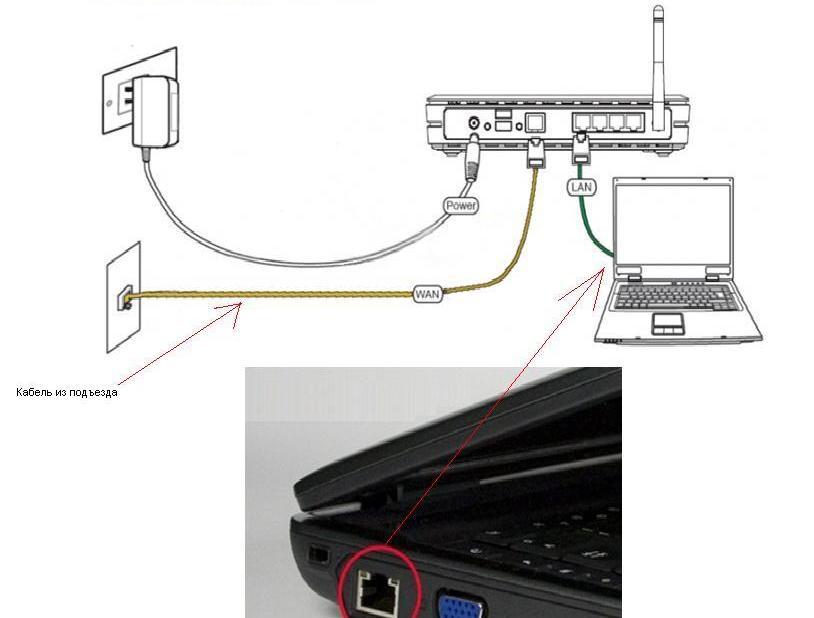
- В первую очередь подключаем блок питания в разъем power, с этим проблем возникнуть не должно, он там один.
- Сетевой шнур (LAN), который вам протянули представители вашего провайдера, подключаем в разъем WAN на роутере, не иначе.
- Сетевой шнур, который идет в комплекте с ASUS WL-330N3G одним концом подключаем к сетевой карте компьютера или ноутбука, а другим в один из разъемов LAN на роутере
Для наглядности, вот вам задняя панель
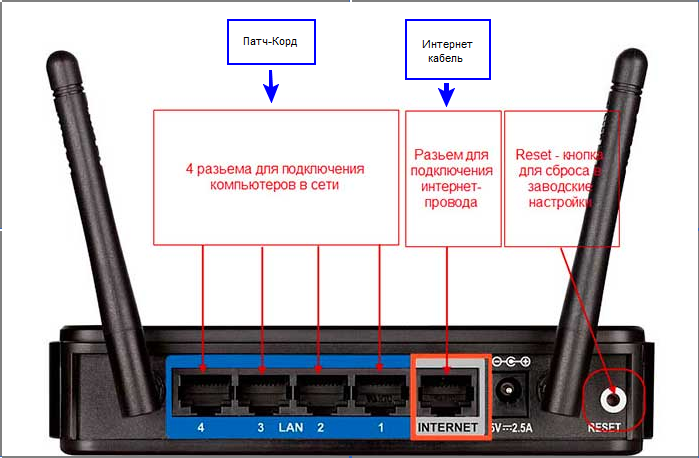
На этом физическое подключение роутера ASUS WL-330N3G завершено. Если все сделано правильно, на передней панели роутера должно гореть 4 индикатора: POWER, WPS, WLAN ну и один из LANов. Если вы используете новый ASUS WL-330N3G , то переходите к проверке связи компьютера и роутера ASUS WL-330N3G . Если же роутера ASUS WL-330N3G ранее использовался для доступа к интернет, то во избежание проблем с дальнейшим подключением рекомендую вам сбросить ASUS WL-330N3G к заводским настройкам. Для этого зажмите reset при помощи тонкого предмета на 10 секунд, и подождите не менее двух минут и переходите к следующему этапу.
Проверка связи компьютера и роутера ASUS WL-330N3G
В Windows 7 и Vista жмите:
Пуск → Панель управления → Сеть и интернет → Центр управления сетями и общим доступом
либо
Пуск → Панель управления → Центр управления сетями и общим доступом
Зависит от настройки системы
Должны попасть на эту страницу
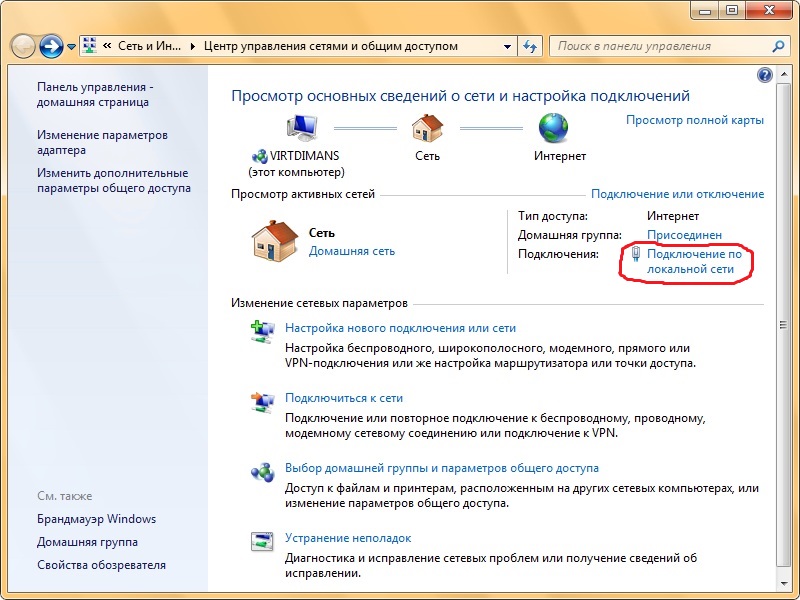
Жмем подключение по локальной сети → Сведения и получаем следующее окно

В Свойстве “Адрес IPv4” Значение должно начинаться с “192.168……”. Этот адрес выдал вашему компьютеру роутера ASUS WL-330N3G
Для дальнейшей настройки нам потребуется Значение Свойства Шлюз по умолчанию IPv4. Запомните его и переходите к настройке подключения, ну или запишите
Настройка подключения для роутера ASUS WL-330N3G
Открываем браузер. Подойдет любой. В адресной строке вбиваем Шлюз по умолчанию IPv4 формата 192.16.1.1 или 192.168.0.1, а на некоторых прошивках и 192.168.0.10. Вбивайте свой. Тот, что нужно было запомнить или записать из прошлого этапа. Так же шлюз можно посмотреть на обратной стороне роутера ASUS WL-330N3G. Перед вами должно появиться окно ввода пароля. Вводим логин: admin, пароль admin.
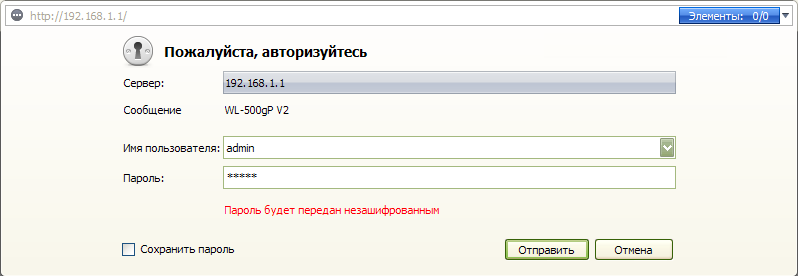
Жем отправить.
Для стороних прошивок так же возможны следующие пароли: “password”, “1234”, “0000”, “пустое значение”. Логин и пароль так же написан на обратной стороне роутера ASUS WL-330N3G. После авторизации попадаем на страницу настройки роутера ASUS WL-330N3G.
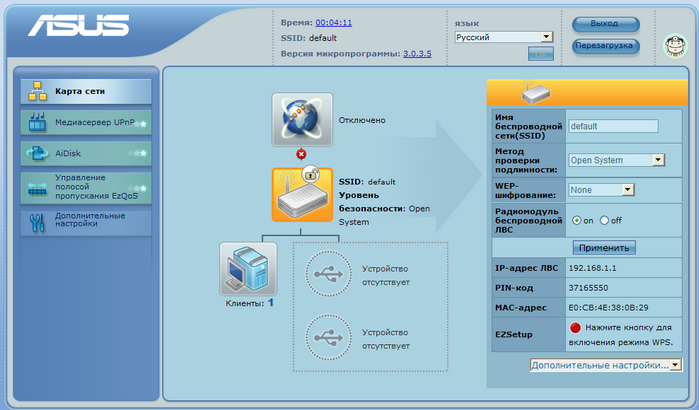
Заходим в дополнительные настройки и открываем вкладку WAN. На некоторых прошивках в левом меню имеется вкладка WAN, жмем ее. Вы должны попасть на страницу настройки интернет соединения роутера ASUS WL-330N3G
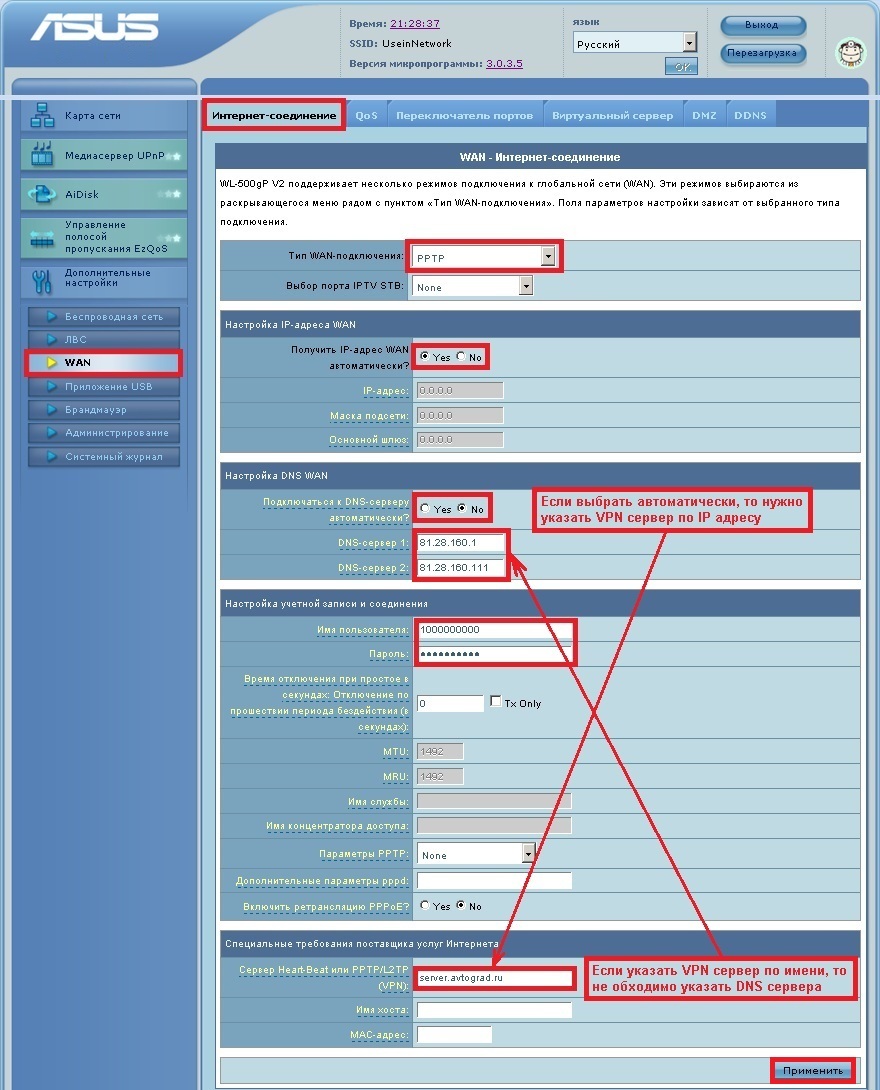
Алгоритм дальнейшей настройки роутера ASUS WL-330N3G зависит только от типа подключения, который использует предоставляющий вам интернет провайдер. Поэтому я приведу основные настройки для популярных провайдеров Москвы которые будет необходимо заполнить в поля на картинке выше.
Основные настройки роутера ASUS WL-330N3G для провайдеров Москвы
Настройки Билайн для роутера ASUS WL-330N3G
- Тип WAN подключения: L2TP или PPTP
- Настройка IP адреса WAN: Получить автоматически
- Настройка DNS WAN: Получить автоматически
- Настройка Учетной записи и соединения: Логин и пароль предоставляется провайдером
- Специальные требования от поставщика услуг: Сервер PPTP/L2TP пишем "tp.internet.beeline.ru"
- Сайт и телефон провайдера: www.beeline.ru +7 800 700 8000
В последнее время участились звонки пользователей билайна. Звонили в билайн, узнавали в чем дело. Оператор ответил что они выборочно меняют тип подключения, с целью "выявить неактивных клиентов". Если по данной инструкции настройка не удается, то используйте "IPOE подключение на ASUS WL-330N3G "
Настройки IPOE Билайн интернет для роутера ASUS WL-330N3G
- Тип WAN подключения: Динамический IP(DHSP, Automatic IP)
- Настройка IP адреса WAN: Получить автоматически
- Настройка DNS WAN: Получить автоматически
- Настройка Учетной записи и соединения: Не требуется
- Специальные требования от поставщика услуг: Не требуется
- Сайт и телефон провайдера: www.beeline.ru +7 800 700 8000
Настройки Онлайм для роутера ASUS WL-330N3G
- Тип WAN подключения: Динамический IP(DHSP, Automatic IP)
- Настройка IP адреса WAN: Получить автоматически
- Настройка DNS WAN: Получить автоматически
- Настройка Учетной записи и соединения: Не требуется
- Специальные требования от поставщика услуг: Не требуется
- Сайт и телефон провайдера: www.onlime.ru +7 800 707 12 12
Настройки Акадо для роутера ASUS WL-330N3G
С акадо все сложнее. Они используют разные типы подключения в различных районах Москвы
- Тип WAN подключения: Динамический IP(DHSP, Automatic IP)
- Настройка IP адреса WAN: Получить автоматически
- Настройка DNS WAN: Получить автоматически
- Настройка Учетной записи и соединения: Не требуется
- Специальные требования от поставщика услуг: Привязка по MAC адресу. Просить у провайдера, либо скопировать с сетевой карты компа
- Сайт и телефон провайдера: www.akado.ru +7(499)940-00-00
или
- Тип WAN подключения: Статический IP
- Настройка IP адреса WAN: ip адрес предоставляется провайдером. Должен быть в договоре.
- Настройка DNS WAN: Получить автоматически
- Настройка Учетной записи и соединения: Не требуется
- Специальные требования от поставщика услуг: Привязка по MAC адресу. Просить у провайдера, либо скопировать с сетевой карты компа
- Сайт и телефон провайдера: www.akado.ru +7(499)940-00-00
Настройки Старнет для роутера ASUS WL-330N3G
- Тип WAN подключения: PPPoE
- Настройка IP адреса WAN: Выдается провайдером во всех районах кроме Головинский
- Настройка DNS WAN: Выдается провайдером во всех районах кроме Головинский
- Настройка Учетной записи и соединения: Логин и пароль выдается провайдером
- Специальные требования от поставщика услуг: Не требуется
- Сайт и телефон провайдера: www.starnet.ru +7(495) 150-95-59
Настройки Нетбайнет для роутера ASUS WL-330N3G
- Тип WAN подключения: PPPoE
- Настройка IP адреса WAN: Получить автоматически
- Настройка DNS WAN: Получить автоматически
- Настройка Учетной записи и соединения: Логин и пароль выдается провайдером
- Специальные требования от поставщика услуг: Не требуется
- Сайт и телефон провайдера: www.netbynet.ru +7(495) 980 24 00
Настройки Леальта для роутера ASUS WL-330N3G
- Тип WAN подключения: Статический IP
- Настройка IP адреса WAN: ip адрес предоставляется провайдером. Должен быть в договоре.
- Настройка DNS WAN: DNS адрес предоставляется провайдером. Должен быть в договоре.
- Настройка Учетной записи и соединения: Не требуется
- Специальные требования от поставщика услуг: Привязка по MAC адресу. Просить у провайдера, либо скопировать с сетевой карты компьютера
- Сайт и телефон провайдера: www.lealta.ru +7 (499) 579-90-70
По просьбе посетителя
Настройки МТС ИРКУТК для роутера ASUS WL-330N3G
- Тип WAN подключения: PPPoE
- Настройка IP адреса WAN: Получить автоматически
- Настройка DNS WAN: Получить автоматически
- Настройка Учетной записи и соединения: Логин и пароль выдается провайдером
- Специальные требования от поставщика услуг: Не требуется
- Сайт и телефон провайдера: www.irkutsk.mts.ru +7 800 250 0890
Настройки УкрТелеком для роутера ASUS WL-330N3G
- Тип WAN подключения: iPoE
- Настройка IP адреса WAN: Получить автоматически
- Настройка DNS WAN: Получить автоматически
- Настройка Учетной записи и соединения: Не требуется
- Специальные требования от поставщика услуг: VPI = 1, а VCI= 40
- Сайт и телефон провайдера: www.ukrtelecom.ua 0-800-506-800, 044-246-68-00
Настройки Авелаком для роутера ASUS WL-330N3G
- Тип WAN подключения: L2TP
- Настройка IP адреса WAN: Получить автоматически
- Настройка DNS WAN: Получить автоматически
- Настройка Учетной записи и соединения: Логин и пароль предоставляется провайдером
- Специальные требования от поставщика услуг: Сервер L2TP пишем l2tp.avelacom.ru или 95.143.0.247
- Сайт и телефон провайдера: www.avelacom.ru +7 (495) 745-95-59, +7-800-550-03-01, +7 (812) 336-46-96
Видео по запросу "Настройка ASUS WL-330N3G "
По просьбам мы будем добавлять настройки для роутера ASUS WL-330N3G других провайдеров МОСКВЫ