

Десятая версия операционной системы от Майкрософт на сегодняшний день представлена в четырех различных редакциях, по крайней мере, если говорить об основных из них, предназначенных для компьютеров и ноутбуков. Windows 10 Education – одна из них, заточенная под использование в образовательных учреждениях. Сегодня мы расскажем о том, что она собой представляет.
Виндовс 10 для образовательных учреждений
Windows 10 Education разработана на базе Pro-версии операционной системы. В ее основе лежит другая разновидность «прошки» — Enterprise, ориентированная на использование в корпоративном сегменте. Она вобрала в себя все функциональные возможности и инструменты, доступные в «младших» редакциях (Home и Pro), но помимо них содержит элементы управления, необходимые в школах и ВУЗах.
Основные особенности
По заявлению Microsoft, параметры по умолчанию в этой версии операционной системы подобраны специально для учебных заведений. Так, помимо прочего, в Образовательной «десятке» отсутствуют подсказки, советы и предложения, а также рекомендации от Магазина приложений, с которыми приходится мириться обычным пользователям.
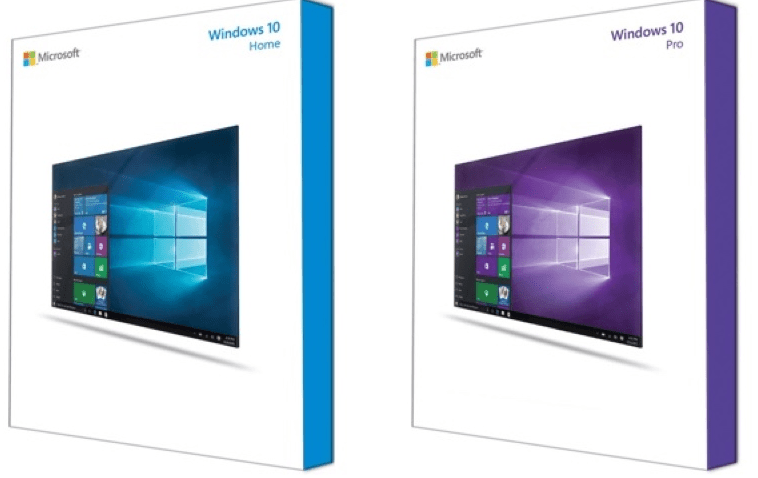
Ранее мы рассказывали об основных отличиях каждой из четырех существующих версий Виндовс и их характерных особенностях. Рекомендуем ознакомиться с этими материалом для общего понимания, так как далее мы рассмотрим лишь ключевые параметры конкретно Windows 10 Education.
Обновление и обслуживание
Существует довольно много вариантов приобретения лицензии или «перехода» на Education с предшествующей ей версии. Более подробно ознакомиться с информацией по данной теме можно на отдельной странице официального сайта Microsoft, ссылка на которую представлена ниже. Мы же отметим лишь одну важную особенность – несмотря на то что данная редакция Windows представляет собой более функциональное ответвление от 10 Pro, «традиционным» образом обновиться до нее можно только с версии Home. Это – одно из двух основных отличий Образовательной Виндовс от Корпоративной.
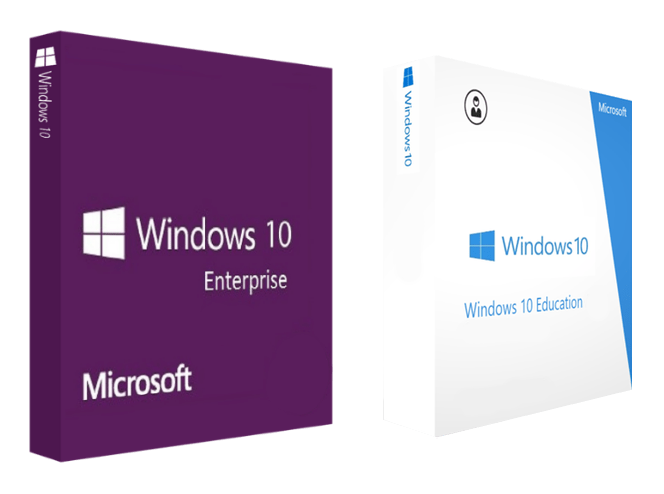
Помимо непосредственной возможности апдейта, разница между Enterprise и Education заключается еще и в схеме обслуживания – в последней оно осуществляется по ветке Current Branch for Business, которая является третьей (предпоследней) из четырех существующих. Пользователи Home и Pro получают обновления по второй ветке — Current Branch, после того как они будут «обкатаны» представителями первой – Insider Preview. То есть апдейты операционной системы, поступающие на компьютеры с Образовательной Виндовс, проходят два круга «тестирования», что позволяет полностью исключить из них всевозможные баги, крупные и мелкие ошибки, а также известные и потенциальные уязвимости.
Функции для бизнеса
Одним из важнейших условий использования компьютеров в учебных заведениях является их администрирование и возможность удаленного управления, а потому версия Education содержит в себе ряд бизнес-функций, перекочевавших в нее из Windows 10 Enterprise. В числе таковых следующие: 
- Поддержка групповых политик, включающая в себя управление начальным экраном ОС;
- Возможность ограничения прав доступа и средство блокировки приложений;
- Набор инструментов для общей конфигурации ПК;
- Средства управления пользовательским интерфейсом;
- Корпоративные версии Microsoft Store и Internet Explorer;
- Возможность использования компьютера удаленно;
- Инструменты для проведения тестирования и диагностики;
- Технология оптимизации WAN.
Обеспечение безопасности
Так как компьютеры и ноутбуки с Образовательной версией Виндовс используются массово, то есть за одним таким устройством может работать довольно большое количество пользователей, их эффективная защита от потенциально опасного и вредоносного ПО не менее, а то и более важна, чем наличие корпоративных функций. Безопасность в этой редакции операционной системы, помимо предустановленного антивирусного ПО, обеспечивается благодаря наличию следующих инструментов: 
- BitLocker Drive Encryption для защиты данных;
- Средства защиты учетных записей;
- Инструменты для защиты информации на устройствах.
Дополнительные функции
Помимо обозначенного выше набора средств, в Windows 10 Education реализованы следующие возможности: 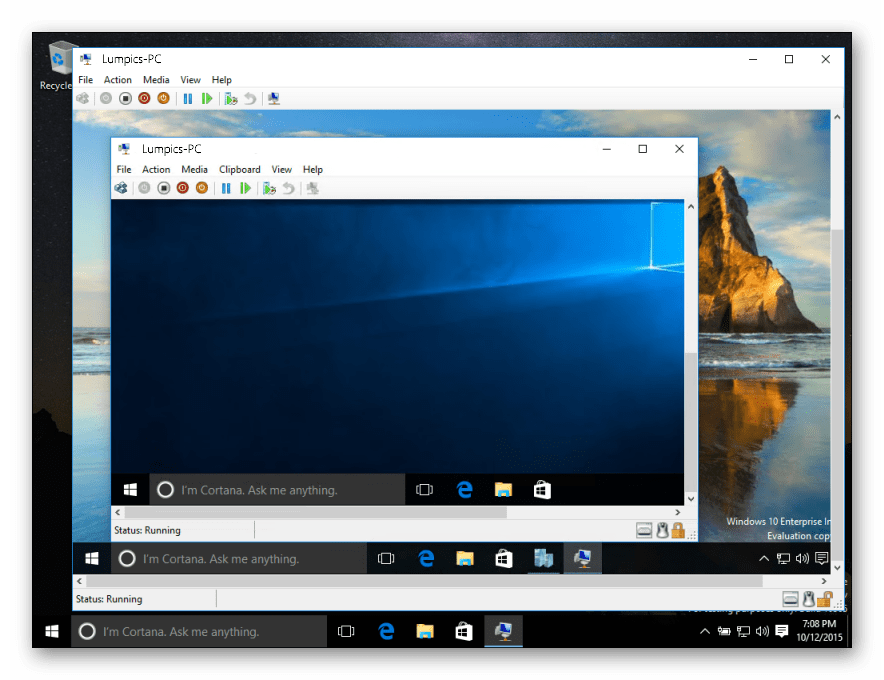
- Интегрированный клиент Hyper-V, предоставляющий возможность запуска нескольких операционных систем на виртуальных машинах и виртуализации оборудования;
- Функция «Remote Desktop» («Удаленный рабочий стол»);
- Возможность подключения к домену, причем как персональному и/или корпоративному, так и Azure Active Directory (только при наличии премиум-подписки на одноименный сервис).
Заключение
В этой статье мы рассмотрели все функциональные возможности Windows 10 Education, которые отличают ее от двух других версий ОС – Home и Pro. Узнать о том, что между ними общего, можно в нашей отдельной статье, ссылка на которую представлена в части «Основные особенности». Надеемся, этот материал был полезен для вас и помог понять, что представляет собой операционная система, ориентированная на использование в образовательных учреждениях.
Отблагодарите автора, поделитесь статьей в социальных сетях.
Windows 10 и доступные и легкие в управлении устройства, предназначенные для сферы образования, позволяют персонализировать обучение, экономят время педагогов и помогают использовать личностно-ориентированный подход.
Персонализированное обучение
Windows Education предлагает решения, которые экономят время педагогов и позволяют использовать индивидуальный подход к результатам обучения каждого учащегося.
Выбирайте мощные устройства
Для сферы образования предусмотрены разные устройства, в том числе ноутбуки и трансформеры c сенсорным вводом и поддержкой Windows Ink.
Лучшие образовательные приложения
Пользуйтесь преимуществами Minecraft: Education Edition и других образовательных приложений для большего вовлечения учащихся.
Помогайте учащимся и преподавателям достигать большего
Предоставьте каждому учащемуся возможности достигать лучших результатов и готовиться к успешному будущего с помощью персонализированного инклюзивного и иммерсивного обучения на базе Windows 10.
Персонализируйте обучение
Преуспевать могут все учащиеся, если технологии приспосабливаются к их индивидуальному стилю обучения. Windows 10 позволяет педагогам персонализировать обучение каждого и развивать в учащихся самостоятельность и уверенность в своих силах.

Безопасность и своевременные обновления
Самая безопасная, надежная и гибкая система Windows для ваших учащихся. Благодаря нескольким уровням встроенной безопасности это операционная система Windows является самой надежной.
Эффективность работы в классе
Новые функции Windows 10 избавляют преподавателей от лишней нагрузки и предоставляют им больше времени на работу с учащимися.

Возможности Windows 10
Вдохновляем учащихся на создание будущего. Многие возможности Windows 10 позволяют педагогам экономить драгоценное время и помогать учащимся с любыми способностями достигать успеха. Узнайте о полезных функциях Windows 10, таких как средства обучения, доска Microsoft и Windows Hello.
Переходите на современные устройства на базе Windows 10
Новые устройства позволяют использовать возможности Windows 10 по максимуму. Это привычная система Windows в сочетании с новейшими функциями и дополнительной защитой. Windows 10 с Office 365 ProPlus на современных устройствах помогает каждому учащемуся достигать большего.
Откройте для себя устройства Windows 10 для сферы образования
Возможность рукописного ввода и другие передовые функции устройств на базе Windows 10 помогают каждому учащемуся — вне зависимости от способностей — достигать большего.
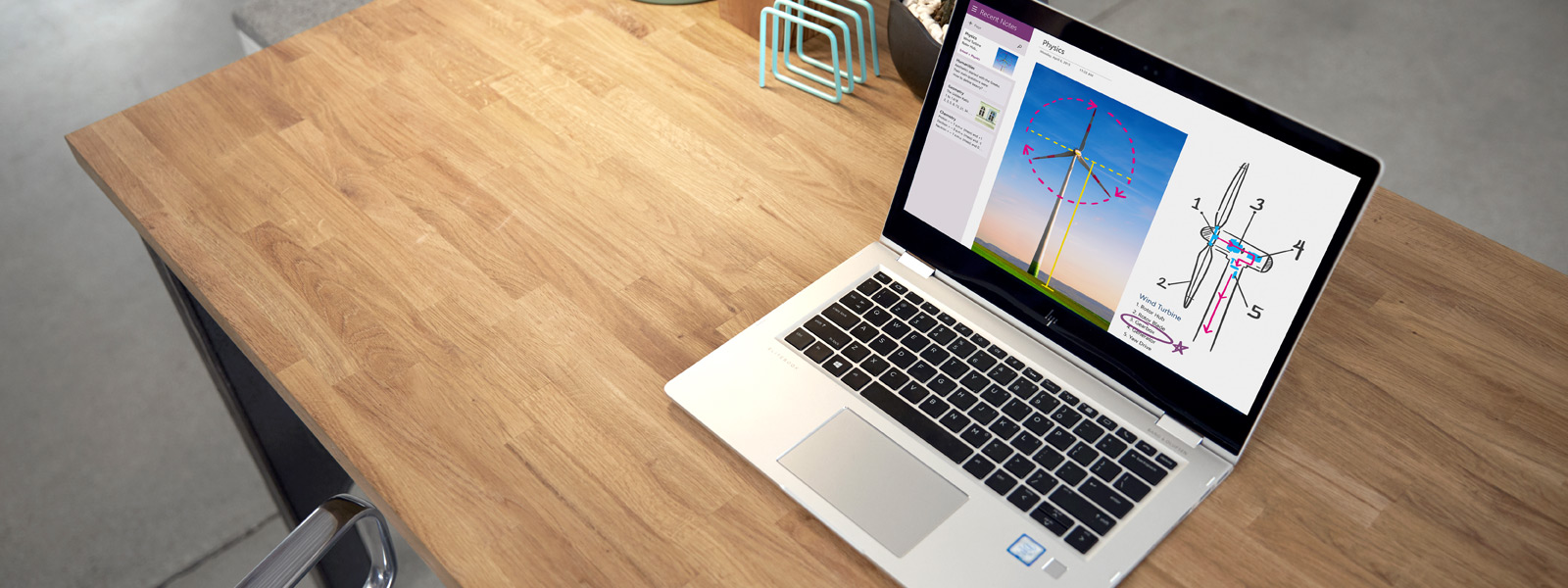
Windows 10 для сферы образования
Благодаря инновационным функциям Windows 10 для образовательных учреждений предоставляет педагогам больше времени на работу с учащимися, а учащимся — больше возможностей творить, выражать себя, сосредотачиваться на важном и постигать мир.
Windows 10 в режиме S
Для оптимальной производительности и долгого срока службы используйте Windows 10 Pro для образования в режиме S.

Windows 10 Pro и Windows 10 для образовательных учреждений
Стандартные настройки Windows 10 для образовательных учреждений учитывают уникальные потребности начального и среднего образования.
Переходите на Windows 10 Pro
Получите всю необходимую поддержку, чтобы перевести свое учебное заведение с Windows 7 на Windows 10 Pro или Windows 10 S, возможности которых отвечают потребностями школ, педагогов и учащихся.
Преобразуйте школу с Windows 10 Pro
Пошаговое руководство по переходу с Windows 7 на Windows 10 Pro поможет вашей школе достичь большего.
Безопасность и оптимизация для вашей школы
Для повышения безопасности и производительности перейдите с Windows 10 S на Windows 10 Pro.
Windows 10 + Microsoft 365 Education
Раскрывайте творческий потенциал учащихся и поощряйте командную работу, используя доступные, простые и безопасные решения, созданные специально для образовательных учреждений. Добавлять пользователей из числа учащихся можно бесплатно.
Узнайте, как другие школы используют Windows 10

Объединенный школьный округ Тусона

Чартерная школа Эль Камино Реал
Школы Групо Соролья

Школа Кристо Рей в Канзас-Сити
Ресурсы
Преобразуйте обучение в вашей школе — рекомендации, руководства, видеоролики и другие материалы помогут вам в развертывании и управлении облачными технологиями и устройствами.
Рекомендации по развертыванию Microsoft для образования
Узнайте, как быстро и легко развернуть Windows 10 с Microsoft 365 в школе.
Концепция продукта
Следите за новостями и анонсами Microsoft для образования
Поддержка Windows
Получайте помощь в устранении неполадок и узнавайте о новых возможностях и обновлениях в службе поддержки Microsoft.
Вопросы и ответы
Все просто. Вы можете найти ее здесь.
Поддержка Windows 7 прекратится 14 января 2020 года.
По сравнению с Windows 7 система Windows 10 дает учащимся и преподавателям больше возможностей и облегчает администраторам задачи развертывания, управления и обеспечения безопасности.Microsoft стремится улучшать безопасность своих продуктов. Мы стараемся устранять уязвимости, но продукты более старшего поколения не всегда отвечают современным требованиям безопасности, и Microsoft не может предоставлять для них соответствующие обновления.
С 14 января 2020 года компьютеры на базе Windows 7 продолжат запускаться и работать, но больше не будут получать обновления безопасности. Кроме того, центр обслуживания клиентов Microsoft не сможет предоставлять техническую поддержку для Windows 7. С Windows 10 ваши устройства продолжат получать новейшие обновления безопасности, которые помогут защитить вас и ваши данные.
Да, вы можете перейти с Windows 7 на Windows 10 в соответствии с этими требованиями при условии, что у вас полная лицензия. Чтобы воспользоваться всеми преимуществами новейшего аппаратного обеспечения, рекомендуем перейти на новые компьютеры с Windows 10.
В операционной системе Windows 10 имеются разные редакции (версии) системы для использования на компьютерах, различающиеся по своим функциональным возможностям. В статье мы подробно остановимся на различиях редакций ОС Windows 10.
На большинстве компьютеров, покупаемых в розницу (ноутбуки, нетбуки, моноблоки, гибридные планшеты, системные блоки настольных компьютеров), уже установлена производителем устройства определенная редакция Windows 10. В этом случае, у покупателя нет выбора, приходиться довольствоваться тем, что есть.
Пользователи, покупающие устройство без операционной системы (ноутбук, готовый системный блок, собранный системный блок и т. д.), самостоятельно устанавливают на компьютер какую-либо версию операционной системы Windows. Большинство пользователей выбирают современную операционную систему Windows 10 для установки на компьютер. Перед установкой системы, встает вопрос: какую редакцию Windows 10 выбрать, чем отличаются редакции Windows между собой.
В данной статье мы рассмотрим редакции Windows 10 для ПК и ноутбуков, не затрагивая мобильные и серверные версии Windows. Пользователи, не знающие подробностей о версии Windows 10, установленной на компьютере, могут легко узнать редакцию системы, прочитав эту статью.
Microsoft с момента выхода Windows 10 в июле 2015 года, время от времени, добавляет новые редакции операционной системы. Помимо разделения на версии, каждая редакция имеет номер сборки, номера сборок меняются после установки обновлений системы.
Основные версии Windows 10 разделены на три категории, отличающиеся друг от друга функциональными возможностями:
- Windows 10 Home (Windows 10 Домашняя).
- Windows 10 Pro (Windows 10 Профессиональная).
- Windows 10 Enterprise (Windows 10 Корпоративная).
От основных категорий Windows 10 отделяются производные категории (подвиды основных версий), в которых основная версия имеет несколько вариантов производных редакций системы. Выбор редакции Windows 10, зависит от потребностей конкретного пользователя. Сравнение редакций Windows 10 между собой в виде таблицы, вы увидите в конце статьи.
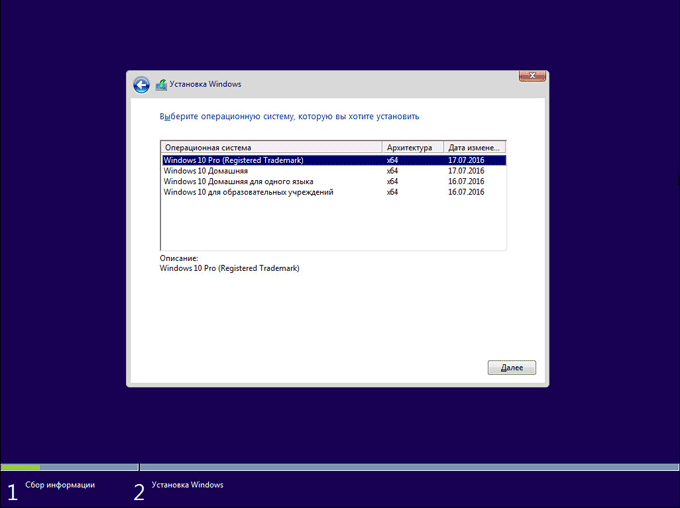
Существует программа Windows 10 Insider Preview для предварительной оценки новых выпусков Windows 10. Пользователи, выполняющие функции тестирования, бесплатно получают предварительные версии Windows для использования на своих компьютерах. Взамен получает телеметрию об использовании системы, это позволяет проверить работу системы с новыми функциями, выявить неисправности и устранить неполадки в следующих сборках Виндовс 10.
Для продажи в розницу поступают только 3 версии Windows 10 для установки на новые компьютеры:
- Windows 10 Домашняя (Windows 10 Home).
- Windows 10 Профессиональная (Windows 10 Pro).
- Windows 10 S.
Версия Windows 10 Enterprise устанавливается на компьютеры только в качестве обновления с редакции Windows 10 Pro. Остальные версии Microsoft поставляет производителям оборудования (ПК, ноутбуков) для установки на устройства, перед продажей потребителям.
Оригинальную операционную систему Windows 10 можно скачать с официального сайта Майкрософт, способами, описанными в этой статье.
Редакции Windows 10 Home
Для домашних пользователей выпущена редакция Windows 10, в которой присутствуют все базовые основные возможности операционной системы. Дома не нужны функции системы, применяемые на предприятиях, поэтому нет смысла переплачивать за лишнюю функциональность. Данная редакция хорошо подойдет для домашнего использования. В редакции Windows 10 Home применяется автоматическое обновление.
Версии Windows 10 для домашних пользователей подразделяются на следующие редакции:
- Windows 10 Домашняя (Windows 10 Home).
- Windows 10 Домашняя для одного языка (Windows 10 Home Single Language; Windows 10 Home SL; Windows 10 Single Language; Windows 10 SL) — версия аналогичная домашней редакции, отличающаяся лишь тем, что здесь нельзя поменять язык операционной системы. Очень часто данная редакция устанавливается на ноутбуках и нетбуках. Для производителей это более дешевый вариант лицензирования Майкрософт, чем Windows 10 Home.
- Windows 10 Домашняя с Bing — в этой версии нельзя поменять поисковую систему Bing в браузерах Microsoft Edge и Internet Explorer (ничто не мешает использовать другой браузер). Данная редакция устанавливается на некоторых ноутбуках.
Редакции Windows 10 Pro
Для предприятий малого бизнеса и домашних пользователей, которым необходимы расширенные возможности системы, предлагается профессиональная версия Windows 10, которая, в свою очередь, подразделяется на несколько редакций. В этой версии доступен гипервизор (виртуальная машина) Hyper-V, BitLocker и другие функции системы.
Профессиональные версии Windows 10 имеют следующие редакции:
- Windows 10 Профессиональная (Windows 10 Pro).
- Windows 10 Pro для образовательных учреждений (Windows 10 Pro Education).
- Windows 10 Pro for Workstations (Windows 10 Pro для рабочих станций) — версия Windows 10 Pro с расширенной поддержкой оборудования для предприятий с высокой вычислительной нагрузкой.
- Windows 10 S — версия со специальной конфигурацией Windows 10 Pro, в которой возможна работа приложений, установленных из Магазина приложений (Microsoft Store). Все другие программы не будут работать в этой версии операционной системы.
Редакции Windows 10 Enterprise
Для предприятий среднего и крупного бизнеса создана корпоративная версия системы. Редакция Windows Enterprise имеет все возможности профессиональной версии, а также дополнительные функции, которые актуальны для применения на предприятиях.
Корпоративная версия Windows 10 имеет следующие редакции:
- Windows 10 Корпоративная (Windows 10 Enterprise).
- Windows 10 Корпоративная с долгосрочным обслуживанием (Windows 10 Enterprise LTSB).
- Windows 10 для образовательных учреждений (Windows 10 Education).
Версия Windows 10 Enterprise LTSB имеет долгосрочный срок поддержки, предназначена для стабильной надежной работы. В системе отсутствуют встроенные приложения, ограничен некоторый функционал, устанавливаются только важные обновления. ОС Windows 10 LTSB можно бесплатно использовать в течение 90 дней (пробный период), система работает на английском языке. О том, как установить русский язык в Windows читайте тут.
Другие версии Windows 10
Также имеются несколько других версий Windows 10, среди них:
- Windows 10 IoT (Windows 10 для «Интернета вещей») — эта версия имеет несколько редакций для установки на промышленное оборудование (терминалы, банкоматы и т. п.).
- Windows 10 Team — данная версия устанавливается на планшеты Surface Hub.
Различие редакций Windows 10
Многие пользователи, наверное, замечали отличия редакций Windows 10 с буквами в конце обозначения версий системы.
Буква «N» добавляется к редакциям Windows 10, выпущенных для стран Европейского Союза. Название редакций имеют такой вид: Windows 10 Home N, Windows 10 Pro N, Windows 10 Enterprise N и т. д. Отличие от стандартных версий в том, что в этих версиях, по требованию ЕС, отсутствуют некоторые приложения (музыка Groove, Windows Media Player, Кино и ТВ), которые можно добавить в ОС самостоятельно.
Буквы «KN» добавляется к версиям системы для Южной Кореи. Здесь отсутствуют те же самые приложения. Обозначение версий выглядит следующим образом: Windows 10 Enterprise KN, Windows 10 Pro KN, Windows 10 Home KN и т. д.
Для Китая выпущена специальная версия Windows 10 China Government Edition для использования в государственных учреждениях.
Буквенные сочетания «VL», «OEM», «COEM», «GGK», «GGWA», «FPP» обозначают типы лицензий для Windows.
Сравнение версий Windows 10 в таблице
Для использования на личных компьютерах оптимально подходят две редакции: Windows 10 Домашняя и Windows 10 Профессиональная. С помощью списка, отображающего возможности разных редакций Виндовс 10, намного легче выбрать лучшую версию системы, подходящую под требования конкретного пользователя.
Для наглядного сравнения версий Windows 10 посмотрите таблицу, в которой отображены основные возможности системы в разных редакциях: Windows 10 Home, Windows 10 Pro, Windows 10 Enterprise, Windows 10 Education.
| Компоненты | Window 10 Home | Window 10 Pro | Window 10 Enterprise | Window 10 Education |
|---|---|---|---|---|
| Меню «Пуск» и живые плитки | √ | √ | √ | √ |
| Режим планшета | √ | √ | √ | √ |
| Голос, перо, сенсорное управление и жесты | √ | √ | √ | √ |
| Кортана | √ | √ | √ | √ |
| Microsoft Edge | √ | √ | √ | √ |
| Windows Ink | √ | √ | √ | √ |
| Continuum для телефона | √ | √ | √ | √ |
| Windows Hello | √ | √ | √ | √ |
| Групповая политика | √ | √ | √ | |
| Управление мобильными устройствами | √ | √ | √ | √ |
| Центр обновления Windows | √ | √ | √ | √ |
| Центр обновления Windows для бизнеса | √ | √ | √ | |
| Магазин Microsoft для бизнеса | √ | √ | √ | |
| Конфигурация общего ПК | √ | √ | √ | |
| ТесТ | √ | √ | √ | |
| Ограниченный доступ | √ | √ | √ | |
| BitLocker | √ | √ | √ | |
| AppLocker | √ | √ | ||
| Direct Access | √ | √ | ||
| Надежная загрузка | √ | √ | √ | √ |
| Служба подтверждения работоспособности устройства Windows | √ | √ | √ | √ |
| Шифрование устройства | √ | √ | √ | √ |
| Присоединение к домену | √ | √ | √ | |
| Internet Explorer в режиме предприятия (EMIE) | √ | √ | √ | |
| Режим ограниченного доступа (Assigned Access) | √ | √ | √ | |
| Удаленный рабочий стол | √ | √ | √ | |
| Hyper-V | √ | √ | √ | |
| Windows To Go | √ | √ | ||
| BranchCache | √ | √ | ||
| Управление начальным экраном с помощью групповой политики | √ | √ | ||
| Поддержка TPM | √ | √ | √ | √ |
| Присоединение к Azure Active Directory с единым входом в облачные приложения | √ | √ | √ | |
| Microsoft Passport | √ | √ | √ | √ |
| Защита корпоративных данных (Enterprise Data Protection) | √ | √ | √ | |
| Защита учетных данных (Credential Guard) | √ | √ | ||
| Защита устройств (Device Guard) | √ | √ | ||
| Песочница Windows (Windows Sandbox) | √ | √ | √ |
Выводы статьи
Операционная система Windows 10 выпускается в разных редакциях, которые отличаются функциональными возможностями, в зависимости от потребностей потребителей. Для домашнего использования рекомендованы версии: Windows 10 Домашняя и Windows 10 Профессиональная.


